
Масштаб и панорама
С помощью инструмента Масштаб и панорама вы можете настроить движение камеры в кадре. Используя два ключевых кадра, настройте начальное и конечное положение, и камера будет плавно перемещаться между ними.
Шаг 1: Откройте инструмент «Масштаб и панорама»
1. На монтажном столе видеоредактора выделите клип, который хотите увеличить.
2. На панели слева нажмите кнопку Масштаб и панорама . Откроются настройки эффекта, а в плеере появятся рамка для управления масштабированием.
Подсказка: Если кнопки Масштаб и панорама нет на панели, нажмите кнопку Другие инструменты и выберите Масштаб и панорама из появившегося списка.
Шаг 2: Добавьте масштаб или панораму
1. На монтажном столе разместите ползунок прокрутки на моменте, с которого хотите начать движение камеры.
2. Выберите один из эффектов масштабирования: Приближение, Отдаление или Панорама.
Подсказка: чтобы просмотреть выбранный эффект, нажмите Просмотр.
3. Нажмите кнопку Добавить.
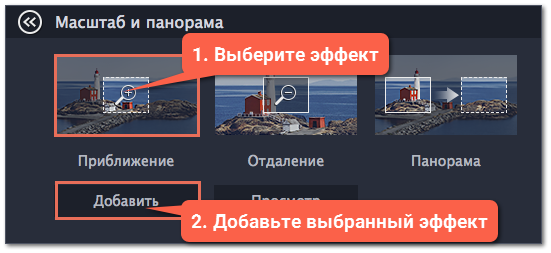
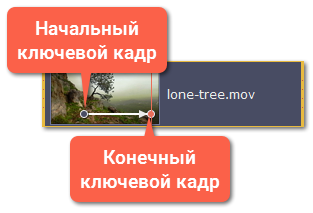
На клипе появится две точки ключевых кадров. С помощью этих ключевых кадров вы можете настроить время, за которое камера движется от одного положения к другому.
Шаг 3: Настройте рамки масштаба
Установите желаемый масштаб и положение камеры для каждого из ключевых кадров. При просмотре камера будет плавно двигаться между ними.
1. Чтобы настроить положение камеры в начале движения, дважды щёлкните по первому ключевому кадру на клипе. Затем укажите нужный масштаб и положение с помощью рамки в плеере.
2. Чтобы настроить положение камеры в конце движения, дважды щёлкните по второму ключевому кадру на клипе. Затем укажите нужный масштаб и положение с помощью рамки в плеере.
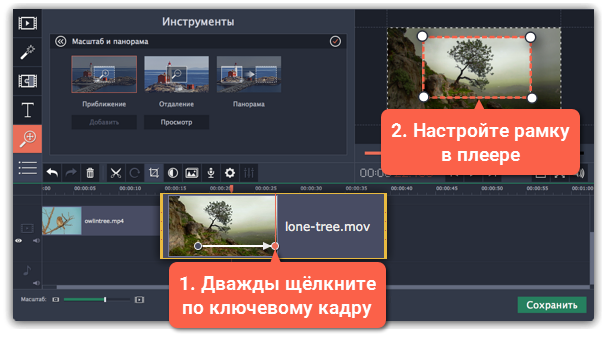
Шаг 4: Настройте время
Чтобы изменить длительность движения камеры, наведите указатель мыши на точку ключевого кадра и потяните влево или вправо. Чем длиннее расстояние между ними, тем медленнее будет изменение масштаба.
Чтобы изменить время движения кадров без изменения длительности эффекта, наведите указатель мыши на стрелку между двумя ключевыми кадрами и перетащите ключевые кадры на другое время.
Шаг 5: Добавьте ещё ключевых кадров (по желанию)
Повторите шаги 2-4, если вам необходимо добавить дополнительные движения камеры. Например, вы можете сначала приблизить объект, затем наложить панораму, и затем вернуться к исходному масштабу.
Удаление масштаба или панорамы
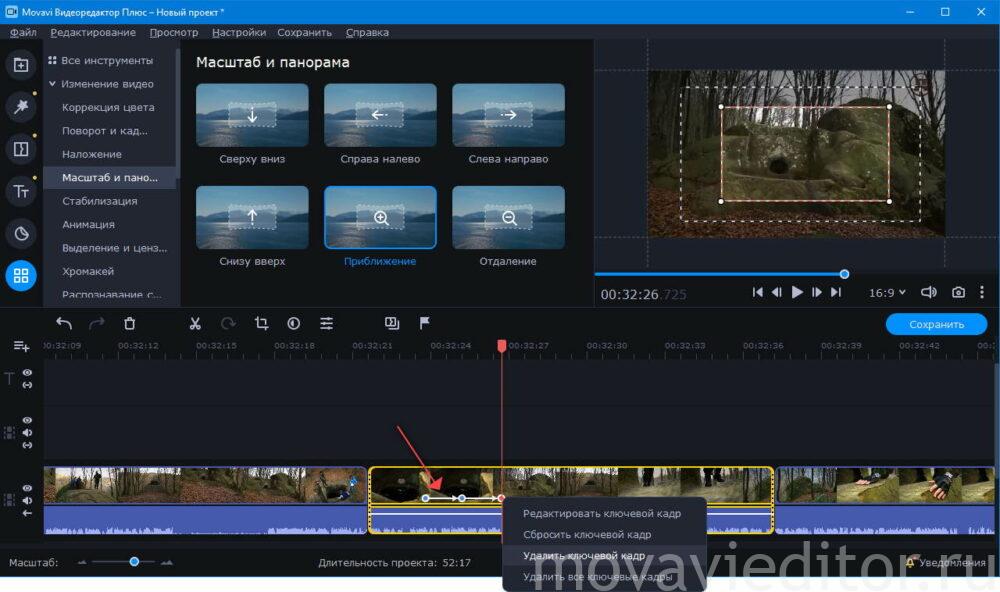
Чтобы убрать эффект с клипа, щёлкните правой кнопкой мыши по ключевому кадру и выберите Удалить все ключевые кадры. Чтобы убрать только один из ключевых кадров клипа, выберите Удалить ключевой кадр.
Масштаб и панорама
Данный инструмент настраивает движение камеры в кадре. Используя два ключевых кадра, настройте начальное и конечное положение, чтобы камера плавно перемещалась между ними.
Добавление эффекта масштаба и панорамы
1. На монтажном столе видеоредактора выделите клип, который хотите увеличить.
2. На панели слева нажмите кнопку Другие инструменты. В разделе Изменение видео выберите Масштаб и панорама.
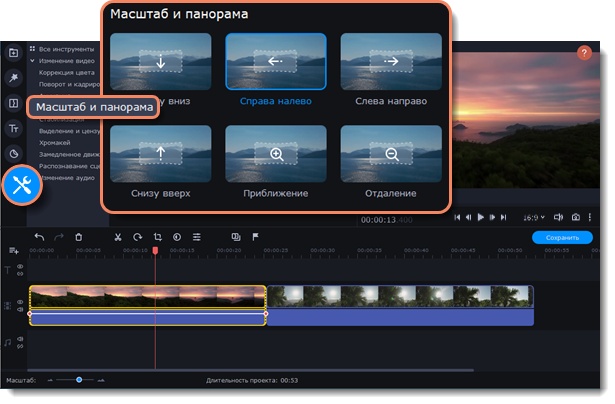
3. Чтобы добавить один из эффектов на монтажный стол, выберите его и перетащите мышкой на клип.
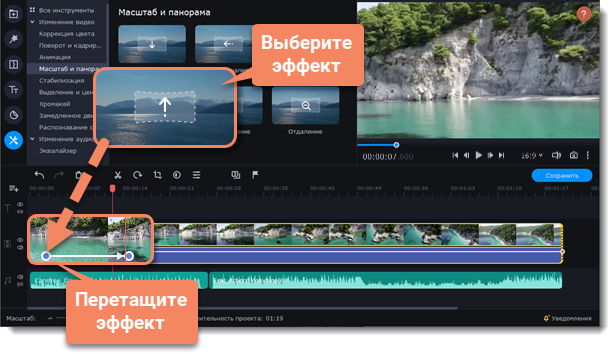
На клипе появится две точки ключевых кадров. С помощью этих ключевых кадров вы можете настроить время, за которое камера движется от одного положения к другому
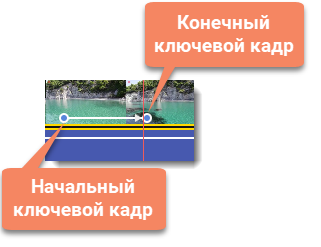
Настройка рамки масштаба и времени
1. Чтобы настроить положение камеры в начале движения, дважды кликните по первому ключевому кадру на клипе. Затем укажите нужный масштаб и положение с помощью рамки в плеере. Чтобы настроить положение камеры в конце движения, внесите изменения, щелкнув по второму ключевому кадру.
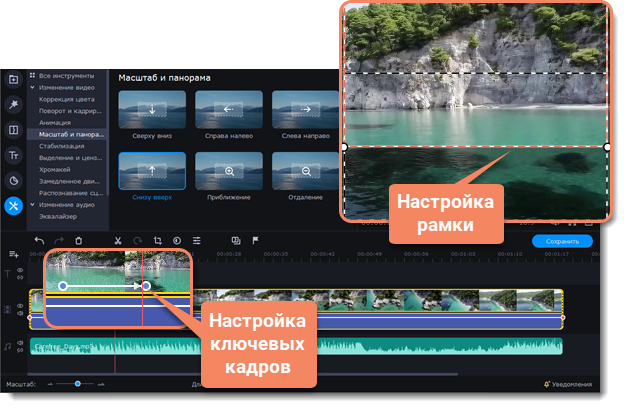
2. Чтобы изменить длительность движения камеры, наведите курсор на точку ключевого кадра и потяните влево или вправо. Чем длиннее расстояние между ними, тем медленнее будет изменение масштаба.
3. Чтобы изменить время движения кадров без изменения длительности эффекта, наведите курсор на стрелку между двумя ключевыми кадрами и перетащите ключевые кадры на другое время.

Чтобы добавить дополнительные движения камеры, перетащите нужный эффект на клип.
Удаление масштаба или панорамы
Чтобы убрать эффект с клипа, щелкните правой кнопкой мыши по ключевому кадру и выберите Удалить все ключевые кадры. Чтобы убрать только один из ключевых кадров клипа, выберите Удалить ключевой кадр.
Как приблизить видео в Movavi?
- Для масштабирования видео в программе добавьте файл на монтажный стол и обрежьте фрагмент, к которому собираетесь применить масштабирование.
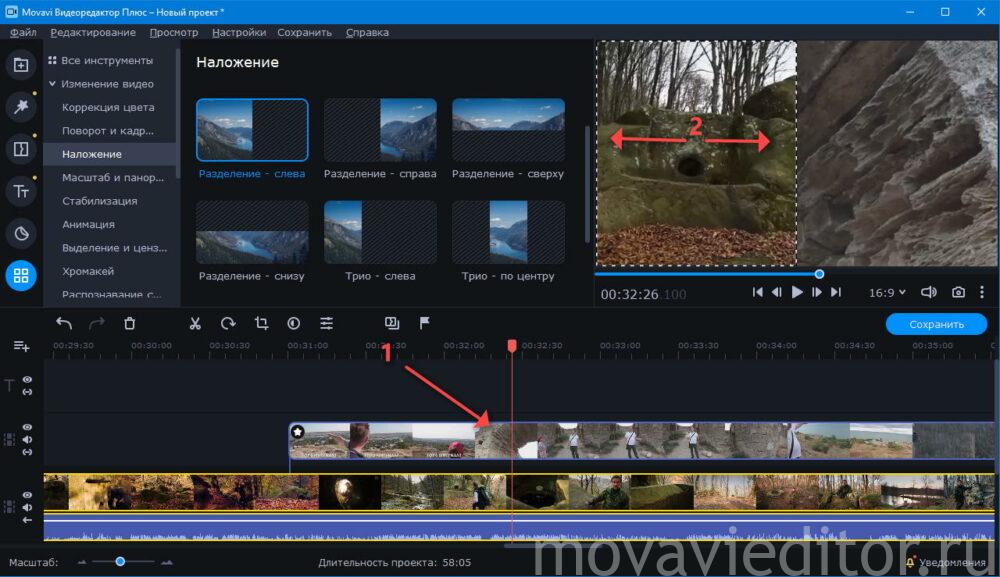
- В «Других инструментах» жмите «Масштаб и панорамирование». Эффект «Приближение» перетащите на ролик, рамкой ограничьте область, которая будет увеличиваться.
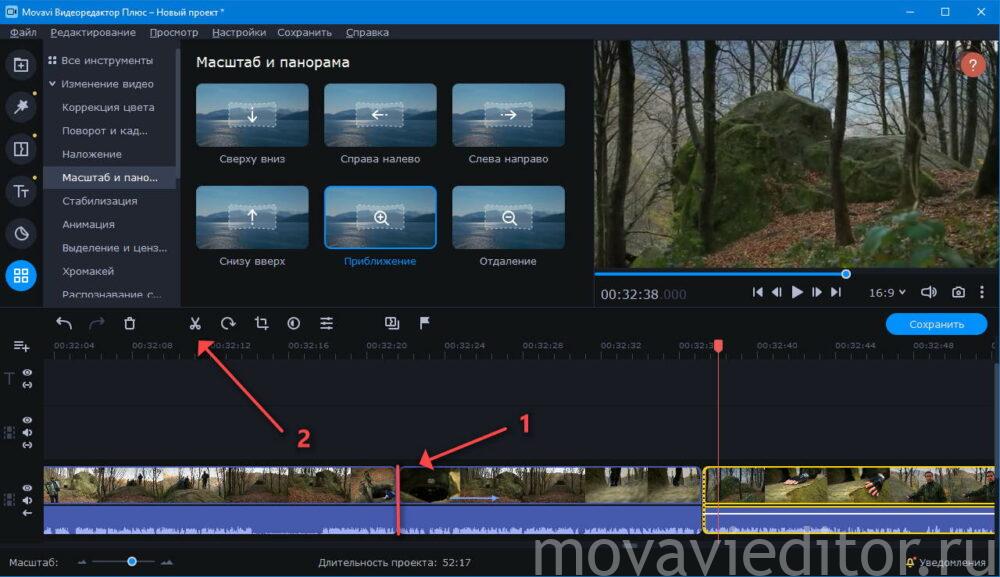
- С помощью ключевых кадров измените правила приближения фрагмента: масштаб, скорость.
Для получения запоминающихся эффектов стоит освоить с десяток приёмов монтажа видео и начать использовать дополнительные инструменты.
Оцените статью
( 1 оценка, среднее 5 из 5 )
Как панорамировать и увеличивать изображение в видеоредакторе Movavi
Если вы создаете онлайн-уроки или запускаете видеоблог, эффект панорамирования и масштабирования будет полезен вам во многих отношениях. В этой статье мы покажем вам, как добавить эффект панорамирования и масштабирования в Movavi.

Мария Матвеева
Время обновления: 23 Mar 2023 г.
Видео часто несут в себе много информации, и средний зритель может уловить только крошечную часть всей информации, содержащейся в видео. Создатели видеоконтента должны убедиться, что важные детали подчеркнуты и четко видны. Один из наиболее эффективных способов сделать это-применить эффект панорамирования и масштабирования к вашим видео и направить внимание зрителя на информацию, которая имеет решающее значение для истории вашего видео.
Если вы создаете онлайн-уроки или запускаете видеоблог, этот эффект будет полезен вам во многих отношениях. В этой статье мы покажем вам, как добавить эффект панорамирования и масштабирования в видеоредактор Movavi.
Как панорамировать и масштабировать видео в видеоредакторе Movavi
После того как вы запустили Movavi в полнофункциональном режиме и импортировали видеофайлы, нажав на кнопку «Добавить медиафайлы», вы увидите, что ваши файлы находятся на «Видеодорожке».
1. Применение эффекта масштабирования

Опция ‘More’ расположена в левой части экрана видеоредактора, нажмите на нее, а затем нажмите на опцию панорамирования и масштабирования. В появившемся меню выберите функцию масштабирования и нажмите на кнопку «Добавить», если вы хотите применить эффект. Вы можете выбрать область снимка, к которой будет применен эффект, изменив оранжевую рамку в окне предварительного просмотра.

Как только вы добавите эффект, на вашем видео на временной шкале появится стрелка, представляющая ключевые кадры. Вы можете настроить длительность эффекта панорамирования и масштабирования, просто перетащив стрелку влево или вправо, или изменить местоположение эффекта, переместив стрелку. Если вы хотите отредактировать ключевой кадр дальше, щелкните правой кнопкой мыши на ключевом кадре и выберите опцию «редактировать ключевой кадр». Вы можете применить эффект панорамирования и масштабирования столько раз, сколько захотите, к любому разделу вашего видео, просто убедитесь, что эффект применен правильно.
2. Сохраните и экспортируйте свое видео
Теперь, когда вы успешно применили эффект панорамирования и масштабирования, вы можете сохранять и экспортировать свое видео. Для этого просто нажмите на кнопку Экспорт, выберите выходной формат и папку назначения и нажмите кнопку Пуск.
Более простой способ создания панорамирования и масштабирования видео


Movavi может быть отличным выбором для менее опытных видеорежиссеров, но применение эффекта панорамирования и масштабирования в этом программном обеспечении для редактирования видео далеко не просто. Wondershare Filmora предоставляет альтернативу создателям видеоконтента, которые ищут простой способ создания эффекта панорамирования и масштабирования.
Все, что вам нужно сделать, это поместить ваше видео на временную шкалу Filmora, щелкнуть правой кнопкой мыши на файле и выбрать опцию «обрезка и масштабирование». После этого вы должны выбрать функцию панорамирования и масштабирования, и это действие приведет к появлению ключевых кадров на видео. Отрегулируйте начальный и конечный кадры и нажмите кнопку ОК, чтобы сохранить внесенные изменения.