
Видовые экраны Автокад в пространстве Листа
Основная задача видовых экранов в пространстве Листов — организовывать чертеж и подготавливать его для вывода на печать. Можно создавать различное количество таких экранов, задавая им нужный размер, свойства, масштаб модели и т.д.
Автокад — видовое окно на Листах
Для подготовки чертежа к печати нужно переключиться в пространство Листа. Лист — это прототип будущего вашего чертежа. В первую очередь необходимо перейти в пространство Листа. Для этого нужно щелкнуть ЛКМ по вкладке Лист 1, как показано на рис.:
Вы попадете в пространство Листа, которое показано на рис.:
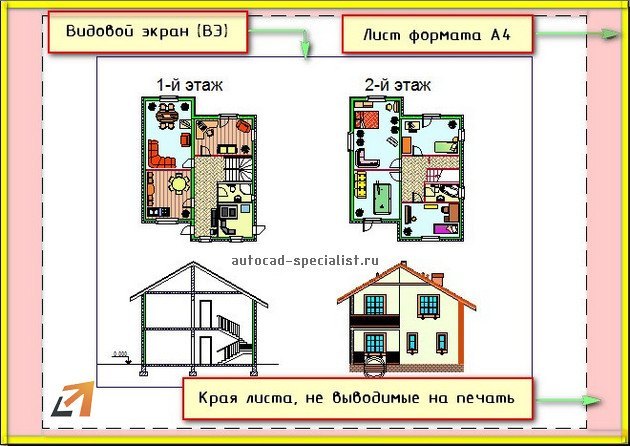
Видовой экран (ВЭ) пространства листа — это примитив. Каждый видовой экран листа представляет собой кадр изображения в пространстве модели, содержащий вид. В нём отображается модель в заданном масштабе и ориентации. Через видовой экран мы попадаем в пространство модели.
Если дважды щелкнуть ЛКМ внутри видового экрана, он станет активным. Тогда у нас появится доступ к пространству Модели, где находятся чертежи. Вращая колесико мыши, мы можем изменять масштаб, тем самым отдаляться или приближаться к объектам чертежа.
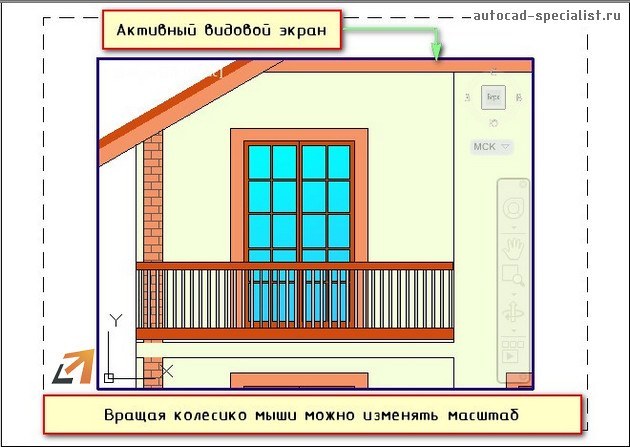
Обратите внимание на числа, которые меняются при масштабировании внизу экрана:
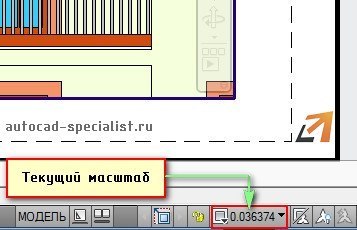
Это и есть текущий масштаб чертежа. Чтобы выбрать стандартное значение масштаба, которое соответствует ГОСТу, необходимо щелкнуть по маленькой стрелочке возле чисел, как показано на рис.:

Откроется список стандартных масштабов. При необходимости можно добавить новое значение. Для этого нужно выбрать «Пользовательский…» — «Добавить».
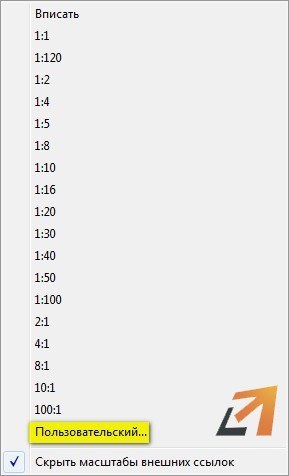
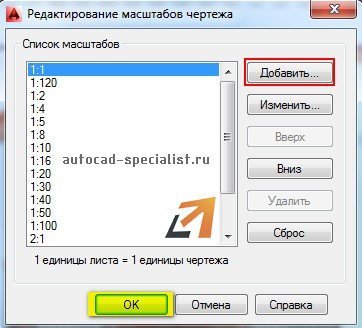
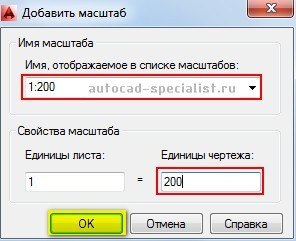
Откроется диалоговое окно, в котором следует указать имя и свойства масштаба. Создадим новое значение масштаба 1:200, как показано на рис.:
Теперь установим новое значение масштаба:
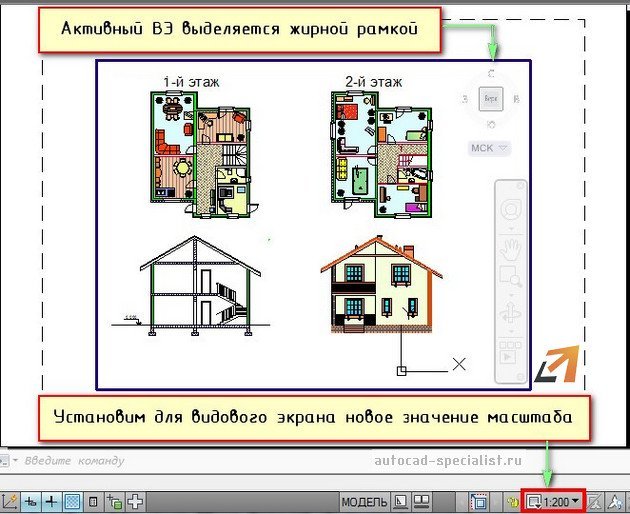
Чтобы выйти из видового экрана, достаточно дважды щелкнуть ЛКМ по листу за границей ВЭ.
В пространстве листа может создаваться один видовой экран, занимающий весь лист, или несколько видовых экранов. Если его выделить, то появятся четыре ручки для редактирования.
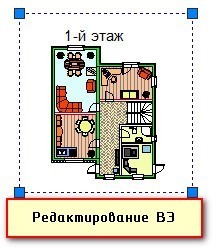
Размеры, свойства, масштаб и расположение видовых экранов могут меняться. Их можно копировать и выносить за пределы листа.
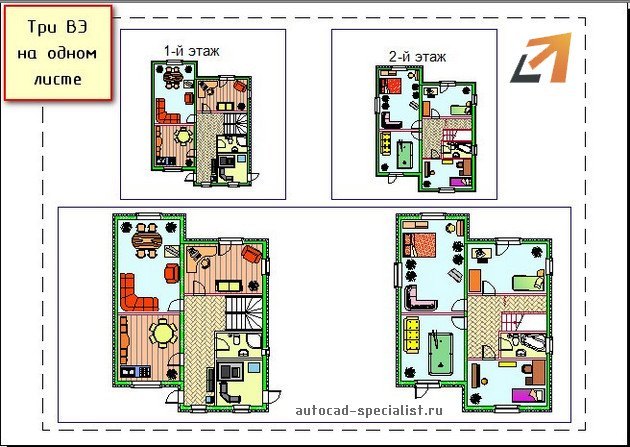
Создание нового ВЭ в пространстве листа
Чтобы создать новый видовой экран, перейдите на вкладку Лист — панель «Видовые экраны листа». Существует несколько вариантов создания ВЭ: прямоугольной формы, многоугольной или вообще произвольной формы.
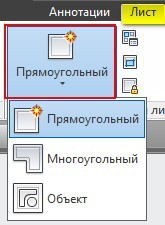
Также можно просто копировать уже существующий ВЭ, воспользовавшись командой редактирования «Копировать». Это наиболее правильный путь, если необходимо задать одинаковые размеры видовых окон на одном листе.
Видовые экраны в Автокаде, используемые в пространстве Листа, необходимы для правильного оформления чертежей различной сложности. После этого работу можно выводить на печать.
Освойте профессию проектировщика
Научитесь быстрому черчению, освоите прикладное 3D, автоматизируете создание ведомостей и спецификаций.
Как выйти из видового экрана в пространстве листа AutoCAD?
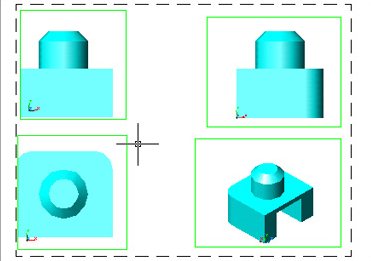
При работе с программой AutoCAD можно незаметно для себя попасть в ловушку, из которой мало кто знает, как выйти без серьезных последствий в виде потери информации. Связана эта проблема с видовыми экранами.
При оформлении чертежей в пространстве листа активно используются видовые экраны для удобства расположения узлов или отдельных деталей на листе чертежа. Если сильно увлечься, то незаметно для себя можно на этой вкладке сильно увеличить отдельный видовой экран и войти в режим редактирования объекта по двойному клику. Потратив значительное время на доработку узла или его корректировку, вы обнаружите, что не знаете, как выйти из видового экрана в пространстве листа AutoCAD. Как оказывается, выход из такой ситуации очень прост, и сейчас мы разберем несколько способов, которые позволят нам выйти из видового окна, когда границ листа не видно.
В поисках решений, как выйти из видового экрана в пространстве листа AutoCAD, многие пробуют закрыть и заново открыть файл, но ситуация от этого не меняется. Видовой экран остается в таком же режиме, как его и сохранили перед закрытием файла. Есть, конечно, одна хитрость, которая позволяет выпутаться из этой ситуации, но только при соблюдении определенных условий. Можно воспользоваться отменой последних действий, но если заход в видовой экран оказался за границами максимального количества запоминаемых операций, сделать этого не удастся, что в большинстве случаев и случается. Также отменить последние действия невозможно после закрытия и открытия файла. Для некоторых это заканчивается открытием новой вкладки и новой настройкой и формированием чертежа, но это ведь не выход.
Посмотрим на примере, как выйти из видового окна, если границ листа не видно. Создадим видовой экран и создадим условия, при которых мы попадем в рассматриваемую нами западню.
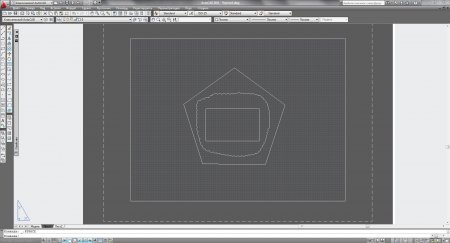
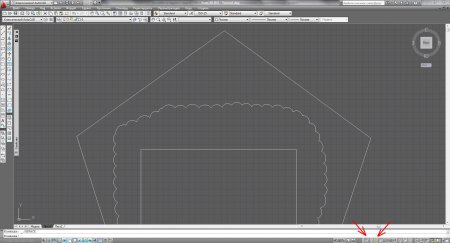
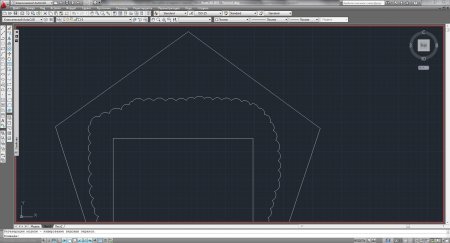
Попадая в область видового экрана, мы можем наблюдать два значка, выполняющие команды «Развернуть ВЭкран» и «Блокирование/разблокирование ВЭ», которые нам и помогут. Для начала попробуем развернуть видовой экран. При выполнении этой команды нам показывается красным цветом край видового экрана, клацнув по которому два раза левой кнопкой мыши мы выйдем из него.
Следующий вариант, это блокировка видового экрана. Эту команду следует выполнять сразу же после создания и настройки видового экрана, что сразу заблокирует возможность любых изменений настроек. Если применить эту настройку в тот момент, когда нам не видны границы видового экрана, все настройки сразу блокируются, и мы можем увеличением и уменьшением масштаба отображения чертежа на экране увеличивать и уменьшать не внутри видового экрана, а весь чертеж полностью в области листа. Тогда мы сможем уменьшить весь чертеж, и с легкостью выйти из видового экрана увидев его границы.
(c) 2022 — Chajnikam.ru :: Компьютерная грамотность. Все для этого можно найти на сайте. Обучение работы с компьютером, работы в интернете и мануалы по работе со множеством программ.
Как разблокировать видовой экран в автокаде
Если в командной строке ввести «-вэкран» с вкладки «Лист», будут выведены следующие подсказки для команды ВЭКРАН. Указание угловой точки видового экрана или Вкл / Откл / Поширине / Тонирование / Блокировать / Объект / Многоугольный / Восстановить / Слой / 2 / 3 / 4 : Задайте точку или введите опцию Вместе взятые количество и компоновка активных видовых экранов, а также связанные с ними установки называются конфигурацией видовых экранов. Вкл
Включение видового экрана и его активизация. Располагающиеся на видовом экране объекты становятся видимыми.
Отключение видового экрана. Когда видовой экран отключен, его нельзя сделать текущим. Объекты на отключенном видовом экране невидимы.
Создание одного видового экрана, занимающего всю свободную область листа. Размер видового экрана зависит от параметров листа.
Тонирование
- Обычный: Печатает объекты в соответствии с режимом отображения на экране
- Все визуальные стили: Распечатка с использованием указанного визуального стиля; все визуальные стили, входящие в чертеж, перечисляются в виде опций независимо от их фактического использования.
- Все наборы параметров тонирования: Распечатка с использованием заданного набора параметров тонирования; все наборы параметров тонирования указываются в списке в качестве опций.
Блокировать
Блокирование видовых экранов. Действие данной опции аналогично блокированию слоев.
Преобразование замкнутой полилинии, круга, эллипса, сплайна или области в новый видовой экран. Выбираемая полилиния должна быть замкнутой и содержать по крайней мере три вершины. Она может иметь самопересечения; допускается наличие в ней и линейных, и дуговых сегментов.
Многоугольный
Создание видового экрана, имеющего границу в виде многоугольника. Описание этого параметра см. в пункте «Новый контур» раздела ССПОДРЕЗАТЬ.
Следующая точка или [Дуга/Замкнуть/длИна/Отменить]: Указать точку или задать опцию
Восстановить
Восстановление именованной конфигурации видовых экранов.
Ввести имя конфигурации видовых экранов или [?]: Введите имя или ? для вывода списка сохраненных конфигураций видовых экранов
Сброс переопределений свойств слоев выбранного видового экрана и возврат к глобальным свойствам слоев.
Сброс переопределений свойств слоев видового экрана и возврат к глобальным свойствам [Да/Нет]?: Для удаления всех переопределений свойств слоев введите Д.
Выбор видовых экранов: Выберите один или несколько видовых экранов и нажмите ENTER
Деление текущего видового экрана пополам.
Расположение видовых экранов [Горизонтально/Вертикально] : Ввести г или нажать ENTER

Деление текущего видового экрана на три части.
Расположение видовых экранов [Горизонтально/Вертикально/вЫше/Ниже/Левее/Правее] : Задать опцию или нажать ENTER
Опции «Горизонтально» и «Вертикально» делят область на три равные части. С помощью остальных опций можно создать один видовой экран большего размера и два — меньшего. Название опций («Выше», «Ниже», «Левее», «Правее») указывает, где располагается больший видовой экран.

Деление текущего видового экрана на четыре равные части.

- ВЭКРЕЗ
- -ВЭКРАН — Видовые экраны пространства модели
А вы пробовали выполнять предварительное масштабирование видовых экранов листа?
Предположим, в пространстве модели создана деталь, и теперь необходимо быстро добавить ее на лист в заданном масштабе. В предыдущих версиях AutoCAD для начала на листе создавался новый видовой экран, потом осуществлялось зумирование детали, указание масштаба, панорамирование детали, возможная настройка размера видового экрана и последующая блокировка видового экрана, чтобы предотвратить случайные изменения. В обновлении AutoCAD 2018 Update появилась новая возможность, которая значительно ускоряет процесс.
Прим.: Видеоролик не содержит звука или субтитров.
Прим.: Действия, изображения и видеоролики могут незначительно различаться в зависимости от версии программы.
Первые шаги
Это деталь подпорной стенки в пространстве модели. Геометрия могла быть создана вместе с другими деталями на плане стройплощадки или вставлена в качестве блока. В любом случае требуется отобразить ее на видовом экране листа в конкретном масштабе. В данном примере используется стандартный европейский масштаб для стандартных деталей. Если требуется выполнить процедуру с одним из собственных чертежей, выберите масштаб, который вы обычно используете.

- Откройте чертеж, переключитесь с вкладки «Модель» на вкладку нового листа и удалите видовой экран листа по умолчанию.
- Выберите в качестве текущего слоя слой, выделенный для видовых экранов листа (рекомендуемая операция).
Прим.: Видимость границы видового экрана листа определяется настройками видимости слоя. Выводится ли этот слой на печать, зависит от настроек в столбце «Печать» Диспетчера свойств слоев.
Указание вида
- Щелкните синюю контекстную вкладку «Лист» на ленте. Затем нажмите «Вставить вид», «Новый вид». Кроме того, можно ввести в командной строке СВИД и задать параметр НОВЫЙ.


Размещение и масштабирование видового экрана листа
Видовой экран будет автоматически масштабирован, чтобы поместиться на листе, но, возможно, вы захотите указать другой масштаб.
-
Перед тем как щелкнуть и разместить видовой экран листа, щелкните правой кнопкой мыши, чтобы отобразить список масштабов и выбрать необходимый.


- Щелкните одну из четырех ручек на углах для настройки границ видового экрана.
- Щелкните квадратную ручку в центре видового экрана листа, чтобы переместить его в другое местоположение.
- Щелкните треугольную ручку масштаба, чтобы выбрать другой масштаб для видового экрана листа.
Прим.: Отображение видового экрана листа автоматически заблокировано, чтобы предотвратить случайное изменение масштаба. Для разблокирования видового экрана листа выберите его в пространстве листа и измените параметр «Показ блокированного» на панели «Свойства» или в контекстном меню.

Благодаря оптимизированной команде СВИД процесс определения и добавления предварительно масштабированных видовых экранов листа на лист стал гораздо быстрее и удобнее. Кроме того, подтверждать и изменять масштаб видового экрана листа стало проще.
Управление параметрами предварительно масштабированного видового экрана листа
Параметрами определения и вставки предварительно масштабированных видовых экранов листа можно управлять с помощью параметров команды СВИД для создания новых или выбора именованных видовых экранов, а также путем настройки системной переменной MVIEWPREVIEW или создания пользовательских кнопок. Ссылки на статьи по выполнению этих действий указаны ниже.
| Команда | Описание |
|---|---|
| СВИД | Создание видовых экранов на листах и управление ими |
| Системная переменная | Описание | Значение по умолчанию | Сохранено в |
|---|---|---|---|
| MVIEWPREVIEW | Управление режимом просмотра при вставке именованного или нового видового экрана листа. | 0 | Реестр |
Используйте справочную систему AutoCAD, чтобы подробнее изучить эту команду и узнать допустимые значения указанной системной переменной. Можно поэкспериментировать с параметрами системной переменной, чтобы найти оптимальный для себя вариант.
Понятия, связанные с данным
- Видовые экраны листа
- Масштабирование видов на видовых экранах листа
- Добро пожаловать в раздел «А вы пробовали. »