
Создание сайта самому
Пошаговое руководство, как сделать сайт на платформе Tilda Publishing. Вам не понадобится код, чтобы сделать классный проект.
без дизайнера и программиста
Видео обзор интерфейса и принцип работы Тильды Паблишинг
ПРОФЕССИОНАЛЬНОЕ СОЗДАНИЕ САЙТА СВОИМИ РУКАМИ
Что такое Tilda Publishing?
Tilda Publishing — конструктор сайтов, позволяющий самому сделать веб-страницу или целый ресурс. Вы самостоятельно определяете количество и содержимое страниц, цветовую палитру, шрифты. Благодаря визуальному редактору перед вами открываются широкие границы для творчества.
Вам не нужно разбираться в коде, чтобы создать собственный сайт. Соберите сайт из готовых блоков.
Все блоки Тильды хорошо выглядят. Вам остается добавить свой контент.
Библиотека блоков
Внимание к типографике
Адаптивность
Все сайты, сделанные на Тильде отлично смотрятся на большом экране и на мобильных устройствах.
Добавляйте блоки, настраивайте их вид и публикуйте готовый проект прямо из редактора Тильды.
Интуитивный интерфейс
Создать сайт теперь очень просто
Одним нажатием вы добавляете на страницу обложку, кнопки, фотогалерею, текст, шапку, меню, форму заявки, список страниц и другие элементы из более 550 готовых блоков.
Каждый блок вы можете редактировать в любое удобное время. Tilda позволяет создать сайт самому с нуля.
Выбирайте из множества вариантов качественного дизайна
Мы предлагаем всевозможные варианты полноэкранных обложек, фотогалерей, кнопок, типографики, фоновых видео, цитат, меню и многих других элементов. От вас лишь требуется хороший вкус, чтобы гармонично соединить содержимое. При этом вы всегда можете изменить с помощью настроек дизайн выбранного блока.
Создавайте свой, уникальный дизайн блоков с помощью Zero Block
Создавайте свои блоки с помощью нашего редактора! Добавляйте объекты, тексты, кнопки, формы отправки данных, видео. Редактируйте цвет, прозрачность и расположение объектов в блоке. Вам понравится анимация в Нулевом блоке, ее можно применить к любому объекту и настроить под собственный проект.
Как бесплатно создать сайт на Tilda – пошаговый гайд

Дмитрий Дементий Редакция «Текстерры»
Обновили в 2022 году.
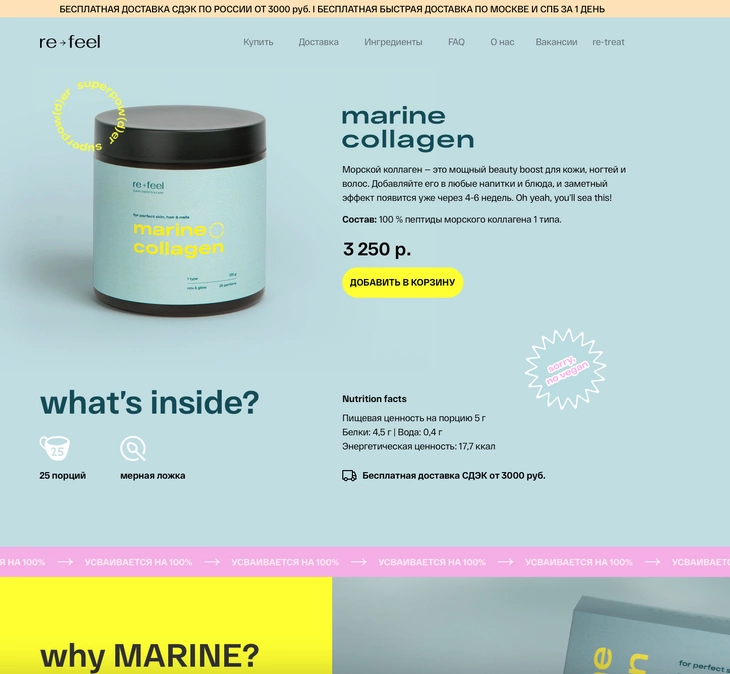
Этот сайт целиком построен на Tilda

Почему стоит выбрать Tilda
Как все конструкторы, Tilda позволяет сделать сайт без специальных знаний. Интерфейс платформы интуитивно понятный. На каждом этапе работы система подсказывает пользователю следующие шаги. Готовые шаблоны и модули позволяют быстро создать красивый и функциональный ресурс.
Tilda выделяется на фоне других конструкторов ориентацией на визуальную привлекательность и легкость восприятия контента.
Пользователям Tilda доступны модули и шаблоны, с помощью которых можно быстро создавать конверсионные лендинги и даже интернет-магазины. На «Тильде» можно сделать корпоративный сайт, виртуальную визитку с портфолио, контент-проект.
Примеры созданных с помощью конструктора ресурсов можно найти в разделе MadeOnTilda на официальном сайте проекта. Обратите внимание на пример интеграции «Тильды» и WordPress. «Лайфхакер» использует конструктор для создания лонгридов, а основной сайт проекта работает на WP.
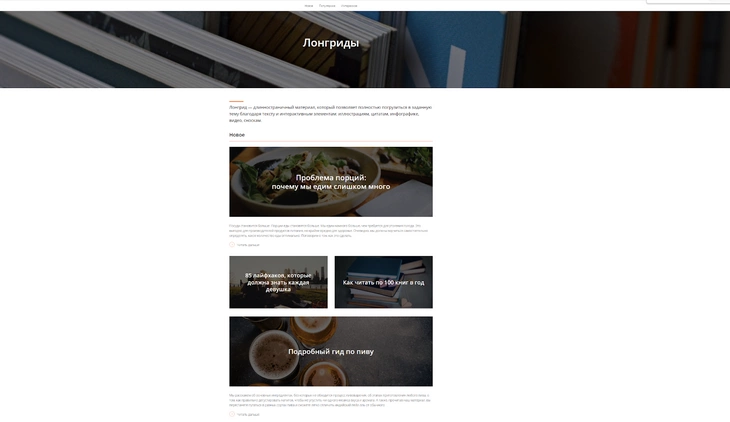
Пример интеграции одного движка в Tilida
У Tilda есть недостатки, которые будут рассмотрены ниже. Но главный из них нужно обсудить сразу.
Стоимость
Пользователям доступны три тарифных плана: Free, Personal и Business.
Возможностей бесплатного тарифа хватит для создания сайта-визитки. Пользователь получает 50 Мб дискового пространства и один сайт до 50 страниц. Функциональность сайтов на бесплатном тарифе ограничена.
Важный момент: пользователи бесплатного тарифа могут зарегистрировать сайт только на поддомене. URL выглядит так: vash-site.tilda.ws. Это не влияет ни на пользовательский опыт, ни даже на доверие к сайту со стороны поисковых систем.
Для корпоративного сайта, контент-проекта, интернет-магазина лучше использовать тарифный план Personal за 500 рублей в месяц. После оплаты пользователь получает доменное имя в зоне .ru или .com, возможность создать до 500 страниц и использовать 1 Гб дискового пространства. Также платный тариф открывает полный доступ к библиотеке модулей.
Доступ к конструктору стоит 6 000 рублей в год. Это неоправданно дорого. Полноценный сайт на любой CMS, например, WordPress, Joomla!, Drupal, OpenCart, обойдется гораздо дешевле.
Например, один из ведущих хостинг-провайдеров рунета, по состоянию на начало 2022 года, предлагает услугу виртуального хостинга за 1 545 рублей в год. Бонусом пользователь получает четыре домена в зонах .ru и .рф и бесплатный SSL-сертификат.
Тариф Business включает все возможности Personal. Дополнительно пользователь может создавать до пяти сайтов. Главное отличие – возможность экспортировать код и установить Tilda на свой сервер.
За подключение по тарифу Business нужно платить 1 000 рублей в месяц. Обратите внимание, услуги хостинг-провайдера нужно оплачивать отдельно.
Выбор тарифа зависит от формата сайта и потребностей владельца.
| Тариф & Характеристики | Цена в год | Возможности | Кому подходит |
| Free | Бесплатно | Сайт на поддомене, до 50 страниц, до 50 Мб на диске | Фрилансерам, которым нужен небольшой сайт-визитка |
| Personal | 6000 рублей | Сайт на платном домене, до 500 страниц, 1 Гб на диске, полный доступ к библиотеке модулей | Блогерам, издателям, компаниям, E-коммерсантам |
| Business | 12 000 рублей | Возможности тарифа Personal, опция экспорта кода, до 5 сайтов на одном аккаунте | Никому. На сервер лучше установить CMS с открытым кодом. Даже некоторые коммерческие CMS обойдутся дешевле |
Если высокая стоимость конструктора не проблема, переходите к пошаговой инструкции по созданию сайта на Tilda. В конце концов, каждый пользователь может испытать тариф Personal бесплатно в течение двух недель. По итогам тестирования можно понять, стоит ли пользоваться платформой.
Продвинем ваш бизнес
В Google и «Яндексе», соцсетях, рассылках, на видеоплатформах, у блогеров
Начните с планирования
Определить необходимую функциональность и дизайн поможет наше подробное руководство по заказу сайта. Вот еще один очень полезный гайд, с которым легко и удобно планировать сайт.
Решите, как вы будете делать сайт: создавать страницы с чистого листа с помощью готовых блоков из библиотеки или использовать предложенные шаблоны.
Первый способ позволяет делать страницы такими, какими их видите вы. С помощью модулей из библиотеки можно реализовать запланированные функциональность и внешний вид.
Полезная информация есть в наших гайдах и статьях:
- «Как обеспечить читабельность контента».
- «Визуальная иерархия в UX: как направить внимание пользователя».
- «Как написать, оптимизировать и сверстать статью».
Если вы решили делать страницы с нуля с помощью библиотеки блоков, начните с создания прототипов. Используйте Axure RP или другие инструменты прототипирования. Эскизы страниц можно нарисовать и на бумаге. А в крайнем случае просто перечислите блоки, которые должны быть на каждой странице. Второй способ подойдет тем, кто не доверяет собственному вкусу и не имеет ни малейшего представления о дизайне, функциональности и юзабилити сайтов.
Воспользуйтесь готовыми шаблонами страниц из библиотеки. В каталоге они объединяются по тематическим категориям: «Бизнес», «Магазин», «Событие», «Блог», «Контакты» и «Анкета».
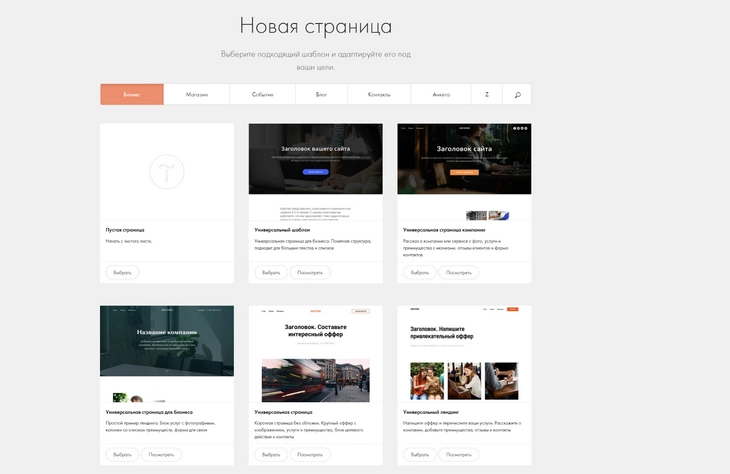
Окно создания новой страницы
Шаблоны можно редактировать – удалять и добавлять блоки или менять их местами. Поэтому готовые решения обеспечивают практически такую же гибкость, как создание сайта с нуля из модулей.
Шаблон служит защитой от дурака. Он страхует далеких от веб-разработки пользователей от детских ошибок, например, использования лишних элементов в ущерб юзабилити.
Результатом планирования должно стать четкое представление о будущем сайте. Запишите как минимум следующую информацию:
- цель и задачи работы ресурса;
- структуру сайта: список и иерархию страниц;
- функциональность и дизайн основных страниц.
Чтобы наглядно показать возможности Tilda, я сделаю сайт-визитку вымышленного специалиста. Ресурс будет включать главную страницу, портфолио, описание услуг, страницу о специалисте, контактные данные и страницу публикаций.
Вымышленный специалист будет работать с шаблоном, так как он не имеет представлений о веб-разработке. Одну из страниц сайта он создаст с чистого листа.
Что такое семантическое ядро и как его составлять
Как настроить сайт на Tilda: базовые опции
После регистрации на платформе перейдите в раздел тарифы и подключите тариф Personal. Новым пользователям доступен бесплатный тестовый период.
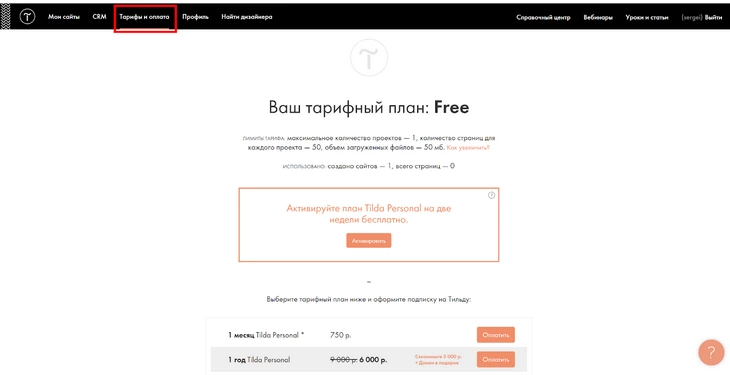
Нажмите кнопку «Активировать»
Перейдите в раздел «Мои сайты», создайте новый ресурс и укажите его название.
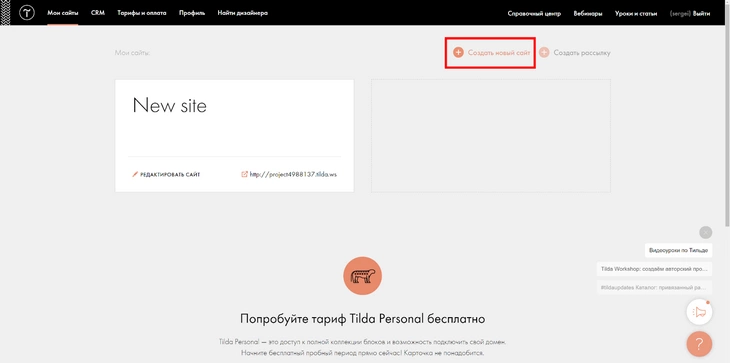
Нажмите кнопку «Создать новый сайт»
В разделе «Настройки сайта» укажите описание и выберите субдомен.
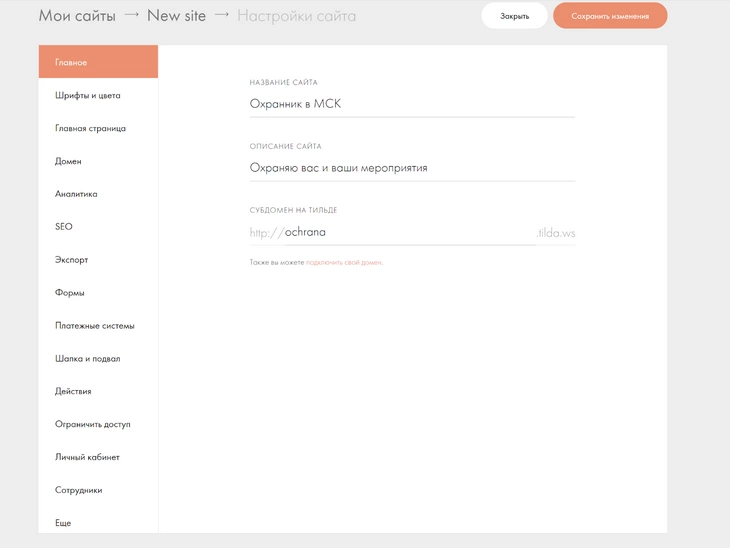
Заполняем название, описание и выбираем домен
Перейдите в разделы «Аналитика» и «SEO» и подключите сайт к системам «Яндекс.Метрика» и Google Analytics. В этом же разделе можно добавить на сайт контейнер Google Tag Manager. Если вы впервые делаете сайт, подключайте «Метрику» и Analytics напрямую.
Счетчики можно подключить двумя способами. Первый: зарегистрируйте ресурс в системе аналитики. Скопируйте номер идентификатора счетчика.
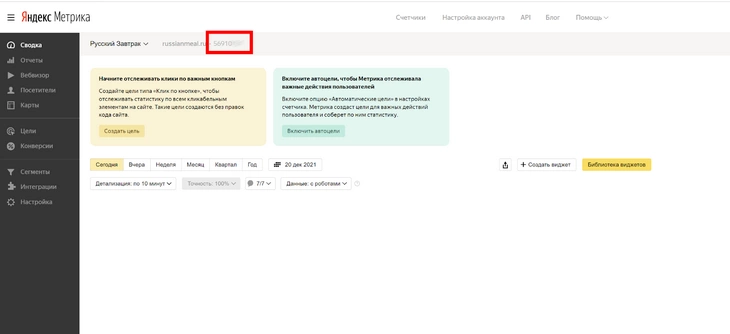
Нам нужен номер счетчика
Вставьте номер в поле «Яндекс.Метрика» в разделе настроек сайта «Аналитика и SEO» в панели «Тильды».
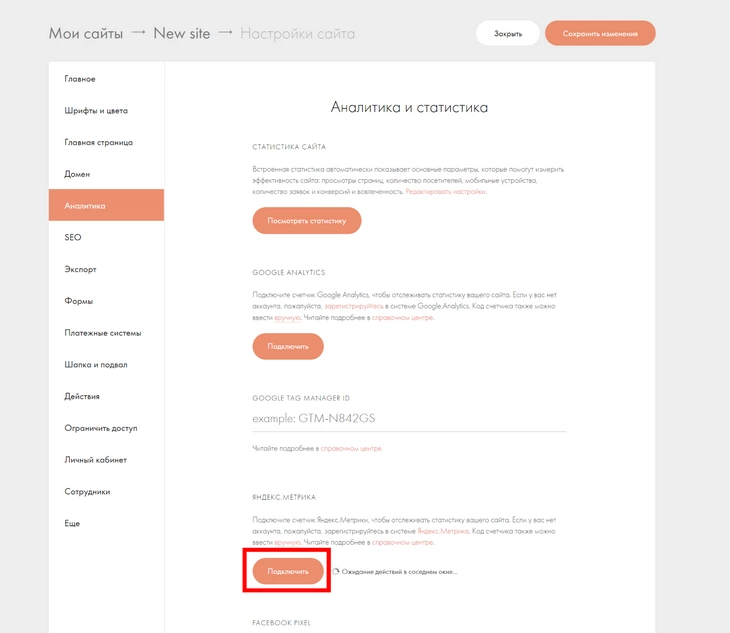
Подключаем счетчик «Яндекс.Метрики»
Аналогичным образом подключите счетчик Google Analytics. Для этого нажмите кнопку «Подключить» в строке Google Analytics. Примите запрос от приложения tilde.cc на доступ к аккаунту Google Analytics. Выберите счетчик и сохраните изменения. Если на сайте уже есть страницы, опубликуйте их повторно.

Подключаем счетчик GA к Tilda
Перейдите в раздел «SEO», чтобы подключить сайт к службам Search Console и «Яндекс.Вебмастер».
Нажмите кнопку «Подключить» рядом с названием соответствующего сервиса, примите запрос от приложения tilda.cc на доступ к аккаунту. Нажмите кнопку «Зарегистрировать сайт».
После автоматической регистрации на панели появится статус «Домен подтвержден». Система предложит добавить в Search Console карту сайта. Воспользуйтесь этой возможностью.
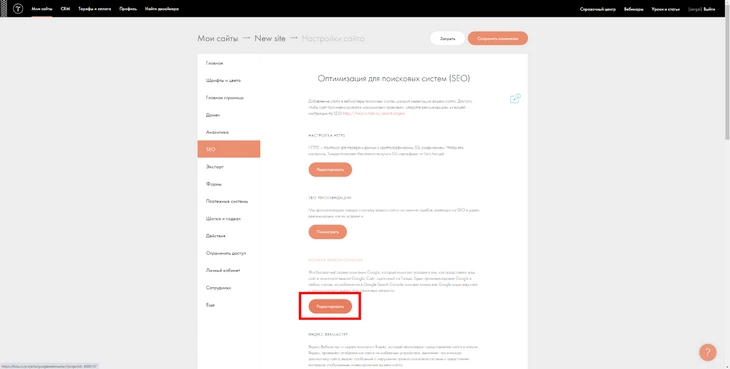
Подключаем сайт к веб-аналитике Google
Таким же способом зарегистрируйте ресурс в «Яндекс.Вебмастер».
Указанных базовых настроек достаточно, чтобы приступить к созданию страниц. К дополнительным настройкам сайта вернетесь, когда будут готовы основные разделы.
Как подключить платный домен к сайту на Tilda
После регистрации домена в личном кабинете на сайте регистратора войдите в панель управления услугами. В DNS-записи укажите IP сервера Tilda 178.248.234.146.
Если вы зарегистрировали домен в Reg.ru, в личном кабинете перейдите в раздел «Управление доменом – DNS-серверы». А вот так можно отредактировать DNS у регистратора / хостинга Beget:
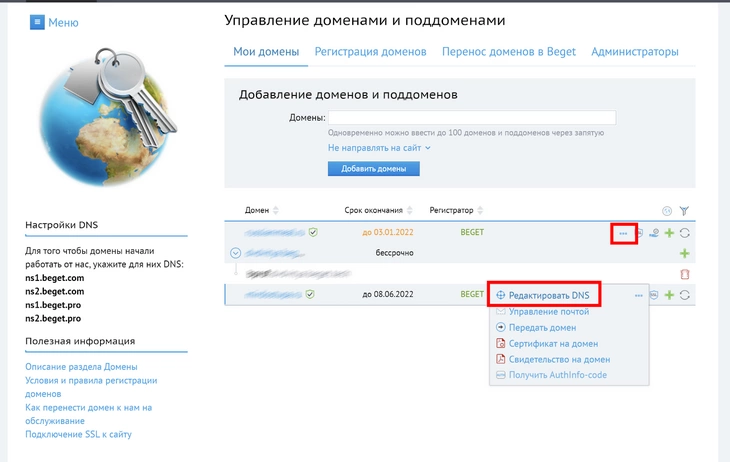
Нажмите кнопку «Редактировать DNS»
Укажите DNS-серверы ns1.reg.ru и ns2.reg.ru. Это нужно, чтобы использовать зарегистрированный в Reg.ru домен на стороннем хостинге.
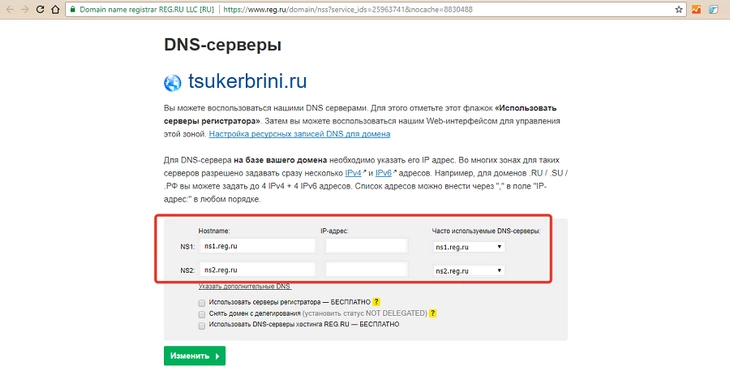
Вернитесь в раздел «Управление доменом» и выберите подраздел «Управление зоной».
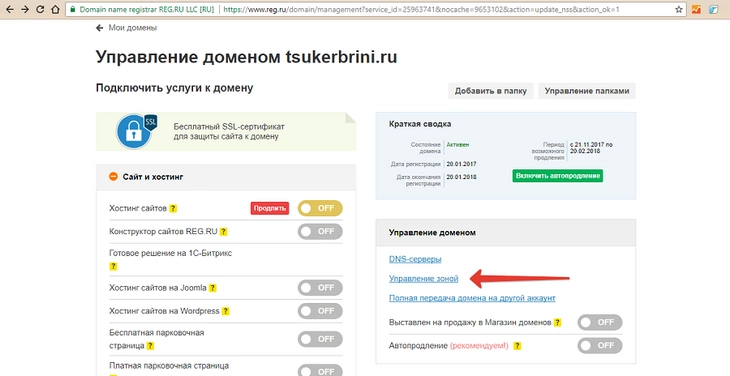
Нам нужен раздел «Управление доменами»
Удалите существующие записи класса A и добавьте вместо них новую запись.
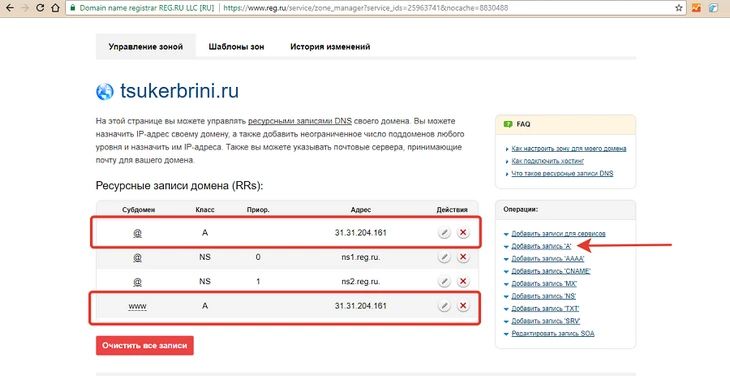
Редактируем ресурсные записи домена
Добавьте IP сервера «Тильды» и сохраните изменения.
В разделе «Добавить запись CNAME» укажите поддомен www. Это нужно, чтобы сайт был доступен по адресам вида vashsite.ru и www.vashsite.ru.
В поле Canonical name добавьте значение «tilda.ws.», а в поле Subdomain – значение «www».
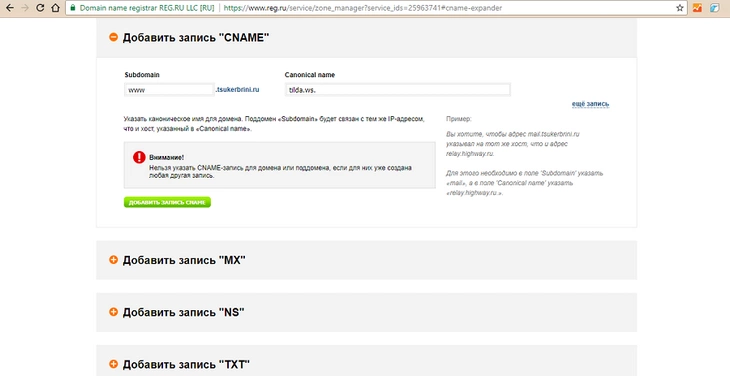
Редактируем CNAME домена/p>
В панели управления Tilda укажите домен в соответствующем разделе настроек сайта. Сохраните изменения.
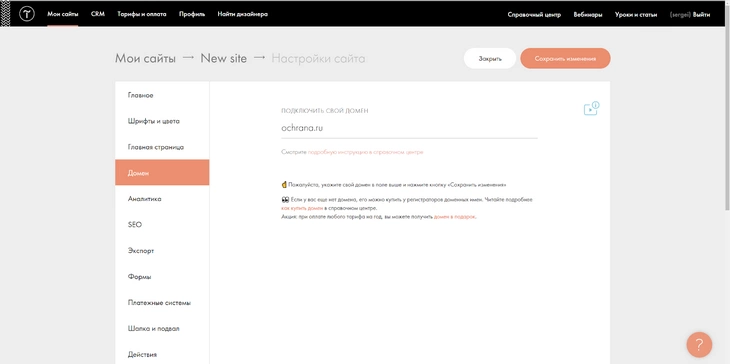
Добавляем настроенный домен
Изменения вступают в силу в течение нескольких часов. После настройки домена приступайте к созданию страниц сайта.
Как создавать страницы сайта на Tilda
Чтобы создать страницу, нажмите соответствующую кнопку в панели управления сайтом.
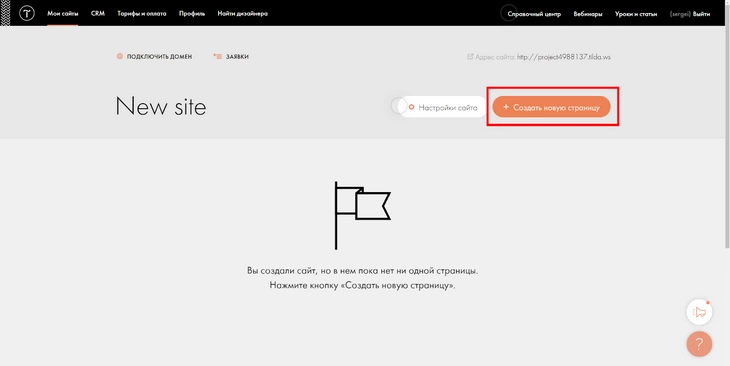
Нажмите кнопку «Создать новую страницу»
Выберите подходящий шаблон. При необходимости отредактируйте блоки, добавьте контент.
Шаблонные страницы Tilda состоят из модулей, которые можно настраивать, менять местами, удалять и добавлять.
Чтобы вызвать меню редактирования, достаточно навести курсор на модуль.
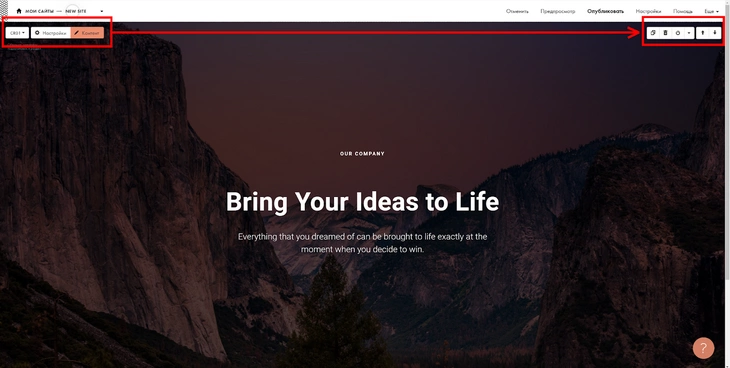
Обратите внимание на кнопки вверху рабочего пространства
В верхнем левом углу находится выпадающее меню. Используйте его, чтобы выбрать один из шаблонов модуля. Обратите внимание, при наведении курсора на описание шаблона система отображает миниатюру блока.
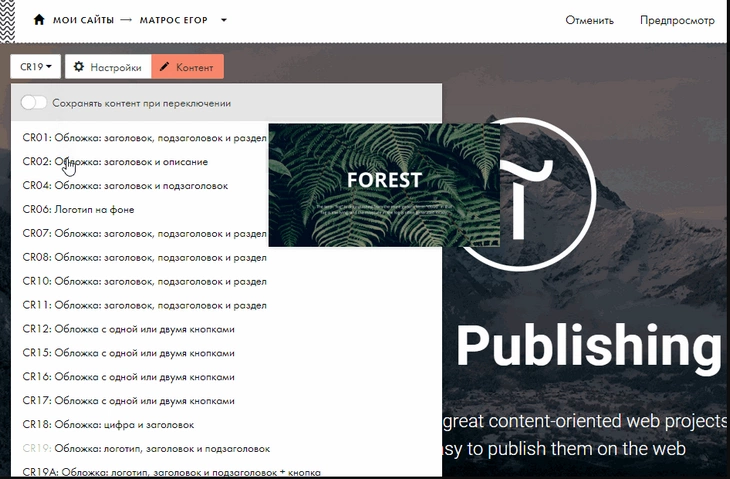
Выбираем вариант обложки
В меню «Настройки» администратору доступны разные опции в зависимости от блока. Обычно можно настраивать внешний вид, размеры, указывать диапазон видимости на разных экранах. Для некоторых блоков доступны настройки типографики.
Обратите внимание на возможность выбора тега для заголовков блоков, которые расположены на странице первыми. Для основного заголовка важно указать тег H1. Для заголовков второго и третьего порядка доступны теги H2 и H3.
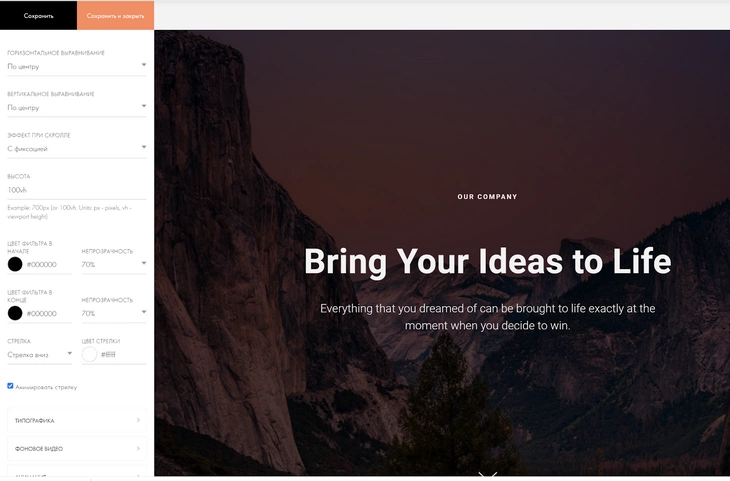
Настраиваем внешнее представление страницы
В меню «Контент» добавьте информацию, которую планируете опубликовать в модуле. Возможности редактирования зависят от типа блока, с которым вы работаете. Например, в модуле обложки страницы можно выбрать фоновое изображение и логотип, изменить заголовок и описание.
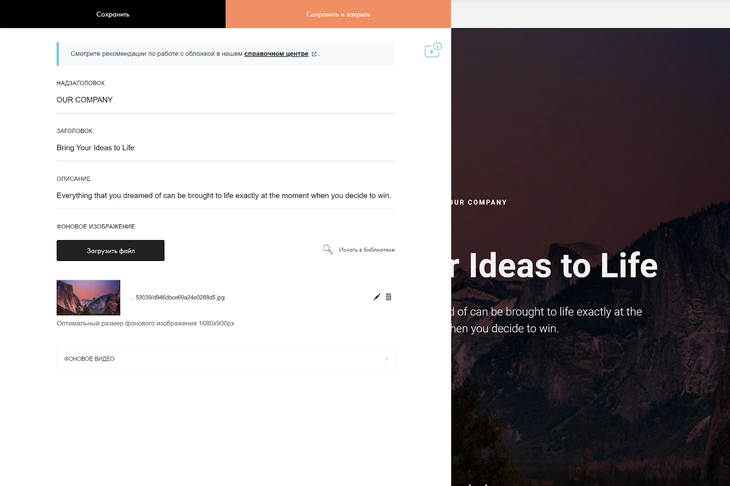
Указываем подзаголовок, заголовок и описание
Информацию в блоках можно редактировать, не открывая меню «Контент». Чтобы изменить данные, установите курсор на нужной строчке и добавьте запись. При необходимости воспользуйтесь визуальным редактором. Меню появляется в верхней части экрана.
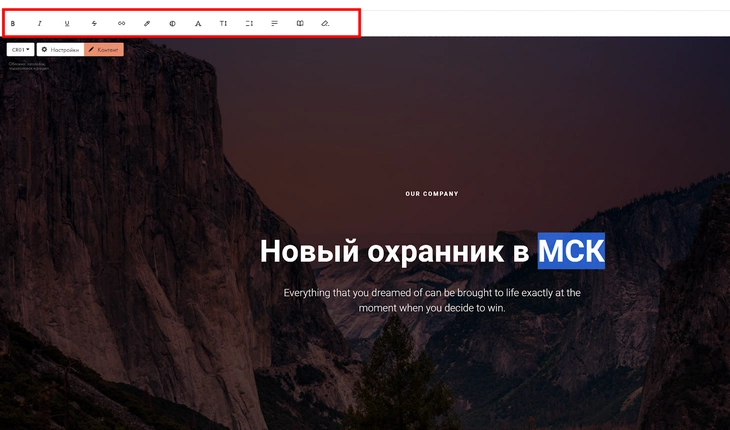
Редактируем текст прямо в окне предпросмотра
Справа вверху находится меню управления модулем. Воспользуйтесь инструментом, чтобы дублировать, удалить, скрыть или изменить положения модуля на странице.
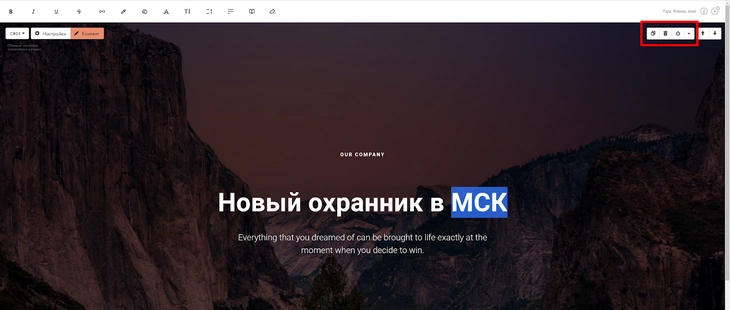
Дублируйте, удаляйте, прячьте любые элементы
На страницу можно добавить дополнительные модули из библиотеки. Для этого нажмите знак «+» на границе блока, в библиотеке выберите и добавьте нужный модуль.
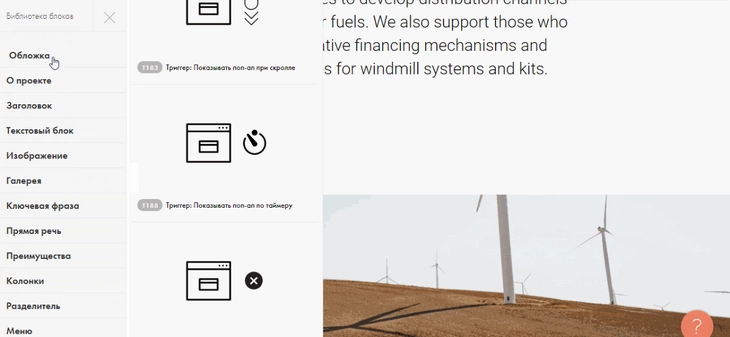
Работать с модулями очень удобно
Воспользуйтесь картой блоков, чтобы оценить внешний вид и функциональность страницы. Инструмент поможет понять, какие блоки стоит удалить, добавить или поменять местами. Схему страницы можно активировать в меню «Еще – Карта модулей» в правом верхнем углу экрана.
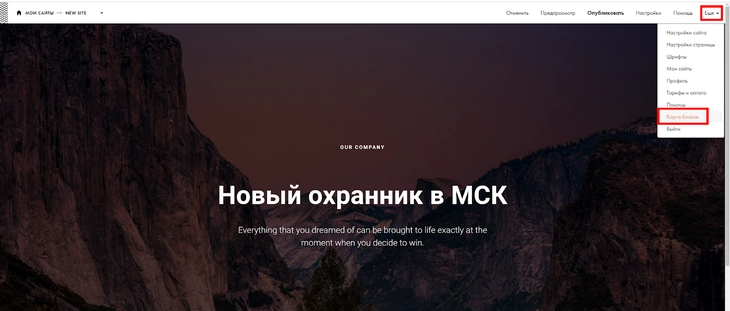
Открываем карту блоков
После редактирования модулей и контента уделите внимание настройкам страницы. Соответствующий раздел доступен в вертикальном меню в верхней части экрана или в выпадающем меню «Еще».
В основных настройках укажите заголовок и описание. При необходимости измените URL страницы. Это актуально для внутренних разделов сайта.
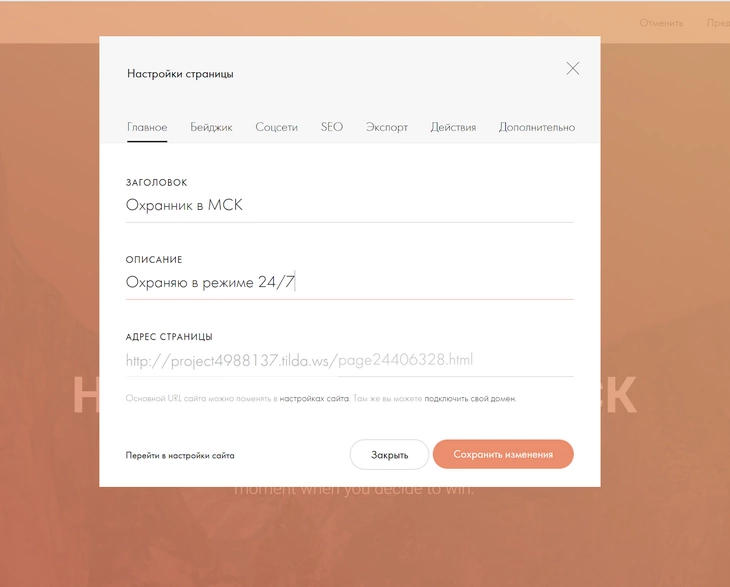
Заполняем все обязательные поля
В разделе «Бейджик» при необходимости измените изображение, которое используется в превью страницы.
В разделе Facebook и SEO отредактируйте сниппет страницы в социальных сетях и поисковой выдаче. По умолчанию данные для сниппета подтягиваются из заголовка и описания страницы.
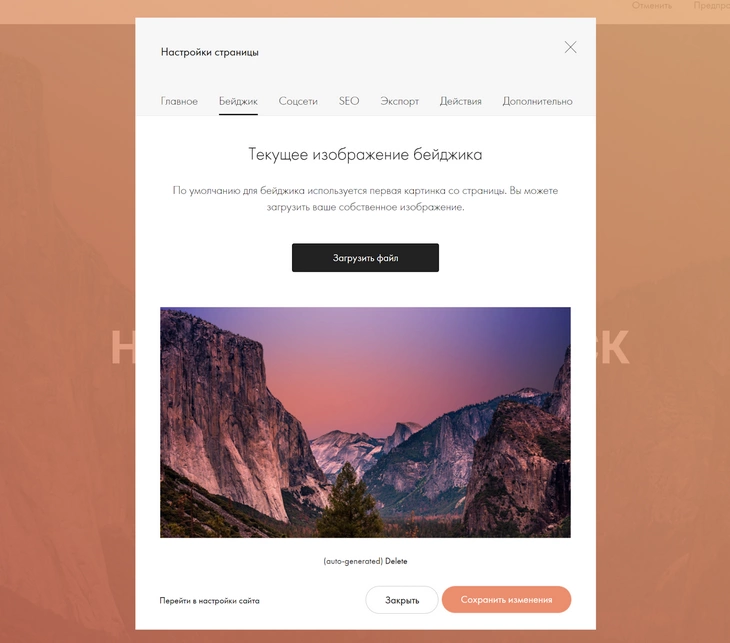
Первая картинка (по умолчанию) и есть бейдж
В настройках Facebook и SEO есть дополнительные возможности. В разделе «Отображение в поисковой выдаче» нажмите кнопку «Задать специальные meta-данные». Здесь можно при необходимости изменить title и description. Не тратьте время на указание ключевых слов, так как поисковые системы не учитывают метатег keywords.
Отредактируйте каноническую ссылку на страницу: сделайте URL удобным для пользователей. Например, вместо автоматически сгенерированной ссылки на страницы контактов или портфолио vashsite.tilda.ws / page1554510.html укажите ЧПУ vashsite.tilda.ws / contact или trubnikoff.tilda.ws / portfolio соответственно.
При необходимости запретите поисковым системам индексировать страницу или предложите поисковикам не переходить по ссылкам на странице.
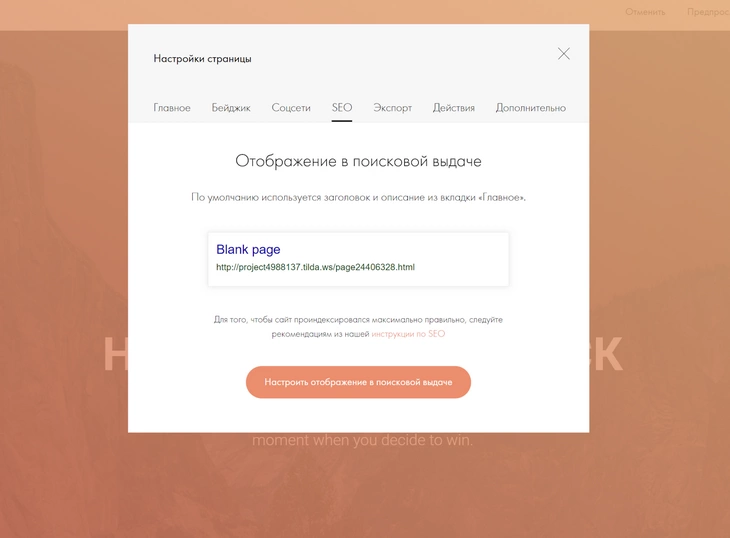
Настраиваем как будет выглядеть сниппет
В настройках отображения в «Фейсбуке» можно указать ID приложения и аккаунт в Twitter.
Вкладка «Экспорт» настроек страницы доступна только владельцам бизнес-аккаунтов. На вкладке «Действия» можно перенести, удалить или дублировать страницу.
Обратите внимание на вкладку «Дополнительно» в меню настроек страницы. Здесь пользователям доступна очень важная функция: вставка произвольного HTML-кода в хедер страницы. Ее можно использовать, чтобы добавить в конкретный раздел сайта коды отслеживания или микроразметки Schema.org.
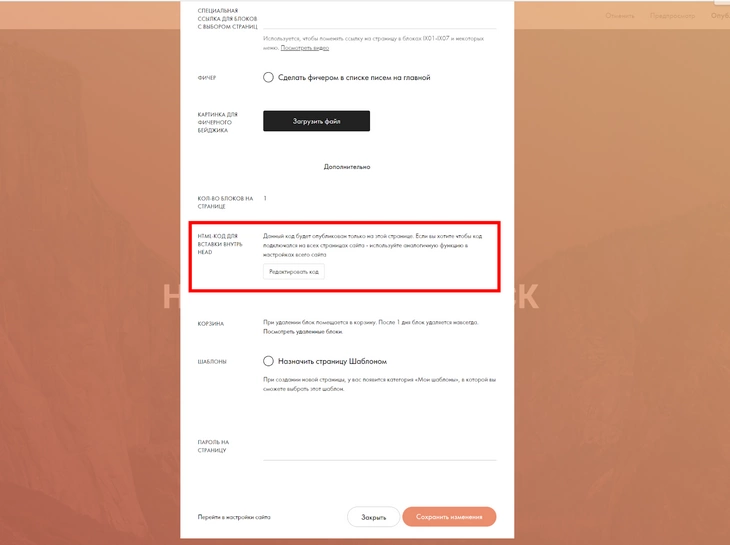
Благодаря добавлению своего кода, вы сможете кастомизировать страницу
Чтобы добавить на страницу микроразметку Schema.org, реализованную через JSON-LD, воспользуйтесь бесплатным генератором кода. Создайте скрипт. В дополнительных настройках страницы нажмите кнопку «Редактировать код». На открывшейся странице добавьте и сохраните микроразметку.
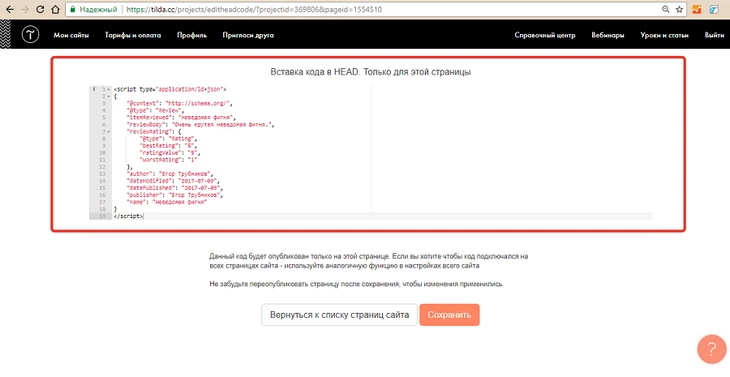
Размечаем элементы страницы семантическими тегами
После публикации страницы проверьте корректность микроразметки с помощью инструмента Google.
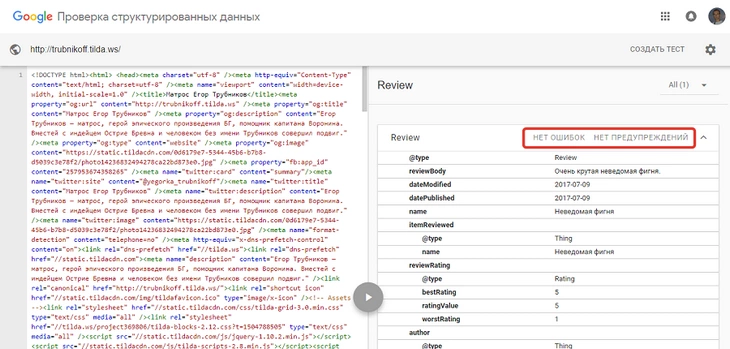
Валидация пройдена успешно
Подробнее о внедрении структурированных данных через JSON-LD читайте в нашей статье о новой реальности в поиске.
После редактирования сайта и выбора настроек опубликуйте страницу. Для этого нажмите кнопку «Опубликовать» в верхней части экрана справа.
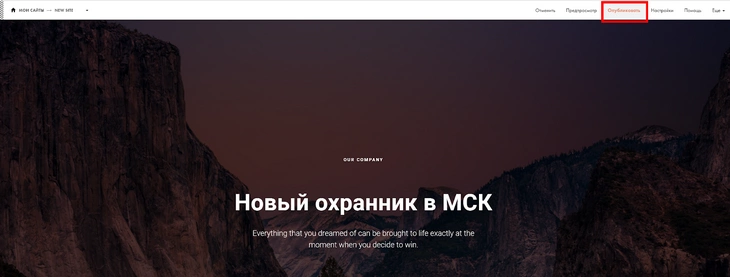
После публикации страница станет доступна всем пользователям. Теперь создайте остальные страницы: «Услуги», «Портфолио», «О нас», «Контакты», «Блог».
Как работать с внутренними страницами сайта
Tilda позволяет использовать разные шаблоны для каждой страницы сайта. Это удобно, так как в библиотеке есть адаптированные для конкретных задач макеты страниц. Но использование разных шаблонов может удивить пользователя. Представьте, что человек с главной попадает на страницу «Услуги», которая выглядит совершенно иначе. Это может ухудшить пользовательский опыт.
С проблемой легко справиться. Адаптируйте выбранный на первом этапе шаблон к задачам, которые решает конкретная страница. Для этого достаточно отредактировать структуру шаблонной страницы: удалить лишние и добавить нужные модули.
Создайте страницу «Портфолио». Для поддержания единообразия сохраните обложку страницы. Добавьте в модуль нужную информацию.
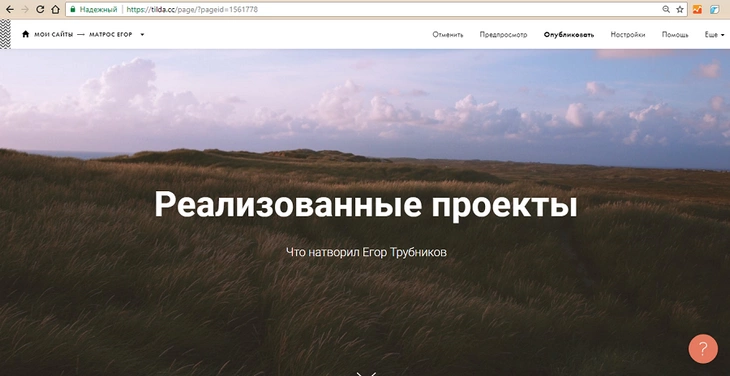
Пример обложки для страницы с портфолио
Отредактируйте вводный текстовый блок. Используйте его, чтобы рассказать о реализованных проектах. В этот модуль можно вставить презентационное видео. Для этого с помощью выпадающего меню в левом верхнем углу блока выберите подходящий макет модуля.
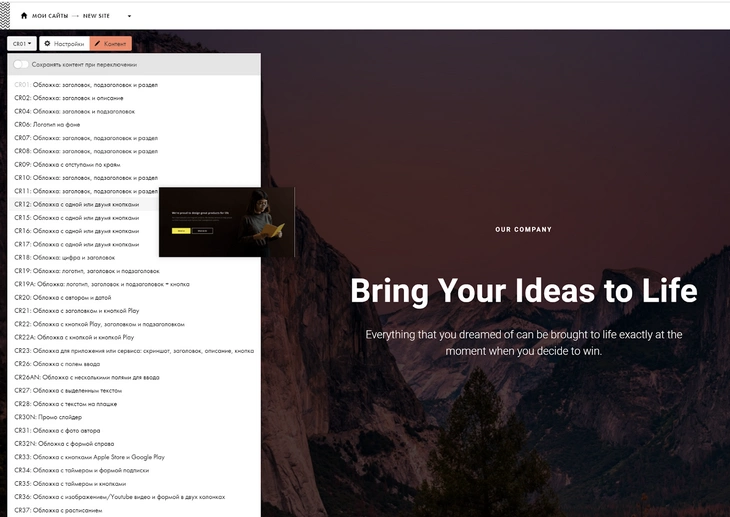
В нашем случае мы решили отредактировать вводный текстовый блок и добавить в него презентационное видео
После вводного блока добавьте на страницу модуль портфолио. Подходящий инструмент ищите в разделе библиотеки «Список страниц».
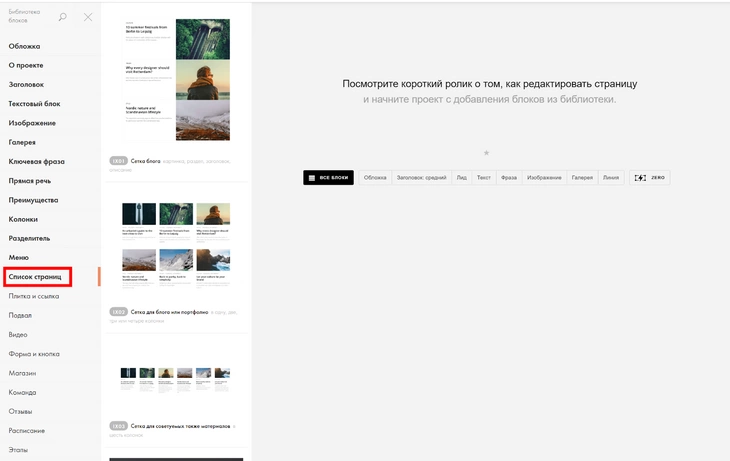
Нас интересуют настройки списка страниц
С помощью выпадающего меню выберите подходящий шаблон модуля. Отредактируйте контент. Чтобы добавить ссылки на работы, создайте соответствующие страницы с описанием. В меню «Контент» отметьте нужные варианты и сохраните изменения.
После блока портфолио добавьте на страницу конверсионный модуль. Подходящий вариант найдется в разделе библиотеки «Форма и кнопка».
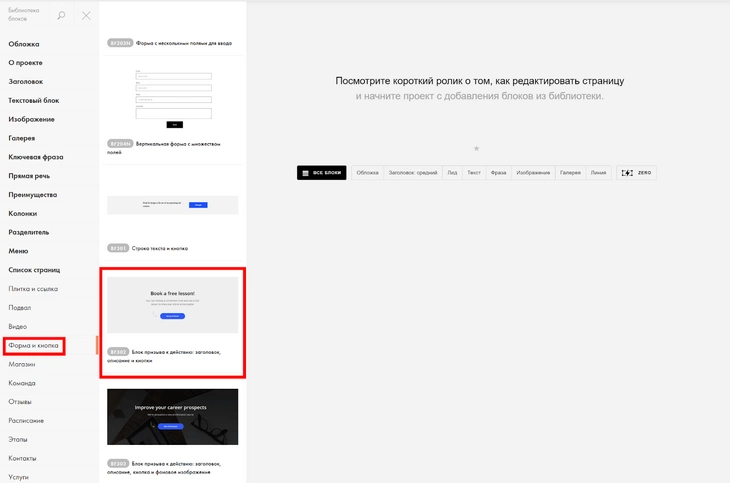
Выбираем подходящий формат виджета
Отредактируйте контент и укажите ссылку для кнопки. Это может быть страница с контактной информацией или подходящий блок с существующих страниц.
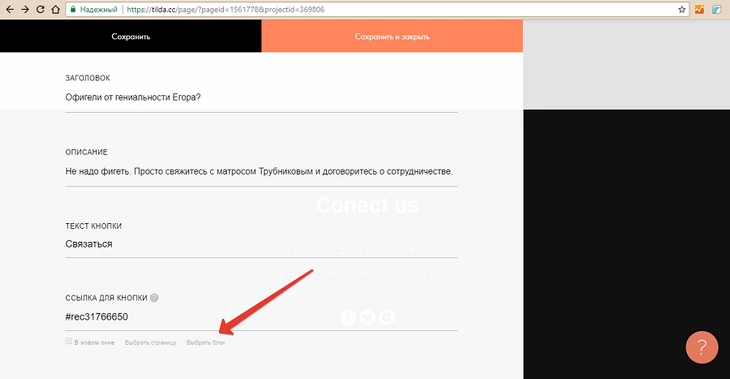
Редактируем параметры блока
Вы сделали страницу портфолио со ссылками на реализованные проекты и конверсионной кнопкой.
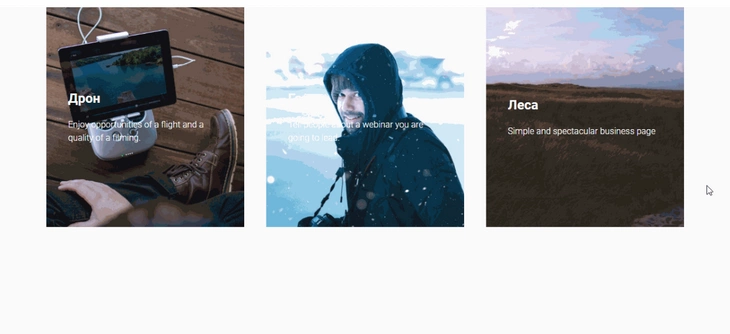
Пример созданной страницы
С помощью шаблонов создайте и отредактируйте другие страницы сайта. Представьте, что одну из них нужно сделать с чистого листа.
Как сделать страницу на Tilda с чистого листа
Представьте, что по какой-то причине страницу публикаций нужно сделать с нуля. Нажмите кнопку «Создать страницу», вместо шаблона выберите вариант «Пустая страница».
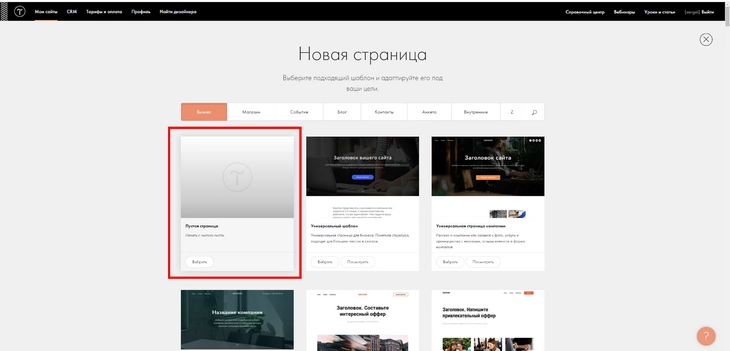
Нажмите кнопку выбрать «Выбрать»
Добавляйте на страницу нужные модули из библиотеки. На странице блога можно обойтись без обложки, которая занимает весь первый экран. Достаточно добавить заголовок, после которого появится сетка публикаций.
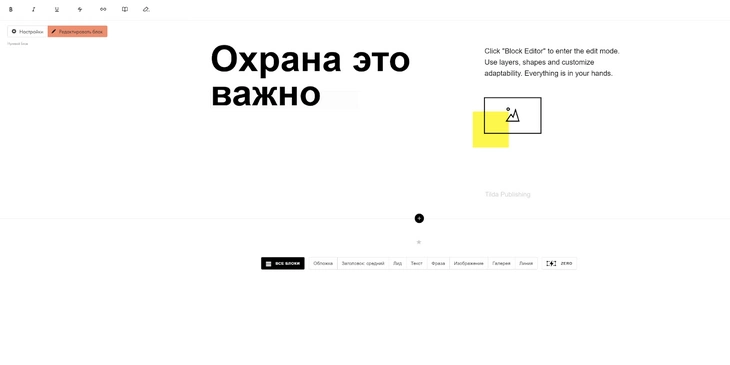
Настраиваем вид страницы
После заголовка добавьте подходящий блок из раздела каталога «Список страниц». Внизу достаточно добавить еще один блок с контактными данными. Укажите общие настройки и опубликуйте страницу.
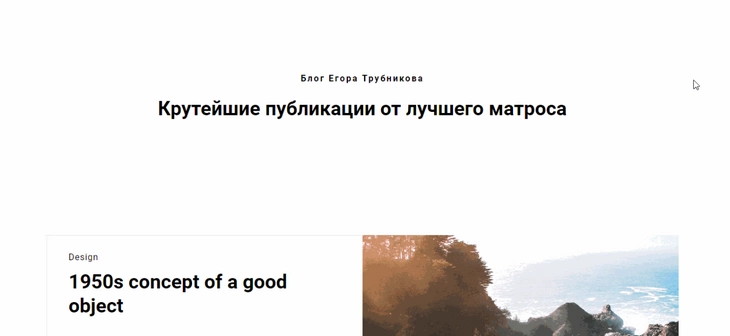
Созданная с чистого листа страница блога
Вы создали основные страницы сайта. Уделите внимание навигационному меню.
Как сделать меню сайта на «Тильде»
Чтобы сделать меню, создайте новую страницу сайта. Используйте чистый лист, а не шаблон. В библиотеке блоков выберите раздел меню. Здесь найдите подходящий модуль.
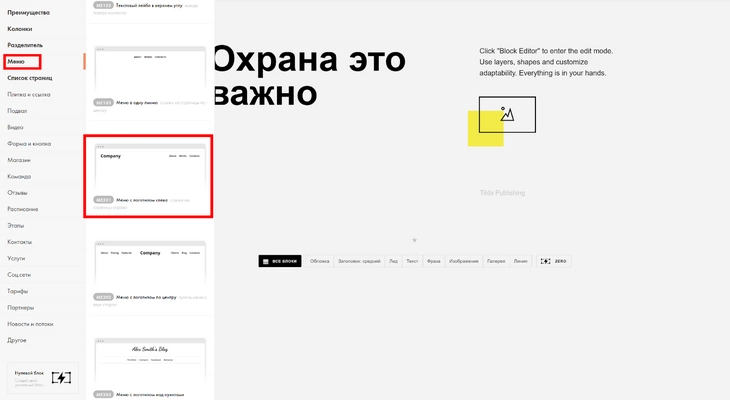
Настраиваем новое меню
Добавьте пункты меню и ссылки на страницы в настройках контента блока. Название пункта меню укажите в поле слева. С помощью кнопки «Выбрать страницу» добавьте ссылку на нужный раздел сайта.
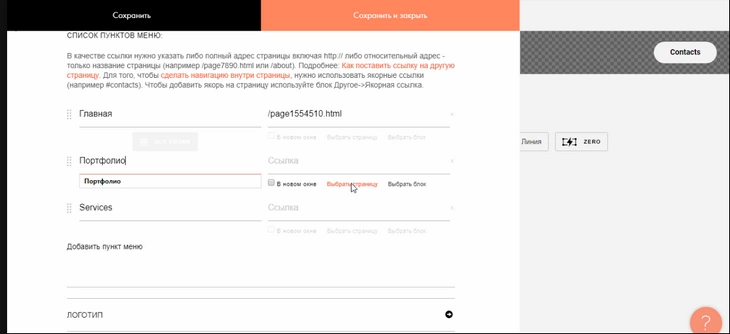
Кастомизируем внешний вид меню
В разделе настроек контента «Логотип» добавьте название сайта. Если у вас есть логотип, загрузите его.
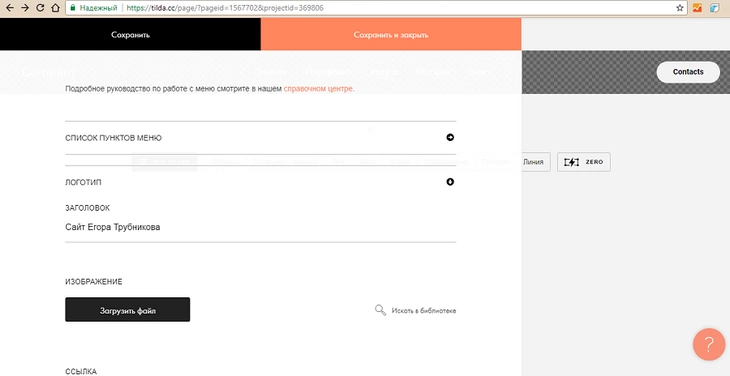
Этот шаг необязательный
Добавьте ссылки на профили в соцсетях, отредактируйте кнопку Contacts. Укажите настройки страницы и опубликуйте ее.
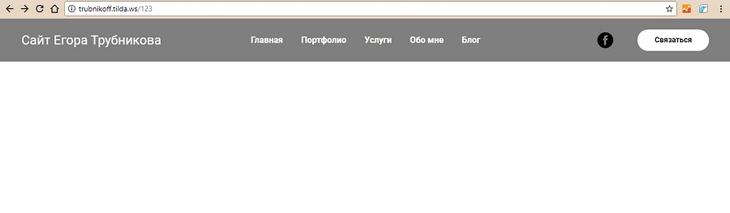
Так выглядит модуль на готовой странице
Назначьте созданную страницу хедером для всех остальных страниц. Для этого перейдите в общие настройки сайта:
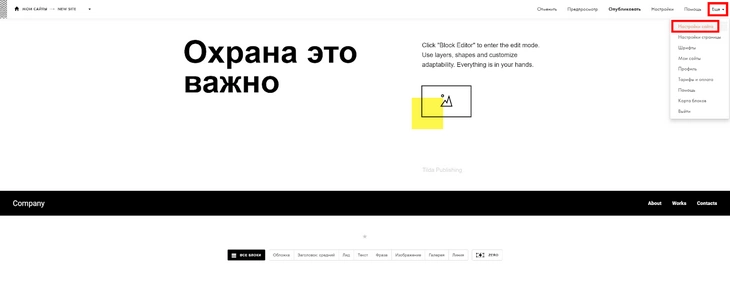
Нажмите кнопку «Настройки сайта»
Выберите раздел «Шапка и подвал» и с помощью выпадающего меню укажите нужную страницу.
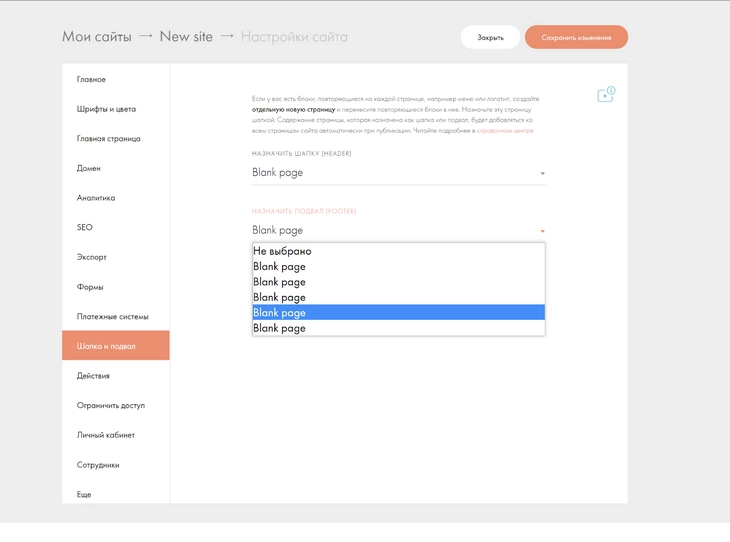
Назначаем меню в подвал
Сохраните изменения и опубликуйте все страницы. Проверьте, как отображается меню.
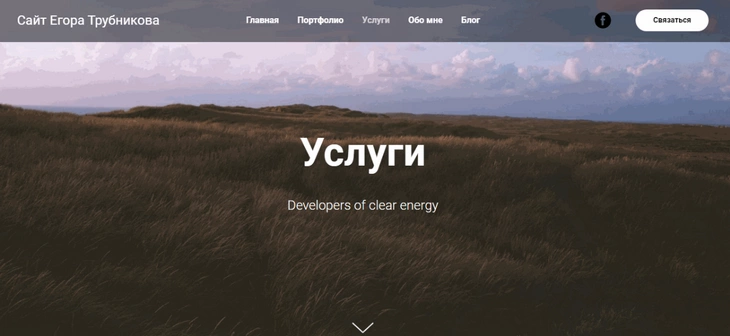
Обратите внимание на верхнее меню
Сайт-визитка специалиста с базовыми функциями готов. При необходимости воспользуйтесь дополнительными возможностями «Тильды».
Что еще может Tilda
С помощью дополнительных возможностей конструктора Tilda можно решать специальные задачи. Некоторые из них перечислены ниже.
Интеграция с WordPress
Реализацию идеи можно оценить на примере «Лайфхакера». Сайт проекта работает на WordPress, а с помощью «Тильды» редакция сделала серию лонгридов.
Чтобы интегрировать Tilda с WordPress, необходимо оплатить бизнес-тариф и установить любой подходящий плагин.
CMS WordPress имеет достаточно платных и бесплатных инструментов для создания лендингов и оформления лонгридов. Учитывайте это при оценке целесообразности оплаты бизнес-тарифа.
Подготовка писем для рассылки
Конструктор писем можно найти в панели управления Tilda. Инструмент позволяет делать письма из готовых шаблонов и отправлять их подписчикам через сервисы SendGrid или MailChimp. Также можно экспортировать код на другие платформы email-маркетинга.
Созданные письма можно хранить на субдомене вида nashi-pisma.tilda.ws. Шаблоны писем редактируются и настраиваются, как страницы сайтов на Tilda.
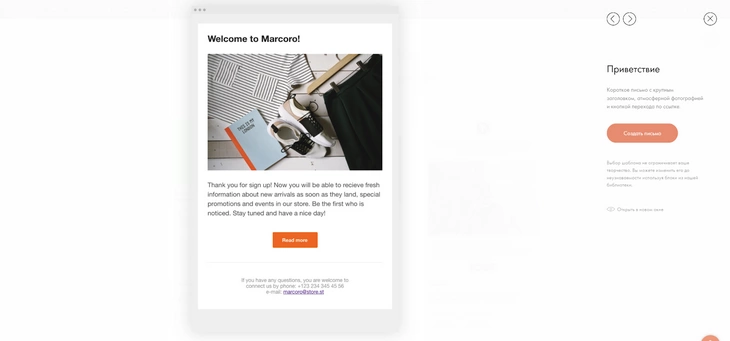
Этот шаблон можно кастомизировать
Создание пользовательских блоков
Эта функция подойдет специалистам, которые имеют как минимум базовые представления о веб-дизайне. С помощью редактора Zero Block они могут создавать модули страниц самостоятельно.
Чтобы открыть редактор блоков, в режиме редактирования нажмите кнопку Zero в списке модулей в нижней части страницы или выберите «Нулевой блок» в библиотеке модулей.
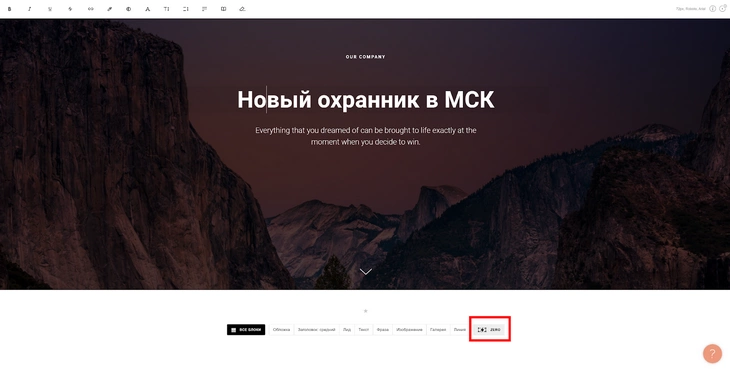
Кнопка доступна с любой страницы
Интеграция с внешними сервисами
Сайт на «Тильде» можно интегрировать с внешними службами:
- CRM;
- системами приема платежей;
- формами для получения контактов.
Для интеграции в настройках сайта выберите меню «Формы» и «Платежные системы».
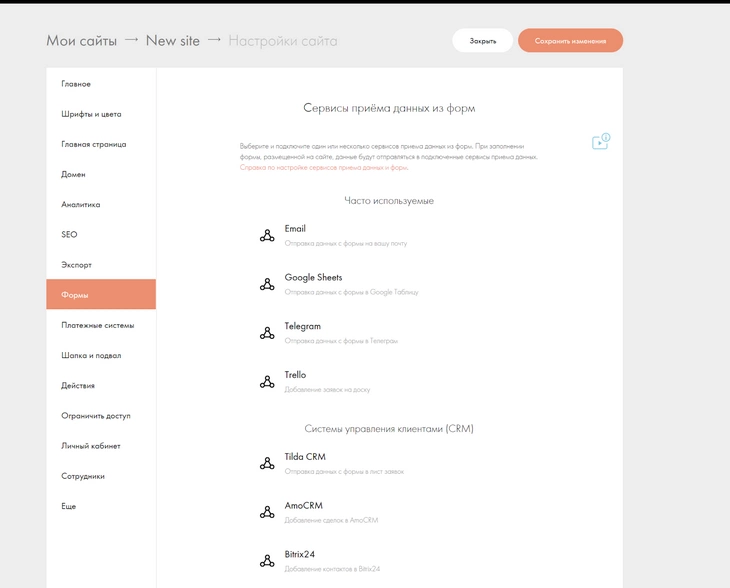
У Tilda широкие возможности для интеграций со сторонними сервисами
Создание промокодов
Чтобы создать и опубликовать промокод, откройте соответствующее меню в разделе «Платежные системы» в настройках сайта. Укажите подходящие параметры и опубликуйте промокод.
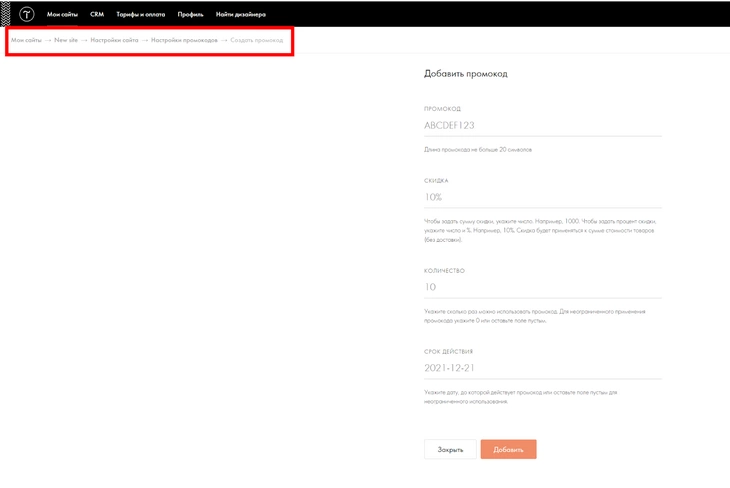
Подраздел «Промокоды» находится в разделе «Платежные системы»
Электронная торговля
В Tilda есть все инструменты для быстрого запуска интернет-магазина. Сайт можно интегрировать с платежными сервисами.
В разделе «Бизнес» есть адаптированные для электронной торговли шаблоны страниц.
В меню блоков «Магазин» есть модули, с помощью которых страницы магазина можно сделать самостоятельно.
В разделе «Другое» есть модули для интеграции сайта на «Тильде» с платформой для создания ecommerce-сайтов «Эквид».
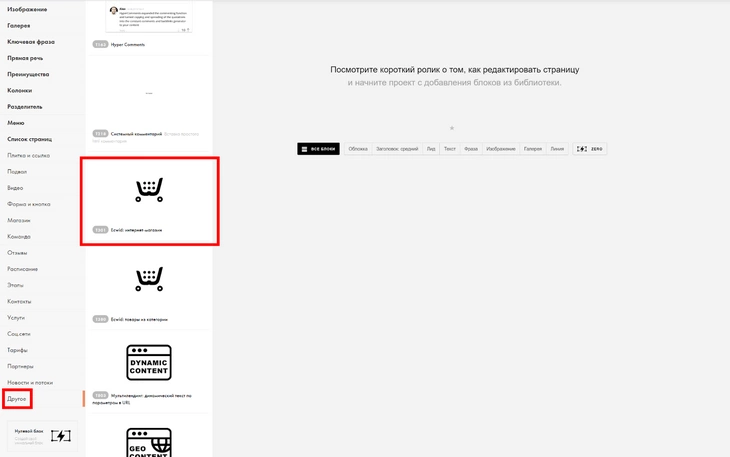
В два клика мы можем сделать полноценный интернет-магазин на Tilda
Пользовательская страница 404
Пользователи «Тильды» могут самостоятельно назначить и отредактировать страницу 404. Для этого создайте и опубликуйте страницу. В настройках сайта в разделе «Еще» с помощью выпадающего меню выберите нужный вариант.

Сперва 404-я создается, затем назначается в этом разделе («Еще», «Страница: 404 Ошибка»)
Tilda CRM
Осенью 2018 года Tilda предложила пользователям полезный инструмент – бесплатную CRM. Чтобы работать с системой, выберите соответствующий раздел в вертикальном меню и нажмите кнопку «Создать новый лист».
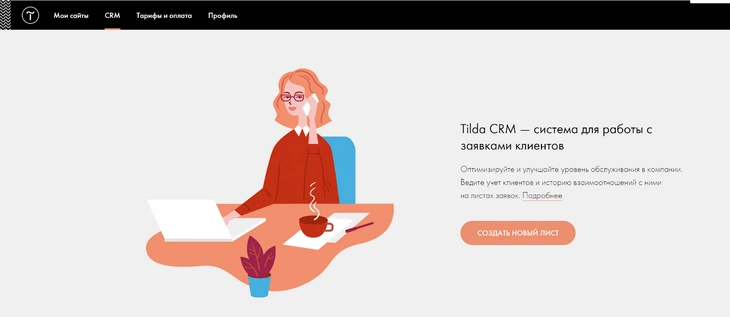
Откройте раздел CRM
В настройках в разделе «Сайт» подключите к CRM сайт.
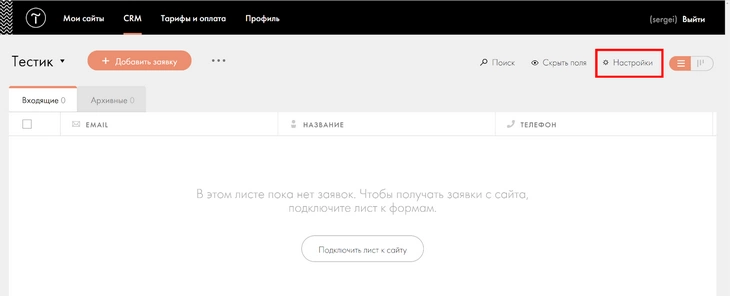
Будем настраивать подключение CRM-системы к сайту
В настройках сайта подтвердите подключение CRM. Для этого можно выбрать настройки блока страницы и перейти в раздел «Формы».
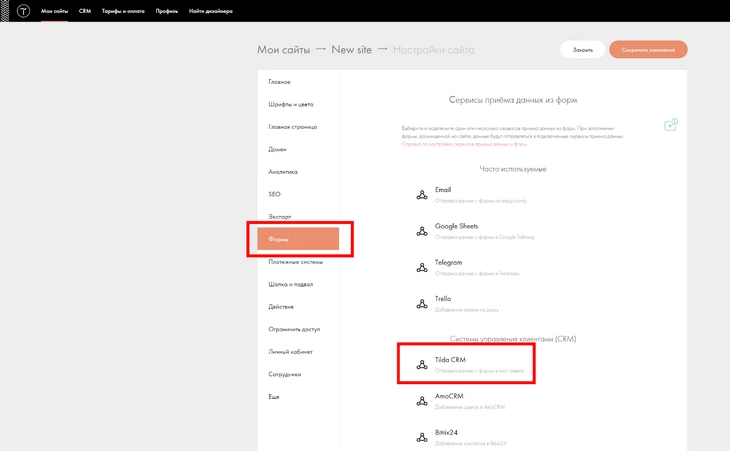
После подключения все заявки с сайта будут приходить в CRM. Если заявка получена по телефону, ее можно добавить в систему вручную с помощью кнопки «Добавить заявку».
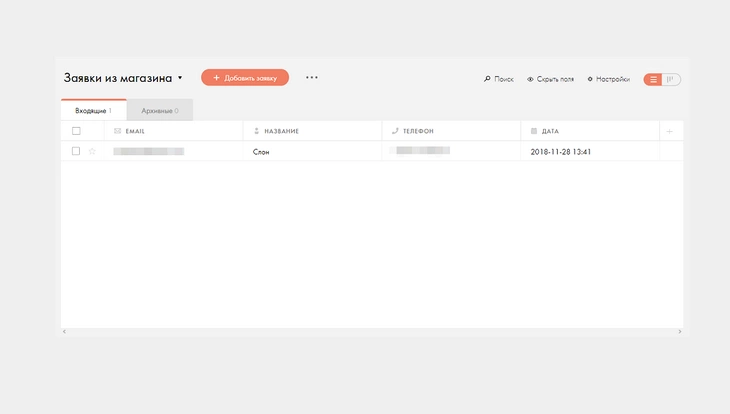
Есть одна заявка
В заявке оператору доступны контактные данные клиента. Здесь можно создавать примечания и отвечать на заявки. Чтобы ответить клиенту по электронной почте, нужно перейти по ссылке «Открыть карточку» и перейти на вкладку «Письмо».
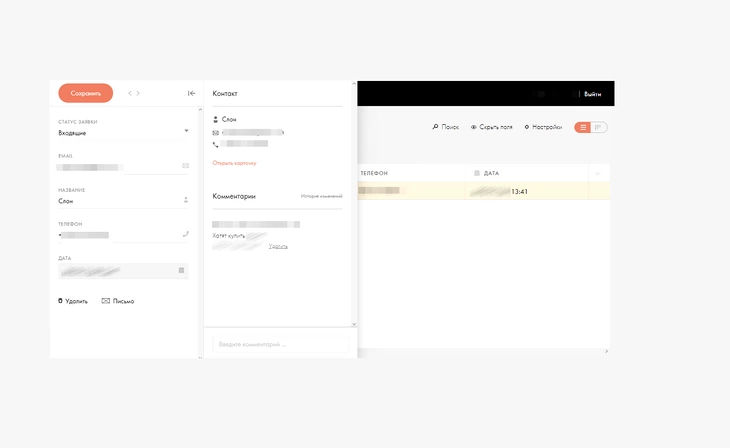
Список заявок можно просматривать в стандартном табличном формате или в формате канбан. Переключатель находится в правом верхнем углу экрана.

Изучаем поступившие заявки
Tilda или сайт на движке?
Tilda – удобный и функциональный инструмент. давайте сравним его с WordPress, самым популярным движком.
Что вы потеряете, если выберете Tilda вместо WordPress
Деньги
За доступ к полной функциональности Tilda придется платить как минимум 6 000 рублей в год. Есть тариф Free, с которым можно создать на сайте до 50 страниц. Пользователи плана Free могут добавлять на страницы только базовые модули.
WordPress бесплатный по умолчанию. Можно создавать неограниченное количество страниц, поэтому ресурсы на WordPress удобнее использовать для контент-проектов. Владельцу сайта нужно платить только за хостинг и доменное имя.
Пользователям WordPress бесплатно доступны тысячи плагинов и дизайн-шаблонов. С их помощью можно практически неограниченно расширять функциональность ресурса и изменять внешний вид.
Безопасное соединение
По умолчанию сайты на поддомене «Тильды» доступны по https. После оплаты тарифа Personal или Business можно купить SSL-сертификат и настроить доступ к сайту по безопасному протоколу через сервис CloudFlare.
У российских пользователей могут быть проблемы с доступом к ресурсам, так как некоторые провайдеры блокируют IP CloudFlare, а контролирующие органы не рекомендуют владельцам сайтов пользоваться этим сервисом.
Удобство внедрения микроразметки
На страницы сайтов на Tilda можно добавлять структурированные данные. Делать это придется вручную: создавать разметку и публиковать ее на каждой странице отдельно.
На страницах сайта на WordPress можно задать базовые типы разметки, например, Article или BlogPosting, для всех страниц публикаций. Это можно делать с помощью SEO-комбайнов, например, All in One SEO Pack. Также есть отдельные плагины, например, WPSSO Schema JSON-LD MarkUp.
Оптимизация скорости загрузки страниц
Пользователи Tilda практически не могут влиять на скорость загрузки страниц. Можно только удалять со страниц отдельные модули и сжимать изображения. В остальном придется довериться разработчикам «Тильды».

Приемлемо, но лучше улучшить
Пользователи WordPress могут самостоятельно оптимизировать скорость загрузки страниц.
Ускоренные мобильные страницы
Пользователи Tilda пока не могут внедрять AMP. У пользователей WordPress такая возможность есть. Google охотно направляет пользователей на ускоренные страницы.
Доступ к файлам сайта
У владельцев сайтов на «Тильде» такой возможности нет, а у «Вордпресса» есть. Впрочем, доступ к файловой системе обычно нужен продвинутым пользователям движка.
Редактирование карты сайта и файла robots.txt
Tilda создает sitemap.xml и robots.txt автоматически, и пользователи не могут их редактировать. На WordPress карту сайта и файл robots.txt можно создать самостоятельно с помощью плагинов, например, All in One SEO Pack. Пользователь может редактировать карту и директивы для поисковых роботов.
Читайте также


Что вы приобретете, если выберете Tilda вместо WordPress
Деньги
Если вам нужен одностраничный сайт или онлайн-визитка с портфолио и контактными данными, дешевле работать с «Тильдой». Сайт-портфолио на Tilda можно сделать бесплатно, но он будет доступен на поддомене.
Простота редактирования шаблона
С «Тильдой» любой пользователь без специальных знаний может почувствовать себя дизайнером. Для изменения шаблонов на WordPress нужны специальные знания.
Визуальная привлекательность страниц
Этот пункт – продолжение предыдущего. С помощью «Тильды» можно красиво оформить страницу сайта. Это не требует специальных знаний и много времени.
На WordPress можно выбрать визуально привлекательный шаблон. Но чтобы добавить дополнительное оформление, потребуется время и знания.
Простота
На Tilda проще создать сайт и управлять им. За простоту придется расплачиваться деньгами и ограничениями в функциональности ресурса.
Что в итоге
Конструктор Tilda – удобный и эффективный инструмент для создания сайтов. Он не имеет всех функций полноценного движка. Но функциональность CMS нужна далеко не всем пользователям. Едва ли не главное достоинство «Тильды» – возможность быстро сделать визуально привлекательный сайт. Ограниченность конструктора может быть плюсом для пользователей без опыта. Платформа защитит их от серьезных ошибок, которые могут снизить эффективность ресурса.
Интуитивный конструктор сайтов
Используйте блоки в сотнях комбинаций, просто добавляя один за другим, в интуитивно понятном интерфейсе. Вы сможете создать сайт своими руками.
Библиотека блоков
Полноэкранные обложки, эффектная типографика, фотогалереи, фоновые видео, формы заявок и многое другое.
Вам не обязательно быть дизайнером. Мы создали более 550 блоков. Каждый из них гармоничен, и в то же время имеет настройки, позволяющие создать сайт с индивидуальным дизайном.
Адаптивность
Не нужно делать работу дважды, оптимизируя дизайн под разные устройства.
Ваш сайт будет автоматически хорошо смотреться на смартфонах, планшетах и компьютерах. Мы проработали каждый блок, чтобы создание адаптивного сайта было элементарным. Подробнее
Редактор собственных блоков
Создайте с нуля новые блоки с уникальным дизайном и адаптивностью.
Zero Block — графический редактор для профессиональных дизайнеров, который позволяет полное редактирование всех элементов сайта.
Your browser does not support the video tag.
Тильда в действии. Посмотрите, как легко создать сайт самому. Всё, что вам нужно, — это контент и хороший вкус.
Ключевые особенности
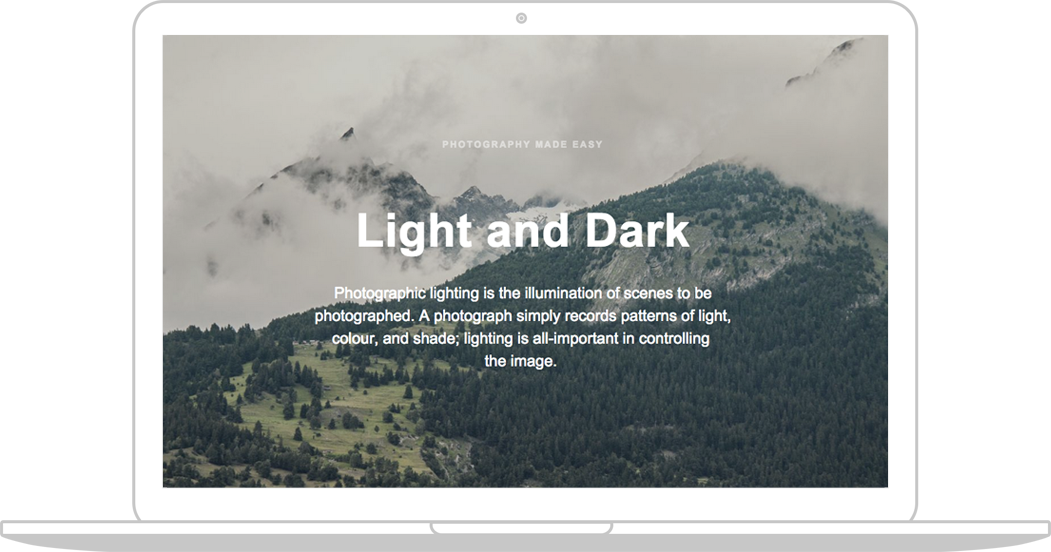
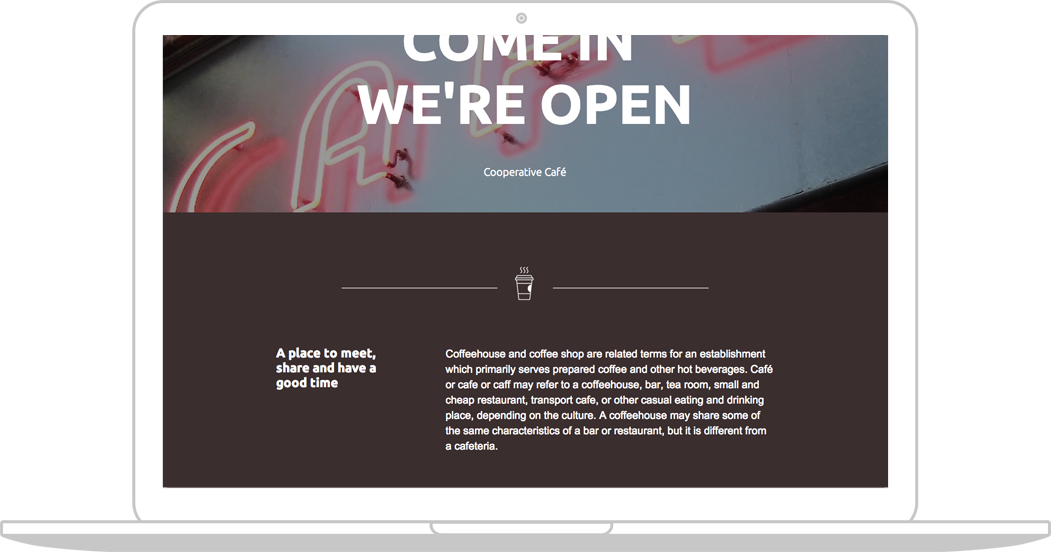
Фокус на типографике
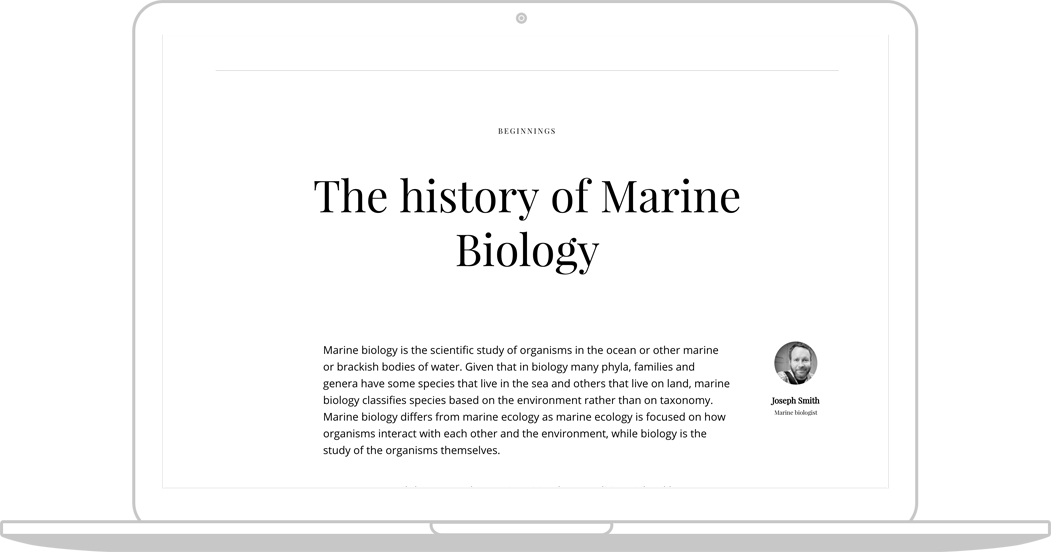
Контент, оформленный с помощью Тильды, не просто красив — его хочется читать.
В процессе создания сайта сосредоточьтесь на контенте, ведь мы уже подумали о его подаче. В каждый блок на Тильде заложены гармоничные пропорции. Удобная ширина строки, интерлиньяж, размер шрифта, комбинации заголовков упрощают чтение текста.
Визуальный контент
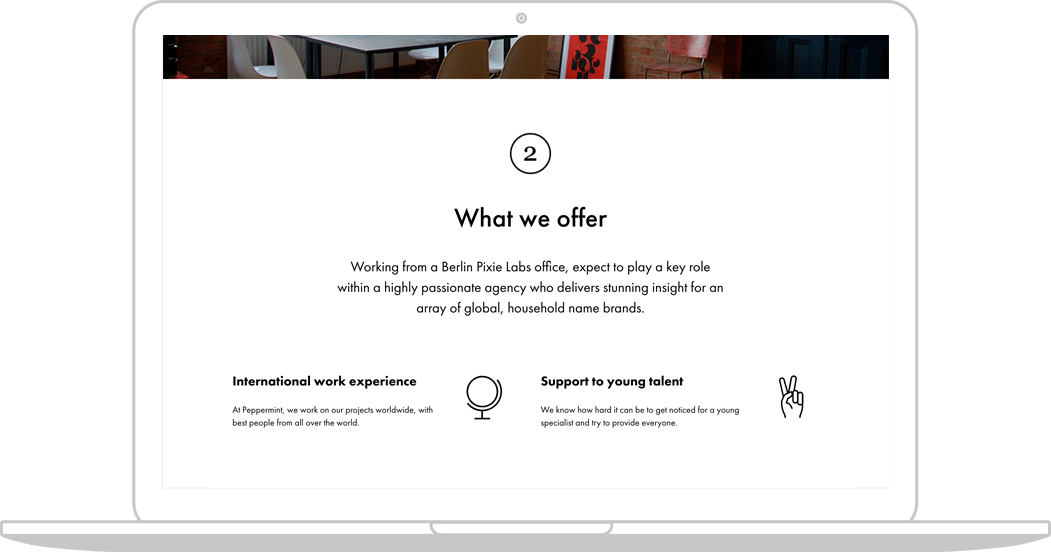
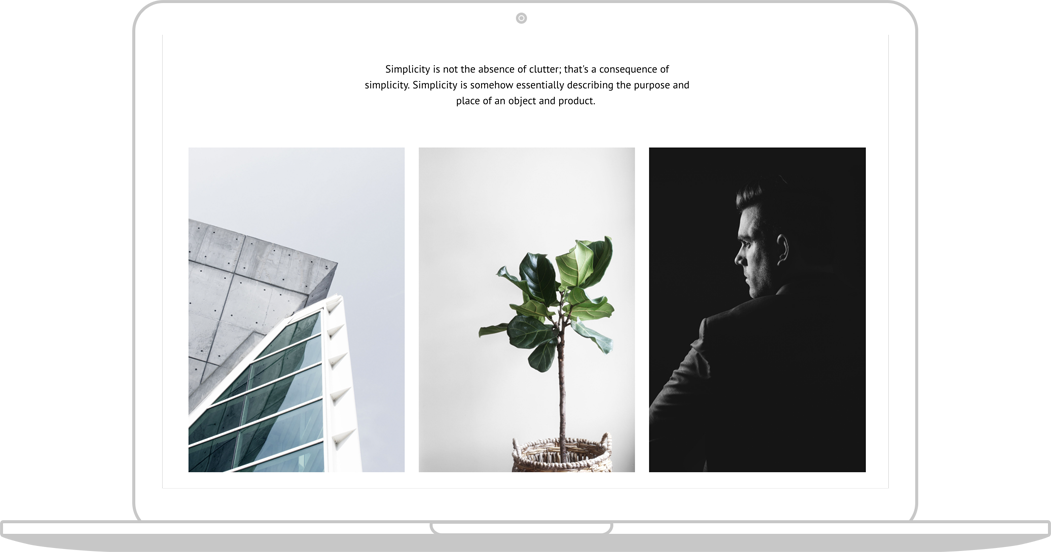
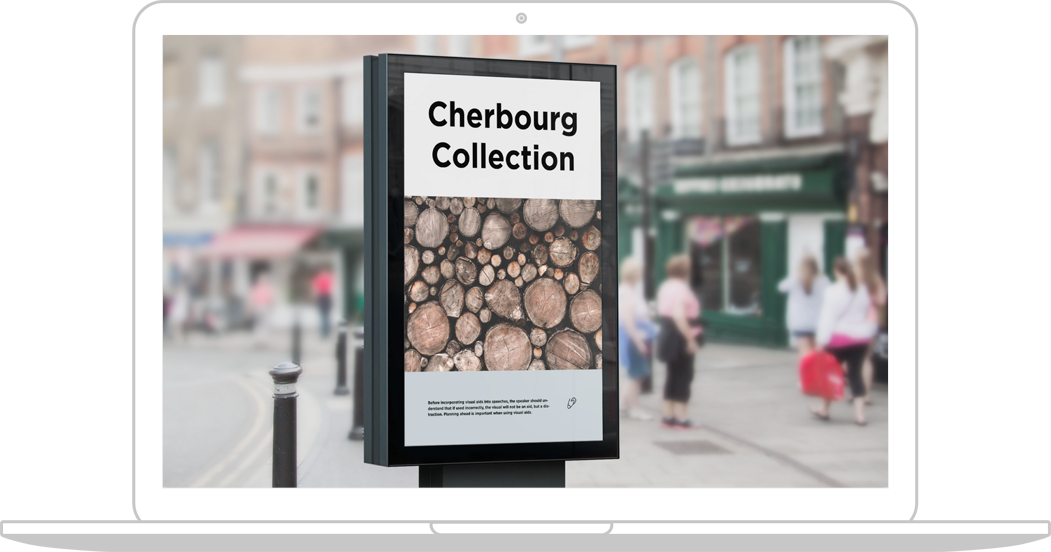
Создание красивого сайта во многом зависит от фотографий и видео. Мы придумали, как их эффектно показать.
Мы разработали коллекцию блоков для подачи визуального контента. Полноэкранные обложки и видео-обложки, галереи, фото-комбинации, видео-секвенции. Ваши возможности становятся намного шире. Вы можете проектировать опыт пользователя, включая все медиа-форматы. Создайте сайт без программиста.

Конструктор сайтов Tilda Publishing
Все для лендингов
Создание посадочных страниц и измерение их эффективности
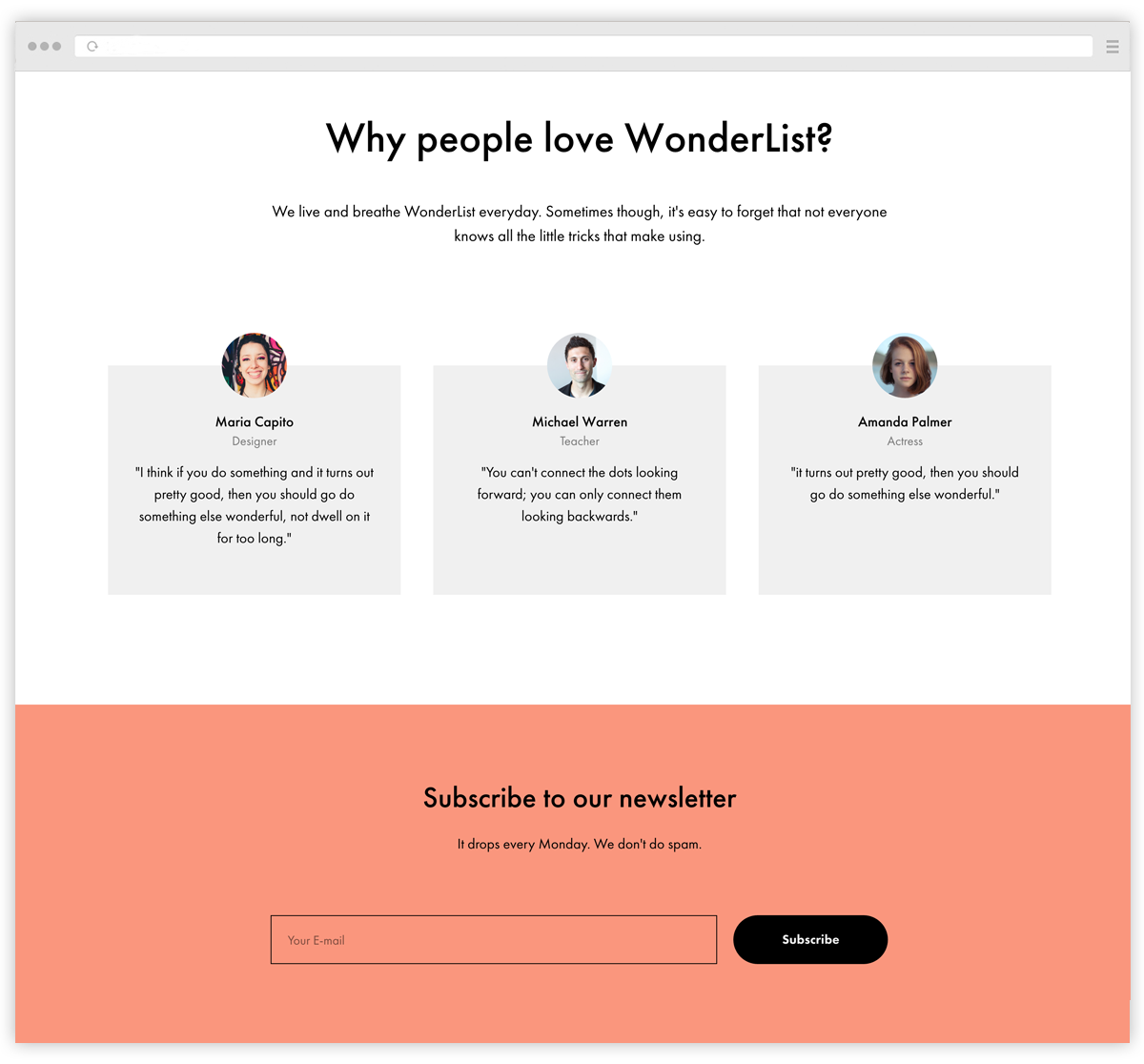
Мы разработали ряд блоков для создания лендингов, среди которых — отзывы, блоки call-to-action, перечисление преимуществ, кнопки и многое другое. Особенно мы гордимся удобными формами сбора данных, которые интегрированы с двенадцатью сервисами, подходящими для того, чтобы создать лендинг пейдж.
Интернет-магазин
Создавайте онлайн-магазины, интернет-бутики, продавайте отдельные товары или услуги.
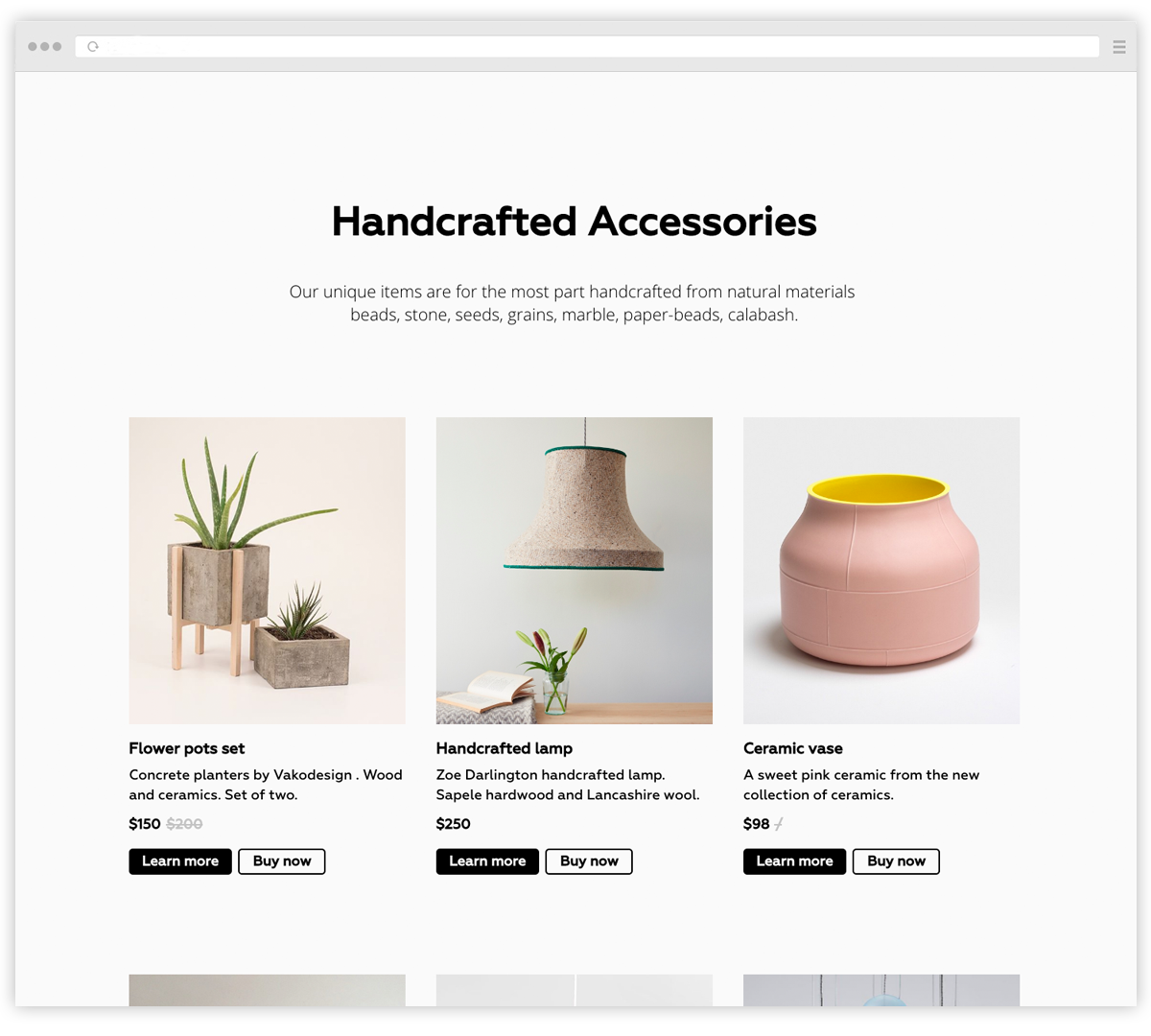
Используйте готовые шаблоны или специальные блоки для интернет-коммерции. Выберите способ приема платежей: через ЮКасса, Robokassa, Cloudpayments, Альфа-Банк, Сбер, Тинькофф и другие, опубликуйте сайт, и ваш интернет-магазин готов за несколько часов. Данные о заказах будут приходить на вашу почту, в Google Drive или в CRM. Создать интернет-магазин просто!
Вы в хорошей компании
Тильда — стандарт на рынке создания сайтов. Все дизайн-агентства, с которыми мы работаем, умеют создавать качественный контент на платформе. Это сильно упрощает процесс разработки, публикации и актуализации лендингов и сайтов.
Удобно, что есть Tilda CRM «из коробки», которая в два клика подключается к сайтам и позволяет не пропустить ни одной клиентской заявки. Тильда помогает сохранить время и предлагает простой, но мощный инструмент, чтобы мы могли реализовать практически любые идеи с минимальными затратами.
Илья Титов
IT-директор Модульбанка
Тильда — отличный инструмент для компаний любого размера. Небольшой стартап может создать с помощью Тильды витрину своего продукта, а большая корпорация проверять гипотезы без отвлечения команды разработки. А ресурсы разработки, как известно, всегда ограничены.
Евгений Лебедев
Директор по маркетингу Яндекс.Практикума
Работаю с Тильдой с самого начала. Приятно наблюдать за развитием продукта — как в техническом, так и эстетическом плане. Одинаково хороша как для тех, кому надо быстро и легко, так и для тех, кому нужно вдумчиво и кастомно. В любом случае вы получаете крутой опыт и результат, а как сверкающая вершина горы — интеллигентная техподдержка.
Константин Байдак
Проектировщик интерфейсов в Банке Точка
Мы ищем инструменты для быстрой реализации идей. Тильда — инструмент, который решает задачи и, в частности, нашу задачу быстро прибежать куда-то. Тильда сильно ускоряет. Смотреть видеоисторию.
Степан Величко
Менеджер по продукту ЦИАН
Любой человек сможет разобраться в интерфейсе Тильды, не надо никого обучать. Вы супер полезны, потому что меняете мир и делаете интернет более доступным. Смотреть видеоисторию.
Максим Пинигин
Основатель Силы Ветра
Я всегда за простые решения без усложнений. В Тильде может работать любой человек из команды. Если вдруг мне надо опубликовать новость с другого конца света — зашёл, быстро фотографию закинул, у тебя уже всё сделано. Это сервис, где я нажал на кнопку — и ни о чём не думаю. Так же как ДубльДом для клиента — купил и живёшь. Смотреть видеоисторию.
Иван Овчинников
Архитектор и создатель ДубльДома
Tilda — хороший инструмент, который позволяет создавать сайты за пару минут без специальных знаний в данной области. Для создания страницы необязательно быть программистом или верстальщиком, достаточно представлять себе, каким ты хочешь видеть свой сайт. Платформа позволяет создавать и менять лендинги быстро, просто и удобно.
Анастасия Синельщикова
Координатор проекта Nikon School
Тильда — отличный вариант, когда нужно сделать проект быстро и с классными анимациями. То, на что раньше нужно было несколько дней разработчика, теперь может сделать один дизайнер за пару часов.
Всеволод Шапошников
Ведущий дизайнер Нетологии
Большинство наших спецпроектов сделаны на Тильде. Проекты ограничены во времени, поэтому здесь важна скорость. Удобно, что многие дизайнеры и студии умеют работать на Тильде, мы привлекаем их для создания лендингов. Приятный бонус — небольшая стоимость подписки.
Андрей Голактионов
Арт-директор GeekBrains
На старте проекта для нас было важно иметь быстрый и недорогой инструмент для создания лендингов — мы выбрали Тильду. По мере развития проекта менялась команда, были продуктовые пивоты, с каждый днем требования внутренних команд и пользователей к лендингам росли, но найти идеальнее инструмент чем Тильда мы не смогли. По сути Тильда — это уже индустриальных стандарт, а умение в ней все чаще является базовой необходимостью в работе.
Павел Астафуров
Тильда является очень гибким, отзывчивым конструктором, практически безрамочным. Конструктор позволяет подключать свои скрипты, использовать сторонние сервисы, настроить условия отображения для настольных и мобильных устройств, детально настроить элементы сайта и много другое. Тильда может дать функционал по созданию сайта дизайнеру, не умеющему программировать. Рекомендую Тильда за простоту, проработанность в деталях — удобство и внимательную техподдержку.
Денис Гуляев
Тильда сильно экономит время, так как часть проекта можно сделать без привлечения технических специалистов. Еще один плюс — клиент может управлять контентом сайта самостоятельно. Внутри CreativePeople нет строгого разделения, что сделать на коробочной CMS, а что сделать на Тильде. Тильду мы используем как фреймворк. Что-то можем сделать с помощью стандартных блоков, но чаще используем редактор Zero Block и верстаем блоки самостоятельно.
Иван Картавый
Директор по исследованиям и эффективности в CreativePeople
За два года, что мы работаем с Тильдой, ничего не рухнуло, ни разу не было проблем — и это меня очень радует. Особенно мне нравится, что можно ставить виджеты. Как человек, который вообще не знает код, я могу спокойно подключить внешний html-код, и в результате посетители сайта не делают лишний клик, чтобы перейти на другой сайт для покупки билета.
Кирилл Козубенко
Арт-директор фестиваля «Усадьба Jazz»
Tilda стала для нас решением проблемы, когда мы уперлись в сроки обновления сайта — при работе с подрядчиком зависишь от его графика и темпа. Мы ускорили запуск новых лендингов, сэкономили время и ресурсы на привлечение дизайнера и разработки. С помощью Тильды мы быстро сделали новый лендинг и подняли конверсию в регистрации в 3 раза. Отличное решение для быстрого тестирования гипотез в стартапе или крупной компании.
Мария Любимцева
Руководитель проектов digital-маркетинга ФРИИ
Tilda сэкономила роботам уйму времени и сил. Используем сервис по всем фронтам — для презентаций проектов, сайтов отдельных продуктов, корпоративной рассылки и всего-всего. Любим, потому что интуитивно понятно, красиво, любые фантазии воплотимы, и за это не нужно платить миллионы рублей.
Ирина Кудряшова
Marketing Projects Manager в Redmadrobot
Я фанат Тильды с момента создания, когда можно было собрать лишь лэндинг. Сейчас это идеальный инструмент практически для любой задачи! Особенно радует то, что продукт не стоит на месте, а постоянно улучшается.
Евгения Дацко
Арт-директор маркетинговых коммуникаций РБК
Тильда меняет современное представление о дизайне. Создавая сайт, я чувствую свободу повествования, думая лишь о содержании и не думая об инструментах.
Ярослав Шуваев
Head of R&D в Ak Bars Digital Technologies
Основной плюс Тильды в гибкости использования — наша e-commerce платформа отлично дружит с ней. Конструктор предлагает оптимальный набор инструментов, позволяющий создавать эффективные лендинги в сжатые сроки.
Наталия Соколова
Руководитель группы интернет-дизайна в М.Видео
Для редактора, который лучшие годы своей жизни посвятил сайту с админкой, в которой есть максимум 5 элементов, Tilda Publishing — это оказаться в дьюти-фри с папиной кредиткой.
Инна Герман
Главный редактор проекта «Теории и практики»
Отличный легкий инструмент, с помощью которого мы наконец-то открыли для себя новые формы контента. Теперь наши редакторы могут еще меньше думать о технических вопросах и лучше фокусироваться на творчестве.
Алексей Пономарь
Поразил экспорт. Я ожидал увидеть треш и угар, а у вас технично все по папочкам разложено — даже исходники страниц без header/footer’ов в /files. Респект! Подключили на php-шечку и nginx буквально за полчаса с мелкими доработками.
Как сделать сайт на Тильде: пошаговая инструкция
Автор статей и SMM-специалист Svoemedia Ирина Сорогина рассказала о первом опыте создания сайта на Тильде ― о том, с какими сложностями столкнулась и сколько времени на это ушло.

ирина сорогина
Я занимаюсь контентом, но захотела сделать лендинг онлайн-курса на Тильде. Чтобы сайт получился сильным, я расспросила об этапах создания сайта коллегу Антона Чикова — главного дизайнера оперативной группы Svoemedia. Советы Антона включила в этот материал.
Перед созданием сайта я отвела день на подготовку: продумала структуру сайта, подобрала контент, сделала прототип, выбрала цвета и шрифт.
Структура сайта
Структура сайта зависит от задачи и типа сайта. Например, студии дизайна интерьера нужно показать готовые проекты, а организатору онлайн-курса — рассказать о программе.
У многостраничников и интернет-магазинов своя структура, а у лендингов ― традиционная: оффер на первом экране, описание компании или продукта, призыв к действию, преимущества, отзывы и контакты.
Сайты на Тильде состоят из блоков и страниц. Один блок — один экран.
Чтобы продумать структуру лендинга, я использовала шаблон с универсальными блоками и оставила только те, что решают мою задачу: обложка, команда, главные цифры, содержание курса, цены, FAQ, контакты.
Количество блоков на сайте неограниченно, всё зависит от задач. Чем сложнее задача, тем больше блоков нужно: для сайта пейнтбольного клуба хватит 6‒7 блоков, а продавцу буровых установок может не хватить пятнадцати.
Подготовка контента для сайта
Дальше я подготовила текст и фотографии. Вот несколько советов по подготовке текста:
- Текст должен быть простым и понятным. Представьте, что вы рассказываете клиенту о своей компании или продукте. Так всё и запишите, а потом перечитайте вслух.
- Выделите главное и добавьте интересные подробности. Не старайтесь расписать на сайте всё, что возможно.
- Включите зануду: придирайтесь к словам, найдите неясные моменты, ответьте на свои вопросы.
В блоге Тильды есть статья, которая поможет написать полезный текст для сайта.
Я подобрала иллюстрацию для главной страницы, скачала фотографии авторов курса, сделала скриншоты страниц с уроками.
Используйте свои иллюстрации или покупайте на стоках. Мы берём фото с Энвато — недорого и с коммерческой лицензией. Обратите внимание на оптимальный размер фото для Тильды — 1680px по большей стороне.
Если у вас много иллюстраций на сайте, сожмите их. Иначе у пользователя с нестабильным интернетом сайт не загрузится и он уйдёт. Сжимать фото можно на бесплатном сервисе Optimizilla.
Прототипирование
Прототип — схема сайта, которая показывает, как будут располагаться кнопки, текст, картинки и другие элементы. Мне как начинающему ребята советовали нарисовать прототип на бумаге или расписать структуру сайта в гуглдоке.
В Svoemedia делают прототипы и согласовывают проекты сайтов в Фигме: в ней удобно работать командой и не приходится менять дизайн в Тильде.
Шрифты, цвета, иконки
Для начинающих самый простой способ подобрать шрифт и цвет — подсмотреть на других сайтах по схожей тематике. Несколько ресурсов, где можно вдохновиться: One Page Love, Lapa Ninja, Land-Book.
Если у вас уже есть корпоративные цвета и шрифт, используйте их. Шрифт и цвета можно посмотреть с помощью расширения для Google Chrome CSS Pepper.
Лучше не использовать на сайте больше 2‒3 цветов. Один цвет — основной, остальные — акцентные.
Советуем не использовать больше двух разных шрифтов. Лучше пользоваться шрифтовыми парами, уже подобранными дизайнерами Тильды. Забудьте о курсиве и шрифте Roboto — он «состарит» сайт».
Я не стала искать иконки, решила ограничиться стандартными иконками Тильды. Мои коллеги-дизайнеры для поиска иконок пользуются сайтами Flaticon или Thenounproject. На первом сайте иконки бесплатные, их можно скачать в любом цвете и в формате SVG. На втором сайте — хорошие подборки, можно найти несколько разных иконок в едином стиле.

курс
Landing Page
Узнать больше
- Научитесь создавать лендинги и отслеживать их эффективность
- Сделаете рабочую посадочную страницу для своего проекта уже во время обучения
- Разберётесь, как управлять вниманием пользователя, чтобы он совершал целевые действия
Вёрстка в Тильде
Вёрстка сайта заняла один день. Чтобы быстро собрать сайт на Тильде, я взяла готовый шаблон. Впоследствии от него осталось только три блока, остальное я добавляла из библиотеки блоков Тильды.
Собирать сайт из блоков было легко, интерфейс Тильды интуитивно понятный. Мне даже не пришлось обращаться к инструкциям на этом этапе. Если вам что-то будет неясно, в справочном центре Тильды — ответы на все вопросы.
Вот несколько блоков моего лендинга:
Все стандартные блоки Тильды хорошо сочетаются между собой. И лучше не вносить много правок.
Проверяйте, чтобы одинаковыми были цвета, формы кнопок, отступы, размер шрифта для заголовков разных уровней и основного текста.
Мысленно проведите две линии слева и справа ― элементы сайта не должны выходить за эти линии.
Отрегулировать ширину блока можно в его настройках. Можно установить ширину 12 колонок.
Чтобы сайт на Тильде не выглядел шаблонным, его можно кастомизировать. Есть несколько простых приёмов, которые помогут сделать сайт непохожим на все остальные:
- Загрузите видео на обложку вместо фото. Это просто сделать, и сайт будет выглядеть эффектно.
- Подключите анимацию к блоку. Когда на сайте всё движется, информацию тяжело воспринимать, поэтому лучше с ней не перебарщивать.
- Разбавьте стандартные блоки zero-блоками. С их помощью картинку или текст располагают в определённом месте, а не там, где они размещены в стандартных блоках. Но потом этот блок придётся отдельно адаптировать для мобильных устройств.
Опытные дизайнеры часто всё делают в zero. Начинающим для кастомизации лучше попробовать сторонние сервисы, которые легко интегрируются с Тильдой. Например, на сайт можно добавить фотогалерею из Instagram, калькуляторы, интерактивные картинки.
Действия перед публикацией сайта
Я собрала всё в Тильде, но мне предстоит ещё один важный этап: оптимизация и тестирование. У нас есть чеклист, который дизайнеры Svoemedia каждый день используют в работе. В нем всё, что нужно сделать перед публикацией сайта с нашими лайфхаками. Ещё у Тильды есть инструкции для каждого из этих действий.
Я перечислю только самое важное, без чего сайт не будет функционировать полноценно. Вот что нужно сделать:
- Проверить ссылки — в правильное ли место они ведут.
- Проверить, как сайт выглядит на мобильных устройствах, если вы использовали zero-блоки.
- Настроить и протестировать формы приёма данных.
- Сделать базовое SEO. Прописать заголовки: H1, H2, H3 и так далее. Заголовок H1 должен содержать ключевой запрос, по которому будут искать ваш сайт. Также нужно прописать title и description ― их видно в поисковике и когда отправляете ссылку на свой сайт.
Тильда позволяет прописать разные варианты заголовка и описания для отображения в поисковой выдаче и при шеринге в социальных сетях.
- Добавить документы о защите персональных данных, если собираете информацию о пользователях: имя, e-mail, телефон и другое.
- Добавить фавикон и бейджик для соцсетей.
- Подключить домен.
- Включить индексацию в настройках сайта.
- Проверить оптимизацию для поисковиков через Тильда-панель вебмастера.
Что в итоге
Чтобы сделать сайт на Тильде, за который не будет стыдно, нужно продумать структуру, написать текст, подобрать картинки, собрать всё в Тильде, оптимизировать, протестировать и опубликовать.
Чтобы сайт получился достойным, вдохновляйтесь сайтами из вашей ниши. Смотрите, что в них работает и почему, применяйте лучший опыт на своём сайте.
Создание лендинга заняло 2 дня: один на подготовку контента и прототип и день на вёрстку в Тильде, оптимизацию и тестирование.
Читать также
Мнение автора и редакции может не совпадать. Хотите написать колонку для Нетологии? Читайте наши условия публикации. Чтобы быть в курсе всех новостей и читать новые статьи, присоединяйтесь к Телеграм-каналу Нетологии.
ирина сорогина