
Как скопировать настройки в 1с
Дата публикации 17.09.2020
Использован релиз 2.4.12
Персональные настройки пользователей программы можно скопировать для других пользователей, в том числе выборочно (например, настройки списка документов):
- Меню: НСИ и администрирование — Администрирование — Настройки пользователей и прав.
- Раскройте блок «Персональные настройки пользователей» (рис. 1).
- По ссылке «Копирование настроек» откройте форму «Копирование настроек пользователей».
- Установите переключатель «Кому копировать» в положение «Выбранным пользователям» и перейдите по ссылке «Выбрать».
- Отметьте в списке тех пользователей, которым необходимо скопировать настройки.
- Кнопка «Выбрать».
- В форме «Копирование настроек пользователей» установите переключатель «Что копировать» в положение «Отдельные настройки» и перейдите по ссылке «Выбрать» (рис. 2).
- Отметьте в списке те объекты, по которым необходимо скопировать настройки.
- Кнопка «Выбрать».
- В форме «Копирование настроек пользователей» кнопка «Скопировать и закрыть».

Настройки по выбранным объектам будут скопированы указанному списку пользователей. Если необходимо скопировать все настройки всем пользователям, то при копировании настроек установите переключатели в положение «Всем пользователям» и «Все настройки».
Смотрите также
Подпишитесь на новости
Не пропускайте последние новости — подпишитесь
на бесплатную рассылку сайта:
- десятки экспертов ежедневно мониторят изменения законодательства и судебную практику;
- рассылка бесплатная, независимо от наличия договора 1С:ИТС;
- ваш e-mail не передается третьим лицам;
Настройка элементов формы и копирование настроек другим пользователям в конфигурации
В конфигурации «1С:CRM» есть возможность изменить типовое расположение элементов на формах под нужды пользователей и применить эти настройки для других сотрудников, чтобы не выполнять одни и те же действия несколько раз. Данная конфигурация позволяют решить эту задачу без привлечения программиста.
Рассмотрим возможности настройки формы на примере карточки Клиента.
Ниже представлена типовая форма клиента:
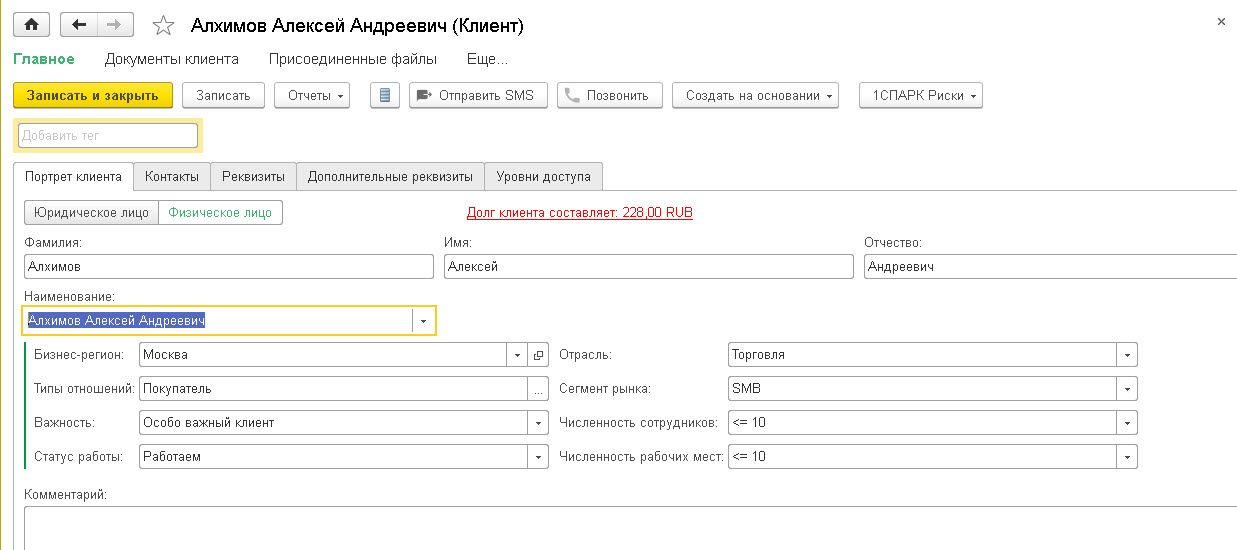
Выполним следующие настройки формы:
- Перенесем поле ИНН на закладку «Портрет клиента» над полем «Бизнес-регион»;
- Создадим новую закладку и вынесем на нее Дополнительную информацию.
Перенос поля ИНН на основную закладку
Для того чтобы изменить форму, нужно в Карточке клиента зайти в меню «Ещё» и выбрать пункт «Изменить форму».
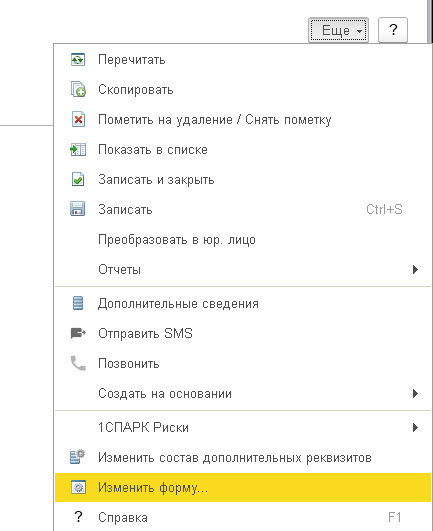
Совет: Если встать на определеное поле, то настройки формы откроются с позиционированием именно на этом элемете формы. Это упрощает поиск элементов у сложных форм.
Встанем на поле ИНН и откроем настройки формы. Нам нужно перенести мышью поле и «декорацию» «ИНН» выше поля «Бизнес-регион» в разделе «Группа страницы->Портрет клиента»:
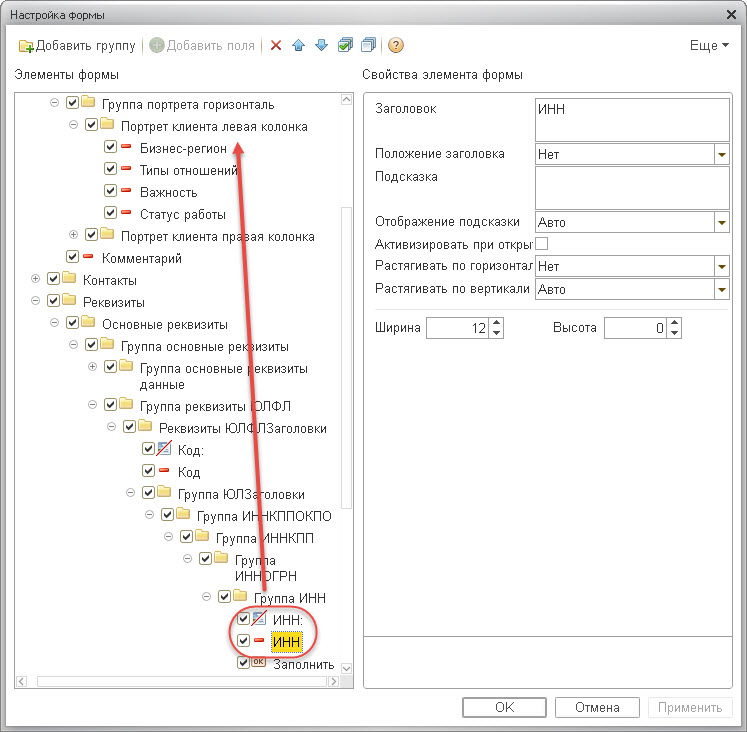

Если поле ИНН перенеслось выше поля «Бизнес-регион», его можно опустить при помощи кнопок «Переместить вверх/вниз»:
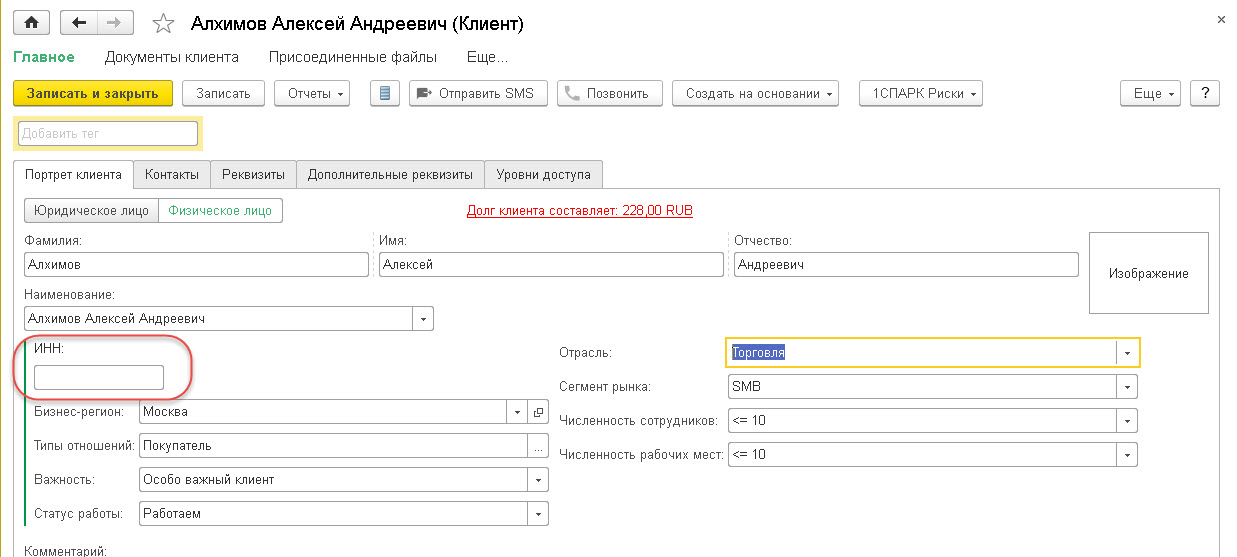
Нажимаем «ОК» и видим, что поле ИНН перенеслось на закладку «Портрет клиента» и находится над полем «Бизнес-регион»:
Создание новой закладки
На форме возможно не только переносить элементы с одной закладки на другую, но и создавать новую закладку. Создадим для примера новую закладку и перенесем на нее дополнительную информацию с закладки «Прочее».
Открываем настройки формы, встаем на раздел «Группа страницы» и жмем кнопку «Добавить группу» — создается новая закладка (страница) панели формы. Называем ее «Дополнительная информация».
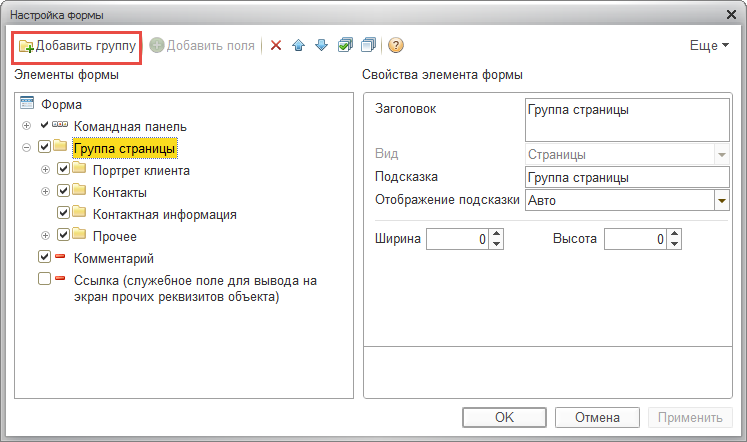
Затем со страницы «Прочее» переносим на страницу «Дополнительная информация» группу «Дополнительная информация». Завершаем редактирование формы. В результате на форме мы видим новую закладку.
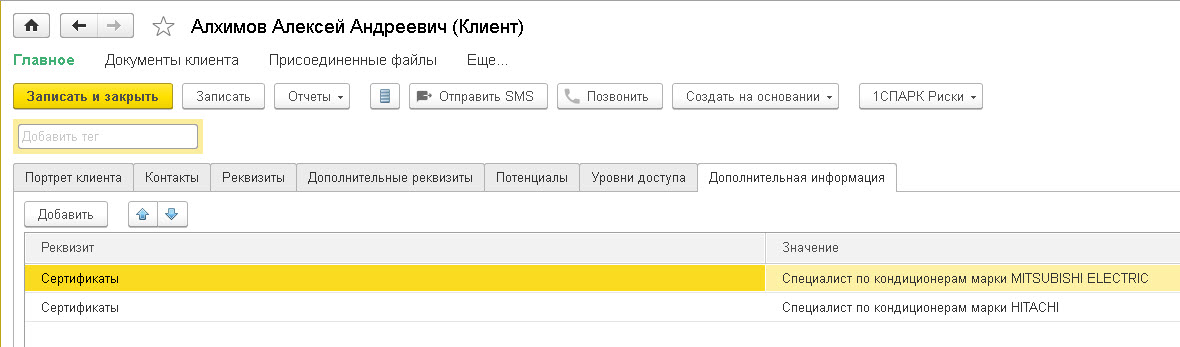
Копирование настроек другим пользователям
В конфигурации «1С:CRM» также есть механизм копирования настроек форм другим пользователям. В режиме работы того пользователя, у которого настроена форма, нужно в раздел «Настройки» — «Администрирование» и выбрать команду «Настройки пользователей и прав» и далее перейти в «Копирование настроек».
Важно! Для настройки необходимо обладать правами администратора.
В открывшейся форме нужно Выбрать пользователя, которому будем копировать настройки и найти те формы, настройки которых планируется скопировать. Мы будем копировать настройки формы Клиента.
Совет: Для ускорения можно воспользоваться полем поиска, введя там слово «Клиент».
Далее выбираем нужную нам форму. Затем жмем кнопку «Скопировать и закрыть».
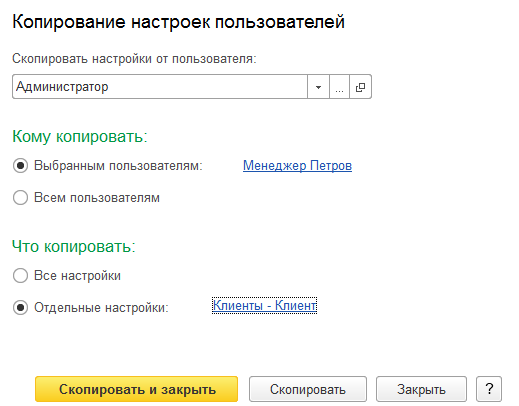
Теперь настройки формы скопированы пользователям и будут в дальнейшем использоваться при открытии форм любых клиентов.
Примечание: В любой момент пользователь может сбросить все настройки формы и вернуться к типовой форме. Для этого необходимо зайти в Настройки формы, меню «Ещё» и выбрать команду «Установить стандартные настройки».
Копирование настроек другим пользователям
Копирование настроек выполняется через Персональные настройки пользователя : раздел Администрирование — Настройки программы — Настройки пользователей и прав — Персональные настройки пользователей .
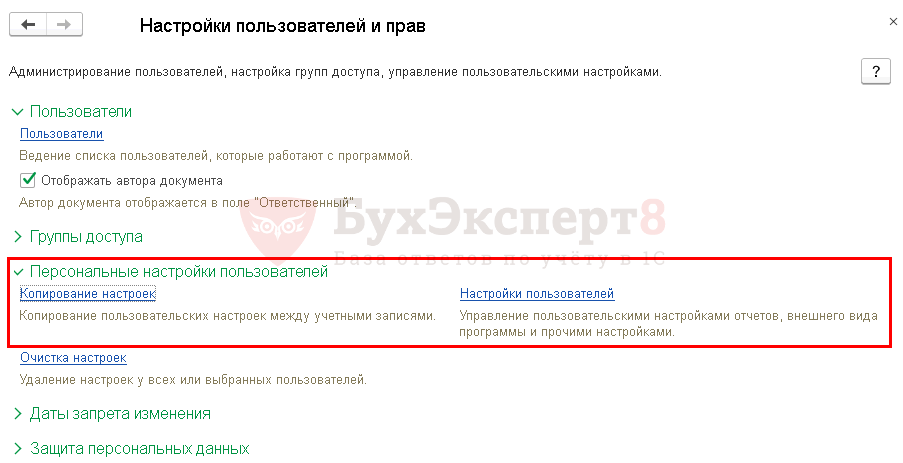
Копирование производится по ссылкам:
- Копирование настроек — через копирование пользовательских настроек между учетными записями;
- Настройки пользователей — через управление пользовательскими настройками отчетов.
Мы рассмотрим каждый из этих вариантов, а вы сможете выбрать тот, что больше понравится.
- Самоучитель по 1С Бухгалтерии 8.3;
- Самоучитель по 1С ЗУП 8.3.
Копирование настроек между учетными записями
В данном варианте выбранные настройки копируются от заданного пользователя другим пользователям 1С. Копирование происходит по ссылке Копирование настроек : раздел Администрирование — Настройки программы — Настройки пользователей и прав — Персональные настройки пользователей — Копирование настроек .
В открывшейся форме указывается конкретный пользователь, настройки которого нужно передать другим пользователям.
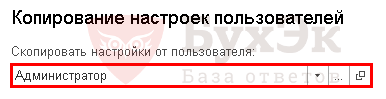
Копирование настроек между учетными записями позволяет перенести любые настройки указанного пользователя другим пользователям 1С.
Вызов формы копирования настроек
Откройте форму Копирование настроек : раздел Администрирование — Настройки программы — Настройки пользователей и прав — Персональные настройки пользователей — Копирование настроек .
Настройка шапки формы
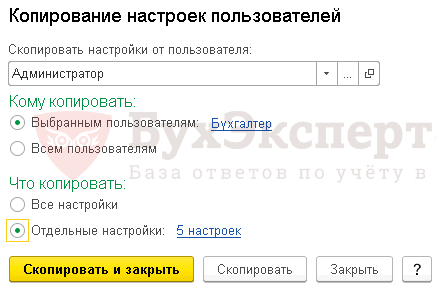
В форме шапки укажите:
- Пользователя, настройки которого будете копировать.
- Кому копировать — выбирается из списка зарегистрированных пользователей 1С:
- Выбранным пользователям — подбираются выборочно конкретные пользователи, которым будут скопированы настройки;
- Всем пользователям — настройки будут скопированы всем пользователям, зарегистрированным в базе.
- Все настройки — копируются все настройки пользователя, указанного в шапке формы;
- Отдельные настройки — выборочно подбираются отдельные настройки пользователя, указанного в шапке формы.
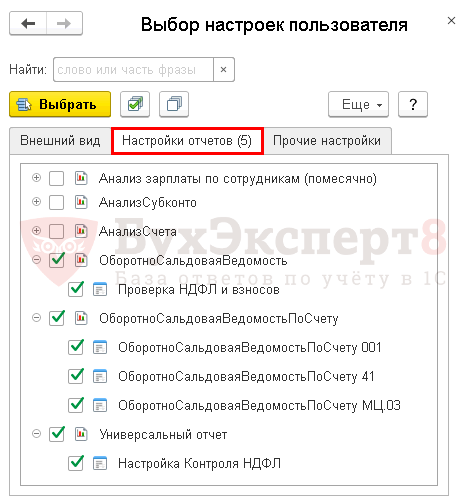
При подборе настроек будет вызвана специальная форма выбора, в которой нужно будет отметить флажком переносимые настройки.
Копирование выбранных настроек
После заполнения формы копирования настроек нажмите кнопку Скопировать .
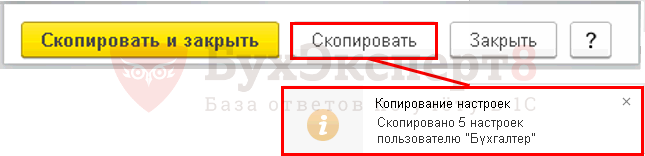
В момент копирования появляется специальное сообщение в виде всплывающего окна о выполнении копирования настроек.
Проверка переноса настроек
Для проверки переноса настроек заданным пользователям перейдите в форму настроек пользователей: раздел Администрирование —Настройки программы — Настройки пользователей и прав — Персональные настройки пользователей — Настройки пользователей.
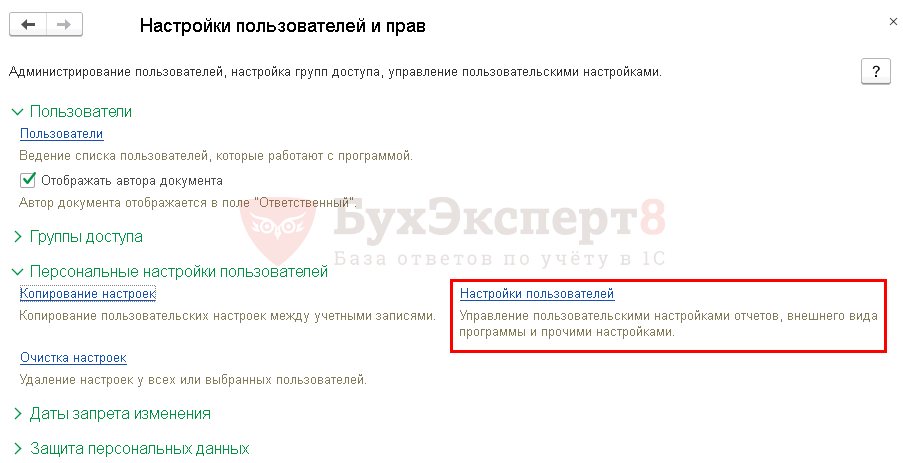
В шапке формы укажите пользователя, которому переносили настройки:

Программа автоматически построит по данному пользователю полный отчет о доступных настройках. На вкладке Настройки отчетов проверьте для пользователя Бухгалтер наличие скопированных настроек от пользователя Администратор.

Управление настройками пользователей

Управление настройками пользователей выполняется в специальной форме: раздел Администрирование — Настройки программы —Настройки пользователей и прав — Персональные настройки пользователей — Настройки пользователей , которая позволяет:
- скопировать настройки другим;
- скопировать настройки от других.
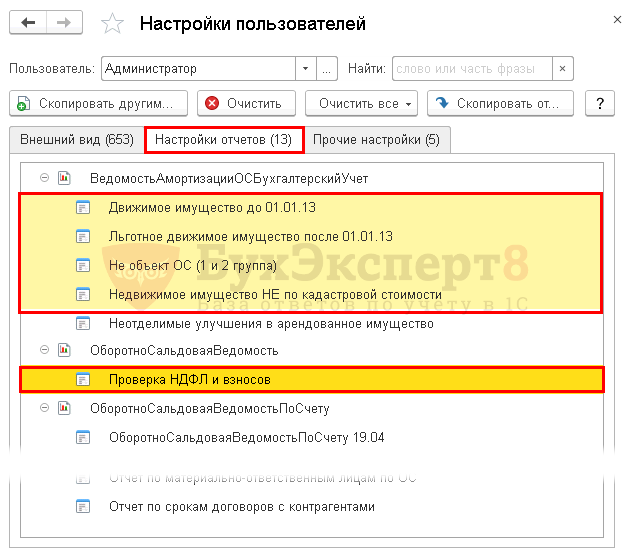
Не все пользователи знают, что можно выбрать для копирования не одну настройку, а сразу несколько. Для этого нужно отметить все нужные настройки в списке, удерживая клавишу CTRL — они будут выделены в списке желтым цветом.
Копирование настроек другим пользователям
Выполняется из формы настройки пользователей: раздел Администрирование — Настройки программы —Настройки пользователей и прав — Персональные настройки пользователей — Настройки пользователей по кнопке Скопировать другим .

Настройка шапки формы
Укажите в шапке формы пользователя, настройки которого будете копировать.

Выбор копируемых настроек
На вкладке Настройки отчетов выделите настройки для переноса другим пользователям. При множественном выборе используйте клавишу CTRL.
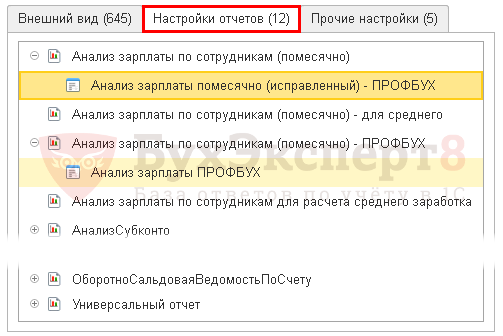
Выбранные настройки выделяются желтым цветом.
Нажмите кнопку Скопировать другим…
Копирование настроек
В форме выбора пользователей для копирования настроек выставите флажок у пользователей, которым будут копироваться указанные настройки.
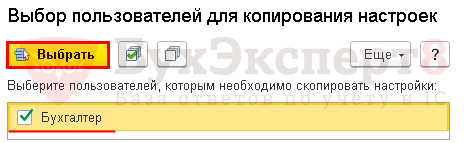
Нажмите кнопку Выбрать .
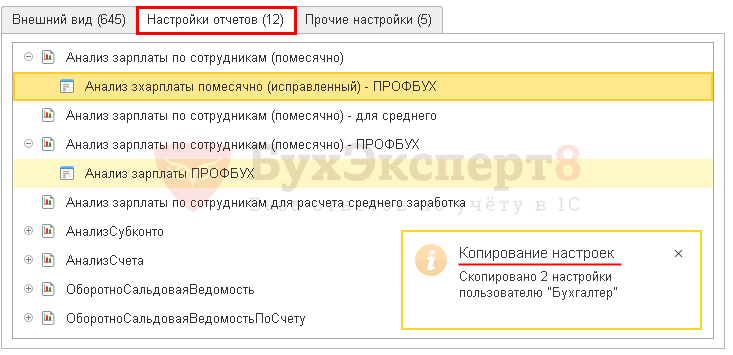
В момент копирования появляется специальное сообщение о выполнении копирования настроек.
Проверка переноса настроек
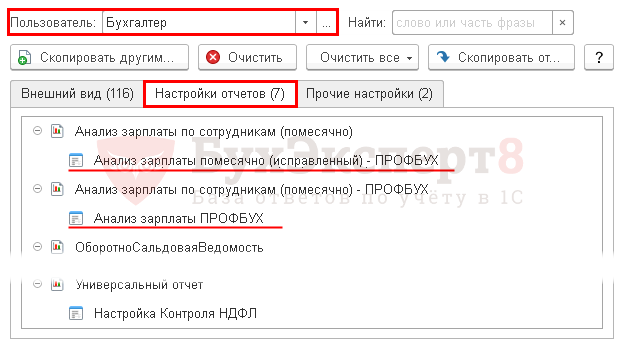
Для проверки переноса настроек пользователю Бухгалтер выберите этого пользователя в шапке формы. На вкладке Настройки отчетов отобразятся перенесенные пользователю настройки:
- Анализ зарплаты помесячно (исправленный) — ПРОФБУХ;
- Анализ зарплаты ПРОФБУХ.
Копирование настроек от других пользователей
Выполняется из формы настройки пользователей: раздел Администрирование — Настройки программы — Настройки пользователей и прав — Персональные настройки пользователей — Настройки пользователей по кнопке Скопировать от .

Настройка шапки формы
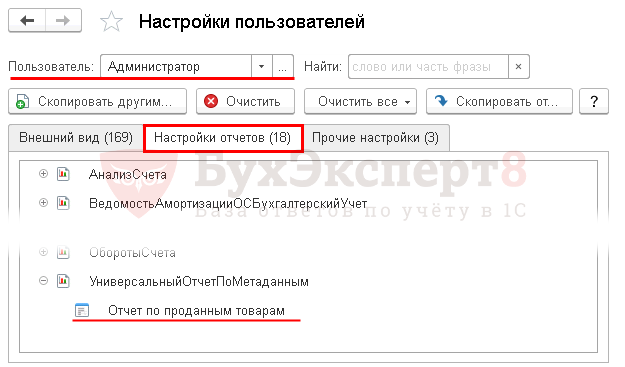
Укажите в шапке формы пользователя, которому переносятся настройки.
Выбор копируемых настроек
Нажмите кнопку Скопировать от . В форме копирования настроек укажите:
- Пользователя, от которого будете копировать настройки.
- Кому копировать — заполняется автоматически из шапки настроек пользователя и недоступно для изменения. PDF
- Что копировать — предлагаются варианты:
- Все настройки — копируются все настройки выбранного пользователя.
- Отдельные настройки — подбираются отдельные настройки выбранного пользователя. При подборе настроек вызывается специальная форма, в которой нужно отметить флажком переносимые настройки. PDF
Копирование настроек
После выбора копируемых настроек нажмите кнопку Скопировать и закрыть .
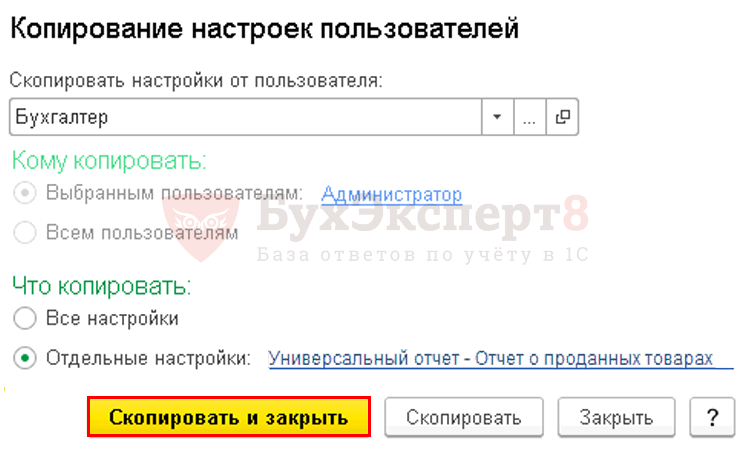
В момент копирования появляется специальное сообщение в виде всплывающего окна о выполнении копирования настроек.
Проверка переноса настроек
Для проверки переноса настроек пользователю Администратор выберите этого пользователя в шапке формы настройки пользователей. На вкладке Настройки отчетов отобразится перенесенная настройка:

Помогла статья?
Получите еще секретный бонус и полный доступ к справочной системе БухЭксперт8 на 14 дней бесплатно
Похожие публикации
- 1С — как добавить в настройки группировкиВ программах 1С много разных отчетов. Их можно настраивать под.
- Быстрый поиск и предварительный просмотр в отчетах.
- Главная книга в 1СГлавная книга отражает информацию об остатках и оборотах по всем.
- Отчеты по несущественным активам в 1СВ статье расскажем, какие отчеты можно использовать для анализа учета.
Оцените публикацию
(4 оценок, среднее: 5,00 из 5)
Публикацию можно обсудить в комментариях ниже.
Обратите внимание!
В комментариях наши эксперты не отвечают на вопросы по программам 1С и законодательству.
Задать вопрос нашим специалистам можно в Личном кабинетеОбсуждение (2)
Босых Татьяна Сотрудник БухЭксперт8 :
Добрый день, Ирина.
Здесь мы не отвечаем на вопросы. Задать свой вопрос вы можете здесь: Личный кабинет .Как скопировать установленные настройки списка другим пользователям в 1С:КА 2.2 и 1С:ERP 2.2?
Для того чтобы скопировать установленные настройки списка другим пользователям, необходимо выполнить следующее:
- Меню: НСИ и администрирование — Администрирование — Настройки пользователей и прав.
- Раскройте пункт Персональные настройки пользователей (рис. 1).
- Нажмите на гиперссылку Копирование настроек.
- Установите переключатель в положение Выбранным пользователям. Далее гиперссылка Выбрать.
- Отметьте в списке тех пользователей, которым необходимо скопировать настройки.
- Кнопка Выбрать.
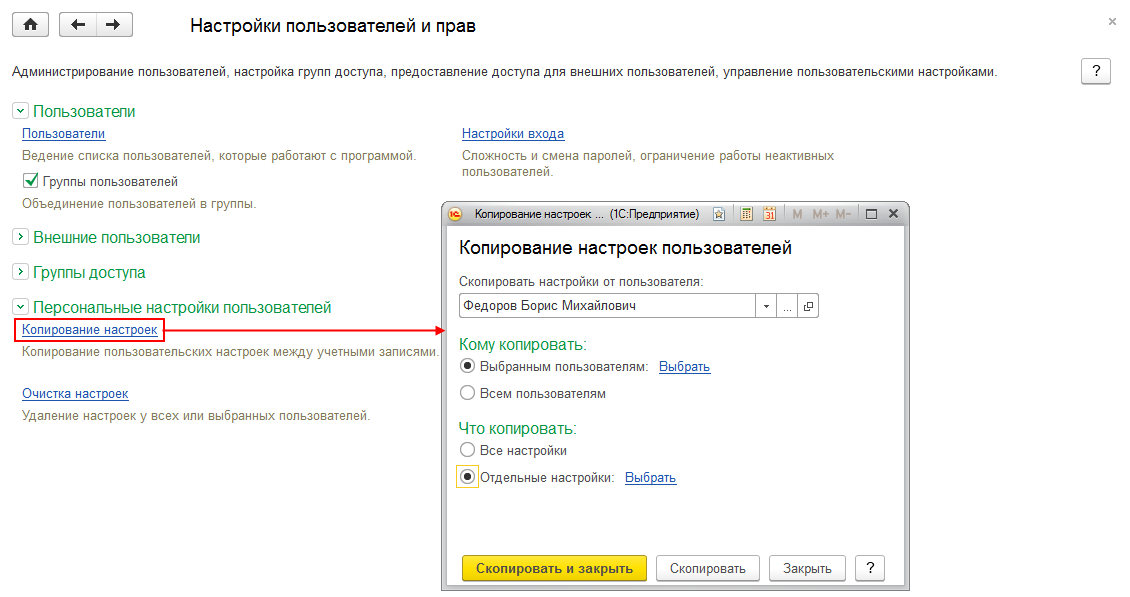
- Установите флажок Отдельные настройки (рис. 2).
- Гиперссылка Выбрать.
- Отметьте в списке те объекты, по которым необходимо скопировать настройки.
- Кнопка Выбрать.
- Далее кнопка Скопировать и закрыть.
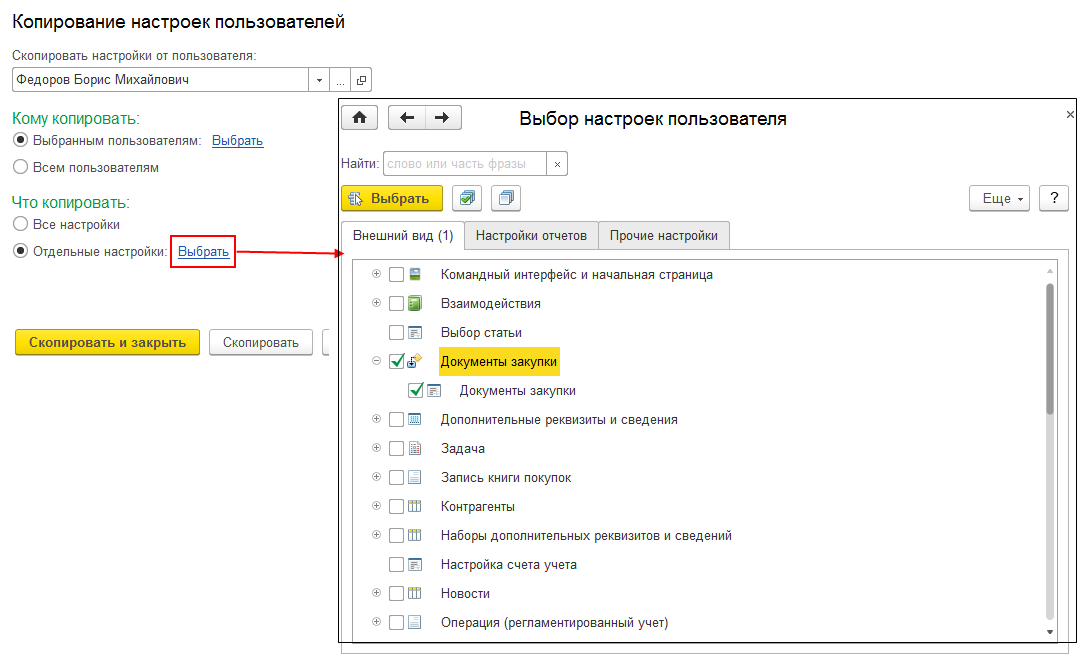
Настройки по выбранным объектам будут скопированы указанному списку пользователей. Если необходимо скопировать все настройки всем пользователям, то при копировании настроек установите флажки Всем пользователям и Все настройки.