
Как убрать проценты в excel
Сообщений: 64 Регистрация: 01.01.1970
08.12.2010 23:33:22
Есть ячейки. Формат ячеек — процентный. Но дело в том что мне необходимо сделать так, чтобы если выходит целое число дробнаячать было без нулей (0,34 ->34%),а если проценты выходят с дробью, то они отображались (0,3456 -> 34,56%)..Я пытался настроить пользовательский формат, но у меня вылазит паразитная запятая, т.е. задаю формат «##,##%», то про числе «0,3435» я полачаю «34,35%», но при числе 0,34 я получаю «34,%», т.е. вылазиет паразитная запятая
покупка
Если у вас есть данные, отформатированные в процентах, и вы не хотите, чтобы в таблице отображался 0%, как вы можете скрыть этот нулевой процент только в Excel? Этот учебник расскажет вам о методе.
Скрыть ноль процентов
Чтобы скрыть ноль процентов, нужно всего 3 шага.
1. Выберите ячейки процентов и щелкните правой кнопкой мыши, чтобы выбрать Формат ячеек из контекстного меню.
2. В появившемся диалоговом окне щелкните Число > На заказ, и введите это 0%; — 0%; «» в Тип текстовое окно.

3. Нажмите OK. Теперь вы можете видеть, что нулевой процент скрыт.
 |
 |
 |
Функции: Если процент имеет десятичное число, вы можете ввести это 0.00%; — 0.00%; «» в Тип текстовое окно.

Внимание: Если вы измените форматирование ячейки на другое, нули больше не будут скрыты.
Относительная статья:
Лучшие инструменты для офисной работы
Усовершенствуйте свои навыки работы с Excel с помощью Kutools for Excelи испытайте эффективность, как никогда раньше. Kutools for Excel Предлагает более 300 расширенных функций для повышения производительности и экономии времени. Нажмите здесь, чтобы получить функцию, которая вам нужна больше всего.
Office Tab Добавляет в Office интерфейс с вкладками и значительно упрощает вашу работу
- Включение редактирования и чтения с вкладками в Word, Excel, PowerPoint , Издатель, доступ, Visio и проект.
- Открывайте и создавайте несколько документов на новых вкладках одного окна, а не в новых окнах.
- Повышает вашу продуктивность на 50% и сокращает количество щелчков мышью на сотни каждый день!
Отображение процентов в Excel
В этом небольшом уроке Вы найдёте множество полезных сведений о Процентном формате в Excel. Вы узнаете, как изменить формат имеющихся данных на Процентный, как настроить отображение процентов в ячейке, а также, как автоматически изменять числа на проценты при ручном вводе.
В Microsoft Excel отображение значений в виде процентов делается очень просто. Для этого нужно выделить одну или несколько ячеек и нажать кнопку Percent Style (Процентный формат) в разделе Number (Число) вкладки Home (Главная):
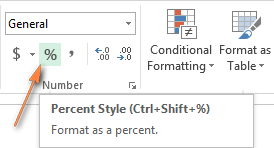
Ещё быстрее это можно сделать, нажав сочетание клавиш Ctrl+Shift+%. Excel будет напоминать Вам эту комбинацию каждый раз, когда Вы наводите указатель мыши на кнопку Percent Style (Процентный формат).
Да, Процентный формат в Excel можно задать в один клик. Но полученный результат будет значительно отличаться в зависимости от того, применяете Вы форматирование к существующим значениям или к пустым ячейкам.
- Форматирование существующих значений как процентов
- Применение процентного формата к пустым ячейкам
- Отображение чисел как процентов сразу при вводе
- Хитрости при отображении процентов в Excel
Форматирование существующих значений как процентов
Когда Вы применяете Процентный формат к ячейкам, которые уже содержат числовые значения, Excel умножает эти значения на 100 и добавляет в конце знак процента (%). С точки зрения Excel, это правильно, так как 1% это по своей сути одна сотая часть.
Однако иногда это приводит к неожиданным результатам. Например, если в ячейке A1 записано число 20 и Вы примените к этой ячейке Процентный формат, то в результате Вы получите 2000%, а не 20% как Вы, вероятно, хотели.
Как предотвратить ошибку:
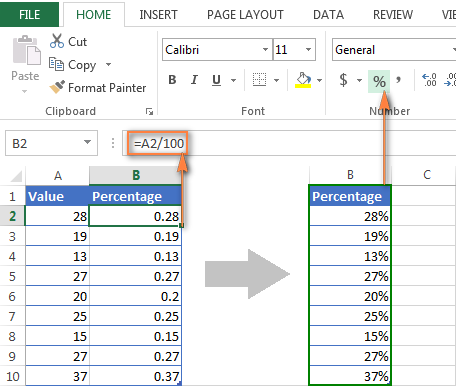
- Если в ячейке Вашей таблицы записаны числа в обычном числовом формате, а Вам нужно превратить их в Процентный, предварительно разделите эти числа на 100. Например, если Ваши исходные данные записаны в столбце A, Вы можете в ячейку B2 ввести формулу =A2/100 и скопировать её во все необходимые ячейки столбца B. Далее выделите весь столбец B и примените к нему Процентный формат. Результат должен быть примерно такой:Далее Вы можете заменить формулы в столбце B значениями, затем скопировать их в столбец A и удалить столбец B, если он Вам больше не нужен.
- Если Вам нужно перевести в формат процентов только некоторые из значений, Вы можете ввести их вручную, для этого надо разделить число на 100 и записать его в виде десятичной дроби. Например, чтобы получить значение 28% в ячейке A2 (смотрите рисунок выше), введите число 0.28, а потом примените к ней Процентный формат.
Применение процентного формата к пустым ячейкам
Мы увидели, как изменяется отображение уже существующих данных в таблице Microsoft Excel при смене простого числового формата на Процентный. Но что получится, если сначала применить к ячейке Процентный формат, а затем ввести в неё число вручную? Вот тут Excel может повести себя по-разному.
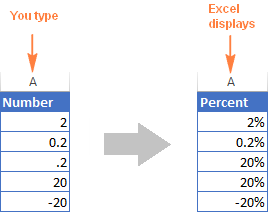
- Любое число равное или большее 1 будет просто записано со знаком %. Например, число 2 будет записано как 2%; 20 – как 20%; 2,1 – как 2,1% и так далее.
- Числа меньше 1, записанные без 0 слева от запятой, будут умножены на 100. Например, если Вы введёте ,2 в ячейку с процентным форматированием, то в результате увидите значение 20%. Однако, если Вы наберёте на клавиатуре 0,2 в той же ячейке, то значение будет записано как 0,2%.
Отображение чисел как процентов сразу при вводе
Если Вы вводите в ячейку число 20% (со знаком процента), Excel поймёт, что Вы хотите записать значение в процентах и автоматически изменит формат ячейки.
Важное замечание!
Используя процентное форматирование в Excel, пожалуйста, помните, что это не более чем визуальное представление реального математического значения, хранящегося в ячейке. На самом деле, процентное значение всегда хранится в виде десятичной дроби.
Другими словами, 20% хранится как 0,2; 2% хранится как 0,02 и так далее. Когда производятся различные вычисления, Excel использует именно эти значения, т.е. десятичные дроби. Помните об этом, когда составляете формулы со ссылками на ячейки с процентами.
Чтобы увидеть реальное значение, содержащееся в ячейке, которая имеет Процентный формат:
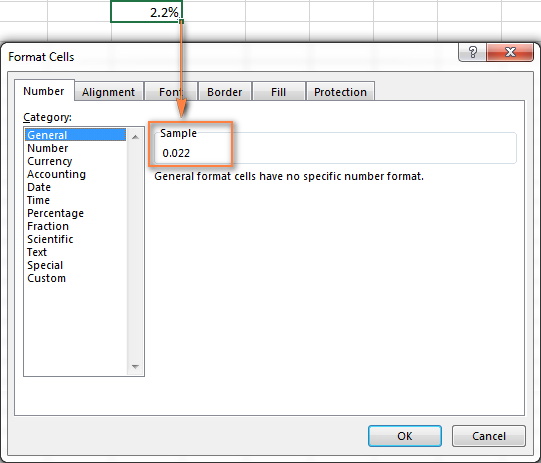
- Щелкните по ней правой кнопкой мыши и из контекстного меню выберите Format Cells (Формат ячеек) или нажмите комбинацию Ctrl+1.
- В появившемся диалоговом окне Format Cells (Формат ячеек) взгляните в область Sample (Образец) на вкладке Number (Число) в категории General (Общий).
Хитрости при отображении процентов в Excel
Кажется, посчитать и вывести на экран данные в процентах – это одна из простейших задач, которые мы делаем с помощью Excel. Но опытные пользователи знают, что далеко не всегда эта задача так уж проста.
1. Задайте отображение нужного количества десятичных знаков
Когда Процентный формат применяете к числам, Excel 2010 и 2013 отображает их округлённое до целого значение, и в некоторых случаях это может ввести в заблуждение. Например, задайте процентный формат для пустой ячейки и введите в ней значение 0,2%. Что получилось? Я в своей таблице вижу 0%, хотя я точно знаю, что должно быть 0,2%.
Чтобы увидеть реальное, а не округлённое значение, Вам нужно увеличить число десятичных знаков, которое Excel должен показать. Для этого:
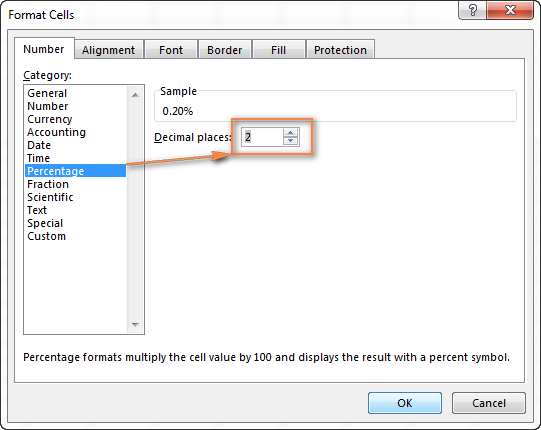
- Откройте диалоговое окно Format Cells (Формат ячеек), воспользовавшись контекстным меню, или нажмите комбинацию клавиш Ctrl+1.
- Выберите категорию Percentage (Процентный) и установите число десятичных знаков, отображаемых в ячейке, по своему желанию.
- Когда все будет готово – нажмите ОК, чтобы изменения вступили в силу.
2. Выделите отрицательные значения при помощи форматирования
Если Вы хотите, чтобы отрицательные значения отображались по-другому, например, красным шрифтом, можете настроить особый числовой формат. Откройте еще раз диалоговое окно Format Cells (Формат ячеек) и зайдите на вкладку Number (Число). Выберите категорию Custom (Все Форматы) и введите в поле Type (Тип) одну из следующих строк:
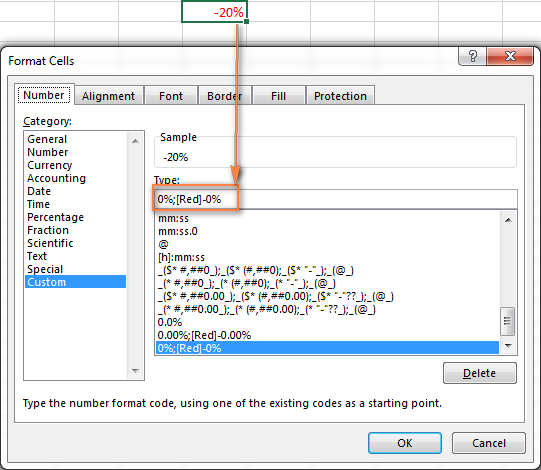
- 00%;[Red]-0.00% или 00%;[Красный]-0,00% — выводить отрицательные процентные значения красным цветом и показывать 2 знака после запятой.
- 0%;[Red]-0% или 0%;[Красный]-0% — выводить отрицательные процентные значения красным цветом и не показывать значения после запятой.
Более подробно о таком способе форматирования Вы можете узнать в справочнике Microsoft, в теме, посвящённой отображению чисел в процентном формате.
3. Форматирование отрицательных значений процентов в Excel с помощью условного форматирования
По сравнению с предыдущим способом, условное форматирование в Excel это более гибкий метод, который позволяет задать любой формат для ячейки, содержащей отрицательное значение процента.
Простейший способ создать правило условного форматирования – зайти в меню Conditional formatting > Highlight cells rules > Less than (Условное форматирование > Правила выделения ячеек > Меньше…) и ввести 0 в поле Format cells that are LESS THAN (Форматировать ячейки, которые МЕНЬШЕ)
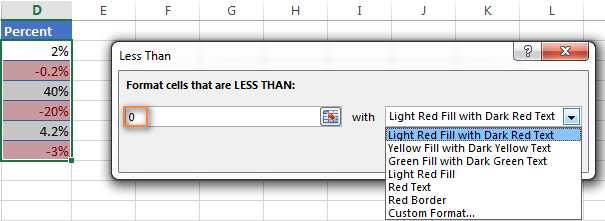
Далее в выпадающем списке Вы можете выбрать один из предложенных стандартных вариантов или кликнуть Custom Format (Пользовательский формат) в конце этого списка и настроить все детали формата ячейки как Вам нравится.
Вот такие возможности для работы с Процентным форматом данных открывает Excel. Надеюсь, что знания, полученные из этого урока, избавят Вас от лишней головной боли в будущем. В следующих статьях мы глубже погрузимся в тему процентов в Excel. Вы узнаете, какие методы для расчёта процентов можно применять в Excel, изучите формулы для расчета изменения в процентах, процента от общей суммы, сложного процента и многое другое.
Оставайтесь с нами и приятного Вам чтения!
Как рассчитать и посчитать проценты в Excel

С понятием процентов в повседневной жизни мы сталкиваемся регулярно. Одни только скидки, которыми изобилует реклама, уже набили оскомину. И если отнять 10% или 50% от цены товара практически каждый способен в уме, то более сложные действия требуют хотя бы базовых математических навыков. И не всегда в этом деле можно обойтись простым калькулятором. Для сложных повседневных вычислений понадобится более продвинутый программный инструмент. Что уж говорить о таких сферах, как экономика предприятия, статистические расчеты, бухгалтерия. Здесь на помощь приходит всем известный продукт от Microsoft — программа для работы с электронными таблицами Excel. Давайте подробнее разберем варианты, как посчитать процент в Экселе при различных ситуациях.
Общие принципы расчетов в Excel
Описывать весь функционал Эксель нет смысла. Он очень широк и способен решать задачи как простого вычисления, так и довольно сложного программирования. Однако некоторые принципы работы в электронных таблицах стоит повторить. Это понадобится для написания формул, в том числе с целью вычисления и проведения операций с процентами.
Инструменты создания формул в Excel
Записи в Эксель могут иметь разный формат — числовой, даты, текстовый и другие. Есть и процентный, но как ни странно, операции с долями можно производить и в других форматах.
- Для того чтобы программа понимала, что запись необходимо воспринимать как формулу и произвести вычисление, необходимо в ячейке поставить знак”=”.
- Для умножения чисел используется “*”.
- Минус и плюс аналогичны символам на клавиатуре.
- Деление обозначается символом слэш “/”.
- Более сложные записи с несколькими операциями обозначаются скобками.
Выглядит это примерно так: “=10*(100-20)/2”. После введения данных достаточно нажать Enter и в ячейке появится результат. Для более сложных вычислений с числами в разных ячейках потребуется написание формулы с привязкой данных. Вот как это выглядит на примере.
- Вводим исходные данные.
- В свободной ячейке вводим формулу, где вместо записи чисел используем адреса ячеек, с данными которых хотим произвести вычисление. Для подстановки адреса исходной ячейки достаточно кликнуть по ней левой кнопкой мыши. Нажимаем Enter.
- В формуле можно использовать и числовые значения, в том числе комбинируя их с адресами ячеек.
- Чтобы повторить формулу для остальных значений таблицы, нужно в начальной ячейке “растянуть” введенную формулу, захватив угол ячейки указателем мышки и протянув в нужном направлении.
Таким образом выполняются простейшие вычисления в Excel.
Математические методы расчета процентов
Возвращаемся к нашим процентам. Само понятие процента — это вычисление доли от любого числа, кратной 100. В математике есть несколько способов расчета процента.
- Базовая формула выглядит так: (искомая часть / целое число) * 100. Пример: (10 / 50) * 100 = 20. Значит, 10 от 50 — это 20%.
- Для того чтобы сразу вычислить определенный процент от исходного числа: (число * процент) / 100. Пример: = (500*5)/100 = 25%.
- Самый простой способ — сразу разделить проценты на 100 и умножить полученную дробь на исходное число. Например, 15% от 600: 15 / 100 = 0,15. Далее: 600 * 0,15 = 90.
Считаем процент от числа в Эксель
Теперь посмотрим, как все эти действия можно запрограммировать в Excel. Мы уже знаем, как составлять формулы, поэтому процесс вычисления не должен составить проблем. Для чистоты эксперимента подставляю те же значения, что и в примерах. Вначале устанавливаем формат ячеек как “Общий” или “Числовой”. Это можно сделать для одной ячейки, нескольких, либо всего листа. Выделяем необходимую область и открываем всплывающее меню правой кнопкой мыши, выбираем “Формат ячеек”.
Способ 3. Здесь я применяю формулу, которая сразу объединяет две математические операции.
Как видим, программа подтвердила верность математических расчетов.
Встроенные инструменты Эксель для расчета процентов
В программе предусмотрены более простые способы расчета процентов с использованием значка “%” на клавиатуре. Например, нужно получить результат 20% от числа 150. Формула выглядит следующим образом: “= 150 * 20%”. Результат можно получить в той же ячейке, где введены числа, либо через формулу, используя разные способы ввода. В любом случае в данном примере он будет равен 30%.
Когда необходимо рассчитать процентную долу в базовом количестве исходных данных, используем такой способ. Предположим, у нас есть 200 единиц некоего товара и нужно рассчитать процентную долю в 25 единиц этого же товара.
- Составляем таблицу, введя исходные данные в ячейки.
- Ячейку, где будет итог, форматируем по параметру “Процентный”. Как это сделать, смотрите выше.
- Вводим простейшую формулу деления 25 / 200 и получаем 12,5%.
Прибавление процентов к числу
Бывают ситуации, когда исходные данные имеют разный формат – процентный и числовой. Например, необходимо сложить 100 и 20% из 100. Вводим следующую формулу: 100 * 20% + 100 = 120. Повторим операцию в Excel.
Базовое число, с которого рассчитывается процент, может отличаться от числительного в сумме. Тогда просто ссылаемся в формуле на другую ячейку.
Другой способ прибавления процентов к исходному числу производится через умножение. Для этого проценты переводят в коэффициент по принципу: “один запятая проценты” (1,%%). В нашем примере получаем коэффициент 1,2. В Эксель все выглядит так.
Выделение процента из суммы
Довольно знакомая ситуация для финансистов в бизнесе. Приходит товар по определенной стоимости, в которую включен НДС. Необходимо его выделить и получить две цифры — цена товара без НДС и сам налог на добавленную стоимость.
Дано: стоимость товара 10563,85 рублей, ставка НДС 18%.
Считаем по формуле: 10563,85 / 1,18 = 901,57 рублей цена товара без НДС. Соответственно, налог составляет 162,28 рублей.
Теперь обязательно проверяем правильность расчета несколькими способами. Складываем цену без НДС и цифру налога: 901,57 + 162,28 = 1063,85 рублей. Второй способ: 901,57 * 1,18 = 1063,85 рублей. Все верно.
Программируем эти действия в Эксель.
- Вводим исходные данные и считаем цену без НДС.
- Получаем налог в цифровом выражении.
- Проверяем первым способом.
- Второй вариант проверки.
Итоговый результат соответствует истине.
Здесь может возникнуть казус, знакомый всем финансистам и бухгалтерам.
Иногда базовые данные для расчета процентов приводят к образованию дробного числа. Причем количество цифр после запятой может быть достаточно большим. В этом случае происходит округление, которое в программе по умолчанию кратно двум знакам. Интересно, что механизм округления в Excel может привести к результату, который будет отличаться от ручного округления по математическим законам. Еще один баг возникает, когда процент в самой программе рассчитывается двумя способами, но округление приводит к разным результатам. Это не существенно в житейской ситуации, но может иметь значение при расчетах финансовых параметров. С такой ситуацией довольно часто сталкиваются бухгалтера. К примеру, расчет НДС на сумму и в сумме в Эксель и бухгалтерской программе 1С дает разные результаты округления копеек.
Расчет процентов в динамике
Практическое применение процентов в Эксель очень широкое. Начиная с автоматизации простейших операций, ведения семейного бюджета и вплоть до построения сложных программных систем. Один из примеров — анализ динамики изменяющихся показателей.
Например, нам необходимо проанализировать динамику изменения прибыли предприятия по периодам. Исходные данные по результатам финансового анализа такие. Прибыль в абсолютном выражении рассчитана по формуле: “Выручка – Затраты”.
Из таблицы видно, что в целом деятельность компании прибыльна. Но в разные периоды наблюдается положительный и отрицательный финансовый результат. Проведем процентный анализ для лучшего понимания динамики показателей. Для этого составляем следующую формулу: “(Выручка — Затраты) / Выручка”.
Суммарно предприятие за шесть периодов сработало в плюс. Однако динамика относительных процентных показателей говорит о том, что управление продажами и затратами велось очень хаотично. Да и прибыль 7% вряд ли понравится собственнику или инвестору.
Построение диаграммы с процентами в Эксель
Возьмем предыдущий пример и для наглядности визуализируем его в виде диаграммы. В Excel для этого предусмотрены специальные инструменты.
- Выделяем таблицу, созданную в предыдущем разделе. В верхнем меню переходим в раздел “Вставка” и далее выбираем вариант построения диаграммы.
- С учетом разнородности исходных данных, более всего подойдет “Объемная гистограмма с группировкой”. Программа сразу показывает миниатюру как будет выглядеть готовый объект.
- Гистограмма создается на активном листе в виде объекта. Для удобства работы перемещаем диаграмму на отдельный лист.
- На диаграмме отлично видно, насколько мало соотношение процентов прибыли к поистине огромным столбикам затрат, выручки и прибыли в абсолютном выражении.
При этом графический объект сохраняет связь с исходной таблицей. Если в ней поменять данные, то и показатели диаграммы изменятся автоматически. Также легко меняется тип диаграммы.
Заключение
Инструментарий Microsoft Excel для произведения различных расчетов, их автоматизации очень обширен. В свое время я вел в нем семейный бюджет. Позже, работая в филиале крупного федерального холдинга, постоянно использовал для анализа торговых и финансовых показателей. Программа отлично интегрируется и взаимодействует со сторонними приложениями и не только на базе ОС Виндовс. Выгрузка отчетов из 1 С дает дополнительные возможности для финансовой и бухгалтерской аналитики. Расчет процентов в Эксель предоставляет возможность объективной оценки сложных динамичных показателей, которые затруднительно проанализировать в абсолютном выражении.