Как быстро удалить ненужные фотографии с телефона?
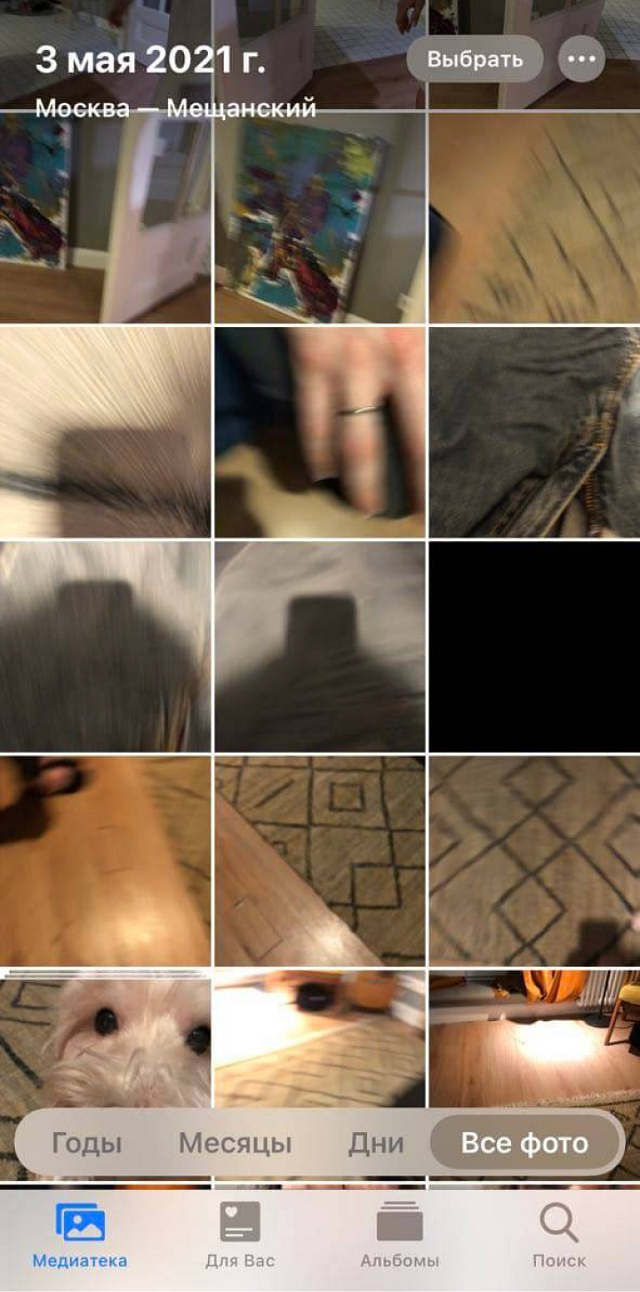
Моей дочке три года, и она обожает фотографировать. Своей камеры у нее пока нет, поэтому снимает на мой Айфон. Теперь в памяти телефона есть фото собачьего корма, асфальта, дивана, ковра и просто черного экрана.
Фотографии дочки похожи на современное искусство, но хочется, чтобы в моем телефоне их было чуть меньше. Особенно повторяющихся. Может, есть удобный способ избавиться от лишних снимков и оставить только те, которые оценил бы «Магнум»?
детей нет, зато лишних фото — тысячи
К сожалению, не существует одного простого способа удалить плохие фотографии и оставить только хорошие. Ни искусственный интеллект, ни кто-либо из посторонних людей не смогут гарантировать вам, что в ряд плохих фото не попадут особо памятные снимки, которые сделала ваша дочь.
Но есть несколько способов, которые упростят очистку галереи телефона. Вы сказали, что у вас Айфон, поэтому я буду описывать все действия для iOS, но на Андроиде можно будет сделать то же самое по аналогии.
Как победить выгорание
Курс для тех, кто много работает и устает. Цена открыта — назначаете ее сами

Начать учиться
Очистить галерею вручную
Это самый надежный, пусть и довольно медленный процесс. Его можно ускорить при помощи встроенных функций Айфона. Какую из функций выбрать, зависит от того, идут ли фотографии подряд или вперемешку.
Если из медиатеки нужно удалить много фотографий, снятых подряд. Нажмите на кнопку «Выбрать» в правом верхнем углу и выделите сразу все фото, которые хотите отправить в корзину. Необязательно тыкать в каждую отдельную фотографию — вместо этого проведите пальцем по экрану: горизонтально, чтобы выделить фотографии в отдельном ряду, и вертикально, чтобы выбирать их целыми рядами. Когда закончите выделять, нажмите на иконку корзины в правом нижнем углу — Айфон предложит удалить все эти снимки разом.
Если хорошие и плохие фотографии в медиатеке идут вперемешку. Тогда групповое выделение, скорее всего, не поможет. Но тут тоже есть пара хитростей, которые избавят вас от муторного удаления снимков по одному.
Первая хитрость пригодится, если дочь часто делает серии фотографий. В приложении «Фото» во вкладке «Альбомы» можно пролистать вниз до раздела «Типы медиафайлов» и зайти в пункт «Серии». Удалите ненужные элементы там, и вы сразу освободите память под десятки новых фотографий.
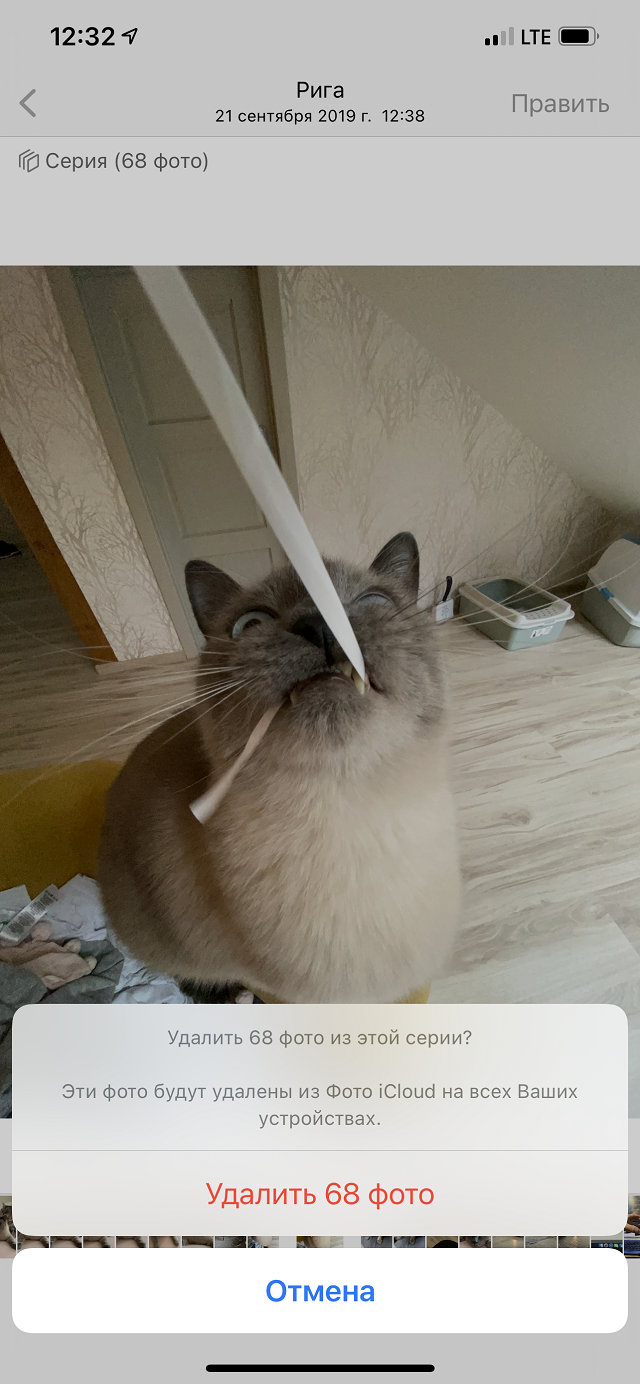
В серии фотографий с моим котом 68 одинаковых фото. Их можно удалить разом
Вторая хитрость поможет, если вы активно используете функцию «Избранное» в медиатеке — ставите сердечки особенно удачным фотографиям. Чтобы использовать хитрость, потребуется компьютер на macOS и синхронизация фотографий через «Айклауд».
В приложении «Фото» на компьютере можно создать смарт-альбом. В него будут попадать фото и видео, которые соответствуют определенному критерию. Например, это может быть альбом, где будут только фото, не помеченные как «Избранные». Вы сможете пройтись по этому альбому и очистить память от ненужных снимков, не боясь удалить избранные фотографии.
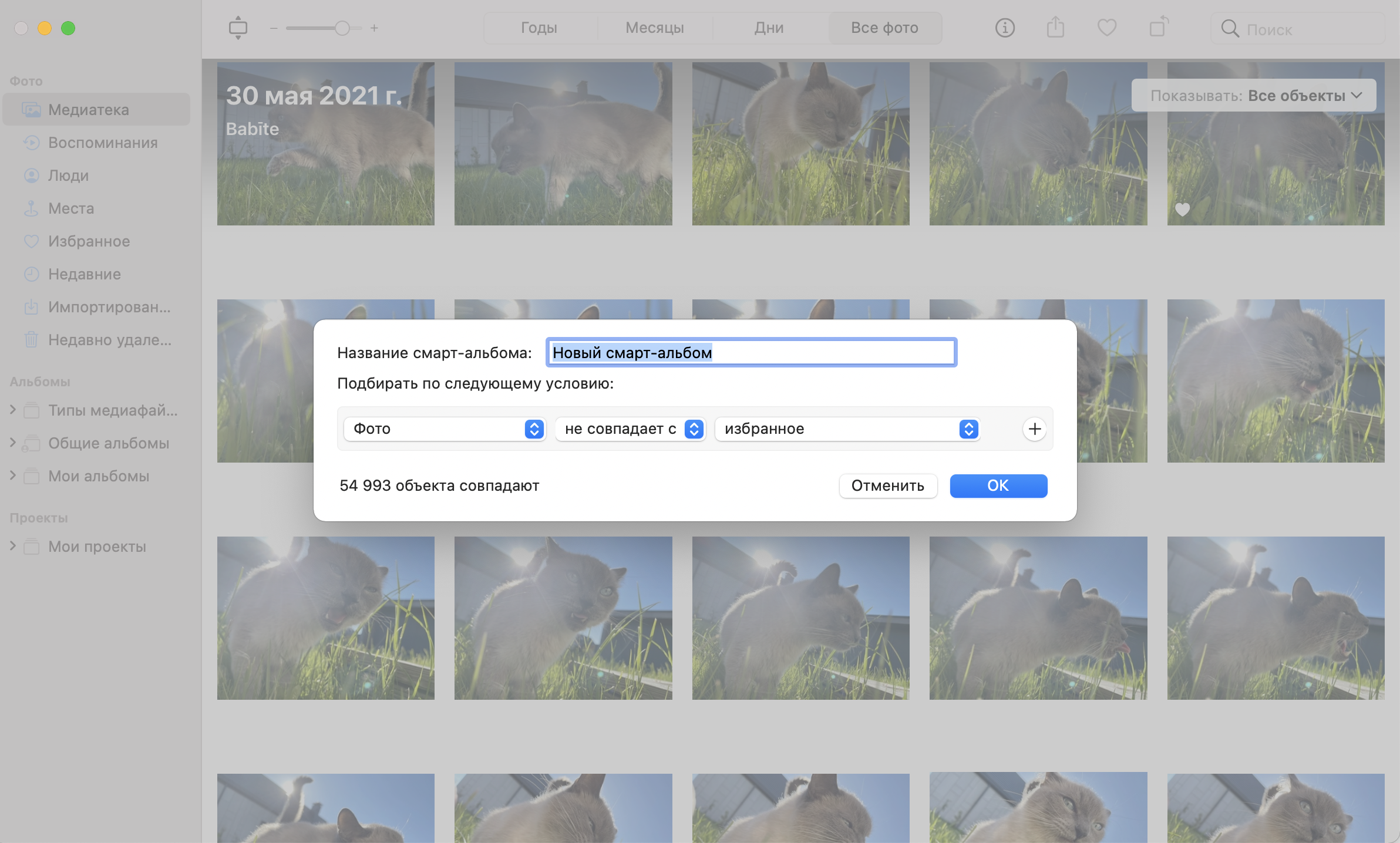
Смарт-альбому можно задать условие, например «Фото не совпадает с избранным»
Воспользоваться специальными приложениями
Вы не можете доверить искусственному интеллекту отобрать фотографии по содержанию: какие подойдут для «Магнума», а какие можно спокойно удалить. Но телефон вполне может выбрать технически некачественные фото. Правда, с помощью встроенных средств Айфона сделать это не получится — придется установить приложение из «Эпстора».
Gemini Photos. Это одно из самых популярных приложений для очистки галереи телефона. Gemini предлагает две полезные для вашей ситуации функции: поиск похожих фотографий и смазанных снимков.
Первая группирует фото в галерее по схожести сцен, пытается выбрать один лучший снимок в каждой группе и предлагает отправить в корзину остальные. Удалять ли фотографии и какие именно, решать все равно вам. Но есть нюанс: чтобы удалить снимки с устройства, придется оформить платную подписку на Gemini Photos. На момент публикации статьи подписка стоит от 399 ₽ в месяц.
Вторая функция — поиск размытых фото — в Gemini бесплатная, но в моем случае она работала не очень хорошо: предлагала удалить не только некачественные, смазанные снимки, но и фотографии неба, снега или портреты котов.
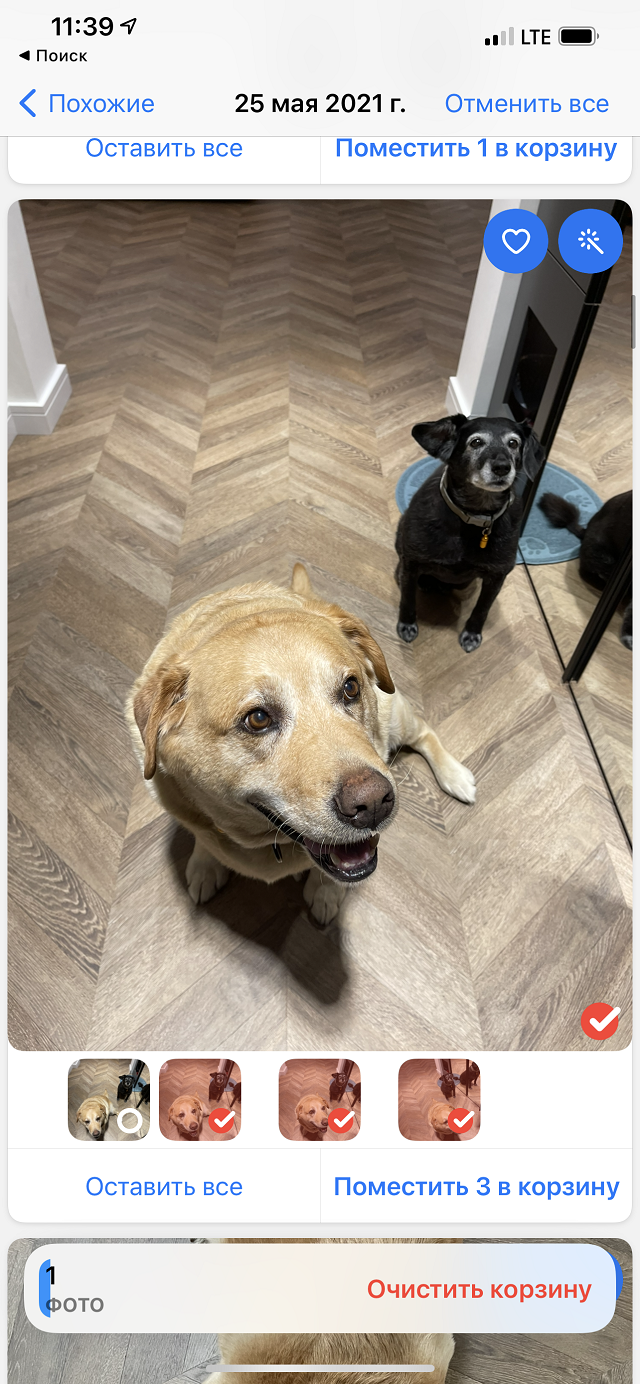
Я сделал несколько очень похожих фотографий с собаками. Gemini предлагает оставить только одну из них
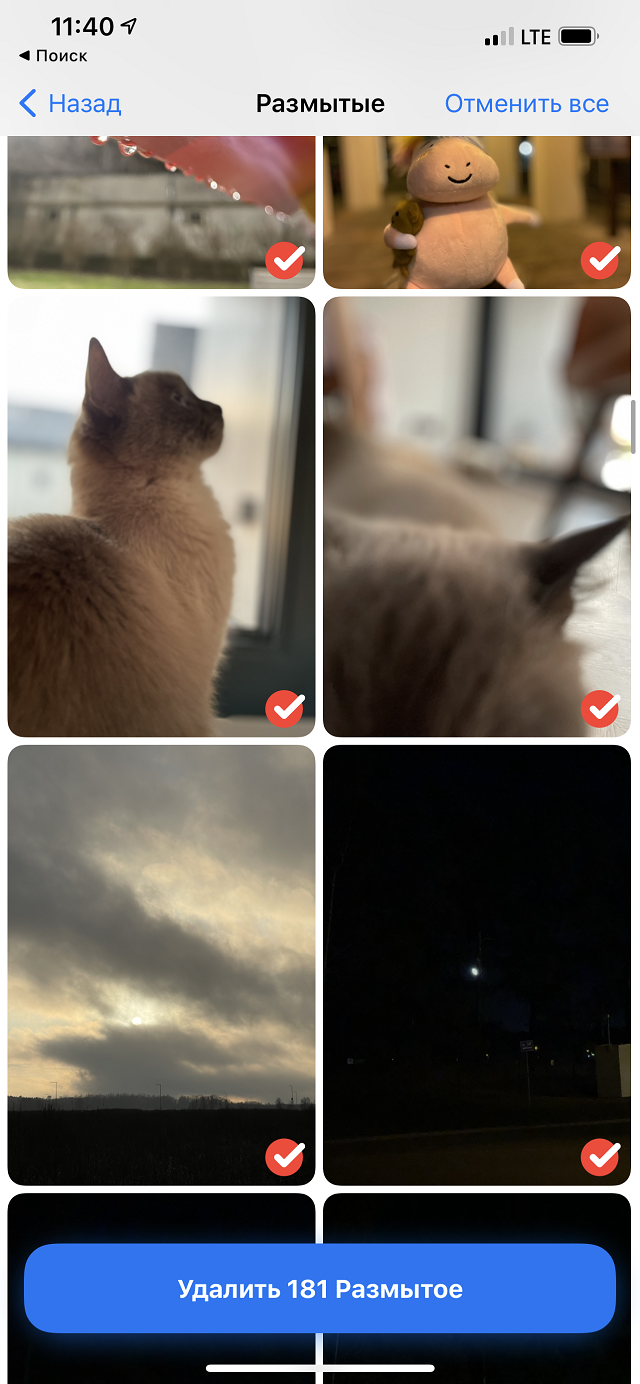
Gemini пытается найти размытые фотографии в галерее. Почему-то небо приложению тоже показалось размытым, хотя это просто облака
«Гугл-фото». Если вы используете приложение «Гугл-фото» , чтобы загружать свои снимки в облако, то можете воспользоваться встроенным в сервис поиском смазанных фото. Для этого зайдите в веб-версию « Гугл-фото » и нажмите на раздел «Хранилище». Вам предложат способы освободить пространство в облаке, удалив видео большого размера, скриншоты и размытые фото.
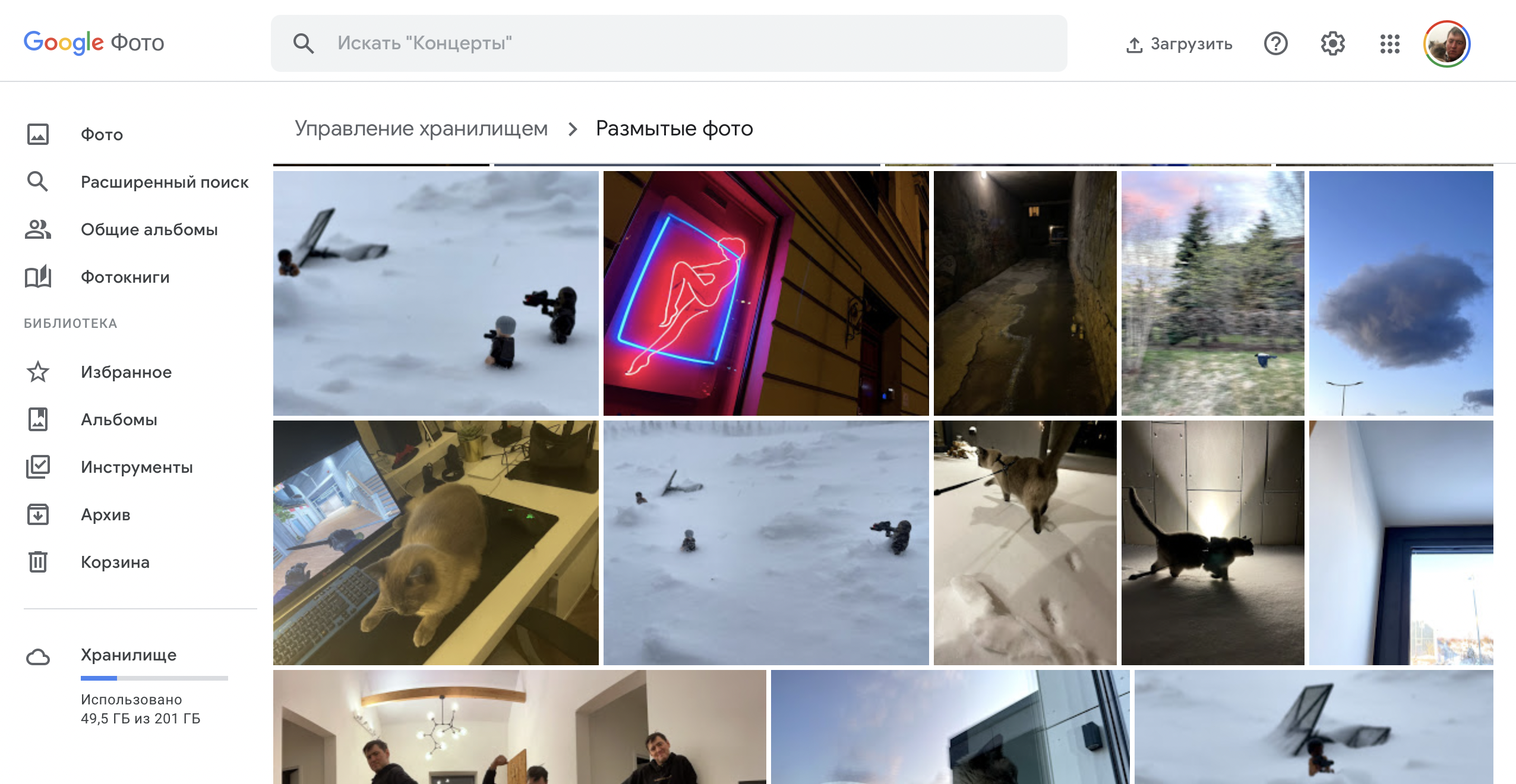
Алгоритм поиска смазанных снимков у «Гугла», на мой взгляд, работает лучше, чем у Gemini, но он все равно иногда предлагает удалить небо и снег
Смириться и докупить больше места
Вы можете просто хранить все фотографии в облаке или на жестком диске и не переживать, что место в телефоне закончится. Если вы готовы смириться с тем, что среди нужных вам фотографий в галерее будут снимки асфальта, дивана и собачьего корма, то это самый простой выход.
Логичнее всего купить место в «Айклауде» — облачном хранилище от «Эпла». Компания предлагает приобрести от 50 Гб до 2 Тб хранилища. Стоит это от 59 до 599 ₽ в месяц. Для начала хватит 50 Гб, затем можно расшириться до 200 Гб.
Купите облачное пространство, а затем зайдите в настройки Айфона, откройте раздел «Фото» и убедитесь, что включены пункты «Фото iCloud» и «Оптимизация хранилища». Теперь память вашего телефона не закончится: если места станет мало, он просто удалит большие файлы, но оставит их в «Айклауде». Вручную быстро удалить из памяти снимки, сохраненные в облаке, не получится.
Если вы по каким-то причинам не хотите покупать «Айклауд» или у вас много свободного пространства на «Гугл-диске» или «Яндекс-диске», то снимки из галереи можно сохранять и там. Для этого установите приложение «Гугл-фото» или «Яндекс-диск» и настройте в них автозагрузку.
Как правильно настроить галерею Xiaomi и удалить всю рекламу
Галерея — одно из стандартных приложений, присутствующее на любом смартфоне, включая Xiaomi, Redmi и POCO. Казалось бы, в таких программах нет ничего интересного. Но это не касается галереи Xiaomi. На устройствах китайского производителя приложение имеет массу дополнительных функций и настроек, соседствующих с главным недостатком программы — встроенной рекламой. Если вы хотите использовать галерею на 100%, удалив все лишнее, прочитайте этот текст, в котором собраны ответы на главные вопросы.
Галерея смартфонов Xiaomi нуждается в тщательной настройке, без которой никак
Основные функции галереи Xiaomi
Галерея Redmi, Xiaomi и POCO встречает пользователя списком фото и видео, снятых на камеру. А во вкладке «Все» представлены остальные изображения и видеоролики. Также есть раздел «Альбомы», где вы можете создать папку с фото, нажав кнопку «+».
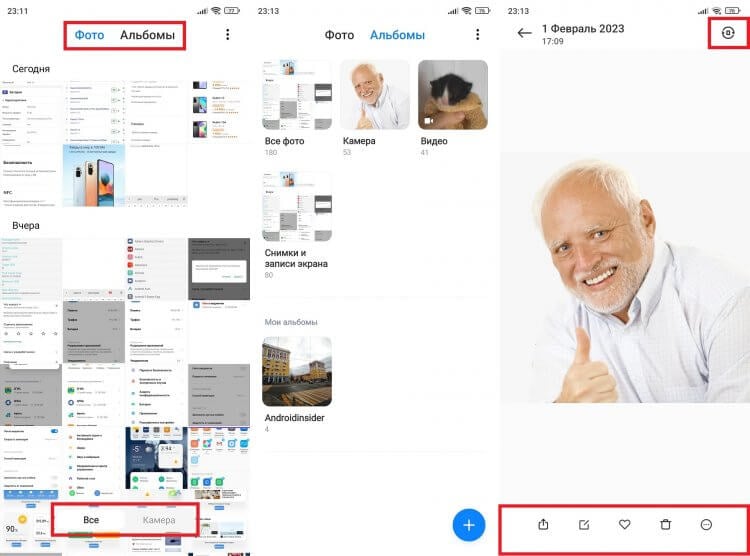
Интерфейс галереи на смартфонах Xiaomi
Чтобы открыть фото или видео, нужно тапнуть по его превью. Кстати, размер плиток можно регулировать щипками. Открыв изображение или видеоролик, вы увидите панель инструментов, расположенную снизу. А в правом верхнем углу находится кнопка для тех, кто хочет повернуть фото на Xiaomi.
⚡ Подпишись на Androidinsider в Дзене, где мы публикуем эксклюзивные материалы
Обратимся к панели инструментов. Слева располагается кнопка «Поделиться», помогающая отправить файл другому человеку хоть через мессенджер, хоть по Bluetooth. Вторая кнопка слева позволяет открыть редактор фото и видео. Обязательно загляните туда. Инструмент очень классный, ведь среди его функций есть замена неба и даже удаление людей с фото, о чем я рассказывал в тексте о самых крутых фишках MIUI.
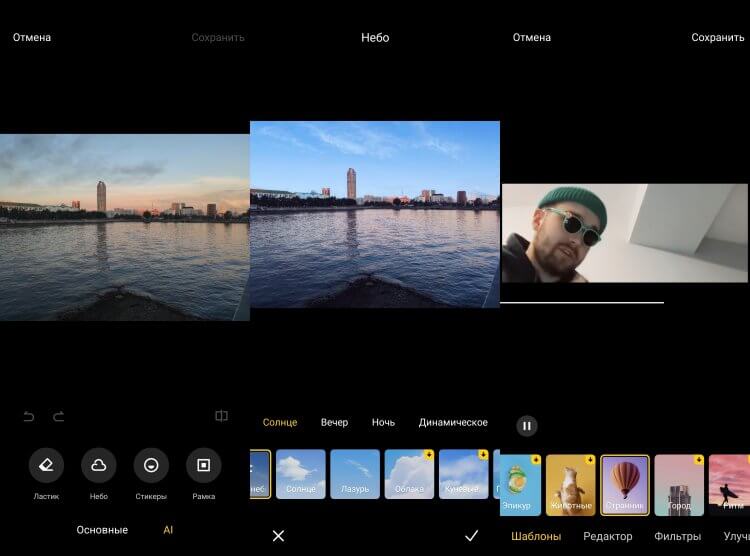
В галерее Xiaomi есть крутой редактор фото и видео
Для удаления фото на Xiaomi нужно нажать кнопку в виде мусорного ведра. Но учтите, что изображение не исчезнет. Оно попадет в корзину галереи Xiaomi, где будет храниться в течение 30 дней. Папку с удаленными фото вы найдете через раздел «Альбомы».
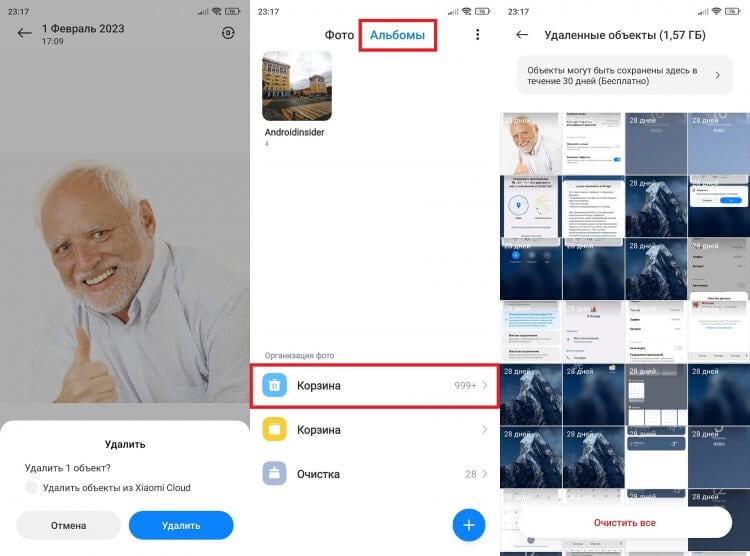
После удаления фото и видео попадают в корзину Xiaomi, откуда их можно вытащить
«Сердечко» — самая бестолковая кнопка, предназначенная для добавления фото или видео в избранное (неужели этим кто-то пользуется?). А «три точки» предлагают дополнительные опции взаимодействия с файлом: изменение названия, просмотр свойств, установка в качестве обоев и так далее.
❗ Поделись своим мнением или задай вопрос в нашем телеграм-чате
Реклама в галерее Xiaomi
Удивительно, но даже в это приложение китайцы умудрились запихнуть рекламу. Она появляется после просмотра любого видео в галерее и не удаляется через настройки, в отличие от других стандартных программ. Но все-таки есть способ, как убрать рекламу в галерее Xiaomi, и я им поделюсь:
- Запустите приложение Mi Видео.
- Откройте вкладку «Профиль».
- Нажмите кнопку перехода в настройки приложения.
- Отключите все лишнее: «Популярные видео», «Подписки», События», а главное — «Онлайн-рекомендации» и «Персональные рекомендации».
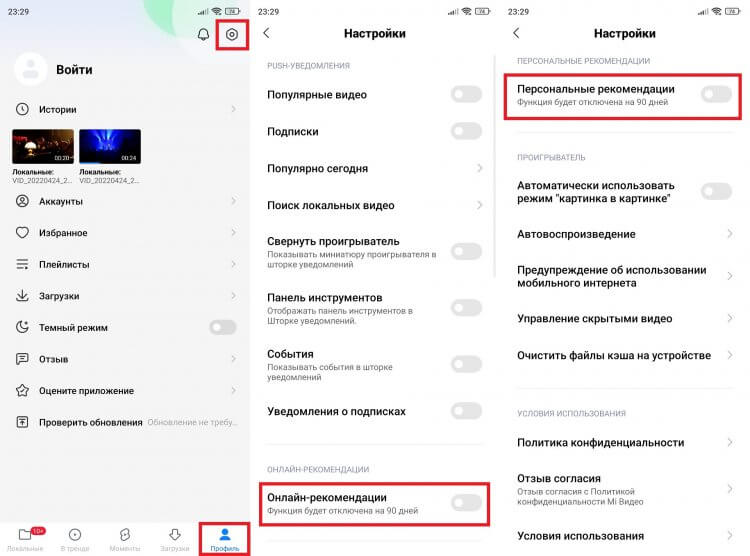
Реклама в галерее Xiaomi появляется из-за приложения Mi Видео
Именно два последних пункта отвечают за показ рекламы видео в галерее Xiaomi. Отключив их, ничто не будет мешать просмотру роликов. Однако через 90 дней эти рекомендации вновь активируются. Оптимальный вариант решения проблемы — удалить Mi Видео. Так как прога является системной, избавиться от нее стандартным способом через настройки не получится. А потому прочитайте инструкцию, как удалить неудаляемое приложение.
Как сделать скрытую галерею Xiaomi
На смартфонах Xiaomi есть функция скрытия приложений. Но, если вы попытаетесь с ее помощью спрятать свои фотографии от посторонних глаз, то ничего не выйдет. По непонятным причинам производитель не предоставляет возможность скрыть галерею Xiaomi даже при помощи стороннего софта. Правда, есть пара других способов обезопасить свои данные.
�� Загляни в телеграм-канал Сундук Али-Бабы, где мы собрали лучшие товары с АлиЭкспресс
Скрытый альбом в галерее Xiaomi
Первый вариант — скрытый альбом на Xiaomi. Чтобы его сделать, выполните несколько простых шагов:
- Запустите галерею и перейдите в раздел «Альбомы».
- Выделите нужную папку.
- Нажмите кнопку «Скрыть».
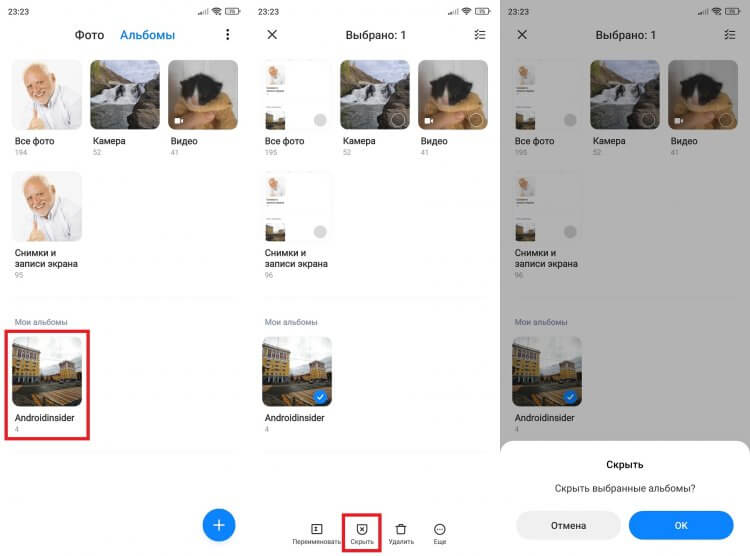
Скрывать можно только альбомы, созданные пользователем
Фото из такой папки не будут отображаться в общем списке, а для того, чтобы найти скрытый альбом в галерее, понадобится:
- Нажать на «три точки».
- Перейти в «Настройки», а затем — «Скрытые альбомы».
- Тапнуть по превью папки для ознакомления с ее содержимым или нажать «Отменить скрытие» для восстановления доступа.
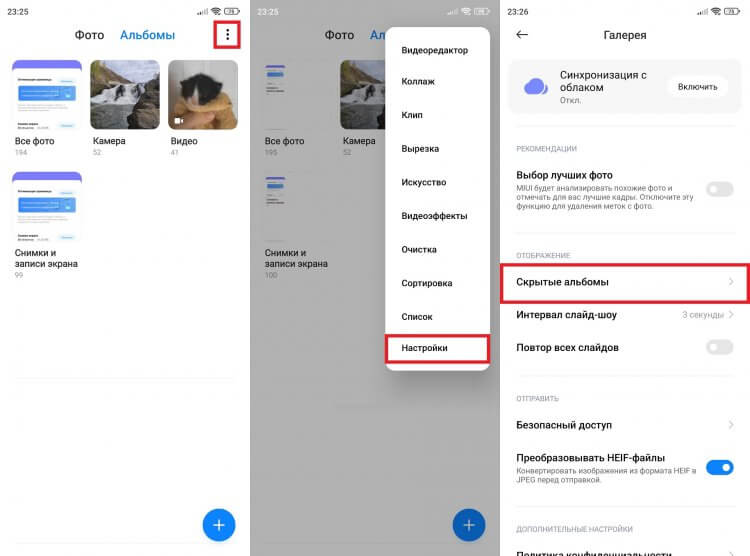
После скрытия вы все равно быстро найдете нужный альбом
Отмечу, что вам не удастся сделать скрытый альбом Xiaomi из стандартных папок «Все фото», «Камера», «Видео», «Снимки и записи «Экрана». Предварительно нужно переместить файлы в другой каталог через кнопку с тремя точками, которая отображается в панели инструментов в режиме просмотра фото или видео.
Пароль на галерею Xiaomi
Скрытый альбом — не самый надежный способ защиты ваших фотографий. Поскольку само приложение тоже нельзя спрятать, советую узнать, как поставить пароль на галерею Xiaomi:
- Откройте настройки смартфона.
- Через поисковую строку найдите «Защиту приложений».
- Нажмите кнопку «Включить» и зарегистрируйте графический ключ (пароль).
- Установите галочку напротив галереи.
- Нажмите «Использовать защиту приложений».
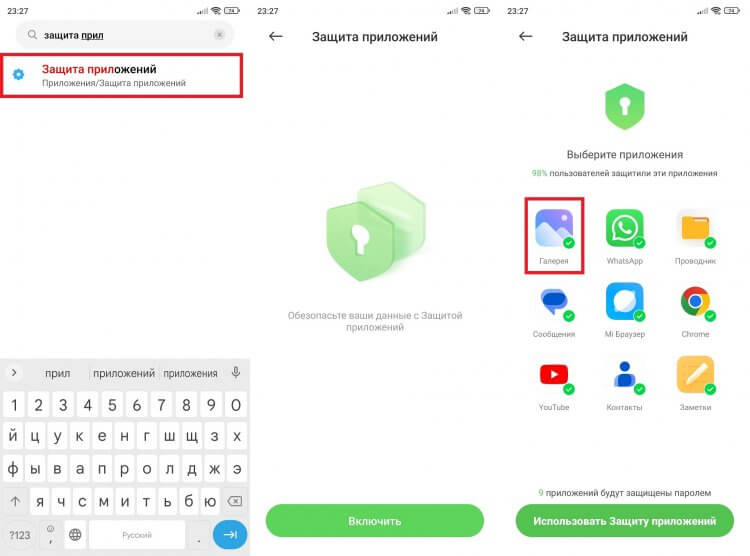
Поставьте пароль на галерею, чтобы защитить фото и видео
Теперь при попытке открыть галерею на Xiaomi вы будете видеть окно авторизации. Для просмотра снимков необходимо либо приложить палец к сканеру, либо нарисовать графический ключ, либо ввести пароль. Надежно!
⚡ Подпишись на Androidinsider в Пульс Mail.ru, чтобы получать новости из мира Андроид первым
Как удалить галерею Xiaomi
А можно ли удалить галерею Xiaomi, если она вам не нравится? Да, но придется потратить 15-20 минут и подключить смартфон к компьютеру. А вот инструкция, как удалить галерею на Андроид и вашем Xiaomi:
- Скачайте и распакуйте пакет ADB в корневую папку диска «C» на компьютере. О том, что такое Android Debug Bridge, читайте в отдельном материале.
- Активируйте отладку по USB на Xiaomi.
- Подключите смартфон к ПК по USB-кабелю.
- На компьютере запустите командную строку.
- Введите запрос «adb shell» и нажмите клавишу «Enter».
- Введите следующую команду: pm uninstall -k —user 0 com.miui.gallery
- Нажмите «Enter».
Тем, кому эта инструкция кажется сложной и непонятной, еще раз порекомендую текст, в котором я описывал все то же самое, но в более развернутой форме. Прочитайте о том, как удалить приложение, если оно не удаляется, и все вопросы отпадут.

Теги
- Новичкам в Android
- Приложения для Андроид
- Смартфоны Redmi
- Смартфоны Xiaomi
Наши соцсети
Новости, статьи и анонсы публикаций
Свободное общение и обсуждение материалов
Лонгриды для вас

Как бы производители Андроид-смартфонов не распинались на презентациях о том, что встроенных неудаляемых приложений становится все меньше, но по ощущениям все ровно наоборот. С начала года я активировал уже три новых смартфона, и количество разного мусора по ощущениям только растет. И ладно, если бы это было что-то полезное. Вот какой смысл на телефоне от Google One? Или YouTube Music, на который невозможно оформить подписку в России без танцев с бубнами. Именно поэтому уже несколько месяцев я находился в поиске программы для удобного удаления встроенных приложений и мои поиски увенчались успехом.

Оболочка MIUI является неотъемлемой частью смартфонов Xiaomi, без которой невозможно представить ни одно мобильное устройство китайской компании. И как бы мы ни критиковали прошивку, она остается популярной и самобытной. Однако в последние дни активно ходят слухи о закрытии MIUI. Сообщается, будто вместо пятнадцатого поколения фирменной оболочки появится полноценная операционная система MiOS на Xiaomi. Попробуем разобраться, так ли это на самом деле.

YouTube решила сделать шаг, который многим не понравится. Изначально информация об этом появилась на Reddit. Если коротко, то суть заключается в том, что компания начала резко выступать против блокировщиков рекламы. Каждое второе сообщение на этом ресурсе выражает полное разочарование и ненависть к этой политике, многие грозят полностью бойкотировать YouTube и перейти на альтернативные сервисы. Все больше пользователей YouTube видят предупреждение, предлагающее отключить блокировщики рекламы и смотреть ролики с ней. В противном случае приходится заплатить за YouTube Premium.
Нарезка видео на Android
Для редактирования любимых видео попробуйте Movavi Clips:
- Создавайте захватывающие клипы
- Оживляйте клипы музыкой
- Украшайте фильмы
- Создавайте яркие слайд-шоу
- Центр поддержки
- Инструкции
- Как обрезать видео на Андроид
22 октября 2023 г.
Нужно переслать видео с телефона в WhatsApp, но запись слишком длинная? Тут вам пригодится программа для нарезки видео на телефоне, например Movavi Clips. Она позволяет редактировать видео на смартфонах на Android: разрезать и склеивать записи, добавлять музыку и переходы, ускорять и замедлять видео и многое другое. Дополнительный плюс – приложение на русском. Так что, если у вас, например, Samsung Galaxy или Honor, Movavi Clips послужит удобным инструментом для работы с видео. Читайте в инструкции ниже, как обрезать видео на телефоне всего в 4 шага.
Как обрезать видео на Android с помощью Movavi Clips
Добавление переходов между слайдами
Переход слайдов — это визуальный эффект, возникающий при переходе от одного слайда к другому во время презентации. Вы можете задавать скорость, добавлять звук и настраивать внешний вид эффектов перехода.

Добавьте переходы, чтобы сделать слайд-шоу более интересным.
- Выберите слайд, в который нужно добавить переход.
- На вкладке Переходы выберите эффект перехода. Выберите переход, чтобы посмотреть, как он будет выглядеть.
- Нажмите кнопку Параметры эффекта, чтобы выбрать направление и тип перехода.
- Нажмите кнопку Просмотр, чтобы просмотреть, как выглядит переход.
Выберите Применить ко всем, чтобы добавить переход ко всем слайдам презентации.
Удаление перехода
Переход определяет, как появляется новый слайд, и как исчезает предыдущий. Поэтому, если (например) вам не нужен эффект перехода между слайдами 2 и 3, вам нужно удалить переход со слайда 3.
- Выберите слайд с переходом, который вы хотите удалить.
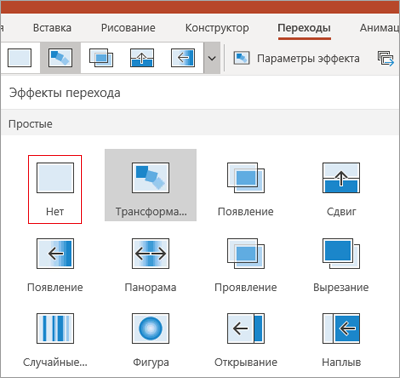
- На вкладке Переходы в галерее переходов выберите Нет. Если вы хотите удалить все переходы из презентации, после выбора Нет выберите Применить ко всем.
Изменение перехода
Одновременно к слайду можно применить только один эффект перехода. Поэтому, если к слайду уже применен эффект перехода, можно изменить его на другой, перейдя на вкладку Переходы и просто выбрав нужный эффект.
Если вы хотите изменить существующий эффект, изменив время или направление, это можно сделать с помощью параметров на вкладке Переходы ленты в дальнем конце:
- Выберите слайд с переходом, который требуется изменить.
- На вкладке Переходы выберите Параметры эффектов, а затем выберите нужный параметр в появившемся меню.
- В группе Время на вкладке Переходы можно изменить длительность эффекта. Вы также можете указать, происходит ли эффект после щелчка мышью или по истечении определенного времени. Существуют также варианты добавления звука в эффект перехода или применения перехода ко всем слайдам в слайд-шоу.
См. также
Добавление перехода на слайд
- В области эскизов выберите слайд, к которому нужно применить переход. Параметр перехода определяет способ появления этого слайда и исчезания предыдущего. В примере ниже добавление перехода «Выцветание» к слайду 3 означает, что этот эффект применяется к исчезанию слайда 2 и появлению слайда 3.
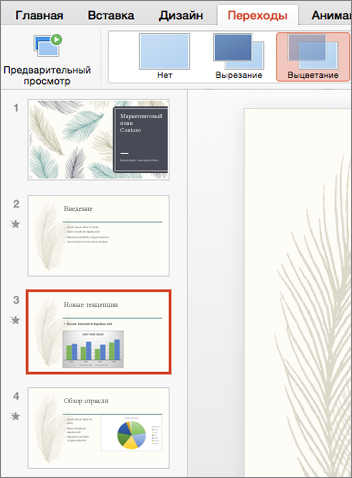
- Выберите нужный эффект в коллекции переходов на вкладке Переходы. Нажмите стрелку вниз, чтобы увидеть всю коллекцию. Щелкните нужный эффект, чтобы просмотреть его.
- Выберите пункт Переходы >Параметры эффектов, чтобы изменить способ перехода, например его направление.
- Введите значение времени в поле Длительность, чтобы установить скорость перехода. Чем больше значение, тем медленнее выполняется переход.
- Нажмите кнопку Просмотр, чтобы просмотреть слайды с настроенным переходом.


Совет: Чтобы применить один и тот же эффект перехода ко всем слайдам презентации, нажмите на ленте кнопку Применить ко всем.
Удаление перехода

- Щелкните слайд с переходом, который нужно удалить. Затем в коллекции переходов на вкладке Переходы нажмите кнопку Нет.
Помните, что параметр перехода определяет способ появления текущего слайда и исчезания предыдущего. Поэтому, если вы не хотите добавлять эффект исчезания для слайда 2, удалите переход из слайда 3.
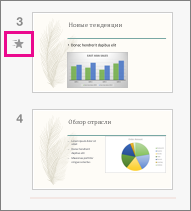
Совет: Узнать, к каким слайдам применен эффект перехода, можно по соответствующему значку в области эскизов.
См. также
Добавление или изменение перехода между слайдами
- В области эскизов выберите слайд, в котором вы хотите добавить или изменить переход. Переход начнется с предыдущего слайда и завершится на выбранном слайде.
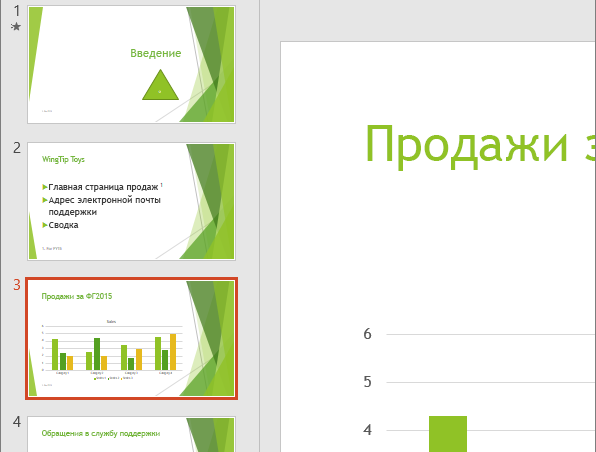
- На вкладке Переходы найдите нужный эффект в коллекции переходов.
- Нажмите кнопку Параметры эффектов, чтобы настроить способ осуществления перехода.
- Необязательно:
- Чтобы задать скорость перехода, введите время в поле Длительность на ленте. Чем больше введенное значение, тем медленнее выполняется переход. Дополнительные сведения о времени перехода см. в статье Настройка скорости и времени перехода.
- Чтобы применить один и тот же эффект перехода ко всем слайдам презентации, нажмите кнопку Применить ко всем.
- Чтобы увидеть переход в действии, выберите слайд, с которого начинается переход, а затем в правом нижнем углу окна браузера щелкните значок Слайд-шоу
 .
. 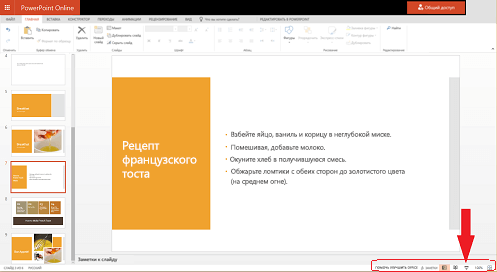 (При нажатии этой кнопки слайд-шоу начинается с текущего слайда, а не с начала презентации.)
Удаление перехода
Помните, что переход применяется при входе на слайд. Поэтому если вы хотите удалить, например, эффект выхода для слайда 2, удалите переход со слайда 3.
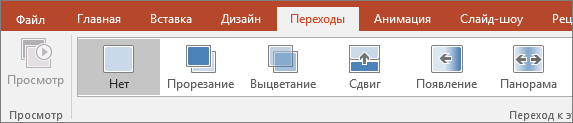
- Щелкните слайд, с которого нужно удалить все переходы. Затем в коллекции переходов на вкладке Переходы выберите вариант Нет. В нашем случае, если на слайде 3 нет переходов, этот слайд выводится сразу после исчезновения слайда 2. Если вы хотите удалить переходы со всех слайдов, после выбора варианта Нет нажмите на ленте кнопку Применить ко всем.
Изменение перехода
Одновременно к слайду можно применить только один эффект перехода. Поэтому, если к слайду уже применен эффект перехода, можно изменить его на другой, перейдя на вкладку Переходы и просто выбрав нужный эффект.
Если вы хотите изменить существующий эффект, изменив время или направление, это можно сделать с помощью параметров на вкладке Переходы ленты в дальнем конце:
- Выберите слайд с переходом, который требуется изменить.
- На вкладке Переходы выберите Параметры, а затем выберите нужный параметр в появившемся меню.
- Вы также можете изменить длительность эффекта. Время измеряется в секундах.
Добавление эффекта анимации на слайд
Если вам нужны сведения о том, как добавить анимацию к текстовым элементам или объектам на одном слайде, см. статью Анимация текста и объектов.
См. также
Добавление перехода
- Откройте презентацию.
- На планшете с Android коснитесь вкладки Переходы.
 На телефоне с Android нажмите значок «Правка»
  в верхней правой части экрана, выберите Главная и нажмите Переходы.
 - Нажмите стрелку вниз, чтобы развернуть Эффекты перехода. Появится коллекция эффектов перехода с категориями Простые, Сложные и Динамические.
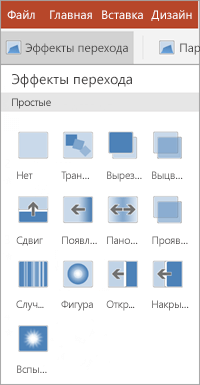
- Выберите переход. Например, нажмите Трансформация, чтобы один слайд постепенно превращался в другой.
- Нажмите Параметры эффектов, чтобы выбрать направление перехода.
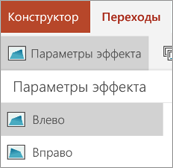
- (Необязательно.) Коснитесь Применить ко всем, чтобы применить этот эффект перехода ко всем слайдам в презентации.
Удаление перехода
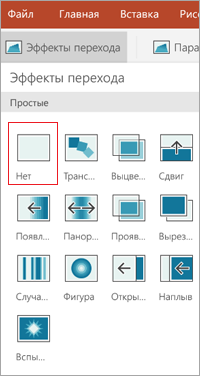
- На планшете с Android коснитесь вкладки Переходы. На телефоне с Android нажмите значок «Правка» в верхней правой части экрана, выберите Главная и нажмите Переходы.
- Разверните Эффекты перехода.
- Коснитесь Нет.
Добавление перехода
- Откройте презентацию.
- На iPad коснитесь вкладки Переходы.
 (На iPhone коснитесь значка «Правка»
  , нажмите Главная, а затем — Переходы.)
 - Нажмите Эффект перехода. Появится коллекция эффектов перехода с категориями Простые и Сложные.
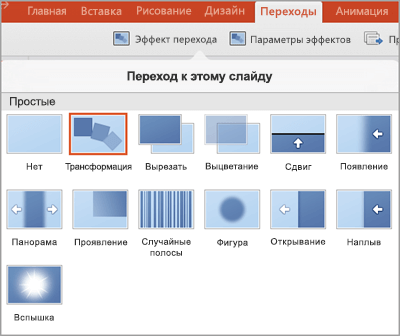
- Выберите переход. Например, нажмите Трансформация, чтобы один слайд постепенно превращался в другой.
- Нажмите Параметры эффектов, чтобы выбрать эффект. (Доступные параметры зависят от выбранного перехода.)
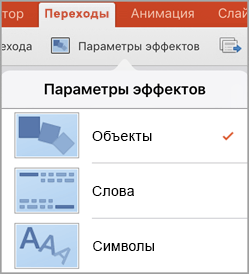
- (Необязательно.) Коснитесь Применить ко всем, чтобы применить этот эффект перехода ко всем слайдам в презентации.
Удаление перехода
- На iPad коснитесь вкладки Переходы. (На iPhone коснитесь значка «Правка» , нажмите Главная, а затем — Переходы.)
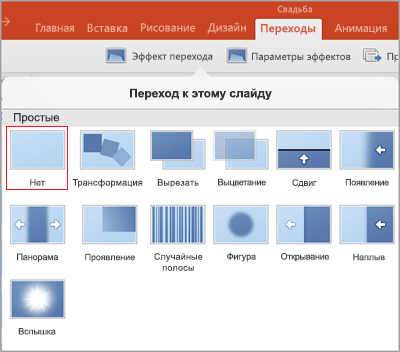
- Нажмите Эффект перехода.
- Коснитесь Нет.
Добавление перехода
- Откройте презентацию.
- Нажмите вкладку Переходы.
 На телефоне с Windows дважды коснитесь нужного слайда, затем нажмите Дополнительно
 в правой нижней части экрана, откройте вкладку Главная и нажмите Переходы.
 - Нажмите стрелку вниз, чтобы развернуть Эффекты перехода. Появится коллекция эффектов перехода с категориями Простые, Сложные и Динамические.
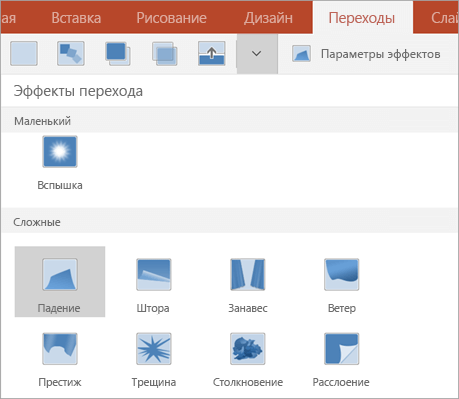
- Выберите переход. Например, нажмите Трансформация, чтобы один слайд постепенно превращался в другой.
- Нажмите Параметры эффектов, чтобы выбрать направление перехода.
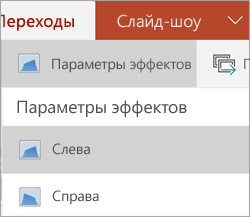
- Нажмите Просмотр, чтобы увидеть результат применения эффекта к слайду.

- (Необязательно.) Коснитесь Применить ко всем, чтобы применить этот эффект перехода ко всем слайдам в презентации.
Удаление перехода
- Нажмите вкладку Переходы. На телефоне с Windows дважды коснитесь нужного слайда, затем нажмите Дополнительнов правой нижней части экрана, откройте вкладку Главная и нажмите Переходы.
- Разверните Эффекты перехода.
- Коснитесь Нет.