
Как узнать MAC-адрес своего компьютера?
Windows XP

Windows 7
Windows 8
Mac OS
Ubuntu (Gnome\XFCE\Unity)

Windows XP
1. Нажмите на кнопку «Пуск» (1) и выберите пункт «Панель управления» (2)
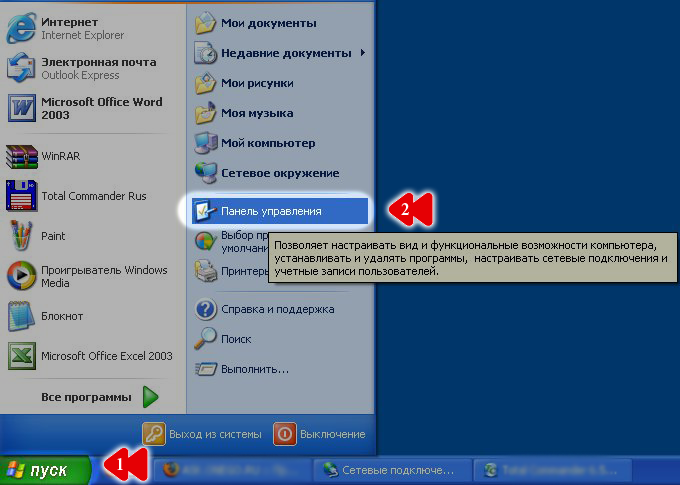
2. Кликните два раза левой кнопкой мышки на значке «Сетевые подключения» .
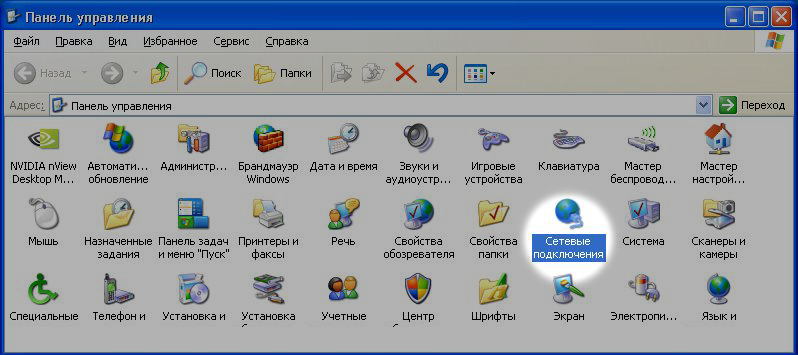
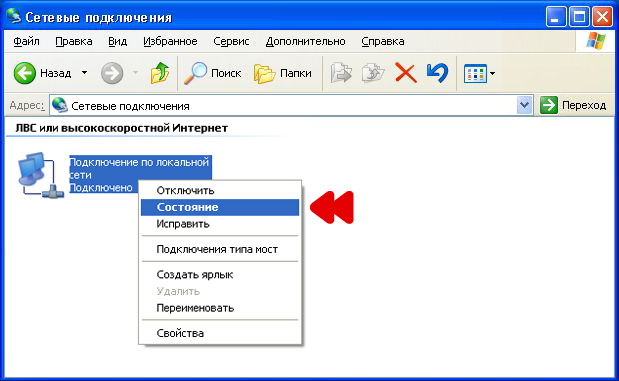
3. Откроется окно «Сетевые подключения» , в котором обычно находится значок «Подключение по локальной сети» . Если у вас их несколько (локальных сетей), тогда отключите интернет-кабель от сетевой карты и посмотрите, на каком из значков загорится красный крестик (с сообщением «Сетевой кабель не подключен» ). Тот значок, на котором это произойдет, и будет нужным подключением. Не забудьте обратно подключить кабель в сетевую карту.
Теперь нажимаем правой кнопкой мышки на значок локальной сети. Вызовется выпадающее меню. В нем необходимо выбрать пункт «Состояние» .
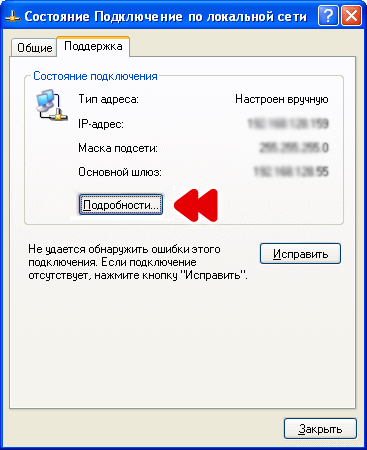
4. В появившемся окне «Состояние Подключения по локальной сети» нажимаем на кнопку «Подробности» .
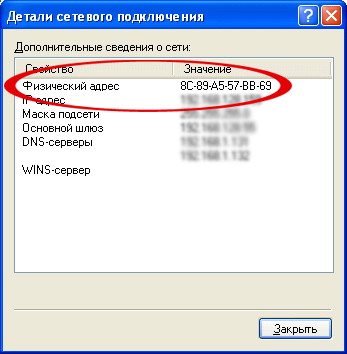
5. Откроется еще одно окно с «Деталями сетевого подключения» . В первой же строке «Дополнительных сведений о сети» можно найти нужный нам MAC-адрес.
Windows 7
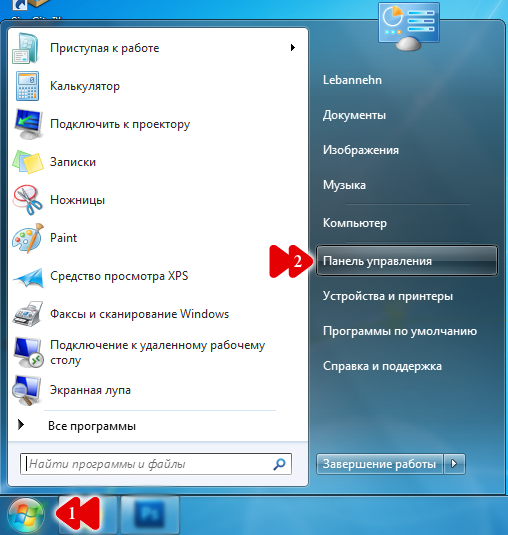
1. Нажмите на кнопку «Пуск» (1) и выберите пункт «Панель управления» (2).
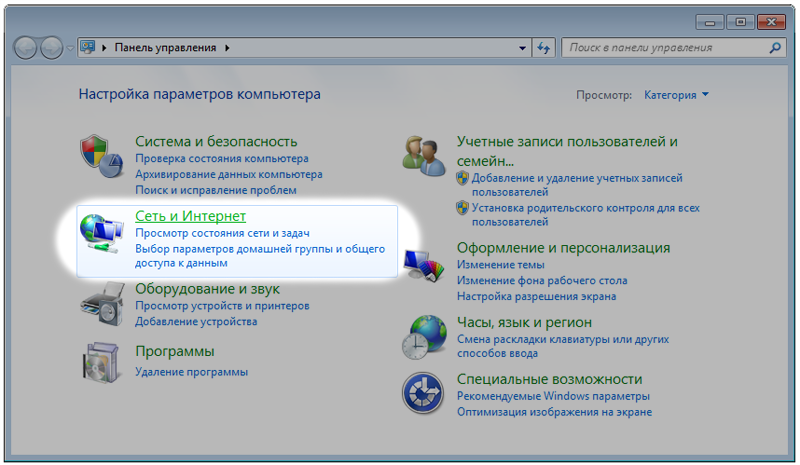
2. Далее выбираем пункт «Сеть и Интернет» и нажимаем на него.
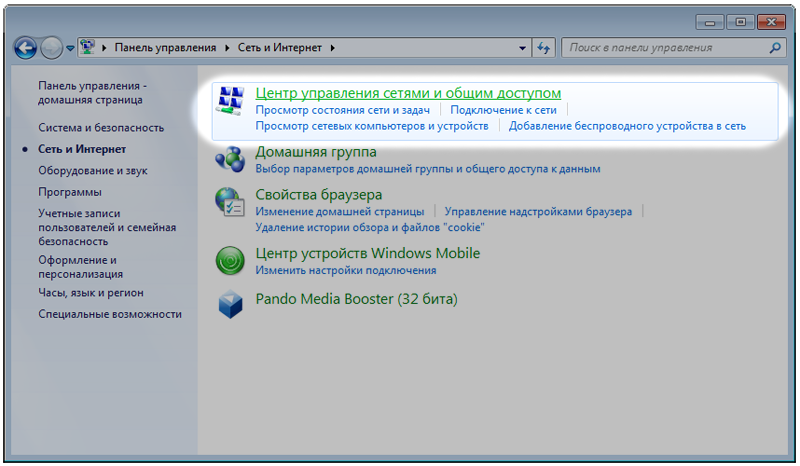
3. Далее переходим к пункту «Центр управления сетями и общим доступом» .
4. Находим в левом столбце пункт «Изменение параметров адаптера» и нажимаем на него левой кнопкой мышки.
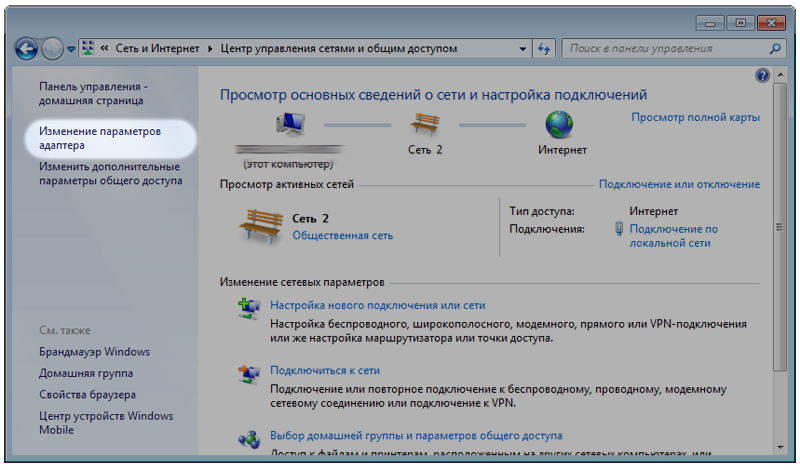
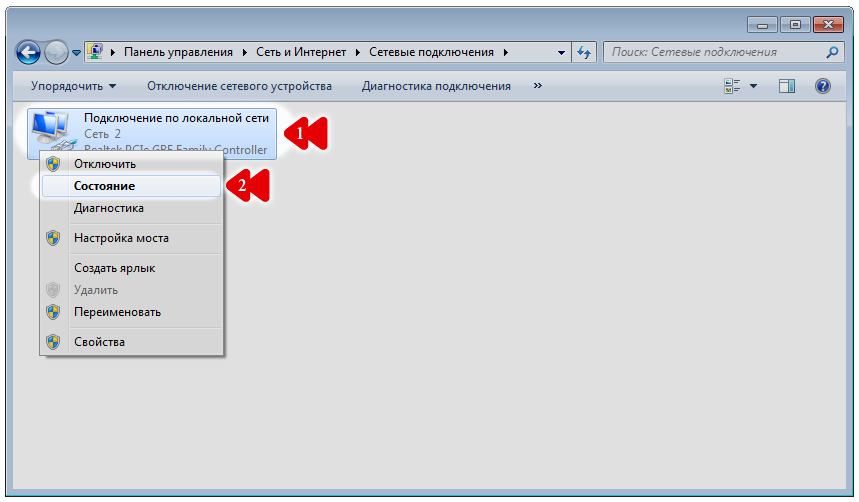
5. Откроется окно «Сетевых подключений» , в котором обычно находится значок «Подключение по локальной сети» (1). Если у вас их несколько (локальных сетей), тогда отключите интернет-кабель от сетевой карты и посмотрите, на каком из значков загорится красный крестик (с сообщением «Сетевой кабель не подключен» ). Тот значок, на котором это произойдет, и будет нужным подключением. Не забудьте обратно подключить кабель в сетевую карту.
Теперь нажимаем правой кнопкой мышки на значок локальной сети. Вызовется выпадающее меню. В нем необходимо выбрать пункт «Состояние» (2).
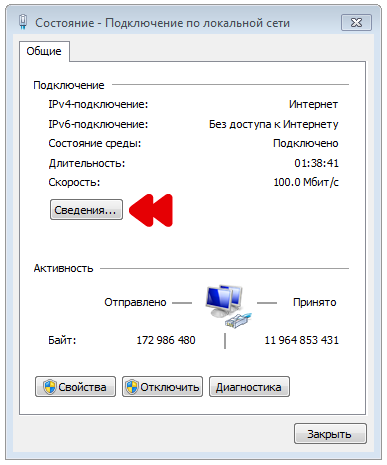
6. В появившемся окне «Состояние — Подключение по локальной сети» нажимаем на кнопку «Сведения» .
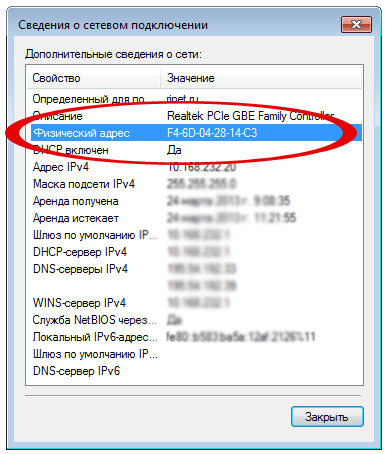
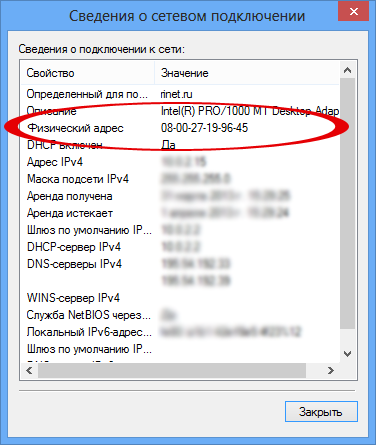
7. Откроется еще одно окно со «Сведениями о сетевом подключении» . В третьей строке «Сведений..» можно найти нужный нам MAC-адрес.
Windows 8
1. Нажмите правой кнопкой мышки на поле «Пуск» . Появится меню со значком «Все приложения» . Щелкните по нему левой кнопкой мышки.

2. Откроется меню «Приложения» . Найдите в нем значок «Панель управления» и нажмите на него так же левой кнопкой мышки.

3. В «Панели управления» выбираем пункт «Сеть и интернет» .

4. После этого переходим к пункту «Центр управления сетями и общим доступом» .

5. В левом столбце находим строку «Изменение параметров адаптера» и щелкаем по ней левой кнопкой мышки.

6. Откроется окно «Сетевых подключений» , в котором обычно находится значок «Подключение по локальной сети» (или «Ethernet» ). Если у вас их несколько (локальных сетей), тогда отключите интернет-кабель от сетевой карты и посмотрите, на каком из значков загорится красный крестик (с сообщением «Сетевой кабель не подключен» ). Тот значок, на котором это произойдет, и будет нужным подключением. Не забудьте обратно подключить кабель в сетевую карту.
Теперь нажимаем правой кнопкой мышки на значок локальной сети. Вызовется выпадающее меню. В нем необходимо выбрать пункт «Состояние» .

7. В появившемся окне «Состояния. » нажимаем на кнопку «Сведения» .

8. Откроется еще одно окно со «Сведениями о сетевом подключении» . В третьей строке «Сведений..» можно найти нужный нам MAC-адрес.
Mac OS
1. Наведите курсор мыши на «Dock» и найдите там «Системные настройки» . Откройте их щелчком мыши.

2. В разделе «Интернет и сеть» найдите пункт «Network» ( «Сеть» ). Щелкните по нему.

3. В открывшемся окне «Сети» , в левом столбце, найдите строчку «Ethernet adapter (en0)» (1) и выберите ее. В правом нижнем углу нажмите на кнопку «Дополнительно» (2).

4. У вас откроются сведения «Сетевого адаптера» . Нажимаете на вкладку «Ethernet» (или «Аппаратура» ), после чего ниже появляется необходимый нам mac-адрес под названием «Идентификатор Ethernet» .

Ubuntu (Gnome\XFCE\Unity)
1. В системном трэе вашего рабочего стола найдите значок «Network Manager`a» (Сетевых настроек) (1). Нажмите на него правой кнопкой мышки и выберите в выпадающем меню последнюю строчку «Изменить» (2), после чего откроется окно «Сетевых соединений» .

2. В этом окне, в первой вкладке «Проводные» , выберите «Проводное соединение» и нажмите кнопку «Изменить» .

3. Во вкладке «Проводные» находим пункт «MAC-адрес устройства» . Это именно то, что нам нужно.
Как узнать МАС-адрес сетевой платы компьютера?

- 1. Проверьте правильность подключения сетевого кабеля к компьютеру.
- 2. Нажмите комбинацию клавиш Win+R

- 3. В появившейся строке «Выполнить» наберите cmd и нажмите кнопку «OK

- 4. В открывшемся окне (черно-белом) наберите на английской раскладке getmac и нажмите кнопку Enter. Через пару секунд появится длинная строчка, где будут отображены все MAC-адреса всех сетевых устройств компьютера. Нужный нам MAC-адрес чаще всего отображен в верхней строчке, как показано на рисунке ниже.

- Если появилось несколько строк с MAC-адресами, то ориентируйтесь на строчки, в которых НЕТ комментария «носитель отключен».
Как узнать МАС-адрес маршрутизатора?
Найдите на корпусе маршрутизатора наклейку производителя.
Маршрутизатор MicroTik

Маршрутизатор TP-Link
Обращаем внимание, что для маршрутизаторов TP-Link последнюю шестнадцатеричную цифру нужно увеличить на единицу.
Например, MAC-адрес маршрутизатора на картинке ниже — 64700280DFBF
Как узнать свой мак адрес: 5 способов
Мак-адрес обязателен, когда нужно настроить маршрутизатор или создать сетевой список своих гаджетов для доступа к интернету. С ним можно даже ограничить доступ к сети части устройств. Ловите 5 простых способов, как узнать свой мак-адрес на ПК, MacOS и Линуксе.
Как узнать мак адрес через командную строку
Отличный путь для всех версий Винды. Несмотря на различия ОС, метод рабочий.
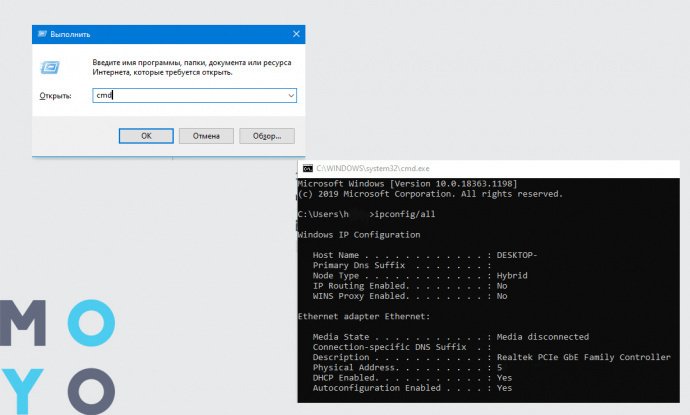
Механизм включения показан в таблице:
Запрос подтверждается нажатием Enter на клавиатуре. Дальше появляются данные сетевых девайсов, с которыми работает комп. Мак-адрес находится в строчке «Физический адрес».
Примечательно: те, кто работают через Wi-Fi должны помнить, что у роутера и подключаемых гаджетов разные адресы. Это необходимо для того, чтобы система могла отличить 2 девайса в своей «мини-сети».
Посмотреть мак адрес в интерфейсе Windows
Если боитесь «что-то не то нажать и поломать», стоит воспользоваться этой методой. Она работает со многими операционками, начиная с Win XP и до современной Windows 10. Так что найти свой мак сможет каждый обладатель ПК с интернетом. Посмотреть можно следующим образом:
- нажать Win+R;
- вбить [msinfo32] (даже на 64-битных системах);
- выбрать «Компоненты» → «Сеть» → «Адаптер».
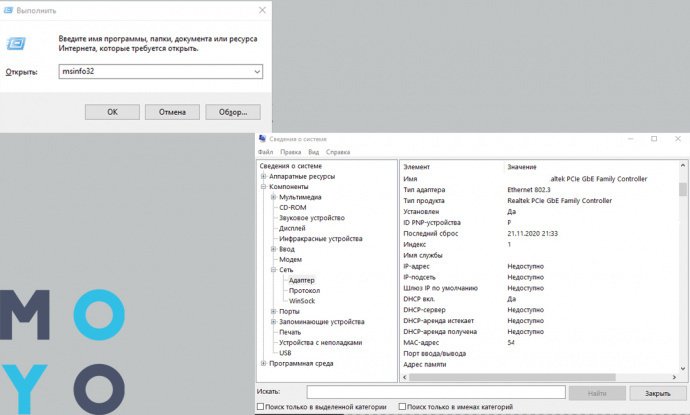
В правом боку окошка доступна инфа о всех сетевых адаптерах данного ПК, вместе с Mac-ами.
Через список подключений в Windows
Нужно выполнить следующую инструкцию.
- Зажать Win+R.
- Вбить ncpa.cpl.
- Нажать правой клавишей мыши по-текущему коннекту.
- Обозначить «Свойства».
- Зайти в «Подключение через» и найти свою сетевуху.
- Подвести стрелку мыши к ней.
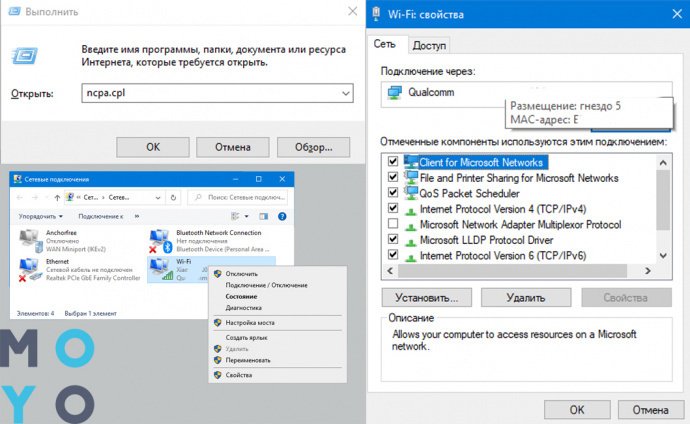
Сразу высветится всплывающее облако с нужным маком.
Узнать мак адрес в MacOS
У владельцев компов на базе MacOS есть несколько механик для поиска сетевой адреса. Проще всего это делается через системные настройки.
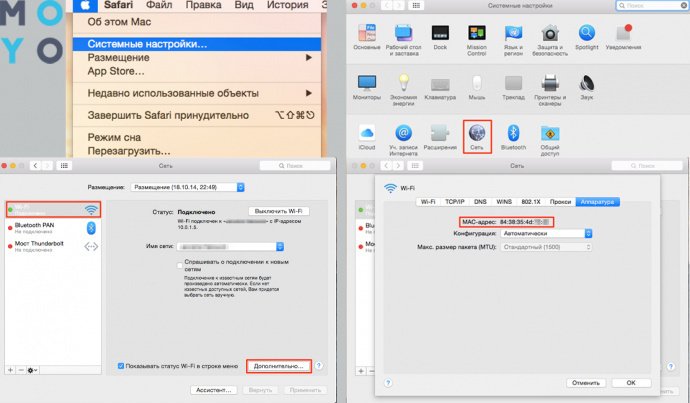
Для этого, нужно совершить следующие шаги.
- В главном меню отыскать пункт «Системные настройки».
- Откроется окошко, где нужно выбрать Wi-Fi (если коннект к роутеру) и Ethernet (если проходит через провод).
- Кликнуть на «Дополнительно».
- Далее тапнуть на «Ethernet» (для нахождения сетевухи компа) или «Аппаратура» (для Wi-Fi).
- Активировать «Идентификатор Ethernet» либо «MAC-адрес» (в зависимости от того, что ищется — сетевуха компа или маршрутизатора).
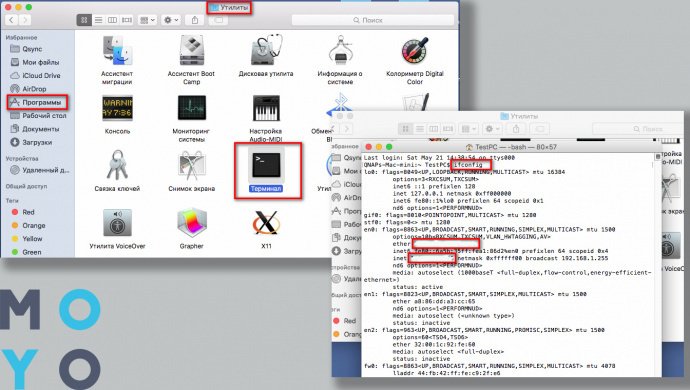
Второй способ найти сетевуху на MacOS-устройствах возможен через терминал.
Делаются следующие манипуляции:
- Открыть приложение «Терминал» в Лаунчпаде.
- Ввести ipconfig и зажать Enter.
- В новом окошке найти строку ether, где и будет адрес.
Узнать мак адрес в Linux
Линукс славится своей открытостью к изменениям, но за неё приходится «платить» тем, что многие привычные действия придется буквально «программировать» через «Терминал». Поиск mac-адреса не исключение.
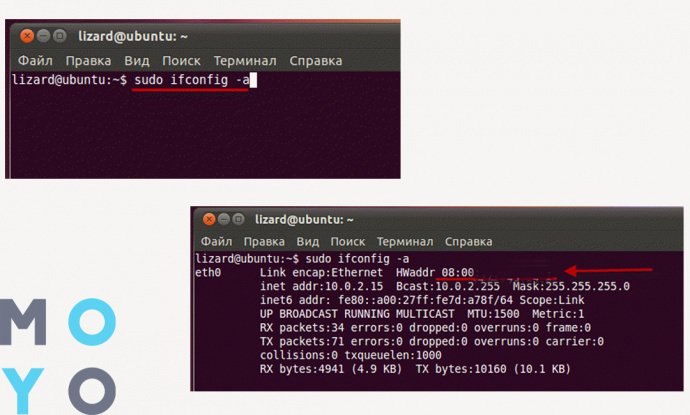
Чтобы найти его на Линуксе, нужно провернуть следующее.
- Открыть терминал (через комбинацию Ctrl+Alt+T).
- В командной строке прописать запрос со скрина (если в данный момент комп работает под записью root, то «sudo» вводить не надо)
- Ввести пароль суперпользователя.
- На дисплее высветится инфа о доступных на данных момент интерфейсах. Адрес сети затесался после HWaddr.
В реальности вычислить свой мак адрес на Виндовс (XP,7,8,10) и других ОС — дело нескольких минут. Главное не бояться влезать в «Терминалы» и прописывать базовые запросы.
Как узнать mac адрес компьютера
Иногда возникают ситуации, когда необходимо скопировать MAC-адрес сетевой карты компьютера на другой компьютер или ноутбук или вписать MAC-адрес в настройках купленного роутера. В первую очередь скопировать MAC-адрес понадобится тем, кто подключен к сети провайдера в которой используется привязка к MAC-адресу сетевого устройства. Если вы сменили компьютер или поставили роутер, то при наличии привязки к MAC-адресу интернет и сеть не будет работать, т.к. у каждого устройства прописан производителем свой уникальный MAC-адрес. Однако MAC-адрес можно сменить почти на любом устройстве, к которому подключается кабель от интернет.
Как узнать MAC-адрес сетевой карты компьютера или ноутбука:
Сначала включите сетевой кабель в компьютер. Нажмите на кнопку Пуск, кликните на Панель управления, перейдите в раздел Сеть и интернет, затем в Центр управления сетями и общим доступом. В центре управления слева в колонке кликните на Изменение параметров адаптера. После чего кликните правой кнопкой мыши на ярлыке с нужным сетевым подключением, например с названием «Подключение по локальной сети». Выберите вариант Состояние.
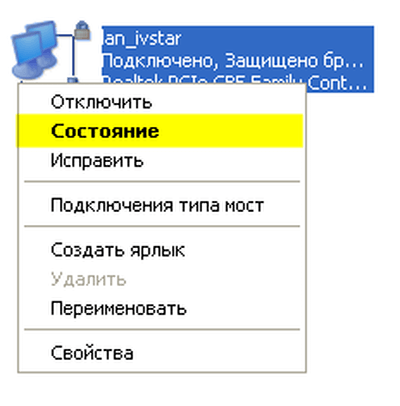
В новом окне кликните по закладке Поддержка.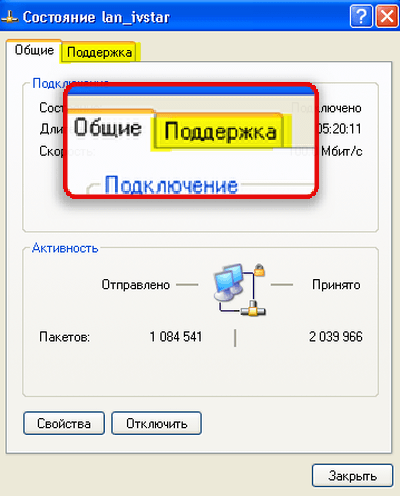
Далее жмем кнопку Подробности.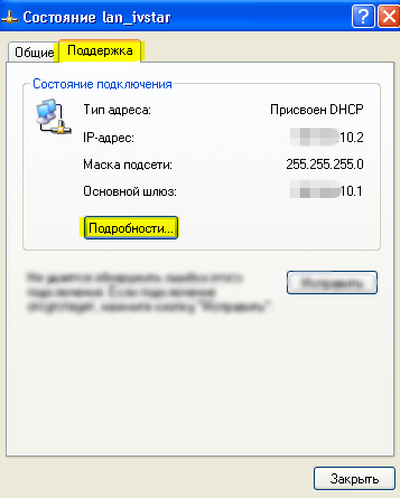
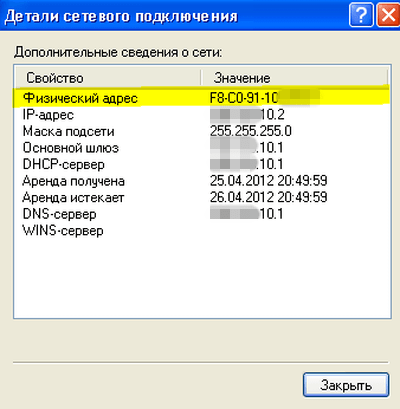
Теперь вы в строке Физический адрес видите MAC-адрес вашей сетевой карты. Здесь же вы можете увидеть какие IP-адреса прописаны или получены вашей сетевой картой. Перепишите MAC-адрес (физический адрес) на листик перед тем как будете прописывать его на новом компьютере или роутере.
Еще один способ узнать MAC адрес сетевой карты
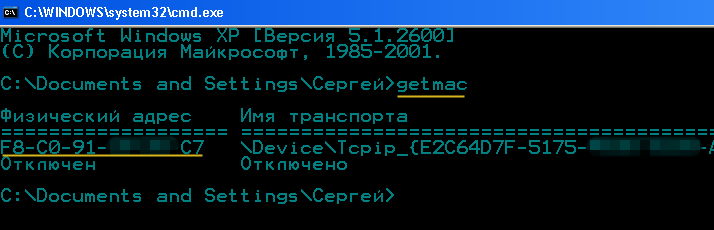
Нажмите кнопку ПУСК, затем в строке Выполнить наберите cmd и нажмите Enter. В новом окне где все черно-белое, наберите там где мигает курсор текст getmac и нажмите Enter. Через пару секунд появится длинная строчка где будут выведены все MAC-адреса всех сетевых устройств компьютера. Если строчек несколько, тогда ориентируйтесь на строки в которых нет комментария «носитель отключен», если, конечно вы перед вызовом команды, подключили сетевой кабель в компьютер.
Для Linux в терминале используйте команду:
ifconfig -a | grep HWaddr
В Mac OS X можно использовать команду ifconfig, либо зайти в «Системные настройки» — «Сеть». Затем, откройте расширенные настройки и выберите либо Ethernet, либо AirPort, в зависимости от того, какой MAC-адрес вам нужен. Для Ethernet MAC-адрес будет на вкладке «Оборудование», для AirPort — см. AirPort ID, это и есть нужный адрес.