
Как в 1с зуп 8 3 настроить виды начисления
Дата публикации 07.07.2022
Использован релиз 3.1.23
Для регистрации расчета и выплаты зарплаты и других начислений не по всей организации, а по конкретному ее структурному подразделению необходимо в настройке программы НЕ устанавливать флажок «Расчет и выплата зарплаты выполняется в организации в целом» (раздел Настройка – Расчет зарплаты). При этом в документах-начислениях появляется поле «Подразделение», которое при необходимости можно заполнить. В этом случае при подборе сотрудников будут предлагаться только работающие в этом подразделении.
Установленный флажок «Расчет и выплата зарплаты выполняется по организации в целом» позволяет выполнять расчет и выплату зарплаты по всей организации сразу, т. е. отключается возможность начисления и выплаты зарплаты в разрезе подразделений.
Смотрите также
Подпишитесь на новости
Не пропускайте последние новости — подпишитесь
на бесплатную рассылку сайта:
- десятки экспертов ежедневно мониторят изменения законодательства и судебную практику;
- рассылка бесплатная, независимо от наличия договора 1С:ИТС;
- ваш e-mail не передается третьим лицам;
Как в 1с зуп 8 3 настроить виды начисления
Использован релиз 3.1.22
Организации и ИП, выплачивающие физическим лицам заработную плату и (или) иные доходы через банк или через иную кредитную организацию, обязаны указывать по этим суммам в расчетном документе специальные коды вида доходов. Коды должны указываться по доходам, с которых не производится удержание по исполнительным документам, а также по доходам, размер удержания с которых ограничен. Банк России установил числовые значения таких кодов, а также порядок их заполнения (приложение № 1 положения Банка России от 29.06.2021 № 762-П). В платежном поручении указывать соответствующий код вида дохода нужно в поле 20 «Наз. пл.» (назначение платежа кодовое).
В соответствии с Указанием Банка России от 25.03.2022 № 6104-У внесены изменения в Положение Банка России от 29.06.2021 № 762-П. Добавлены новые коды вида доходов.
До 01.05.2022 применялись следующие виды кодов:
- «1» – при переводе доходов, размер взыскания с которых ограничен по ст. 99 Федерального закона от 02.10.2007 № 229-ФЗ. К таким доходам относятся, например, зарплата, оплата по ГПД и др.;
- «2» – при переводе доходов, удержание с которых согласно ч. 1 ст. 101 Закона № 229-ФЗ не производится. К таким доходам относятся, например, компенсации в связи с командировкой, алименты и т. д.
- «3» – при выплате:
- возмещения вреда, причиненного здоровью (п. 1 ч. 1 ст. 101 Закона № 229-ФЗ);
- компенсации за счет бюджета пострадавшим в результате радиационных или техногенных катастроф (п. 4 ч. 1 ст. 101 Закона № 229-ФЗ).
С 1 мая 2022 года внесены изменения в правила указания кодов «2» и «3». С этой даты код «2» следует указывать, если доходы, в отношении которых применяется этот код, имеют характер периодических выплат. Если выплаты носят единовременный характер, то в отношении таких выплат следует указывать новый введенный код «4». Аналогичные правила применяются к доходам, отражаемым по коду «3». Этот код указывается, если выплаты периодические. Если выплаты единовременные, следует указывать новый код «5».
В программе реализовано указание новых кодов.
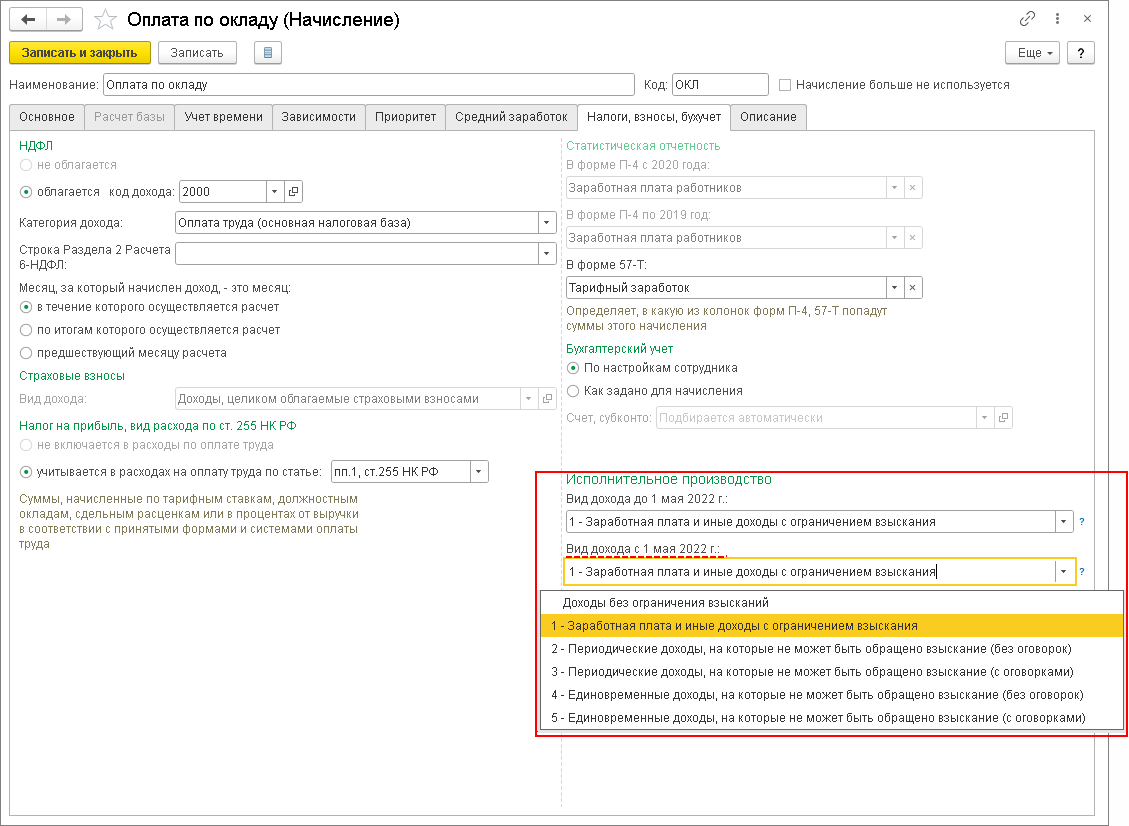
В форму вида начисления (раздел Настройка – Начисления) на закладке «Налоги, взносы, бухучет» добавлено новое поле «Вид дохода с 1 мая 2022 г.» в разделе «Исполнительное производство», в котором указывается необходимый код вида дохода, соответствующее законодательству (см. таблицу). Программа это значение в видах начислений заполняет автоматически (при необходимости его можно изменить) (рис. 1).
Кроме того, при настройке начислений выполняется дополнительный контроль – начисление с видом дохода «. доходы, на которые не может быть обращено взыскание (без оговорок)» нельзя добавить в расчетную базу удержаний по исполнительным листам.
При проведении документов-начислений все суммы доходов регистрируются с указанием выбранного в карточке начисления кода вида дохода. Если необходимо изменить код вида дохода, то после корректировки следует перепровести документы-начисления.
Если начисления были зарегистрированы со старыми кодами, но еще не были выплачены, то при проведении ведомости на выплату после 1 мая выдается подсказка о необходимости выбора нового кода.
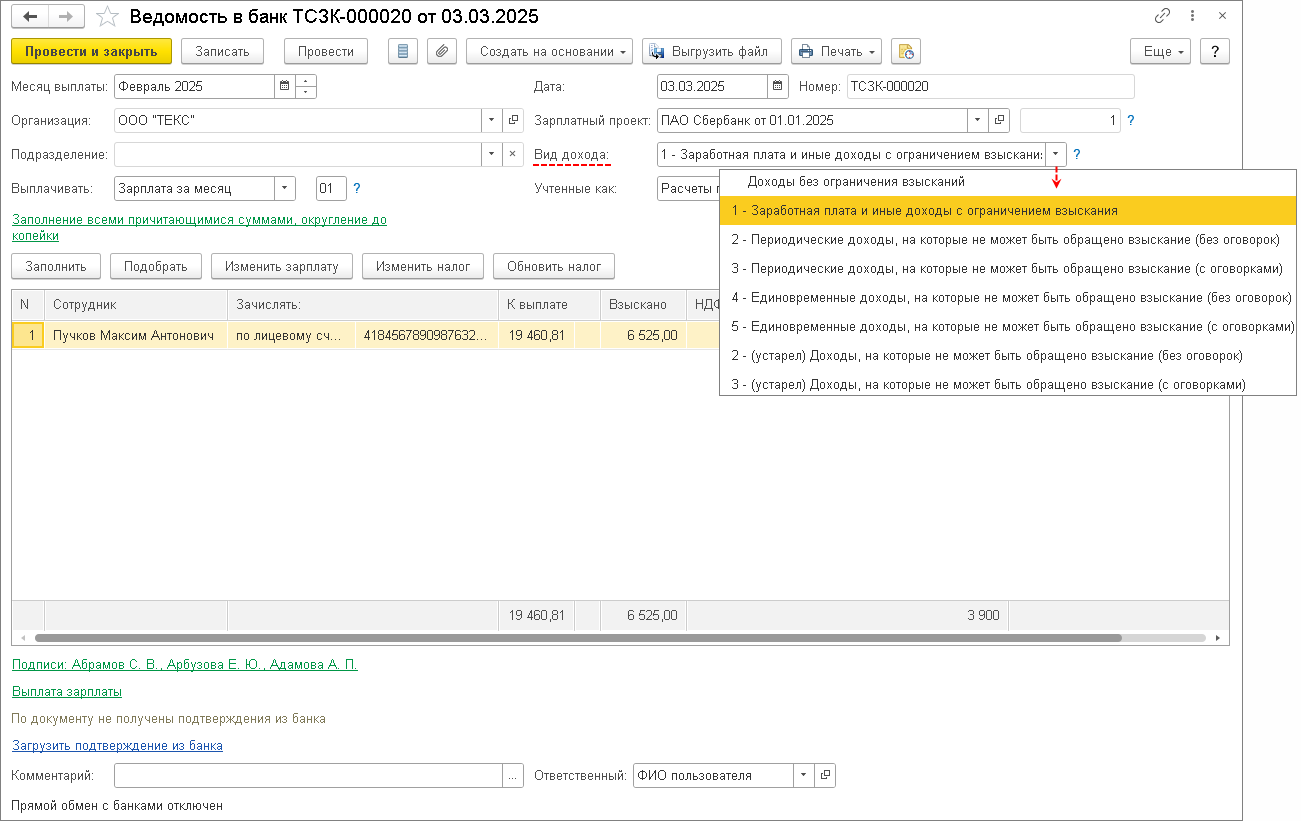
В программе 1С Код Приложение № 1 Положения Банка России от 29.06.2021 № 762-П Заработная плата и иные доходы с ограничением взыскания 1 при переводе денежных средств, являющихся заработной платой и (или) иными доходами, в отношении которых ст. 99 Федерального закона от 02.10.2007 № 229-ФЗ установлены ограничения размеров Периодические доходы, на которые не может быть обращено взыскание (без оговорок) 2 при переводе денежных средств, являющихся доходами, на которые в соответствии со ст. 101 Федерального закона от 02.10.2007 № 229-ФЗ не может быть обращено взыскание, за исключением доходов, к которым в соответствии с ч. 2 ст. 101 Федерального закона от 02.10.2007 № 229-ФЗ ограничения по обращению взыскания не применяются Периодические доходы, на которые не может быть обращено взыскание (с оговорками) 3 при переводе денежных средств, являющихся доходами, к которым в соответствии с ч. 2 ст. 101 Федерального закона от 02.10.2007 № 229-ФЗ ограничения по обращению взыскания не применяются Единовременные доходы, на которые не может быть обращено взыскание (без оговорок) 4 при переводе денежных средств, являющихся доходами, на которые в соответствии со ст. 101 Федерального закона от 02.10.2007 № 229-ФЗ не может быть обращено взыскание, за исключением доходов, к которым в соответствии с ч. 2 ст. 101 Федерального закона от 02.10.2007 № 229-ФЗ ограничения по обращению взыскания не применяются Единовременные доходы, на которые не может быть обращено взыскание (с оговорками) 5 при переводе денежных средств, являющихся доходами, к которым в соответствии с ч. 2 ст. 101 Федерального закона от 02.10.2007 № 229-ФЗ ограничения по обращению взыскания не применяются Доходы без ограничения взысканий Код не указывается при переводе денежных средств, не являющихся доходами, в отношении которых ст. 99 Федерального закона от 02.10.2007 № 229-ФЗ установлены ограничения и (или) на которые в соответствии со ст. 101 Федерального закона от 02.10.2007 № 229-ФЗ не может быть обращено взыскание При заполнении документов на выплату «Ведомость в банк» и «Ведомость на счета», а также «Платежное поручение» (используется для формирования одного реестра зарплатного проекта по нескольким ведомостям) в поле «Вид дохода» необходимо указать код вида дохода. При заполнении ведомости в нее попадут начисления, зарегистрированные с указанным кодом.
Напомним также, если производились какие-либо удержания из доходов физического лица по исполнительным документам (например, алименты), то сумму этого удержания необходимо отразить в расчетном документе (см. письмо ЦБ РФ от 27.02.2020 № ИН-05-45/10). В документах на выплату такие суммы отражаются в колонке «Взыскано».
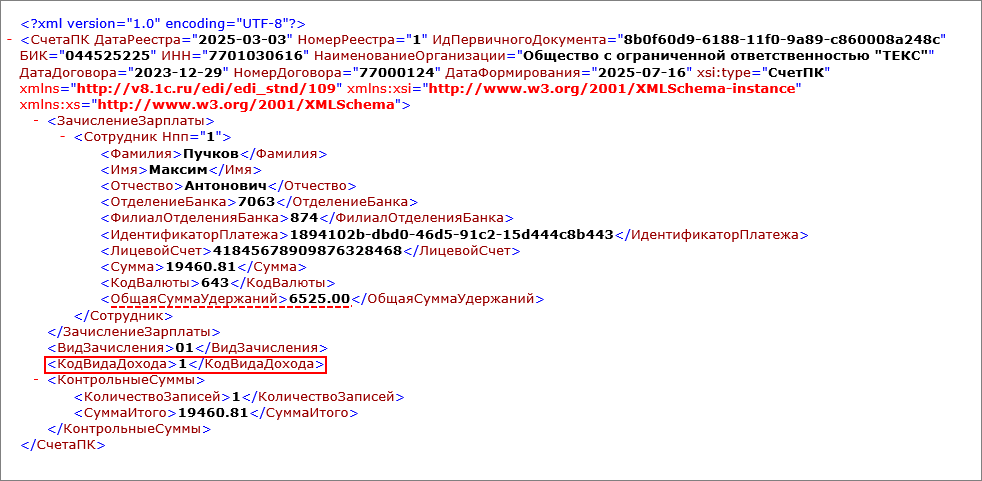
При выгрузке в банк ведомостей (или платежных поручений) в формируемом файле указывается тот код вида дохода, который указан в ведомости (рис. 3).
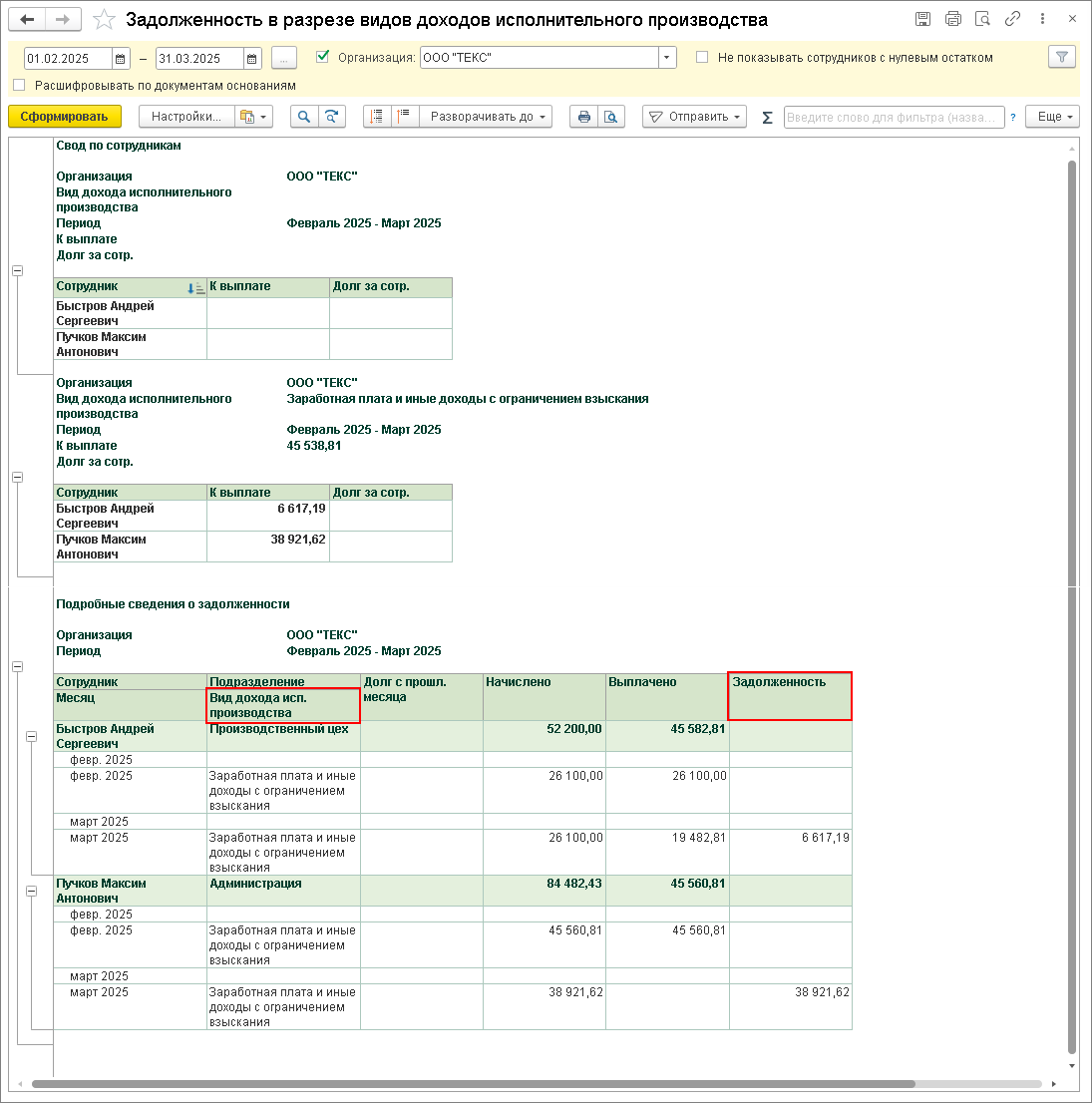
Для сверки остатков невыплаченной зарплаты по видам доходов исполнительного производства можно воспользоваться отчетом «Задолженность в разрезе видов доходов исполнительного производства» (раздел Выплаты – Отчеты по выплатам) (рис. 4).
Если в программе «1С:Бухгалтерия 8» (ред. 3.0) в документе Платежное поручение указан в поле Вид операции:
- Перечисление заработной платы работнику
- Перечисление сотруднику по договору подряда
- Перечисление депонированной заработной платы
и установлен переключатель в положение Сотрудник, то появляется поле Удержание по исполнительному листу, где необходимо указать соответствующий код.
Если в поле Вид операции выбрано значение Перечисление заработной платы по ведомостям, то поле Удержание по исполнительному листу появляется еще одно значение (указывается в реестре).
Если в поле Вид операции выбрано значение Прочее списание, то поле Удержание по исполнительному листу становится доступным при указании в поле Получатель физического лица из справочника Контрагенты (Вид контрагента – Физическое лицо). При этом в поле Удержание по исполнительному листу появляется еще одно значение разрешено, без ограничения по сумме. При выборе такого значения в платежном поручении поле Назначение платежа не заполняется и удержания не указываются. Это значение выбирается, если в отношении перечисляемых доходов не установлены ограничения ст. 99 Федерального закона от 02.10.2007 № 229-ФЗ и (или) на которые в соответствии со ст. 101 Федерального закона от 02.10.2007 № 229-ФЗ не может быть обращено взыскание.
Смотрите также
- Какие настройки сделать в «1С:Бухгалтерия» (ред. 3.0), чтобы правильно заполнились новые коды в платежных поручениях на выплату зарплаты с 1 мая 2022 года?
- Как заполнить поручение на перечисление зарплаты работникам, уплачивающим алименты?
Подпишитесь на новости
Не пропускайте последние новости — подпишитесь
на бесплатную рассылку сайта:- десятки экспертов ежедневно мониторят изменения законодательства и судебную практику;
- рассылка бесплатная, независимо от наличия договора 1С:ИТС;
- ваш e-mail не передается третьим лицам;
Настройка проводок в программе 1С ЗУП
Как должна быть осуществлена настройка проводок в зарплате 8 (ЗУП ред.2.5) для обмена с БП (бухгалтерия ред. 2.0)? Учет велся в обеих программах, а теперь назрела необходимость автоматического обмена.
1). Первым делом в программе Зарплата и управление персоналом 8 для настройки обмена ЗУП-БП необходимо определить программу бухгалтерского учета, что делается через меню Сервис → Настройка программы → Используемая программа бухгалтерского учета, где из выпадающего списка выбирается Бухгалтерия предприятия редакция 2.0
2). В данном конкретном случае учет уже велся как в программе ЗУП, так и в программе БП, а следовательно в обоих программных решениях должны быть синхронизированы по коду используемые в обмене справочники Организации, Подразделения, Физические лица, Статьи затрат. Также нужно учесть, что для справочника Физические лица также необходимо сделать одинаковыми в обеих программах даты рождения — в противном случае после обмена в Бухгалтерии предприятия будут задвоены элементы данного справочника. Но если бы обмен настраивался с программой ЗУП, в которой бы только начинался вестись учет, то необходимо было бы сделать первоначальную выгрузку из БП в ЗУП.
3). Итак, если счета затрат едины для всей организации, то через меню Предприятие → Организации → закладка Бухучет зарплаты → Задать бухучет зарплаты для организации добавляется строка и выбирается элемент По умолчанию, где и указывается проводка с единой для зарплаты аналитикой, но без указания подразделений, которые будут заполняться автоматически (как пример Дт 26 Кт 70 с основной статьей затрат Оплата труда).
Если необходимо разнести затраты на оплату труда по разным счетам затрат в зависимости от подразделения, то в данном случае заполняется способ отражения в учете уже для отдельных подразделений: меню Предприятие → Подразделения организации → выбранное подразделение (например Администрация) и на закладке Бухучет зарплаты задается уже отдельный способ отражения в БУ. Если зарплаты остальных подразделений одинакова, то оставляется проводка по умолчанию для всей организации, если нет, то подобным образом настраивается способ отражения в регламентированном учете для каждого подразделения.
Также порой отдельно необходимо выделять в проводках, выгружаемых в бухгалтерию 8 отдельные начисления или даже начисления отдельных сотрудников:
- В зависимости от поставленной цели возможна настройка отдельных видов расчетов (начислений и удержаний) через меню Расчет зарплаты по организациям → Настройка расчета зарплаты, где и выбирается вид расчета из Основных или Дополнительных начислений организации, а также из Удержаний организации. Далее в выбранном виде расчета на закладке Бухучет и ЕНВД настраивается необходимая проводка с необходимой же аналитикой.
- Также для целей разделения учета как отдельных сотрудников, так и отдельных их начислений и удержаний могут служить специализированные документы, такие как «Учет основного заработка сотрудников организации в регламентированном учете», «Ввод сведений о регламентированном учете плановых начислений сотрудников организации» или «Ввод распределения основного заработка». В данных документах на отдельных сотрудников (или даже отдельные виды начисления) на определенные даты можно настроить дифференцированный (раздельный) учет.
- Вид статьи затрат — Страховые взносы (из предопределенного перечня)
- Статья затрат начисления — Оплата труда (или Зарплата, или Затраты на зарплату)
- Статья затрат — Страховые взносы (или что-то подобное Затратам по взносам в фонды)
5). После ввода всех вышеозначенных настроек и документов начисления зарплаты и страховых взносов осуществляется ввод специализированного документа, данные которого и перенесутся в программу Бухгалтерия предприятия 2.0, а именно документа «Отражение зарплаты в регламентированном учете» (меню Расчет зарплаты по организациям → Учет зарплаты).
6). Ну и наконец через меню Сервис → Обмен данными → Выгрузка данных в бухгалтерскую программу указываются период, путь к файлу выгрузки, выгружаемые объекты и осуществляется сам обмен ЗУП-БП.
Продукты 1С
- 1С через интернет
- Лицензии 1С
- Общеотраслевые программы
- 1С: Бухгалтерия 8
- 1С: Управление торговлей 8
- 1С-КАМИН: Зарплата. Версия 5.0
- 1С: ERP Управление предприятием 2
- 1С: Зарплата и управление персоналом 8 (ЗУП)
- 1С: Комплексная автоматизация 8
- 1С: Розница 8
- 1С: Управление нашей фирмой 8
- 1С: Документооборот 8
- 1С: CRM 8
- Государственное и муниципальное управление
- Издательства и полиграфия
- Некоммерческие организации
- Образование, культура
- Общественное и плановое питание, гостиничный бизнес
- Профессиональные услуги
- Сельское и лесное хозяйство
- Страхование, Некредитные финансовые организации
- Строительство, девелопмент, ЖКХ
- Топливно-энергетический комплекс
- Торговля, склад, логистика, транспорт
- Финансовый сектор
Настройка нестандартных видов расчета с применением собственных показателей в 1С:ЗУП
Основные процессы в ЗУП 8.3 автоматизированы. Но бывают ситуации, когда пользователи вынуждены вводить какие-то данные вручную. Например, для расчета доплаты по произвольным формулам, в которых используются показатели, не связанные с окладом напрямую или зависящие от него через формулу.
Антикризисное предложение с 1С:ЗУП
- Настройку 1С ЗУП под изменения законодательства и новые введения в связи с ограничениями;
- Настройку электронного кадрового документооборота с сотрудниками;
- Настройку интеграции 1С:ЗУП с Корпоративным порталом;
- Создание корпоративного портала, если у вас его нет.
В этой статье перечислены все этапы и нюансы самостоятельного введения данных в программу и расчета заработка сотрудников с помощью несложных показателей и зависимостей.
Предприятие платит сотруднику оклад и дополнительную надбавку за выполнение кровельных работ. Они бывают трех видов, и для каждого предусмотрена разная доплата:
- при монтаже кровли работник получает 1 тыс. руб. за кв. метр;
- каждое примыкание кровли к круглой трубе стоит 2 тыс. руб.;
- к квадратной трубе – 1,5 тыс. руб.
Оплата производится раз в месяц, ее размер делается в документе под названием «Расчет зарплаты и взносов». Чтобы рассчитать надбавку в 1С:ЗУП, надо в меню «Настройка» задать нужные показатели, указать шаблоны ввода этих показателей и всех начислений (звездочками помечены виды документов, которые используются при работе с произвольными показателями):
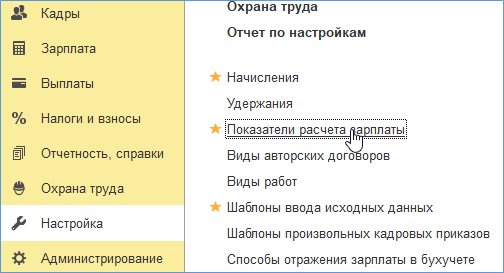
Как настроить новый постоянный показатель в ЗУП 3.1?
Чтобы программа сделала расчет, пользователю надо ввести расценки, установленные за определенные виды работ. Это делается в «Показателях». В данном случае потребуется создать 3 показателя. На рисунках показаны соответствующие формы, где вводятся показатели для введения расценок на кровельные работы и на примыкание сначала к квадратной, а потом и к круглой трубе:
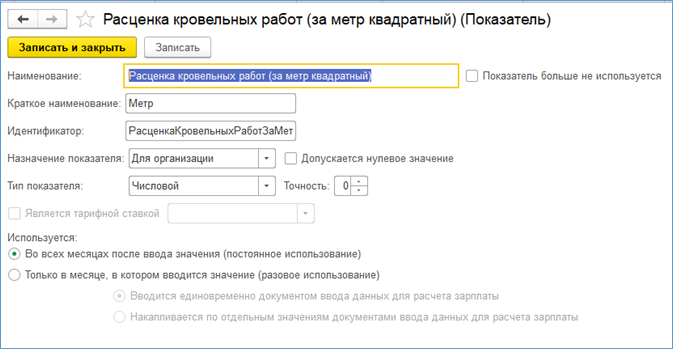
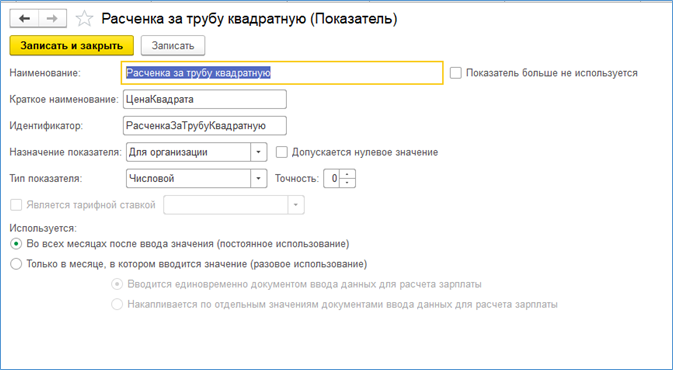
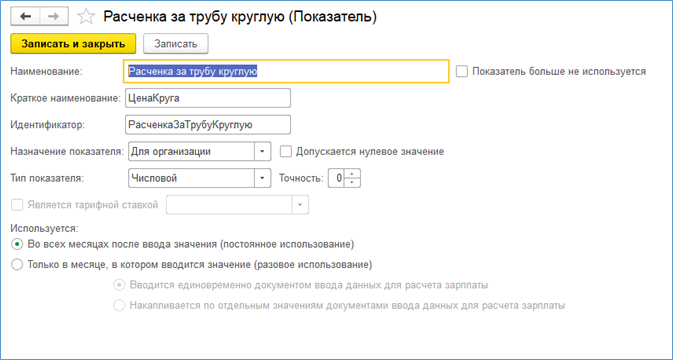
Порядок введения всех показателей одинаков. Если организация планирует использовать их постоянно, надо установить галочку рядом со строкой «Во всех месяцах после ввода значения».
Сделать подобную настройку несложно, но впоследствии она позволит сократить рутинные ручные процессы, которые обычно выполняют расчетчики. Автоматизация расчета заработной платы сотрудников организации имеет и иные преимущества.
Настройка ежемесячных показателей
Чтобы ввести данные по сделанным работам, также вводятся показатели. Ниже рассматривается показатель для введения площади перекрытия кровли сотрудником.
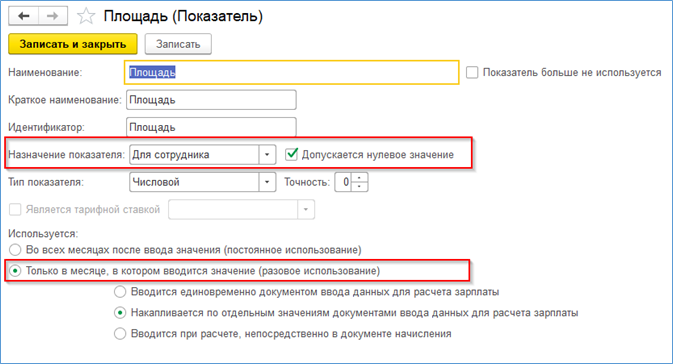
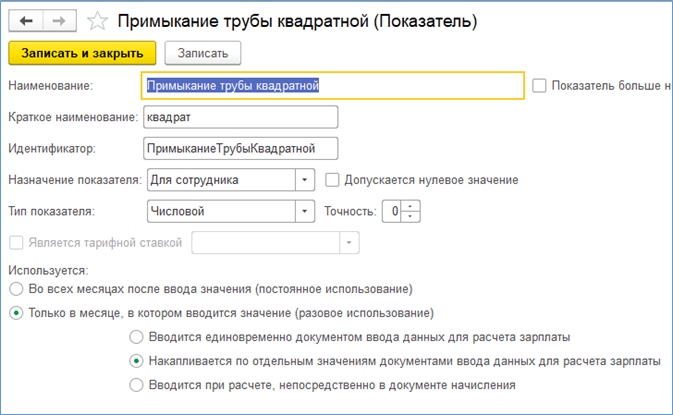
Данные вводятся для сотрудника ежемесячно. Важно, что в примере используется «накапливаемый показатель». Данные по нему можно вводить несколькими документами, относящимися к разным датам. Впоследствии они складываются по всем документам расчетного месяца. Порядок ввода показателей количества обработанных труб круглой и квадратной формы аналогичен.
Не можете разобраться, как настраивать и вводить собственные показатели в 1С:ЗУП? Звоните! Наши специалисты с радостью вам помогут разобраться.
Шаблоны ввода исходных данных
Чтобы пользователь мог вводить исходные данные, система должна понимать, что от нее требуется. Эта информация хранится в определенном документе, называемом «Данные для расчета зарплаты». Его вид и содержание зависит от того, какой результат нужен пользователю.
Ввод формы документа осуществляется с помощью «Шаблона ввода исходных данных». Этот документ находится в «Настройках». Для каждого вида «Данных для расчета зарплаты» создается отдельный шаблон.
Чтобы ввести данные по расценкам, следует создать шаблон, в котором указано главное: что все показатели будут действовать постоянно. В этом случае система должна выбирать лишь те показатели, для которых отмечен вариант «Постоянное использование»:
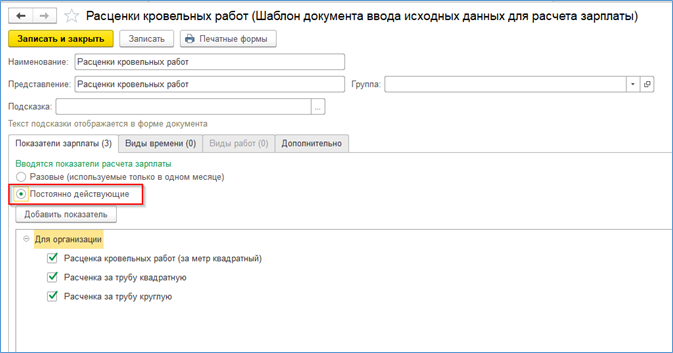
Когда пользователь устанавливает галочку «Постоянно действующие», он может видеть в документе все постоянные показатели. Ему надо выбрать их, после чего записать готовый шаблон. Вкладка «Дополнительно» позволяет указать, что для разных организаций используются разные расценки:
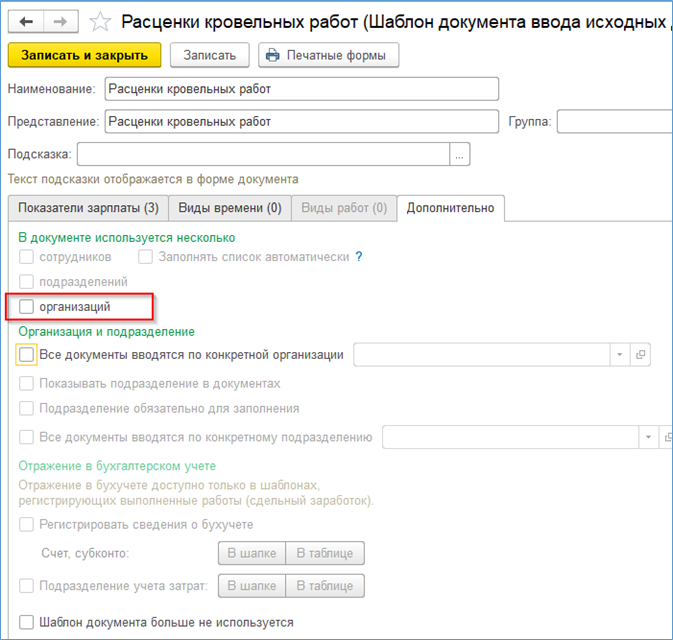
Там же задаются параметры заполнения. Но в данном примере они использованы не будут.
Ниже рассмотрено создание другого шаблона, позволяющего вводить данные по выработке. В нем использованы разовые показатели. Вот пример шаблона на количество кровельных работ:
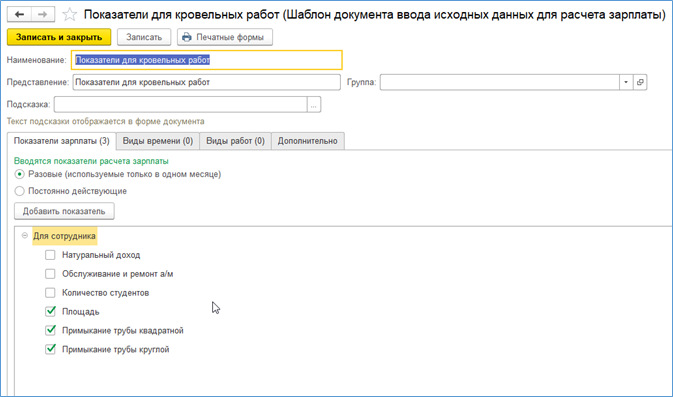
На вкладке «Дополнительно» можно отметить, что данные будут вводиться для нескольких сотрудников:
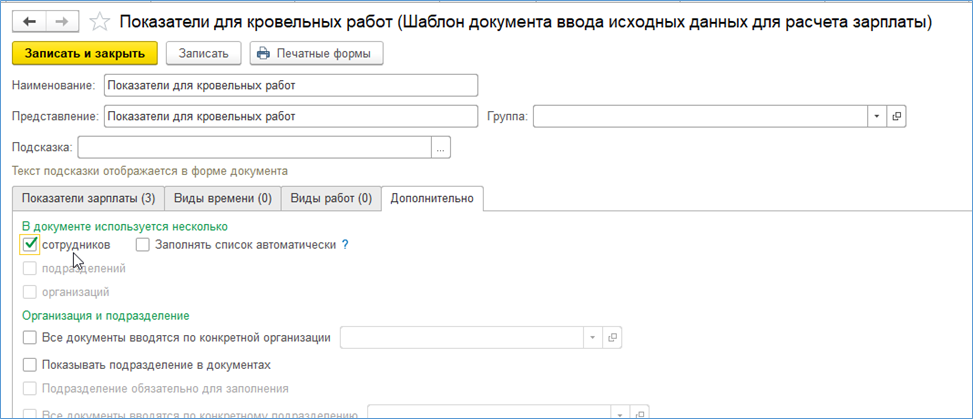
Сделав эти настройки, оператор сможет использовать для ввода данных специальную таблицу. Это важно, когда кровельные работы выполняют несколько сотрудников.
Как создается «Вид начислений» по произвольной формуле?
Чтобы программа могла рассчитывать размер вознаграждения за выполнение кровельных работ, надо составить специальную формулу. Для этого создается начисление.
Все делается через меню «Настройки». Тем, кто привык пользоваться ранней версией программы ЗУП 2.5, надо запомнить, что в ЗУП 3 нет дополнительных начислений, есть только основные. Итак, надо создать и настроить начисление, которое называется «Оплата кровельных работ»:
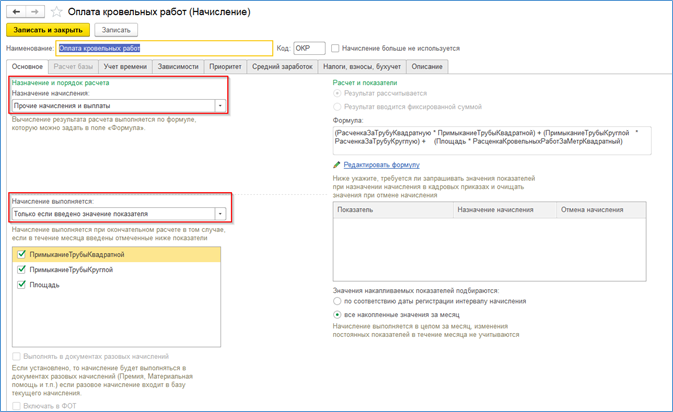
В строке «Назначения» следует выбрать «Прочие начисления и выплаты». Чтобы система могла рассчитать начисление, надо ввести все нужные значения (площадь сделанного участка кровли, выполненные примыкания). Главное при создании начисления – формула. Команда «Редактировать формулу» открывает меню для составления любых формул с использованием всех введенных показателей:
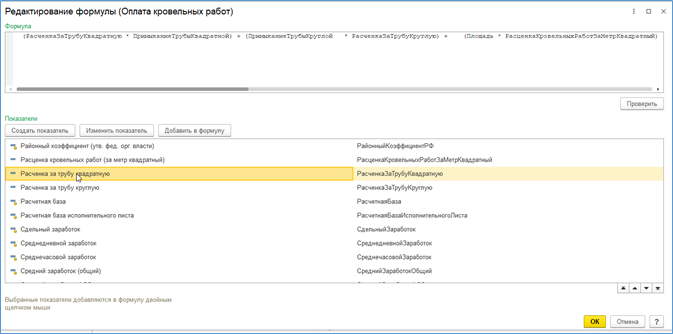
Для данного примера нужна следующая формула:
Расченка за квадратную трубу * Примыкание квадратной трубы + Примыкание круглой трубы * Расченка за круглую трубу + Площадь * Расценка кровельных работ за 1 квадратный метр
Подставить в формулу нужный показатель легко. Его можно перетянуть туда из нижней части с помощью мышки. Кому-то будет удобнее воспользоваться командой «Добавить в формулу». Когда все показатели вставлены, надо добавить действия умножения и сложения.
Если оператор не понимает, как применять произвольные формулы, наши специалисты ответят на все его вопросы и объяснят ему все нюансы!
Введение данных
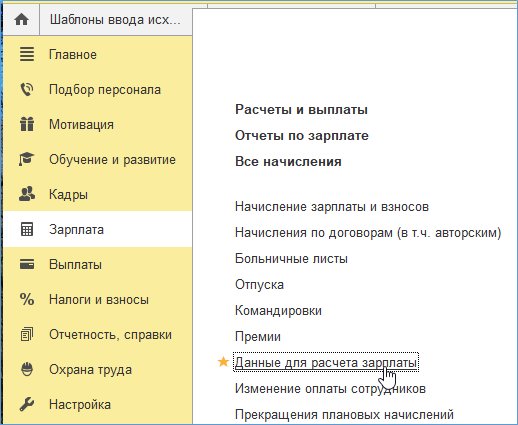
Чтобы ввести нужные данные выработки, надо зайти в раздел «Зарплата» и выбрать «Данные для расчета зарплаты»:
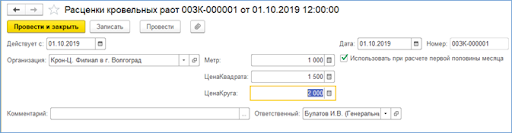
У этого документа много модификаций. Каждая из них соответствует своему шаблону ввода данных. В открывшемся окне надо ввести расценки для всех видов работ:
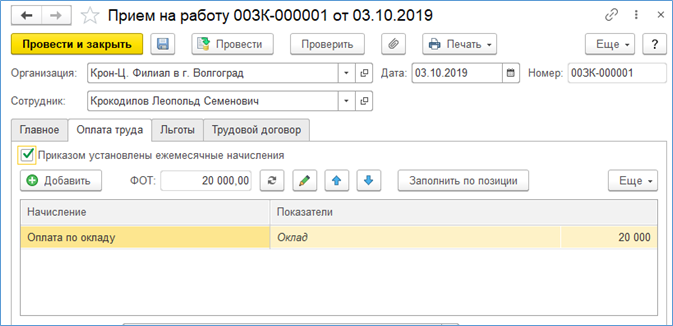
Когда все 3 поля заполнены, следует ввести данные по выработке конкретного сотрудника. В рассматриваемом примере работник Крокодилов состоит в штате с октября 2019 года и получает оклад. Данные о доплатах в документе приема отсутствуют:
Далее следует ввести документ «Данные для расчета зарплаты» и заполнить «Показатели для кровельных работ»:
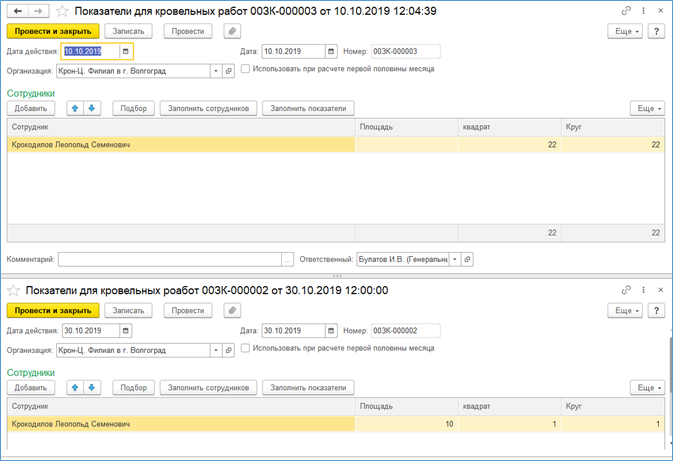
Настраивая показатель, пользователь может установить, что его накопление производится по отдельным значениям на основе данных из документов для расчета зарплаты. То есть, вознаграждение сотрудника по этим двум документам дает общую сумму: за монтаж 10 кв. метров кровли, за выполнение 23 примыканий к квадратным и 23 примыканий к круглым трубам.
Расчет зарплаты
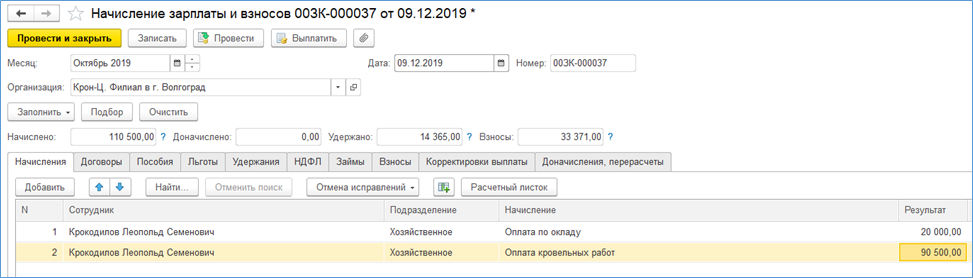
Чтобы рассчитать доплату за кровельные работы, надо в «Начислении зарплаты» выбрать команду «Заполнить». В документе, где содержатся данные о заработке сотрудника Крокодилова, следует заполнить 2 строки:
Настроить аванс в 1С ЗУП
Удостовериться, что подсчеты выполнены правильно, позволяет команда «Показать подробности расчета».
Там высветится оклад сотрудника и расценки на те виды работ, по которым предусмотрена доплата:
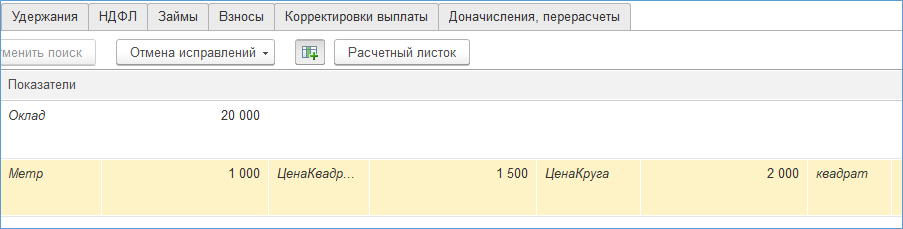
Там же указана выработка данного сотрудника:

Проверка расчета: 23 * 1500 + 23 * 2000 + 10 * 1000 = 90500.
Это начисление не было назначено работнику, оно лишь было выбрано в «Данных для расчета зарплаты».
Чтобы быстро проверить правильность формулы, достаточно поменять количество манипуляций с кровлей в окне расчета данных. Это позволит тут же пересчитать зарплату сотрудника. Например, можно везде установить значение, равное 1, и рассчитать размер оплаты в упрощенном варианте:
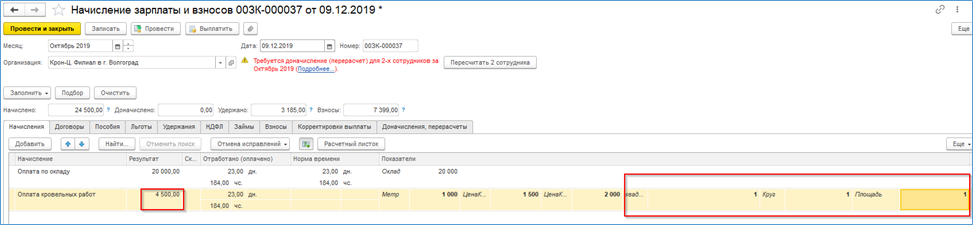
Программа выдаст совсем другой результат: 1 * 1500 + 1 * 2000 + 1 * 1000 = 4500.
Помощь в настройке зарплаты в 1С ЗУП
Если размер доплаты зависит от оклада сотрудника
Предположим, что Крокодилов не только выполняет кровельные работы, но и занимается обучением студентов. За это он тоже получает доплату, которая составляет определенный процент от его оклада. А процент, в свою очередь, зависит от числа студентов.
- от 1 до 5 – процент доплаты будет равен 50%;
- от 5 до 10 – процент доплаты будет равен 60%;
- более 10 – процент доплаты будет равен 70%.
Как вводятся показатели?
В данном случае потребуется ввод 2 показателей: для указания числа студентов и для установления процента доплаты. На рисунке показано, как вводится количество студентов:
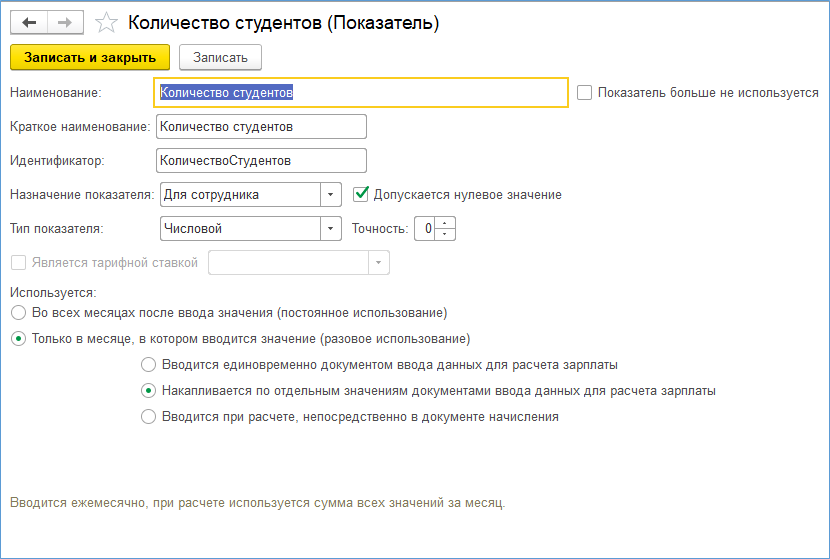
Действие аналогично тому, как вводились показатели по сотруднику в Примере 1. А вот чтобы установить зависимость процента доплаты от числа студентов, показатель придется вводить по-другому:
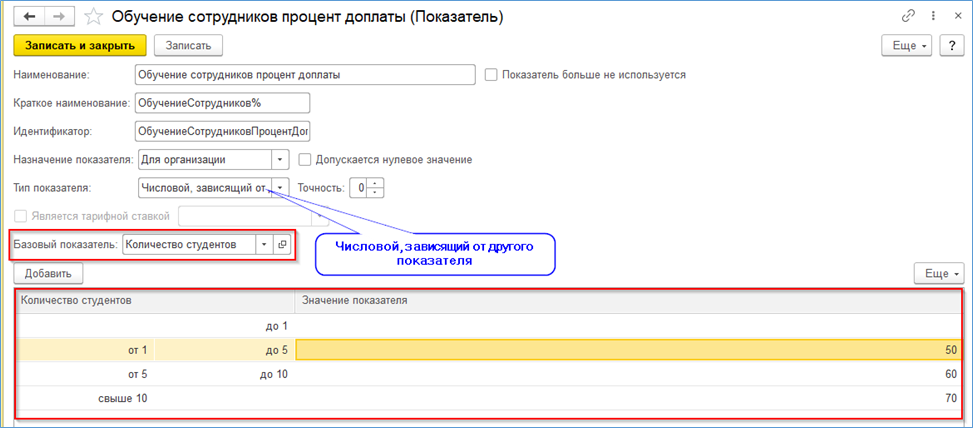
Когда пользователь меняет тип показателя и выбирает «Числовой, зависящий от другого показателя», появляется поле «Базовый показатель». После этого можно установить более сложную «ступенчатую» зависимость, где процент «привязан» к числу студентов. Кстати, «линейную» зависимость можно было бы вставить прямо в формулу.
Шаблон ввода
Чтобы программа могла определить процент доплаты, ей надо сообщить показатель расчета по числу студентов. Для этой цели используется достаточно простой шаблон:
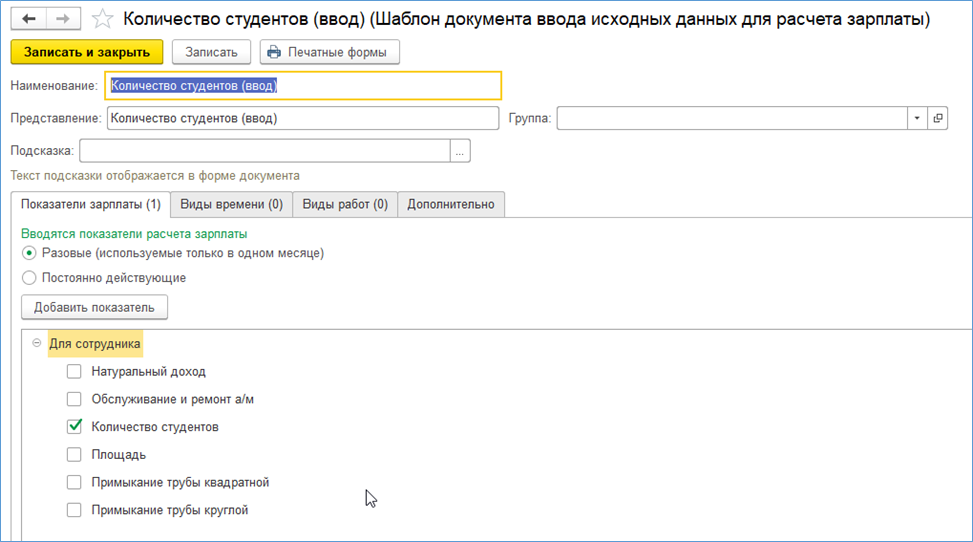
Если в организации обучением занимается всего один сотрудник, все данные вводятся на вкладке «Показатели зарплаты». Вкладку «Дополнительно» менять не нужно. Все расчеты программа сделает автоматически.
Как создать новый вид начисления?
Далее надо ввести новое начисление, где будет рассчитываться доплата за обучение студентов:
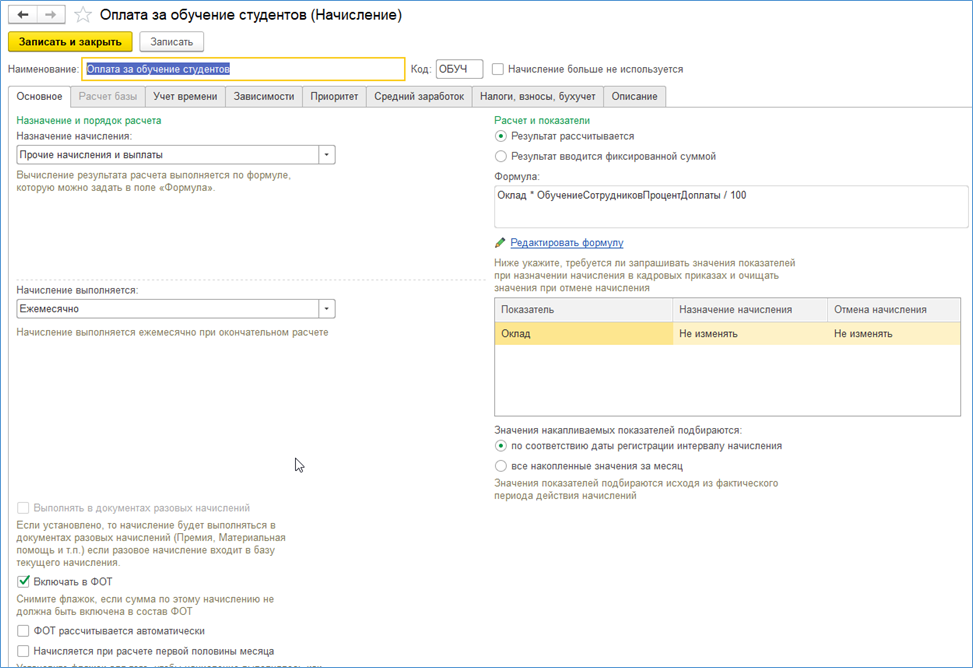
В следующей формуле используется новый показатель, зависящий от числа студентов:
Оклад * Процент доплаты за обучение сотрудников / 100.
Как назначить сотруднику начисление?
В данном примере придется назначить плановое начисление. Это делается в документе «Назначение планового начисления», где в строке «Дата назначения» можно установить ноябрь 2019 года:
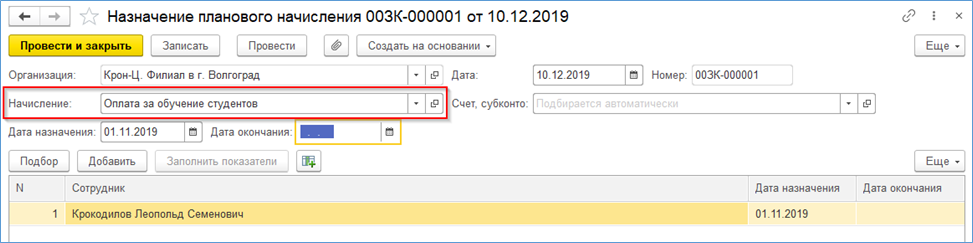
Как ввести данные за ноябрь?
Чтобы указать число обучающихся, надо открыть «Данные для расчета зарплаты», документ «Количество студентов». Он появляется после того, как пользователь проведет шаблон с этим названием. На рисунке показаны все виды документа, относящиеся к «Данным данным для расчета зарплаты»:
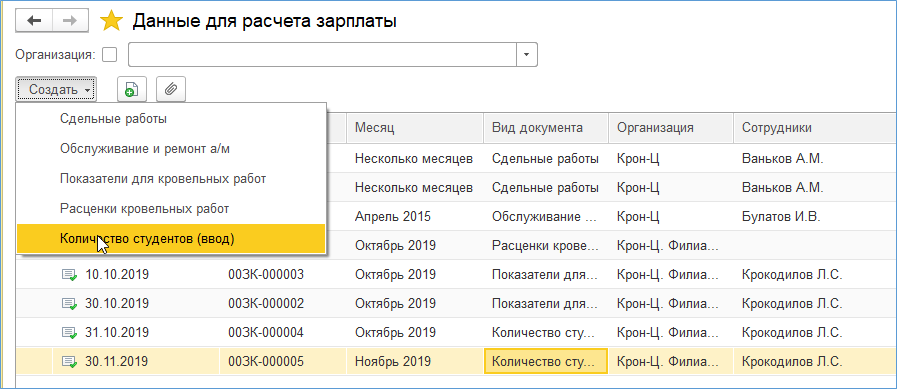
Помощь в настройке премии в 1С ЗУП
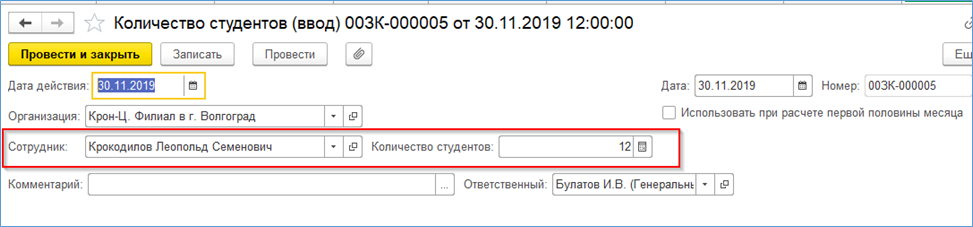
Документ относится лишь к одному сотруднику, поэтому выглядит не так, как в предыдущем примере. Главное отличие – отсутствие табличной части. Здесь надо ввести количество студентов, которых обучает Крокодилов:
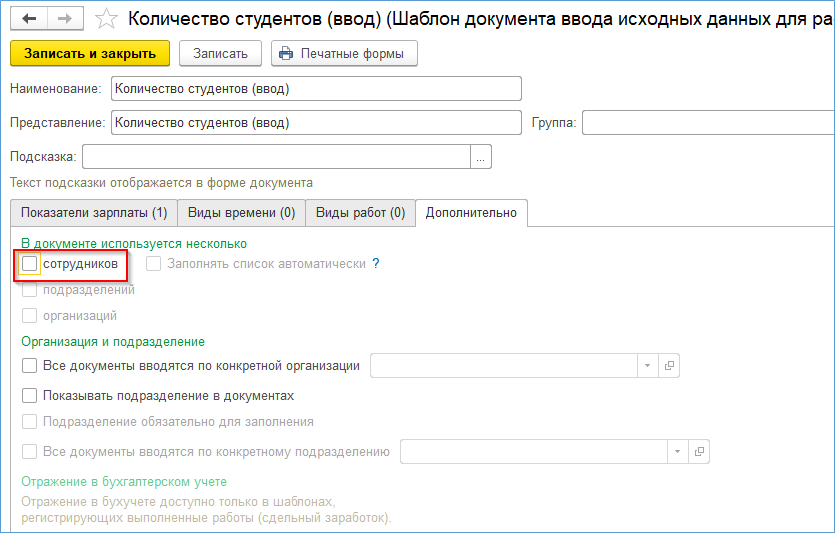
Форма изменилась потому, что на вкладке «Дополнительно» в шаблоне не была установлена галочка «В документе используется несколько сотрудников»:
Итак, показатели, относящиеся к обучению студентов в ноябре, уже введены. Кровельные работы выполнялись в октябре, поэтому данные о них не потребуются. Можно сразу переходить к расчету зарплаты.
Как рассчитать заработную плату?
Когда данные за ноябрь заполнены, система может рассчитать размер доплаты Крокодилову за то, что он обучал студентов:
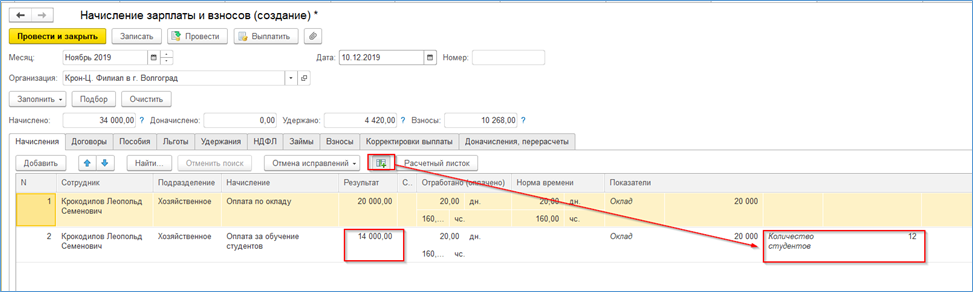
То есть, программа произвела расчет, учитывая количество обучаемых. Их было более 10, поэтому доплата составила 70% от оклада Крокодилова: 20000 * 70 / 100 = 14000.
Из рассмотренных здесь примеров видно, что пользователь легко справится с настройкой собственных показателей. Главное – разобраться, какая формула должна быть использована, и какие данные надо ввести. Не следует бояться вводить в 1С:ЗУП новые варианты начислений! Чтобы попрактиковаться, можно сделать описанные в статье настройки в демонстрационной базе и повторить все вычисления.
Хотите получать подобные статьи по четвергам?
Быть в курсе изменений в законодательстве?
Подпишитесь на рассылку