
Начало работы с Python в Visual Studio Code
Приступите к изучению Python, установив и настроив средства, необходимые для создания реальных приложений.
Цели обучения
К концу этого модуля вы сможете:
- При необходимости установите Python 3.
- установить и настроить на компьютере Visual Studio Code и расширения.
- Создайте файл Python.
- Напишите и выполните код Python в Visual Studio Code.
Предварительные требования
- Возможность локальной установки программ.
- Знакомство с основными понятиями в программировании.
Как в visual studio запустить код python
Одной из сред разработки, которая позволяет работать с Python, является Visual Studio. Преимуществом данной IDE по сравнению, скажем, с PyCharm, следует отметить прежде всего то, что в ее бесплатной редакции Visual Studio Community бесплатно доступны ряд функций и возможностей, которые в том же PyCharm доступны только в платной версии Professional Edition. Например, это веб-разработка, в том числе с помощью различных фреймворков. В то же время средства ля разработки на Python в Visual Studo доступны пока только в версии для Windows.
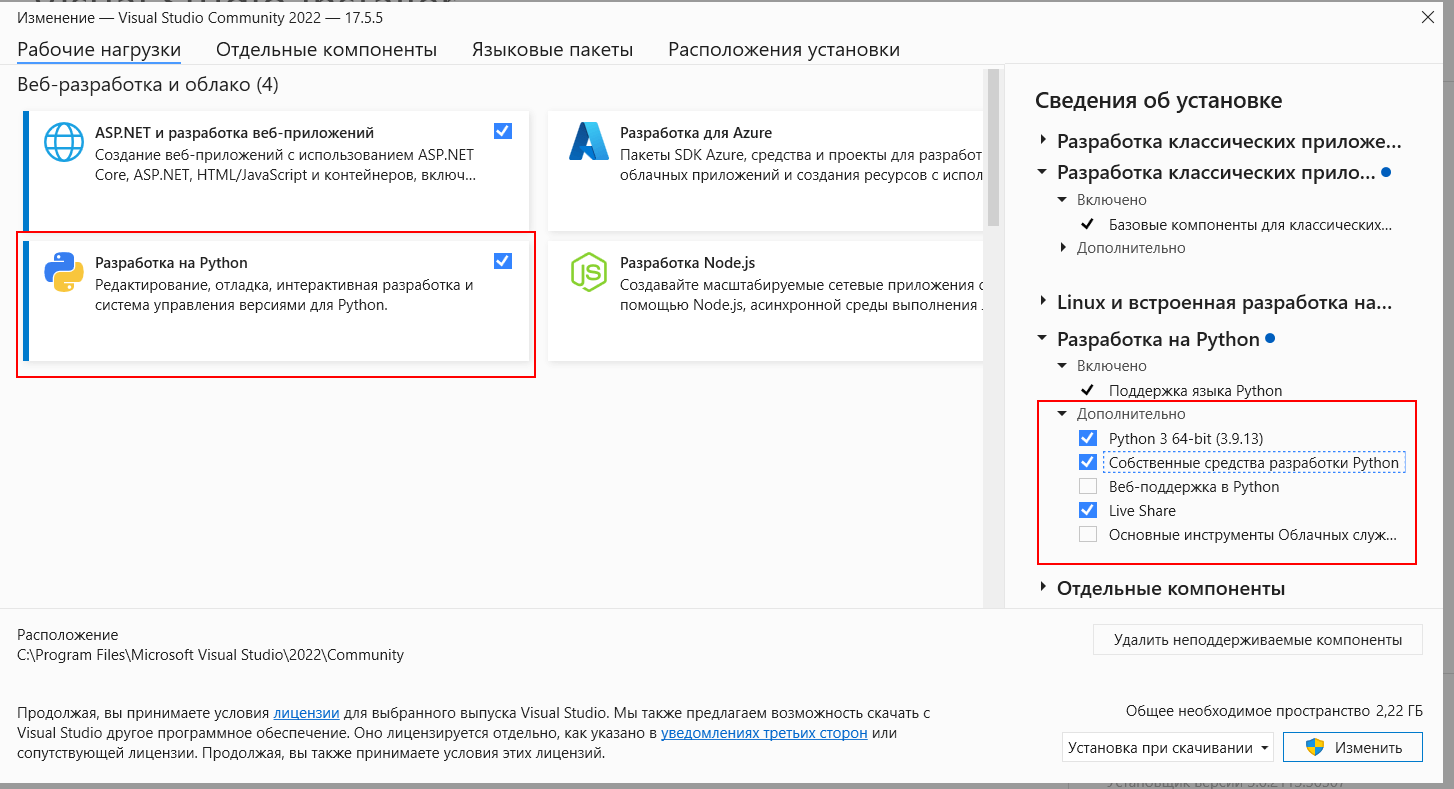
Итак, загрузим установочный файл Visual Studio Community по ссылке https://visualstudio.microsoft.com/ru/vs/community/. После запуска установочного файла выберем среди устанавливаемых опций пункт Разработка на Python :
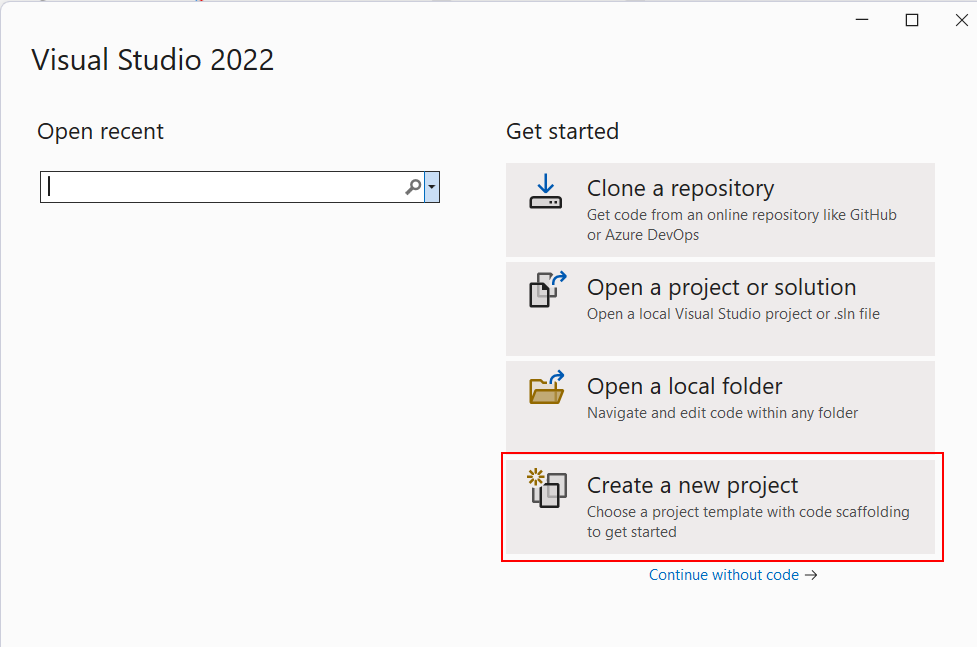
После установки Visual Studio запустим ее и в окне программы выберем Create a new project :
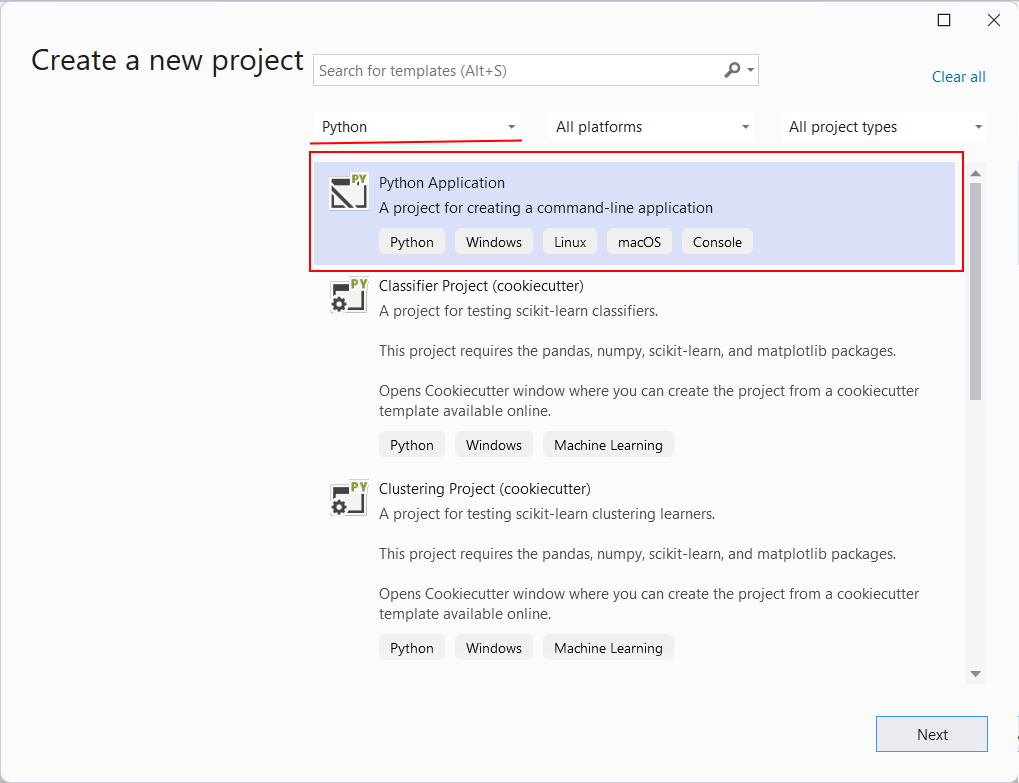
Далее в окне создания нового проекта выберем шаблон Python Application :
На следующем окне укажем название и путь к проекту. Например, в моем случае проект будет называться «HelloApp»:
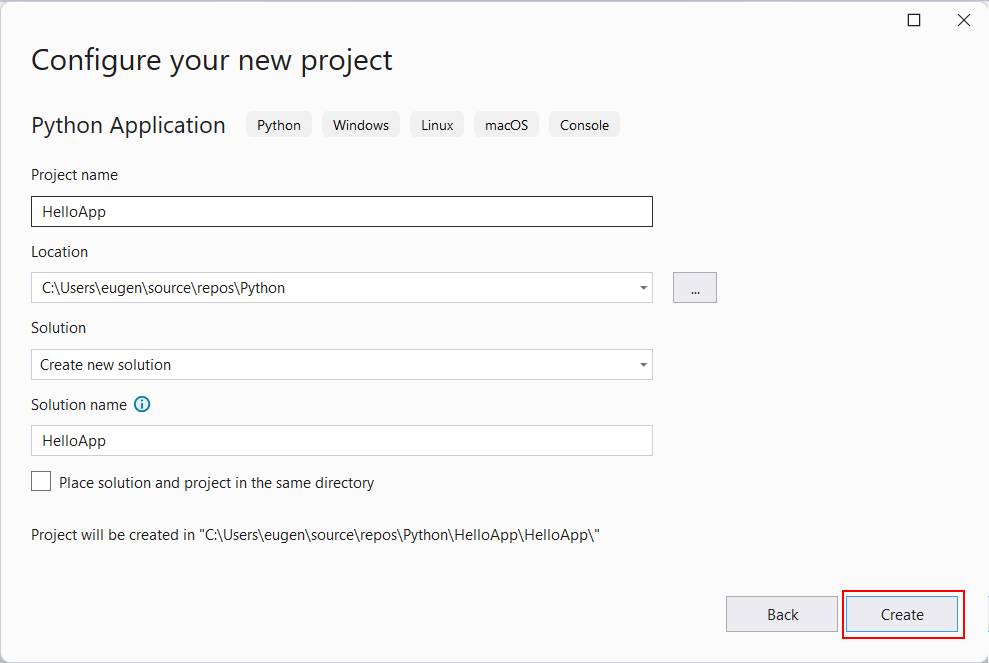
Нажмем на кнопку Create, и Visual Studio создаст новый проект:
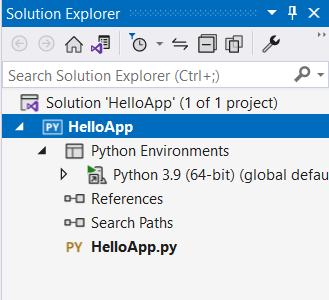
Справа в окне Solution Explorer (Обозреватель решений) можно увидеть структуру проекта. По умолчанию здесь мы можем увидеть следующие элементы:
- Python Environments : здесь можно увидеть все используемые среды, в частности, здесь можно версию Python, которая используется.
- References : в этот узел помещаются все внешние зависимости, которые используются текущим проектом
- Search Paths : этот узел позволяет указать пути поиска для модулей Python
- HelloApp.py : собственно файл Python с исходным кодом
По умолчанию в Visual Studio уже открыт файл HelloApp.py, но он пока пуст. Добавим в него следующую строку:
print("Hello Python from Visual Studio!")
И затем в панели инструментов нажмем на зеленую стрелочку для запуска:
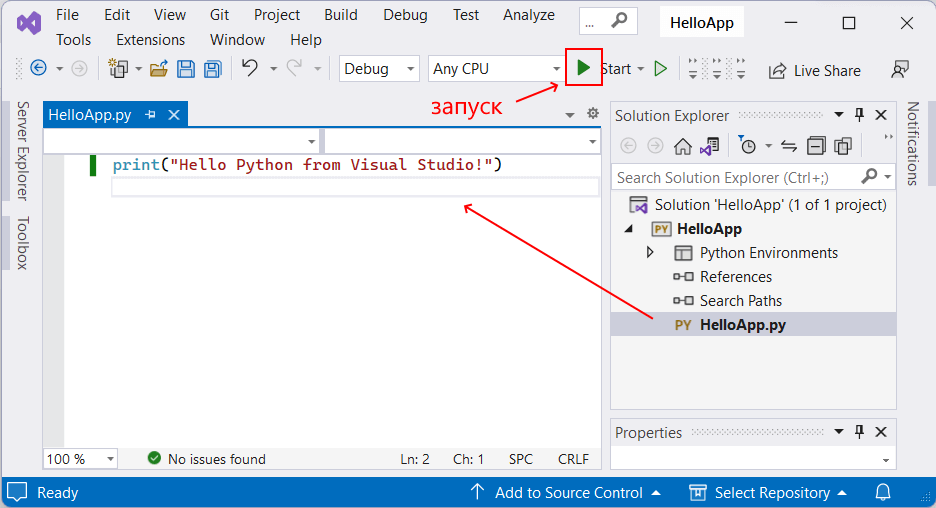
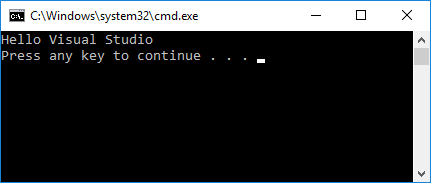
В результате запуска отобразится консоль, которая выведет нужную строку:
Руководство. Работа с Python в Visual Studio
Область применения: Visual Studio Visual Studio для Mac
  Visual Studio Code
Python — это популярный язык программирования, который отличается надежностью, гибкостью и простотой освоения. Его можно бесплатно использовать на любых операционных системах. Он поддерживается широким сообществом разработчиков. Кроме того, для него доступно множество бесплатных библиотек. Этот язык поддерживает все виды разработки, в том числе веб-приложения, веб-службы, классические приложения, создание сценариев и научные вычисления. Поэтому Python используется множеством университетов, ученых, разработчиков-любителей и профессиональных разработчиков.
Visual Studio обеспечивает первоклассную поддержку языка Python. В этом учебнике рассматриваются перечисленные ниже действия.
- Шаг 1. Создание проекта Python (эта статья).
- Шаг 2. Написание и выполнение кода для ознакомления с функцией IntelliSense в Visual Studio на практике.
- Шаг 3. Создание дополнительного кода в интерактивном окне REPL.
- Шаг 4. Выполнение готовой программы в отладчике Visual Studio
- Шаг 5. Установка пакетов и управление средами Python.
- Шаг 6. Работа с Git.
Необходимые компоненты
Visual Studio с установленной рабочей нагрузкой Python. Инструкции см. в разделе «Установка средств Python для Visual Studio».
Шаг 1. Создание проекта Python
С помощью проекта в Visual Studio производится управление всеми файлами, составляющими приложение. К файлам приложения можно отнести исходный код, ресурсы, конфигурации. Проект формализует и поддерживает связи между всеми файлами проекта. Проект также управляет внешними ресурсами, которые являются общими для нескольких проектов. Проект позволяет приложению легко расширяться и увеличивать свой размер. Использовать проекты гораздо проще, чем вручную контролировать связи с помощью специальных папок, скриптов, текстовых файлов и собственной памяти.
В этом учебнике вы начнете работу с простого проекта, содержащего один пустой файл кода.
- В Visual Studio выберите Файл>Создать>Проект (CTRL+SHIFT+N), после чего откроется диалоговое окно Создание проекта. В нем можно просмотреть шаблоны для разных языков, после чего выбрать один из них для вашего проекта и указать, куда среда Visual Studio должна поместить файлы.
- Чтобы просмотреть шаблоны Python, выберите Установленные>Python в области слева или выполните поиск по слову «Python». Поиск — это отличный способ найти шаблон, если вы не помните, где он находится в дереве языков.
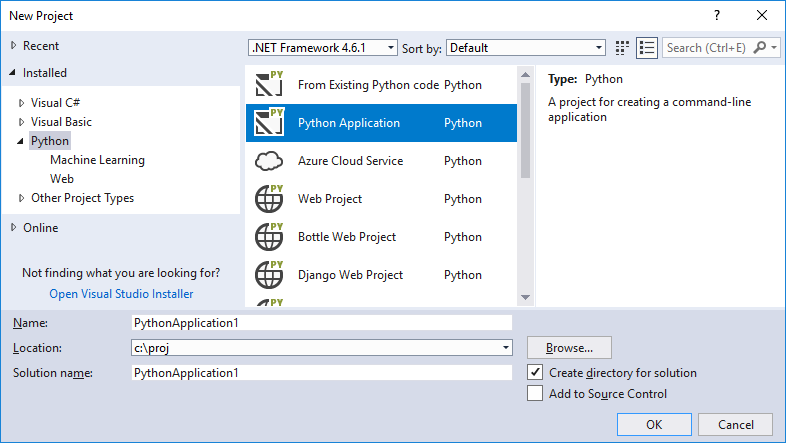 Поддержка Python в Visual Studio включает в себя несколько шаблонов проектов, включая веб-приложения на платформах Bottle, Flask и Django. Однако для целей данного пошагового руководства мы начнем с пустого проекта.
 - Выберите шаблон Приложение Python, укажите имя проекта и нажмите кнопку ОК.
- Через несколько секунд в окне обозревателя решений Visual Studio (1) будет показана структура проекта. Файл кода по умолчанию откроется в редакторе (2). Кроме того, откроется окно Свойства (3), в котором приводятся дополнительные сведения для элемента, выбранного в обозревателе решений, включая его точное расположение на диске.
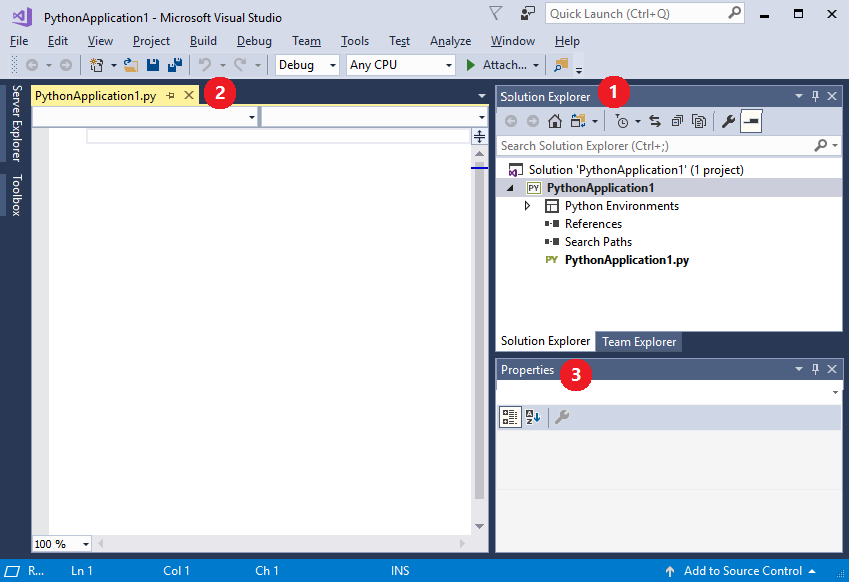
- Потратьте несколько минут на знакомство с обозревателем решений, который служит для просмотра файлов и папок проекта.
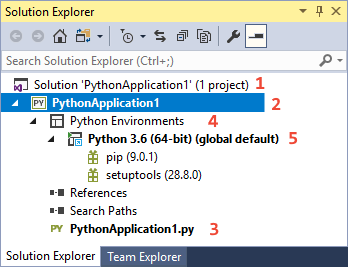 (1) Полужирным шрифтом выделен ваш проект, имя которого вы указали в окне Создание проекта. На диске этот проект представлен файлом .pyproj в папке проекта. (2) На верхнем уровне находится решение, имя которого по умолчанию совпадает с именем проекта. Решение, представленное на диске файлом SLN, является контейнером для одного или нескольких связанных проектов. Например, если вы создаете расширение C++ для приложения Python, этот проект C++ может входить в то же решение. Решение также может включать в себя проект веб-службы и проекты специальных тестовых программ. (3) В проекте можно увидеть файлы исходного кода. В нашем примере это один файл .py. При выборе файла его свойства приводятся в окне Свойства. Если дважды щелкнуть файл, он откроется в соответствующем средстве. (4) Кроме того, в проекте есть узел Окружения Python. Если развернуть его, можно увидеть доступные интерпретаторы Python. Развернув узел интерпретатора, вы увидите библиотеки, установленные в этой среде (5). Щелкните правой кнопкой мыши любой узел или элемент в обозревателе решений, чтобы открыть меню с применимыми командами. Например, команда «Переименовать » позволяет изменить имя любого узла или элемента, включая проект и решение.
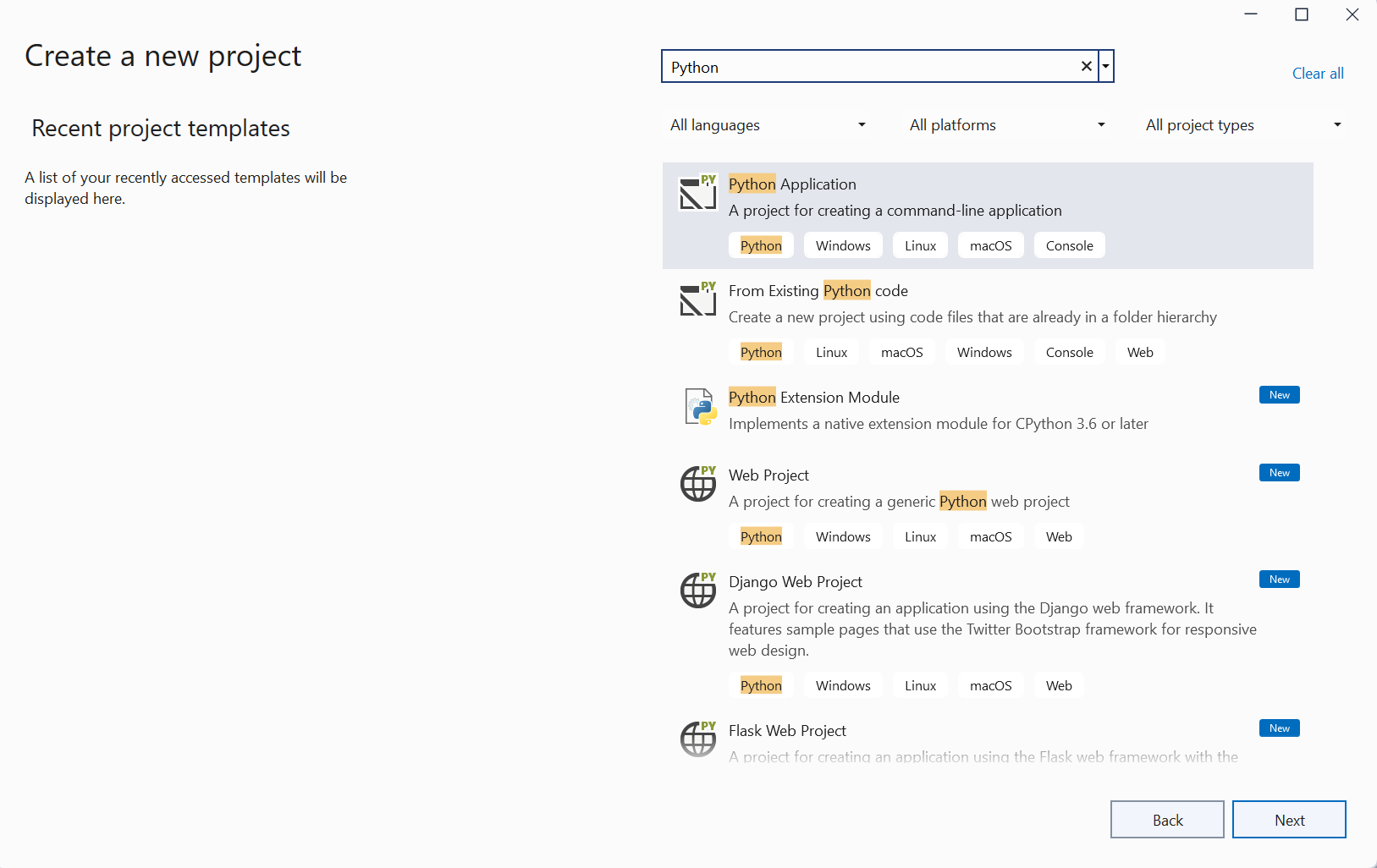
- В Visual Studio последовательно выберите Файл>Создать>Проект или нажмите комбинацию клавиш CTRL+SHIFT+N. Откроется экран Создание проекта, где можно искать и просматривать шаблоны на разных языках.
- Чтобы просмотреть шаблоны Python, выполните поиск по слову python. Поиск — это отличный способ найти шаблон, если вы не помните, где он находится в дереве языков. Поддержка веб-сайтов Python в Visual Studio включает несколько шаблонов проектов, таких как веб-приложения в платформах Bottle, Flask и Django. При установке Python с помощью установщика Visual Studio проверка «Веб-поддержка Python» при необходимости, чтобы установить эти шаблоны. Для целей этого учебника мы начнем работу с пустого проекта.
- Выберите шаблон приложения Python и нажмите кнопку «Далее«.
- На экране Настроить новый проект укажите имя и расположение файла проекта, а затем нажмите кнопку Создать. Новый проект откроется в Visual Studio.
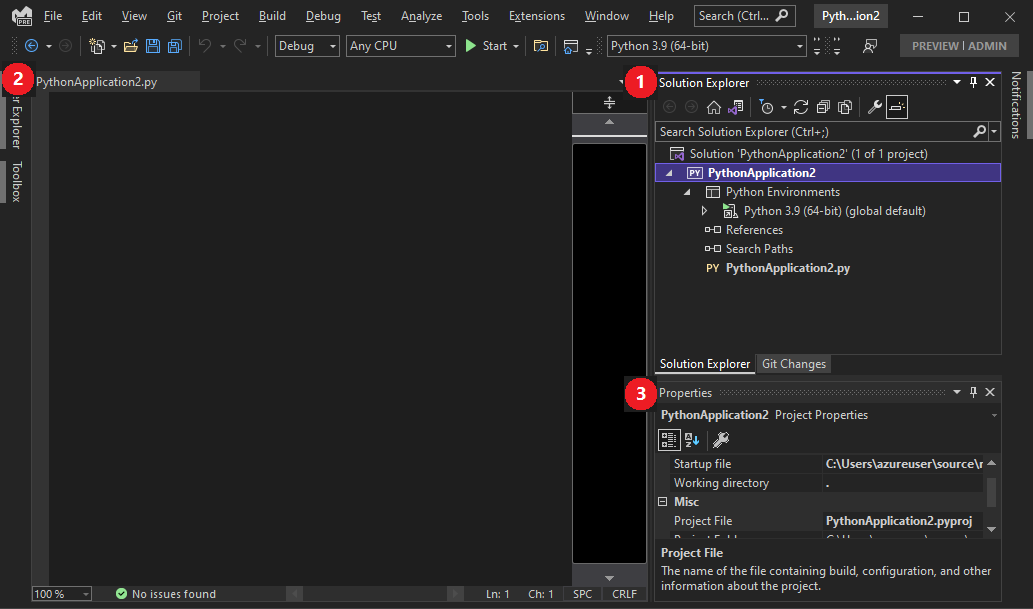
- В окне Обозреватель решений Visual Studio будет показана структура проекта (1).
- Файл кода по умолчанию откроется в редакторе (2).
- Откроется окно Свойства, в котором приводятся дополнительные сведения для элемента, выбранного в Обозревателе решений, включая его точное расположение на диске (3).
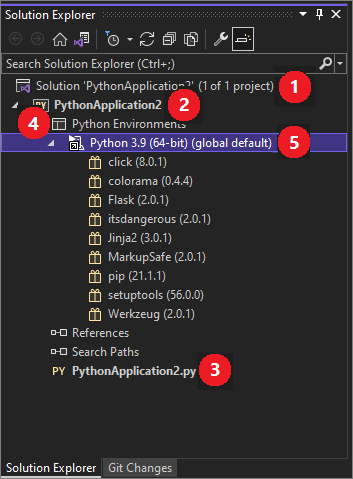
- На верхнем уровне находится решение, имя которого по умолчанию совпадает с именем проекта (1). Решение, представленное на диске файлом .sln, является контейнером для одного или нескольких связанных проектов. Например, если вы создаете расширение C++ для приложения Python, этот проект C++ может входить в то же решение. Решение также может включать в себя проект веб-службы и проекты специальных тестовых программ.
- Ваш проект, имя которого вы указали в диалоговом окне Создание проекта, будет выделен полужирным шрифтом (2). На диске проект представлен файлом PYPROJ в папке проекта.
- В проекте можно увидеть исходные файлы. В нашем примере это один файл PY ((3)). При выборе файла отображаются его свойства в окне «Свойства» (если окно свойствне отображается, щелкните ключ в баннере Обозреватель решений). Если дважды щелкнуть файл, он откроется в соответствующем средстве.
- Кроме того, в проекте есть узел Окружения Python ((4)). Разверните узел, чтобы отобразить доступные интерпретаторы Python.
- Развернув узел интерпретатора, вы увидите библиотеки, установленные в этой среде (5).
Щелкните правой кнопкой мыши любой узел или элемент в Обозревателе решений, чтобы открыть контекстное меню с применимыми командами. Например, с помощью команды Переименовать можно изменить имя любого узла или элемента, в том числе проекта и решения.
Следующий шаг
Дополнительные подробности
- Проекты Python в Visual Studio
- Сведения о языке Python на сайте python.org
- Python для начинающих (python.org)
Шаг 2. Написание и запуск кода
Область применения:Visual Studio Visual Studio для Mac Visual Studio Code
Хотя управление файлами проекта осуществляется в обозревателе решений, с содержимым файлов, например файлов исходного кода, вы обычно работаете в окне редактора. Редактор распознает тип редактируемого файла с учетом контекста. Он также определяет язык программирования (благодаря расширению файла) и обеспечивает характерные для этого языка возможности, например раскраску синтаксических конструкций и автоматическое завершение с помощью IntelliSense.
- При создании проекта «Python Application» в редакторе Visual Studio откроется пустой файл по умолчанию с именем PythonApplication1.py.
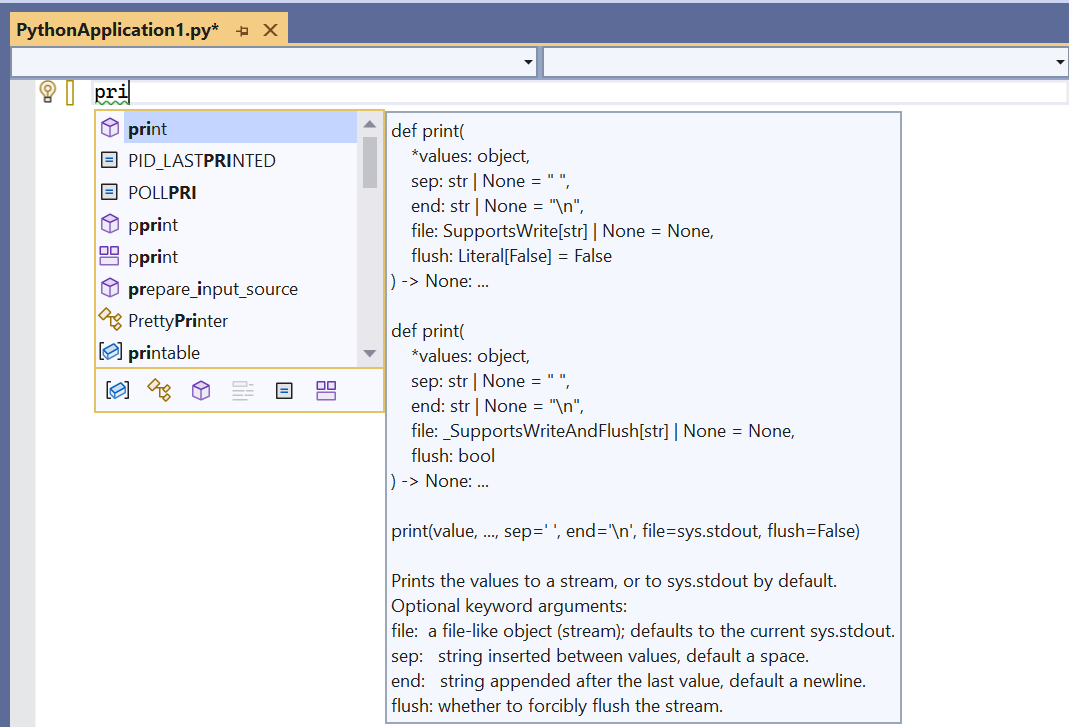
- В редакторе начните вводить print(«Hello, Visual Studio») . По мере ввода функция IntelliSense в Visual Studio покажет варианты автозавершения. Выделенный параметр в раскрывающемся списке — это вариант завершения по умолчанию, который применяется при нажатии клавиши TAB. Завершения очень удобны при использовании длинных инструкций или идентификаторов.
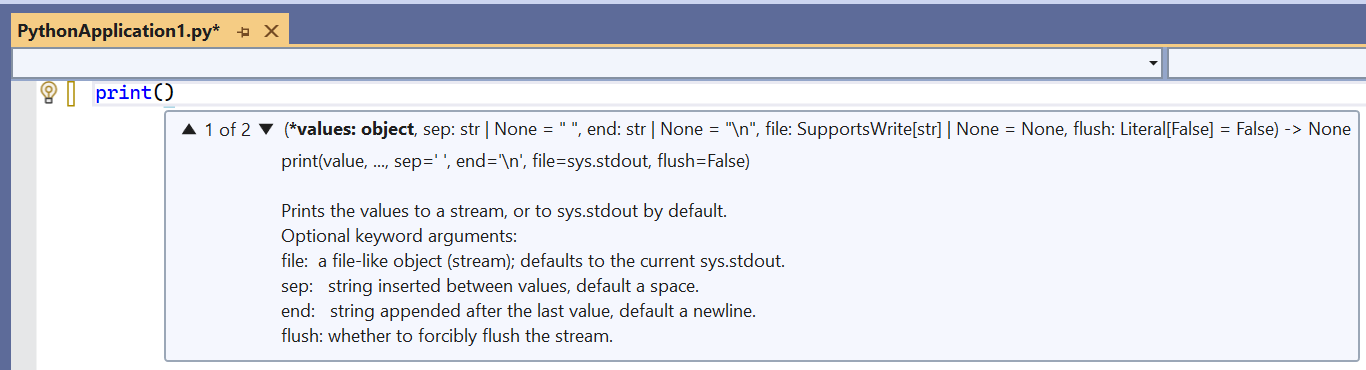
- Функция IntelliSense отображает различные сведения на основе используемого оператора, вызываемой функции и т. д. Если в функции print ввести ( после print для указания вызова функции, будет показана полная информация об использовании этой функции. Во всплывающем окне IntelliSense также полужирным шрифтом выделяется текущий аргумент (в этом случае это value):
- Допишите оператор, чтобы он соответствовал следующему коду:
print("Hello, Visual Studio") 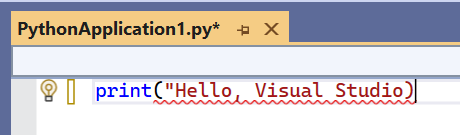
Обратите внимание на раскраску синтаксических конструкций, которая позволяет отличить оператор print от аргумента «Hello Visual Studio» . Можно ненадолго удалить последний символ » в строке. Обратите внимание, что код, содержащий синтаксические ошибки, подчеркивается красной линией в Visual Studio. Снова введите символ » , чтобы исправить ошибку.
Совет Visual Studio предоставляет полный контроль над внешним видом и поведением среды разработки, что позволяет настроить ее, как вам нравится. Выберите пункт меню Сервис>Параметры и изучите параметры на вкладках Среда и Текстовый редактор. По умолчанию вы видите ограниченный набор параметров. Чтобы просмотреть все параметры для каждого языка программирования, щелкните Показать все параметры внизу диалогового окна.
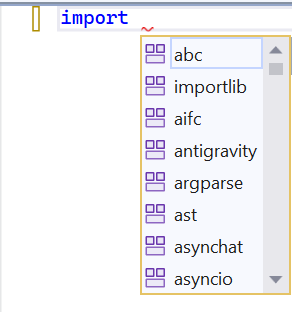
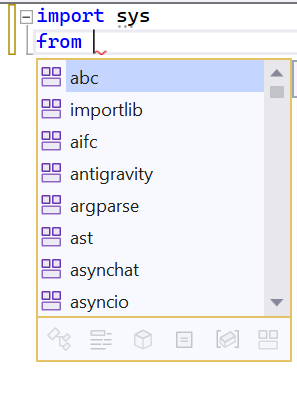
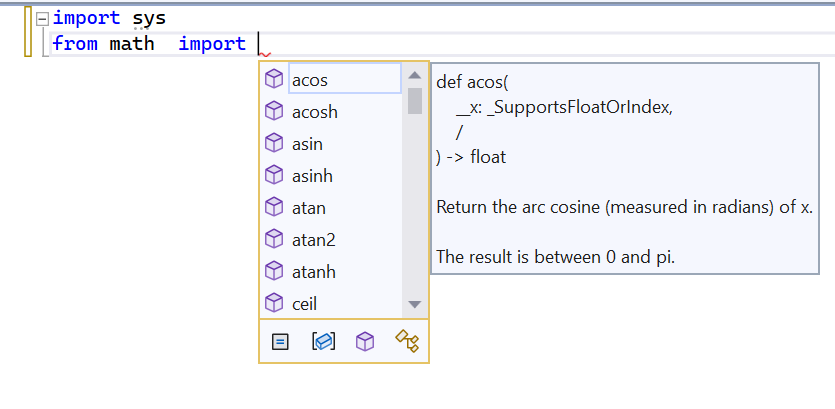
import sys from math import cos, radians Совет Принцип функции завершения заключается в следующем — по мере ввода появляются подстроки со словами, в которых совпадают части или буквы в начале слова, и даже отображаются пропущенные символы. Дополнительные сведения см. в руководстве по редактированию кода.
for i in range(360): print(cos(radians(i)))