
Что делать, если я случайно удалил свой плейлист?
Я случайно удалил свой плейлист в Apple Music«, Что я должен делать? Что ж, ситуация может заставить вас задуматься о многих вещах; некоторые могли бы запаниковать, если бы они сделали это случайно. С другой стороны, есть много способов, которые вы можете попробовать, если это случилось с вами. Указанные методы будут обсуждаться по ходу статьи. Вы сможете узнать, как восстановить случайно удаленный плейлист в Apple Music. Есть много вещей, которым нужно научиться, поэтому вам лучше хорошо прочитать, чтобы вы могли следовать.
Помимо основного вопроса ответа на вопрос «что мне делать, если я случайно удалил свой плейлист в Apple Music»? В этой статье вы также сможете найти способ полностью избежать случайного удаления вашего плейлиста в Apple Music. Это будет интересно, а также очень полезно, если вы давний пользователь Apple Music.
Часть 1. Как восстановить удаленный плейлист в Apple Music?
Одна из самых важных частей статьи — узнать, как восстановить удаленный плейлист в Apple Music. Методы, которые мы обсудим, также предназначены для того, чтобы вы случайно не удалили свой плейлист в Apple Music.
Способ №1. Включить синхронизацию библиотеки на Mac
- Используя компьютер Mac, запустите приложение Apple Music. Найдите приложение, похожее на музыкальную ноту.
- В верхней части экрана и в «Строке меню» вы должны нажать «Вкладка «Музыка».
- А затем в раскрывающемся меню нажмите «Настройки».
- Затем нажмите «Общие», который расположен рядом со значком, похожим на выключатель света, в верхней части всплывающего окна, которое появится.
- Затем установите флажок рядом с «Синхронизировать библиотеку». После того, как вы включили синхронизацию библиотеки и снова открыли приложение, вы теперь можете видеть свои плейлисты в Apple Music.
Способ №2. Включите синхронизацию библиотеки на вашем iPod Touch, iPad или iPhone
- Для начала запустите «Настройки» на вашем устройстве iOS.
- Затем вы увидите «Музыка», коснитесь ее.
- Вы увидите кнопку-переключатель рядом с «Синхронизировать библиотеку», включите ее. После того, как вы выполнили шаги с 1 по 3, теперь вы сможете видеть свои плейлисты Apple Music при повторной попытке открыть приложение.
Способ №3. Включить синхронизацию библиотеки в Windows
- Первым шагом является нажатие меню «Пуск». Вам следует напомнить, что Музыкальная библиотека iCloud нельзя использовать в Windows по умолчанию, и если вам необходимо войти в систему, перейдите на вкладку «Учетная запись» и нажмите «Войти».
- Нажмите кнопку «Редактировать».
- Вы должны нажать «Настройки», которые можно найти в нижней части меню.
- Нажмите кнопку «Общие».
- Вы должны установить флажок рядом с «Музыкальная библиотека iCloud», который вы увидите под опцией «Имя библиотеки».
Вот шаги по восстановлению удаленных списков воспроизведения в Apple Music в зависимости от вашего устройства. Вам просто нужно следовать им один за другим, и теперь вы снова можете наслаждаться прослушиванием песен из Apple Music.
Часть 2. Лучший способ избежать случайного удаления плейлиста в Apple Music
Теперь, когда у нас уже есть представление о том, как восстановить удаленные плейлисты в Apple Music, следующее, на что мы должны ответить: «Я случайно удалил свой плейлист в Apple Music», как нам этого избежать? На самом деле есть способ избежать этого; у нас есть инструмент, который мы обсудим далее в этой части статьи.
Теперь вы можете забыть о своем беспокойстве и найти возможное решение, если вы случайно удалили свой плейлист, у нас есть кое-что отличное для вас! Это AMusicSoft Конвертер Apple Music, профессиональный конвертер. Этот инструмент настолько эффективен и им действительно легко управлять и обращаться с ним, и мы уверены, что вы не столкнетесь с какими-либо хлопотами и проблемами при использовании приложения.
Этот профессиональный конвертер дает вам возможность сохранить любую песню, которую вы хотите, с собой навсегда! И вы также можете сделать столько резервные файлы как хотите, без абонентской платы! AMusicSoft Apple Music Converter может конвертировать ваши песни из Apple Music, которые, как мы все знаем, защищены системой управления цифровыми правами или DRM, в форматы файлов, с которыми легко работать. Например, вы можете передавать Apple Songs в MP3, и т. д. С помощью этого профессионального конвертера вам не нужно думать о других способах обмена файлами на других устройствах, чтобы они служили резервными файлами. Поскольку техническое ограничение или DRM стирается или выявляется в процессе преобразования, передача и сохранение файлов на других устройствах будет проще и быстрее.
Этот профессиональный конвертер может быстро преобразовать ваши файлы! Вам не нужно слишком много думать, если у вас много других дел, пока вы находитесь в офисе или дома, AMusicSoft Apple Music Converter может работать самостоятельно при выполнении нескольких преобразований! Этот профессиональный конвертер действительно является одним из самых функциональных инструментов, которые мы ищем и жаждем. Теперь вы точно можете избежать случайного удаления своего плейлиста в Apple Music!
У нас есть пошаговое руководство о том, как вы можете использовать AMusicSoft Apple Music Converter станет вашим помощником в наслаждении качественной музыкой в повседневной жизни.
- Первый шаг — поиск профессионального конвертера. Вы должны установить его на устройство, которое собираетесь использовать, допустим, например, что вы собираетесь использовать персональный компьютер. Затем вы также можете выбрать песни, которые хотите преобразовать, вы можете выбрать весь плейлист или альбом, так как AMusicSoft Apple Music Converter поддерживает преобразование нескольких файлов.
- Во-вторых, создайте папку, в которой вы собираетесь хранить все файлы, которые вы преобразовали. Вы можете напрямую сохранить файлы во вновь созданную папку, либо скопировать файлы и вставить их в папку, либо перетащить файлы. Вы также можете переименовать папку для легкой идентификации. Вы также можете использовать информацию по умолчанию, а также можете персонализировать ее, если считаете, что так будет лучше.

- Последний шаг — поставить галочку на кнопке «Конвертировать», чтобы запустить процесс конвертации файлов. Вам просто нужно подождать несколько минут, чтобы вы могли наслаждаться любой песней, которую хотите, не беспокоясь о том, что вы можете случайно удалить ее.

AMusicSoft Apple Music Converter может быстро преобразовать ваши музыкальные файлы, а также может гарантировать, что даже при быстром преобразовании качество музыкальных файлов останется без потерь и почти таким же, как у исходных файлов. Этот профессиональный конвертер также управляется простым для понимания интерфейсом; это сделано так, чтобы любой, кто хочет получить доступ к своим файлам, мог легко это сделать.
Часть 3. Подводя итоги
Есть действительно шансы, что мы можем случайно удалить что-то важное для нас. Это действительно расстраивает, особенно если вы знаете, что приложили к этому столько усилий или купили предмет и думаете о нем как о чем-то ценном и жизненно важном. Если вы случайно удалили плейлист в Apple Music, вы всегда можете вернуться к каждой части, которой мы поделились в этой статье. Мы считаем, что все, что здесь изложено, очень полезно, а также легко для понимания. Вы не можете заставить свое разочарование длиться целый день или неделю, поэтому использование AMusicSoft Apple Music Converter может действительно помочь, если вы слишком много думаете и хотите получить немедленный ответ на вопрос или решение проблемы.
Мы надеемся, что помогли вам ответить на ваш вопрос»,Я случайно удалил свой плейлист в Apple Music, Что я должен делать?» Если вы искали ответы в Интернете, там есть много возможных статей, и если вы считаете, что вам нужно больше информации, это также поможет вам узнать больше о дилемме, с которой сталкивается большинство из нас. Ну, мы все просто люди, мы делаем ошибки, и мы также делаем что-то, чтобы избежать повторения тех же ошибок. И как у людей, у нас тоже есть свои потребности, например, музыка по утрам или всякий раз, когда она нужна нашему уму и сердцу.
Люди Читайте также
- Каковы способы просмотра удаленных плейлистов Spotify?
- Как вернуть удаленные плейлисты в Apple Music
- Как удалить песню из плейлиста Apple Music
- Как восстановить удаленный плейлист Spotify: простое руководство
- Как удалить учетную запись Spotify: вот простой способ
Старшие пользователи Apple Music, Spotify, Amazon Music. Делитесь разными советами и решениями.
Как восстановить музыкальную библиотеку Apple [Обновление 2023 г.!]
Вы столкнулись с неприятной проблемой отсутствия любимой музыки в Apple Music Library? Вы тратите время и усилия на создание коллекции своих любимых песен, а затем обнаруживаете, что они растворяются в воздухе. Но не волнуйтесь! Это не сложно исправить такие распространенные проблемы Apple Music.
В этой статье мы расскажем вам, как восстановить музыкальную библиотеку Apple, и проведем вас через пошаговый процесс. Будь то простая ошибка настройки или проблема с подпиской, вы получите музыку обратно. Давайте погрузимся!
Почему моя музыкальная библиотека Apple исчезла?
Прежде чем переходить к решениям, важно понять, почему исчезла ваша библиотека Apple Music. Причины, которые могут привести к такому обстоятельству, следующие:
- • Случайное удаление или удаление: Возможно, вы удалили музыкальные файлы или переместили их в другое место.
- • Проблема с хранилищем: На iPhone/Mac может быть недостаточно места.
- • Проблемы с вашим Apple ID: Иногда использование другого Apple ID может привести к исчезновению вашей библиотеки.
- • Проблемы с подпиской на Apple Music: Подписка с истекшим сроком действия может привести к исчезновению вашей музыки.
- • Ошибки синхронизации: Возможно, ваша библиотека не синхронизируется между устройствами должным образом.
- • Ошибка загрузки: Песни могут не загружаться из облака.
Как восстановить музыкальную библиотеку Apple на iPhone/Mac
Причины исчезновения Apple Music Library у каждого человека могут быть разными. Вы можете устранить каждую проблему по порядку. Если предыдущий метод не решил проблему, перейдите к следующему.
Теперь давайте рассмотрим решения одно за другим.
��Примечание:
Прежде чем перейти к приведенным ниже шагам по исправлению, убедитесь, что на вашем устройстве Apple установлена последняя версия системы и проверьте состояние системы Apple Music (поскольку регулярное обслуживание приложения может повлиять на его доступность).
Исправление 1: проверьте настройки Apple Music
Вы можете начать с проверки настроек Apple Music, чтобы узнать, успешно ли вы включили свою музыкальную библиотеку iCloud. Следуйте инструкциям, чтобы изменить настройки Apple Music.
На iPhone:
Шаг 1. Откройте «Настройки» и найдите «Музыка». Бей это.
Шаг 2. Убедитесь, что на вашем устройстве включена опция «Музыкальная библиотека iCloud». Этот параметр позволяет вам получить доступ к вашей музыке на всех устройствах.
Шаг 3. Затем ваше устройство получит библиотеку Apple Music в приложении «Музыка».
На Mac:
Шаг 1. Откройте iTunes и нажмите «iTunes» в верхнем левом углу.
Шаг 2. Нажмите «Настройки», после чего вы увидите вкладку «Общие».
Шаг 3. Установите флажок рядом с «Музыкальной библиотекой iCloud». Вы также можете включить «Показать функции Apple Music», «Музыкальную библиотеку iCloud» и «Добавить песни в плейлист», чтобы охватить свои базы.
Исправление 2: проверьте свой Apple ID
Убедитесь, что вы вошли в систему с правильным идентификатором Apple ID, связанным с вашей подпиской Apple Music. Иногда, даже если вы не меняли настройки своей учетной записи, вы могли случайно выйти из своей учетной записи. Все, что вам нужно сделать, это снова войти в Apple Music.
Шаг 1. Перейдите в «Настройки» и нажмите «iTunes». Проверьте, использует ли приложение правильную учетную запись.
Шаг 2. Если с учетной записью все в порядке, попробуйте выйти из системы и снова войти в правильную учетную запись iTunes, чтобы получить Apple Music. Если это не тот Apple ID, просто выйдите из системы, измените его на правильный идентификатор и снова войдите в систему, чтобы проверить, работает ли он.
Исправление 3: проверьте подписку Apple Music
Убедитесь, что ваша подписка на Apple Music активна и обновлена. Если срок действия вашей подписки истек или возникли проблемы с оплатой, это может повлиять на ваш доступ к библиотеке:
На iPhone:
Шаг 1. Откройте «Настройки», коснитесь изображения своего профиля, затем нажмите «Подписки».
Шаг 2. Нажмите «Apple Music», чтобы проверить подробную информацию о вашей подписке на Apple Music, включая дату продления и цену. Если вы обнаружите, что срок действия вашей подписки истек, ее продление может быть решением.
На Mac:
Шаг 1. Откройте «App Store» и щелкните изображение своего профиля.
Шаг 2. Нажмите «Настройки учетной записи». На всплывающей странице прокрутите до «Подписки» и нажмите «Управление».
Шаг 3. Найдите «Подписку Apple Music» и нажмите «Изменить» рядом с ней. Теперь вы можете проверить или изменить свои подписки Apple Music.
Исправление 4: повторная синхронизация музыкальной библиотеки Apple
В некоторых случаях ошибки синхронизации могут привести к исчезновению вашей библиотеки, особенно если у вас не работает подключение к Интернету. Чтобы это исправить, вам потребуется вручную повторно синхронизировать библиотеку.
На iPhone:
Шаг 1. Зайдите в «Настройки» на вашем устройстве. Прокрутите вниз и найдите «Музыка». Нажмите на его страницу.
Шаг 2. Найдите опцию «Синхронизировать библиотеку». Выключите эту опцию на несколько секунд, а затем снова включите переключатель. Тогда вам просто нужно немного подождать, пока Apple Music синхронизируется с iPhone.
�� Примечание:
Если вы хотите узнать больше о методе синхронизации Apple Music Library с iPhone, вы можете прочитать эту статью: 3 решения для синхронизации Apple Music с iPhone [обновление 2023 г.]
На Mac:
Шаг 1. Откройте приложение Apple Music. Затем нажмите «Учетная запись» в строке меню.
Шаг 2. На новой странице выберите «Файл» > «Библиотека» > «Организовать библиотеку». Затем выберите «Объединить файлы».
Шаг 3. Выберите «Музыка» > «Настройки или Музыка» > «Настройки». Здесь выберите вкладку «Общие». В этой категории включите переключатель «Синхронизировать библиотеку» и нажмите «ОК». После этого просто подождите, пока ваша музыкальная библиотека синхронизируется.
Исправление 5: вернуть музыку в iTunes
Если вы ранее загружали музыку Apple Music на свой компьютер, но по ошибке удалили альбомы, вы можете просто повторно загрузить их в свою медиатеку.
На iPhone:
Шаг 1. Откройте приложение iTunes Store. На iPhone нажмите кнопку «Еще» внизу, затем нажмите «Куплено». На iPad нажмите «Куплено».
Шаг 2. Выберите «Музыка», затем найдите музыку, которая вам нравится.
Шаг 3. Коснитесь значка загрузки рядом с песней или альбомом, чтобы повторно загрузить его.
На Mac:
Шаг 1. Откройте iTunes или приложение Apple Music. В строке меню в верхней части окна нажмите «Аккаунт» > «Куплено».
Шаг 2. Откройте вкладку «Не в моей библиотеке». Найдите музыку, которую хотите загрузить повторно. Затем нажмите кнопку загрузки, чтобы восстановить его в своей библиотеке.
Совет: как восстановить музыкальную библиотеку Apple после окончания подписки
По истечении срока действия вашей подписки на Apple Music загруженная музыка будет автоматически удалена с вашего устройства, поскольку музыкальная библиотека iCloud отключена. Таким образом, вы не сможете восстановить свою медиатеку Apple Music напрямую, если не подпишитесь повторно на Apple Music и повторно не загрузите музыку.
Если ваша подписка на Apple Music заканчивается и вы хотите сохранить доступ к своей музыке, вы можете использовать профессиональный инструмент, например TuneFab Apple Music Converter, С его помощью вы можете получите Apple Music бесплатно навсегдаи сохраняйте свои песни навсегда даже после окончания подписки на Apple Music. Это программное обеспечение позволяет удалять DRM из песен, плейлистов, альбомов и т. д. Apple Music. и конвертировать их в универсально совместимые форматы, такие как MP3. Таким образом, вы сможете продолжать наслаждаться любимыми мелодиями даже без активной подписки.
Заключение
Потеря вашей музыкальной библиотеки Apple может быть неприятной, но с помощью вышеперечисленных решений вы можете легко восстановить любимую музыку. Не забудьте проверить свои настройки, Apple ID и статус подписки. Кроме того, не забывайте о возможности использования TuneFab Apple Music Converter чтобы сохранить вашу музыку после окончания подписки. Приготовьтесь снова погрузиться в мир любимой музыки и снова насладиться ритмом!
TuneFab Apple Music Converter
Конвертируйте Apple Music в файлы MP3 для восстановления после окончания подписки.
Повторная загрузка музыки
Повторная загрузка музыки в iTunes Store на iPhone, iPad или iPod touch
- Откройте приложение iTunes Store.
- На iPhone или iPod touch: в нижней части экрана нажмите кнопку «Еще» , а затем нажмите «Покупки».
- На iPad: нажмите «Покупки».
- Нажмите кнопку «Музыка». При использовании функции «Семейный доступ» нажмите имя члена семьи, чтобы просмотреть приобретенную им музыку.
- Выберите музыку для повторной загрузки и нажмите ее.
- Нажмите кнопку загрузки рядом с песней или альбомом.

Повторная загрузка музыки из iTunes Store в приложении Apple Music на компьютере Mac
- Откройте приложение Apple Music.
- В строке меню в верхней части экрана выберите «Учетная запись» > «Покупки». При использовании функции «Семейный доступ» вместо пункта «Покупки» отображается пункт «Семейные покупки».
- Найдите музыку для повторной загрузки. При использовании функции «Семейный доступ» выберите имя члена семьи рядом с пунктом «Покупки», чтобы увидеть его приобретения.
- Нажмите кнопку загрузки рядом с песней или альбомом.
Повторная загрузка музыки в iTunes на компьютере с Windows
- Откройте приложение iTunes.
- В строке меню в верхней части окна iTunes выберите «Учетная запись» > «Покупки». При использовании функции «Семейный доступ» вместо пункта «Покупки» отображается пункт «Семейные покупки».
- Выберите пункт «Музыка» в меню, расположенном в верхнем левом углу окна iTunes.
- Найдите музыку для повторной загрузки. При использовании функции «Семейный доступ» выберите имя члена семьи рядом с пунктом «Покупки», чтобы увидеть его приобретения.
- Нажмите кнопку загрузки рядом с песней или альбомом.
Информация о продуктах, произведенных не компанией Apple, или о независимых веб-сайтах, неподконтрольных и не тестируемых компанией Apple, не носит рекомендательного или одобрительного характера. Компания Apple не несет никакой ответственности за выбор, функциональность и использование веб-сайтов или продукции сторонних производителей. Компания Apple также не несет ответственности за точность или достоверность данных, размещенных на веб-сайтах сторонних производителей. Обратитесь к поставщику за дополнительной информацией.
5 простых способов восстановить музыку на iPhone 12/12 Pro/11/ X
Если вы по каким-то причинам потеряли доступ к своей музыке на iPhone 12/11/X/8, существуют способы, позволяющие восстановить доступ к музыке на iPhone. Вы можете использовать любой из этих методов для восстановления уже существующей музыкальной коллекции на своё устройство, базирующееся на iOS.
Скорее всего, Вам будет необходимо использовать один из ниже перечисленных методов, для восстановления доступа к своим музыкальным трекам на айфоне и Вы можете использовать любой из методов, наиболее для Вас комфортный.
- Способ 1. Бесплатный метод восстановить музыку на iPhone из iCloud
- Способ 2. Проверка музыкальных настроек iCloud для восстановления музыки на iPhone
- Способ 3. Как восстановить удалённую музыку на iPhone бесплатно из iTunes
- Способ 4. Выборочное восстановление музыки на iPhone из iTunes или ПК
- Способ 5. Восстановление удалённой музыки и плейлистов с iPhone 12/12 Pro(Max) при помощи UltData
Способ 1. Бесплатный метод восстановить музыку на iPhone из iCloud
Если вы купили музыку на iTunes, вы можете использовать одну из опций в приложении iTunes на своём iPhone, для того чтобы восстановить свою музыкальную коллекцию. Ваш iPhone на самом деле позволяет вам перезагрузить любой из купленных музыкальных треков.
Перечисленное ниже показывает, как восстановить музыку от Apple на iPhone используя приложение iTunes на своём телефоне.
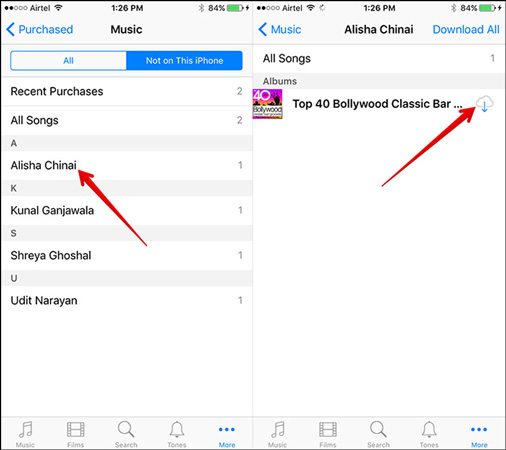
- Запустите приложение онлайн магазина iTunes Store с главного экрана своего iPhone.
- Прикоснитесь к опции «Больше» в нижней части и выберите «Покупки» (Purchased) на следующем экране.
- Прикоснитесь к опции «Музыка», и выберите «Не на этом iPhone». Затем вы можете выбрать треки, которые хотите скачать или прикоснуться к опции «Скачать всё» в верхней части для скачивания их всех на свой iPhone.
Способ 2. Проверка музыкальных настроек iCloud для восстановления музыки на iPhone
Музыкальная библиотека iCloud позволяет вам объединить свою музыкальную коллекцию на сервисе iCloud от Apple. Если вы потеряли свою музыку, и вы хотите найти методы восстановления музыки на iPhone после восстановления устройства из резервной копии, включение этой опции позволит добиться такой цели.
Ниже приведены шаги, которые необходимо предпринять для синхронизации музыки из iCloud со своим iOS-устройством.
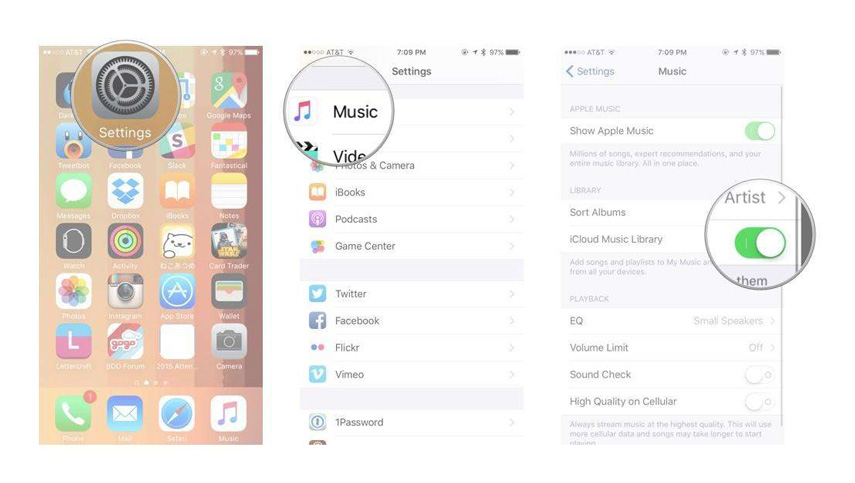
- Запустите приложение для настройки своего iPhone и прикоснитесь к опции «Музыка».
- На следующем экране активируйте опцию «Музыкальная библиотека iCloud».
Способ 3. Как восстановить удалённую музыку на iPhone бесплатно из iTunes
Если ваша музыка сохранена на вашем компьютере в приложении iTunes, вы можете синхронизировать приложение со своим iPhone, и это вернёт всю музыкальную коллекцию на ваше устройство обратно.
Делая так, держите в уме, что это сотрёт все песни с вашего айфона, которые находятся вне вашей библиотеки iTunes. В основном, у вас будут только те песни на телефоне, которые доступны в iTunes на вашем компьютере.
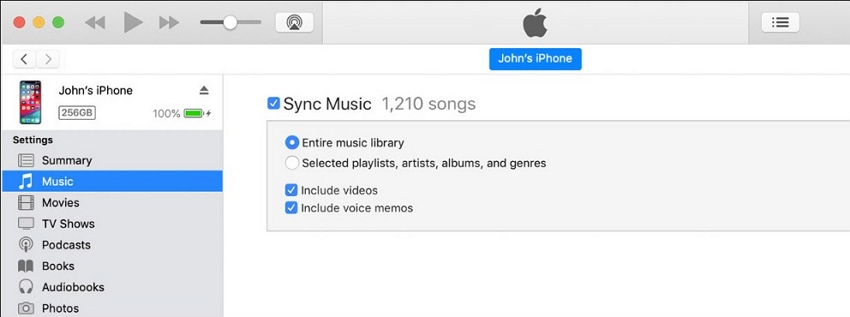
- В последующих шагах мы опишем, как можно осуществить задачу на вашей машине при помощи iTunes.
- Соедините айфон с компьютером и запустите приложение iTunes.
- Кликнете по своему айфону в приложении и выберите опцию музыка в левой боковой части.
- Отметьте галочкой строку «Синхронизировать музыку» на стороне панели по правую руку и кликнете на кнопку синхронизации «Синзронизировать» в нижней части. Вы можете указать на экране, хотите ли вы синхронизировать только несколько определённых песен.
Способ 4. Выборочное восстановление музыки на iPhone из iTunes или ПК
У iTunes есть недостаток: приложение удаляет существующую музыку из вашей коллекции, если она не доступна в вашей библиотеке. Если по этой причине вам не нравится это приложение, у вас есть отличная альтернатива.
Введите Tenorshare iCareFone , программное обеспечение, которое позволяет скачивать и добавлять музыкальные файлы на iPhone, без необходимости в обязательном порядке удалять что-либо со своего телефона. Вы можете сохранить свою текущую музыкальную коллекцию, и в то же время добавлять новые песни на свой телефон. Ниже показано то, как это сделать.
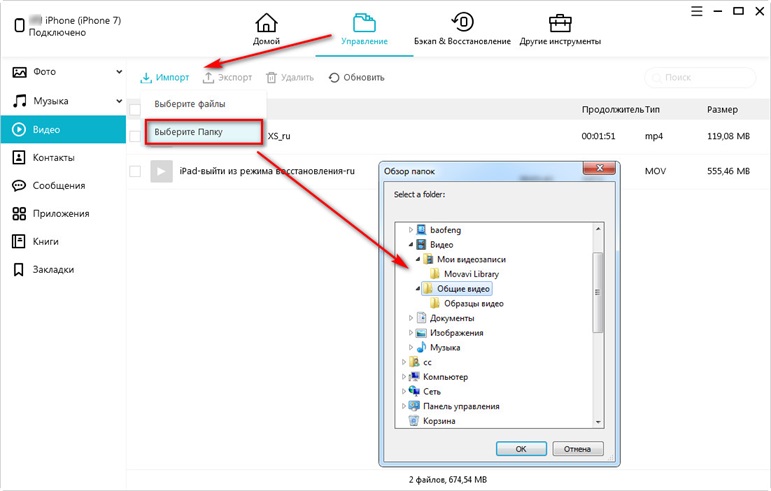
- Скачайте и установите программное обеспечение на свой компьютер.
- Подключите iPhone к компьютеру и запустите программу. Кликнете на «Управление» в верхней части панели меню.
- Выберите «Музыка» из опций, доступных на левой боковой панели. Кликнете на «Импорт» для добавления музыки на iPhone со своего компьютера.
Способ 5. Восстановление удалённой музыки и плейлистов с iPhone 12/12 Pro(Max) при помощи UltData
Случайно удалили музыку с iPhone, и не имеете резервной копии файлов? У вас всё ещё есть шанс вернуть удалённую музыку обратно на телефон, прежде чем файлы будут перезаписаны. Tenorshare Ultdata , полностью функциональное программное обеспечение для восстановления данных на iOS, может использоваться для восстановления многих типов данных, включая музыку, без необходимости резервно копировать информацию на iPhone.
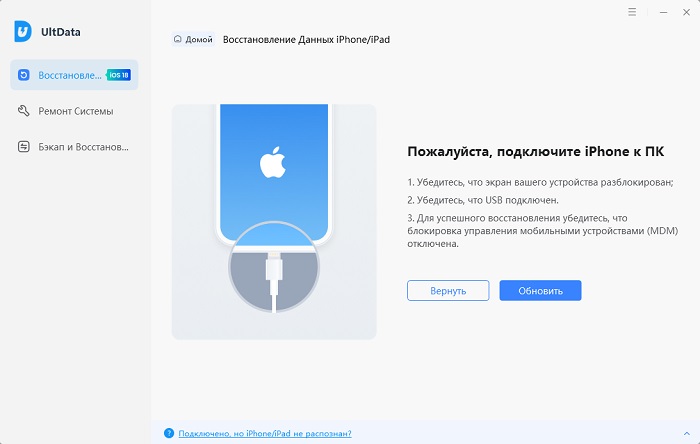
- Возьмите последнюю версию программы и установите её на компьютер.
- Соедините iPhone со своим компьютером и откройте программу.
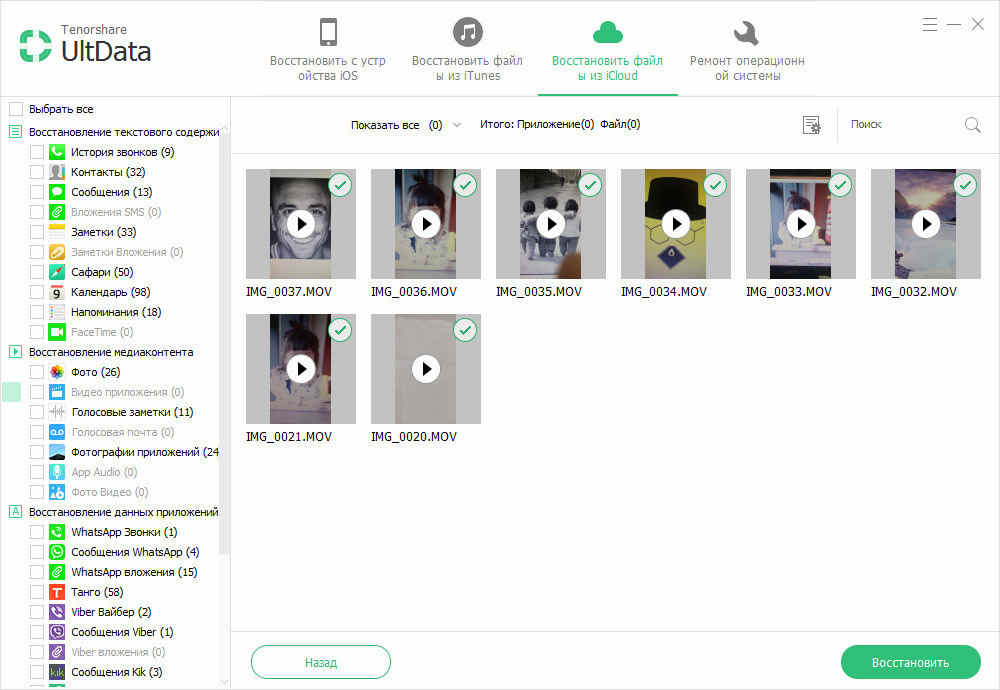
Кликнете восстановить с iOS-устройства в верхней части программы.
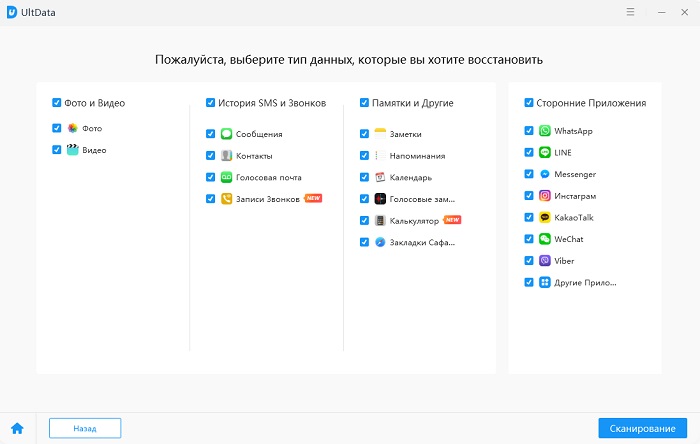
Отметьте галочкой Music на следующем экране и кликнете начать сканирование (кнопка Scan).
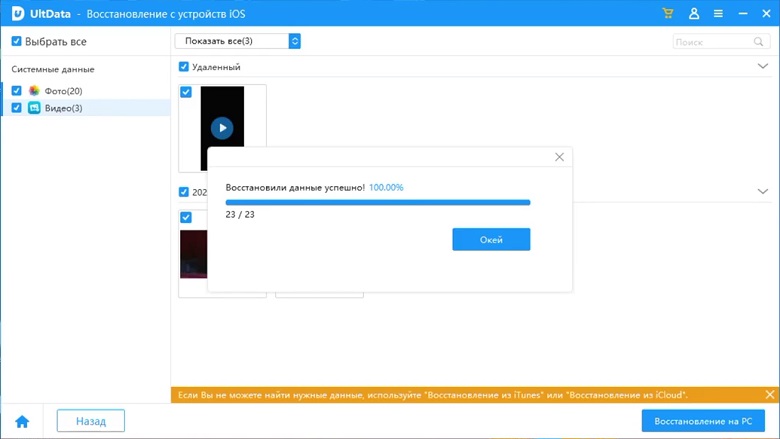
Видео руководство: Как восстановить музыку с айфона
Заключение
Если вы не можете найти свою музыку на iPhone, наши методы того как восстановить музыку на айфоне, описанные выше помогут вернуть музыкальную коллекцию на смартфон, вне зависимости от её местонахождения. Мы надеемся, что это действительно вам поможет. Мы очень рекомендуем Tenorshare Ultdata . для восстановления на айфоне утерянных фотографий, контактов, музыки и других без резервного копирования.
Обновление 2021-06-16 / Обновление для iOS восстановление данных