
Как вставить текст в картинку в Ворде
Что обычный пользователь делает, когда в документе Word нужно поместить текст на изображении? Правильно, применяет разные графические редакторы от стандартного Paint до мощного PhotoShop, а на это тратится время и результат может не порадовать. Но существует несколько вариантов вставки в картинку текста в ворде, который будет смотреться оригинально, в самом Word не прибегая к применению других программ.
Приведенная инструкция познакомит с приемами создания любых надписей на изображении.
Способ №1: текстовый блок
Если вам требуется оформить иллюстрацию обычной поясняющей надписью, то этот метод наиболее приемлем. Особенность объекта в том, что его можно поместить где угодно.
Итак, предположим, что в документе уже присутствует нужный рисунок и на нем осталось лишь разместить несколько предложений или список. Как это сделать? Для каждого релиза текстового редактора схема отличается, но незначительно.
После этого развернется меню с набором готовых шаблонов. Тут нажмите «Простая надпись» (это будет первый пример в окне). В результате на листе отобразится рамка с образцом текста.
Далее, перетащите полученный объект на картинку. Для этого наведите курсор на обрамление, стрелка поменяет вид на черный крестик. Зажмите левую кнопку и, не отпуская ее, передвиньте блок в требуемое место на рисунке.
Пока вы получите белое поле, обрамленное черной рамкой. Напечатайте вместо примера текста нужный фрагмент и отформатируйте его согласно своим требованиям (величину шрифта, цвет, стиль и прочее). Размеры блока тоже изменяются. Его можно расширить или уменьшить.
Теперь надо убрать белый фон и обрамление. Для этого просто кликните по надписи и перейдите во вкладку «Формат». Отыщите и щелкните в группе «Стили» по кнопке «Заливка фигуры». Выпадет меню, где выберите пункт «Нет заливки», и фон отключится.
Осталось убрать рамку. В этой же группе кликните «Контур фигуры», а в списке нажмите «Нет контура». Команда отключает обрамление.
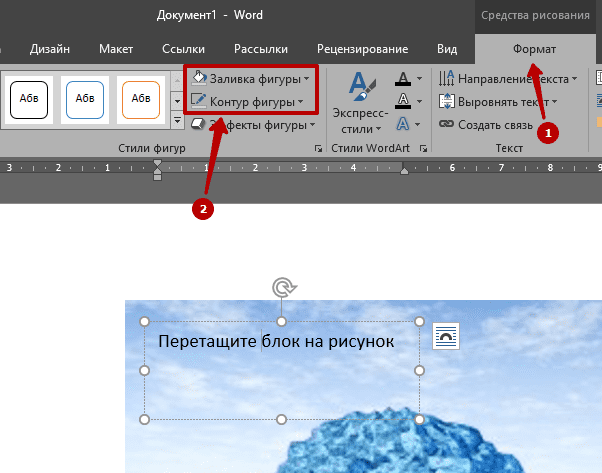
Стандартными средствами Word можно создать хорошо оформленную подпись, любого цвета, стиля, размера. Это гораздо удобней и быстрей, чем пользоваться графическими редакторами.
Способ №2: объект Вордарт
Есть еще один интересный прием создания надписи — вставка объекта WordArt. По сути, это такое же текстовое поле, только имеющее более интересную стилизацию шрифта (с тенью, отражением, объемом и так далее).
Во вкладке «Вставка» щелкните кнопку «Добавить объект WordArt» в виде голубой повернутой буквы А. Отобразятся наглядные примеры. Выберите, что подходит к изображению и просто кликните по образцу.
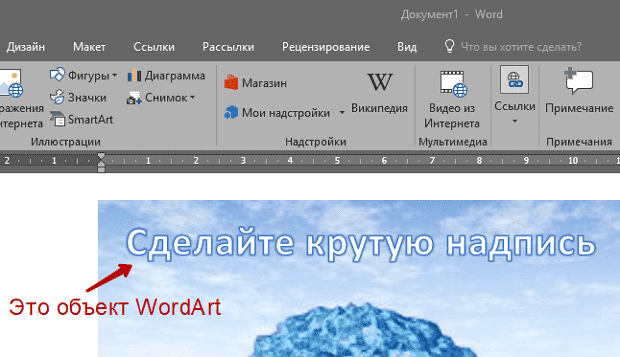
Теперь введите нужную информацию в блоке и перетащите полученное на картинку.
Способ №3: обтекание текстом
Метод хорош в том случае, когда рисунок используется в качестве подложки страницы целиком.
На вставленной картинке щелкните правой кнопкой и выберите в контекстном меню строку «Обтекание текстом». Далее, нажмите пункт «За текстом».
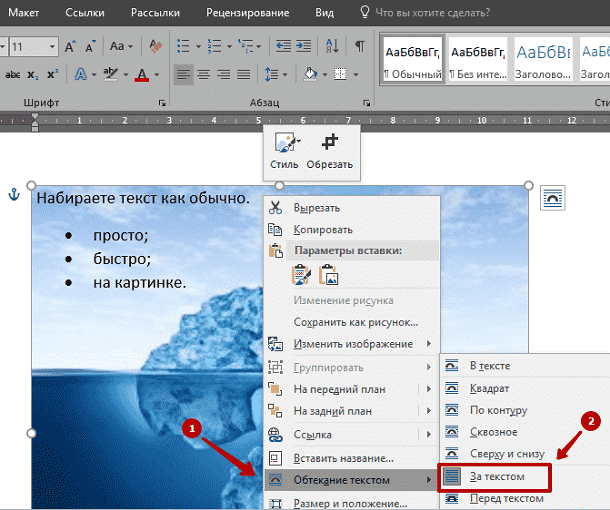
Теперь наполняйте документ как обычно. Только фоном будет служить рисунок, а не стандартный белый цвет.
С помощью приведенных приемов вы легко сделаете отлично оформленный текст на картинке. При этом надобность в использовании графических редакторов отпадает.
Как вставить в картинку текст в Ворде?
Чтобы вставить текст в картинку, обычно, применяются специальные графические редакторы. Однако можно обойтись без специальных средств и сделать все необходимое в Ворде. Об этом пойдет речь в данной статье.
Простая надпись поможет вставить текст в картинку
Это наиболее простой способ вставки текста в картинку с помощью Word. Он осуществляется с помощью функции «Надпись». Использовать его довольно легко. Необходимо:

- Открыть на верхней панели категорию «Вставка».
- Нажать на «Надпись».
- Выбрать «Простая надпись».
- Ввести в новой рамке желаемый текст.
- Переместить текстовый блок на изображение.

Стандартно создается непрозрачный блок, то есть все свободное пространство будет белым. Чтобы убрать такой фон, следует нажать на текст, верхняя панель переключится на категорию «Формат», а затем нажать на «Заливка фигуры» и выбрать «Нет заливки».

Также текстовый блок создается с рамкой. Ее так же можно отключить. Для этого снова необходимо нажать на блок, на верхней панели выбрать «Контур фигуры» и установить «Нет контура».

Текст, созданный этим способом, можно редактировать, как и любой другой, а именно изменять шрифт и размер, цвет и прочие параметры. Таким образом, можно настроить тени, отражения, подсветку и т.д. Все эти функции доступны на вкладке «Формат».
Для такого текстового блока доступны специальные стили. Ими можно воспользоваться на вкладке «Контур» в соответствующем разделе.
Как вставить текст в картинку: Обтекание текстом
Другой способ добавить текст на картинку — это воспользоваться функцией «Обтекание текста». Таким образом изображение не будет перекрывать обычный текст, если они будут наложены друг на друга. Сделать это довольно просто:

- Нажмите правой кнопкой мыши на картинку.
- В появившемся контекстном меню выберите «Обтекание текстом», а затем «За текстом».
- Переместите изображение на заранее созданный текст.
Этот способ лучше всего подходит, когда необходимо отредактировать большую картинку, занимающую все пространство листа.
Вставка текста в картинку: Объект WordArt
Этот способ стоит выбрать, когда необходимо добавить на изображение текст сразу без рамки и фона. Для этого следует:
- Перейти на вкладку «Вставка» в верхней панели.
- Нажать на «Добавить объект WordArt» (иконка с повернутой буквой «А») в категории «Текст».

- Выбрать один из заготовленных стилей.

- Ввести текст.
- Переместить блок на картинку.
Без использования специальных средств можно вставить простой текст на картинку. Для этого нужен только Word, а особых знаний и навыков работы с графическими программами не требуется. Текстовый редактор позволяет оформлять текст. Этих средств достаточно для многих простых задач.
Как добавить текст на фото на Айфоне
Наверняка, листая социальные сети, вы видели картинки с красивыми надписями на них. В некоторых ситуациях добавить текст на фотографию можно прямо перед публикацией. Благо, что практически все современные социальные сети и даже Телеграм с Ватсапом позволяют это сделать буквально в пару касаний. Но что делать, если подобными приложениями вы не пользуетесь и вам очень хочется не отставать от трендов?
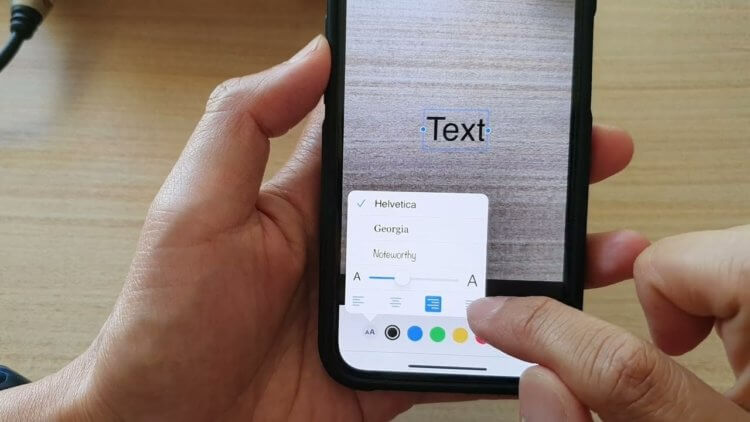
На любую картинку можно добавить текст прямо на Айфоне
❗️ПЕРЕД ЧТЕНИЕМ СТАТЬИ РЕКОМЕНДУЕМ ПОДПИСАТЬСЯ НА НАШ ДЗЕН.
Добавить надпись на любую картинку можно прямо на Айфоне. Для этого отлично подойдет стандартное приложение “Фото”. А для тех, кто хочет что-нибудь поинтереснее стоковых функций, есть сторонний софт и онлайн сервисы. Рассказываем, как добавить текст на фото на Айфоне, и выбираем самый удобный способ.
Написать текст на фото
Чаще всего сделать надпись на фотографии требуется перед ее отправкой или для размещения в социальных сетях. Но многие таким образом создают пометки и для себя, при этом не отправляя никуда готовое изображение. Для этого удобнее всего воспользоваться стандартным приложением “Фото”:
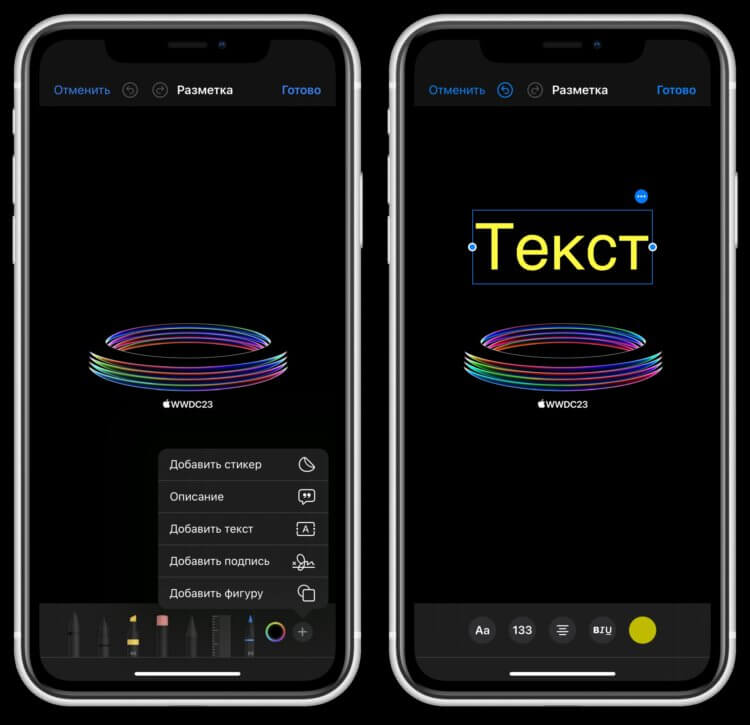
Блок с текстом можно спокойно перемещать по картинке
- Откройте “Фото” на Айфоне и найдите картинку, на которой хотите разместить какой-то текст;
- Нажмите “Править” в верхнем правом углу, а затем на карандаш;
- В правом нижнем углу нажмите на “+” и выберите “Добавить текст”;
- Настройте размер, выберите шрифт и введите нужную надпись.
❗️ПОДПИСЫВАЙСЯ НА ТЕЛЕГРАМ-КАНАЛ СУНДУК АЛИБАБЫ. РЕБЯТА ЗНАЮТ ТОЛК В КРУТЫХ ТОВАРАХ С АЛИЭКСПРЕСС
После этого достаточно нажать кнопку “Готово”, и надпись сохранится на фотографии. Очень удобная штука для каких-то быстрых пометок прямо на рисунке. Но создавать надпись на картинках таким способом для дальнейшего размещения в социальных сетях я бы не стал.
Как отправить картинку с текстом в Телеграме
Проще всего создать надпись на фотографии именно при отправке. Тем более что практически все мессенджеры и клиенты социальных сетей подобные функции поддерживают. Посмотрите, как легко это делается в Телеграме:
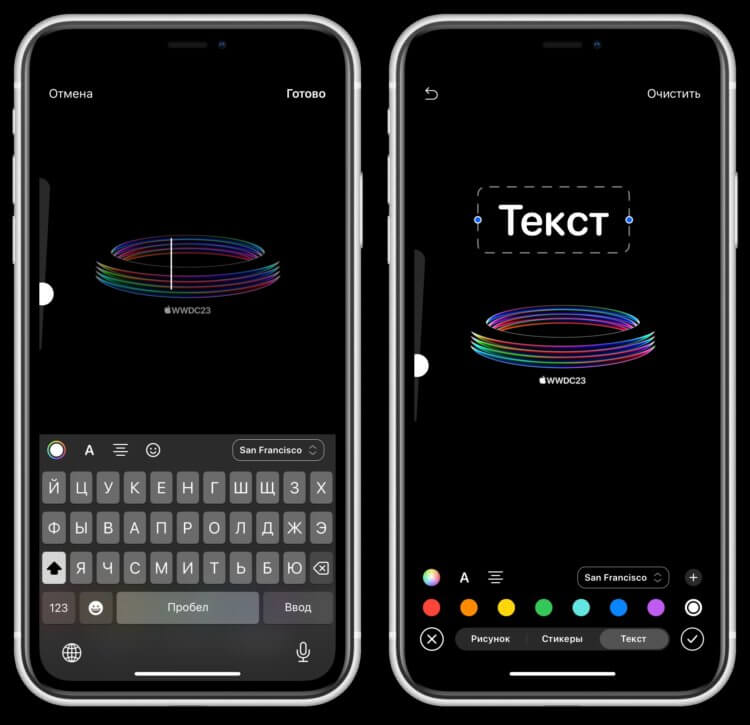
Телеграм позволяет очень гибко настраивать цвет, размер и стиль шрифта
- Откройте Телеграм и перейдите в нужный чат;
- Нажмите на скрепку и выберите фотографию, которую хотите отправить;
- Коснитесь ее, чтобы она развернулась на весь экран;
- В нижней части экрана нажмите на маркер и переключитесь на вкладку “Текск”;
- Настройте шрифт, размер, цвет и введите интересующую вас надпись.
Сохраните все изменения с помощью кнопки “Готово” в верхнем правом углу и можете отправлять готовое изображение адресату. Быстро и удобно.
Картинка с надписью в Ватсапе
Но Телеграм не единственный мессенджер, который поддерживает такую возможность. WhatsApp в этом плане совсем не отстает от своего основного конкурента:
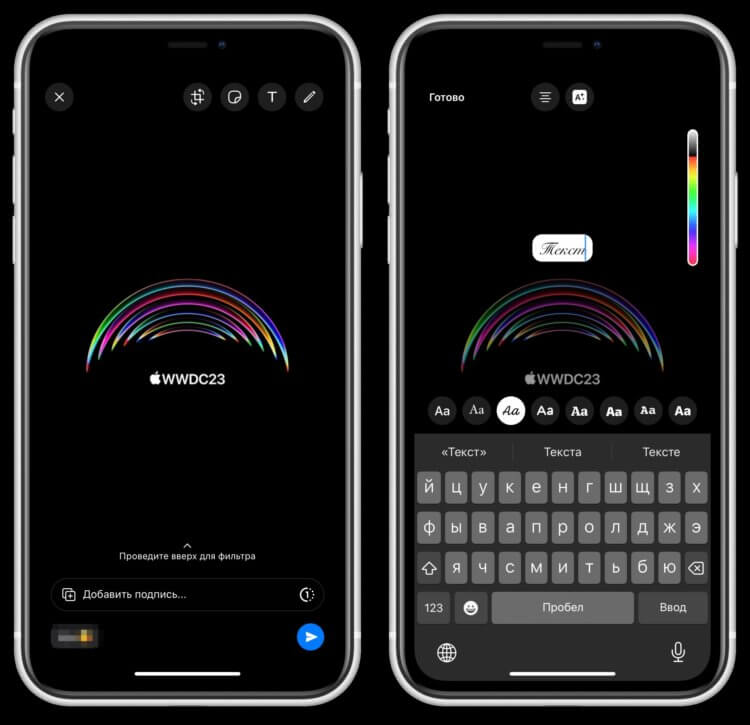
В Ватсапе есть прикольные шрифты
- Откройте Ватсап на Айфоне и перейдите в нужный чат;
- Нажмите на “+” и найдите интересующее вас фото;
- Как только оно развернется на весь экран коснитесь кнопки “Т” и введите нужный текст, предварительно настроив его шрифт, размер и цвет.
Как видите, все делается очень быстро и удобно. Именно поэтому я рекомендую добавлять надпись на фото на Айфоне именно в момент отправки. Так вы потратите на это значительно меньше времени.
Надпись на фото красивым шрифтом
Однако все эти приложения ограничены небольшим набором шрифтов, и из-за этого создать что-то действительно эффектное может быть затруднительно. Именно для таких случаев в App Store есть огромное количество приложений, которые без проблем могут добавить на фото красивые шрифты. Одним из них является программа Leto. Вот как она работает:
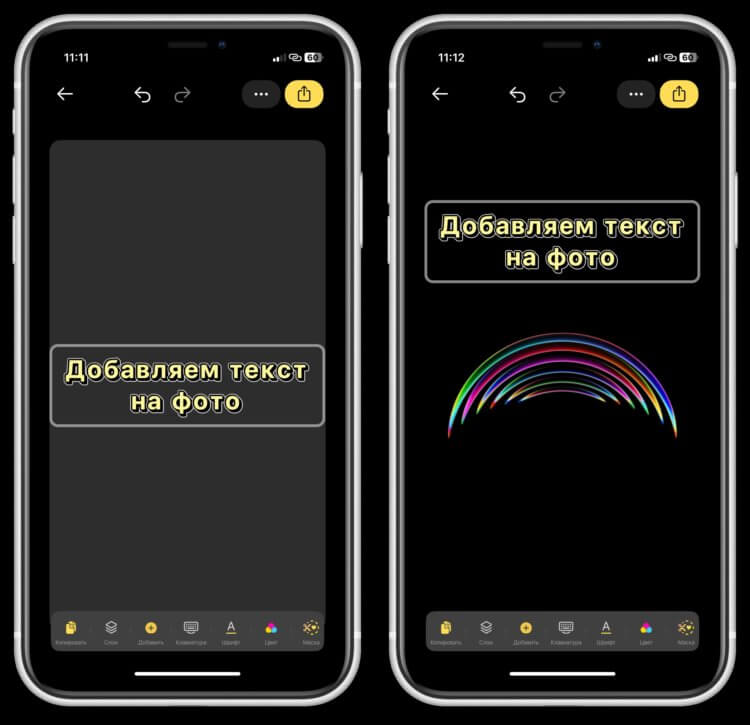
На выбор в приложении есть много разных шрифтов, которые вы не найдете в других программах
- Скачайте Leto из App Store и запустите его;
- На вкладке “Шрифты” выберите тот стиль, который вам больше всего понравится. Доступно много реально классных бесплатных шрифтов;
- Наберите текст и коснитесь экрана в любом свободном месте;
- В нижней части экрана нажмите кнопку “Добавить” и выберите “Фото или видео”;
- Найдите картинку, на которую вы хотите наложить надпись, и выберите ее.
❗️ПОДПИСЫВАЙТЕСЬ НА НАШ ТЕЛЕГРАМ-КАНАЛ, ЧТОБЫ НЕ ПРОПУСТИТЬ САМЫЕ СВЕЖИЕ НОВОСТИ
Теперь через кнопку “Поделиться” в правом верхнем углу просто сохраните готовую картинку в галерею и отправляйте или выкладывайте ее куда хотите. Отличный вариант для тех, кому надоели стандартные шрифты и хочется чего-нибудь действительно новенького.
Сделать надпись на фото онлайн
К сожалению, не всегда есть возможность быстро скачать приложение для добавления текста на фотографию. Поэтому проще всего воспользоваться каким-нибудь онлайн сервисом. Для добавления простой надписи на любую картинку идеально подойдет Anytools.Pro. Он очень быстро загружается и отлично работает даже при слабом интернете. Правда, и художественная составляющая у него не особо развита, но добавить обычный текст на изображение через него получится:
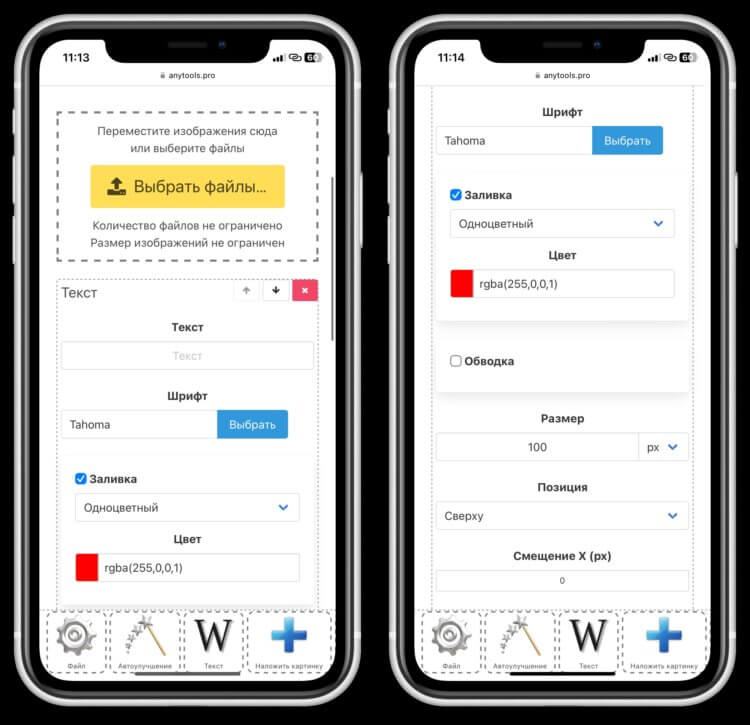
В Anytools.Pro можно даже настроить градиент вместо однотонной заливки
- Откройте любой браузер на Айфоне и перейдите по этой ссылке;
- Нажмите “Выбрать файлы” и найдите картинку, на которой хотите разместить текст;
- Введите нужную надпись, настройте шрифт, цвет и расположение.
После этого вам достаточно будет скачать готовое изображение и делать с ним все что угодно. Из всех вариантов, которые мы сегодня рассмотрели, самый комфортный для пользователей способ добавления текста на фотографию на Айфоне — это с помощью одного из мессенджеров непосредственно перед отправкой. Быстро и удобно. Остальные требуют чуть больше времени, но подойдут для разных ситуаций.
Как вставить текст в картинку в Ворде
Если, работая с документом, в текстовом редакторе MS Word Вы хотите что-нибудь написать на рисунке, например, объяснить некоторые фрагменты изображения, или просто сделать красивую надпись, то в данной статье мы это с Вами и рассмотрим.
Печатать слова поверх рисунка или картинки можно, или используя фигуры WordArt, или сделав обычную надпись. Теперь давайте расскажу про эти два способа подробнее.
Если Вам нужно сделать изображение в качестве фона в Ворд, тогда перейдите по ссылке, и прочтите подробную статью на данную тему.
Накладываем текст на картинку, используя WordArt
Сначала напишем на картинке, с помощью WordArt. Это уже готовый стиль, определенного цвета, размера, формы, с тенью, выдавливанием и прочим. Разумеется, Вы можете все эти параметры немного изменить под себя. Например, сам стиль нравится, а цвет можно изменить, вместо синего выбрать желтый.
Вставьте изображение в открытый документ Word, перейдите на вкладку «Вставка» и в разделе «Текст» нажмите на кнопку «WordArt» . Откроется выпадающий список, из которого выберите подходящий для Вас стиль и кликните по нему.
Статья про то, как вставить изображение в Ворд, уже есть на сайте.

На рисунке появится вот такая область. Текст примера будет выделен. Нажмите кнопку «Delete» , чтобы его удалить, и напишите то, что нужно Вам.

Теперь кликните мышкой по границе надписи – пунктирная линия, и, не отпуская левой кнопки мышки, перетащите блок на изображение.

Вот так получилось у меня.

Если хотите немного изменить добавленный в стиле WordArt текст, тогда кликните по нему, чтобы выделить. Затем открывайте «Средства рисования» – «Формат» . Здесь можно или полностью изменить стиль WordArt, или добавить фон, границы, нужный эффект.

Делаем текст на картинке с помощью надписи
Вставить необходимые слова поверх картинки можно и с помощью создания обычной надписи. Откройте документ и добавьте в него изображение. Потом на вкладке «Вставка» , жмите по кнопке «Фигуры» и выберите из списка «Надпись» – прямоугольник с буквой А вверху.

Курсор примет вид крестика. Нажмите в нужном месте картинки левую кнопку мышки и, не отпуская кнопки, нарисуйте прямоугольную область. Введите в созданной области нужный текст.
Чтобы текст выглядел необычно, можно перевернуть текст в Ворд на 30, 90 градусов или выбрать любой другой угол поворота.

Если Вам не подходит белый фон прямоугольника и наличие границ, выберите «Средства рисования» – «Формат» . Нажмите на кнопки «Заливка фигуры» и «Контур фигуры» , затем кликайте из списка «Нет заливки» , «Нет контура» – соответственно.

Чтобы изменить внешний вид написанного, перейдите на вкладку «Текст» и в разделе «Шрифт» выберите нужный размер и сам шрифт. Можно изменить цвет букв, добавить тень, сделать текст курсивом или жирным.
Подробнее про форматирование и редактирование в Ворд, можно прочесть в статье по ссылке.

Используя один из описанных способов, у Вас точно получится написать на рисунке или картинке в MS Word нужное слово или фразу. А чтобы это выглядело красиво, увеличьте шрифт, выберите цвет для букв, добавьте тень к надписи, или просто воспользуйтесь одним из предложенных стилей WordArt.