
Какие программы можно запускать на компьютере
Двойной щелчок
Панель быстрого запуска
Значок
Ярлык
- Какими компьютерными программами вы пользуетесь?
- Как вы их запускаете?
Деятельность
Какими способами можно на компьютере запускать программы?
Включите компьютер и выполните следующие указания:
1. На рабочем столе компьютера найдите значок известной вам программы и дважды щелкните по нему.
2. При помощи кнопки START откройте Главное меню. Щелкните по пункту All Programs, в открывшемся списке найдите имя любой программы и щелкните по нему.
3. Откройте на компьютере папку, в которой хранятся ваши файлы. Дважды щелкните по любому файлу.
- Какие программы вы запустили?
- Какой способ запуска программ кажется вам наиболее простым?
Запускать программу на компьютере, дважды щелкнув по ее значку на рабочем столе, или использовать для запуска Главное меню вы уже умеете. Вообще программы на компьютере запускают следующими способами:
- Запуск программы с рабочего стола. Если значок программы имеется на рабочем столе, программа запускается при помощи двойного щелчка по нему.
- Запуск программы из окна папки. Если на рабочем столе нет значка программы, можно открыть папку, в которой она находится, и запустить программу двойным щелчком по значку.
- Запуск программы из Главного меню. Имя любой программы, установленной на компьютере, можно найти в Главном меню. Найдя в меню имя программы, можно запустить ее простым щелчком.
Тест по технике безопасности и правилам поведения в кабинете информатики
тест по информатике и икт (8, 9, 10, 11 класс) на тему
Что разрешается ученику в кабинете информатики только с позволения учителя ?
- сдвигать с места монитор и системный блок;
- передвигаться по кабинету во время урока;
- отключать и подключать устройства к компьютеру;
- класть что-либо на клавиатуру.
Где вам разрешается ставить сумки, пакеты, вещи?
- возле входа в кабинет на специально отведённый для этого стол;
- возле своего рабочего места;
- на подоконник.
Что необходимо сделать перед началом работы?
- переобуться, пройти на рабочее место, включить компьютер и дожидаться указаний учителя;
- оставить сумки, вещи на специально отведенное место, снять обувь или надеть бахилы, пройти на своё рабочее место, выключить сотовый, проверить комплектность ПК, расписаться в журнале учета работы пользователей за компьютером.
Какие компьютерные программы можно запускать во время урока?
- любые;
- только те, которые вам разрешил запустить учитель во время урока;
- только те, которые изучали раньше.
Можно ли ученикам разговаривать в кабинете информатики во время урока?
- Да;
- можно, но очень тихо, чтобы не отвлекать других учеников;
- нет.
При появлении запаха гари или странного звука необходимо
- продолжить работу за компьютером;
- сообщить об этом учителю;
- немедленно покинуть класс.
Как следует нажимать на клавиши?
- с усилием и ударом;
- плавно.
Разрешается ли приносить в класс продукты питания и напитки?
- да, только в том случае, если сильно хочется, есть или пить
- нет;
- да.
Разрешается ли включать или подключать какое-либо оборудование в кабинете информатики без разрешения учителя?
Что нужно сделать по окончании работы за компьютером?
- привести в порядок рабочее место, закрыть окна всех программ, задвинуть кресло, сдать учителю все материалы, при необходимости выключить компьютер;
- расписаться в журнале учета работы пользователей за компьютером;
- покинуть кабинет;
- выключить компьютер.
Обязательно ли нужно расписываться в журнале учета работы пользователей за компьютером перед началом работы?
Разрешается ли что-либо трогать на столе учителя без разрешения?
Ваши действия при пожаре
- прекратить работу, под руководством учителя покинуть кабинет;
- немедленно покинуть компьютерный класс;
- выключить компьютер и покинуть здание;
- вызвать пожарную охрану.
Разрешается ли касаться экрана монитора?
Что не запрещается в кабинете информатики?
- работать двум ученикам за одним компьютером;
- вставать со своих рабочих мест во время работы, чтобы поприветствовать учителя;
- громко разговаривать, отвлекать других учеников;
- отключать и подключать устройства к компьютеру.
Какому максимальному количеству учеников разрешается работать за одним компьютером?
Что не запрещено делать в кабинете?
1) пройти в кабинет без обуви;
2) работать с влажными или грязными руками;
3) отключать и подключать кабели, трогать соединительные разъёмы проводов;
4) бегать, прыгать.
Разрешено ли входить в класс в грязной обуви и верхней одежде?
Разрешается ли вам отвлекать других учеников, громко разговаривать в классе?
По теме: методические разработки, презентации и конспекты
Урок №1: «Инструктаж по технике безопасности и правилам поведения в компьютерном классе»
Тема урока: «Инструктаж по технике безопасности и правилам поведения в компьютерном классе» Первый урок в 5 классе.
План урока: Техника безопасности и правила поведения в кабинете вычислительной техники
Техника безопасности и правила поведения в кабинете вычислительной техники.
«ВВОДНЫЙ ИНСТРУКТАЖ ПО ТЕХНИКЕ БЕЗОПАСНОСТИ, ПРАВИЛАМ ПОВЕДЕНИЯ В КАБИНЕТЕ «ТЕХНОЛОГИЯ», САНИТАРНО-ГИГИЕНИЧЕСКИМ ТРЕБОВАНИЯМ».
Первые уроки сложны в проведении, так как дети приходят после каникул в расслабленном состоянии. Чтобы активизировать их внимание и обеспечить плавный переход от каникул к учебному процессу, мы провод.
Инструкции по технике безопасности и правилам поведения
ИНСТРУКЦИЯ № 1ПРАВИЛА ПОВЕДЕНИЯ И ТЕХНИКА БЕЗОПАСНОСТИПРИ ПОЕЗДКЕ В АВТОБУСЕИНСТРУКЦИЯ №2Правила поведения и техника безопасности учащихся при выполнении сельскохозяйственных работ и во время уб.
ИНСТРУКЦИЯ ПО ТЕХНИКЕ БЕЗОПАСНОСТИ И ПРАВИЛАМ ПОВЕДЕНИЯ В КОМПЬЮТЕРНОМ КЛАССЕ ДЛЯ УЧАЩИХСЯ
К работе в компьютерном классе допускаются лица, ознакомленные с данной инструкцией по технике безопасности и правилам поведения.

ИНСТРУКЦИЯ ПО ТЕХНИКЕ БЕЗОПАСНОСТИ И ПРАВИЛАМ ПОВЕДЕНИЯ В КОМПЬЮТЕРНОМ КЛАССЕ.
ИНСТРУКЦИЯ ПО ТЕХНИКЕ БЕЗОПАСНОСТИ И ПРАВИЛАМ ПОВЕДЕНИЯ В КОМПЬЮТЕРНОМ КЛАССЕ.

ИНСТРУКЦИЯ № 2 ПО ТЕХНИКЕ БЕЗОПАСНОСТИ И ПРАВИЛАМ ПОВЕДЕНИЯ В КОМПЬЮТЕРНОМ КЛАССЕ
ИНСТРУКЦИЯ № 2 ПО ТЕХНИКЕ БЕЗОПАСНОСТИ И ПРАВИЛАМ ПОВЕДЕНИЯ В КОМПЬЮТЕРНОМ КЛАССЕ.
Обзор лучших бесплатных программ для слежения за компьютером

Вам важно знать, что ваш ребенок делает за компьютером? С кем он общается и о чём? Ведь, зная это, можно защитить сына или дочь от множества опасностей. А что насчет ваших сотрудников – сколько времени они тратят на работу и сколько – на общение в социальных сетях с друзьями? Вы же платите им за первое, а не за второе.
Ответы на данные вопросы дают специализированные программы для слежения за компьютером. Они фиксируют все действия человека в log и прячут информацию в специальную сетевую папку, могут направлять вам отчеты и оповещения на e-mail о несанкционированных действиях, некоторые также делают скриншоты экрана монитора. Софт такого типа может иметь разные функции и преимущества.
Программа слежения за компьютером, как правило, действует в тайном режиме, то есть ее работа не видна юзеру. В зависимости от доступных функций, скрытое наблюдение за компьютером может позволять вам видеть экран в режиме online и получать оповещения через интернет (например, по электронной почте). Есть программы для скрытого удаленного слежения за компьютером на Win, Mac и другие OS, включая мобильные. Рассмотрим подробно наиболее востребованные решения (программы-шпионы).
Bitcop

Работает на ОС: Windows XP, Vista, 7, 8, 10
Бесплатный режим: полный функционал мониторинга 1 пользователя с облачным хранением данных
Программа для комплексного мониторинга всех действий пользователей за компьютером
Многофункциональное ПО для отслеживания работы и действий юзера в период активности ПК. Программное обеспечение обладает широчайшим функционалом, работает тайно, в зависимости от настроек система может сообщать обо всех действиях человека. Есть функция keylogger , она фиксирует все нажатия клавиш на клавиатуре, также отслеживаются поисковые запросы и общение в мессенджерах. На основе полученных данные формируются наглядные отчеты, которые передаются через ftp в облако.
Эта шпионская программа для ПК может эффективно контролировать рабочее время специалистов на местах и фрилансеров. Она просматривает запуск приложений, поисковые запросы, сетевые ресурсы. Можно ограничить доступ к определенным сайтам и приложениям. В ответ на попытку несанкционированного или запрещенного действия программа для скрытого наблюдения за ПК блокирует это действие или отсылает отчет. Отчет формируется в конкретное время по заданным параметрам. Параметры и время задаете вы.
Программу для контроля активности ПК можно эффективно применять в небольших и крупных компаниях, она отлично подходит для наблюдения за компьютером фрилансера с целью отслеживания рабочего времени и формирования удобных наглядных отчетов. Бесплатный режим программы для слежения за компьютером можно использовать без ограничений для одного устройства.
Дополнительная функциональность системы:
- Ведет учет рабочего времени за ПК,
- Ведет анализ продуктивности,
- Сбор информации о использовании программ и вебсайтов,
- Логирование интернет запросов,
- Учитывает системные события,
- Скрытый режим работы,
- Скриншоты экрана,
- Тайм-трекинг.
Actual Spy

Функционирует на ОС: Windows
Free режим: полный без ограничений
Это не программа для всестороннего отслеживания действий на компьютере. Это keylogger или клавиатурный шпион для отслеживания нажатий клавиш с несколько расширенным функционалом. Например, софт способен записывать текст из буфера обмена. Сайты и приложения он блокировать не умеет, но фиксирует время их открытия/запуска.
Софт может следить за действиями пользователя в аспекте файловой работы. То есть какие файлы пользователь открывал, изменял, удалял и пересылал. Эта программа для скрытой слежки за компьютером работает онлайн и офлайн, то есть отчеты она может записывать и отправлять либо в файл с доступом по паролю, либо на указанный e-mail. Среди отправляемых данных помимо скриншотов и текстовых массивов в формате txt или html прикладываются сведения о взаимодействии с принтером. Получается, вы узнаете, что пользователь распечатывал.
Безусловно, это не полноценная программа всестороннего слежения за компьютером в скрытом режиме. Она фиксирует действия избирательно, информация предоставляется подробная, но это лишь общая информация о взаимодействиях пользователя с файлами и сайтами. Log получается простой и неподробный, блокировать ничего нельзя, нет трекера задач и отслеживания эффективности работы сотрудников (как в случае с Bitcop).
Дополнительные функционал:
- Собирает данные по работе с программами и интернет сайтами,
- Логирует переписку по e-mail и в мессенджерах,
- Мониторинг буфера обмена,
- Невидимый режим работы.
KidInspector

Работает на ОС: Windows, Mac, Android, iOS
Бесплатный режим: представлен в ограниченном режиме
Это программа для слежения за действиями на компьютере, которая позиционируется как софт типа Parental Control («Родительский контроль»). То есть ее можно использовать и как программу для слежения за рабочим компьютером, но в этом смысле функционал шпионского приложения по сбору данных ограничен нижеописанными моментами.
Скрытое наблюдение за системой выражается в функции keylogger, которая фиксирует нажатия клавиш на клавиатуре. При этом софт отслеживает текст, набранный в мессенджерах, поисковиках, внутри файлов и приложений. Фиксируется время работы, записываются все сопутствующие данные. То есть в отчете программы скрытого слежения будет указано – в какой момент какой мессенджер был запущен, какому контакту какие сведения были отправлены. То же касается e-mail и социальных сетей.
Установить шпион легко, у него простенький интерфейс, адаптация под задачи интуитивная. Этот софт для отслеживания действий пользователя и для слежки за компьютером имеет ряд функциональных отличий от конкурентов – он может подключиться к микрофону и веб-камере, ведя тайную запись. То есть как ПО типа «Родительский контроль» для слежения за домашним PC это решение действительно удобное и функциональное. Но у него нет трекера задач, нельзя блокировать доступ к ресурсам и софту, имеется возможность только просматривать и отслеживать сообщения и вести удаленный мониторинг.
Expert Home

Поддерживает ОС: Windows
Бесплатный версия: полный без ограничений
Довольно популярная программа контроля активности пользователя за рабочим ПК. Полноценной программой для всестороннего скрытого наблюдения ее назвать нельзя, так как информация в генерируемых по заданному времени отчетах ограничена. Софт фиксирует все нажатия клавиш, то есть перед нами типовой keylogger. Помимо этого, фиксируется момент включения, выключения и перезагрузки компьютера, так как решение глубоко внедряется в систему. С антивирусным ПО не взаимодействует.
Из дополнительного функционала – скриншоты. Эта программа для слежения за компьютером может записывать состояние экрана только через заданное время, не в ответ на какие-то действия. Просматривать результаты слежения за человеком имеет возможность только тот, кто имеет доступ к логам в особой папке. Информация шифруется – для открытия данных нужен пароль. Дистанционную настройку и отслеживание в режиме online софт не поддерживает.
Контроль работы тоже минимальный – лишь время активации и что было запущено. То есть чтобы всецело контролировать пользователя, это решение не подходит, оно слишком ограничено по настройкам. С другой стороны, нет платной версии, весь функционал сразу доступен. И всё же, если вам нужна программа для тотального контроля за компьютером сотрудника, имеет смысл рассмотреть другие варианты.
Дополнительно:
- Контроль работы с программами,
- Гибкие настройки,
- Невидимый режим.
Maxapt QuickEye

Поддерживает ОС: Windows
Бесплатный режим: для 1-3 пользователей
Программа шпион с функцией учета рабочего времени
Эта программа для целевого слежения за действиями пользователя отличается от трех предшествующих решений ориентированностью. Перед вами шпион, которого оптимально использовать в небольших компаниях, потому что он нацелен на контроль взаимодействия с софтом и формирование всесторонних отчетов.
В частности, удаленное наблюдение за рабочим компьютером позволяет градировать используемый софт на функциональные группы – связанные с интернетом, офисные, файловые менеджеры, мессенджеры, системные, мультимедийные и т.д. Решение ведет полный мониторинг и записывает данные по каждому факту взаимодействия – в какое время какая утилита была запущена и какой сайт открыт. Что работник искал там, сколько времени провел в поисках, сколько из этого времени потрачено конкретно на решение рабочих задач.
Слежение за компьютером вашего сотрудника получается действительно всесторонним, причем работа софта может быть полностью автоматизирована, включая анализ данных, их запись, сохранение и отправку. Информация может направляться на указанный e-mail. В этом аспекте у системы немного аналогов с поддержкой русского языка (ведь, например, Actual Spy хорошо фиксирует только нажатия клавиш при вводе на английском).
Использовать приложение в целом удобно, но интерфейс не самый дружелюбный. Нет кейлоггера, блокировки сетевых ресурсов и ПО, софт не делает скриншоты, не защищает от инсайдерских сливов. Поэтому, как и было заявлено, подойдет только небольшим компаниям.
Iwantsoft Free

Работает на ОС: Windows
Free режим: с ограниченным функционалом для частного использования
Простой и удобный в настройке софт для наблюдения за рабочим компьютером, либо за домашним. Наблюдение за компьютером выполняется через просмотр активности с использованием функции блокирования нежелательной или запрещенной информации. Шпион для удаленного слежения за ПК внедряется в систему на глубоком уровне, его работа не видна, он никак не влияет на взаимодействие юзера с машиной.
Дистанционное наблюдение позволяет следить за чужим компьютером в режиме online. Отслеживается весь запускаемый софт и онлайн ресурсы. Имеется возможность составить список нежелательных ресурсов, которые будут блокироваться, либо при открытии которых по ftp будет направляться уведомление со сводкой. Скачав и установив на компьютер этот софт, можно использовать его в том числе как кейлоггер для ПК – он фиксирует все нажатия клавиш и систематизирует их. То есть вы будете знать, где поисковый запрос, где фраза из мессенджера, а где строка текста из рабочего документа.
Настройка решения и мониторинг за компьютерами сотрудников также включает фиксирование и систематизацию данных по рабочей эффективности с функцией time-treker (хотя и достаточно ограниченного по функционалу). Сводки, сохраняемые в сетевые папки или отправляемые через ftp на электронную почту руководителю, не дают комплексного представления о работе отделов и компании в целом. Поэтому данное решение для отслеживания активности и работы на компьютере не подойдет крупным компаниям с серьезным подходом.
Refog Free

Работает на ОС: Windows
Бесплатный режим: полный без ограничений
Обращаем внимание – установочный файл шпиона для активного отслеживания действий пользователя защищен паролем. Это сделано для того, чтобы его можно было использовать при установленном антивирусном ПО. Антивирусный софт часто определяет программы для слежения за действиями на компьютерах сотрудников как вирусы. Это ошибочная реакция, обусловленная спецификой работы систем фиксирования действий пользователя.
Сама программа слежения через рабочий компьютер представляет собой стандартного клавиатурного шпиона. То есть основная задача софта – записывать нажатия на клавиши, записывать время нажатий и формировать файл со статистикой. Скрытый файл сохраняется на ПК, доступ к сохраненным сведениям – только по паролю.
Использовать это приложение-шпион для тотального контроля не выйдет – оно работает только с клавиатурой и не может сохранять другие типы данных по активности пользователя. Проанализировав полученные сводки (они не могут быть направлены онлайн через интернет), вы узнаете, о чём пользователь переписывался в мессенджерах и социальных сетях, сколько времени он на это потратил, что искал в поисковиках и на сетевых ресурсах. Но вы не сможете узнать, какие именно ресурсы он изучал, какое ПО запускал, с кем именно разговаривал в WhatsApp (например).
Refog Free – это программа шпион для отслеживания работы на компьютере, которая подойдет для самого простого контроля сотрудников или для защиты ребенка от нежелательных источников информации. Для чего-то большего нужна программа шпион на персональный компьютер с комплексным слежением в виде расширенного функционала.
Keyber

Работает на ОС: Windows
Бесплатная версия: полный для частного использования
Это приложение для отслеживания действий пользователя через компьютер представляет собой софт для отслеживания активности компьютера через клавиатуру. То есть по базовому функционалу это приложение является продвинутым кейлоггером для компьютера – все использования клавиш фиксируются с указанием времени, но приложение само разделяет их на группы, указывая, где была переписка в мессенджере, а где поисковый запрос.
Можно настроить ключевые фразы – в то время, когда софт фиксирует активность с указанной фразой, вам онлайн направляется оповещение. Еще есть возможность задать приложению режим автоматической активности, чтобы софт сам готовил сводки и отсылал их через заданное время. Данное решение для слежки за человеком через персональный компьютер характеризуется как интуитивно простое в плане освоения и использования.
Но помимо отслеживания активности клавиш с сохранением сводок тут нет никаких функций мониторинга. Нет слежки за активным экраном компьютера, нет скрытого наблюдения за пользовательским рабочим столом. Мониторить посещение сайтов, делать скриншоты – этого приложение не умеет. Поэтому позиционируется оно как простое решение для небольших компаний, а также как решение типа «Родительский контроль». Есть автозапуск, невидимый режим работы, использование приложения интуитивное.
Family Watcher

Поддерживает ОС: Windows
Бесплатный режим: полный
Утилита позволяет следить за человеком (например, сотрудником) через компьютер с помощью сохранения всех клавиатурных действий, плюс мониторинга нажатий мыши. Как и в случае с некоторыми другими кейлоггерами, антивирусные решения могут воспринимать этот софт как потенциально опасный, такая реакция нормальна, нужно лишь добавить кейлоггер в исключения.
Софт может всё то же, что и любой клавиатурный шпион с некоторым дополнительным функционалом. А именно – шпионская программа для рабочего компьютера отслеживает всю активность пользователя с указанием времени. Запуск игры или MS Word, открытие браузера или Диспетчера задач, общение с коллегой в мессенджере по работе или с другом в Одноклассниках, переход ПК в режим ожидания или отключение – эти действия пользователя программа слежения за рабочим компьютером фиксирует в сводку, и перед каждой строчкой будет обозначено время активности.
Получается тотальное наблюдение за компьютерами ваших сотрудников или детей, но лишь по части текстов и запусков. То есть вы не знаете, кому было адресовано то или иное сообщение, а также, какие именно сайты посещались в браузере, не можете включить ограничения и фильтры. Делать скриншоты и отправлять вам сообщения со сводками Family Watcher тоже не умеет. Получается мера сдерживания, а не пресечения, которая тоже может быть эффективна, но лишь в определенной степени. Зато софт предоставляется бесплатно, у него простой интерфейс.
KickIdler

Работает на ОС: Windows
Free версия: мониторинг до 6 машин с минимальным функционалом (без кейлоггера и отчетов)
Комплексная программ для наблюдения за рабочим компьютером пользователя. Есть кейлоггер, но фиксируется и вся остальная активность – нажатия мышкой, открытие программ и сетевых ресурсов, также доступен полный контроль использования браузера.
Имеется возможность отслеживать сообщения в мессенджерах, просматривать логи действий в любой момент времени. Слежение за компьютером осуществляется через интернет, полностью дистанционно. Доступна настройка скриншотов по интервалам или через заданные промежутки времени, сделанные скриншоты сохраняются на удаленном сервере и отправляются по указанным контактам. Все эти моменты имеют массу вариантов с точки зрения тонкого настраивания.
Скачать данную программу слежения за компьютером можно бесплатно, но есть нюанс – возможности приложения шпиона будут сильно ограничены. Вы не получите доступа к основным отчетам. По сути, это демонстрационный режим, а не бесплатный вариант софта. Установить данную программу слежения на компьютере без оплаты можно пользоваться только функций кейлоггера. Это отличает KickIdler от Bitcop, у которого в бесплатной версии нет ограничений.
Как выбрать программу для слежения за компьютером удаленно
Слежка за компьютером может потребоваться во многих ситуациях. Например, если ваш ребенок находится в школьном возрасте, и активно путешествует по просторам интернета. Вам важно знать, с кем он общается в мессенджерах и соцсетях, с чем сталкивается при просмотре сайтов. Ведь в глобальной сети масса опасной информации, которая действительно способна нанести вред психическому и физическому здоровью ребенка. И для родителя жизненно важно защитить свое чадо от сетевых ресурсов, где такие вещи присутствуют.
Другая распространенная ситуация, когда пользователи – ваши сотрудники, и следить за человеком через специальный софт вы намереваетесь ради обеспечения продуктивности кадров. Понятно, что если работник полдня сидит в ВК, а не обзванивает клиентов, продаж не будет. А ведь чаще всего такой сотрудник получает фиксированный оклад. Выходит, вы платите за то, что он развлекается, а не работает.
Возможны и другие ситуации, но рассмотренные выше – основные, из-за которых люди начинают задаваться вопросом, как следить за чужим рабочим компьютером, корпоративным или домашним. Приложений для этого много, и по функционалу они могут сильно различаться. Условно их можно разделить на три группы:
- простые кейлоггеры без дополнительных возможностей (сюда же отнесем решения, которые отслеживают нажатия мыши);
- кейлоггеры с расширенными возможностями, но без специальных функций вроде тайм-трекера и отправки отчетов со скриншотами на электронную почту;
- многофункциональный софт для контроля за компьютером сотрудника (включает все возможности вышерассмотренных комплексных решений).
Хотите знать, о чём переписывается ребенок в Телеграм с друзьями? Тут простого кейлоггера будет достаточно. Желаете комплексно отслеживать его присутствие и взаимодействие в Сети, включая посещения сайтов и источники сообщений (с возможностью блокирования опасной информации)? В этом случае лучше подойдут кейлоггеры с расширенным функционалом.
Если же вам необходим всесторонний контроль для обеспечения ребенку наивысшего уровня безопасности, или если речь идет о крупной компании, которую нужно защитить от инсайдерских сливов и также гарантировать стопроцентную работоспособность персонала, ваш логичный выбор – комплексные решения. Мы рекомендуем скачать несколько вариантов из нашего топа и сравнить их, чтобы подойти к вопросу объективно.
Безусловно полезные: обзор средств изолированного запуска приложений в Windows

Кто о чём, а мы сегодня поговорим о песочницах. Но не о тех, в которых играют дети, а о программных, позволяющих выстроить дополнительный эшелон защиты компьютера от вредоносного софта и прочих цифровых угроз
⇣ Содержание
- Windows Sandbox
- Microsoft Defender Application Guard
- Sandboxie
- SHADE Sandbox
- 360 Total Security
- Заключение
Информационной безопасности много не бывает, особенно в нынешних реалиях, когда киберпреступники стремятся быть на шаг впереди новейших средств обнаружения зловредного ПО и используют всё более изощрённые методы хакерских атак. В таких условиях одного лишь установленного на ПК антивируса явно недостаточно. Необходим комплексный подход к обеспечению противодействия современным цифровым угрозам, реализовать который можно с помощью так называемых программ-песочниц (от англ. Sandbox).
Ключевое преимущество Sandbox-приложений — высокий уровень надёжности и безопасности, а также простота использования. Они позволяют буквально в два-три клика разворачивать изолированные среды, в которых можно без опаски запускать любые программы без риска навредить установленной на компьютере операционной системе или повлиять на стабильность её работы. Благодаря этому песочницы можно использовать для запуска недоверенного или потенциально опасного софта, просмотра документов и файлов сомнительного происхождения, а также безопасного веб-сёрфинга в интернете, в том числе для проверки подозрительных электронных писем, ссылок и сетевых ресурсов.
Способов применения технологиям Sandbox можно найти множество. Самое главное — подобрать подходящий инструментарий, определиться с выбором которого поможет наша подборка песочниц для широко востребованной во всём мире платформы Windows.

Источник изображения: Sentavio / freepik.com
⇡# Windows Sandbox
Разработчик: Microsoft.
Сайт продукта: microsoft.com/windows.
Стоимость: бесплатно (включена в состав ОС).
Начнём обзор с самого простого и доступного варианта — встроенной песочницы Windows 10/11, поставляемой в комплекте с операционной системой редакций Pro и Enterprise.
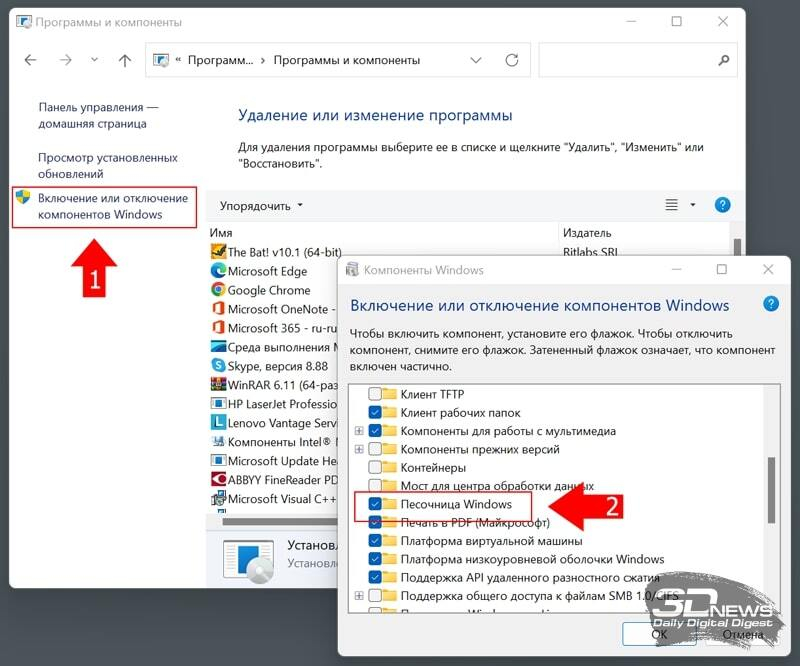
В основу Windows Sandbox положены гипервизор Hyper-V и технологии контейнеризации. Как следствие, для запуска песочницы необходим ПК на базе процессора с поддержкой аппаратной виртуализации и объёмом оперативной памяти не менее 4 Гбайт. По умолчанию функция Sandbox отключена в системе. Для её активации необходимо через панель управления открыть меню «Компоненты Windows», выставить галочку напротив пункта «Песочница Windows», дождаться установки необходимых системных файлов и перезагрузить ОС.
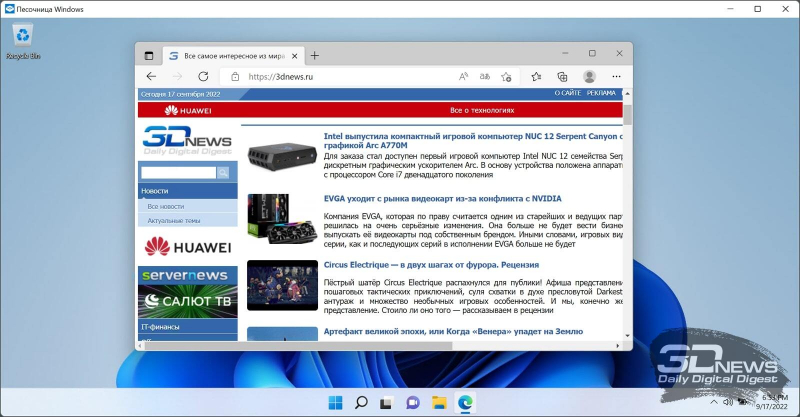
Windows Sandbox представляет собой виртуальную машину с облегчённой копией ОС, все вносимые изменения в которую автоматически откатываются при закрытии изолированной среды, и при каждом запуске песочница запускается «с нуля» в чистом виде. Такой подход освобождает от необходимости удалять установленные в виртуальном окружении программы и здорово экономит время.
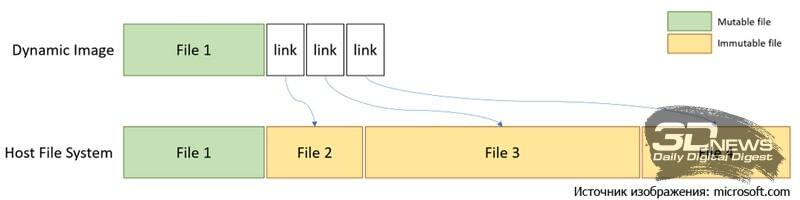
В отличие от классической виртуальной машины при использовании песочницы нет необходимости заморачиваться самостоятельной установкой, настройкой и лицензированием отдельной копии Windows. Второй важный момент — в Sandbox используется динамически создаваемый образ ОС, который формируется на основе файлов и DLL-библиотек установленной на компьютере системы. Благодаря этому виртуальная машина с песочницей занимает меньше места на диске и потребляет гораздо меньше ресурсов.
Запускать Windows Sandbox можно только в одном экземпляре. Для управления настройками песочницы и защищённой среды (включение/выключение виртуализации графического процессора, поддержки сети, общих папок с хост-системой и буфера обмена данными, запуска скриптов) допускается использование конфигурационных файлов с расширением .wsb. Об особенностях работы с ними можно узнать на этой странице сайта Microsoft.
⇡#Microsoft Defender Application Guard
Разработчик: Microsoft.
Сайт продукта: microsoft.com/windows.
Стоимость: бесплатно (включена в состав ОС).
Если песочницу планируется использовать только для защищённого веб-сёрфинга, то вместо установки Windows Sandbox можно ограничиться модулем Application Guard, функционирующим в связке с антивирусом Microsoft Defender.
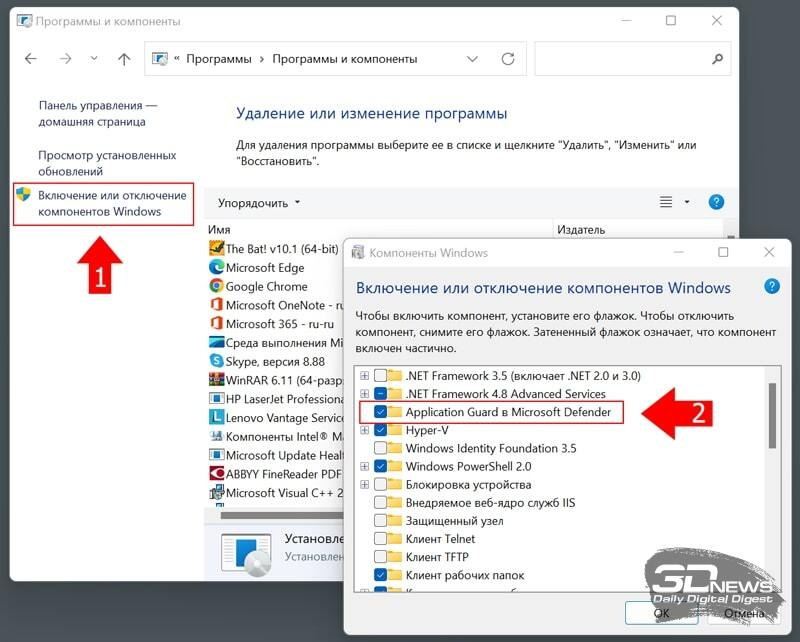
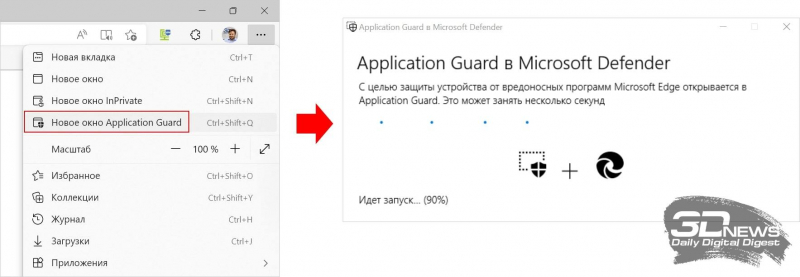
Чтобы воспользоваться Application Guard, необходимо в окне «Компоненты Windows» активировать соответствующий пункт меню, дождаться установки системных файлов и перезапустить ОС.
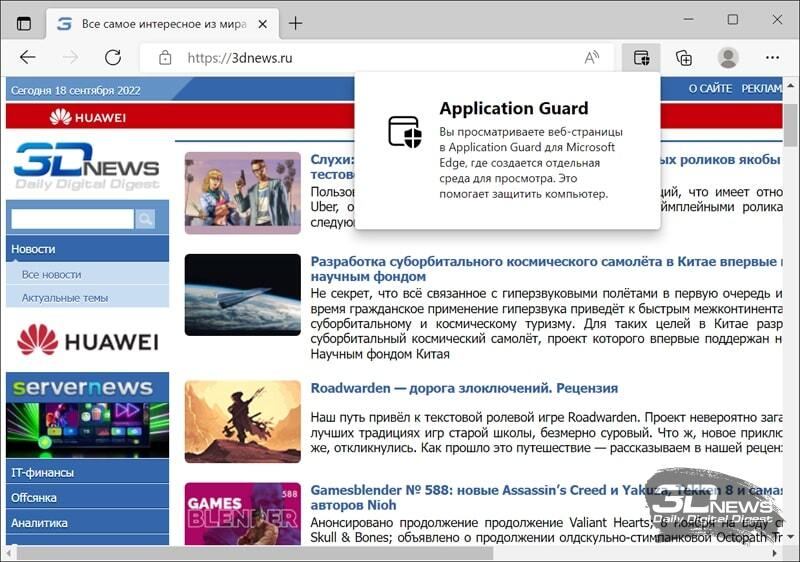
После перезагрузки компьютера в поставляемом с Windows браузере Edge появится возможность запускать интернет-обозреватель в изолированной среде, использующей технологии виртуализации Hyper-V. При включённом режиме Application Guard можно смело открывать любые сайты и не опасаться, что размещённый на них вредоносный код сможет выйти за пределы песочницы и нанести вред системе.
О том, что браузер действительно запущен в изолированном окружении, свидетельствует значок Application Guard на панели инструментов Microsoft Edge.
Помимо Edge песочницу можно использовать в Google Chrome и Mozilla Firefox — для этого необходимо установить в браузер расширение Application Guard, доступное для скачивания в магазине Chrome Web Store и на сайте Firefox Browser Add-ons.
Application Guard также поддерживает интеграцию с пакетом Microsoft 365 и позволяет открывать в безопасной среде офисные документы. Функция крайне полезная, но, увы, доступная только в решениях софтверного гиганта для корпоративного сегмента рынка. По этой причине мы оставляем её за рамками нашего обзора.
⇡#Sandboxie
Разработчик: Дэвид Ксанатос (David Xanatos).
Сайт продукта: sandboxie-plus.com.
Стоимость: бесплатно с лимитированным набором функций (для снятия ограничений предлагается приобрести сертификат стоимостью от $20).
Ещё одно доступное широкой аудитории решение для работы с приложениями в изолированной среде. Отличительными особенностями Sandboxie являются открытый исходный код, поддержка Windows 7/8.1/10/11 и неограниченного количества песочниц, а также огромное множество всевозможных настроек, позволяющих гибко конфигурировать параметры защищённых сред. Наличие на компьютере средств аппаратной виртуализации не требуется, что является несомненным плюсом программы. Кроме того, Sandboxie можно установить как портативное приложение и запускать с флешки на любом компьютере.
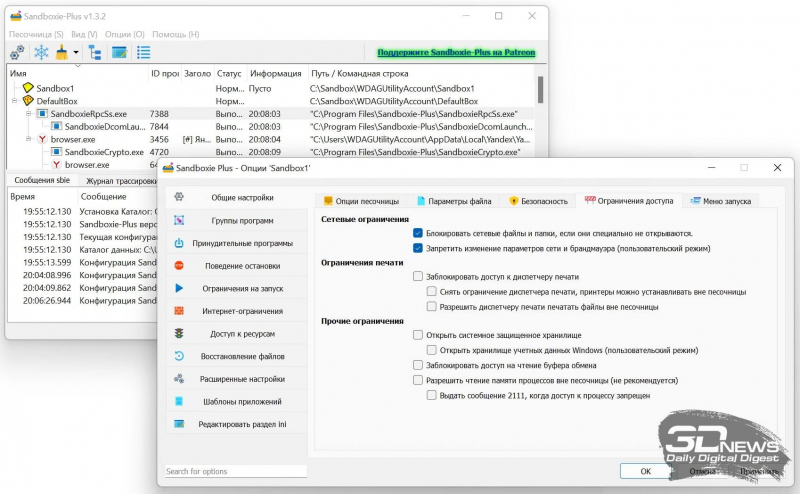
С помощью Sandboxie можно создавать списки автоматически запускаемых в песочнице исполняемых файлов, настраивать политики доступа приложений к системным компонентам Windows и ресурсам компьютера, конфигурировать правила встроенного брандмауэра для каждого процесса и осуществлять скрупулёзный мониторинг всех действий программ и вносимых ими изменений. Для каждой из песочниц Sandboxie позволяет закреплять индивидуальный набор настроек. Поддерживается интеграция с рабочим окружением Windows и быстрый запуск приложений в песочнице через контекстное меню проводника. Для наглядности окна «изолированных» программ обводятся жёлтой рамкой.
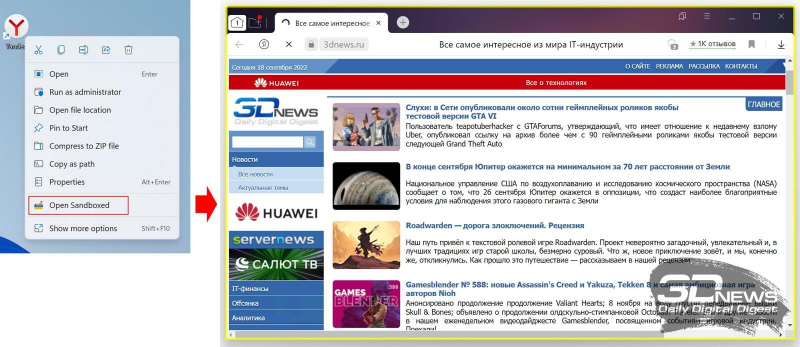
В отличие от прочих представленных на рынке приложений-песочниц Sandboxie требует грамотного подхода к конфигурированию изолированных сред, и неправильные настройки последних могут серьёзно ослабить защиту от вредоносного софта. По этой причине мы рекомендуем данный инструмент тем, кто хорошо разбирается в IT и досконально знает все тонкости работы операционных систем Windows. Допущенные ошибки могут обойтись очень дорого.
⇡#SHADE Sandbox
Разработчик: SHADE Sandbox LLC.
Сайт продукта: shadesandbox.com.
Стоимость: от $30 (доступна 30-дневная пробная версия продукта).
Песочница, к созданию которой приложил руку наш соотечественник, выпускник государственного университета «Дубна», основатель компании SHADE Sandbox LLC Евгений Балабанов.
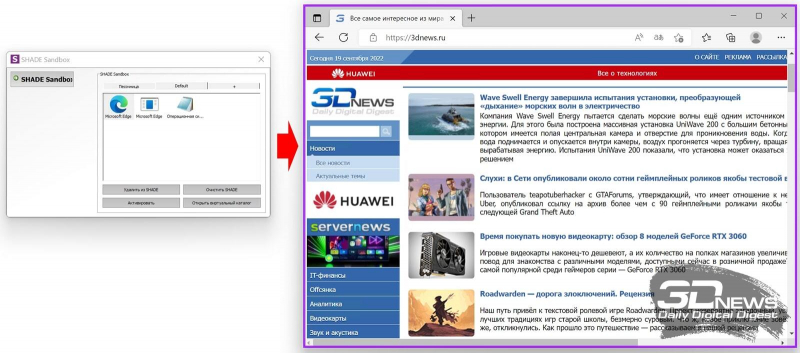
SHADE Sandbox имеет аскетичный интерфейс, а само управление программой построено по принципу Drag-and-drop — для включения того или иного приложения в защищённую среду достаточно перенести его ярлык в стартовое окно песочницы. Настроек как таковых практически нет: доступны только средства просмотра виртуальных директорий, выступающих в качестве связующего звена между хостовой ОС и изолированными средами, а также инструменты для быстрой очистки песочниц от файлового мусора. Поддерживается одновременная работа с несколькими защищёнными окружениями и интеграция с проводником Windows. Наличие аппаратной виртуализации для работы с SHADE Sandbox не обязательно, что допускает возможность использования программы на старых ПК.
Comodo Free Antivirus
Разработчик: Comodo Security Solutions.
Сайт продукта: antivirus.comodo.com.
Стоимость: бесплатно.
Антивирусное решение, важная составляющая которого (применительно к нашему обзору) — встроенная песочница. Обычно подобного рода инструменты предлагаются только в коммерческих продуктах, здесь же американская компания-разработчик Comodo Security Solutions сделала приятное исключение.
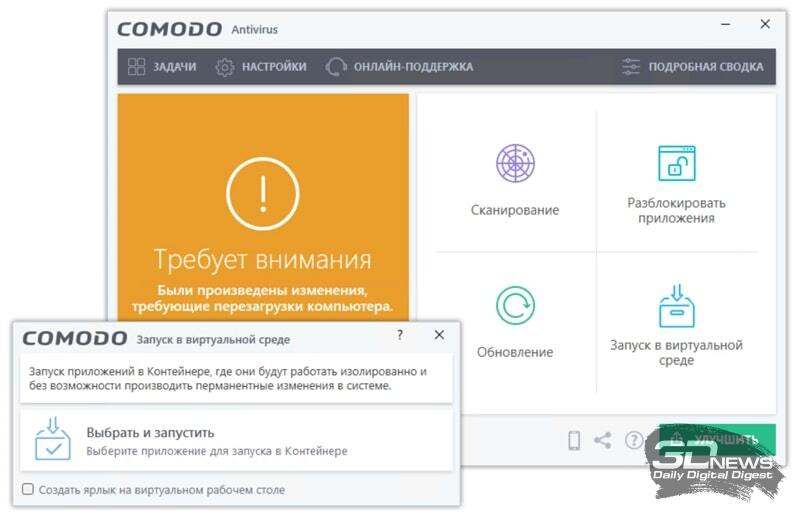
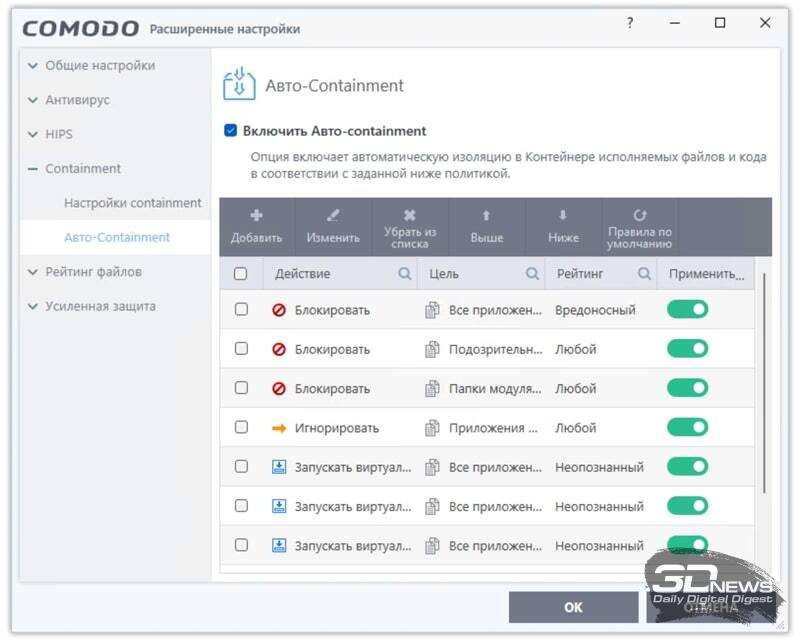
Comodo Free Antivirus поддерживает одновременную работу со множеством песочниц и позволяет управлять уровнем обеспечиваемой ими защиты. В частности, для изолированных сред можно открывать доступ к определённым файлам и папкам на компьютере, а также к буферу обмена, указанным ключам и значениям реестра Windows. Также допускается настройка автоматического запуска в песочнице приложений, требующих повышенных привилегий в системе либо имеющих низкий рейтинг согласно оценочной шкале антивируса и используемых им облачных аналитических сервисов. Предусмотрена парольная защита песочниц.
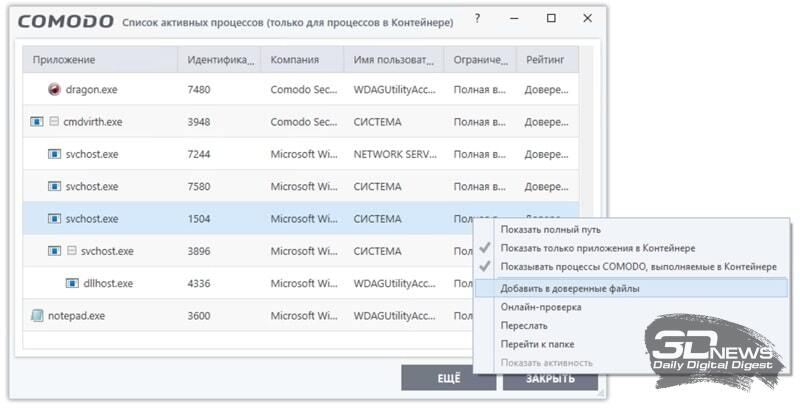
Для понимания «внутренней кухни» изолированных сред и просмотра функционирующих в них процессов имеется встроенный диспетчер задач. С его помощью можно анализировать поведение программ, просматривать рейтинг запускаемых ими процессов, блокировать выполнение отдельных исполняемых файлов и решать прочие административные задачи.
В целом Comodo Free Antivirus производит впечатление качественно сделанного продукта. Он бесплатен и при этом не раздражает пользователя навязчивыми рекламными баннерами как иные распространяемые на безвозмездной основе антивирусы. Единственное замечание: в процессе инсталляции программа норовит установить фирменный браузер Comodo Dragon Web Browser — тут необходимо быть внимательным.
Avast Premium Security
Разработчик: Avast Software.
Сайт продукта: avast.com/premium-security.
Стоимость: от $40/год (доступна 30-дневная пробная версия продукта).
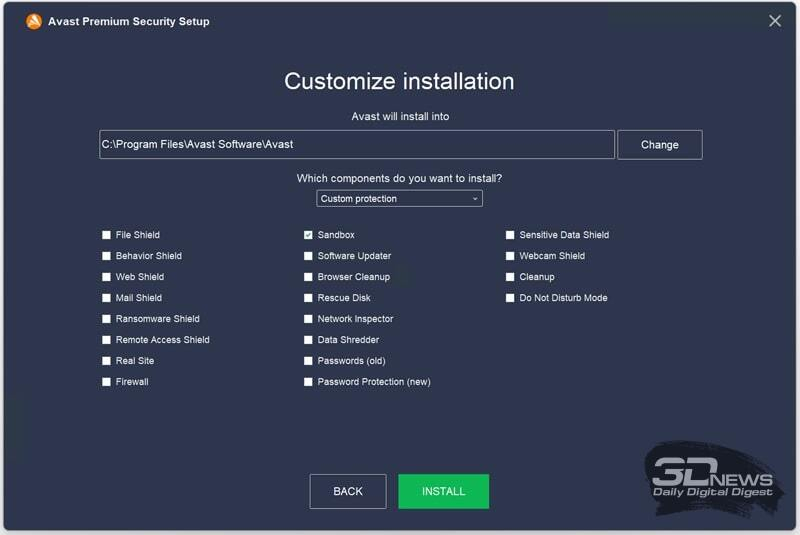
Коммерческий антивирус со множеством защитных функций, в числе которых также фигурирует возможность создания безопасных сред. При этом устанавливать весь комплект входящих в Avast Premium Security модулей нет необходимости, можно ограничиться только песочницей — инсталлятор программы допускает такую возможность.
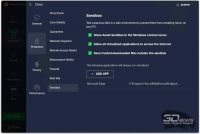
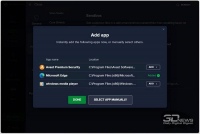
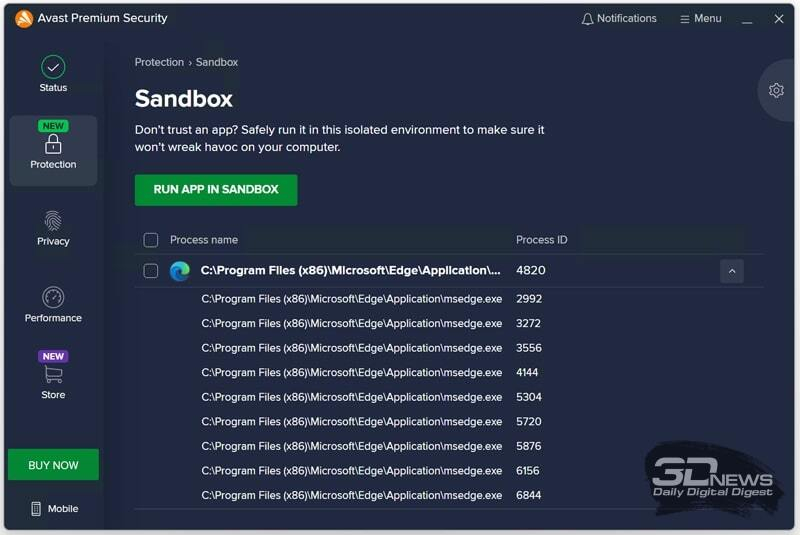
Набор предлагаемых песочницей Avast Premium Security функций довольно скромный: можно блокировать доступ «виртуализованных» приложений в интернет, разрешать перенос данных за пределы изолированного окружения и составлять список автоматически запускаемых в защищённой среде программ.
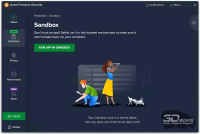
Для мониторинга запущенных в песочнице процессов предусмотрен простейший диспетчер задач.
Avast Software почти четверть века работает в сфере информационной безопасности, имеет хорошую репутацию, а поэтому в надёжности и практичности программных решений чешского разработчика можно не сомневаться. К сожалению, в свете последних геополитических событий компания приостановила продажу своих продуктов в России и Белоруссии, поэтому приобрести антивирус теперь можно только окольными путями. Скачивание дистрибутивов тоже заблокировано — для обхода этого ограничения необходимо использовать VPN.
⇡#360 Total Security
Разработчик: Beijing Qihu Keji.
Сайт продукта: 360totalsecurity.com.
Стоимость: бесплатно.
Ещё один антивирус, поддерживающий работу с Sandbox-окружениями. Разработан в Китае и в бесплатной версии обвешан баннерами как новогодняя ёлка, — типичное явление едва ли не для всех программных продуктов из Поднебесной империи.
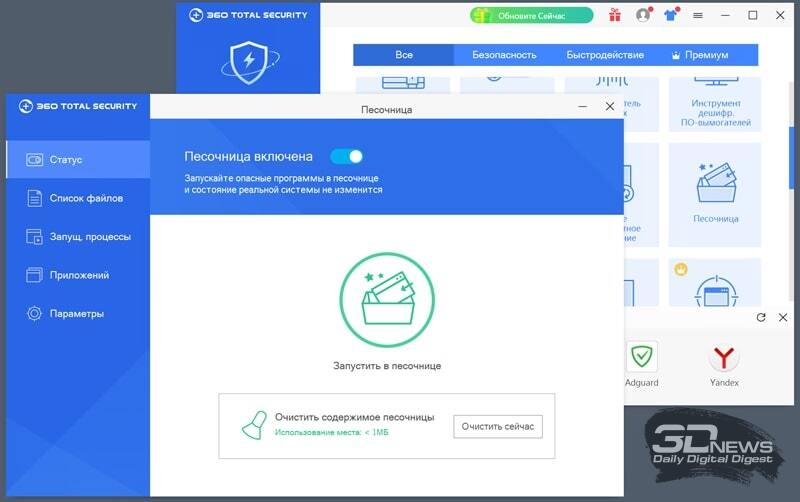
В отличие от упомянутых выше Comodo Free Antivirus и Avast Premium Security программный комплекс 360 Total Security требует поддержки виртуализации на аппаратном уровне — без неё песочница работать не будет. Этот важный момент почему-то не отмечен в прилагаемой к программе документации, но на него следует обращать внимание.
По набору функций песочница 360 Total Security во многом повторяет конкурирующие решения. Можно блокировать доступ в Сеть для изолированных приложений и управлять настройками хранения создаваемых в песочнице файлов. Доступен выбор программ для автоматического запуска в защищённой среде и простейший менеджер задач.
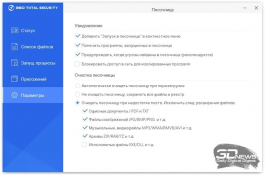
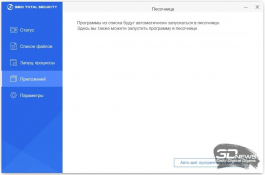
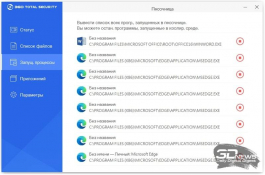
Помимо песочницы и собственно антивируса 360 Total Security несёт в себе ворох программных компонентов сомнительной ценности вроде анализатора дискового накопителя и оптимизатора ОС. Отказаться от этого балласта не представляется возможным, а зазря забивать диск компьютера ненужным софтом — довольно сомнительная затея, на наш взгляд. Видимо, китайские разработчики думают иначе.
⇡#Заключение
Ассортимент Sandbox-приложений для платформы Windows и индивидуальных пользователей нельзя назвать обширным — приходится выбирать из того, что есть. Из приведённых в обзоре песочниц смело можем рекомендовать Windows Sandbox, Microsoft Defender Application Guard и Comodo Free Antivirus (если не смущает «довесок» в виде антивируса). Avast Premium Security тоже неплох, но он платный, и есть трудности с его приобретением. Хорош во всех отношениях Sandboxie, но это продукт профессионального уровня, который может быть интересен скорее IT-гикам, нежели обычным пользователям, привыкшим, чтобы всё работало «из коробки».