
Как открыть файл
В мире насчитывается несколько тысяч расширений файлов и большое количество связанного с ними программного обеспечения. Одни программы предназначены для работы с текстовыми документами, другие нужны для редактирования фотографий, третьи – для прослушивания музыки и т.д. Благодаря нашему сайту вы без труда сможете подобрать подходящее приложение для открытия того или иного файла. Если Вы еще не знаете формат открываемого файла, то определить его можно здесь.
1. Выбор программы
На странице описания каждого расширения представлен список программ, с помощью которых можно открыть файл данного типа (рис. 1). Программы сгруппированы по совместимым с ними платформам: Windows, Android, iOS, Mac OS, Linux . В группе Онлайн перечислены облачные online сервисы, которые работают через веб-браузер и не привязаны к конкретной платформе.
В качестве примера рассмотрим файл формата DOC. Это текстовый документ, который может быть открыт с помощью нескольких приложений в разных операционных системах. Если на компьютере установлена ОС Microsoft Windows, то подходящие программы следует искать в группе Windows . В случае, когда требуется просмотреть файл DOC на iPhone или iPad, загляните в группу iOS .
Все приведенные в списке программы способны открыть файл данного формата, однако каждая из них имеет свои особенности. На некоторые характеристики программы указывают иконки, которые отображаются напротив ее названия. При наведении курсора мыши на иконку будет показана всплывающая подсказка (рис. 2).
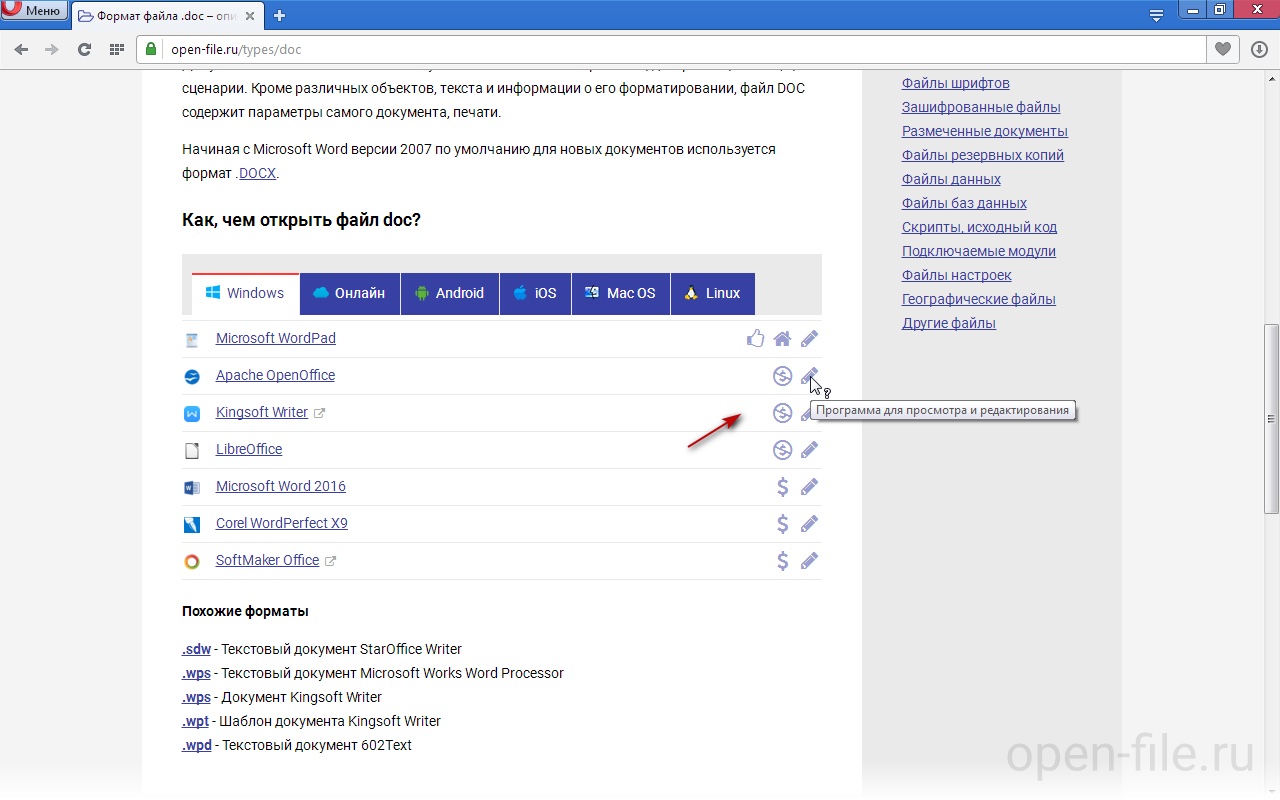
1.1. Расшифровка значений иконок:
- Выбор пользователей (по данным софт-порталов) – одна из лучших программ в своей категории по оценкам других пользователей.
- Является частью ОС (не нужно скачивать) – программа поставляется в комплекте с операционной системой, скачивать и устанавливать ее не требуется.
- Условно-бесплатная или платная программа – для использования программы необходимо ее купить. У многих платных программ существуют триальные (пробные, ознакомительные) версии, которые можно скачать и установить бесплатно, но они имеют ограничения по функциональным возможностям или времени использования. Данные ограничения снимаются после приобретения лицензии.
- Бесплатная программа – за использование программы не нужно платить.
- Программа только для чтения/просмотра – программа используется только для чтения или просмотра файлов данного формата. Графические приложения этой категории могут иметь базовые инструменты коррекции изображений.
- Программа для просмотра и редактирования – программа позволяет не только просматривать/читать файлы данного типа, но и изменять их содержание.
- Конвертация в другой формат – программа специализируется на преобразовании (конвертации) файлов данного формата в другие форматы и обратно.
- Используется подключаемый модуль/компонент – программа позволяет работать с файлами данного формата при наличии определенного модуля или компонента, который необходимо дополнительно скачать и установить.
- Распаковка архива – программа из категории «архиваторы», позволяющая распаковывать архивы данного формата, а также сжимать несколько файлов в один архив.
- Эмуляция образа диска – программа для работы с образами (копиями) CD, DVD и других дисков. Программы данной категории позволяют монтировать образ в виртуальный оптический привод и работать с содержимым диска, как будто он физически вставлен в привод ПК.
- Виртуальная машина (установка другой ОС) – программа для работы с виртуальными машинами, в которых можно запускать различные операционные системы почти как на реальных компьютерах.
Далее следует изучить информацию о программе, чтобы окончательно решить, подходит ли она для выполнения стоящих перед вами задач.
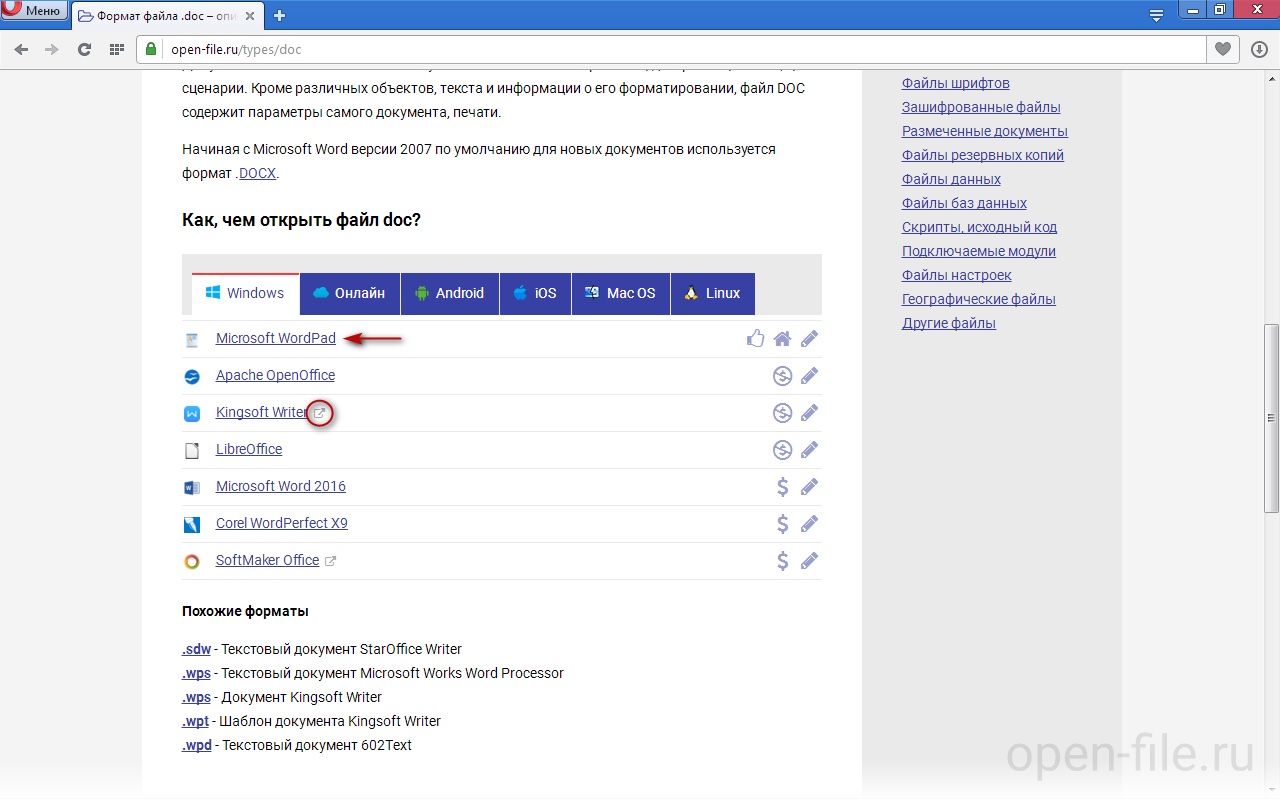
У части программ на сайте представлено подробное описание, включающее сведения об основных функциональных возможностях, поддерживаемых форматах файлов и т.д. Чтобы перейти на страничку описания программы, кликните по ее названию. Для остальных приложений подробное описание может отсутствовать — рядом с ними отображается значок (рис. 3). При клике по названию такой программы вы сразу перейдете на ее официальный сайт, где сможете скачать программу.
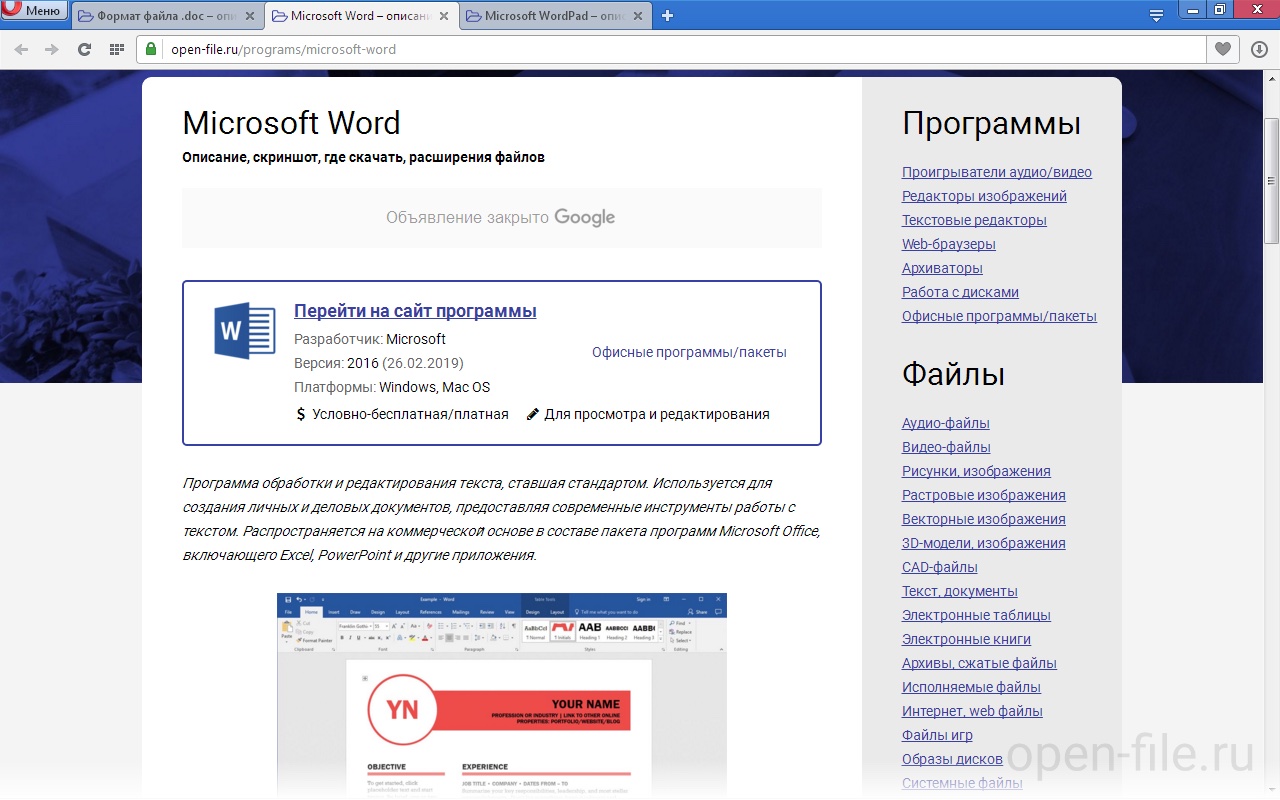
На странице с описанием представлены основные сведения о программе: разработчик, актуальная версия, совместимые платформы (операционные системы), схема распространения (платно/бесплатно), скриншот окна программы, ее ключевые возможности и поддерживаемые форматы файлов (рис. 4). Ссылка Перейти на сайт программы ведет на ее официальный сайт, где можно подробнее ознакомиться с функционалом и скачать программу.
Изучив описание программы, вы можете принять решение о ее дальнейшем использовании. Выбранное приложение необходимо скачать и установить.
3. Скачивание программы
Для скачивания программы для компьютера перейдите на ее официальный сайт. В зависимости от используемой платформы подходящее приложение также можно найти через Google Play, App Store, Microsoft Store, в репозиториях Linux и т.п.
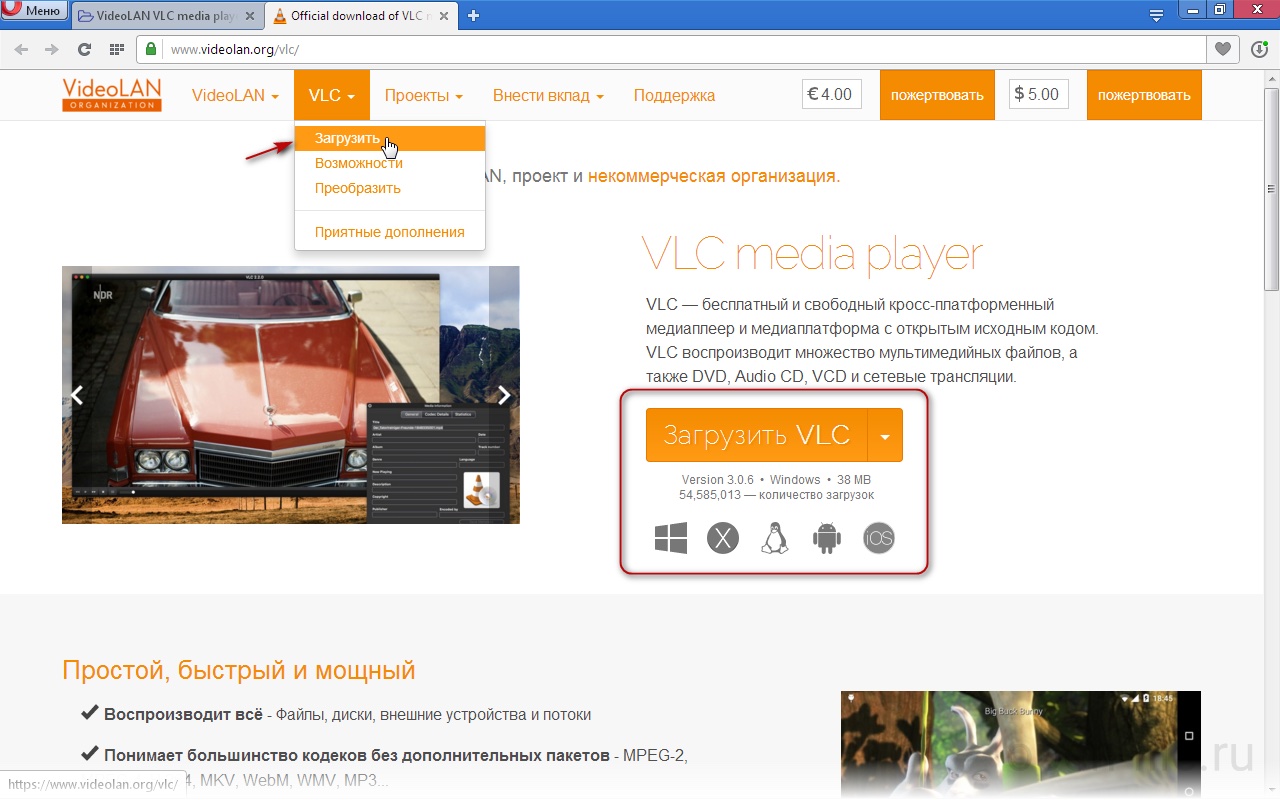
На сайте программы следует перейти на страницу ее загрузки. Как правило, она называется Скачать или Загрузить (на англоязычных сайтах — Download ). Кнопки для скачивания приложений часто расположены на главных страницах сайтов (рис. 5). Обратите внимание, что для загрузки необходимо выбирать версию программы именно для вашей операционной системы.
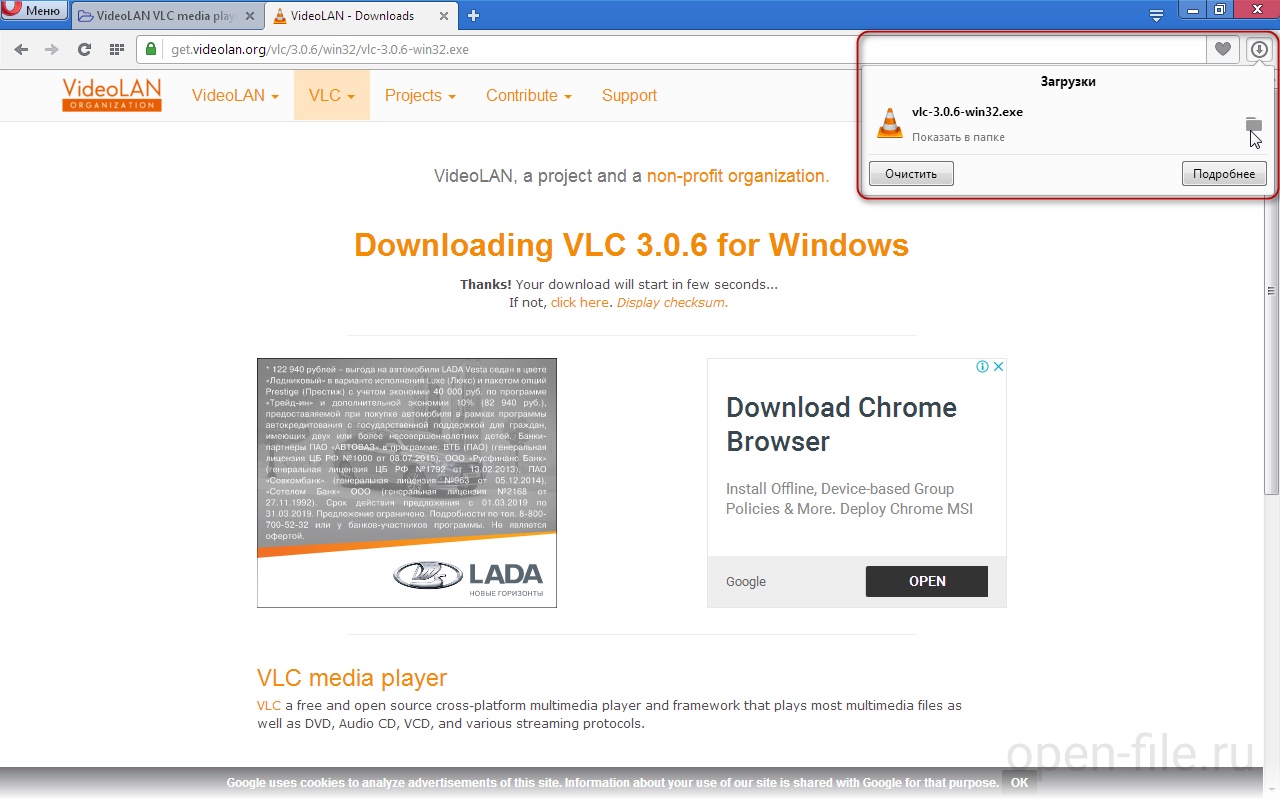
Файл скачанной программы легко найти через Менеджер загрузок веб-браузера: откройте список загрузок и нажмите Открыть папку с файлом либо аналогичную команду (рис. 6). Также загруженный файл можно найти через Проводник/Файловый менеджер — обычно он скачивается в специальную папку Загрузки/Downloads .
4. Установка программы
Для установки программы на компьютер запустите скачанный файл и следуйте инструкциям в окне инсталлятора. Как правило, необходимо согласиться с лицензией программы и несколько раз нажать кнопку Далее (или Next).
В зависимости от используемой платформы, процесс установки будет различаться. Например, в Linux системах установку программы можно выполнить из репозитория, а на устройствах Android приложение устанавливается сразу после загрузки из Google Play.
5. Открытие файла
Как правило, после установки программы расширение имеющегося файла будет автоматически сопоставлено с ней. Поэтому достаточно просто кликнуть по файлу для его просмотра/воспроизведения.
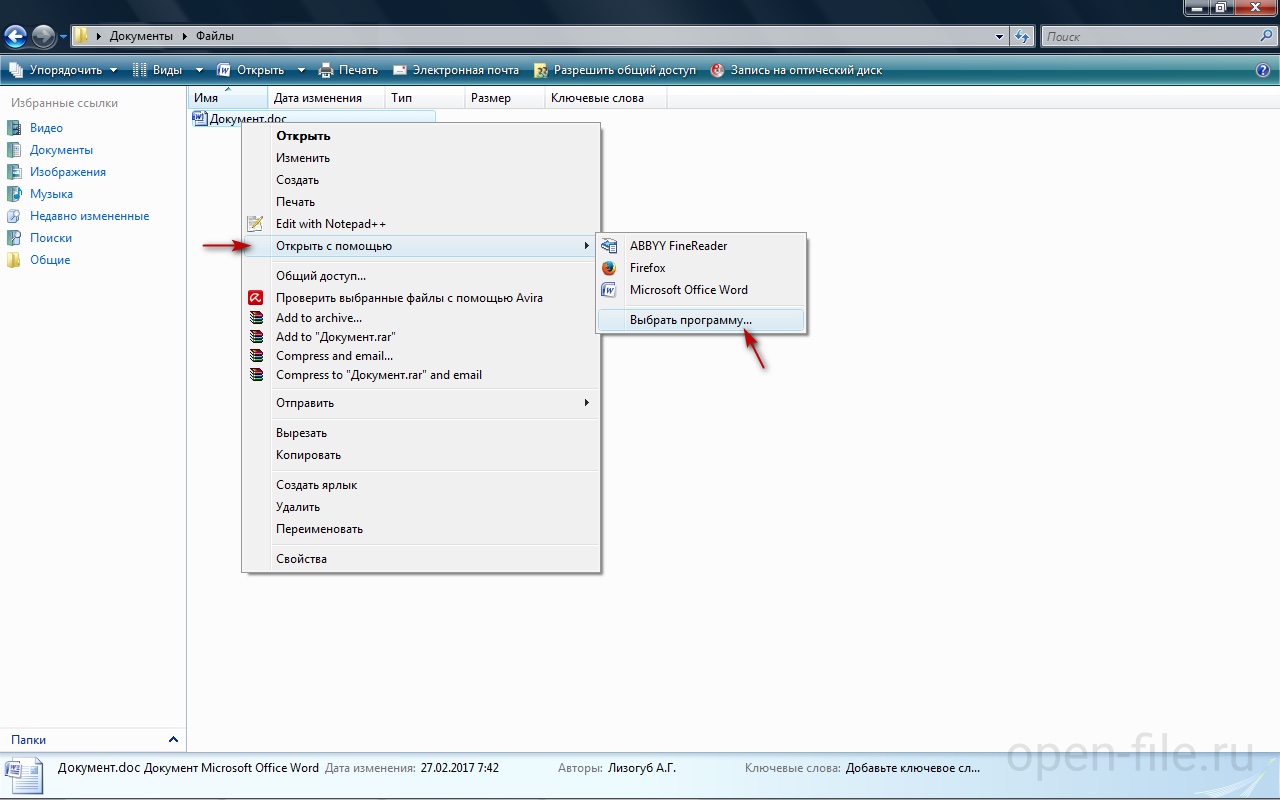
В остальных случаях файл можно открыть с помощью установленной программы, вызвав контекстное меню правой кнопкой мыши. В Windows нажмите Открыть с помощью > Выбрать программу , в других ОС – используйте аналогичные команды (рис. 7).
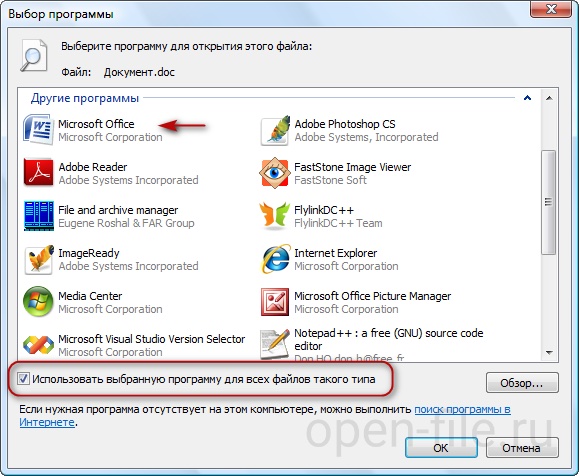
В списке приложений выберите установленную программу. Если необходимо, чтобы файл данного формата всегда открывался в этой программе, отметьте соответствующую опцию (рис.8).
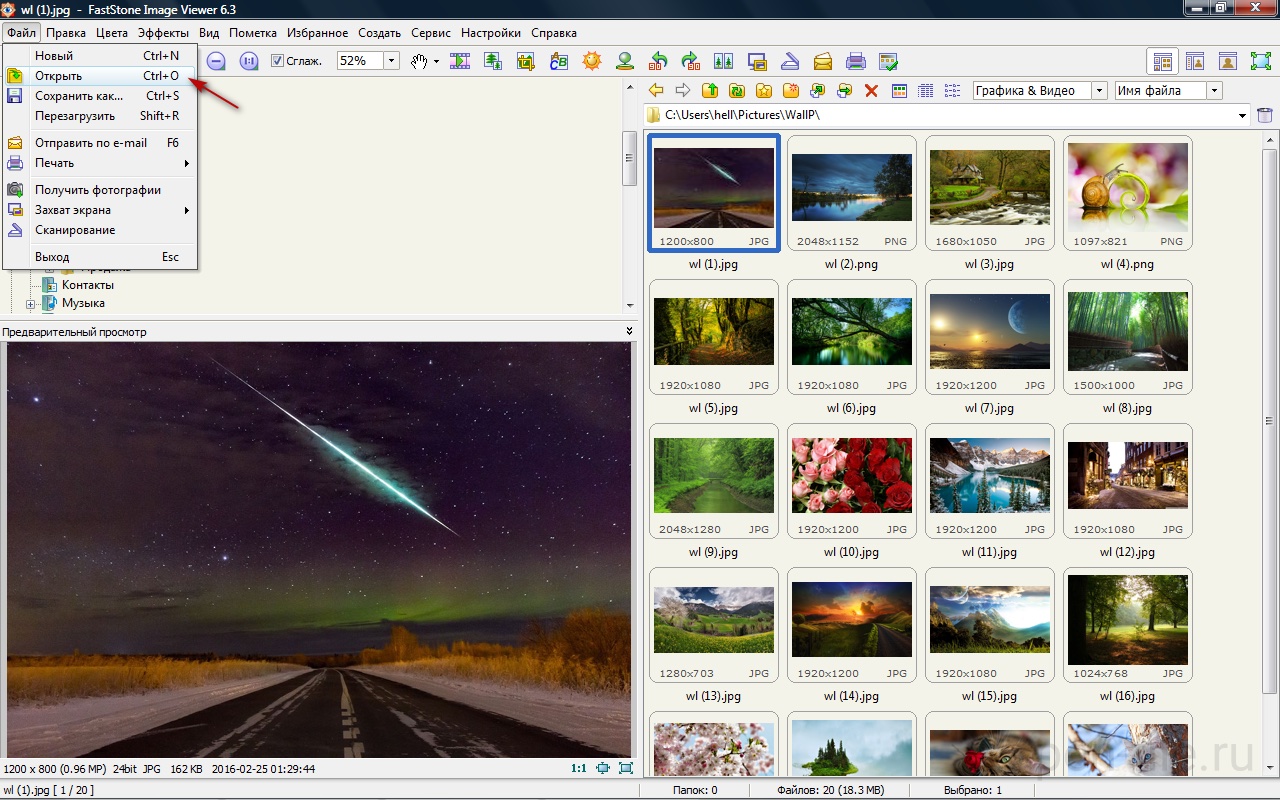
Вы также можете запустить установленную программу и в меню Файл (или аналогичном) выбрать команду Открыть , после чего указать требуемый файл на компьютере (рис.9).
Программы
- Проигрыватели аудио/видео
- Редакторы изображений
- Текстовые редакторы
- Web-браузеры
- Архиваторы
- Работа с дисками
- Офисные программы/пакеты
Файлы
- Аудио-файлы
- Видео-файлы
- Рисунки, изображения
- Растровые изображения
- Векторные изображения
- 3D-модели, изображения
- CAD-файлы
- Текст, документы
- Электронные таблицы
- Электронные книги
- Архивы, сжатые файлы
- Исполняемые файлы
- Интернет, web файлы
- Файлы игр
- Образы дисков
- Системные файлы
- Файлы шрифтов
- Зашифрованные файлы
- Размеченные документы
- Файлы резервных копий
- Файлы данных
- Файлы баз данных
- Скрипты, исходный код
- Подключаемые модули
- Файлы настроек
- Географические файлы
- Другие файлы
Какое приложение позволяет открывать файлы, отмеченные следующим значком
Серые крестики на значках указывают на конфликтующие облачные приложения. Кроме того, проблема может быть вызвана поврежденным кешем значков вашей системы. Пользователь начинает видеть серые крестики на своих значках на рабочем столе (для небольшого контингента проблема ограничивается только некоторыми значками).
Серые крестики на некоторых значках рабочего стола
Прежде чем переходить к решениям, обязательно удалите все приложения для управления ярлыками (например, Windows Shortcut Arrow Editor). Кроме того, проверьте, не создаются ли резервные копии проблемных файлов/папок на ленточном устройстве (это может занять некоторое время). Кроме того, убедитесь, что в вашей системе, на резервном диске и в облачном хранилище достаточно свободного места.
Вы можете попробовать, если какой-либо из следующих обходных путей решит проблему:
- Нажмите правой кнопкой мыши и обновите рабочий стол.
- Выйдите из системы и войдите снова или перезагрузите компьютер, чтобы устранить проблему.
- Обязательно отключите общий доступ к проблемным файлам/папкам.
- Проверьте, решает ли проблема перемещение файлов/папок в другое место и возвращение назад или проблема решается их переименованием.
Решение 1. Измените параметры папки в вашей системе
В вашей системе существуют различные параметры папок, которые могут вызвать проблему с текущими значками. В этом контексте изменение параметров папки может решить проблему.
Включить/отключить значки на рабочем столе
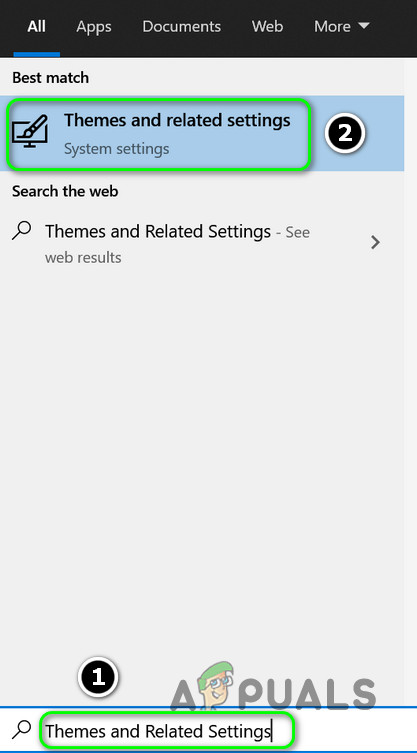
- Нажмите клавишу Windows и введите Темы. Затем откройте «Темы и связанные настройки». Открыть темы и связанные настройки
- Теперь на правой панели нажмите «Настройки значков на рабочем столе», а затем включите или отключите некоторые значки на рабочем столе. Откройте настройки значков на рабочем столе.
- Затем проверьте, удалены ли серые крестики.
Включить скрытые элементы
- Нажмите клавишу Windows и введите «Параметры проводника». Затем откройте «Параметры проводника».
- Теперь перейдите на вкладку «Вид» и выберите параметр «Показать скрытые файлы, папки или диски». Показать скрытые файлы, папки или диски
- Затем нажмите «Применить/ОК» и убедитесь, что на значках нет серых крестиков.
Перезапустите проводник из диспетчера задач
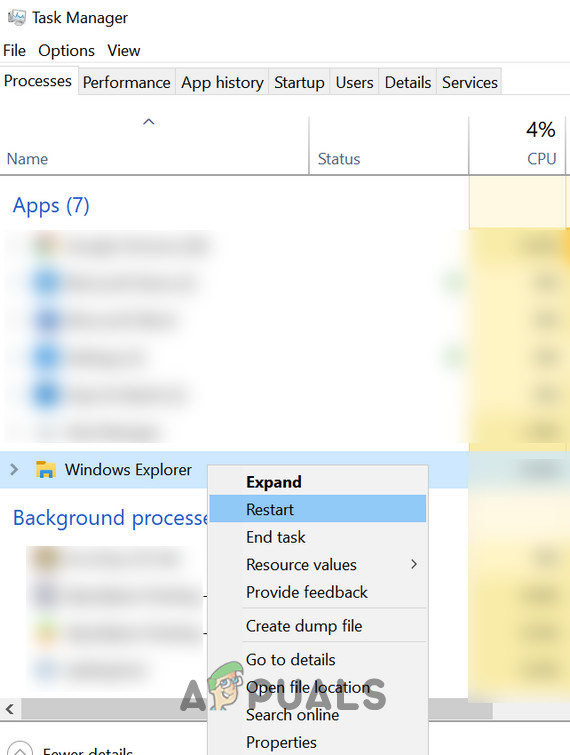
- Нажмите правой кнопкой мыши на панели задач вашей системы и в контекстном меню выберите «Диспетчер задач».
- Теперь щелкните правой кнопкой мыши процесс проводника Windows (на вкладке «Процессы») и в показанном меню выберите «Перезагрузить». Перезапустите проводник Windows.
- После перезапуска Проводника проверьте, исчезли ли серые крестики.
Решение 2. Измените параметры питания сетевой карты
Серые крестики на значках могут быть вызваны неправильной настройкой параметров питания вашей сетевой карты, так как это может приостановить работу различных сетевых (особенно облачных) операций и, таким образом, вызвать проблему. В этом случае изменение параметров питания сетевой карты может решить проблему.
- Нажмите правой кнопкой мыши кнопку Windows (откроется меню опытного пользователя) и выберите Диспетчер устройств.
- Теперь разверните параметр «Сетевые адаптеры» и щелкните правой кнопкой мыши сетевую карту. Откройте свойства сетевой карты.
- Затем в показанном меню нажмите «Свойства» и перейдите на вкладку «Управление питанием».
- Теперь снимите флажок «Разрешить компьютеру отключать это устройство для экономии энергии» и нажмите «Применить/ОК». Отключить управление питанием сетевой карты
- Затем проверьте, удалены ли серые крестики со значков.
Решение 3. Измените права доступа к файлам/папкам
Проблема со значками может быть результатом неверных разрешений, и редактирование разрешений для файлов/папок может решить проблему.
Предупреждение. Будьте осторожны, так как изменение прав доступа к файлам/папкам может привести к серьезным проблемам.
- Щелкните правой кнопкой мыши файл/папку с проблемой, отмеченной серым значком, и выберите «Свойства».
- Теперь на вкладке «Общие» нажмите «Разблокировать» перед «Безопасностью» (если она есть) и нажмите «Применить/ОК». Разблокировать безопасность файла
- Затем проверьте, решена ли проблема с серым крестиком.
- Если такой опции нет или она не решила вашу проблему, откройте Свойства любого из проблемных файлов/папок (шаг 1).
- Теперь перейдите на вкладку «Безопасность» и нажмите кнопку «Дополнительно» (внизу экрана). Откройте раздел «Дополнительная безопасность».
- Затем нажмите кнопку «Отключить наследование» и дождитесь применения всех разрешений.Отключить наследование
- Теперь проверьте, решена ли проблема с серым крестиком.
Если нет, проверьте, решает ли проблема изменение приложения по умолчанию для любого из проблемных файлов/папок.
Решение 4. Удалите файлы IconCache
На значках могут отображаться серые крестики, если кэш значков вашей системы поврежден. В этом случае проблему может решить восстановление кэша значков. Но имейте в виду, что это может повлиять на производительность компьютера, пока кэши значков не будут перестроены и проиндексированы.
- Нажмите правой кнопкой мыши кнопку Windows и в меню «Опытный пользователь» выберите «Выполнить».
- Теперь перейдите к следующему пункту в поле «Выполнить»:
- Затем удалите файл IconCache.DB и перезагрузите компьютер. Удалите файл IconCache.DB
- После перезагрузки проверьте, решена ли проблема с серым крестиком.
- Если нет, перейдите по следующему пути в поле «Выполнить»:
- Теперь удалите следующие файлы:
- Повторите шаги с 1 по 3, чтобы удалить файл IconCache.DB и перезагрузить компьютер.
- После перезагрузки проверьте, решена ли проблема с серым крестиком.
Если проблема не устранена, вы можете попробовать приведенные ниже команды для ее решения. Но обязательно закройте все остальные приложения, так как после этих команд ваша система будет немедленно перезагружена.
- Нажмите правой кнопкой мыши клавишу Windows и откройте «Выполнить».
- Теперь введите CMD и одновременно нажмите клавиши Ctrl + Shift + Enter, чтобы запустить командную строку с повышенными привилегиями.
- Теперь выполните следующие действия одну за другой, но обязательно нажимайте клавишу Enter после каждой команды (обязательно запишите эти команды, так как экран вашей системы может стать пустым во время выполнения, если это так, запустите новую задачу проводника .exe в диспетчере задач): удалите кэш значков
- Теперь ваша система перезагрузится, и после перезагрузки проверьте, решена ли проблема со значками.
Решение 5. Отредактируйте приложения для наложения
Проблема может быть вызвана конфликтом между приложениями-оверлеями (в основном облачными службами) для запуска соответствующих оверлеев значков. В этом контексте редактирование оверлейных приложений или удаление конфликтующих может решить проблему. Практически невозможно скрыть все сценарии, поэтому мы обсудим некоторые приложения только для иллюстрации, и вам придется выполнить аналогичные действия с приложением, которое вы используете. Но перед выполнением любого из перечисленных ниже действий убедитесь, что все приложения (Dropbox, Boxcryptoer, Carbonite, OneDrive, Google Backup & Syne и т. д.) обновлены.
Пауза и возобновление синхронизации (OneDrive):
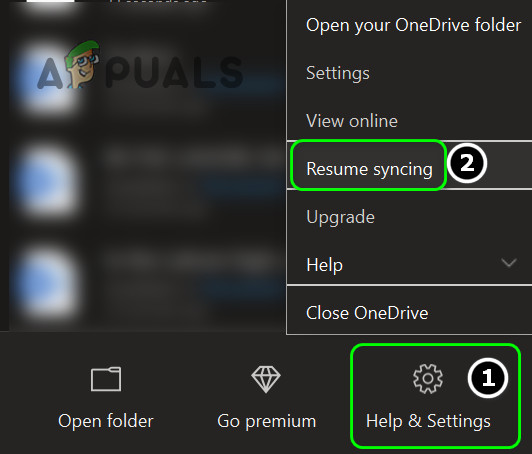
- Нажмите правой кнопкой мыши значок OneDrive (на панели задач) и разверните узел «Приостановить синхронизацию».
- Затем выберите продолжительность (например, 2 часа).
- Снова щелкните правой кнопкой мыши значок OneDrive и выберите «Возобновить синхронизацию». Возобновить синхронизацию OneDrive
- Затем проверьте, решена ли проблема с серым крестиком.
Отключить статус синхронизации файлов (Norton)
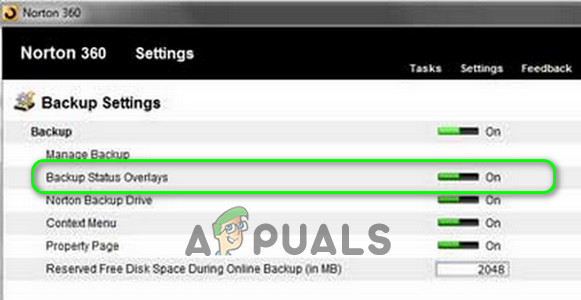
- Запустите Norton и откройте его настройки.
- Затем выберите «Настройки резервного копирования» и выключите переключатель «Наложение состояния резервного копирования». Отключить наложения статуса резервного копирования
- Теперь нажмите «Применить» и проверьте, решена ли проблема со значками.
Если нет, проверьте, решает ли проблему удаление рабочего стола из резервной копии облачного приложения.
Отключить файлы по запросу (OneDrive)
- Нажмите правой кнопкой мыши значок OneDrive (на панели задач) и выберите «Справка и настройки».
- Теперь откройте «Настройки» и снимите флажок «Экономить место и загружать файлы по мере их использования». Отключить файлы по запросу в настройках OneDrive
- Затем нажмите «Применить/ОК» и проверьте, решена ли проблема со значками.
- Если нет, откройте папку OneDrive и щелкните правой кнопкой мыши проблемные файлы/папки.
- Теперь выберите «Всегда сохранять на этом устройстве» и проверьте, решена ли проблема со значками. Выберите «Всегда хранить на этом устройстве».
Исправить/сбросить установку (Malwarebytes)
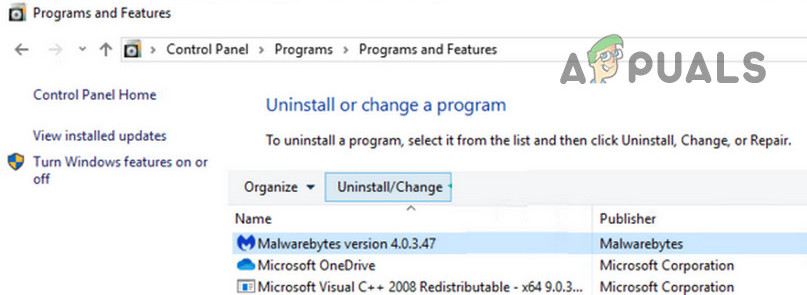
- Нажмите клавишу Windows и в поле поиска введите Панель управления. Теперь выберите Панель управления.
- Теперь откройте «Удалить программу» и щелкните правой кнопкой мыши Malwarebytes. Восстановление вредоносных программ
- Затем выберите «Восстановить» и следуйте инструкциям, чтобы завершить восстановление установки.
- Теперь проверьте, нет ли на значках крестиков.
Если нет, проверьте, решает ли проблема сброс OneDrive.
Повторное подключение и переустановка облачных приложений (OneDrive)
- На панели задач щелкните правой кнопкой мыши значок OneDrive и выберите «Справка и настройки».
- Теперь откройте «Настройки» и перейдите на вкладку «Аккаунт».
- Затем нажмите «Отключить этот компьютер», а затем подтвердите отвязку от учетной записи. Отключите связь с компьютером в настройках OneDrive.
- Теперь перезагрузите компьютер и войдите в OneDrive (не забудьте указать расположение по умолчанию).
- Затем проверьте, решена ли проблема со значками.
В противном случае вам, возможно, придется повторить то же самое с другими облачными приложениями. Если проблема не устранена, возможно, вам придется удалить все облачные хранилища, а затем устанавливать их по одному (пока не найдете проблемное).
Решение 6. Используйте изменения реестра
Если до сих пор ни одно из решений не решило проблему со значками, некоторые изменения в реестре могут помочь вам решить проблему.
Предупреждение: продвигайтесь вперед на свой страх и риск, так как редактирование реестра вашей системы требует определенного уровня знаний/квалификации, и если вы сделаете это неправильно, вы можете нанести непоправимый ущерб своим данным/системе.
Запустите редактор реестра с правами администратора и внесите следующие изменения одно за другим, чтобы проверить, решает ли это проблему. Прежде чем продолжить редактирование, обязательно сделайте резервную копию системного реестра.

Открыть редактор реестра от имени администратора
Установите для значков оболочки значения по умолчанию:
- Перейдите по следующему пути:
- Теперь на левой панели щелкните правой кнопкой мыши проводник и выберите «Создать» >> «Ключ».
- Затем назовите ключ как значки оболочки и на правой панели создайте новое >> строковое значение.
- Теперь назовите его 29 и дважды щелкните по нему.
- Затем установите для него значение %windir%\System32\shell32.dll,-16769 и перезагрузите компьютер. Установите для ShellIcons значение по умолчанию
- После перезагрузки убедитесь, что серые крестики удалены.
Принудительное автоматическое повторное подключение автономных файлов:

- Перейдите по следующему пути (обязательно сделайте резервную копию несинхронизированных файлов, иначе после выполнения описанных ниже действий файлы будут потеряны):
- Теперь щелкните правой кнопкой мыши белую область (на правой панели) и выберите «Создать» >> «Значение Dword (32-разрядное)».
- Теперь назовите его SilentForcedAutoReconnect и дважды щелкните по нему.
- Затем установите для него значение 1 и закройте редактор реестра. Установите для параметра SilentForcedAutoReconnect значение 1.
- Теперь перезагрузите компьютер и после перезагрузки убедитесь, что на значках нет серых крестиков.
Повторно инициализировать кэшированные автономные файлы:
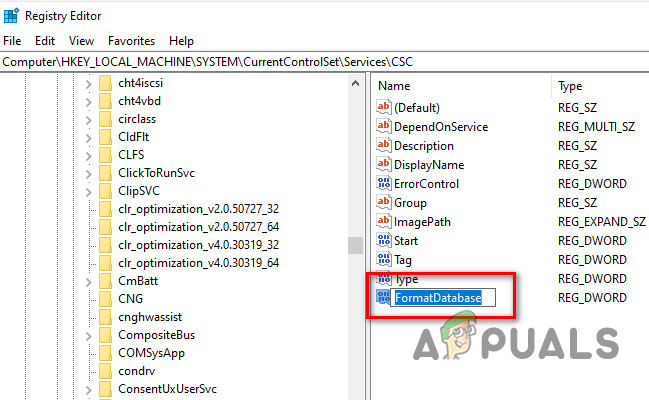
- Перейдите по следующему пути:
- Теперь проверьте, есть ли ключ «Параметры». Если это так, перейдите к шагу 4.
- Если нет, щелкните правой кнопкой мыши CSC (на левой панели) и выберите Создать >> Ключ. Затем назовите его Параметры.
- Теперь щелкните правой кнопкой мыши «Параметры» и выберите «Новое значение двойного слова (32 разряда)».
- Затем назовите его FormatDatabase и дважды щелкните по нему.
- Теперь установите для него значение 1 и закройте редактор реестра. Установите значение FormatDatabase равным 1.
- Затем перезагрузите компьютер и проверьте, решена ли проблема со значками.
Переименовать/удалить ShellIconsOverlays:
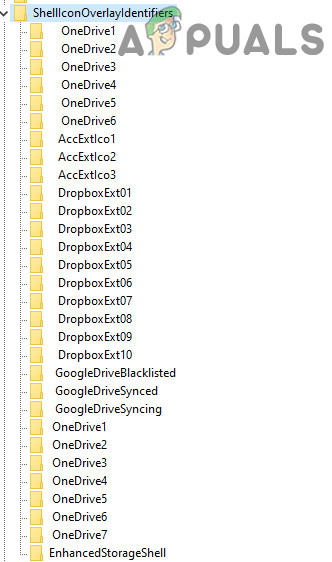
- Перейдите по следующему пути:
- Теперь на левой панели проверьте наложения значков. Если их больше 15 (до сих пор Windows поддерживает только 15 наложений значков), вам, возможно, придется переименовать/удалить ненужные наложения, потому что наложения имеют приоритет в порядке их появления в системном реестре. Удалить или переименовать ключи Shelloverlay
- Чтобы переименовать ключ наложения, щелкните его правой кнопкой мыши и выберите «Переименовать». Затем введите имя ключа. Например, если вы хотите, чтобы OneDrive отображал наложение, вам, возможно, придется переместить его ключи вверх, переименовав (поместите Z в начале ключей Dropbox, чтобы переместить их вниз по списку) или удалив ключи Dropbox.
- После переименования/удаления ненужных ключей наложения перезагрузите компьютер и после перезагрузки убедитесь, что на значках нет серых крестиков.
Если проблема не устранена, проверьте, решает ли ее создание другого профиля пользователя. Если нет, используйте Autoruns, чтобы проверить, какое приложение вызывает проблему, или вы можете попробовать стороннее приложение для управления значками ярлыков.

поиск меню

Урок 3. Работа с файлами
Работа с файлами
Понимание того, как работать с файлами и папками, является важной частью использования компьютера. Как только вы поймете, как работают файлы и папки, вы будете использовать их постоянно. В этом уроке мы покажем вам абсолютные основы работы с файлами, в том числе, как открывать файлы, перемещать файлы в папки и удалять файлы.
Посмотрите видео ниже, чтобы узнать больше об использовании файлов и папок в Windows.
Что такое файл?
Существует множество различных типов файлов, которые вы можете использовать. Например, документы Microsoft Word, цифровые фотографии, цифровая музыка и цифровое видео — это все типы файлов. Вы даже можете думать о файле как о цифровой версии реального объекта, с которым вы можете взаимодействовать на своем компьютере. Когда вы используете разные приложения, вам часто приходится просматривать, создавать или редактировать файлы.
Файлы обычно обозначаются значком. На изображении ниже вы можете увидеть несколько разных типов файлов под корзиной на рабочем столе.
Что такое папка?
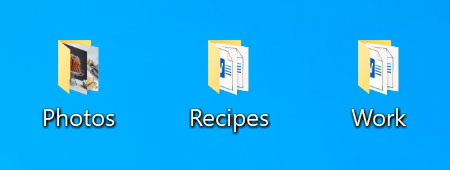
В Windows папки используются для организации файлов. Вы можете помещать файлы в папку, как если бы вы помещали документы в настоящую папку. На изображении ниже вы можете увидеть несколько папок на рабочем столе.
Проводник
Вы можете просматривать и упорядочивать файлы и папки с помощью встроенного приложения, известного как File Explorer (называемого Windows Explorer в Windows 7 и более ранних версиях).
Чтобы открыть проводник, щелкните значок проводника на панели задач или дважды щелкните любую папку на рабочем столе. Появится новое окно Проводника. Теперь вы готовы начать работу со своими файлами и папками.
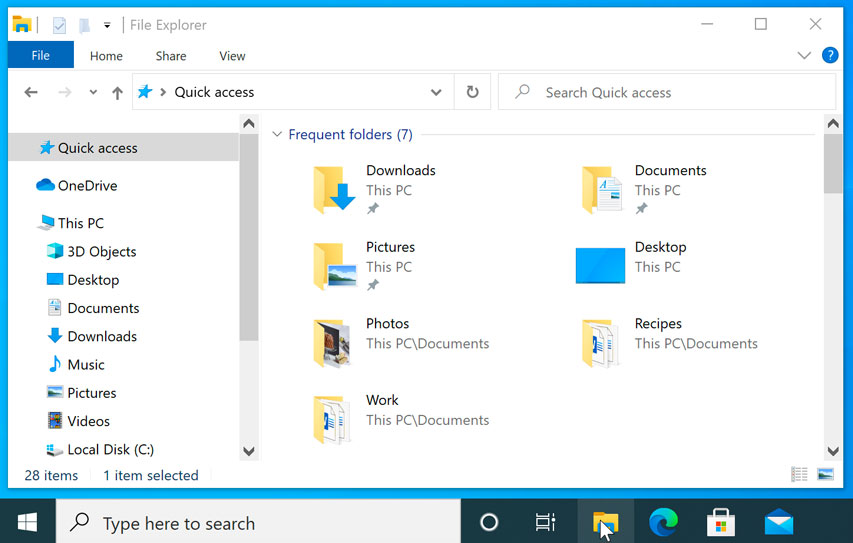
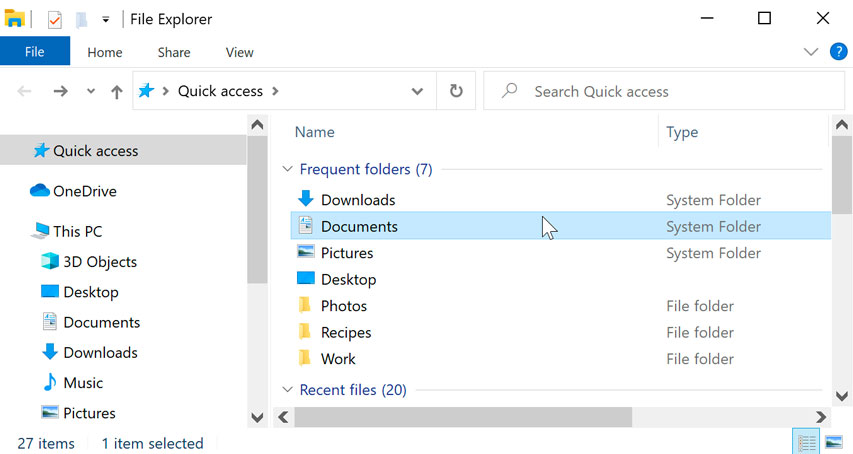
В проводнике дважды щелкните папку, чтобы открыть ее. После этого вы сможете увидеть все файлы, хранящиеся в этой папке.
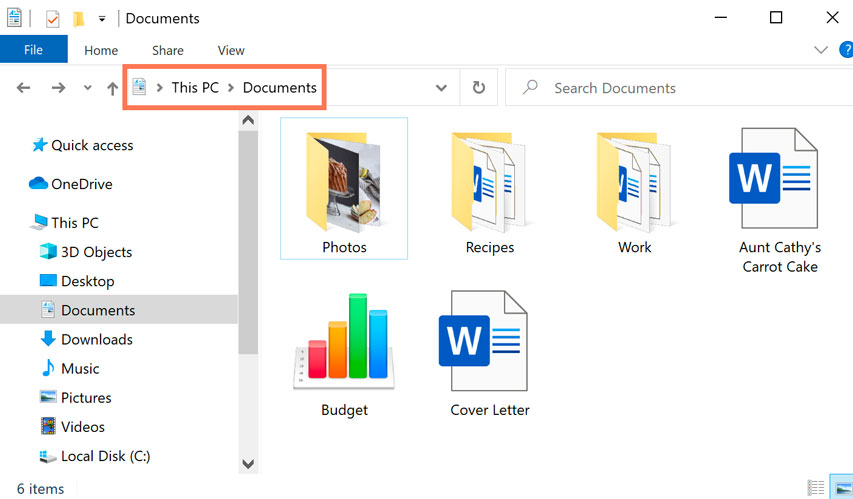
Обратите внимание, что вы также можете увидеть расположение папки в адресной строке в верхней части окна.
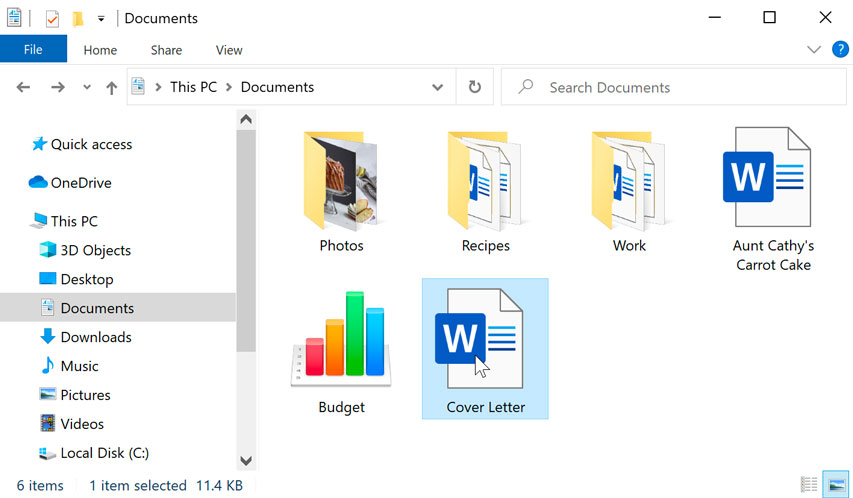
Чтобы открыть файл:
Есть два основных способа открыть файл:
-
Найдите файл на своем компьютере и дважды щелкните его. Это откроет файл в приложении по умолчанию. В нашем примере мы откроем документ Microsoft Word (Cover Letter.docx), который откроется в Microsoft Word.
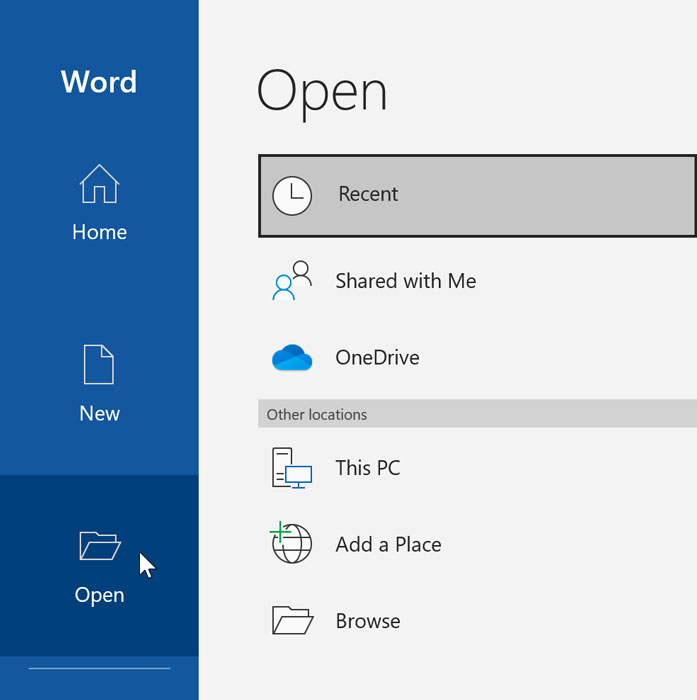
Перемещение и удаление файлов
Когда вы начнете пользоваться своим компьютером, вы начнете собирать все больше и больше файлов, что может затруднить поиск нужных файлов. К счастью, Windows позволяет перемещать файлы в другие папки и удалять файлы, которые вы больше не используете.
Чтобы переместить файл:
Легко переместить файл из одного места в другое. Например, у вас может быть файл на рабочем столе, который вы хотите переместить в папку «Документы».
-
Нажмите и перетащите файл в нужное место.
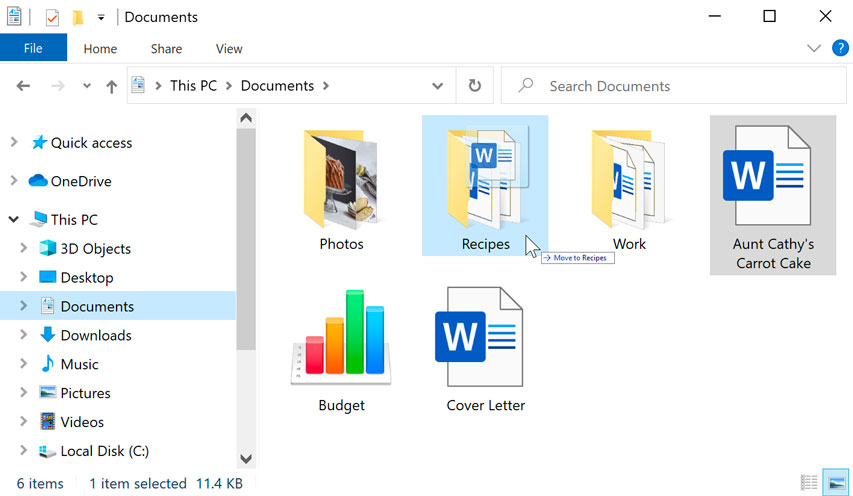
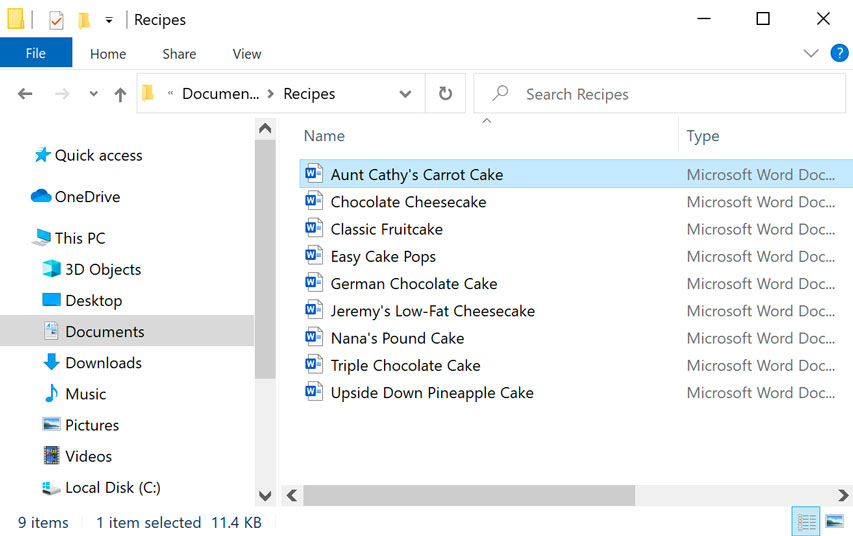
Тот же метод можно использовать для перемещения всей папки. Обратите внимание, что перемещение папки также приведет к перемещению всех файлов в этой папке.
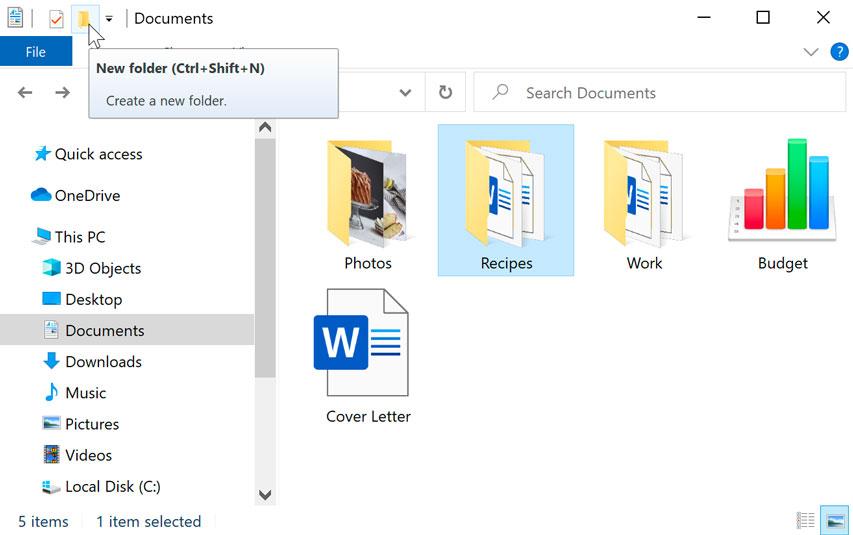
Чтобы создать новую папку:
- В проводнике найдите и нажмите кнопку «Новая папка». Вы также можете щелкнуть правой кнопкой мыши в том месте, где должна появиться папка, и выбрать «Создать» > «Папка».
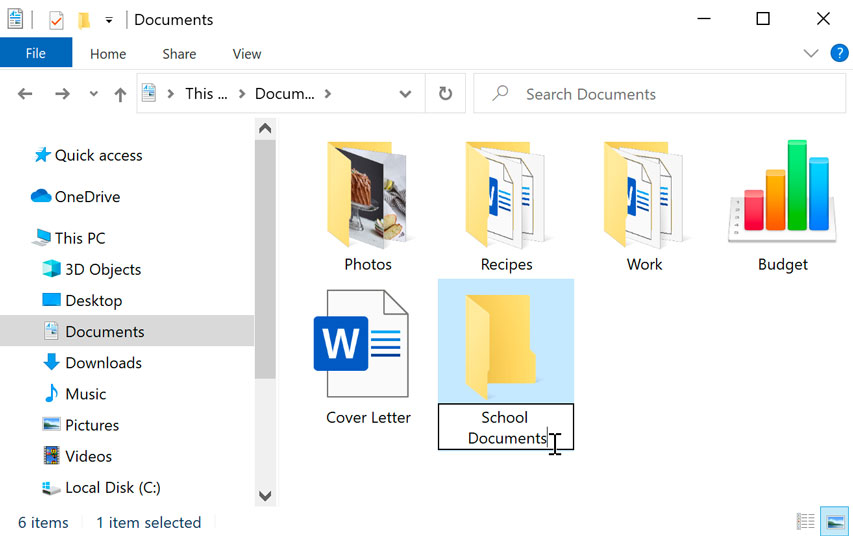
Чтобы переименовать файл или папку:
Вы можете изменить имя любого файла или папки. Уникальное имя облегчит запоминание типа информации, сохраненной в файле или папке.
- Нажмите на файл или папку, подождите около одной секунды и нажмите еще раз. Появится редактируемое текстовое поле.
- Введите нужное имя на клавиатуре и нажмите Enter. Имя будет изменено.
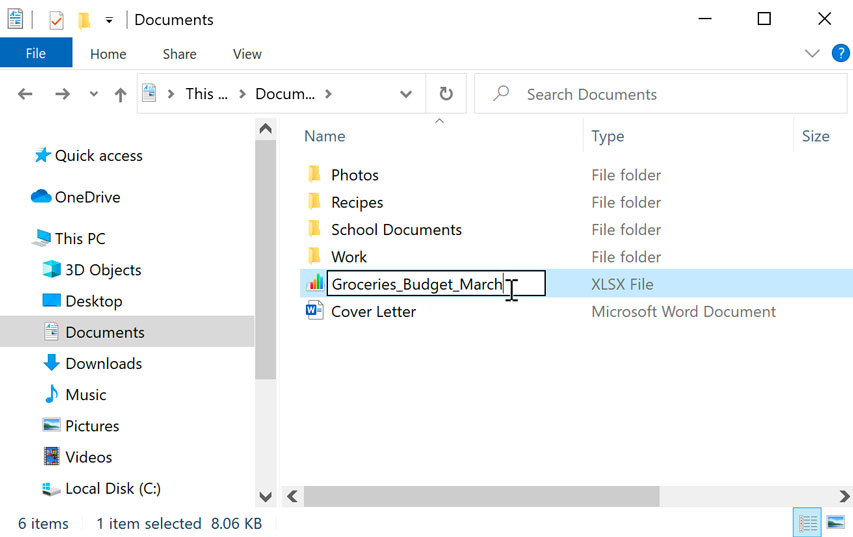
Вы также можете щелкнуть папку правой кнопкой мыши и в появившемся меню выбрать пункт «Переименовать». 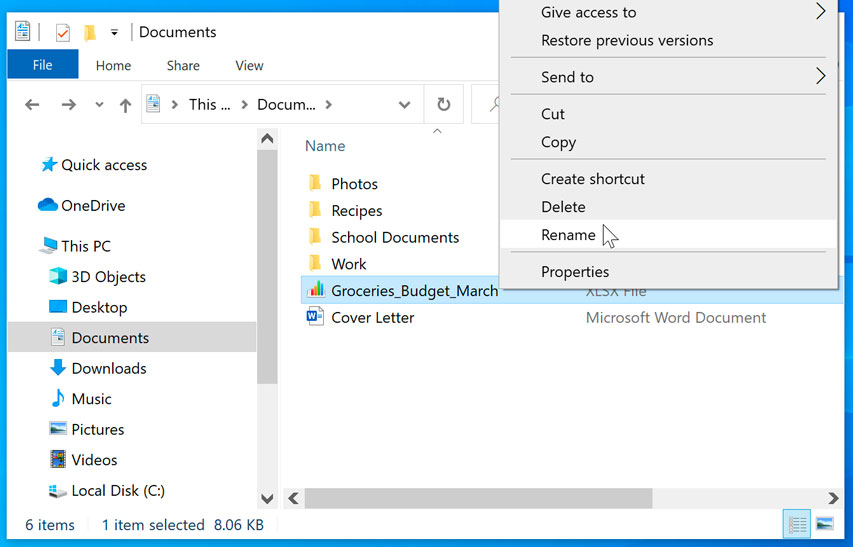
Чтобы удалить файл или папку:
Если вам больше не нужен файл, вы можете удалить его. Когда вы удаляете файл, он перемещается в корзину. Если вы передумаете, вы можете переместить файл из корзины обратно в исходное место. Если вы уверены, что хотите удалить файл без возможности восстановления, очистите корзину.
-
Нажмите и перетащите файл на значок корзины на рабочем столе. Вы также можете щелкнуть файл, чтобы выбрать его, и нажать клавишу Delete на клавиатуре.
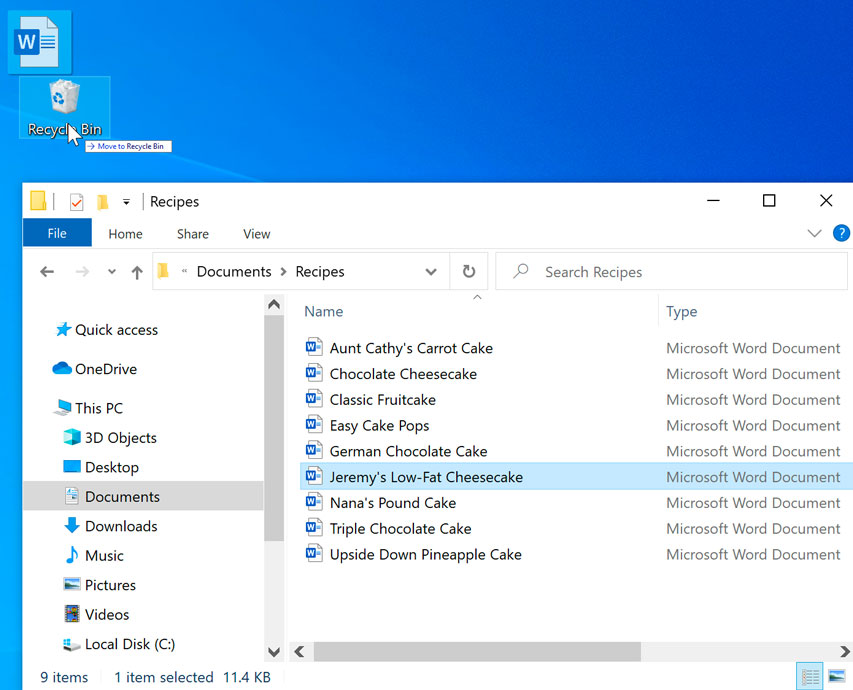
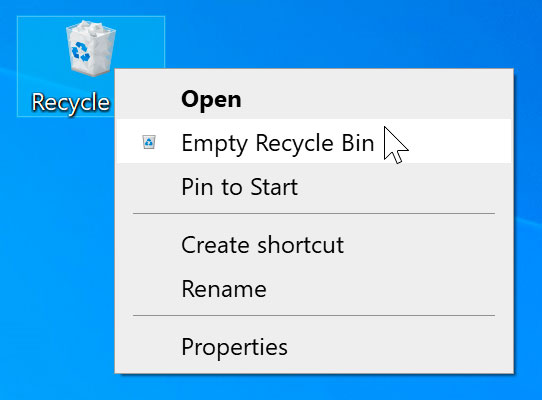
Обратите внимание, что удаление папки также приведет к удалению всех файлов в этой папке.
Выбор нескольких файлов
Теперь, когда вы знаете основы, вот несколько советов, которые помогут вам перемещать файлы еще быстрее.
Выбор нескольких файлов
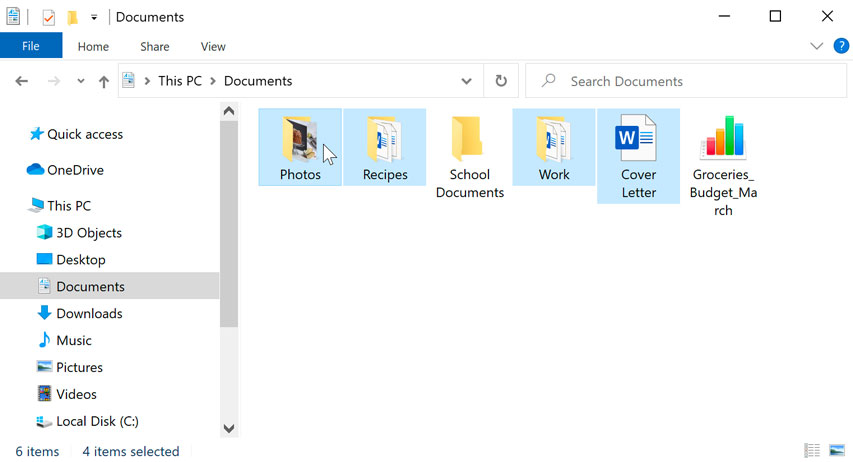
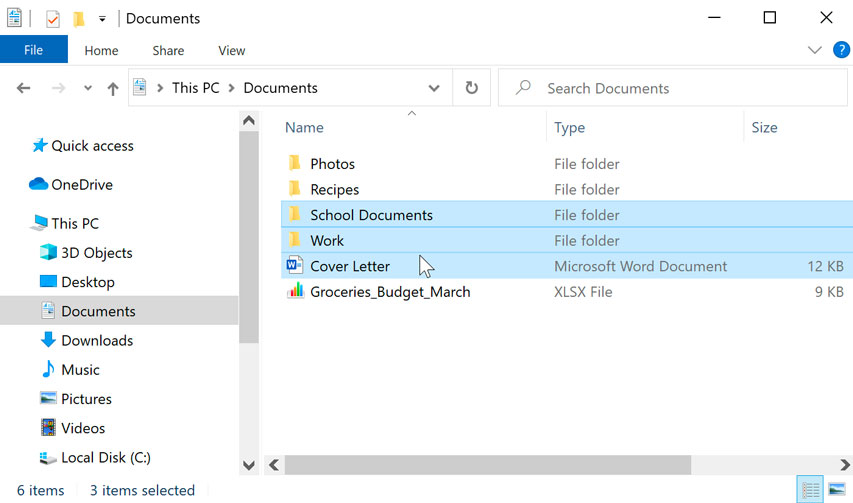
Существует несколько способов одновременного выбора нескольких файлов:
-
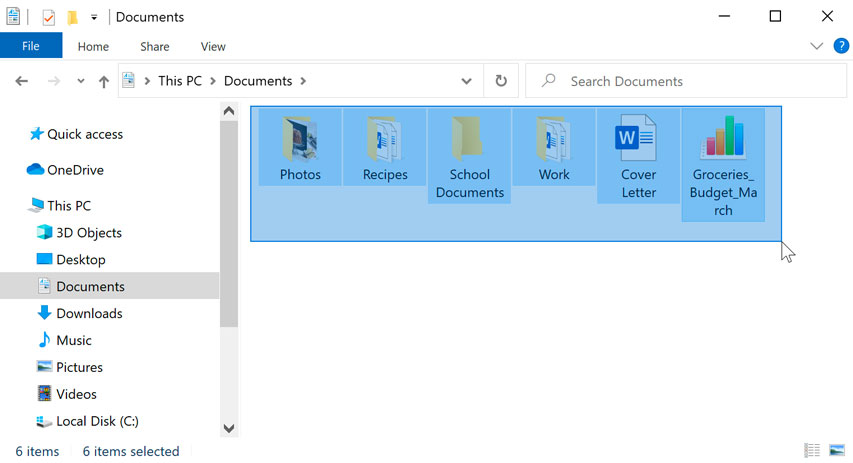
Если вы просматриваете свои файлы в виде значков, вы можете щелкнуть и перетащить мышь, чтобы нарисовать рамку вокруг файлов, которые вы хотите выбрать. Когда вы закончите, отпустите мышь; файлы будут выбраны. Теперь вы можете перемещать, копировать или удалять все эти файлы одновременно.
Выбор всех файлов
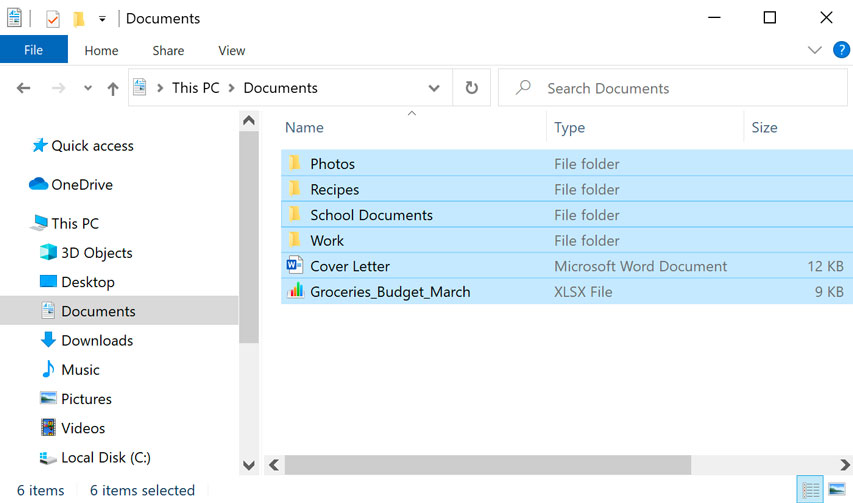
Если вы хотите выбрать все файлы в папке одновременно, откройте папку в проводнике и нажмите Ctrl+A (нажмите и удерживайте клавишу Control на клавиатуре, затем нажмите A). Будут выбраны все файлы в папке.
Ctrl+A — это пример сочетания клавиш. Подробнее об этом мы поговорим в нашем уроке, посвященном сочетаниям клавиш в Windows. Если работа с файлами и папками кажется вам сложной, не волнуйтесь! Как и все остальное, работа с файлами и папками во многом зависит от практики. Вы почувствуете себя более комфортно, продолжая пользоваться компьютером. В следующем уроке мы поговорим о другом важном понятии: как найти файлы на вашем компьютере, которые вы не можете легко найти.
Ярлыки
Если у вас есть файл или папка, которые вы часто используете, вы можете сэкономить время, создав ярлык на рабочем столе. Вместо того, чтобы переходить к файлу или папке каждый раз, когда вы хотите их использовать, вы можете просто дважды щелкнуть ярлык, чтобы открыть его. Ярлык будет иметь небольшую стрелку в левом нижнем углу значка. Обратите внимание, что при создании ярлыка не создается дубликат папки; это просто способ более быстрого доступа к папке. Если вы удалите ярлык, он не удалит саму папку или содержащиеся в ней файлы. Также учтите, что скопировать ярлык на флешку не получится; если вы хотите взять с собой файл, вам нужно перейти к фактическому местоположению файла и скопировать его на флэш-накопитель.
Чтобы создать ярлык:
- Найдите и щелкните правой кнопкой мыши нужную папку, затем выберите Отправить на рабочий стол (создать ярлык).
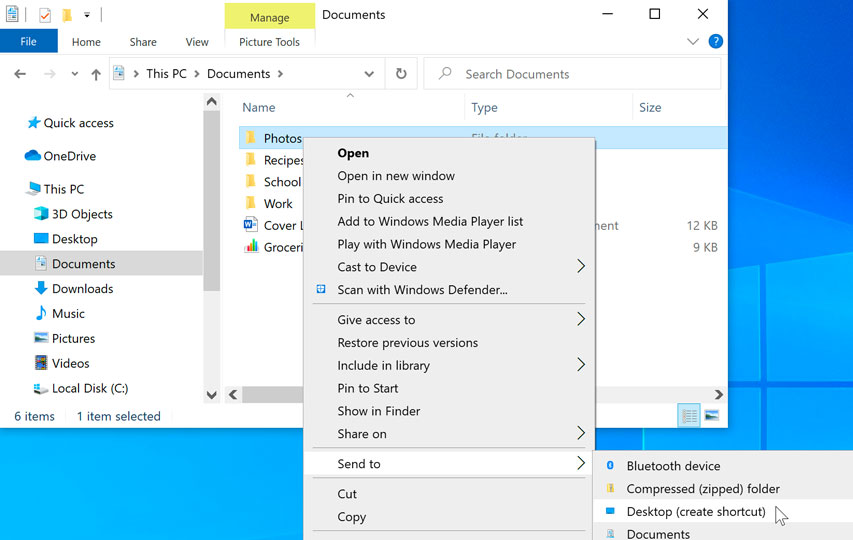
Ярлык папки появится на рабочем столе. Обратите внимание на стрелку в левом нижнем углу значка. Теперь вы можете дважды щелкнуть ярлык, чтобы открыть папку в любое время.
Вы также можете удерживать клавишу Alt на клавиатуре, а затем щелкнуть и перетащить папку на рабочий стол, чтобы создать ярлык.
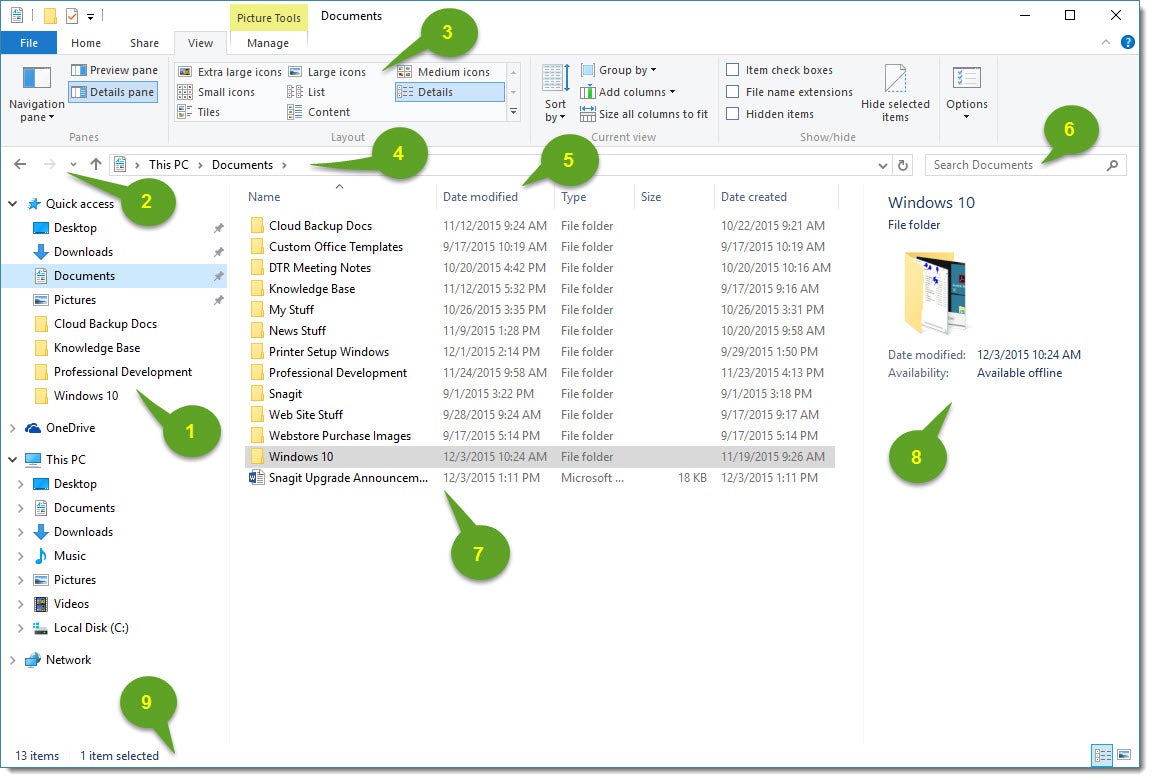
Доступные вам задачи могут различаться в зависимости от того, какую папку вы выберете (например, «Документы» или «Изображения»).
Открытие Проводника
Чтобы открыть Проводник, щелкните значок Проводника на панели задач.
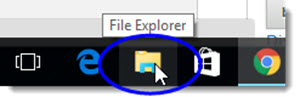
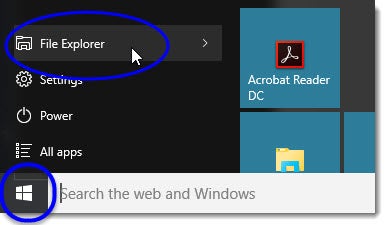
Кроме того, вы можете открыть проводник, нажав кнопку «Пуск», а затем щелкнув «Проводник».
Отображение подпапок
Если вы использовали предыдущие версии Windows, вы знаете, что имя папки будет иметь знак плюса, если эта папка содержит документы или подпапки.
В Windows 10, если папка содержит подпапки, рядом с именем этой папки будет маленький треугольник, указывающий вправо.
Чтобы просмотреть подпапки папки, нажмите треугольник, указывающий вправо, рядом с папкой. Треугольник, указывающий вправо, превратится в треугольник, указывающий вниз, и вложенные папки будут отображаться, как показано ниже.

Чтобы скрыть вложенные папки папки, нажмите треугольник этой папки, указывающий вниз, чтобы вложенные папки больше не отображались. (Дополнительную информацию см. в разделе Отображение подпапок.)
Доступ к вашим файлам и папкам
Существует несколько способов навигации по файлам и папкам в проводнике:
- Используя адресную строку (расположенную в верхней части Проводника). В адресной строке отображается полный путь к вашему текущему местоположению.
- Кнопки «Вперед» и «Назад»
- На панели папок
- Использование функции поиска (ищет имена файлов и содержимое файлов и папок в текущей папке, чтобы найти элементы, содержащие ваш поисковый запрос)
Использование адресной строки
В адресной строке, расположенной в верхней части проводника, как показано ниже, отображается путь к текущей выбранной папке.
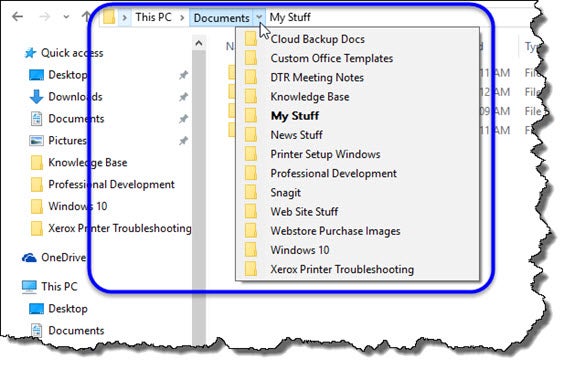
Раскрывающиеся меню проводника доступны для каждой подпапки в адресной строке. Таким образом, вы можете легко перейти назад или вперед по пути к папке, нажав стрелку вправо рядом с папкой и выбрав подпапку из раскрывающегося меню.

Просмотр папок на том же уровне, что и ваша текущая папка
Чтобы просмотреть папки на том же уровне, что и текущая папка, нажмите стрелку вправо слева от списка этой папки в адресной строке. (Пример экрана ниже показывает, что при нажатии на стрелку рядом с пунктом «Документы» отображаются все папки на том же уровне, что и «Мои материалы».)
Примечание. Текущая папка (в данном примере папка «Мои материалы») выделена полужирным шрифтом.
Просмотр ранее посещенных папок в адресной строке
Чтобы просмотреть папки, в которых вы уже были ранее, вы можете выполнить одно из следующих действий:
Нажмите кнопку «Вперед» или «Назад». (Эти кнопки работают так же, как кнопки «Вперед» и «Назад» в веб-браузере.)


Нажмите имя папки в адресной строке.
Просмотр содержимого папки в адресной строке
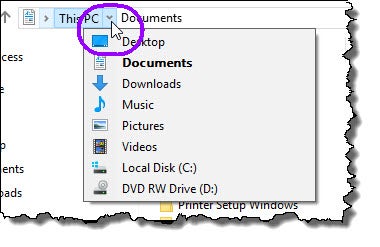
Нажмите стрелку вправо рядом с папкой, подпапки которой вы хотите просмотреть. Стрелка изменится на стрелку, указывающую вниз, и отобразится раскрывающийся список подпапок.
Изменение способа отображения ваших файлов и папок
Вы можете изменить внешний вид значков папок и файлов, а также отображать различную информацию о них. Примечание. Вносимые вами изменения будут применяться только к содержимому текущей папки.
| Просмотр файла/папки | Как это выглядит | Описание |
| Плитки | Показывает значки каждого элемента. Файлы также показывают тип файла и размер файла. | |
| Подробности | Список и показывает информацию о ваших файлах и папках . В этом представлении папки показывают дату последнего изменения; файлы также показывают тип файла, размер файла и дату создания. | |
| Список | 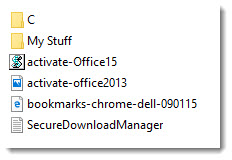 |
Показывает файл или имя папки и соответствующий значок. |
| Маленькие значки | Практически то же, что и представление списка. | |
| Средние значки | Практически то же, что и представление «Плитки», за исключением того, что отображается только имя файла или папки. Windows отображает эскизы изображений. | |
| Крупные значки | Показывает увеличенный вид значков файлов и папок. Отображается только имя файла или папки. Windows отображает эскизы изображений. | |
| Очень большие значки | Показывает самый большой доступный вид файла и папки иконки. Отображается только имя файла или папки. Windows отображает миниатюру изображений. | |
| Содержание | Отображает список файлов, папок и ярлыков программ и связанные с ними значки. В этом представлении вы увидите дату последнего изменения элемента и размер файла (если это файл), а также дату создания, если это изображение. |
Добавление заголовка столбца
Вы можете добавить заголовки столбцов для отображения дополнительной информации о ваших файлах и папках. (Примечание: это можно сделать только в режиме просмотра сведений.)
- Перейдите к папке, для которой вы хотите добавить заголовок столбца.
- Щелкните правой кнопкой мыши заголовок любого столбца.
- В раскрывающемся меню нажмите на заголовок, который хотите добавить, чтобы появилась галочка. (В приведенном ниже примере выбран заголовок «Дата создания».)
- Отобразится добавленный вами заголовок.
- Повторяйте шаги 2 и 3, пока не добавите все нужные заголовки столбцов.
Удаление заголовка столбца

- Перейдите к папке, для которой вы хотите удалить заголовки столбцов.
- Щелкните правой кнопкой мыши заголовок любого столбца, чтобы отобразить раскрывающееся меню заголовков столбцов; заголовки, отображаемые в данный момент, отмечены флажками, как показано ниже.
- Нажмите заголовок столбца, который вы хотите удалить, чтобы флажок для этого заголовка больше не отображался. Заголовок столбца больше не будет отображаться для содержимого текущей папки.
- Повторяйте шаги 2 и 3, пока не удалите все нужные заголовки столбцов.
Создание новой папки
- Перейдите к месту, куда вы хотите добавить папку.
- В проводнике выберите пункт главного меню.
- На ленте «Главная» нажмите кнопку «Новая папка».
- Введите имя новой папки.
- После ввода имени папки щелкните в любом месте за пределами текстовой области, чтобы завершить создание имени папки.
Отображение подпапок
В проводнике вы увидите указывающую вправо скобку ( > ) рядом с любой папкой, содержащей вложенные папки. Просто наведите указатель мыши на имя папки, чтобы увидеть, содержит ли оно скобки.
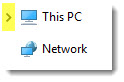
В приведенном выше примере «Этот компьютер» содержит вложенные папки. Чтобы отобразить вложенные папки, просто щелкните имя папки.
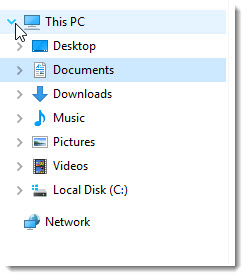
Есть несколько способов отобразить папку в проводнике:
- Нажмите на папку, если она есть в списке на панели навигации.
- Нажмите папку в адресной строке, чтобы отобразить вложенные в нее папки.
- Дважды щелкните папку в списке файлов и папок, чтобы отобразить все вложенные папки.
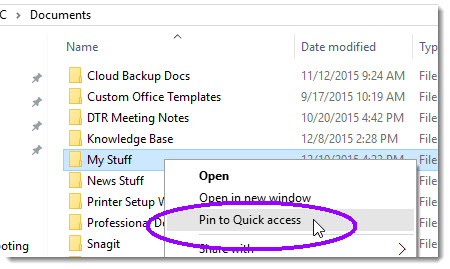
Вы также можете добавить любую папку в область быстрого доступа, которую вы часто посещаете, щелкнув папку правой кнопкой мыши и выбрав Закрепить в быстром доступе в раскрывающемся меню.
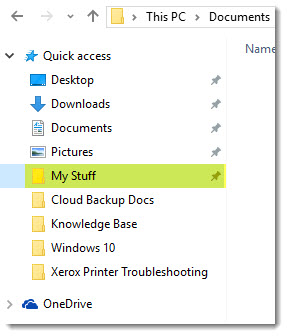
Теперь вы сможете открыть папку в любое время из области быстрого доступа:
Поиск файлов
В Windows 10 реализована мощная функция поиска. Windows 10 будет искать файлы всех типов — документы, изображения, музыку, веб-страницы, а также закладки и ярлыки программ на рабочем столе. Windows 10 будет искать содержимое файла, а также имена файлов и папок.
-
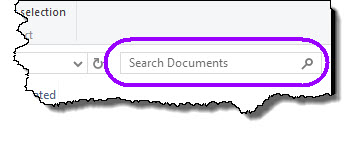
Перейдите к папке, в которой вы хотите найти элементы. Вы увидите поле поиска в правом верхнем углу окна проводника Windows. (Вы должны увидеть небольшой значок увеличительного стекла справа от текстовой области.)
(Примечание: Windows 10 выполняет поиск в текущей папке. Итак, для например, если вы ищете файл, который, как вы знаете, существует где-то в папке «Документы», вы можете выполнить поиск на верхнем уровне папки «Документы» [а не в подпапке в Документах], чтобы иметь наилучшие шансы найти этот файл.)
Создание ярлыка для папки
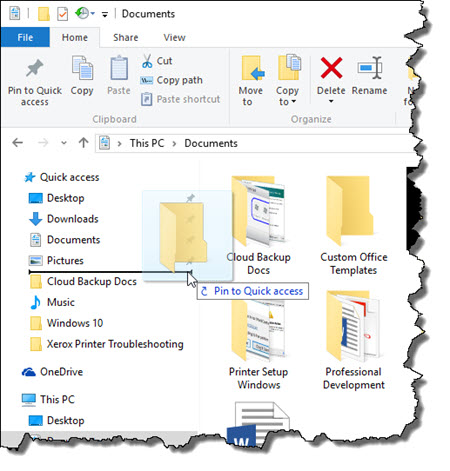
Вы можете добавить папку в область быстрого доступа панели навигации в качестве ярлыка, так же как вы можете добавить закладку в веб-браузере. Создание ярлыка позволяет быстро и легко получить доступ к любой папке, которую вы часто используете.
- Откройте проводник Windows.
- Перейдите к папке, для которой вы хотите создать ярлык.
- Перетащите значок папки в раздел «Избранные ссылки», а затем поместите его в нужное место. (Горизонтальная линия меняет положение при перемещении мыши. Линия указывает, где появится значок.)
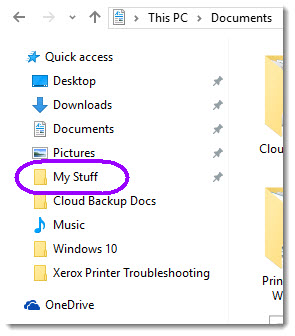
Папка будет отображаться в области быстрого доступа, как показано в примере ниже.
Меню «Пуск» обеспечивает доступ ко всем программам, установленным на компьютере. Чтобы открыть меню «Пуск», нажмите кнопку меню «Пуск» в левом нижнем углу экрана или нажмите клавишу Windows на клавиатуре.
Пусковое меню Windows 7
Пусковое меню Windows 10
Часто используемые программы
В Windows 7 и более ранних операционных системах наиболее часто используемые программы перечислены в левой части меню «Пуск», а папка «Все программы» находится в левом нижнем углу. Папка «Все программы» ведет к каждой программе, установленной на компьютере. В Windows 10 нет папки «Все программы», вместо этого все программы перечислены в левой части меню «Пуск», причем наиболее часто используемые вверху.

Часто используемые программы Windows 7
Часто используемые программы Windows 10
Панель управления
Меню «Пуск» также обеспечивает доступ к панели управления — программе настройки, позволяющей изменять настройки компьютера. В Windows 7 и более ранних версиях панель управления называется Панель управления в правой части меню «Пуск», а в Windows 10 она представлена значком шестеренки слева над кнопкой «Пуск».
Меню «Пуск» также содержит текстовое поле поиска или кнопку поиска. Нажмите кнопку поиска или введите слово в поле поиска, чтобы найти на компьютере программу или файл. (В Windows 10 поле поиска не отображается, но ввод текста приведет к поиску того, что вводится.)
Поиск в Windows 7
Поиск в Windows 10
Практический вопрос
Открыть программу
Как и диалоговые меню, меню «Пуск» также может использовать сокращение > в инструкциях для навигации. Например, в Windows 7 инструмент для обрезки находится в меню «Пуск» > «Все программы» > «Стандартные».
Выключение
Вы также можете использовать меню «Пуск», чтобы выключить компьютер. В Windows 7 и более ранних версиях кнопка питания обычно помечена как «Завершение работы» в правом углу меню «Пуск». В Windows 7 щелчок по стрелке справа от кнопки «Завершение работы» открывает дополнительные параметры. В Windows 10 кнопка питания — это значок питания, расположенный слева прямо над кнопкой меню «Пуск». При нажатии на нее также будут доступны дополнительные параметры.
Некоторые варианты завершения работы
Не все варианты выключения доступны в каждой версии Windows, но вот некоторые распространенные варианты выключения и их значение.
- Сменить пользователя: переключение между учетными записями пользователей.
- Выход из системы: выход из системы. Компьютер по-прежнему включен, но программы закрыты, и для повторного использования компьютера необходимо ввести пароль.
- Блокировка: блокирует компьютер. Вы не выйдете из системы, и программы по-прежнему будут работать, но вы должны ввести свой пароль, чтобы снова использовать компьютер.
- Перезагрузка: выход из компьютера, закрытие всех программ, завершение работы Windows, выключение компьютера, затем его повторное включение и перезагрузка Windows. Вам нужно будет ввести пароль, чтобы снова использовать компьютер.
- Завершение работы: выход из компьютера, закрытие всех программ, завершение работы Windows и выключение компьютера.
- Сон. Это похоже на приостановку работы компьютера. Экран погаснет, и вы не сможете пользоваться компьютером, пока не разбудите его встряхиванием мыши или нажатием клавиши на клавиатуре. Компьютер будет казаться выключенным. Однако на самом деле происходит то, что компьютер переходит в состояние пониженного энергопотребления.Он по-прежнему будет включен, и программы будут по-прежнему работать, но компьютер будет потреблять значительно меньше энергии. Это полезно, потому что вывод компьютера из спящего режима происходит намного быстрее, чем ожидание включения компьютера и загрузки Windows. По умолчанию закрытие крышки ноутбука переводит компьютер в спящий режим, а повторное открытие крышки выводит его из спящего режима.
Примечание о Windows 8
В Windows 8 есть начальный экран, а не меню «Пуск», поскольку Windows 8 была разработана в первую очередь для планшетов. Инструкции по навигации по начальному экрану Windows 8 можно найти здесь.
Читайте также:
- Как войти в игру на компьютере
- Ps4 как загружать сохранения в облако
- Компьютер видит геймпад как звуковое устройство
- Какое из устройств iso orion предназначено для разветвления сетей Ethernet стандарта 10 100base t x
- Что такое COM-порт на ноутбуке
Какое приложение позволяет открывать файлы обозначенные следующим значком
V. Тестовые вопросы на знания и умения в области информационно-коммуникационных технологий

Какое из изображенных устройств относится к периферийным устройствам компьютера и предназначено для копирования, сканирования, печати документов, приема и отправки факсимильных сообщений?

Какой из изображенных портов позволит подключить USB-флеш-накопитель?

Какой из изображенных портов не позволит выводить изображения на внешние периферийные источники (монитор, телевизор, проектор)?

Какой из изображенных портов позволит подключить кабель Ethernet для доступа в локальную вычислительную сеть и Интернет?

Каким образом вызвать такое меню?
· Щелчком правой кнопки мыши на «Рабочем столе»
· Щелчком левой кнопки мыши на «Рабочем столе»
· Сочетанием клавиш «Ctrl + Alt + Del»
Носитель (диск, карта памяти, флэш-накопитель) какого объема позволяет записать на себя файл данного размера?
Какое приложение позволяет открывать файлы, обозначенные следующим значком?
· Графический редактор Paint
· Текстовый редактор Word
· Программа для подготовки презентаций PowerPoint
· Программа для работы с таблицами Excel
Какое приложение позволяет открывать файлы, обозначенные следующим значком?
· Графический редактор Paint
· Текстовый редактор Word
· Программа для подготовки презентаций PowerPoint
· Программа для работы с таблицами Excel
Одна из программ «зависла» (не отвечает). Как вызвать диспетчер задач (показан ниже), чтобы выполнить команду «снять задачу»?

· Сочетанием клавиш «Ctrl + Alt + Del»
· Сочетанием клавиш «Ctrl + Shift»
· Сочетанием клавиш «Ctrl + Alt + Shift»
· Сочетанием клавиш «Ctrl + X»
Показанное ниже окно является активным. Вы хотите выделить все файлы в этом окне. Каким сочетанием клавиш это можно сделать?
Вы вставили в USB-порт съемный диск. На каком значке нужно щелкнуть мышкой, чтобы его увидеть?
Что произойдет, если нажать кнопку «Тип»?
· Файлы одного типа сгруппируются вместе
· Произойдет изменение типа выбранных файлов
· Столбец «Тип файла» будет удален
· Справа от столбца «Тип файла» добавится новый столбец
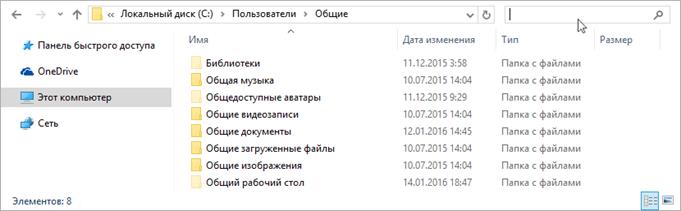
Что нужно ввести в указанное поле, чтобы в папке «Общие» найти все файлы формата MS Word (doc, docx)?
Дата добавления: 2018-02-28 ; просмотров: 136006 ; Мы поможем в написании вашей работы!
ТОП-5 бесплатных приложений для открытия файлов на Андроид
Работаете с большим количеством файлов на своем планшете или смартфоне на андроид и устали постоянно переходить из папки в папку, чтобы скопировать все нужные данные и ничего не упустить? Разработанные менеджеры файлов для андроид созданы специально для таких задач. Вы можете быстро удалять все ненужные документы на андроид, копировать, открывать и переносить папки, переименовывать и сортировать каталоги, быстро искать нужные документы по названию, делиться ими через интернет или Bluetooth.
Некоторые приложения поддерживают управление с правами root, что расширяет их полезный функционал. Систематизированная работа с большим объёмом различных форматов на андроид станет проще и быстрее, если воспользоваться приложением из списка ниже.
Total Commander

Одно из самых лучших приложений менеджеров для андроид, который вы можете найти. Приложение поддерживает работу со всеми форматами и позволяет включить функцию «Суперпользователь» для работы с правами root. Вы можете копировать, открывать, сортировать, перемещать, удалять, переносить и переименовывать файлы, запускать приложения и специальный медиапроигрыватель на андроид, встроенный в приложение.
Total Commander – находка для тех, кто нуждается в установке .apk (апк), .xapk и .apks форматов приложений на андроид. Журнал позволит отследить все изменения с файлами (например, время их открытия), которые происходят в вашем смартфоне, выбрать и удалить ненужные приложения или документы, а также эффективно почистить память.
Cx Проводник

Отличное приложение, позволяющее держать файлы в вашем телефоне на андроид в порядке. Пользовательский интерфейс очень простой, поэтому с ним справится даже новичок. Вы можете быстро и легко перемещать, открывать, копировать или сортировать файлы парой нажатий. Если вы хотите поделиться документами с другими людьми или оперативно скопировать их на другое устройство на ОС Андроид, воспользуйтесь облачным хранилищем в приложение.
Получите доступ к файлам и возможность открывать их в удаленном или общем хранилище с помощью FTP, FTPS, SFTP и LAN сети. Или откройте доступ к мобильному устройству через персональный компьютер, используя FTP, для открытия и скачивания нужной информации.
Файловый менеджер

Простой проводник для Андроид устройств с полным функционалом, необходимым для работы с файлами не только в памяти вашего смартфона, но и на SD-карте или в облачном хранилище.
Файловый менеджер позволит быстро открывать архивы, извлекать нужные документы и сортировать их по папкам на андроид, позволяя сохранить пространство телефона в порядке. Благодаря этому приложению вы сможете быстро очистить телефон от ненужных документов и файлов с предварительным просмотром изображений.
RS Файловый менеджер : RS Проводник EX

Диспетчер файлов, который позволит вам держать внутреннюю память мобильного устройства на андроид в порядке. Поиск с фильтром по формату, дате открытия, размеру или названию (например, «мои») обеспечивает быструю работу с нужными файлами и папками на андроид. Приложение позволит следить за документами, которые занимают внутреннюю память телефона.
Благодаря поддержке облачных хранилищ, можно удалённо открывать файлы на телефоне через интернет. Приложение работает и с архивами и зип файлами на ОС Андроид, открывая, распаковывая их или наоборот сжимая документы и помещая их в один файл. Скачать бесплатно этот менеджер для открытия документов можно в Google Play.
Проводник – Файловый менеджер (очень маленький)

Это приложение – настоящая находка для тех, у кого часто возникает проблема со свободным местом на телефоне с ОС Андроид. Оно практически ничего не весит, но при этом обладает полным функционалом, как и вышеперечисленные диспетчера для открытия, хранения и работы с документами.
Работая с этой программой, вы можете удалять, открывать, копировать, переименовывать и переносить файлы в кратчайшие сроки. Приложение позволяет открывать файлы практически любого формата: bin, jpg, xls, zip, xlsx.
Почему не открываются вордовские документы на андроиде

Файлы в формате DOC и DOCX, обычно создаваемые и открываемые при помощи программного обеспечения Microsoft Office, можно просмотреть и на любом Android-устройстве. Для этого потребуется установить одно из специальных приложений, в полной мере поддерживающих документы данного типа. В ходе сегодняшней инструкции мы постараемся рассказать про открытие подобных файлов.
Открытие файлов DOC и DOCX на Android
Подавляющее большинство ПО, поддерживающего открытие документов в формате DOCX, точно так же способно обрабатывать файлы DOC. В связи с этим нами будет уделено внимание только тем приложения, которые позволяют открывать преимущественно этот тип файлов.
Читайте также:
Офисный приложения для Android
Как открыть файл в формате DOC и DOCX
Способ 1: Microsoft Word
Как было сказано ранее, рассматриваемые форматы в первую очередь предусмотрены для официального программного обеспечения Microsoft Word, и потому именно этот вариант пользуется большой популярностью среди пользователей. Нужное приложение мало чем уступает аналогичной программе на ПК и может быть загружено бесплатно из магазина Гугл.
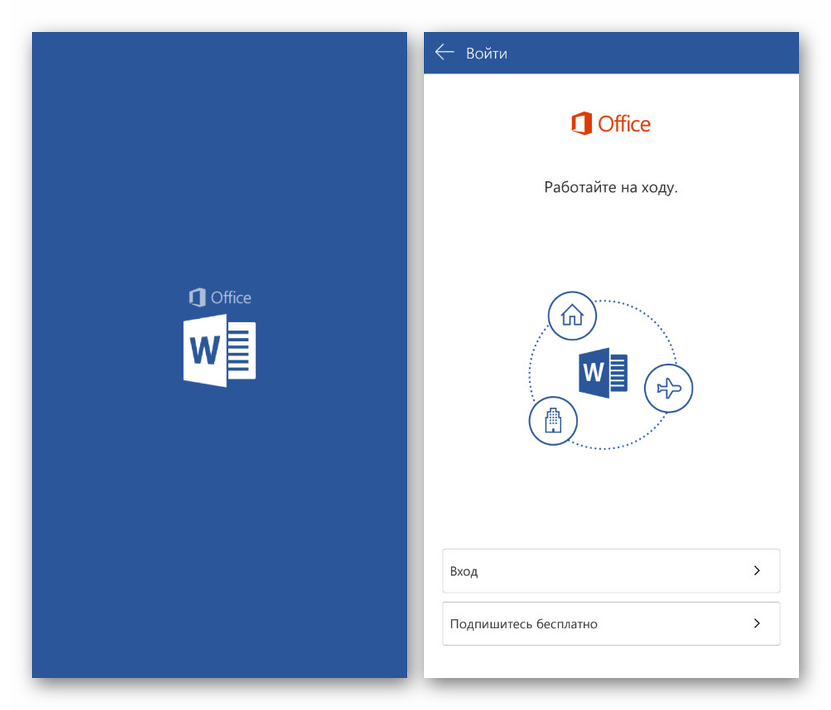
- Скачайте и откройте приложение, по желанию выполнив авторизацию. Данный шаг можно проигнорировать, но это в любом случае отразится на доступных функциях.
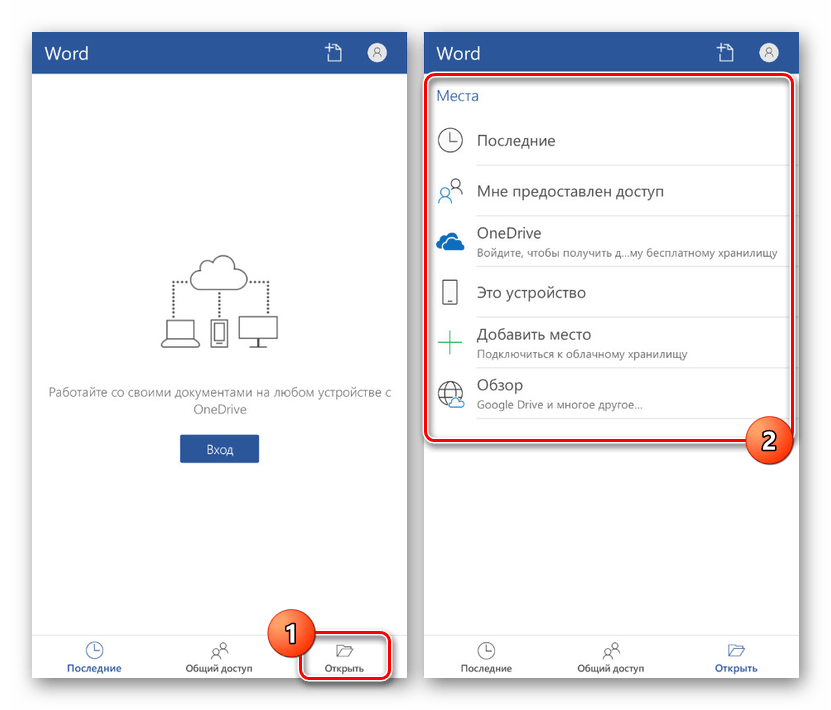
Находясь на стартовой странице, нажмите кнопку «Открыть» на панели в нижней части экрана. После этого через появившееся меню выберите один из вариантов расположения файла, например, в нашем случае «Это устройство».
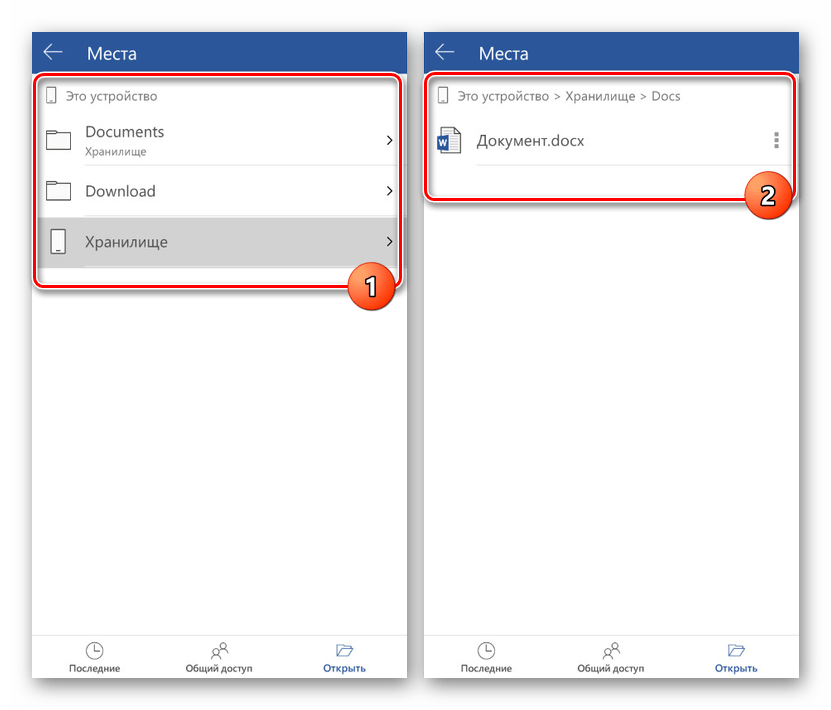
Здесь присутствует собственный файловый менеджер, мало чем отличающийся от похожего ПО. Найдите и подтвердите открытие нужного документа в памяти Android-устройства.
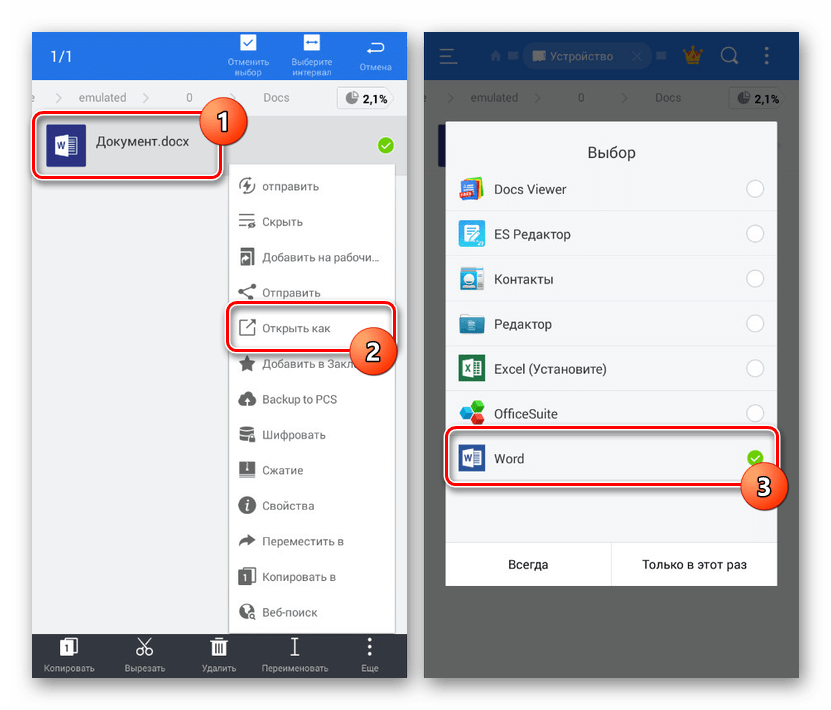
Для открытия также можно ограничиться любым другим файловым менеджером, выбрав Microsoft Word в качестве средства просмотра.
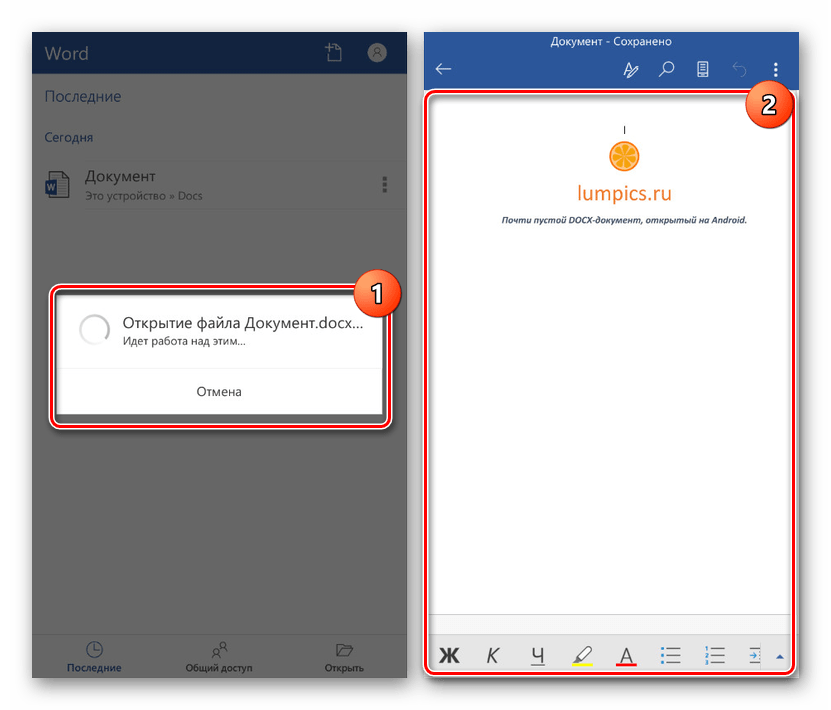
Данное средство хоть и является лучшим, все же имеет ограничения, снять которые можно только при покупке лицензии на официальном сайте Microsoft. Однако даже при этом бесплатной версии будет достаточно для выполнения простых задач.
Способ 2: OfficeSuite
Наиболее выдающейся альтернативой Microsoft Word на Android является приложение OfficeSuite, делающее похожие функции более доступными. Данное ПО обладает более приятным интерфейсом, высокой скоростью работы и поддержкой огромного количества форматов, включая DOC и DOCX.
-
Находясь на начальной странице, в правом нижнем углу нажмите по значку с изображением папки. В результате должно будет открыться окно «Выбор файла».
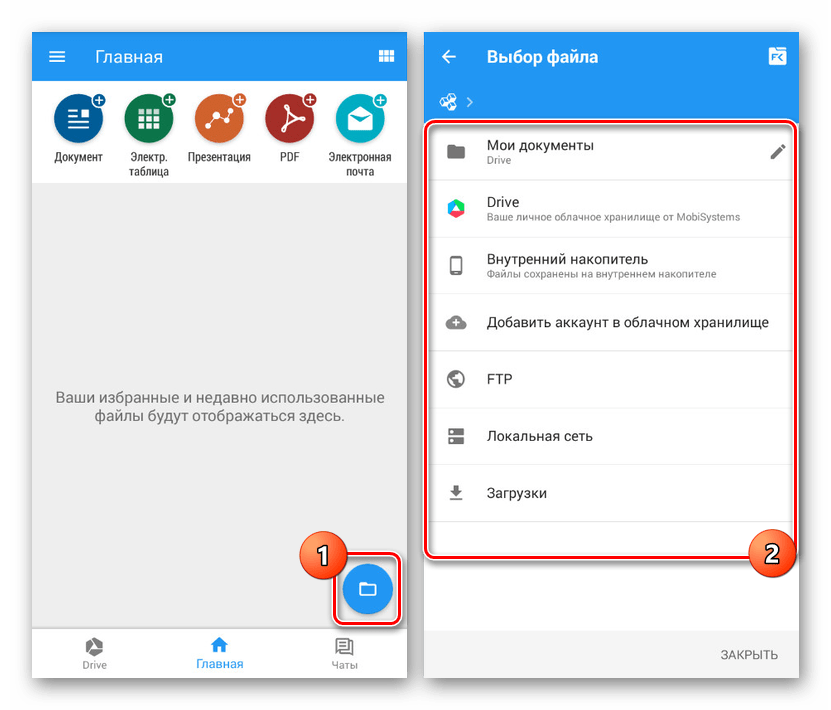
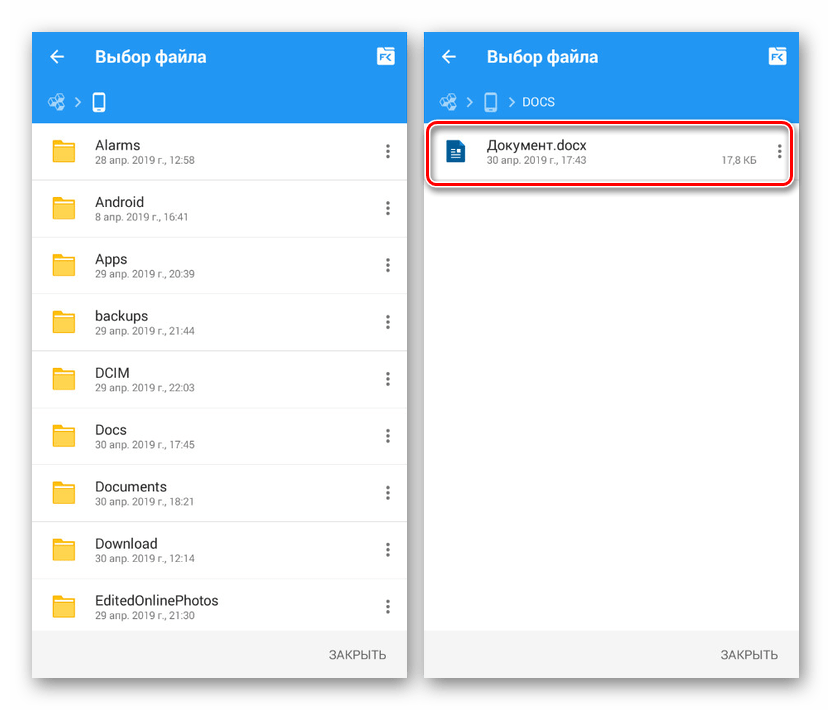
Воспользовавшись одним из вариантов, найдите и выберите DOC или DOCX-документ. Тут также используется собственный файловый менеджер с привычной навигацией.
Как и в случае с Microsoft Word, OfficeSuite можно использовать для открытия документа напрямую из файлового менеджера.
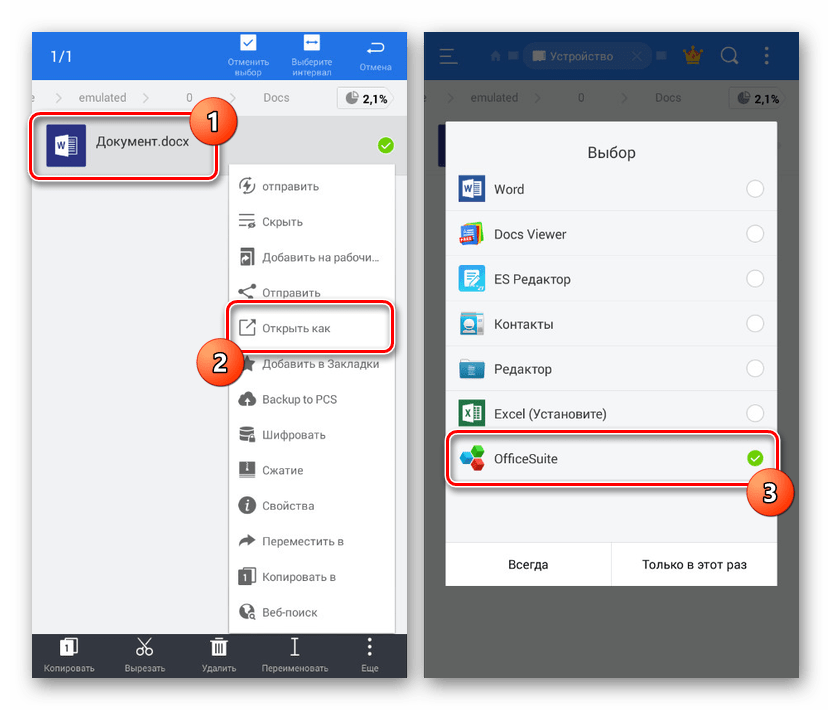
Если действия были четко соблюдены, дальше откроется содержимое документа в режиме чтения. По желанию можно перейти к редактору, нажав по иконке в углу экрана.
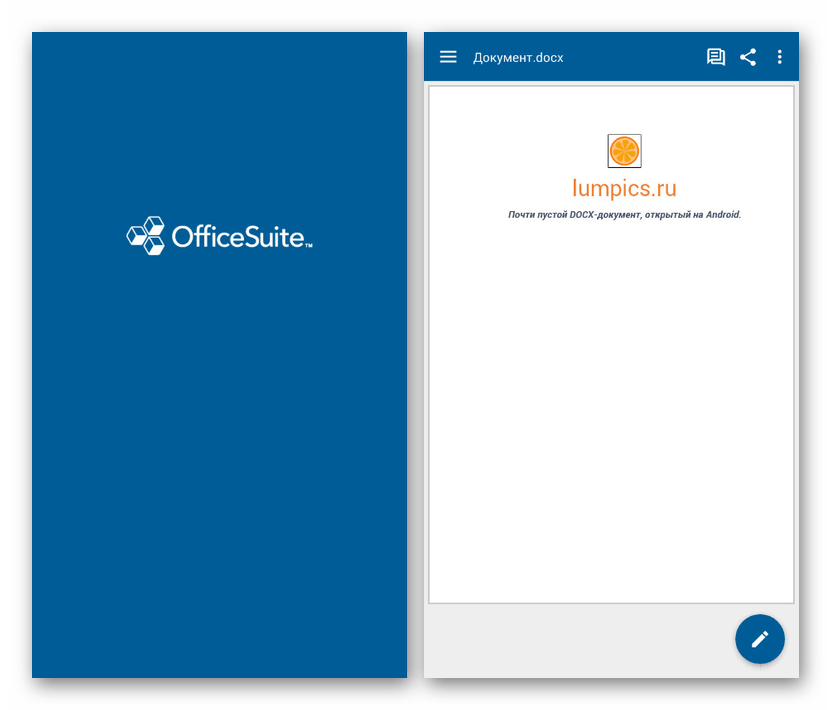
Приложение OfficeSuite мало чем уступает официальному ПО от Microsoft, что делает его отличным вариантом в случаях, когда одновременно требуются инструменты для изменения и просмотра документов. К тому же здесь отсутствует назойливая реклама и приложение можно использовать бесплатно.
Способ 3: Docs Viewer
В то время как OfficeSuite и Word являются более требовательным ПО, позволяющим открывать и редактировать файлы в рассматриваемых форматах, приложение Docs Viewer нацелено на просмотр содержимого. Интерфейс в данном случае максимально упрощен, а доступ к документам можно получить только через файловый менеджер.
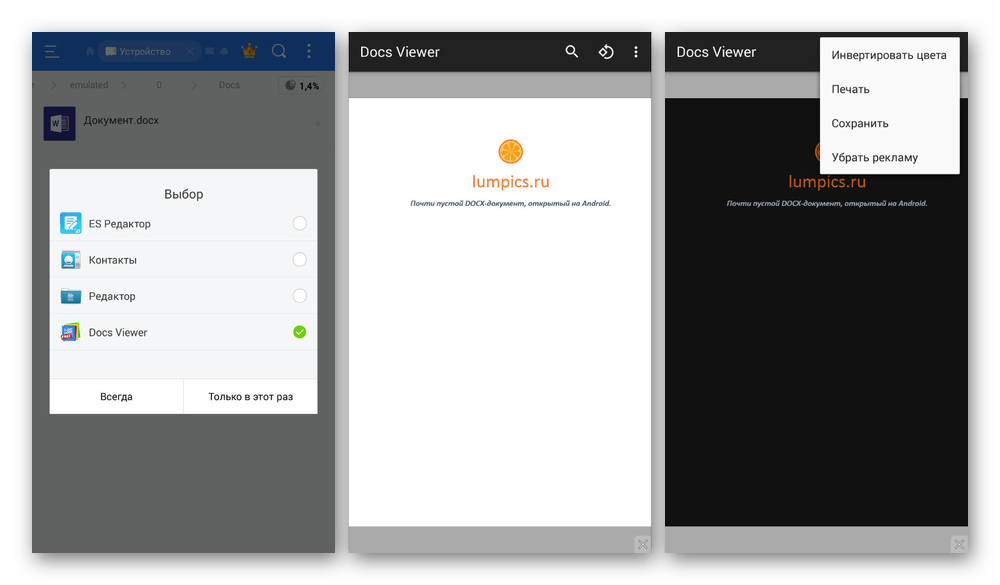
Настоящее ПО отлично справляется с открытием документов DOC и DOCX вне зависимости от содержимого, но имеет ряд недостатков. Избавиться от них можно путем приобретения платной версии в магазине приложений.
Заключение
Кроме рассмотренных способов, можно обойтись и вовсе без установки приложений, ограничившись любым удобным веб-браузером и специальными онлайн-сервисами. Подобные ресурсы рассмотрены нами в отдельной статье на сайте, и если у вас нет возможности добавить отдельное ПО, можете воспользоваться одним из вариантов.
Читайте также: Как открыть DOC и DOCX онлайн
Отблагодарите автора, поделитесь статьей в социальных сетях.
Если вы не можете открыть файл docx на телефоне, причины тому могут быть разными. Начиная с отсутствия подходящего приложения и заканчивая серьезной неисправностью самого устройства. Поэтому разберем каждую из причин более подробно.
Какими приложениями можно открыть docx для редактирования
Если мы рассматриваем официальную сборку Android, а не кастомную, по умолчанию у преобладающего большинства смартфонов программа для просмотра и изменения документов отсутствует. В Play Market представлены десятки приложений, которые помогут обзавестись данным функционалом. Однако далеко не все они одинаково хороши. Остановимся на лучших:
Microsoft Word – 4,5 балла
По своему функционалу мобильный «Ворд» во многом схож с версией для стационарных ПК и ноутбуков. Один из главных его плюсов — возможность работать с документами не только самостоятельно, но и коллективно (в режиме реального времени). Из минусов можно выделить необходимость покупать платную подписку (без которой возможности программы будут урезаны на 95%), большой вес (более 250 Мб) и высокие системные требования (по сравнению с аналогами).
Чтобы открыть файл в Microsoft Word на «Андроид», делаем следующее:
- Запускаем программу и нажимаем кнопку «Открыть», расположенную внизу.
- Выбираем место, где размещен нужный нам документ и щелкаем по нему. Готово.
- Если же для работ нужно создать новый файл, щелкаем по иконке с «+», расположенной в верхней части экрана.
WPS Office – 4,5 балла
Ранее известное, как Kingsoft Office, это приложение является одним из самых востребованных редакторов документов на сегодняшний день. Бесплатная версия отличается от платной лишь наличием рекламы. Также из плюсов программы можно выделить малый вес (менее 40 Мб), поддержку большинства «офисных» форматов, а также возможность конвертации любого из них в PDF. Главные минусы (согласно отзывам в Play Market) – платные шрифты (не все) и ошибки в работе приложения в первые дни после его обновления.
Для просмотра и редактирования документов в WPS Office запускаем программу, после чего:
- Щелкаем по папке «Открыть» и указываем, где именно хранится интересующий нас файл.
- Последние документы отображаются на стартовой странице.
- Новый документ создается нажатием на кнопку «+».
Забыли, куда сохранили документ, однако помните его название и формат? Щелкните по соответствующей иконке на рабочей панели. Программа проверит все доступные хранилища и автоматически составит список, найти в котором нужный файл не составит труда.
OfficeSuite – 4,3 балла
Простое в управлении и небольшое по весу (35 Мб) приложение для работы с текстовыми документами и файлами других форматов, поддерживаемыми Microsoft Office. Из плюсов пользователи отмечают богатый функционал, поддержку большинства текстовых форматов, а также частые обновления и улучшения программы. Из минусов – неработоспособность части заявленных функций, большое количество рекламы, долгую загрузку и платность некоторых элементов (например, шрифтов).
Чтобы открыть документ в OfficeSuite:
- Запускаем программу.
- Щелкаем по значку в виде папки и выбираем место, где сохранен интересующий нас файл.
- Недавние документы отображаются на главной странице.
- Для создания нового рабочего файла достаточно щелкнуть по соответствующей иконке в верхнем ряду.
В Play Market приложение представлено как бесплатной, так и платной версией. Однако большинству пользователей для выполнения поставленных задач общедоступных функций будет вполне достаточно.
Google Документы – 4,3 балла
Официальное приложение от компании Google с обширным функционалом и регулярными обновлениями. Как и другие продукты компании, данная программа соответствует большинству современных стандартов работы с документами. Пользователю она предлагает:
- Интуитивно понятный интерфейс и поддержку большинства текстовых и «офисных» форматов.
- Гибкие настройки и возможность синхронизации с другими устройствами.
- Русскоязычную тех. поддержку, которая оперативно решает вопрос и дает развернутые рекомендации.
Что до недостатков, то среди них пользователи Play Market выделяют учащенные вылеты в первые дни после обновлений и периодические «зависания» на отдельных моделях телефонов. Как правило, первая проблема решается в течение 1-2 дней, а вторая связана с самим устройством.
Чтобы открыть документ в «Google Документы», щелкаем по значку в виде папки, после чего указываем путь к файлу. Чтобы создать новый файл, нажимаем на «+».
Приложения для просмотра файлов docx
Если программа нужна вам только для чтения, вовсе не обязательно скачивать тяжелый, навороченный редактор. Обычная «читалка» справится с этой задачей на «ура». Поэтому, обратите свое внимание на:
ReadEra – 4,8 балла
Удобное в работе приложение с обширным функционалом и довольно гибкими настойками. Среди плюсов пользователи выделяют:
- Совместимость с большинством текстовых форматов.
- Масштабирование текста в зависимости от размеров экрана и ориентации страницы.
- Малый вес (21 Мб).
- Наличие русскоязычной тех. поддержки, которая решает проблемы пользователей, а не ограничивается шаблонными отписками.
Что до минусов, то их выделить довольно сложно, поскольку разработчики чутко реагируют на пожелания пользователей и по возможности реализуют большинство их предложений. Оставшиеся же недостатки носят субъективный характер, а потому упоминания не стоят
AlReader – 4,6 балла
Одна из лучших мобильных «читалок» на сегодняшний день. Приложение совместимо с различными текстовыми форматами (docx, fb2, txt) и поддерживает одно/двухстраничный режим просмотра. Для большинства элементов (шрифтов, цветов, стилей текста и т.п) пользователь может задавать свои настройки. Также среди заявленного функционала присутствует выбор кодировки просматриваемого файла и правильные переносы для 20+ различных языков. Главные плюсы – бесплатность (поддержать разработчиков можно при помощи доната) и русскоязычная техническая поддержка, которая не дает шаблонные отписки, а предоставляет каждому пользователю развернутый ответ по обозначенной им проблеме.
При первом запуске автоматически открывается текстовая инструкция по работе с программой. Чтобы перейти в меню, проведите пальцем слева направо.
Doc Viewer – 3,6 балла
Хотя это приложение и появляется в списке предложенных, когда вы ищете программы для работы с .docx файлами на Android, особой популярностью у пользователей она не пользуется. Из минусов пользователи отмечают отсутствие функции запоминания страниц (что при чтении больших книг крайне неудобно), навязчивую рекламу, которая появляется после каждых 5 прочтенных страниц, а также отсутствие оптимизации текста и ряд друг недостатков. Из плюсов – высокую скорость обработки и небольшой вес самого приложения (что для устройств с небольшим объемом внутренней памяти крайне важно).
Doc Reader – 3,6 балла
Упрощенная мобильная «читалка», предназначенная для работы с основными «вордовскими» форматами. Из плюсов можно отметить малый вес и интуитивно понятный интерфейс. А вот минусов пользователи насчитывают куда больше. Среди них:
- Отсутствие русскоязычного описание и, как следствие, русскоязычной тех. поддержки.
- Навязчивую рекламу, которая появляется не менее 2-3 раз в 5 минут.
- Долгое, очень долгое открытие документа.
- Минимальный функционал.
Возможные проблемы и их решение
Выше мы выяснили, при помощи каких приложений лучше открывать docx на «Андроиде». Теперь разберемся, какие проблемы могут помешать работе с файлами, и каким способом их устранить.
Документ был поврежден при скачивании или переносе
Нестабильное интернет соединение, проблемы с USB-подключением, вирусы – эти и десятки других причин приводят к порче файла, из-за чего приложению не удается его открыть. Для решения проблемы делаем следующее:
- Смотрим, совпадает ли вес созданного файла с весом исходника. Если нет, он точно поврежден.
- Скачиваем или копируем документ еще раз и пытаемся заново его открыть.
- Вновь потерпели неудачу? Пробуем запустить файл при помощи другого редактора.
Если проблема кроется в самом документе, это должно помочь. Если же нет, переходим к следующему пункту.
Формат файла приложением не поддерживается
Самая распространенная ошибка при работе с текстовыми документами – несовместимость их формата с форматами, поддерживаемыми приложением. Чтобы проверить эту догадку, открываем страницу программы в Play Market и читаем ее описание (как правило, именно там указываются все доступные расширения). Если ваше там не указано, скачиваем другой редактор (который поддерживает этот формат) и пробуем работать в нем.
Требуется регистрация или платная подписка
Большинство приложений, представленных в Play Market, являются бесплатными лишь условно. Иными словами, чтобы воспользоваться полным их функционалом, необходимо сначала оформить платную подписку или зарегистрироваться на сайте компании (чтобы в дальнейшем получать от нее новостную рассылку). В одних программах это ограничение касается лишь отдельных функций (например, установки дополнительных шрифтов), в других – всего функционала. Например, в Microsoft Word по истечению пробного срока вы не сможете открыть docx на «Андроид», пока не оформите подписку.
Возможные решения проблемы:
- Выполнить требования разработчика (зарегистрироваться на сайте или заплатить).
- Воспользоваться другим редактором, который не имеет подобных ограничений.
- Установить взломанную версию программы, где весь функционал доступен по умолчанию.
Обратите внимание, выбирая третий вариант, вы действуете на свой страх и риск. Устанавливать такие приложения стоит лишь из проверенных источников (таких, как Rutracker или 4PDA). Иначе вы рискуете заразить свой смартфон вирусами или превратить в непригодный к пользованию «кирпич».
Система заражена вирусами
Большее вредоносных программ среди вирусов написано преимущественно для Android. И лишь единицы ведут свою деструктивную деятельность незаметно. Многие нацелены на откровенное вредительство, из-за чего все ваши документы могут разом поменять формат, или в папке с редактором появится файл, блокирующий его запуск.
Для решения проблемы, как правило, достаточно запустить антивирус, удалить вредоносную программу и зараженные ею файлы, не подлежащие лечению. Однако, если вы отреагировали недостаточно оперативно, повреждения могут коснуться оперативной системы (со всеми вытекающими отсюда последствиями). В этом случае поможет лишь откат до заводских настроек с последующим обновлением системы. Чтобы реализовать его:
- Перекидываем важные файлы и записи на внешние носители, предварительно убедившись, что они не заражены вирусом.
- Заходим в настройки смартфона и ищем раздел «Восстановление и сброс».

- Выбираем пункт «Возврат к заводским настройкам» (или что-то близкое по списку), подтверждаем свое решение и ждем, пока система не произведет необходимые и не перезагрузится.

- После перезагрузки вновь открываем настройки телефона, однако теперь переходим в раздел «О телефоне».

- Находим пункт «Обновление системы» и приводим ОС к актуальному состоянию.

- Устанавливаем редактор, которым раньше пользовались, и скачиваем документы. Теперь все должно работать, как надо.
Антивирус блокирует подозрительный файл
Возможна и обратная ситуация, когда антивирус блокирует открытие скаченного из непроверенного источника файла, поскольку считает его активность подозрительной. В этом случае достаточно будет отключить программу или же добавить файл в список исключений. Однако производить подобные манипуляции стоит лишь в том случае, если вы на 100% уверены, что документ действительно не нанесет вреда вашему устройству. В противном случае, лучше скачать его с другого ресурса.
А каким приложением вы пользуетесь, чтобы открыть docx на Android? Делитесь опытом в комментариях, обсудим!
Нужно срочно открыть docx-документ или передать по электронной почте важную текстовую информацию, а вы находитесь в дороге и под рукой только смартфон, не умеющий работать с Word? К сожалению, в подобной ситуации оказывается большое количество пользователей, не знавших, как открыть вордовский документ на Андроид телефоне или планшете. Нет необходимости бежать к ноутбуку или компьютеру, ведь ваш смартфон вполне может работать с такими файлами. А что для этого требуется – расскажет GuruDroid.net!
Навигация на странице:
Зачем нужны документы Word на смартфоне

Каждый владелец Android может ответить индивидуально. Для кого-то работа требует постоянного доступа к тестовым файлам, кто-то читает книги и интересные заметки в формате doc или docx.
Более того, Word позволяет не только читать документы на Android, но и строить замысловатые диаграммы, составлять таблицы, работать с изображениями, ссылками, оформлять тексты в виде рефератов, создавать шаблоны и распечатывать их. Согласитесь, такой обширный функционал присутствует далеко не в каждом текстовом редакторе.
Какие расширения имеют файлы документов Microsoft Word
Word-файлы имеют три разрешения:
Первый вариант rtf использовался только до 1992 года, поэтому сейчас его уже практически невозможно найти. Doc более распространен, если у вас Microsoft Word, созданный до 2007 года, там будет как раз данный формат. Ну и docx – самое актуальное, новое и удобное разрешение.
Как открыть вордовский документ на Андроид телефоне

Теперь приступаем к самому главному – открытию Word-документов. Это, безусловно, самая важная часть статьи, на которую просим обратить пристальное внимание.
Открытие без сторонних приложений
Существует распространенное заблуждение, что с полученными root-правами можно пользоваться текстовыми документами прямо с экрана телефона, не используя специальные программы. К сожалению, даже если вы Суперпользователь, у вас включен режим разработчика, работать с ворд-файлами напрямую невозможно.
Открытие с помощью официального приложения Microsoft Word
Конечно, лучший вариант – это всем известный и любимый Microsoft Word. Выход данного текстового редактора переполошил практически весь мир, заняв лидирующие позиции и позволив миллионам пользователей работать с текстами без малейшего дискомфорта.
О компьютерной версии программы известно буквально каждому, и вот появляется мобильная, официально поддерживаемая телефонами и планшетами под управлением операционной системы Android. Приложение имеет массу преимуществ, о которых поговорим ниже:
- Превосходная возможность просматривать, редактировать абсолютно все файлыWord. Никаких проблем с загрузкой, работоспособностью, документы открываются мгновенно.
- Созданиеличных документов, ведь Ворд этим и радует! Меняйте шрифты, выделяйте важную информацию курсивом, подсветкой, используйте огромную палитру стилей. Никаких ограничений для создания качественного, полезного и красивого контента. Только полезные функции, только комфорт в любой точки мира!
- Уже привычный для большинства пользователей интерфейс, отличающийся своей лаконичностью, минимализмом и простотой. Более того, теперь он ориентирован для сенсорного ввода, и даже новичок с легкостью разберется в обширном функционале.
- Файл сам адаптируется к размерам вашего устройства, поэтому про чересчур большой или слишком мелкий текст можно благополучно забыть. А для ручного форматирования понадобится всего пару жестов.
- Мега-функция: встроенный диктофон, превращающий услышанное в настоящий текст! У вас заняты руки для печати или недостаточно времени? Просто поднесите телефон ко рту и продиктуйте необходимые предложения. В течение минуты получите настоящий текстовый документ.
- Высокая и гарантированная защита файлов благодаря синхронизации с отличными облачными хранилищами, такими как OneDrive, Dropbox и даже привычным всем Google-аккаунтом. Данная функция позволяет также просматривать материалы абсолютно с любого девайса, будь то планшет, компьютер, смартфон или ноутбук.
- Без проблем отправляйте документы другим пользователям, используя встроенную почту. Не забывайте и про чудесную возможность групповой работы над одним файлом.
- Огромный выбор компонентовWord, подходивших для роскошного оформления документа. Разнообразные фигуры, встроенные картинки, полезные элементы SmartArt, экспресс-блоки, формулы, символы, объекты, сноски, примечания и т. д. Такое великолепное наполнение вы найдете только в Microsoft Word!
- И самый главный плюс: приложение совершенно бесплатное. Скачать его можно с Google Play и установить стандартным способом.
WPS Office — лучшая программа для работы с документами на Андроиде
Еще одно достойное приложение, разработанное китайской компанией Kingsoft. Является альтернативой Майкрософт. Разумеется, не так распространено и немного урезано по своей функциональности. Но при нехватке свободного места на телефоне является идеальным решением, поскольку занимает не больше 35 Мб.
Рассмотрим подробнее, на что способно WPS Office:
- Работа с огромным количеством популярных форматов: PDF,DOC,DOCX,TXT,PPT. Если говорить именно о разрешениях Ворд, то без проблем открываются, создаются и читаются документы. Ни малейшего конфликта с форматами замечено не было.
- Есть встроенный файловый менеджер, что станет отличным бонусом при отсутствии ESПроводника (подробнее об этом приложении вы можете узнать в статье «Как открыть zip-архив на Андроид»).
- Огромное количество дополнительных материалов: диаграммы, шаблоны, заметки, текстовые блоки, разнообразные символы, знаки и фигуры.
- Превосходная совместимость со всеми сервисами Microsoft, чтобы работа стала еще проще и удобнее.
- Улучшенная безопасность с помощью синхронизации, поддержка надежного облачного хранилища box.net.
- Подойдет и для небольших телефонов, и для крупных планшетов около десяти дюймов. Никаких черных полей по бокам, мелкого неразборчивого текста и сбитого интерфейса.
- Совершенно бесплатно, находится в свободном доступе для скачивания на Google Play. Получите великолепные функции, не заплатив ни копейки!
Google Драйв — работа в облаке
Как ни странно, но приложение, созданное для хранилища файлов, а именно Гугл Диск, может без сторонних инструментов открывать docx-файлы. К сожалению, полноценного текстового редактора вы не получите, создавать новые документы тоже не удастся, а вот чтение существующих вполне возможно.
Программа также позволяет находить контент по дате размещения и ключевым словам. Разрешает открывать его для свободного доступа, тем самым избавляя вас от надобности пересылать важные материалы другим пользователям по электронной почте, но и эта функция не исключена.
Не знаете, как скачать ворд-документ на свой смартфон? С этим также хлопот не возникнет. Просто кликнете на значок загрузки возле интересующего файла, и буквально через секунду он окажется на телефоне, что позволяет перемещать документ на другие устройства и открывать его без Интернета.
Как открыть вордовский файл в ВКонтакте

Получили важный документ в переписке, а при попытке открыть его выдает ошибку «Невозможно распознать ссылку»? Не волнуйтесь, для решения подобной проблемы проделываем следующие действия:
- Открываем встроенное приложение «Загрузки» (оно также может присутствовать в браузере);
- Находим нужный нам файл. Несмотря на то, что документ расположен в ВКонтакте, в «Загрузках» он также будет располагаться. Кликаем по нему.
- Появляется окошко, запрашивающее, какое приложение использовать для чтения. Необходимо, чтобы у вас была установлена одна из вышеприведенных программ. Выбираем ее, нажимаем «ОК» и документ в считанные мгновения открывается.
Как создать документ Ворд на Андроиде
Здесь все предельно просто: если используем Microsoft Word, то просто запускаем приложение. Сразу видим белый лист, готовый к работе. После внесения необходимой информации сохраняем его. Вот и все, документ создам в пару кликов.
В WPS Office процесс практически аналогичен, только вначале следует указать, какой формат хотим использовать. Если у вас установлен текстовый редактор – создание нового файла не доставит ни малейших хлопот.
Похожие публикации:
- Незащищенная формула excel что значит
- Нокиа с30 как включить фонарик
- Окантовка на бампере где туманки рено флюенс
- От какой машины подходит сиденье на берлинго
Что нужно ввести в указанное поле чтобы в папке общие найти все файлы формата ms word doc docx
V. Тестовые вопросы на знания и умения в области информационно-коммуникационных технологий
Какое из изображенных устройств относится к периферийным устройствам компьютера и предназначено для копирования, сканирования, печати документов, приема и отправки факсимильных сообщений?
Какой из изображенных портов позволит подключить USB-флеш-накопитель?
Какой из изображенных портов не позволит выводить изображения на внешние периферийные источники (монитор, телевизор, проектор)?
Какой из изображенных портов позволит подключить кабель Ethernet для доступа в локальную вычислительную сеть и Интернет?
Каким образом вызвать такое меню?
· Щелчком правой кнопки мыши на «Рабочем столе»
· Щелчком левой кнопки мыши на «Рабочем столе»
· Сочетанием клавиш «Ctrl + Alt + Del»
Носитель (диск, карта памяти, флэш-накопитель) какого объема позволяет записать на себя файл данного размера?
Какое приложение позволяет открывать файлы, обозначенные следующим значком?
· Графический редактор Paint
· Текстовый редактор Word
· Программа для подготовки презентаций PowerPoint
· Программа для работы с таблицами Excel
Какое приложение позволяет открывать файлы, обозначенные следующим значком?
· Графический редактор Paint
· Текстовый редактор Word
· Программа для подготовки презентаций PowerPoint
· Программа для работы с таблицами Excel
Одна из программ «зависла» (не отвечает). Как вызвать диспетчер задач (показан ниже), чтобы выполнить команду «снять задачу»?
· Сочетанием клавиш «Ctrl + Alt + Del»
· Сочетанием клавиш «Ctrl + Shift»
· Сочетанием клавиш «Ctrl + Alt + Shift»
· Сочетанием клавиш «Ctrl + X»
Показанное ниже окно является активным. Вы хотите выделить все файлы в этом окне. Каким сочетанием клавиш это можно сделать?
Вы вставили в USB-порт съемный диск. На каком значке нужно щелкнуть мышкой, чтобы его увидеть?
Что произойдет, если нажать кнопку «Тип»?
· Файлы одного типа сгруппируются вместе
· Произойдет изменение типа выбранных файлов
· Столбец «Тип файла» будет удален
· Справа от столбца «Тип файла» добавится новый столбец
Что нужно ввести в указанное поле, чтобы в папке «Общие» найти все файлы формата MS Word (doc, docx)?
Дата добавления: 2018-02-28 ; просмотров: 134878 ; Мы поможем в написании вашей работы!
Как сохранить документ в Ворде (MS Word)
В 273 году нашей эры сгорела Александрийская библиотека. Древние египтяне не смогли сохранить документы, находившиеся в ней.
Сегодня же, достаточно знать несколько функций текстового редактора Microsoft Word, чтобы обезопасить себя от угрозы потери данных.
В этой статье, подробно разберемся как сохранять в ворде документы и что делать, если по какой то причине забыли сохранить изменения.
В каком формате сохранять вордовские документы
Старые и новые версии текстового редактора MS Word содержат разные форматы документов. В текстовом редакторе используются расширения:
- .doc — расширение старого образца, применялись до версии 2003 года;
- .docx — расширение нового образца, применяется в версиях от 2003 года.
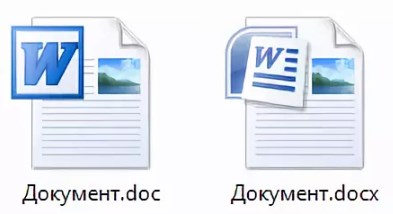
Если бы все пользователи шли в ногу со временем, думаю проблем бы не возникло, но так как многие, просто не хотят заниматься обновлением программного обеспечения, появляются проблемы связанные с открытием текстовых файлов и передать свою работу на проверку или согласование, не представляется возможным.
Дело в том, что более новые версии (от 2003 года) MS Word, без проблем работают как с расширением .docx, так и с .doc, а вот редакторы более старые, не способны открыть современный формат .docx, что вызывает ряд трудностей.
Существует проверенное временем решение:
- Мы не в силах заставить всех перейти на новый Word, но мы можем сохранять документы в формате .doc, что решит конфликт текстовых редакторов.
- Перед сохранением документа, убедитесь какой версии Word, у того пользователя, которому будете передавать файл.
Альтернативным вариантом открытия новых форматов, является онлайн версия Word. Вы всегда можете открыть документ через бесплатные приложения Office Online, и сохранить в подходящем вам формате, для дальнейшего редактирования на своем компьютере.
Как сохранить документ в формате Word
Теперь вы знаете, что вордовские документы можно сохранить в двух форматах (.doc, .docx). Рассмотрим что именно нужно сделать, чтобы сохранить файл.
При первом сохранении текста в ворде, следует:
- Кликнуть на вкладку «Файл» в основном меню и выбрать «Сохранить» или нажать горячую клавишу «Ctrl + S».
- В результате откроется окно «Сохранение документа».
- Далее следует выбрать куда нужно сохранить документ. Для этого найдите нужную папку в проводнике и кликните по ней один раз левой клавише мыши.
- Если Вам необходимо сохранить документ в папку второго или третьего уровня, выполните пункт 3.
- После выбора папки следует задать имя файла. Найдите строку «Имя файла» и напишите название вашего документа.
- Строка ниже подписана как «Тип файла», здесь Вы можете задать интересующий формат.
Строчка «Документ Word» сохраняет файл в формате .docx, строчка «Документ Word 97 — 2003» сохраняет файл в формате .doc.
- Нажмите мышкой на «Сохранить» или на клавишу «Enter».
После того, как документ сохранен в файл, все последующие исправления можно сохранить или снова заходя в «Файл» -> «Сохранить», либо сохранить с помощью клавиатуры, клавишами «Ctrl + S» или «Shift + F12».
Сохранить документ как …
Функция бывает полезна во многих случая, при работе с документами, когда нужно сохранить текст в ворде под разными форматами.
К примеру, нужно сохранить документ для старой версии Word в формате .doc, либо .rtf, или поменять название документу, вариантов может быть много.
Один из таких, во время работы с файлами первоисточниками, возникает необходимость создать новый документ на базе открытого и затем редактировать его. Для этого существует команда «Сохранить как».
Рассмотрим, как это делается:
- В ленте основного меню воспользуйтесь вкладкой «Файл».
- Кликните по команде «Сохранить как» или нажмите горячие клавиши «F12» на клавиатуре.
- В диалоговом окне выберите папку для сохранения документа.
- В строке «Имя файла» задайте новое имя файла.
- В строке «Тип файла» вы можете изменить текущее расширение на любое из выпадающего списка.
- Нажмите клавишу «Enter» на клавиатуре или кликните на команду «Сохранить».
Выполнив эти действия, Вы получите, два файла. Один исходный, он будет сохранен на Вашем компьютере и второй новый, он будет открыт и тоже сохранен на ПК, но уже под другим именем и возможно расширением.
Что делать, если забыл сохранить документ
Ни для кого не секрет, что человеку свойственно ошибаться, а компьютер просто машина, поэтому возникают ситуации, когда документ закрывается без сохранения.
Завис компьютер, произошел сбой и Word закрылся, скакнуло напряжение и компьютер выключился, закрыл ворд не сохранил текст документа, подобных случаев можно перечислить очень много, но факт остается фактом, документ, над которым работали очень долго, не сохранился.
Или наоборот, заработался, часть документа удалил и случайно нажал «Сохранить» и теперь надо вернуть более раннюю версию.
Избежать подобных ситуаций, поможет встроенная функция автосохранения документа. Эта функция будет сохранять документ через определенное количество минут автоматически.
И все же, бывают случаи, часто от невнимательности или усталости, когда при закрытии документа, машинально нажал «Не сохранять». Конечно же, все последние изменения будут потеряны, но частично, файл удастся спасти..
Давайте рассмотрим, что следует делать, если вышли без сохранения или в результате программного сбоя закрылся текстовый редактор WS Word или отключили свет и компьютер выключился.
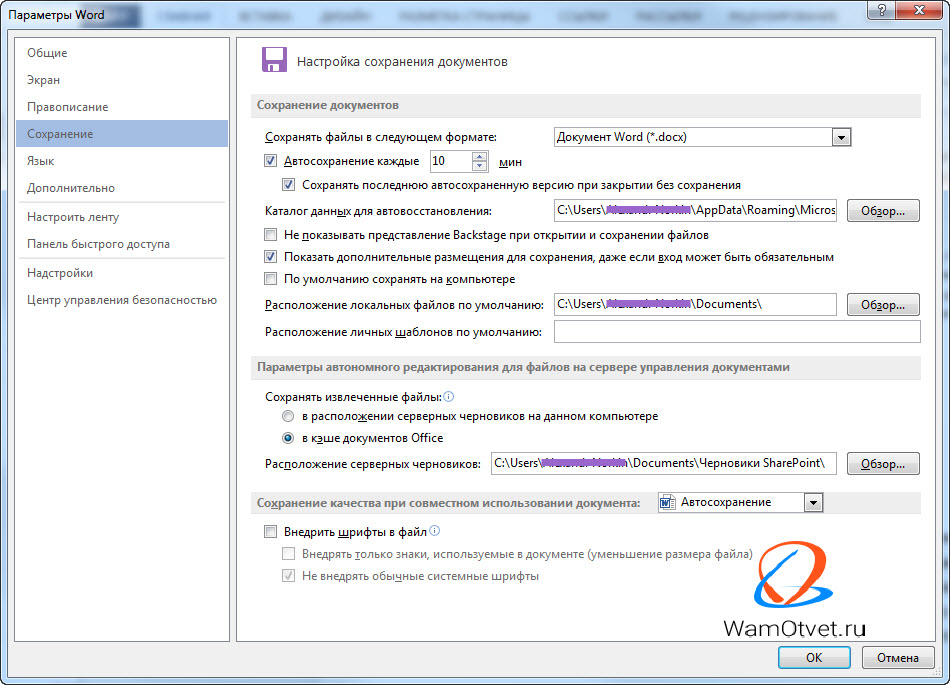
- Войдите в меню «Файл».
- Выберите команду «Параметры».
- Кликните на строку «Сохранение».
- Скопируйте адрес папки из ячейки «Каталог данных для автовосстановления».
- Откройте «Проводник» и вставьте в адресную строку скопированную информацию.
- В открывшемся окне найдите последний сохраненный файл. Время сохранения найдете в колонке «Дата сохранения».
- Откройте файл и увидите, что это потерянный Вами документ сохраненный последним автосохранением.
- Откройте через редактор Word этот файл и, воспользовавшись командой «Сохранить как», присвойте интересующее имя и укажите папку для сохранения.
Как найти последний сохраненный документ
Не опытные пользователи текстового редактора, зачастую не обращают внимания в какую папку сохраняют свой документ, а затем не могут его найти. Ситуация распространенная и решается в два клика.
Найти последний сохраненный документ поможет следующий алгоритм:
- Открыть меню «Файл».
- Выбрать строку с командой «Последние» и кликнуть по ней мышкой.
- В открывшемся окне Вы увидите две колонки: в первой колонке будет последний закрытый документ; во второй, папка, где он сохранен.
Word не сохраняет изменения
Почему Ворд не сохраняет документ? Возможно, Вы сталкивались с проблемой, когда Word отказывается сохранять отредактированный документ. Этому есть различные объяснения начнем с программного.
Документ защищен командой «Ограничить редактирование»
Сообщение выскакивает, когда на документ установлена защита. Чтобы снять ограничение следует, следует знать пароль и тогда:
- В главном меню выбрать пункт «Рецензирование».
- Кликнуть на иконку «Защита».
- В открывшемся меню найти кнопку «Отключить защиту».
- В новом окне ввести пароль и нажать «Ок». После этого Ваш документ будет доступен для редактирования и сохранения.
Файл снабжен атрибутом «Только для чтения»
Чтобы избавится от проблемы следует:
- Закрыть редактируемый документ.
- Найти его в сохраненной папке и кликнуть правой кнопкой мыши.
- В открывшемся окне команд найти «Свойства».
- В открывшемся окне «Свойства» перейти во вкладку «Общие».
- Снять галочку с команды «Атрибуты» «Только чтение».
Word отказывается сохранять файлы
Что делать если ворд не сохранил документ? По какой причине? Да, просто, не хочет сохранять. Может сбой системный, может еще что то.
В этом случае, самый банальный способ, это выделить текст документа и нажать «Ctrl+C», другими словами копировать.
Далее, создаем новый вордовский документ и нажимаем «Ctrl+V», тобишь вставить.
В 90% случаев, данный способ поможет в вашей беде.
Системные проблемы
Существуют более серьезные проблемы, последствиями которых, является не возможность сохранения документа в ворде, к ним относятся:
- заражение компьютера вирусом;
- сбой в работе текстового редактора.
Решить подобные проблемы, помогут системные администраторы, либо, следует переустановить систему.
В заключение наверное стоит вспомнить самое главное правило всех программистов:
Чего тут еще добавить. Хотите не потерять все то, что наработали, заведите себе правило, набрали предложение или абзац, нажмите две клавиши «Ctrl+S».
Если остались вопросы по теме как сохранить документ в ворде, давайте продолжим общение в комментариях. Буду рад ответить на ваши вопросы.
Сохранение, сохранение и восстановление файла в Microsoft Office
Вы можете сохранить файл в папку на жестком диске, в сетевой папке, в облаке, на DVD-диске, на рабочем столе или на флэш-накопителе. Хотя вы должны определить место назначения, если оно отличается от папки по умолчанию, процесс сохранения не зависит от того, какой назначения вы выбрали. По умолчаниюOffice программы сохранения файлов в рабочей папке по умолчанию.
Кроме того, можно сохранить файл в другом формате, например RTF, CSV или PDF.
Сохранение файла в OneDrive или SharePoint позволяет получить к нему доступ с любого устройства и включает такие функции, как автосохранения и история версий ,которые помогают предотвратить потерю данных, если файл неожиданно закрывается.
Чтобы сохранить файл:
Нажмите клавиши CTRL+S или выберите файл >сохранить.

Совет: Вы также можете выбрать сохранить на панели быстрого доступа.
Если файл сохраняется впервые, обязательно нужно ввести для него имя.
Совет: Сохраните файл в облачном расположении, например в OneDrive или SharePoint, чтобы работать с ним в любом месте, взаимодействовать с другими людьми в режиме реального времени и получать доступ к истории версий.
По умолчанию, если вы уже вписали, файлы сохраняются в OneDrive. Если вы хотите сохранить текущий файл в другом месте, щелкните в drop-down Location (Расположение), чтобы увидеть другие недавно использованные расположения. Если нужного расположения нет, вы можете открыть полное окно Сохранить как, выбрав Дополнительные параметры сохранения.
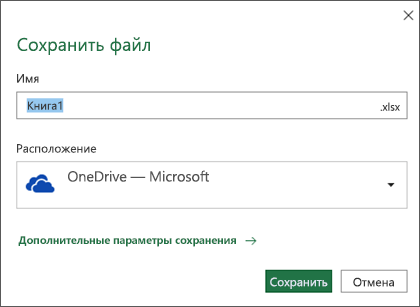
Совет: Если вы сохраните файл в OneDrive или SharePoint,автосохранения будут включены по умолчанию, поэтому вам не придется сохранять файлы по мере их сохранения.
Если вы хотите изменить расположение по умолчанию для этих сохранения в одну из недавно использованных папок, в области Расположение щелкните правой кнопкой мыши папку, которая будет использоваться по умолчанию, и выберите Установить место по умолчанию.
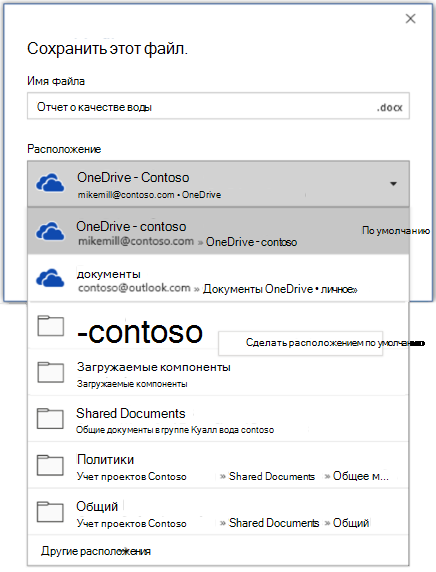
Если вы хотите сохранить данные в другом месте, а не в недавно использованных папках, выберите Пункт Другие расположения. Если вы еще не получили это обновление, Office приложения по-прежнему будут использовать меню Файл для сохранения.
Вы также можете нажать F12 или выбрать файл > Сохранить как, чтобы открыть меню Файл.
Если вы привыкли использовать сочетания клавиш при закрытии документа, например ALT+F4, вы можете быстро выбрать «Не сохранять» с помощью клавиши сочетания клавиш для этой кнопки (ALT+N).
Сохранение копии как нового файла («Сохранить как»)
Совет: Если вы собираетесь создать новый файл на основе существующего, но хотите сохранить изменения только в нем, перед внесением изменений лучше сохранить копию. Таким образом, исходный файл останется без изменений, а все изменения будут сохранены в новой копии. Вы также можете щелкнуть исходный файл правой кнопкой мыши и выбрать открыть копию.
Нажмите клавишу F12 или на вкладке Файл выберите команду Сохранить как.
По умолчанию Office сохраняет копию в том же расположении, что и исходный файл. Если текущее расположение вам подходит, перейдите к шагу 3. Если вы хотите сохранить копию в другом расположении, выберите его на этом этапе.
Расположение
Сайты — [название вашей компании]
Библиотеки документов SharePoint или групп Office 365
OneDrive — [название вашей компании]
OneDrive для бизнеса
OneDrive — личное
OneDrive для пользователей с учетной записью Майкрософт
Этот компьютер
Локальное устройство, включая все подключенные жесткие диски и устройства флэш-памяти
Откроется проводник, и вы сможете перейти к любому расположению на компьютере.
Укажите имя новой копии и нажмите Сохранить.
Исходный файл закроется, а вы продолжите работу над его новой копией.
Совет: если вы часто создаете новые файлы на основе существующих, возможно, вам будут полезны шаблоны, которые упрощают процесс и делают его более безопасным. Дополнительные сведения см. в статье Создание шаблона.
Сохранение файла в другом формате
Файл можно сохранить в другом формате, чтобы его можно было открыть в другом приложении или в более ранней версии используемого приложения. Например, может потребоваться сохранить документ Word в виде RTF Comma-Separated-файла, а книгу Excel в виде CSV-файла.
Важно: Если сохранить файл Office в формате, который отличается от формата Open XML (например, .DOCX, .XLSX или .PPTX), некоторые подключенные функции и современные функции, такие как автосохранения или проверка доступности, не будут работать с этим файлом.
Откройте вкладку Файл.
Нажмите кнопку Сохранить как.
Выберите расположение файла, например OneDrive или «Этот компьютер», в котором нужно сохранить файл.
В поле Имя файла введите новое имя файла.
В списке Тип файла выберите формат, в котором требуется сохранить файл. Например, выберите формат RTF, Word 97–2003 (.doc), веб-страницы (.htm или .html) или Запятые (.csv).
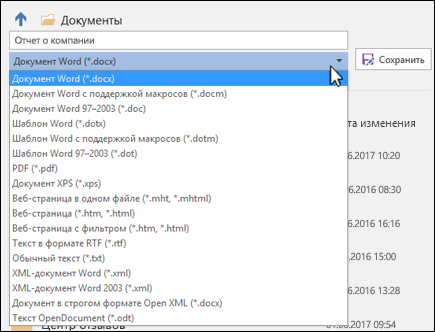
Дополнительные сведения о том, как сохранять файлы в форматах PDF (.pdf) и XPS (XPS), см. в этой статьи.
Нажмите кнопку Сохранить.
Архивные файлы и их восстановление
То, как вы будете восстанавливать и восстанавливать файлы, зависит от того, где и когда вы их сохранили. Чтобы узнать больше о функции, в том числе о том, какие версии Office ее поддерживают, выберите имя функции в таблице ниже.
Сохранено в OneDrive
Возможности
Автосохранения автоматически сохраняет файл при его OneDrive или SharePoint в Microsoft 365.
С помощью истории версий можно просматривать и восстанавливать предыдущие версии файлов, сохраненных в OneDrive или SharePoint в Microsoft 365.
На компьютере Windows резервное копирование папок «Рабочий стол», «Документы» и «Изображения», OneDrive резервное копирование папок компьютера. Также см. в OneDrive файлы по умолчанию в Windows 10.
Вы можете восстановить все OneDrive до предыдущего времени, если OneDrive, перезаписаны, повреждены или заражены вредоносными программами.
Вы можете восстановить файлы и папки, удаленные из OneDrive.
Сохранено на устройстве
Если автоскрытие включено и файл неожиданно закрывается, при следующем открытии документа откроется Приложение Office. Вы также можете восстановить более ранную версию файла Office.
Важно: Даже если автосохранения включено, файл следует часто сохранять во время работы над этим файлом, чтобы избежать потери данных из-за неожиданного сбоя питания или другой проблемы.
Сохранение копии как нового файла («Сохранить как»)
Совет: если вы собираетесь создать новый файл на основе существующего, но сохранить изменения только в новом, перед их внесением рекомендуем использовать команду «Сохранить как». Таким образом, исходный файл останется без изменений, а все изменения будут сохранены в новой копии.
Нажмите клавишу F12 или на вкладке Файл выберите команду Сохранить как.
По умолчанию Office сохраняет копию в том же расположении, что и исходный файл. Если вы хотите сохранить копию в другом расположении, выберите его на этом этапе. Если текущее расположение вам подходит, перейдите к шагу 3.
Укажите имя новой копии и нажмите Сохранить.
Исходный файл закроется, а вы продолжите работу над его новой копией.
Совет: если вы часто создаете новые файлы на основе существующих, возможно, вам будут полезны шаблоны, которые упрощают процесс и делают его более безопасным. Дополнительные сведения см. в статье Создание шаблона.
Выбор другого расположения для сохранения файла
Сохраняя файл или его копию, как описано выше, можно выбрать другое расположение.
Выберите облачное хранилище, веб-сайт или папку на устройстве, где вы хотите сохранить файл.
Расположение
Сайты — [название вашей компании]
Библиотеки документов SharePoint или групп Office 365
OneDrive — [название вашей компании]
OneDrive для бизнеса
OneDrive — личное
OneDrive для пользователей с учетной записью Майкрософт
Этот компьютер
Локальное устройство, включая все подключенные жесткие диски и устройства флэш-памяти
Откроется проводник, и вы сможете перейти к любому расположению на компьютере.
Выберите папку в списке Последние папки, а если в нем отсутствует нужное расположение, нажмите кнопку Обзор.
Проверьте имя файла и нажмите кнопку Сохранить.
Сохранение файла в другом или старом формате
Файл можно сохранить в другом формате, чтобы его можно было открыть в другом приложении или в более ранней версии используемого приложения. Например, может потребоваться сохранить документ Word 2016 в формате RTF, а книгу Excel — в формате CSV.
Откройте вкладку Файл.
Нажмите кнопку Сохранить как.
Выберите расположение файла, например OneDrive или «Этот компьютер», в котором нужно сохранить файл.
В поле Имя файла введите новое имя файла.
В списке Тип файла выберите формат, в котором требуется сохранить файл. Например, выберите формат RTF, Word 97–2003 (.doc), веб-страницы (.htm или .html) или Запятые (.csv).
Примечание: Дополнительные сведения о том, как сохранять файлы в форматах PDF (.pdf) и XPS (XPS), см. в этой статьи.
Нажмите кнопку Сохранить.
Сохраните копию файла или выберите другое расположение в Office 2013.
Выберите облачное хранилище, веб-сайт или папку на устройстве, где вы хотите сохранить файл.
Расположение
Сайты — [название вашей компании]
Библиотеки документов SharePoint Server 2013 или предыдущих версий
OneDrive — [название вашей компании]
OneDrive для работы и учебы
OneDrive — личное
OneDrive для пользователей через вашу учетную запись Microsoft
Другие места в Интернете
Другие веб-сайты, на которых у вас есть доступ к хранилищу файлов.
Выберите папку в списке Последние папки, а если в нем отсутствует нужное расположение, нажмите кнопку Обзор.
Проверьте имя файла и нажмите кнопку Сохранить.
- Выберите необходимое действие
При использовании диалогового окна Сохранение документа можно также сохранить файл в новом расположении с помощью области навигации.
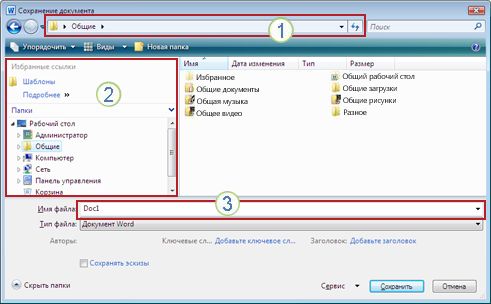
В адресной строке выберите или укажите путь к папке.
Для быстрого просмотра часто используемых папок используйте область навигации.
Нажмите кнопку со стрелкой, чтобы отобразить остальные типы файлов.
Кроме того, с помощью диалогового окна Сохранение документа можно переименовать файл или изменить его расположение, выбрав другую папку.
Файл можно сохранить в другом формате, чтобы его можно было открыть в другом приложении или в более ранней версии используемого приложения. Например, может потребоваться сохранить документ Word в виде RTF Comma-Separated-файла, а книгу Excel в виде CSV-файла.
Откройте вкладку Файл.
Нажмите кнопку Сохранить как.
Выберите расположение файла, например OneDrive или «Этот компьютер», в котором нужно сохранить файл.
В поле Имя файла введите новое имя файла.
В списке Тип файла выберите формат, в котором требуется сохранить файл. Например, выберите формат «Текст в формате RTF», «Веб-страница» или «CSV (разделители-запятые) (*.csv)».
Примечание: Дополнительные сведения о том, как сохранять файлы в форматах PDF (.pdf) и XPS (XPS), см. в этой статьи.
Нажмите кнопку Сохранить.
Если вы работаете с Office 2010, вы можете сохранять файлы в форматах предыдущих версий Office, выбирая версию в списке Тип файла диалогового окна Сохранение документа. Например, документ Word 2010 (DOCX) можно сохранить в формате 97–2003 (DOC).
Office 2010 по-прежнему использует форматы файлов, основанные на XML, например DOCX, XLSX и PPTX, которые впервые появились в 2007 Office (выпуск). Поэтому файлы, созданные в Microsoft Word 2010, Microsoft Excel 2010 и Microsoft PowerPoint 2010, можно открывать в программах 2007 Office (выпуск) без потери функциональности или установки специальных надстроек. Дополнительные сведения см. в статье Форматы Open XML и расширения имен файлов.
Дополнительные сведения о совместимости файлов различных версий см. в статье Проверка совместимости.
Сведения о сохранении Microsoft Access 2010 файлов в формате ACCDB в более старом формате MDB см. в статье Преобразование базы данных .accdb в более ранний формат.
Related posts:
- Как восстановить удаленные файлы на планшете
- Как восстановить файл в total commander
- Как сохранить файл ворд в формате pdf
- Как сравнить 2 файла в notepad