
Вот это — поворот. Как мы делаем умный навигационный интерфейс
Руководитель «Яндекс.Навигатора» Михаил Высоковский — о том, что такое принцип контекстности и как он будет решать проблемы водителей.
16K открытий
По мере того, как умнеют автомобили, совершенствуются и системы навигации. Требования к ним постоянно растут: мало просто построить маршрут до нужного места, сегодня автомобилист ожидает, что навигатор будет показывать лежачие полицейские, шлагбаумы, предупреждать об ограничениях скорости и всячески помогать во время поездки.
Но обилие данных затрудняет восприятие информации на экране, и считать нужную информацию за доли секунды, — а часто именно столько водитель может позволить себе на дороге — непросто.
Другая проблема — в некоторых ситуациях сложно соотнести карту с реальной местностью. Например, навигатор говорит вам, что на развязке нужно повернуть направо, но перед вами три поворота, все они, в общем, ведут направо. Куда поворачивать — вопрос.
А если голосом?
Одно из решений — голосовые интерфейсы. Именно навигаторы были теми сервисами, которые в числе первых стали использовать эту технологию. Так, в «Яндекс.Навигаторе» можно продиктовать название улицы, включить голосовые подсказки от известных дикторов, пообщаться с «Алисой» или спросить, сколько еще стоять в пробке.
Все хоть раз в жизни слышали: «Через 300 метров поверните направо». В последние годы «Яндекс.Навигатор» научился не только давать подсказки, но и понимать наши команды. Навигатору можно сказать «поехали домой» или попросить найти ближайшую АЗС, и он прекрасно разберётся.
Однако не всегда сложные места удобно объяснять голосом. Как в случае, например, с Таганской площадью в Москве. Каждый водитель в столице знает, что это один из самых адских участков в городе, а фраза «строй маршрут как угодно, главное не заезжай на Таганскую площадь» — в топе распространенных советов для новичков.
Из одной точки здесь расходится несколько магистралей, множество съездов и ответвлений расположены очень близко друг к другу. Мы проводили несколько исследований на этом участке, которые показывают, что объяснение голосом получается слишком долгим, зачастую человек успевает проехать нужный съезд.
В этом случае схема развязки намного нагляднее. Многие люди лучше воспринимают визуальную информацию, им проще бросить взгляд на экран, чтобы быстро понять, куда двигаться дальше. Как уже было сказано выше, часто данных на экране слишком много. Чтобы не путать пользователя за рулем в многообразии обозначений, мы переосмыслили наш подход к интерфейсу и решили его оптимизировать.
То, что нужно, там, где нужно
На старте мы сформулировали несколько правил. Первое: на экране нужно показывать только то, что актуально в данный момент, чтобы пользователь не терялся и мог быстро сориентироваться в ситуации. Второе: надо показывать информацию прямо там, где это нужно водителю, чтобы минимизировать сложности ориентирования по карте.
Получается, чтобы быть полезной и не отвлекать водителя от дороги, навигация должна быть такой, над которой не надо думать. То есть быть нативной и максимально контекстной ситуации. Такой подход мы назвали правилами контекстности. С его помощью мы хотим сделать так, чтобы на навигацию тратилось меньше времени и внимания.
Именно по этому пути идет развитие всех навигационных систем в мире, причем многие экспериментируют с аппаратными средствами: проецируют маршрут прямо на лобовое стекло автомобиля. Правда, для этого нужно довольно мощное оборудование. Пока сложно представить, что оно вытеснит имеющийся у всех экран смартфона или бортового компьютера.
Continental Augmented Reality HUD
Этим летом мы приступили к тестированию нового интерфейса, созданного по правилам контекста. Он уже доступен широкому кругу пользователей: на всех устройствах с iOS, а с сегодняшнего дня и всем пользователям «Навигатора» на Android.
Вот что теперь видят пользователи.
Контекстные кнопки
Самое очевидное, на чём нужно сконцентрировать внимание водителя — следующий маневр. Кнопки приближения, опций и прочих настроек занимают много места по бокам экрана, отвлекая от важных подсказок и маршрута. В режиме контекстности кнопки пропадают с экрана во время движения и возвращаются по прикосновению в любое место экрана.
Дальше мы планируем добавлять проактивные виджеты, которые помогут пользователю в зависимости от этапа поездки и текущей задачи. Например, навигатор поймёт, что вы приехали, и сам предложит выбрать парковку.
Трансформируем панель маршрута
Панель в верхней части приложения одновременно показывает, сколько метров осталось до поворота, в какую он будет сторону, а также время прибытия, текущий балл пробок, ограничение скорости, текущую скорость, следующую улицу и иногда что-то ещё. В общем, много информации.
Панель занимает от четверти до трети экрана: закрывает карту и рассеивает внимание водителя. Мы провели эксперимент: в буквальном смысле заклеили эту панель изолентой — так, чтобы осталась видна только карта и проложенный на ней маршрут — и поехали кататься с пользователями по городу. Это оказалось вполне комфортно для водителей, лишь в некоторых местах, где дорога раздваивается и одновременно поворачивает, возникали проблемы — считать такой маневр только по линии на карте сложно.
В итоге мы переработали интерфейс и вынесли обозначение манёвра из верхней панели прямо на линию маршрута. Теперь можно понять, куда и когда поворачивать, не переключая внимания.
Динамическая карта
Контекстной времени и месту может быть не только следующий манёвр на линии маршрута, но и сама карта, которая теперь занимает весь экран. Мы хотим научить её подстраиваться под то, что в эту минуту важно человеку за рулём.
По ходу движения водителю не нужны на карте все объекты: здания, шлагбаумы, организациии и другие. Но есть точки, которые служат ориентирами на конкретном маршруте, а есть те, которые к нему не относятся. Двигаясь по проспекту, водитель не интересуется шлагбаумами во дворах по сторонам улицы, значит, их не надо показывать. А вот какую-нибудь высотку, после которой ему поворачивать, подсветить нужно.
Или по курсу — сложная развязка со множеством ответвлений. Дороги могут быть разного масштаба, начинаться практически в одном месте и быть сложно отделимы друг от друга при беглом взгляде на экран. В этой ситуации карта также должна подстроиться — и явно выделить дороги, которые важны в данный момент, а остальные приглушить.
Тема контекстности не исчерпывается этими возможностями — мы продолжаем развивать контекстность в навигаторе и делать так, чтобы он решал еще больше задаче в дороге, и показывал то, что нужно в данный момент.
124 комментария
Написать комментарий.
Затемнение ненужных съездов на развязках — действительно крутая штука.
Развернуть ветку
5 лет уже жду когда додумаются до этого. Когда говорят «поверните налево», на смартфоне ярко подсвечивается маршрут и кое-как видно другие повороты и у меня перед глазами три левых поворота в разные места, постоянно не туда уезжаю. В гугл мапс такая же фигня.
Развернуть ветку
2 комментария
Поддерживаю. Если вдруг это правда из яндекса читает кто-то — Я часто нарушаю на автобусной полосе. И иногда синее окно с указателем поворота наглухо перекрывает указатели камер, так что на них нажать нельзя, чтобы понять, на что камера — на скорость или полосу. Хорошо, что оно поверх всего, но возможность нажать «под него» оставьте) Случай редкий наверное, но все же) всем vc сделаем сервис лучше))
Развернуть ветку
хаха, хуесос гоняет по автобусной полосе и жалуется что не может увидеть где тут камера на полосу. отличный кейс.
Развернуть ветку
23 комментария
Хз, чего на тебя все напали. Не против обоченников: вешай на авто знак ЛГБТ, крась губы, надевай платье и гоу. Толерантнее нужно быть, товарищи.
Развернуть ветку
Вы описали прямо таки отличный кейс
Развернуть ветку
13 комментариев
Если введут абонемент на автобусную линию, будете покупать?)
Развернуть ветку
2 комментария
Уже езжу с этим интерфейсом — реально круто. Но хотелось бы иметь возможность перетаскивать статусную информацию снизу наверх (у меня часть приборки закрывает низ экрана).
Развернуть ветку
Аналогично. Новый дизайн уже есть. Понравился. И навик у меня 7″. Но также полностью скрыта нижняя панель деталями торпеды. Особенности расположения планшета.
Офигенно удобно то что время по альтернативным маршрутам сразу показывает. Жду экологической составляющей при выборе. А то например из Жуковского на юг можно по мкаду через ад, а можно полями, условный воздух. Понимаю что можно вкл рециркуляцию, но все же.
Ещё границу дождя неплохо включать по выбору из Яндекс погоды. За Москвой на дальних поездках нужно.
Развернуть ветку
1 комментарий
На словах все красиво, а на деле контекст не помогает на этой развилке не уехать на первый съезд вместо второго.
Развернуть ветку
Для этого кейса мы как раз делаем контекстную карту – сейчас экспериментиируем на части пользователей с режимом подсветки развязок. В этом случае мы приблизим карту на более подробный масштаб и выделим те дороги, которые нужно будет отличить на местности
Развернуть ветку
Скриншот наглядно демонстрирует тщетность работы всей команды яндекс.карт, бинго.
Развернуть ветку
О, это суровый случай да. В таких ситуациях желательно увидеть в навигаторе, на какую улицу надо повернуть, и во все глаза смотреть на знаки, не отвлекаясь на навигатор вообще.
Развернуть ветку
1 комментарий
Так они хотя бы теперь написали на какую улицу сворачиваешь и можно быстро соотнести эту информацию со знаками и не уехать в Красногорск — что мешало сделать это раньше?Непонятно. А вот там где знаков нет, будет путаница — согласен.
Развернуть ветку
Не радует затенение пробок вокруг маршрута: чтобы принять решение об объезде, приходится отменять текущий маршрут, запоминать пробки вокруг и прокладывать заново.
Развернуть ветку
Пробки не затеняются. Их отображение вокруг маршрута можно включить, а можно и выключить. На скриншоте в статье они выключены
Развернуть ветку
7 комментариев
Такая же проблема ��
Развернуть ветку
очередной редизайн основанный на самолюбовании разработчиков и дисигнеров а никак не юзабилити.
когда мы едем за рулем мы мельком поглядываем на навигатор, не имея права отвлекаться на более чем пол секунды, было: вынесенные на статичную контрастную плашку важные примечания которые всегда на одном месте и легко уловимы человеческим вниманием при беглом взгляде. Стало: абсолютно неконтрастные на фоне карты знаки и перемещающиеся плашки. Спасибо, теперь мы успеем попасть в дтп, пока вы наяриваете на свое отражение!
Развернуть ветку
Езжу больше трех месяцев с новым интерфейсом, как только он появился в бете. Стало намного удобнее, и не смотря на отсутствие статичной площадки, информация считывается лучше. Хватает просто беглого взгляда.
Развернуть ветку
А можете разрешить пользователю ставить крест на те улицы или развороты, по которым он не желает ехать, чтобы они в маршрут не попадали?
Развернуть ветку
Как человек, который постоянно водит и бывает в разных уголках Москвы перешел с Яндекс.Навигатора на Яндекс.Карты для навигации. Причин несколько: 1) Яндекс.Карты заранее показывает через сколько и в какую сторону будет поворот, чтобы можно было заранее перестроиться в нужную полосу. Это крайне актуально становится когда в ряд на поворот образуется пробка (причем порой оказывается в несколько рядов). Навигатор это делает при приближении к повороту когда он посчитает нужным временным изменением масштаба. А нужность он учитывает исходя из расстояния видимо и без учета пробок на каждой возможной полосе (да и не смог бы). Порой из-за этого собой организовываешь ещё один ряд на съезд 2) Яндекс.Карты показывают при необходимости какой маневр нужно будет совершить _после предстоящего_ (например в горизонтальном режиме такое видел). При коротких расстояниях маневров это помогает заранее после первого маневра перестроиться сразу на нужную полосу и подготовиться к следующему маневру. В текущем виде Яндекс.Навигатор пригоден разве для что для загародной трассы, но никак не для крупного города вроде. Перфекционизм и минимализм это очень круто, но это уже во вред удобству начало идти
Развернуть ветку
Очень точно написано — когда ездил по Москве точно по тем же причинам выбрал Карты вместо Навигатора. Правда тогда Навигатор только появился и там помимо этого все криво работало.
Развернуть ветку
+1. Карты удобнее, и телефон от Навигатора слишком сильно грелся
Развернуть ветку
Хотя вот установил сейчас Навигатор и первому пункту уже показывает необходимый маневр заранее
Развернуть ветку
Я вот пользовался новым интерфейсом, уже привык. Но в одно утро после обновления приложения новый режим пропал и нигде в настройках его нельзя включить. Пришлось привыкать к старому режиму.
Такое ощущение, что с меня собрали статистику и отключили от нового интерфейса ибо нефиг.
Обидно короче.
Развернуть ветку
Интерфейс работал в тестовом режиме. Сейчас уже должен быть доступен всем. Включается в настройках
Развернуть ветку
1 комментарий
Феерично! Это было ещё давным-давно на Apple картах. Я пересел на Яндекс из-за того, что у него актуальнее данные, но просто не мог понять, почему (блять) бы не показывать на какую именно улицу нужно повернуть через условно 300 метров? Например, при съездах с ТТК Яндекс просто говорит: поверните направо. А там например сразу три съезда! И нужно искать нужный по счету. Просто как тебе такое, Илонмаск.
Развернуть ветку
У Гугла действительно лучше получается соотнести изображение маршрута на карте с тем, что мы видим перед собой за рулем. Единственное, что не хватает у Гугла — скоростные ограничения. Только из-за них приходится открывать Яндекс.Навигатор.
Глава 7 – Редактор векторной графики Draw
LibreOffice Draw – это векторный графический редактор, хотя он также может выполнять некоторые операции и с растровой графикой. Используя Draw, можно быстро создавать большое разнообразие графических изображений.
Векторная графика хранит и отображает изображения в виде простых геометрических элементов, таких как линии, окружности и многоугольники, а не как наборы пикселей (точек на экране), как растровая.
Векторная графика позволяет облегчить хранение и масштабирование изображения.
Draw полностью интегрирован в пакет LibreOffice и это упрощает обмен рисунками между любыми компонентами пакета. Например, если создать изображение в Draw, то повторное использование его в документе Writer будет таким же простым, как копирование и вставка изображения. Также можно работать с такой графикой непосредственно в Writer или в Impress, используя подмножество функций и инструментов из Draw.
Функциональность LibreOffice Draw обширна и, хотя он не был предназначен для конкуренции с лучшими графическими редакторами, он обладает более обширной функциональностью, чем инструменты рисования, интегрированные в большинство иных офисных пакетов.
Вот несколько примеров функций рисования в Draw: управление слоями, система привязок, отображение размеров, соединители для создания диаграмм, 3D функции, которые позволяют создавать небольшие трехмерные рисунки (с текстурированием и световыми эффектами), рисование и интеграция в стиль страницы, кривые Безье.
В этой главе рассматриваются только некоторые особенности Draw. Для получения дополнительной информации смотрите полное Руководство по Draw и встроенную справку в приложении.
Главное окно Draw
Основные компоненты главного окна Draw показаны на рисунке Окно программы LibreOffice Draw и перечислены ниже:
- Строка меню
- Стандартная панель инструментов
- Панель инструментов Линии и Заливки
- Панель страниц
- Рабочая область
- Строка состояния
- Панель инструментов Рисование
- Боковая панель
Рабочая область
Рабочая область – это большая область в центре окна программы, где пользователи создают свои рисунки, она может быть окружена панелями инструментов и информационными зонами. Количество и расположение видимых инструментов меняются в зависимости от поставленной задачи и пользовательских предпочтений, поэтому внешний вид программы на компьютере читателя может отличаться от показанного на рисунке Окно программы LibreOffice Draw . В LibreOffice Draw максимальный размер рисунка – 300х300 сантиметров.
Окно программы LibreOffice Draw
Панель страниц
Рисунки в Draw можно разделить на несколько страниц. Многостраничные рисунки используются в основном для презентаций. На панели страниц показываются все страницы, которые были созданы в текущем документе Draw. Если панель страниц не отображается, выберите пункт меню Вид ‣ Панель страниц . Чтобы внести изменения в порядок страниц, просто перетащите одну или несколько страниц на новое место.
Боковая панель
Боковая панель содержит 4 больших раздела. Чтобы развернуть раздел, который нужно использовать, нажмите на его значок или нажмите на маленький треугольник в верхней части панели и выберите раздел из выпадающего списка. Единовременно показывается только один раздел. Если боковая панель не видна, выберите пункт главного меню Вид ‣ Боковая панель . Ниже описаны разделы боковой панели:
- Свойства – cодержит подразделы для свойств объекта, которые можно изменить в соответствии с требованиями пользователя. Это подразделы Символы, Абзац, Область, Линия и Положение и размер.
- Стили и форматирование – здесь можно редактировать и применять стили изображения к объектам в рисунке. При изменении стиля, они (изменения) автоматически применятся ко всем элементам, отформатированным с этим стилем, в рисунке.
- Галерея – открывает Галерею Draw, откуда можно вставить объект в рисунок в виде копии или в виде связи. Копия объекта в рисунке не зависит от исходного объекта в Галерее. Изменения в исходном объекте в Галерее не имеют никакого влияния на их копии. Объект, вставленный в рисунок, как связь, остается зависимым от исходного объекта в Галерее. Изменения в оригинале отражаются во вставленном, как связь, объекте.
- Навигатор – открывает Навигатор Draw, в котором можно быстро перемещаться между страницами в документе Draw или выбрать объект на рисунке. Рекомендуется давать страницам и объектам в документе осмысленные имена, что позволит легко идентифицировать их при использовании Навигатора.
Линейки
Сверху и с левой стороны от рабочей области показаны линейки (полоски с числами). Если они не видны, их можно включить, выбрав пункт меню Вид ‣ Линейка . Линейки показывают размер выбранного объекта на странице, используя двойные линии (выделены на рисунке На линейках отмечен размер выделенного объекта ). Если не выбран ни один объект, то эти линии показывают местоположение курсора мыши, что позволяет позиционировать графические объекты более точно.
Также можно использовать линейки для управления объектами, двигая сдвоенные линии, упростив позиционирование объектов.
Поля страницы в области рисования также показаны на линейках. Размеры полей можно изменять непосредственно в линейках, перетаскивая их границы с помощью мыши. Область полей обозначается на линейках серым цветом, как показано на рисунке На линейках отмечен размер выделенного объекта .
Для изменения единиц измерения линейки, которые можно задать самостоятельно, щелкните правой кнопкой мыши на линейке и выберите единицы измерения из выпадающего списка, как показано на рисунке Единицы измерения линейки .

На линейках отмечен размер выделенного объекта
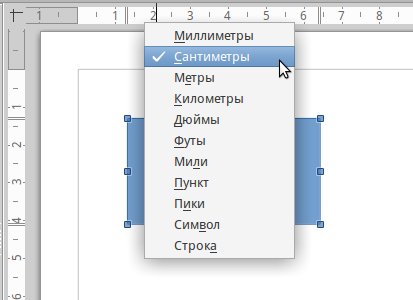
Единицы измерения линейки
Строка состояния
Строка состояния расположена в нижней части экрана Draw, как и во всех компонентах LibreOffice; она включает в себя некоторые специфичные для Draw поля. Для уточнения деталей по содержимому и использованию этих полей, смотрите Глава 1 – Введение в LibreOffice в этом руководстве и Главу 1. Введение в Draw в полном Руководстве по Draw.

Строка состояния Draw
Размеры объекта даны в текущих единицах измерения, их не следует путать с единицами измерения на линейках. Единицы измерения в строке состояния определяются в меню Сервис ‣ Параметры ‣ LibreOffice Draw ‣ Общие , где также можно изменить масштаб страницы.
Панели инструментов
Чтобы показать или скрыть различные панели инструментов Draw, выберите их в меню Вид ‣ Панели инструментов . В появившемся меню выберите, какие панели нужно отображать. Для получения более подробной информации о работе с панелями инструментов обратитесь к Глава 1 – Введение в LibreOffice в этом руководстве.
Инструменты, имеющиеся в панели инструментов Draw описаны в последующих разделах. Внешний вид панелей инструментов может различаться в зависимости от операционной системы и выбора размера и стиля значков в меню Сервис ‣ Параметры ‣ LibreOffice ‣ Вид .
Стандартная панель инструментов
Стандартная панель инструментов является одинаковой для всех компонентов LibreOffice и не будет подробно описываться в этой главе .

Стандартная панель инструментов
Панель инструментов Рисование
Панель инструментов Рисование является наиболее важным инструментом в Draw. Она содержит все необходимые функции для рисования различных геометрических и произвольных форм и для размещения их на странице.

Панель инструментов Рисование
Панель инструментов Линии и заливка
Панель инструментов Линия и заливка позволяет изменять основные свойства объекта рисования. Значки и выпадающие списки варьируются, в зависимости от типа выбранного объекта. Например, чтобы изменить стиль линии, раскройте на панели выпадающий список и выберите нужный стиль.

Панель инструментов Линия и заливка
Панель инструментов Форматирование текста
Если выбранным объектом является текст, то панель Линия и заливка заменяется панелью инструментов Форматирование текста, которая аналогична такой же панели в Writer. Для получения более подробной информации смотрите Глава 4 – Текстовый процессор Writer в этом руководстве.

Панель инструментов Форматирование текста
Панель инструментов Параметры
Используйте панель инструментов Параметры для включения или выключения различных вспомогательных функций. Панель инструментов Параметры по умолчанию не отображается. Для её отображения выберите пункт меню Вид > Панели инструментов > Параметры.

Панель инструментов Параметры
Выбор и определение цвета
Для отображения диалога Цвета (рисунок ниже) выберите пункт главного меню Вид ‣ Панели инструментов ‣ Панель цветов . Эта панель позволяет быстро выбрать цвет различных объектов (линии, замкнутые области и 3D-эффекты). Первый квадратик (в левом верхнем углу, перечеркнут) в панели соответствует отсутствию цвета.
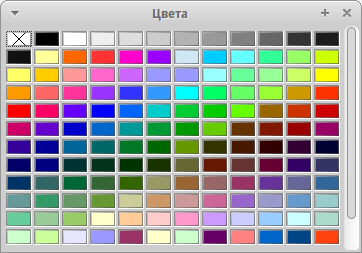
Можно также получить доступ к нескольким специализированным цветовым палитрам в Draw, а также изменить отдельные цвета на свой вкус. Это делается с помощью диалогового окна Область, доступного после выбора пункта меню Формат ‣ Область или после нажатия на на соответствующий значок Область на панели Линия и заливка, затем необходимо выбрать вкладку Цвета (рисунок ниже).
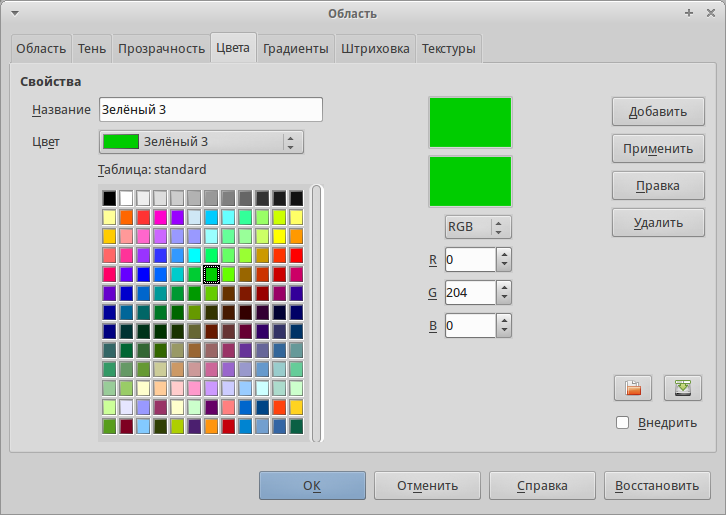
Диалог Область. Вкладка Цвета
Чтобы загрузить другие палитры нажмите на значок Загрузить список цветов. В диалоге выбора файла будет предложено выбрать одну из стандартных палитр LibreOffice (файлы с расширением .soc ). Например, файл цветовой палитры web.soc , которая предназначена для создания рисунков для размещения на веб-страницах.
Окно выбора цвета также позволяет изменять любой цвет, изменяя числовые значения в соответствующих полях справа от цветовой палитры. Использовать можно известные цветовые схемы CMYK (Cyan, Magenta, Yellow, Black) или RGB (Red, Green, Blue).
Нажмите на кнопку Правка, чтобы открыть диалог Выбор цвета, где можно настроить свой индивидуальный цвет. Смотрите раздел Настройки цвета в Глава 2 – Общие параметры LibreOffice данного руководства.
Более детальное описание цветовых палитр и их настроек содержится в полном Руководстве по Draw, в Главе 10, Дополнительные возможности Draw.
Рисование основных фигур
В Draw представлен широкий выбор фигур, расположенных в палитрах, доступных из панели инструментов Рисование (рисунок Панель инструментов Рисование ).
В этом разделе описываются лишь некоторые из основных фигур, в том числе текст, который в Draw рассматривается в качестве объекта. Смотрите полное Руководство по Draw для получения полного описания всех доступных фигур.
Пожалуйста, обратите внимание, что некоторые значки на панели Рисование будут изменяться в зависимости от формы, которая была выбрана. Наличие дополнительных значков в палитрах обозначено маленьким треугольником справа от значка на панели инструментов Рисование.
При рисовании формы или выборе объекта для редактирования, поле информация на левой стороне в строке состояния отражает текущее действие: например, Линия создана, Текстовый объект XXYY выбран и так далее.
Рисование прямой линии

Нажмите левой кнопкой мыши на значок Линия и поместите курсор в место начала линии. Тащите мышку с зажатой кнопкой в нужном направлении. Отпустите кнопку мыши в точке, где линия должна закончится. На каждом конце линии будет показан маркер выделения объекта. Они показывают, что объект является выделенным в данный момент. Маркер выделения в начальной точке линии по размеру немного больше, чем маркер на конце линии.
Зажмите клавишу Shift во время рисования линии, чтобы задать угол рисования линии кратный 45 градусам (то есть 0, 45, 90, 135 и так далее).
Такое поведение при нажатой клавише Shift задано по умолчанию. Однако, если опция При создании или перемещении объектов в разделе Применять привязку в меню Сервис ‣ Параметры ‣ LibreOffice Draw ‣ Сетка будет активна, то поведение клавиши Shift изменится на противоположное и линия будет автоматически рисоваться с углом кратным 45˚ при не нажатой клавише Shift.
Держите клавишу Ctrl нажатой, рисуя линию, для того, чтобы конец линии привязать к ближайшей точке сетки.
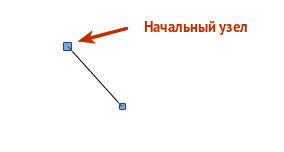
Рисование прямой линии
Такое поведение при нажатой клавише Ctrl задано по умолчанию. Однако, если опция Привязка к сетке в меню Вид ‣ Сетка активна, то нажатие клавиши Ctrl временно отключает привязку к сетке.
Удерживайте клавишу Alt во время рисования линии, чтобы начать рисовать её симметрично в обе стороны от начальной точки. Это позволяет рисовать линии, начиная с середины.
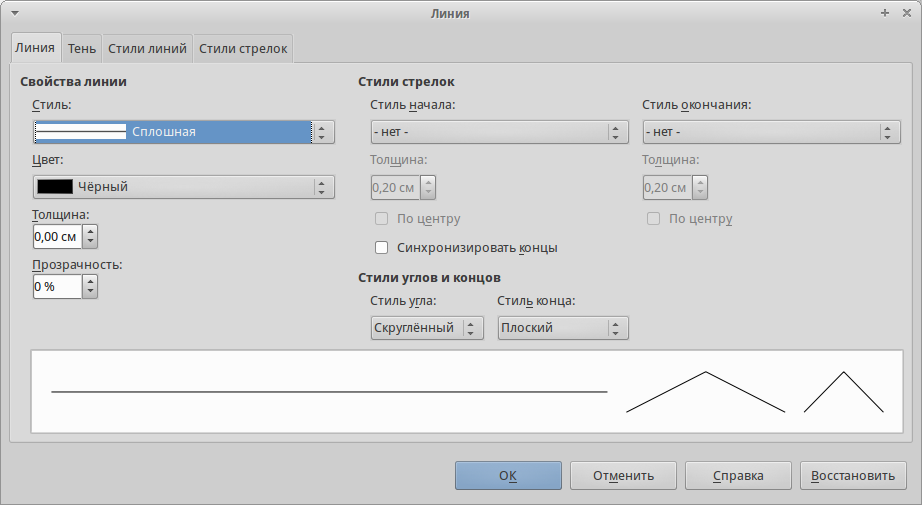
Линия рисуется с атрибутами (такими, как: толщина, стиль и цвет) по умолчанию. Чтобы изменить атрибуты уже нарисованной линии выберите её щелчком мыши, затем нажмите правую кнопку мыши и выберите пункт Линия из контекстного меню или выберите пункт меню Формат ‣ Линия , чтобы открыть одноименный диалог. Также можно выбрать раздел Свойства на боковой панели и открыть подраздел Линия. Стиль, толщину и цвет линии также можно выбрать, используя панель инструментов Линия и заливка.
Рисование стрелок
Стрелки рисуются так же, как и линии. Draw классифицирует стрелки, как подвид линий: линии со стрелкой на конце. Информационное поле в строке состояния показывает стрелки только, как линии. Нажмите на значок Линия со стрелкой на конце в панели инструментов Рисование, чтобы нарисовать стрелку. Стрелка появится в конечной точке линии после окончания рисования.
Изменение типа окончания линии (стрелки, кружки, квадратики и прочее)

В Draw доступны несколько типов окончаний линий (стрелки, кружки, квадратики и другие). Нажмите на маленький треугольник справа от значка Линии и стрелки в панели инструментов Рисование, чтобы открыть палитру, содержащую инструменты для рисования стрелок и линий. Также можно использовать пункт меню Вид ‣ Панели инструментов ‣ Стрелки , чтобы открыть панель Стрелки в виде плавающей панели.

После того, как линия была нарисована, можно изменить стиль стрелки, нажав на значок Стиль стрелок в панели инструментов Линия и заливка, и, выбрав из выпадающего списка вид начала (слева в списке) и конца (справа в списке) линии.
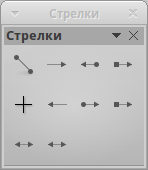
Панель инструментов Стрелки и доступные инструменты
Рисование прямоугольников или квадратов
Рисование прямоугольников аналогично рисованию прямых линий. Нажмите на значок Прямоугольник на панели инструментов Рисование. Зажмите кнопку мыши и тяните курсор мыши на листе, за курсором будет вытягиваться закрашенная область прямоугольника, отпустите кнопку мыши, когда достигнете нужного размера прямоугольника.

Квадрат – это прямоугольник, у которого все стороны равны. Чтобы нарисовать квадрат, нажмите на значок Прямоугольник и удерживайте нажатой клавишу Shift во время рисования.
Если активна опция При создании или перемещении объектов в разделе Применять привязку в меню Сервис ‣ Параметры ‣ LibreOffice Draw ‣ Сетка , то нажатие клавиши Shift приведёт к обратному эффекту: при выборе инструмента Прямоугольник будет рисоваться квадрат. А чтобы нарисовать прямоугольник, нужно будет зажать клавишу Shift . Такая смена поведения клавиши Shift также применяется при рисовании эллипсов и окружностей.
Чтобы нарисовать прямоугольник или квадрат из его центра, установите курсор на чертеже, нажмите кнопку мыши и, удерживайте нажатой клавишу Alt при перетаскивании курсора. Прямоугольник или квадрат используют в качестве центра начальную точку (ту, где впервые нажата кнопка мыши).
Рисование эллипсов и кругов

Чтобы нарисовать эллипс, нажмите на значок Эллипс на панели инструментов Рисование. Круг – это эллипс, у которого все оси равны по длине. Чтобы нарисовать круг, нажмите на значок Эллипс и, удерживая нажатой клавишу Shift , нажмите клавишу мыши в нужном месте листа и тяните курсор. Чтобы нарисовать эллипс или круг, начиная из центра, поместите курсор на нужное место на листе, нажмите на клавишу мыши и удерживая нажатой клавишу Alt , тащите курсор. Эллипс или круг используют в качестве центра начальную точку (ту, где вы впервые нажали кнопку мыши).
Если удерживать нажатой клавишу Ctrl , и нажать на один из значков на панели Рисование: Линия, Прямоугольник, Эллипс или Текст, то на листе будет создан объект стандартного вида: размер, форма и цвет объекта будут иметь стандартное значение. Эти атрибуты могут быть изменены позже, если это потребуется. Смотрите Руководство по Draw для получения более подробной информации.
Рисование кривых и многоугольников

Чтобы нарисовать кривую или многоугольник нажмите на значок Кривая на панели инструментов Рисование. Нажмите на треугольник справа от значка, чтобы открыть палитру доступных инструментов (рисунок ниже). Значок принимает вид последнего использованного инструмента, что упрощает его повторное использование.
Если поместить курсор мыши на один из значков, появится всплывающая подсказка с описанием функции.
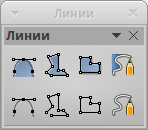
Панель Кривые (Линии) и доступные инструменты
Если удерживать нажатой клавишу Shift при рисовании линий (кривой или многоугольника), то инструменты будут ограничены углами рисования в 45 или 90 градусов.
Кривые
Нажмите и удерживайте левую кнопку мыши, чтобы создать начальную точку кривой. Удерживая нажатой левую кнопку мыши, перетащите курсор из начальной точки в нужном направлении, чтобы нарисовать линию. Отпустите левую кнопку мыши и продолжайте двигать курсор, чтобы продолжить рисовать прямую линию в другом направлении. Каждый щелчок мыши устанавливает угловую точку и позволяет продолжить рисование другой прямой линии от угловой точки. Двойной щелчок завершает рисование всей линии.
Кривая с заполнением автоматически соединяет последнюю точку с первой точкой при завершении рисования и производит заливку получившейся фигуры стандартным цветом. Кривая без заполнения не замыкается в фигуру при окончании рисования.
Многоугольники
Нажмите и удерживайте левую кнопку мыши, тащите курсор и таким образом рисуйте первую линию из начальной точки. Как только вы отпустите кнопку мыши, появится линия между первой и второй точками. Переместите курсор, чтобы нарисовать следующую линию. Каждый щелчок мыши устанавливает угловую точку и позволяет рисовать другую линию. Двойной щелчок завершает рисование.
Многоугольник с заполнением автоматически соединит последнюю точку с первой точкой, чтобы закрыть фигуру, и зальёт её текущим стандартным цветом. Многоугольник без заполнения не будет закрыт в конце рисования.
Многоугольники 45°
Как и обычные многоугольники, они формируются из линий, но углы между линиями ограничены значением в 45 или 90 градусов.
Полилинии
Использование инструмента полилиния похоже на рисование карандашом на бумаге. Нажмите и удерживайте левую кнопку мыши и перетащите курсор по требуемой траектории. Завершать рисунок с помощью двойного щелчка мыши необязательно, просто отпустите кнопку мыши и рисунок будет завершен.
Если выбран инструмент Полилиния с заполнением, то конечная точка автоматически соединяется с начальной точкой и получившийся объект заполняется соответствующим цветом.
Добавление текста
Чтобы включить инструмент добавления горизонтального текста, нажмите на значок Текст  или для вертикального текста – значок Вертикальный текст
  . Если значок Вертикальный текст не виден, активируйте опцию Азиатские в меню Сервис ‣ Параметры ‣ Настройки языка ‣ Языки . После нажатия на значок Текст станет доступна панель инструментов Форматирование текста. На этой панели инструментов можно выбрать вид шрифта, его размер и другие свойства шрифтов перед началом ввода текста.
Значок Вертикальный текст доступен только на панели инструментов Рисование.
После активации инструмента Текст, щелкните клавишей мыши в том месте листа, где нужно расположить текст. Появится небольшая текстовая врезка, содержащая только текстовый курсор. Эта врезка может быть перемещена в любое место на листе, как и любой другой графический объект. Текстовая врезка динамическая и изменяет свои размеры при вводе текста.
Обратите внимание на информационное поле в строке состояния: оно показывает, что в данный момент редактируется текст, а также предоставляет подробную информацию о текущем положении курсора с использованием номеров абзаца, строк и столбцов (рисунок ниже).

Информация о тексте в строке состояния
Можно вставить разрыв строки, используя комбинацию клавиш Shift+Enter , или начать новый абзац, нажав клавишу Enter . Вставка разрывов строк или новых абзацев не прекращает редактирование текста и не удаляет текстовую врезку. После окончания набора текста щелкните мышью за пределами текстовой врезки, чтобы завершить добавление или редактирование текста.
Для редактирования существующего текста, щелкните дважды мышью по тексту, чтобы открыть панель Форматирование текста и приступить к редактированию.
Атрибуты текста (вид, размер, цвет и тому подобное) могут быть изменены прямо во время ввода текста. Новые атрибуты вступят в силу для текста, введенного после изменений. Чтобы изменить атрибуты для всего текста в текстовой врезке, нужно сначала выделить весь текст во врезке.
Можно создавать стили, которые будут использоваться для других текстовых врезок. Выберите пункт меню Формат ‣ Стили` или нажмите клавишу F11 , чтобы открыть диалог Стили и форматирование. Стиль влияет на весь текст в текстовой врезке. Для форматирования только части текста используйте прямое форматирование с помощью панели Форматирование текста или подразделов Символы и Абзацы в боковой панели.
Текстовые врезки могут также иметь цвет заполнения, тени и другие атрибуты, как и любой другой объект Draw. Врезку можно вращать и писать текст под любым углом. Эти опции доступны по щелчку правой кнопкой мыши на самой текстовой врезке.
Если дважды щелкнуть кнопкой мыши по графическому объекту или нажать клавишу F2 или нажать значок Текст, когда какой-либо объект выделен, то можно будет добавить текст на графический объект. Этот текст становится частью графического объекта.
Графические объекты не являются динамическими и не ведут себя, как текстовые врезки. Чтобы вписать текст в рамки объекта, нужно использовать абзацы, разрывы строк или меньший размер текста, увеличить размер объекта или использовать все четыре метода одновременно.
Для получения более подробной информации по работе с текстом смотрите Руководство по Draw. Глава 2. Рисование основных фигур и Глава 9. Добавление и форматирование текста там же.
Точки соединений и соединительные линии
Точки соединений
Все объекты Draw имеют точки соединений, которые в нормальном состоянии не отображаются. Они становятся видимыми только, если нажат значок Соединительные линии на панели инструментов Рисование. Большинство объектов имеет четыре соединительных точки. Можете добавлять свои точки соединений или изменять существующие, используя панель инструментов Точки соединений. Используйте пункт меню Вид ‣ Панели инструментов ‣ Точки соединений , чтобы открыть эту панель.
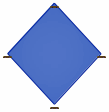
Точки соединений – это не то же самое, что точки, появляющиеся при выборе объекта. Те точки используются для перемещения или изменения формы объекта (и называются маркеры выделения). Точки соединений используются, чтобы прикрепить соединительную линию к графическому объекту таким образом, чтобы, при перемещении объекта соединительная линия осталась «приклеенной» к объекту и перемещалась вместе с ним. Для получения более подробных инструкций по использованию точек соединения прочитайте в Руководстве по Draw Главу 3. Работа с объектами и точками объекта, а также Главу 8. Соединения, блок-схемы и организационные диаграммы.
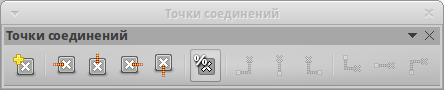
Панель инструментов Точки соединений и доступные инструменты
Соединительные линии
Соединительные линии – это линии или стрелки, концы которых автоматически присоединяются к точке соединения объекта. Соединительные линии особенно полезны при разработке организационных диаграмм и блок-схем. Когда объекты передвигаются относительно друг друга, то соединительные линии остаются прикрепленными к точке соединения. На рисунке ниже показаны для примера два объекта и соединительная линия между ними.
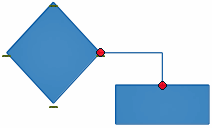
Соединительная линия между двух объектов
Draw предлагает широкий выбор различных соединительных линий и их вариантов. На панели инструментов Рисование щелкните треугольник справа от значка Соединительные линии, чтобы открыть палитру доступных инструментов типа Соединительная линия (рисунок ниже). Для получения более подробных инструкций по использованию соединительных линий смотрите в Руководстве по Draw Главу 8. Соединительные линии, блок-схемы и организационные диаграммы.
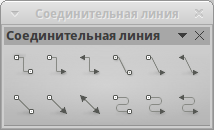
Панель инструментов Соединительные линии и доступные варианты линий
Рисование геометрических фигур
Значки для рисования геометрических фигур расположены на панели инструментов Рисование и каждая геометрическая фигура описывается в последующих разделах. При нажатии на треугольник справа от значка на панели инструментов Рисование открывается палитра инструментов, предоставляющая доступ к инструментам для этой геометрической фигуры.
Использование данных инструментов для рисования геометрических фигур похоже на инструменты, используемые для рисования прямоугольников и квадратов. Для получения более подробной информации смотрите раздел Рисование основных фигур в данной главе и Руководство по Draw. Глава 2. Рисование основных фигур.
Основные фигуры

Щелкните на треугольнике справа от значка Основные фигуры , чтобы открыть палитру инструментов Основные фигуры. Эта палитра включает в себя инструмент рисования прямоугольника, идентичный тому, который уже отображается на панели инструментов Рисование.
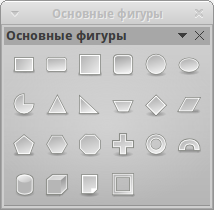
Панель инструментов Основные фигуры
Фигуры-символы

Щелкните на треугольнике справа от значка Фигуры-символы , чтобы открыть одноименную палитру инструментов.
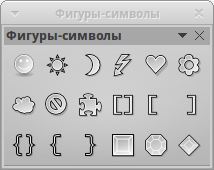
Панель инструментов Фигуры-символы
Блочные стрелки

Щелкните на треугольнике справа от значка Блочные стрелки , чтобы открыть одноименную палитру инструментов.
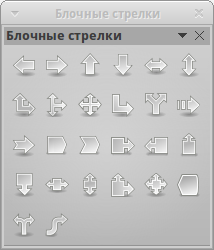
Панель инструментов Блочные стрелки
Блок-схемы

Щелкните на треугольнике справа от значка Блок-схемы , чтобы открыть одноименную палитру инструментов. Создание блок-схем, организационных диаграмм, и аналогичные инструменты планирования описаны в Руководстве по Draw. Глава 8. Соединения, блок-схемы и организационные диаграммы.
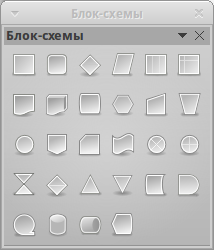
Панель инструментов Блок-схемы
Выноски

Щелкните на треугольнике справа от значка Выноски , чтобы открыть одноименную палитру инструментов.
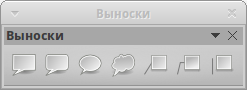
Панель инструментов Выноски
Звезды и свитки

Щелкните на треугольнике справа от значка Звезды и свитки , чтобы открыть одноименную палитру инструментов.
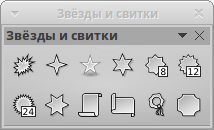
Панель инструментов Звезды и свитки
Добавлять текст можно ко всем этим геометрическим фигурам. Для более подробного описания обратитесь к Руководству по Draw. Глава 2. Рисование основных фигур и Глава 10. Дополнительные возможности Draw.
Выделение объектов
Прямое выделение
Самый простой способ выделить объект, это щелкнуть мышкой прямо на нём. Для выделения объектов без заливки цветом, щелкните по контуру такого объекта. Один щелчок служит для выделения, повторный – для отмены выделения. Чтобы выделить или снять выделение более, чем одного объекта, нажмите и удерживайте кнопку Shift при щелчке мышью.
Выделение рамкой
Можно выбрать сразу несколько объектов, передвигая курсор с зажатой левой клавишей мыши. Во время движения курсора будет отображаться рамка вокруг объектов. Выделены будут только объекты, полностью расположенные внутри рамки.

Для множественного выделения объектов значок Выделение на панели инструментов Рисование должен быть нажатым.
Выделение скрытых объектов
Даже если объекты расположены за другим объектом и не видны, они всё равно могут быть выделены. Удерживая нажатой клавишу Alt , щелкните мышкой по объекту на переднем плане, под которым находится скрытый объект, а затем щелкните снова, чтобы выбрать скрытый объект. Если есть несколько скрытых объектов друг под другом, то удерживайте нажатой клавишу Alt и щелкайте по ним, пока не дойдете до объекта, который вам нужен. Для перемещения по объектам в обратном порядке, удерживайте нажатыми клавиши Alt + Shift и щелкайте мышкой по объектам.
При щелчке на выбранном объекте его контур на короткое время проявится через объекты, его скрывающие.
Использование клавиши Alt работает на компьютерах с ОС Windows или Mac. На компьютерах под управлением Linux нужно использовать метод с клавишей Tab , описанный ниже.
Чтобы выделить объект, который скрыт другим объектом, с помощью клавиатуры, используйте клавишу Tab для перемещения по объектам, остановившись на объекте, который вам необходим. Для перемещения по объектам в обратном порядке, нажимайте сочетание клавиш Shift + Tab . Это очень быстрый способ достичь поставленной цели, но он может быть не очень удобным, если на рисунке большое количество объектов.
Расположение объектов
В сложных рисунках несколько объектов могут быть наложены друг на друга. Чтобы изменить порядок размещения объектов (передний/задний план), выделите объект, выберите пункт главного меню Изменить ‣ Расположить и выберите вариант Переместить вперед или Переместить назад. Также можно щелкнуть правой кнопкой мыши на объекте и выбрать пункт Расположить из контекстного меню, а затем вариант Переместить вперед или Переместить назад.

Настройки расположения также доступны при щелчке на треугольнике справа от значка Расположить на панели инструментов Линия и заливка. Откроется панель инструментов Положение, предоставляющая доступ к различным варианам расположения объектов (рисунок ниже).
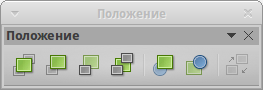
Панель инструментов Положение и доступные инструменты
Перемещение и изменение размера объекта
При перемещении объекта или изменении его размера посмотрите на левую часть строки состояния в нижней части окна Draw (рисунок ниже). Область слева в строке состояния показывает, слева направо: какой объект выбран, его положение на рисунке в виде координат Х и Y, и размеры объекта. Единицы измерения выбираются в меню Сервис ‣ Параметры ‣ LibreOffice Draw ‣ Общие .
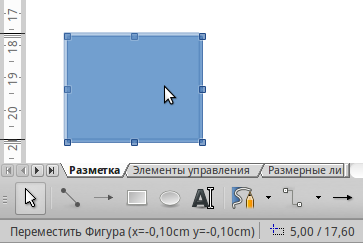
Левый край строки состояния при перемещении или настройке размеров объекта
Для получения более подробной информации о перемещении и о изменении размеров объектов обратитесь к Руководству по Draw. Глава 3. Работа с объектами и точками объектов.
Перемещение объекта
Чтобы переместить объект (или группу объектов), выделите его, а затем зажмите левую кнопку мыши в границах объекта и перемещайте мышь. Во время движения появляется фантомное изображение объекта, чтобы помочь с репозиционированием (рисунок ниже). Поместив объект в нужное место на листе отпустите кнопку мыши.
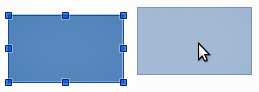
Изменение размера объекта
Чтобы изменить размер выделенного объекта (или группы объектов), переместите курсор к одному из маркеров выделения по краям объекта. Курсор мыши изменит свою форму, указывая направление движения для этого маркера. Нажмите левой кнопкой мыши на одном из маркеров и, не отпускаяя её, тащите курсор в указанном направлении. При изменении размера объекта появится прозрачный контур будущего объекта (рисунок ниже). После достижения желаемого размера объекта отпустите кнопку мыши.
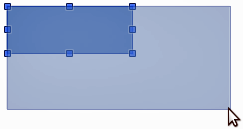
Изменение размера объекта
Результаты зависят от выбора используемого маркера выделения. Чтобы изменять размер объекта вдоль одной оси, используйте маркер на одной из сторон. Чтобы изменять размер по обеим осям, используйте угловой маркер.
Если при изменении размера объекта нажать клавишу Shift , то изменение размера будет осуществляться симметрично по двум осям, так что соотношение длин сторон объекта остается таким же. Это поведение клавиши Shift работает для всех точек.
Это поведение по умолчанию клавиши Shift . Однако, если опция При создании и перемещении объектов в меню Сервис ‣ Параметры ‣ LibreOffice Draw ‣ Сетка активна, то нажатие на клавишу Shift будет иметь обратное действие: соотношение сторон будет сохранено, если не нажата клавиша Shift .
Вращение и наклон объекта
Для получения более подробной информации о вращении и наклоне объектов, обратитесь к Руководству по Draw. Глава 3. Работа с объектами и точками объектов.
Вращение объекта
Чтобы вращать объект (или группу объектов), выделите объект, затем перейдите в режим вращения одним из следующих способов:
- Нажмите на треугольник справа от значка Эффекты на панели инструментов Линия и заливка и в палитре инструментов нажмите на значок Повернуть .
- Выберите пункт меню Вид ‣ Панели инструментов ‣ Операции и нажмите значок Повернуть .
Маркеры выделения изменят форму и цвет: станут круглыми и красными (рисунок ниже). Также в центре объекта появится отметка центра вращения. При помещении курсора мыши над маркерами курсор меняет форму. Угловые маркеры используются для вращения объекта, а верхний, нижний и боковые маркеры наклоняют объект.
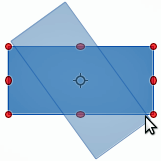
Наведите курсор мыши на один из угловых маркеров, вид курсора изменится на дугу со стрелками на каждом конце. Нажмите и удерживайте кнопку мыши, а затем перемещайте курсор, чтобы повернуть объект. Появится фантомное изображение вращающегося объекта и в строке состояния отобразится текущий угол поворота.
Для 3D объектов вращение работает по-другому, потому что оно происходит в нескольких осях, а не в одной. Смотрите Руководство по Draw. Глава 7. 3D объекты для получения дополнительной информации .
Точка вращения, как правило, расположена в центре объекта. Чтобы изменить положение точки вращения, зажмите на объекте левую клавишу мыши и перетаскивайте объект, пока точка вращения не будет находится в нужном положении. Точка вращения может быть даже за пределами объекта.
Если нажать клавишу Shift при вращении объекта, вращение будет производится дискретно с шагом в 15°.
Это поведение по умолчанию клавиши Shift . Однако, если опция При создании и перемещении объектов в меню Сервис ‣ Параметры ‣ LibreOffice Draw ‣ Сетка активна, то нажатие на клавишу Shift будет иметь обратное действие: вращение всегда будет происходить с градацией по 15°, пока клавиша Shift не нажата.
Наклон объекта
Чтобы наклонить объект, используйте красные круглые маркеры (см.выше раздел Вращение объекта), расположенные по середине верхней, нижней и боковых сторон выделенного объекта. При наведении на любой из таких маркеров курсор мыши изменит вид на на две параллельные разнонаправленные стрелки. Ось, используемая, как основание, для наклона объекта, расположена прямо напротив маркера посередине одной из сторон. Эта ось остается неподвижной, в то время как другие стороны объекта будут наклоняться по отношению к ней на столько, насколько будет перемещён курсор мыши.
Нажмите на красную точку по середине любой из сторон объекта и, удерживая левую кнопку мыши, перетяните курсор для наклона объекта. Появится фантомное изображение наклонённого объекта (рисунок ниже), а текущий угол наклона будет показан в строке состояния.
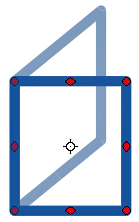
Если нажать клавишу Shift во время наклона объекта, то наклон будет осуществляться дискретно на величину 15°. Это поведение клавиши Shift по умолчанию. Однако, если опция При создании и перемещении объектов в меню Сервис ‣ Параметры ‣ LibreOffice Draw ‣ Сетка активна, то нажатие на клавишу Shift будет иметь обратное действие: наклон всегда будет происходить дискретно по 15°, пока клавиша Shift не нажата.
Изменение объекта
Чтобы изменить объект или изменить его атрибуты, такие как цвет или толщина линии обрамления, и так далее, могут быть использованы: инструменты панели Линия и заливка, панель Форматирование текста, раздел боковой панели Свойства, либо контекстное меню. Более подробная информация по изменению объектов и изменению атрибутов объекта изложена в Руководстве по Draw. Глава 4. Изменение атрибутов объекта.
Панель инструментов Линия и заливка
По умолчанию панель инструментов Линия и заливка расположена в верхней части окна Draw. Однако, если панель Линия и заливка не отображается, необходимо выбрать пункт меню Вид ‣ Панели инструментов ‣ Линия и заливка , чтобы отобразить панель (рисунок ниже). Используя эту панель, можно редактировать наиболее распространённые атрибуты объекта.

Панель инструментов Линия и заливка
Панель инструментов Форматирование текста
Если в Draw выделить текст, то панель Линия и заливка автоматически заменится на панель Форматирование текста (рисунок ниже). Также можно в любой момент открыть эту панель, выбрав пункт меню Вид ‣ Панели инструментов ‣ Форматирование текста . Инструменты на этой панели будут неактивными, пока не будет выделен текст.

Панель инструментов Форматирование текста
Боковая панель. Раздел Свойства
Когда выделен объект на листе, в боковой панели становятся доступны подразделы раздела Свойства. Они позволяют изменять свойства или параметры объекта без необходимости открывать диалоговые окна или использовать любые из доступных инструментов на различных панелях инструментов, доступных в Draw. Чтобы развернуть подраздел, нажмите плюс ( + ) рядом с подзаголовком раздела.
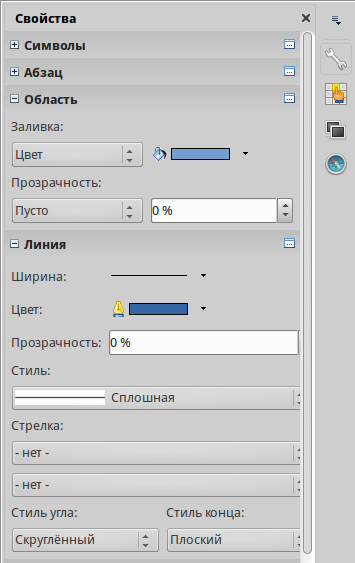
Боковая панель. Раздел Свойства
Контекстное меню
При щелчке правой кнопкой мыши по выделенному объекту, появляется контекстное меню. Это меню предоставляет доступ к различным настройкам и позволяет изменять атрибуты объекта без необходимости открывать диалоговые окна. Пункты меню с маленькой стрелкой с правой стороны содержат подменю.
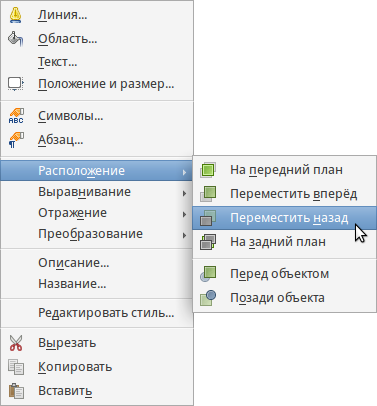
Пример контекстного меню
Форматирование линий и обрамлений
В LibreOffice термин линия может обозначать, как собственно просто отдельную линию, так и внешний край графического объекта (обрамление), а также стрелку. В большинстве случаев свойства линии, которые можно изменить – это её стиль (сплошная, пунктирная, невидимая и так далее), её толщина и цвет.
Выделите линию, которую нужно отформатировать, а затем используйте элементы управления на панели Линия и заливка, чтобы изменить её параметры (выделены на рисунке ниже).

Общие свойства линий (стиль, цвет, толщина)
Если требуется тонкая настройка внешнего вида линии, выберите пункт меню Формат ‣ Линия или щелкните правой кнопкой мыши на линии и выберите пункт Линия из контекстного меню, или нажмите на значок Линия на панели Линия и заливка. Все эти действия открывают диалог Линия, в котором можно установить свойства линии. Это диалоговое окно состоит из трех вкладок: линии, стили линий и стили стрелок. Можно также использовать подраздел Линия в разделе боковой панели Свойства, чтобы изменить вид линии.
Стрелки, наконечники стрелок и концы линий
Стрелки, наконечники стрелок и другие концы линий, как правило, называют просто стрелками и, при редактировании и изменении атрибутов, их можно рассматривать так же, как линии. Выделите линию и нажмите на значок Стили стрелок на панели Линия и заливка, чтобы открыть одноимённое меню.
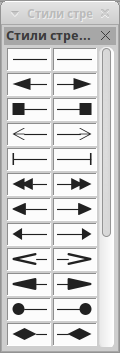
Меню Стили стрелок
Доступны несколько типов стрелок и окончаний для линий. Каждый конец линии может иметь различные стрелки или иной вид. Наконечники применяются только к простым линиям. Не будет никакого эффекта при их назначении на линии обрамления объекта.
Форматирование области заливки
Термин область заливки относится к внутренней части объекта, которая может быть однородного цвета, градиентом, заполнена текстурой или растровым изображением. Область заливки может быть частично или полностью прозрачной. В большинстве случаев можно выбрать один из стандартных параметров заполнения, которые имеются на панели Линия и заливка или в подразделе Область в разделе боковой панели Свойства. Можно также определить свои собственные области заливки. Для получения дополнительной информации о форматировании заливки обратитесь к Руководству по Draw. Глава 4. Изменение атрибутов объекта.
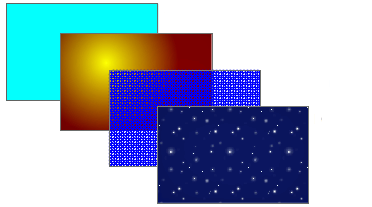
Различные типы заливки области
Использование стилей
Предположим, что нужно применить одну и ту же заливку, толщину линии и тип обрамления к нескольким объектам. Этот повторяющийся процесс может быть значительно упрощен за счет использования стилей. Стили позволяют задать шаблон форматирования (собственно стиль), а затем применить этот стиль к нескольким объектам. Для получения дополнительной информации о стилях, смотрите Главу 3. Использование стилей и шаблонов в данном руководстве, полное Руководство по Writer. Глава 6. Введение в стили и полное Руководство по Draw. Глава 4. Изменение атрибутов объектов.
Позиционирование объектов
Привязка
Объекты в Draw могут быть точно и последовательно расположены на листе с использованием функции привязки. Точки сетки, вспомогательные точки и линии, области объектов, отдельные точки на объектах или края страниц, всё это может использоваться в качестве привязки.
С функцией привязки проще работать при высоких значениях приближения. Две и более различных функции привязки можно использовать одновременно: например, привязку к направляющим линиям и к краям страницы. Рекомендуется, однако, активировать только те виды привязки, которые действительно нужны для работы в настоящее время.
Для получения более подробной информации по функции привязки, смотрите полное Руководство по Draw. Глава 3. Работа с объектами и точками объектов и Глава 10. Дополнительные возможности Draw.
Привязка к сетке
Привязка к сетке позволяет позиционировать объект относительно точек сетки. Выберите пункт меню Вид ‣ Сетка ‣ Привязка к сетке или щелкните по значку Привязка к сетке на панели инструментов Параметры, чтобы включить или отключить функцию привязки к сетке. Если панель инструментов Параметры не отображается, выберите пункт меню Вид ‣ Панели инструментов ‣ Параметры .
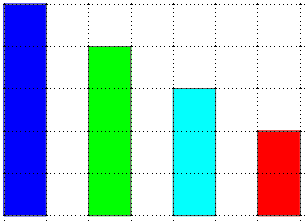
Позиционирование с использованием привязки к сетке
Отображение сетки
Чтобы отображать (или отключить отображение) сетку на листе Draw, выберите пункт меню Вид ‣ Сетка ‣ Показать сетку или нажмите на значок Показать сетку на панели инструментов Параметры.
Конфигурация сетки
Разрешение, привязка и положение точек сетки и другие параметры могут быть настроены в диалоговом окне, доступном из меню Сервис ‣ Параметры ‣ LibreOffice Draw ‣ Сетка .
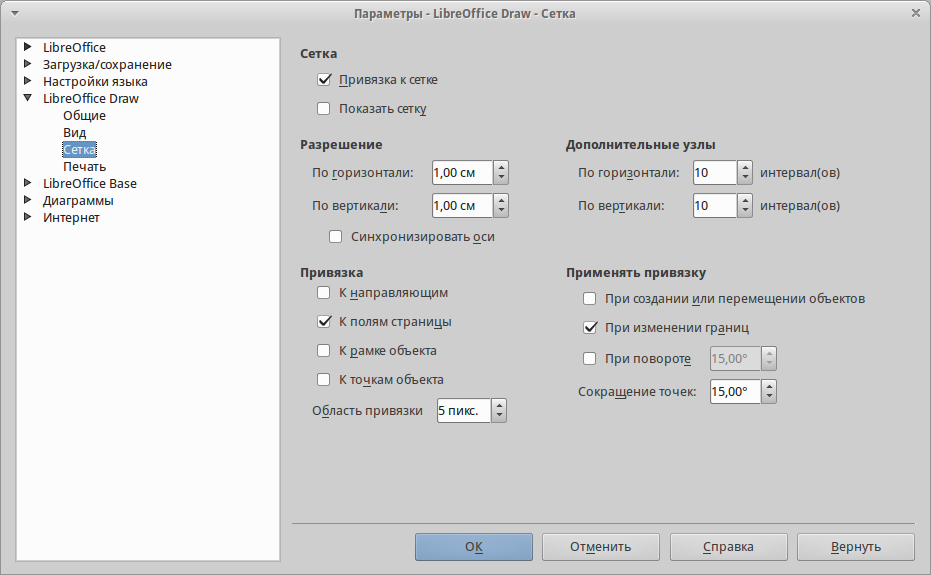
- Вертикальный и горизонтальный промежуток между точками в сетке. Также можно изменить используемые единицы измерения в общих параметрах Draw, перейдя в меню Сервис ‣ Параметры ‣ LibreOffice Draw ‣ Общие .
- Разрешение – это размер квадратов или прямоугольников в сетке. Если разрешение составляет 1 см по горизонтали и 2 см по вертикали, то сетка состоит из прямоугольников высотой 2 см и шириной 1 см .
- Дополнительные узлы – это дополнительные точки, которые появляются вдоль сторон каждого прямоугольника или квадрата сетки. Объекты можно привязать к дополнительным узлам, а также к углам сетки .
- Количество пикселей в поле Область привязки определяет, насколько близко вы должны приблизить объект к точке или линии привязки, прежде, чем он будет привязываться к ним.
Цвет сетки по умолчанию светло-серый. Чтобы изменить цвет сетки, откройте меню Сервис ‣ Параметры ‣ LibreOffice ‣ Внешний вид , в списке справа найдите пункт Сетка и задайте ему новый цвет.
Вспомогательные линии
В Draw есть вспомогательные линии, которые легко позволяют позиционировать объект с помощью линеек в верхней и левой части рабочей области. Для включения или выключения вспомогательных линий, откройте диалог из меню Сервис ‣ Параметры ‣ LibreOffice Draw ‣ Вид и выберите опцию Направляющие при перемещении.
Применение специальных эффектов
Используя Draw, можно применить множество специальных эффектов к объектам и группам объектов. Этот раздел – введение в некоторые из этих эффектов. Для получения более подробной информации о специальных эффектах обратитесь к полному Руководству по Draw. Глава 4. Изменение атрибутов объектов.
Для доступа к инструментам специальных эффектов выберите пункт меню Вид ‣ Панели инструментов ‣ Операции . Команды Повернуть и Отразить можно также найти в меню Изменить или, после нажатия правой кнопкой мыши на объекте, в контекстном меню.
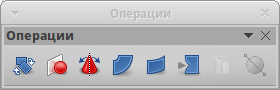
Панель Операции и доступные инструменты
Зеркальное отражение объектов
Самые простые и быстрые способы, чтобы перевернуть объект по горизонтали или по вертикали следующие:
- Щелкните по графическому объекту, появятся маркеры выделения.
- Щелкните по объекту правой кнопкой мыши и выберите в контекстном меню пункт Отражение ‣ По вертикали (или По горизонтали), или выберите пункт меню Изменить ‣ Отражение ‣ По вертикали (или По горизонтали)и выбранный объект будет отражен.
Тем не менее, инструмент Отразить на панели инструментов Операции может быть использован для большего контроля над процессом отражения. Использование инструмента Отразить позволит изменять положение и угол, под которым объект зеркально отразится. Как именно это делается, описано в полном Руководстве по Draw, в Главе 4. Изменение атрибутов объекта.
Зеркальная копия
В настоящий момент такой команды в Draw нет. Однако, зеркальное отображение объекта можно эмулировать с помощью инструмента Отразить так, как это описано в полном Руководстве по Draw. Глава 4. Изменение атрибутов объекта.
Искажение объекта
Три инструмента на панели инструментов Операции позволяют перетаскивать углы и края объекта, для искажения изображения.
- Искажение – искажает объект в перспективе.
- По кругу (под наклоном) — создает псевдо трехмерный эффект.
- По кругу (в перспективе) — создает псевдо трехмерный эффект.
Во всех трех случаях Draw вначале спросит о преобразовании объекта в кривую. Этот первый шаг необходим, поэтому нажмите Да. Затем нужно перемещать маркеры объекта для получения желаемого эффекта. Смотрите полное Руководство по Draw. Глава 4. Изменение атрибутов объекта для получения дополнительной информации о том, как искажать объект.
Динамическая прозрачность градиентов
Контролировать прозрачность градиента можно таким же образом, как цвет градиента. Оба типа градиента могут быть использованы вместе. В прозрачности градиента направление и степень цвета заливки объекта измененяется от непрозрачного к прозрачному. В обычном градиенте, заливка изменяется от одного цвета к другому, но степень прозрачности остается той же.
Инструменты Прозрачность и Градиент на панели инструментов Операции динамически управляют прозрачностью и цветом градиентов. Смотрите полное Руководство по Draw. Глава 4. Изменение атрибутов объекта для получения дополнительной информации о том, как создаватьть прозрачные и градиентные заливки в объекте.
Дублирование
Дублирование создает копии объекта с применением набора изменений, таких как цвет или вращение, к дубликатам, которые создаются.
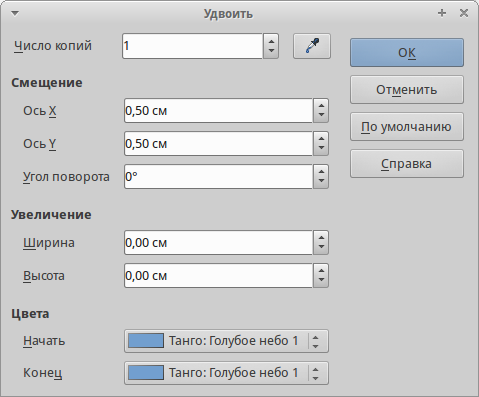
- Выделите объект или группу объектов и выберите пункт меню Правка ‣ Дублировать или используйте сочетание клавиш Shift+F3 , чтобы открыть одноименный диалог.
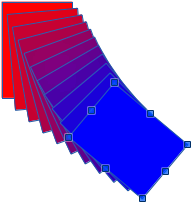
- Выберите необходимые параметры из доступных вариантов. Например, когда параметры в диалоговом окне на рисунке 44, применяются к прямоугольнику, они приводят к результату, показанному на рисунке 45.
Морфинг
Морфинг преобразует объект одной формы к объекту другой формы и работает только тогда, когда выбраны два объекта:
- Выделите два объекта разной формы.
- Выберите пункт меню Правка ‣ Морфинг .
- Задайте количество шагов, чтобы определить количество форм между двумя объектами.
- Выберите опцию Атрибуты морфинга, чтобы применить постепенное изменение свойств линий и заливок между двумя объектами (если таковые разные).
- Выберите опцию Такая же ориентация, чтобы плавно перейти между двумя объектами.
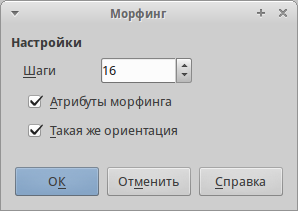
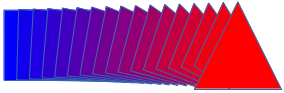
- Нажмите на кнопку OK и в результате будет создан новый объект, начиная с первого объекта, выбранного в качестве начального, и заканчивая вторым объектом, выбранным в качестве конечного. Например, когда параметры в диалоговом окне применяются к прямоугольнику и треугольнику с активной опцией Такая же ориентация, получается результат, показанный на рисунке ниже.
Объединение нескольких объектов
Используя Draw, можно группировать объекты вместе, что позволит рассматривать несколько объектов, как один, или объединять объекты, чтобы сформировать новую фигуру. Для получения дополнительной информации смотрите полное Руководство по Draw. Глава 5. Объединение нескольких объектов.
Группировка объектов аналогична вставке объектов в контейнер. Можно перемещать объекты, как единую группу, и применять глобальные изменения ко всем объектам внутри группы одновременно. Группировка всегда может быть отменена и объектами, которые составляют группу, после отмены можно будет манипулировать по отдельности. Также объекты внутри группы сохраняют свои индивидуальные свойства.
Объединение объектов – это слияние объектов, при котором создается новый объект. Оригинальные объекты больше не будут доступны в качестве отдельных элементов и не могут быть изменены, как отдельные объекты. Любое редактирование объединенного объекта влияет на все объекты, которые были использованы при объединении.
Группировка
Временная группировка
Временная группировка происходит, когда несколько объектов выбираются с помощью значка Выделить на панели инструментов Рисование или с помощью рамки выделения. Любые изменения к параметров объекта будут применяться ко всем объектам внутри временной группы. Например, можно повернуть временную группу объектов в полном составе.
Чтобы отменить временную группировку объектов просто нажмите за пределами маркеров выделения, отображаемых вокруг группы объектов.
Постоянная группировка
Постоянная группировка объектов создается после выбора всех необходимых объектов и выбора пункта меню Изменить ‣ Сгруппировать , или после щелчка правой кнопкой мыши по выделенным объектам и выбора пункт Сгруппировать из контекстного меню, или после выделения объектов можно нажать комбинацию клавиш Ctrl + Shift + G . После снятия выделения с объектов, они всё равно останутся сгруппированными.
Когда объекты сгруппированы, любые операции редактирования, произведенные над этой группой, применятся ко всем членам группы. Если нажать на один объект из группы, то будет выбрана вся группа.
Можно редактировать отдельные объекты в группе без разгруппировки. Выберите группу и выберите пункт меню Изменить ‣ Зайти в группу или щелкните правой кнопкой мыши и выберите пункт Зайти в группу из контекстного меню, или используйте клавишу F3 , или дважды щелкните по группе.
После окончания изменения отдельного элемента группы выберите пункт меню Изменить ‣ Выйти из группы` , или щелкните правой кнопкой мыши и выберите пункт контекстного меню Выйти из группы, или используйте сочетание клавиш Shift+F3 .
Разгруппировка
Чтобы разгруппировать группу объектов, выделите группу, затем выберите пункт меню Изменить ‣ Разгруппировать или щелкните правой кнопкой мыши и выберите пункт Разгруппировать из контекстного меню, или используйте комбинацию клавиш Ctrl + Alt + Shift + G .
Объединение объектов
Объединение объектов – это слияние объектов, при котором создается новый объект. Оригинальные объекты больше не будут доступны в качестве отдельных элементов и не могут быть изменены, как отдельные объекты. Любое редактирование объединенного объекта влияет на все объекты, которые были использованы при объединении.
Выберите несколько объектов, а затем выберите пункт меню Изменить ‣ Объединить` или щелкните правой кнопкой мыши на объекте и выберите пункт Объединить из контекстного меню, или используйте сочетание клавиш Ctrl + Shift + K .
После выбора объектов станут доступны функции Сложить, Вычесть и Пересечь, с помощью которых можно создать новый объект из выбранных объектов. Смотрите полное Руководство по Draw. Глава 5. Объединение нескольких объектов для получения более подробной информации об этих функциях.
Упорядочивание, выравнивание и распределение объектов
В Draw можно упорядочить, выравнять и распределить выбранные объекты по отношению друг к другу:
- Упорядочить положение объекта, перемещая его вперед или назад по отношению к объектам .
- Выравнить объекты по отношению к друг другу, используя варианты По левому краю, По центру или По правому краю для горизонтального выравнивания и По верхнему краю, По центру или По нижнему краю для вертикального выравнивания.
- Распределить объекты таким образом, чтобы свободное пространство между ними было одинаковым.
Смотрите полное Руководство по Draw. Глава 5. Объединение нескольких объектов для получения более подробной информации по упорядочиванию и выравниванию объектов по отношению друг к другу.
Вставка и редактирование изображений
Draw содержит ряд функций для редактирования изображений или растровой графики (текстуры), например, фотографий и отсканированных изображений. Они включают в себя импорт и экспорт изображений, и преобразование из одного графического формата в другой графический формат.
Draw включает в себя широкий спектр графических фильтров, так что он может читать и отображать несколько форматов графических файлов. Он также включает в себя несколько инструментов для работы с растровой графикой, но в нём отсутствует такая обширная функциональность, как в специализированных графических программах, таких, как Gimp или Adobe Photoshop. Смотрите полное Руководство по Draw. Глава 6. Редактирование изображений для получения дополнительной информации.
Добавлять изображения можно из нескольких источников:
- Напрямую со сканера (меню Вставка ‣ Изображение ‣ Сканировать )
- Изображение, созданное в другой программе, включая фотографии с цифровой камеры (меню Вставка ‣ Изображение ‣ Из файла )
- Из галереи Draw. Смотрите Главу 11. Графика, Галерея и текстовые эффекты в этом руководстве для получения более подробной информации.
Работа с 3D объектами
Хотя Draw и не соответствует по функционалу ведущим программам редактирования графики или изображений, он способен создавать и редактировать неплохие 3D рисунки.
Draw предлагает два типа 3D-объектов: 3D-тела и 3D-фигуры. В зависимости от того, какой тип выбран, существуют различные методы редактирования 3D-объекта (вращение, освещение, перспектива и так далее). 3D-фигуры проще в настройке и редактировании, чем 3D-тела. Тем не менее, 3D-тела в настоящее время имеют больше настроек.
Смотрите полное Руководство по Draw. Глава 7. Работа с 3D объектами для получения дополнительной информации.
Экспорт рисунков Draw
Draw сохраняет рисунки и изображения в формате с открытым исходным кодом и расширением .odg . Для сохранения рисунков или всего файла в другом формате, используйте пункт меню Файл ‣ Экспорт и выберите нужный формат в списке. Графические форматы, в которые Draw может экспортировать и сохранять, перечислены в Приложении B к настоящему руководству.
Также можно экспортировать файлы Draw в форматы HTML, XHTML, PDF или Flash. Экспорт в PDF для всех компонентов LibreOffice описан в Главе 10. Печать, экспорт и почтовая рассылка в этом руководстве.
При экспорте в HTML используется мастер преобразования, который создает столько веб-страниц, сколько страниц в текущем документе Draw. При желании можно выбрать страницы для отображения в навигаторе и настроить страницу index.html . Для получения более подробной информации обратитесь к Главе 12. Создание веб-страниц в данном руководстве.
Вставка примечаний в документ Draw
Вставить примечания в рисунок можно аналогично тому, как это делается в Writer и Calc:
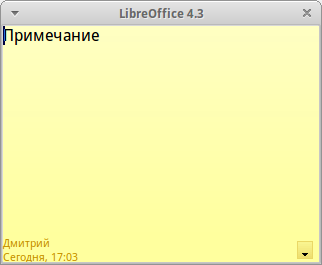
- Выберите пункт меню Вставка ‣ Примечание . Небольшое поле, содержащее инициалы текущего пользователя, появится в верхнем левом углу рисунка с большим текстовым полем рядом с ним. Draw автоматически добавит имя пользователя и дату в нижней части текстового поля.
- Введите или вставьте примечания в текстовое поле. Можно применять базовое форматирование к частям текста, выделив его, нажав правую кнопку мыши и выбрав нужные пункты контекстного меню. Из этого меню также можно удалить текущее примечание, все примечания одного автора или все примечания в документе.
- Также можно перемещать небольшие маркеры примечаний в любое место на листе. Обычно их помещают на объекте или вблизи объекта, к которому относится примечание.
- Чтобы отобразить или скрыть примечания используйте пункт меню Вид > Примечания.
- Используйте меню Сервис ‣ Параметры ‣ LibreOffice ‣ Сведения о пользователе , чтобы ввести имя, которое будет отображаться в примечании в поле «Автор».
- Если более, чем один человек редактирует документ, то каждый автор автоматически выделяется другим цветом фона примечаний.
Смотрите также статьи:
- Подложка или как сделать надпись Образец (Водяной знак)
- Быстрое выравнивание объектов друг относительно друга
- Часто задаваемые вопросы — LibreOffice Draw
Курсор навигатора в круге что означает
День добрый.
Не знаю, ошибка ли. Был в Мюнхене. Когда ездил по городу, навигатор упорно прокладывал маршрут через автобан вокруг города. Когда по крупным улицам получалось раз в пять короче и раза в три быстрее. Карты: первый квартал 12 года. Никто не знает как это объяснить и что с этим можно сделать?
21.10.2012, 19:58
навигатор упорно прокладывал маршрут через автобан вокруг города. Когда по крупным улицам получалось раз в пять короче и раза в три быстрее
Попробуйте изменить в настройках маршрута варианты «быстрый», «короткий» и т.д., а потом, если не поможет, поставщика карт неплохо бы изменить.
StandartenFuhrer
29.10.2012, 11:16
EasyGo 550 c Igo 8.3. .
Во время движения, при попытке зайти в меню, в бортовой компьютер сразу же выкидует на карту.
Сегодня же столкнулся с проблемой, что при нажатии на кнопку «пересчитать маршрут» выскочило сообщении типа «Будьте внимательны . «
Прошу помощи, уважаемое сообщество, ибо по установкам все просмотрел, много вариантов перепробовал, но ничего не помогло.
10.11.2012, 00:50
. по установкам все просмотрел, много вариантов перепробовал, но ничего не помогло.Закоментируйте папку save и файл sys.txt, поставьте минимальный боевой sys.txt из любой заведомо рабочей сборки (да хоть отсюда ()), запуститесь с нуля и настройки все заново, но не торопясь. Вам сейчас надо просто уйти от этой проблемы. Как всё заработает, тогда вернёте из старой папки save свои любимые места и из своего sys.txt нужные настройки, которые считаете остро необходимыми. Если в крайнем действии возникнет ошибка, а это очень вероятно, тут Вы её и поймаете.
15.11.2012, 11:35
Добрый день уважаемые,давно читаю форум и до сегодня все получалось.
Имеем NX6021HD Plus IGO 8.3.4.142975. Проблема: перезалил карты, программа загружается и после starting уходит в reset 😯
16.11.2012, 21:36
Сегодня же столкнулся с проблемой, что при нажатии на кнопку «пересчитать маршрут» выскочило сообщении типа «Будьте внимательны . »
по-моему, это «безопасный режим» )))
22.11.2012, 15:22
А возможно на один навигатор установить две программы: Навител и IGO? У меня навигатор Varta V-GPS51B с Навителом, еду в европу, хочу еще и IGO поставить.
посмотри тему
могу выслать готовую на мыло — пишите в личку разрешение зверька, и название карточки памяти (SDMMC, StorageCard, Storage Card, My Flash Disk и.т.д.)
26.11.2012, 08:29
Вылетает с ошибкой «Fatal error occurred in main thread. »
Попробуйте удалить из data.zip->/config/devices/ ini-файл вашего девайса (напр. ‘fujitsu siemens computers pocket loox 5.ini’)
GoClever Navio 500
Primo 9.2.0.192885
Сис —
[interface]
extra_settings=1
ui_labs=1
[rawdisplay]
screen_x=480
screen_y=272
[interface]
maxzoom2d=6000000
show_exit=1
[gps]
port=7
baud=57600
set_messages=0
-по предложенному решению — пытался найти данные об указанном приборе в devices и не нашел,потому поудалял там вообще всё,но не помогло.
— пробовал еще пару сборок,но тщетно.
— на всякий перепрошил устр-во,проблема осталась.
Что посоветуете?
01.12.2012, 19:34
Prestigio 5300BT iGO 8.3.5.199939 — GoldMaster — 14 Jul 2011, После переустановки карт и языка загружается и сразу дисплей тухнет
03.12.2012, 10:30
Такая проблема, иго не может найти спутники. 1 раз только 1 спутник определил и пропал. в чём может быть дело? навител работает отлично. вот сам девайс Treelogic TL-7003GF AV 4Gb.
04.12.2012, 03:02
Asus R600 Igo 8.3 «файлы карт устарели» и тухнет, незнаю что ище делать? прогу менял, и licens новий ставил
10.12.2012, 10:16
подскажите пожалуйста навигатор навител wince5, установил на sd igo8 запускается , poi не находит и некорректно с картами работает ошибок не пишет карты оаэ качал всё отсюда (чайник в этом деле)
16.12.2012, 15:31
РУСЛАН-Мурманск, качаем отсюда iGO 8.3 (*** 4PNA Зеркала ***) Полную версию.
Потом идем сюда и качаем data.zip и branding.zip (так как у вас разрешение такое.)
Пробуем выключить магнитолу и эту сборку еще раз запустить.
То, что у Вас windows ce 6.0 — никого не удивляет, тут у половину форума она уже на навигаторе
__________________
Pioneer A501 [Android] + CityGuide 7.2.155
Подскажите, пожалуйста, ссылки из этого поста рабочие?
18.12.2012, 21:23
[gps]
port=1
baud=38400 Подскажите пожалуйста, где посмотреть порт и скорость? Не могу найти..
18.12.2012, 21:56
Сегодня я буду КЭПом
Asus R600 Igo 8.3 «файлы карт устарели» и тухнет, незнаю что ище делать? прогу менял, и licens новий ставил
Не думаю что поможет, но может карты поменять? :russian:
[gps]
port=1
baud=38400 Подскажите пожалуйста, где посмотреть порт и скорость? Не могу найти..
порт=1
скорость=38400
18.12.2012, 22:43
poi не находит и некорректно с картами работает
Конкретно укажите, какие файлы poi и куда положили, про карты тоже самое, и что значит «не корректно с картами работает»?
В шапке посмотрите «Что должно быть в папке iGO, для правильной работы на любом навигаторе [+]» и «Правильный и простой sys.txt для любого навигатора [+]» тоже, весьма вероятно, что это сразу решит Вашу проблему.
30.01.2013, 20:05
Всем привет! У меня вместе с китайским девайсом в комплекте пришел iGO 8.3.5.193799 май 2011 года. Все работает проблем особых нет, все прокладывает и все показывает. Есть только два вопроса которые пока не смог решить.
Первый — при установке часового пояса и автокоррекции времени, часы отстают на один час назад. Если не устанавливать авто определение часового пояса и времени, при перезапуске сбивается и устанавливает часовой пояс Гонконга. Как исправить чтоб в режиме автоопределения часовой пояса и автокоррекции времени, время соответствовало реальному?
Второй — не могу понять как добиться чтоб предупреждения о камерах озвучивались голосом. Прочитал почти весь форум но так и не разобрался, как конкретно это сделать. Куда положить папку с звуковыми файлами, в архиве она должна быть или нет. Вообщем буду признателен если ответите доступно что и куда.
09.02.2013, 19:10
Igo 8, работает отлично, поменял на 8.3, тепреь проблемы:
1. есть страны, но нет городов
2. не ищет спутники
*****все, помогла переустановка
Добавлено через 1 час 1 минуту
объясните, загрузил карту финляндии Estonia_83_NQ_2012.Q3_121103, навигатор на карте показал хельсинки и нужную улицу, а вот когда прокладываю маршрут, то пишет, что объект вне досягаемости. это как? что делать?
20.02.2013, 16:33
Добавлено через 2 минуты
карта финляндии называется Эстония?))
вне досягаемости пишет как правило в случае если карты стран точки старта и конечной точки разных дат выпуска или разных производителей.
23.02.2013, 13:44
Добрынь день всем.Подскажите пожалуйста кто знает как побороть беду — поставил 8.3.5.231128 версию, устройство Redpower 8901,все работает,тока нет режима ориентации карты путь на север(т.е карта не вращается),а есть тока режим 3D и 2D(в 2д карта стоит на месте,т.е ориентация карта на север я так понимаю).есть просто навигатор shturman с версией 8.3.1 так там все 3 режима есть.Можно ли как-то его добавить или включить в моём устройстве redpower?
23.02.2013, 17:32
Вижу это сообщение в двух темах. Пробовал понять вопрос. Не понял. В любой из версий я не встречал такой проблемы. Опиши нормально свои действия и действия навигатора, тогда можно будет понять вопрос.
24.02.2013, 12:08
leonlu,
старенький навигатор shturman mini 500, стоит 8.3.2.71348.Есть эти три режима переключения карты.
()
()
()
Устройстро redpower8901,версия 8.3.5.231128, есть тока первых 2 режима,3ий со знаком вопроса даже и не появляется,очень меня интересует,можно ли его как-то включить?
24.02.2013, 12:21
Roper, Установите скин на версию 8.3.5.231128
24.02.2013, 22:10
Roper, Во всех версиях, которыми я пользовался и пользуюсь, есть только 3D и 2D. Это не мешает карте поворачиваться по движению. Пользуюсь всегда режимом 3D (на экране отображается 2D, для переключения в одноименный режим). Всегда пользуюсь в 3D показом ландшафтов, поэтому вариант один — карта должна вращаться. Обычно мои действия просты: включил навигатор, запустил igo, igo увидела спутники, меню-поиск- выбираю по адресу или из избранного куда ехать, нажимаю «установить как кон.пункт.», и поехал. Карта вращается, стрелка показывает всегда вперед. Вижу небо, холмы и равнины, закрытые повороты. И никаких проблем с вращением. Если не получается, давай разберем настройки (если я правильно понял какое вращение имеется ввиду). Я использую три разных навигатора от очень старой модели до нормально новой. Проблем нет. Дополнительными скинами не пользуюсь — только стандартными.
25.02.2013, 12:23
leonlu, согласен со всем что ты говоришь.Это все есть и это понятно.Но 3ий режим как в сообщении выше под спойлером у тебя есть?
25.02.2013, 21:30
Roper, Такого режима (третьего) у меня нет. Есть только 2D и 3D. В мануале такого значка тоже не нашел, но описание режима Север-вверх есть.
А описано это так:
«Ориентация карты Север – верх
В режиме Север – верх карта разворачивается таким образом, что ее верхняя часть
всегда направлена на север. Это ориентация в режиме 2D-карты и в режиме обзора.
См. также: Ориентация карты Путь– верх.
.
Ориентация карты Путь– верх
В режиме Путь – верх карта разворачивается таким образом, что ее верхняя часть
всегда расположена по направлению движения. Это стандартная ориентация в режиме
3D-карты. См. также: Ориентация карты Север – верх.»
Думаю этого достаточно для решения вопроса?
26.02.2013, 22:53
Парни, Вам же ув. DLAK написал, что этот режим появится при наличии скина и ссылочку выложил.
29.04.2013, 10:45
Добрый день! Ребята подскажите что делать, помещаю карты Европы в папку с картами России но iGO 8 их не видит.
01.05.2013, 11:58
мучаюсь с установкой IGO Primo на прибор FUJITSU Simens c расширением экрана 640*480.
При инсталяции выходит ошибка
Failed to open fille:
ui_igo9\320_240\ui\startlan
g.ui
exiting application
я заглянул в эту папку, там действительно отсутствует этот файл и где его взять?
Не могу понять почему при инсталяции рассматривается другое расширение.
может кто-нибуть может помочь
01.05.2013, 13:04
Не в теме, однако.
.t3rr0r, извиняюсь.
almalyk36, родное разрешение iGO Primo — 480-272. Возможность её установки на приборы с другим разрешением появилась благодаря нашим умельцам, чтоб они были здоровы, и никаких проблем с этим нет. Изучите внимательно шапку темы Primo, там есть ответ на Ваш вопрос.
06.06.2013, 00:19
есть несколько вопросов по IGO8?
1. Можно ли сделать что бы загрузившись программа иго8 открывала страницу с датчиками (спидометр) ?
2. При не корректном выходе из программы (обесточиваться автомагнитола) записываемый трек не сохраняться. Можно что бы лог файл трека сохранялся? и ПТ тоже?
Зарание СП за ответы.:go:
14.06.2013, 21:45
Здравствуйте, установила igo8 v8.0.0.49545
sys
[rawdisplay]
screen_x=800
screen_y=480
highres=0
[interface]
maxzoom2d=6000000
show_exit=1
resolution_dir=»800_480″
[gps]
port=1
baud=38400
set_messages=0
при запуске выдает ошибку
failed to openfile:
igo\800_480\loading.bmp
exiting application.
что делать?
14.06.2013, 23:43
knutok88, где Вы её взяли?
Попробуйте так:
1. Добавить запись
[interface]
skin=»ui_igo8″
2. Это () обозвать branding.zip и вложить в папку с iGO.
Чуть не забыл.
Установите версию по-свежее, т.к. новые карты доступны начиная с iGO8.3 и т.д.
16.06.2013, 20:57
diletant, Программку скачала на одном из разделов форума, сделала как вы сказали, появляется заставка Kia причем с белой полосой посредине экрана, начинается загрузка, затем появляется заставка с дорогой (я так понимаю igo) и все. начинается заново
17.06.2013, 01:46
knutok88, возмите готовую сборку, будете пользоваться и попутно разбираться. Когда вникните, соберёте на свой вкус самостоятельно.
17.06.2013, 16:45
Здравствуйте. Выдает ошибку при загрузке программы:
Application igo8.exe encountered a serious error and must shut down.
Что нужно сделать чтобы исправить.
28.06.2013, 09:33
expley st4 winse6. предустановлен навител 5.1 (россия) — размер 1.90гб. установил ситигид (россия+украина) — размер 2.50гб., и так же установил igo8 (россия+украина+беларусь) — размер всего515мб. все скачано с этого сайта и работает. пробовал проложить маршрут до крыма, вроде бы показивает путь. подскажите почему такая разница в размере карт между навител — ситигид и айго? предстоит поездка в крым, по igo (картбланш украина). что бы это не выяснилось в пути, может я что то не установил в igo?
28.06.2013, 22:44
urich018, если предстоит дальняя поездка, и Вы настаиваете на использовании именно CarteBlanche, то выбирайте вариант маршрута «быстрый», если поставите «короткий», у Вас появится шанс заехать на ту дорогу, где Макар телят не пас. Эта карта слишком подробная для дальних поездок, в ней есть дороги, которых ещё нет, и те, которых уже нет. Её лучше использовать уже на месте, тогда ей равных не будет.(моё мнение, основанное на личном опыте)
29.06.2013, 00:19
значит до крыма лучше ехать на навител или том-том а на месте перейти на карбланш? и почему же всетаки такой маленький размер карт картбланш?
23.07.2013, 17:11
У меня 2-дин китайская магнитола. подскажите, как сделать, чтобы музыка на магнитоле приглушалась в момент голосовых подсказок iGO8. Что-то нужно прописать в sys.txt? Или как увеличить громкость этих подсказок? А то когда играет музыка их не слышно, хотя громкость подсказок установил на максимум
24.09.2013, 23:48
Добрый день! Нужна помощь! Поставил карты на Igo 8.3.4 всё хорошо было. Попробовал поменять карту Беларуси, несколько загрузил по очереди — ну совсем никакие, хотел вернуть обратно OSM за 2010 год, те удалил, эту закинул, а он ее не видит, попробовал другую удалить и тут же обратно — не видит, а раньше видел. Что делать.
27.09.2013, 08:30
может есть смысл поставить более свежую сборку v.8.3.5.231128 (Apr 20 2012) (), чем разбираться с предыдущей?
24.12.2013, 02:16
Парни, помогите разобраться, есть такой апарат, обратите внимание на интерфейс навигации:
Апарат с Европы, хочу обновить карты, тем более установить Украину и Россию, знаю что родные карты используются от Navteq. Решил что работает на IGO. Уже несколько сборок пререпробывал под 800х480, запускаю режим обновления карт, а он карт не видит. Может это не IGO ? Че делать?
27.12.2013, 12:29
Парни, помогите разобраться, есть такой апарат, обратите внимание на интерфейс навигации:
Тебе надо хрошенько почитать за свой аппарат.На сколько я понял в твоём ГУ карты хронятся на жестком диске
а не на карте памяти,к тому же это не IGO. Видимо разработчики этого ГУ пихнули свою прогу нивигации а карты взяли от Navteq.
27.12.2013, 12:40
Кто-нибудь разобрался с проблемой «out of memory» при запуске IGO8?
Добавлено через 3 минуты
Запускал на разных навигаторов. Причем выдает ошибку только если количество карт больше трех. При это карточка памяти заполненена только наполовину.
27.12.2013, 14:40
Кто-нибудь разобрался с проблемой «out of memory» при запуске IGO8?
посмотри не стоит ли у тебя галка на бегущую строку, если стоит, убери её.
02.01.2014, 01:51
Тебе надо хрошенько почитать за свой аппарат.На сколько я понял в твоём ГУ карты хронятся на жестком диске
а не на карте памяти,к тому же это не IGO. Видимо разработчики этого ГУ пихнули свою прогу нивигации а карты взяли от Navteq.
Оно так и есть. Карты на винчестере, доступа в файловую систему нет. Уже листаю интернет несколько недель, никто пока проблему не решил, обновление карт если есть, то официальное , но стран СНГ там нет. А хочу прописать. Но как это сделать, не могу найти способа.
Может как то через Тотал Сом, но чтоб я ничего не запорол.
02.01.2014, 18:02
18.03.2014, 18:06
Кто знает как решить эту проблемму с постояным напоминанием «что ваше время езды истекло» или «вы стоите 5 мин.это пауза?»эта проблемма присутствует и на простой igo8 и на Primo и вопрос подымался не один раз,но ответа не было а совет отключить это в настройках не к чему не приводит,галочьку убираешь а напоминание всё равно вылазит,где искать эти записи и как хоть примерно они выглядят?
19.03.2014, 13:36
,где искать эти записи
может в настройках навигатора?
19.03.2014, 13:46
может в настройках навигатора?
Я же написал что в настройках убрав галочку что бы не учитывало время не чего не даёт или ты имеешь в виду прописи настроек в branding-skin или data? так я и спрашиваю где искать и как выглядят:(
20.03.2014, 01:21
А что за навигатор у тебя стоит?
igo8 и primo на одной карточке?
20.03.2014, 15:20
Да стоит у меня несколько программ в том числе iGo 8.3.5 и Primo 2.0 co скиноми от «димка» на одной карте,и если ты имееш в виду что они у друг друга что то воруют из настроек,то думаю это исключено.
21.03.2014, 00:10
скопируй на комп примо ради интереса..а с карточки удали. Или на другую карту скопируй только igo8. предварительно удалив из папки Save всё кроме файла poi_visiblities
12.04.2014, 16:38
День добрый.
При пересчете маршрута зависает ИГО 8 и теряет спутники. Может мин 30 висеть. потом включается. Пробовал перегрузить. Спутников нет. Находит спутники тоже через мин 40. ЭТО ЧЕГО ТАК?
При включении на холодную находит спутники сразу
Мой sys.
[rawdisplay]
screen_x=800
screen_y=480
[debug]
skip_eula=1
getupdates=0
[interface]
maxzoom2d=6000000
laneinfo_signpost_enabled=1 ;показ щитов
signpost_border=1
show_exit=1
shutdown_time=0
[map]
2dheadup=1
3d_max_tiltlevel=9000
3dcarsizemin=4000
3dcarsizemax=6000
3dcarsizemul=20000
[3d_config]
disable_roadsign_navigation_mode=0 ;всплывающие улицы
roadsign_lines_per_screen=18
[gps]
port=2
baud=57600
set_messages=0
Сборка 8.3.4.102680
автоМагнитола cyclon sdv-6511 gps
Спасибо за ответ
12.04.2014, 22:43
вот твоя ошибка в Crash
WinCE CallStack snapshot (function names unknown — map file \StorageCard\IGO\iGO.map not found):
1 вариант..присутствует ещё навигационая программа на карточке
2) или установить точный .
[GPS]
port .
baud .
13.04.2014, 17:12
порт и скорость точные, проверил прогой, PortTool. а других нав. програм нет
13.04.2014, 18:27
ndvdnyk1, Щас ток заметил. Я в личку писал и опять написал.Я предлогал сборку.чем закончилось?
21.04.2014, 12:30
заметил потерю сигнала GPS когда ехал по Польше район Варшавы. Раньше ездил без проблем с таким же ПО и картами
05.05.2014, 16:37
Подскажите в чем может быть проблема запуска IGO Primo? Раньше запуск был окей, после замены карт на новые запуск останавливается посередине и висит минут 10. Затем идет. И Еще проблемка, часто при пересчете зависает IGO Primo в месте с навиком приходится ресетировать. В чем проблема в програме или в устройстве? Спасибо
16.05.2014, 15:59
viarst проблема, похоже, в картах.
22.05.2014, 00:39
Подскажите где найти branding.zip под разрешение 640х480? Поиск по форуму ничего не дает.
maksim2020
24.05.2014, 11:32
Помогите решить проблему — при уменьшении масштаба цвет карты меняется на черный. Вот так:
Опытным путем установил, что виновата Basemap. Как починить?
iGO — 8.3.(любая), Basemap_83_NIMA_2012.03_131216.fbl.
27.05.2014, 09:58
WinCE CallStack snapshot (function names unknown — map file \StorageCard\IGO\iGO.map not found):
Присутствует данная проблема и у меня на WinCE 6.0. Пробовал на магнитоле и на навигаторе. Как быть?
[debug]
skip_eula=1
getupdates=0
[interface]
maxzoom2d=6000000
show_exit=1
[rawdisplay]
class=»landscape»
highres=0
screen_x=»800″
screen_y=»480″
[folders]
sdcardpath=»StorageCard»
content=»%SDCARD%/gps/igo/content»
05.06.2014, 23:14
Может кто подскажет, что это может быть.
При загрузке IGO — 8.3 — выскакивает такая ерунда: Qut of memory Reguestect 537596651 Cahe 503346
06.06.2014, 21:18
Vik503,
пропиши это в sys.txt.
после внисения этих данных.. удали папку Save
06.06.2014, 22:21
Vik503,
пропиши это в sys.txt.
после внисения этих данных.. удали папку Save
Спасибо! Буду пробовать.
Не знаю, может быть не это повлияло на «сбой!
Но ошибки стали выскакивать, после того, как я вставлял МикроКарту, в планшет, переписал видеофайл.
Хотя, затем я полностью форматировать карту, и по новой устанавливать IGO и карты.
Навител, который установлен на внутренней карте, вроде работает.
Добавлено через 2 минуты
Еще такой вопрос, поддерживает ли карту на 16 Гб, навиг. Prestigio 4300 BT или 8 Гб, это предел?
07.06.2014, 18:47
Плохо, что в магазине, не дают проверить карту, а после распечатки уже не принимают:-(
Все нормально, сегодня проверил, карту 16 Гб, вставил все распознал, не знаю как дальше будет.
Добавлено через 1 час 54 минуты
пропиши это в sys.txt.
после внисения этих данных.. удали папку Save
Теперь IGO при загрузке, зависает, на этапе: — «POI MANAGER INIT»
07.06.2014, 19:44
Vik503,
Обычно это происходит при первом запуске программы..так сказать идёт сбор информации.В дальнейшем будет быстрее загружаться.
07.06.2014, 20:17
Vik503,
Обычно это происходит при первом запуске программы..так сказать идёт сбор информации.В дальнейшем будет быстрее загружаться.
Я ждал минут 10, так и не «пошла» загрузка. Или опять выскакивает ошибка: Qut of memory Reguestect 537596651 Cahe 503346.
Попробовал удалить все из папки Poi, загрузка вроде пошла, но без объектов poi, не знаю как буду обходиться
17.06.2014, 12:45
А, где нужно пошаманить чтобы моё местоположение на карте соответствовало действительности. Сейчас необходимо навигатор держать повернутым на 90 градусов.
Prology iMap-4000M
18.06.2014, 16:40
Программа IGO 8.3.4.102680 стоит у меня на двух навигаторах TEXET.
Но на одном навигаторе работает три режима отображения карты: 3D, 2D по движению и 2D север сверху,
а на втором навигаторе работает только два режима отображения карты: 3D и 2D север сверху!
Как это исправить.
19.06.2014, 18:14
Люди, помогите! Навик (Prestigio GeoVision 5600 GPRSHD) пишет: ошибка инициализации карты. Файлы карт устарели посетите местного продавца. А прога по обновлению пишет, что не может прочитать лицензию, хотя все файлы нужные для нормальной работы у меня есть. И карты есть.
28.06.2014, 15:14
Навигатор Roadmax Vigilant 5, на Win. CE 6.0. iGo Primo вылетает с ошибкой «Fatal error occurred in main thread. » в data.zip->/config/devices/ ini-. нет файла с названием моего навика. Как решить проблему запуска? До того, как в навике «покопался» знакомый без моего ведома, все работало.
20.07.2014, 16:15
Помогите пожалуйста. Во вторник ехать в другую страну, навигатор работает не стабильно. У меня китаец, установлен 8.3. Долгое время пользовался без проблем. С недавних пор стал тормозить. Что я имею ввиду, дорога которая оранжевая, проподает. звук идёт. Потом снова появляется и снова проподает. Такое ощущение что железо не тянет. Но несколько лет ведь тянуло. Единственное что делаю изредко, обновляю карты. Больше ничего! Переформатировал карту памяти, не помогло. Установил другую карту, более быструю с большим объёмом. Ничего не изменилось. Полазил в настройках, выключил везде 3Д объекты. Вырубил все скины 🙁 Кто то знает что это может быть?
07.08.2014, 16:55
Максим404,
Получается из Вашего высказывания, до этого всё было нормально. Чтоб точно знать в чём ваша проблема, надо знать, что за файлы, куда устанавливали, включено ли отображение 3D
15.09.2014, 22:24
Помогите уважаемые . Первый запуск программы пишет сообщение
failed to open file $trackinlist .spr exiting application
«Не удалось открыть файл: $ trackinglist.spr выхода из приложения»
16.09.2014, 13:01
Пришелец, распакуйте архив в корневую папку по пути ui_igo8/common/
29392
Это не ошибка программы. Это ошибка конкретной Вами используемой сборки.
26.09.2014, 21:03
()
Всем привет. Может кто подскажет, какой параметр отвечает за показ номеров дорог? Точнее, при каком масштабе в режиме катры (или режиме 2d при навигации) эти номера выводятся или скрываются?
27.09.2014, 21:49
Ребята, подскажите: на WinCe 6 стоит iGO 8.3. Нет звука клавиш, вообще ни какие прикосновения к экрану не «звучат». В меню галочка на «звук клавиш» стоит. Папка Audio присутствует и в Data.zip и так распакованную подсунул (вроде в контент). Сам прибор Winca S100. Пробовал IGO Primo — звучит нормально.
03.10.2014, 12:20
Привет,всем.Я купил на «e- bay» , iGo8 — Nav N Go 8.3.5.231128,там есть немецкие «tts голоса»,но они не отображаются даже в меню настройки.Главное простые отображаются и можно выбирать.В сис.текст они стоят.В чем может быть проблема или ошибка.
У меня автомагнитола кит. «Тристан Аурон BT2D7013» Win CE 6,а так всё работает без проблем,скачал ландшафты другие, только не найду в меню,где их можно переключать меж ду собой.
03.10.2014, 19:33
Тогда ясно, развели.Спасибо ,не надо мучиться дальше.
schwertrans
07.10.2014, 15:57
Помогите устранить ошибку Failed to open file: $trackinglist.spr existing application.
Девайс LG N-10 PND, iGo 8,3
07.10.2014, 19:38
schwertrans, почитать на этой же странице сообщение#331 от уважаемого diletant слабо?
23.10.2014, 21:02
Прошу Вашей помощи! магнитола XTRONS d712sgd памяти-1Gb c IGO8 на SD. Хочу Примо, но при запуске Primo вылазиет странное окно . Качал разные версии ПРИМО, С sys.txt делал всё что только есть в инете — а окно появляется одно и тоже. Прошу заметить не запускается только primo. IGO8 встают любые версии, а так же другие навигаторы без проблем. помогите понять «от куда ноги растут»
23.10.2014, 22:27
Сударь.. Сам то на видео смог прочитать ошибку. Написать текст ошибки на форуме слабо?.
23.10.2014, 23:23
Извините! вот пожалуйста.
Build version: 9.6.13.351648
Build configuration: Product—ARCHFAM
OS version: 6.0
Uptime: 0 h 0 m 1 sec 0 msec
FreeMemory: 61 MB, 64 KB, 0 B
TotalUseableMemory: 62 MB, 292 KB, 0 B
MaxMemory: 129 MB, 0 KB, 0 B
ReservedMemory: 1 MB, 0 KB, 0 B
ActualCacheSize: 0 MB, 0 KB, 0 B
GarbageSize: 0 MB, 0 KB, 0 B
Exception: 0xc000001d
At address: 0x0091e0d4
0x0091e0d4 (A)
WinCE CallStack snapshot (function names unknown — map file \StorageCard\Primo\Primo.map not found):
0x400296b4 (A)
0x00011ff4 (A)
0x000115cc (A)
0x0001177c (A)
0x00011864 (A)
0x006f9034 (A)
0x40078c78 (A)
0x4005909c (A)
0x4005326c (A)
0x4002a948 (A)
0x4002ac38 (A)
0x4005336c (A)
Добавлено через 6 минут
да нет всё правильно 1gb проц а5
ivansydorenko
24.10.2014, 00:07
Здравствуйте. У меня в Igo8 версия 8.3.4.142975 при каждом включении нужно постоянно включать в Настройках 3Д видимость зданий. Все остальные настройки 3Д, такие как детали местности, достопримечатльности и эстакадные дороги в настройках сохраняются. Можно как нибудь исправить этот косяк?
24.10.2014, 00:34
не помогло ошибка таже
24.10.2014, 02:23
alexs6791,
Неужели так трудно переписать текст ошибки на листочек, вовремя запуска примы и выложить здесь?
Добавлено через 28 минут
ivansydorenko,
в папке building должен быть фаил dc отвечающий за 3D здания, если всё правильно, значит Igo коряво стоит или навиг. не дружит с этой сборкой.
24.10.2014, 20:35
Неужели так трудно переписать текст
Так я вроде выше давал данные из crash.txt там и ошибка есть.
Exception: 0xc000001d
At address: 0x0091e0d4
0x0091e0d4 (A)
По поводу файла dc он на месте .
А вот заставка при загрузке явно не Prima, лично я так думаю потому что ставил разные сборки, а заставка была одна и таже. Вопрос реально-ли отследить в wince откуда она вылазиет?
24.10.2014, 23:52
alexs6791,
Мда.. фаил dc. Не для вас сообщение.смотрите внимательней.
Заставку можно менять на любителя. Выложите свой sys.txt.
Надо глянуть чего там накидано.
25.10.2014, 08:30
alexs6791,
Советую просто всё удалить, т.е. абсолютно всё. И начисто установить. Тут вообще всё не понятно. Вроде обсуждаем ошибки iGO8, а тут, почему-то заставка Примо. По-моему ты намешал там всего, чего нашёл на форумах.
ivansydorenko
09.11.2014, 17:44
обрый вечер. Подскажите пожалуйста. Где хранятся данные из ИЗБРАННОГО. А то поставил вместо 8.3.4 версию 8.3.5 и хотелось бы вернуть точки из избранного.
09.11.2014, 18:24
Избранное— save\favorite.dat. Метки на карте—save\pin_v4.sav
ivansydorenko
09.11.2014, 19:56
обрый вечер. Подскажите пожалуйста. Где хранятся данные из ИЗБРАННОГО. А то поставил вместо 8.3.4 версию 8.3.5 и хотелось бы вернуть точки из избранного.
Избранное— save\favorite.dat. Метки на карте—save\pin_v4.sav
А также картинка, которая появляется при загрузке и выключении программы.
10.11.2014, 00:10
картинка, которая появляется при загрузке и выключении программы
Обычно в branding.zip (може быть в skin***.zip и data.zip)
ui_igo8/480_272/loading.bmp
стояла версия 8.3.4
не надо было менять
Подскажите пжл версию IGO с картоменятелем
картоменятель — в скине, а не в версии iGO
23.12.2014, 01:59
Добрый день. Ребята помогите. Не могу найти то что надо мне. А мне надо IGO8 с картоменятелем 800×480 под Win_CE_6.0 для автомагнитолы. У меня стояла версия 8.3.4 Подскажите пжл версию IGO с картоменятелем. Навител не хочу. СПАСИБО за ответ
23.12.2014, 14:23
добрый день помогите разобраться с ошибкой iGo 835.193799.1147_Failed to open file: symbol30.spr exiting application.
18.01.2015, 20:36
Добрый день! постоянно слетают настойки радаров! при включении навигатора постоянно приходится заходить в настройки и включать оповещение о радарах!
makedonec007
24.01.2015, 16:51
Всем привет. Ребята подскажите папки в 8.3 типа dem building histspeed tmc туда надо кидать все файлы со скаченого допустим dem у меня там 2 файла италия и западная европа (живу тут) или один тока.
В папке билдинг 7 файлов все италия или выбрать тока один.
p/s/ ланшафты вроде не показывает навигатор
24.01.2015, 20:50
makedonec007, В шапке темы;
Что должно быть в папке iGO, для правильной работы на любом навигаторе:
makedonec007
25.01.2015, 12:32
DLAK, Да читал я это у меня вопрос о другом там этого нету
Файл должен быть один или несколько.
25.01.2015, 14:53
Файл должен быть один или несколько.
Файлы .3dl и .3dc ложить в папку content/building
Файлы с одинаковым расширением (3dl и .3dc) могут быть разных производителей, разного релиза. Поэтому не следует собирать их в кучу для одной страны!
07.04.2015, 23:16
Добрый вечер помогите с проблемой iGO Primo выдает ошибку
Error message:
Out of memory.
Requested: 7708
Cache: 605228
Система.
Build version: 9.6.13.267029
Build configuration: Product—ARCHFAM
OS version: 6.0
Это повторяеться каждые 250-300 км. помогает полный сброс навигатора. LEXAND SM-537 HD
CE 6.0
Может кто знает решение.
08.04.2015, 10:16
Может кто знает решение.
Как можно на такой гаджет ставить Primo 2.4.0? Еще, наверное, все «хотелки» привинчены. Желательно Primo 2.0.0, максимум Primo 2.0.1 и без «dem» и «tts» однозначно. Посмотреть «gfx» на наличие тяжелых картинок небес, а из «branding» не все, поголовно, картинки на карту добавлять. Верный путь — это дефолт и добавление «хотелок» по-очереди.
08.04.2015, 22:09
Спасибо хороший ответ. Буду перенастраивать.
17.04.2015, 08:34
Я до сих пор езду с помощью Igo 8.3, быстрее чем PRIMO и не так «блестящие» :pardon:
17.05.2015, 11:39
Проблема такая:
система такая
Build: 8.3.4.142975 Built @ May 11 2010 — 13:08:17
стоит китайская аудиосистема (АУ) с ВинМобайл и работает IGO — .
Выключаю АУ, ИГО8 остается работать. Бортовой комп — БК (время стоянки, движения, скорости. ) ИГО продолжает работать.
Если время стоянки выходит за 26 и больше часов, ИГО вылетает по ошибке — на экране окошко. (клацаешь на крестик — ИГО перезагружается.) В БК информация записанная после последнего выхода — входа. текущая сбрасывается.
Включил второй БК и забыл остановить, теперь когда его выбираешь ИГО вылетает.
Как сбросить БК? Где хранится информация БК?
29.05.2015, 00:34
ДОБРОГО ДНЯ! ПРОШУ ПОМОЩИ В СЛЕДУЮЩЕМ: В ИГО 8 КОГДА ЗАПУСКАЮ СПЕЦИАЛЬНЫЙ ПОИСК,НАПРИМЕР, ЗАПРАВОК ПО МАРШРУТУ СНАЧАЛА ИЩЕТ ХОРОШО, А ПОТОМ СБРАСЫВАЕТ И МОЖЕТ ОСТАВИТЬ ОДНУ-ДВЕ, А МОЖЕТ И ВОВСЕ НАПИСАТЬ,ЧТО НИЧЕГО НЕ ОБНАРУЖЕНО. В ЧЁМ ПРИЧИНА? И ПРИ ПОДЪЕЗДЕ К ЗАПРАВКЕ НА ЭКРАНЕ ПОКАЗЫВАЕТ ЗОНУ ОТДЫХА, А НЕ ЗАПРАВКУ.КАК ИСПРАВИТЬ? ЗАРАНЕЕ СПАСИБО!
31.05.2015, 20:55
МОЖЕТ И ВОВСЕ НАПИСАТЬ,ЧТО НИЧЕГО НЕ ОБНАРУЖЕНО. В ЧЁМ ПРИЧИНА?
нехватка памяти
01.06.2015, 03:55
парни помогите. failed to open file:ui_igo8\240_136\loading.bmp
exiting arrlication
как решить?
01.06.2015, 10:42
парни помогите. failed to open file:ui_igo8\240_136\loading.bmp
Пытаешься поставить сборку не с тем разрешением.Глаза выше подними-в шапке всё написано.
01.06.2015, 11:40
а всё таки в чём у него ошибка?
Дата не для того прибора-или я не прав?
01.06.2015, 16:08
Я не идиот.Сборки уже давно ставлю и знаю что и почём.Ставил чистую сборку где есть все разрешения.Пишет тоже самое.
01.06.2015, 16:25
.Ставил чистую сборку где есть все разрешения
Хотя бы прибор указал,куда хочешь поставить программу.igo 8-одна из самых безпроблемных.
01.06.2015, 16:56
Сборки уже давно ставлю.
Так в чем проблема. Знаем, что такое «loading.bmp», и как ее обрезать для требуемого разрешения. Перевести, что требует программа — «failed to open file:ui_igo8\240_136\loading.bmp», тоже проблем нет. Только ВАМ известно разрешение Вашего девайса и, что там «собрано»!. Знаем, как зайти в «DATA», убрать не нужные папки(разрешения). а в нужных проверить наличие(в соответствующем разрешении) «виновника». Или в корне создаем требуемый путь(пусть даже и с ненужными разрешениями) и пробуем. Восмерку быстрее запустить, чем ждать экстрасенсов. 🙂 ___ P.S. Я надеюсь, что Вы сутками пробовали разные варианты. и, лишь, тогда написали на Форум.
02.06.2015, 00:04
Парни я же говорю что устанавливал уже на девайс уже проги раннее ,но полетела плата и отремонтировал и после этого не становиться. GPS pioneer «5» дюймов,wind ce 6,уже мтк. ставлю прогу, igo без переделок стандартный data. ни чего. ставлю примо,идёт.
14.07.2015, 21:36
Добрый вечер. Помогите пожалуйста решить проблему, после того как остановился автомобиль и не двигается на протяжении 10-15 минут вылетает ошибка: Failed to open file: truckwarning_bg.bmp exiting application.
10.10.2015, 12:36
Подскажите , пжл . Скачал с шапки языки ,вставил в Нави , но отобразился только болгарский . Что не так ? Спасибо
10.10.2015, 15:52
citroax, языки ложатся в папку lang
10.10.2015, 16:09
О-па , а мне нужны голоса ( и не только русский ) . Не подскажите где взять ? Спасибо
11.10.2015, 12:20
мне нужны голоса ( и не только русский )
Голоса для iGo8.
07.12.2015, 01:26
Доброй всем ночи! Подскажите,почему у меня не отображаются № домов (и сами дома), а также при ведении маршрута не выделяется сам маршрут (голосовое сопровождение есть, а графики нет)
это всё из-за вашего поведения.
08.12.2015, 00:43
Доброй всем ночи! Подскажите,почему у меня не отображаются № домов (и сами дома), а также при ведении маршрута не выделяется сам маршрут (голосовое сопровождение есть, а графики нет)
1. Какая (от кого) карта загружена?
2. Настройки нужно смотреть.
20.12.2015, 20:16
Поставил Primo 2.4 на внутреннюю ResidentFlash. Всё работает, только при выходе из программы на рабочем столе сообщение, что Primo.exe выполнило недопустимую ошибку и будет закрыто. Хотя оно и так закрылось уже. Как убрать ошибку?
Current System time: «2015-12-20 15:33:16»
Build version: 9.6.13.267029
Build configuration: Product—ARCHFAM
OS version: 6.0
Uptime: 0 h 1 m 30 sec 0 msec
FreeMemory: 38 MB, 504 KB, 0 B
TotalUseableMemory: 47 MB, 700 KB, 0 B
MaxMemory: 47 MB, 700 KB, 0 B
ReservedMemory: 3 MB, 0 KB, 0 B
ActualCacheSize: 2 MB, 509 KB, 895 B
GarbageSize: 2 MB, 509 KB, 895 B
Exception: 0x80000002
At address: 0x001ac734
0x001ac734 (A)
WinCE CallStack snapshot (function names unknown — map file \ResidentFlash\Primo\Primo.map not found):
0x40029644 (A)
0x008ccd14 (A)
0x008cc2ec (A)
0x008cc49c (A)
0x008cc584 (A)
0x0028c638 (A)
0x40076a18 (A)
0x4005837c (A)
0x4005294c (A)
0x4002a8d8 (A)
0x4002abc8 (A)
0x40052a4c (A)
0x001ac734 (A)
0x001b0a94 (A)
0x001b09d4 (A)
0x00013e58 (A)
0x0001d930 (A)
0x0001ecac (A)
0x0028c420 (A)
0x0028c5ec (A)
0x0009cd18 (A)
bInFocus: 1
bMouseDown: 0
bInLogic: 0
bInRender: 0
CurrentState[128]: RestartState
GPS Pos: (33.351848,45.207875)
Camera: pos:(33.351848,45.207875) rot:0 persp:7700 zoom:131.000000 eng=2)
[oasis]
exclude_directories=»%myflashdisk%,%sdcard%»
include_directories=»%sdcard%\Music»
[Interface]
vga=0
show_exit=1 ;показывать (или нет) кнопку «Выход»
show_minimize=0 ;показывать (или нет) кнопку «Свернуть»
extra_settings=1
shutdown_time=0 ;цифра через сколько сек уст-во уйдёт в спячку
capture_to_jpeg=1
show_mapchanger=1
show_programs=1
ui_labs=1
uieffect_enabled=1
show_tmc_eventlist=0
show_bt=0
show_phone=0
show_gps_config=1
show_orientation=1
show_zoombar=1
store_orig_os_vol=1
gps_pos_to_road=1
recalc_voice=1
clearcity=1
driveralert_sound=1
disable_3DStick_labels=1 ;=0 — не показывать 3D метки на карте =1-показывать
laneinfo_signpost_enabled=1 ; включает отображение щитов
resolution_dir=»480_272″ ; Директория для выбора файлов разрешения 480_272
poi_show_all_btn=1
traffic_voice_recalc=1 ;(1)
traffic_voice_trafficjam=1 ;(1)
green_routing=»1″
save_checksum=0
[rawdisplay]
class=»landscape» ; Только ландшафт
driver=»GDI» ; Использумый графический драйвер
highres=0 ; Высокое разрешение
;;;[folders]
app=»%myflashdisk%/Programs» ; место где находятся файлы программы *в данном случае %SDCARD% это переменная, имя карточки определяется в регистре
content=»%myflashdisk%/IGO primo/content»
has_secondary_root=0
tts_nua_v5=»\ResidentFlash\Primo\tts_nua_v5″; путь прописать свой
kmlpoi=»userdata\poi» ;»content\poi»
kmlroute=»userdata\route» ;»content\userdata\route»
map=»\ResidentFlash\Primo\content\map»
[gps]
baud=57600 ; Скорость обмена
port=1 ; Порт GPS
protocol=»NMEA» ; Протокол
set_messages=0
source=»NMEA» ; Протокол
[mapchanger]
map_ta=»TomTom»
map_nt=»NAVTEQ (NQ)»
map_ot=»CarteBlanche»
[3d_config]
disable_roadsign_navigation_mode=0 ; выкл.аним.в названиях улиц
roadsign_lines_per_screen=16 ; Размер шрифта улиц в 3D
navi_mode_roadsign_dist_limit=500 ; (больше 0) — расстояние видимости в метрах всплывающих табличек.
[sound]
csv_voice_enabled=1 ; Голосовая поддержка от предыдущих релизов в Primo 1.2
ding_muted=0 Сигнал перед подсказкой: 0, 1 или 2
os_muted=0 ; 1 — отключать звук ОС (отключает весь звук Primo)
maneuver_chimes=1 ; Сигнал перед маневром
wheelsound=1 ; Звук колёс
dev_channels=2
dev_bits=16
dev_smp_rate=48000
dev_buffer_size=9216
[sound.speech]
delay_msec_between_speeches=1000 ; Милисекунд между повторами о превышении скорости радара
[switchmap]
changer=»\ResidentFlash\Primo\utility\MapChanger.exe»
1=»,map_ta,\ResidentFlash\Primo\content,,»
2=»,map_nt,\ResidentFlash\Primo\content,,»
3=»,map_ot,\ResidentFlash\Primo\content,,»
poiswitch=1
[debug]
skip_eula=1
screenshotsavecameraini=0
screenshotfilename=»\captures\ecran_%02d.jpg»
experimental_features=1
show_networkservices=0
show_arrows_on_route=1
show_battery_percent=0
show_gps_pos=1
show_oneway=1
show_oneway_3d=1
show_junction_view=1
show_hnr=»1″
show_lane_info=1
show_residentonly=1
show_signpost=1
show_speed_limit=1
show_turn_penalty=1
show_poi_areas=1
show_poi_boundingrects=1
enable_buildings=1
enable_roadsign=1
usenightmode_tunel=1
getupdates=0
speedcam_enabled=1
disable_outlookpoi=1
disablesmartdetour=1
background_navigation=1
reserve_memory=3145728
cache=262144
max_memory=50000000 ; сколько памяти может занять iGO (в байтах)
sound_q_length=200
;show_performance_memory=1 ;верху экрана будет графически показана ваша память, в виде двух строк, первая строка я так думаю что это чтото типа файла подкачки, а вот вторая строка и есть наша память, синее это использует система, красная то что использует прима, зеленая свободное пространство и желтое это резерв.
[navigation.tunnel_view]
always_enabled=1
distance=1000
[map]
2dheadup=»1″
3d_landmarks=»1″
3d_buildings=»1″
3d_roads=»1″
3d_tunnels=»1″
poi_grouping_distance=»0″
poi_3d_fade_speedcam=»0″
max_pois_on_horizont=»7″
poi_distant_distance=3000
speedcam_visibility=1000
3d_buildings_distance=800
follow_gps=1
[2d]
traffic_lights=1 ; Отображать светофоры, прошитые в карте NQ Q2
max_icons_shown=15 ; максимально количество иконок в 2D
group_poi_icons=0 ; группировка иконок
building_draw_outline=1
building_maxzoomlevel=500
show_planned_route_arrows=1
guidancearrow_disappearlevel=600
guidancearrow_maxshift=12
minguidancearrowsize=20
minguidancearrowsize_zoomlevel=1200
maxguidancearrowsize=65
maxguidancearrowsize_zoomlevel=0
[3d]
planned_route_track_width=»7″
planned_route_track_contour_width=»2″
planned_route_contour_width=»3″
;max_poly_segments_shown_1=400; делает прорисовку карты намного быстрее
;min_poly_segments_shown_1=200; делает прорисовку карты намного быстрее
max_pois_on_horizont=»5″
road_shield=1 ; Дорожные щиты
use_all_building_textures = 1
[navigation]
junction_view_distance=300 ;(200)
junction_view_distance_ramp=300 ;(400)
junction_view_distance_highway=800 ;(800)
simple_crossborder_warning=1
use_duration_for_tunnel=0
stop_at_tunnel_end=1
show_current_city=1
show_city_in_next_street = 1
show_city_in_next_street_distance = 1000
autoreplan_action=»AUTO»
gps_pos_to_road=1
show_countrychange=1
[feature]
text_guidance=1
signpost_coloring=1
ding=0
signpost_nightshading=1
tunnel_guidance=0
[guidancecompressor]
compressor=1
;;;config=high
[warning]
speedlimit_warning_visual=2
speedlimit_warning_voice=2
speedlimit_warning=1
speedwarn_toltype=1
speedcam_max_lookahead=2000
speedcam_maxdistance_from_road=15
speedcam_soundtype=2
speedcam_soundtype_4=2
warn_distances=150:1300,130:1200,110:1100,90:1000, 70:800,50:700,30:600,10:500
cis_speedcams=1
overspeed_min_speech_repeat_delay=-1
overspeed_min_tone_repeat_delay=-1
speedwarn_alt_toltype=1
speedwarn_alt_builtup_based=1
speedwarn_tolerance_type=»fix»
speedwarn_alt_tolerance_type=»fix»
speedcam_max_angle=360
[poi]
use_multi_poi_icon=1
force_center_poi_icon=1
default_visibility_altitude=3000
use_lastknowngps=1
detour_interval_1=3000
detour_interval_2=5000
detour_interval_3=7000
picturepoi_has_mypicturepoi=0
;kml_icon_path=»%app%/»
kml_icon_priority=50000
kml_draw_as_multipoi=0
kml_show_please_wait=1
prefer_first_found_content=1
poi_max_visible_distance_in_meter_in_navigation_mo de=1500
priority=»Petrol_Station,Parking,Favourites,Shopping,Restaur ant,Accommodation,Medical,
Community,Finance.Bank,Museums»
poi_labels=1 ; Показывать описание POI
inherit_visibility=1 ; Наследование видимости в подгруппах POI
; S P E E D C A M — C A T : 0
[speedcam_category:0]
approach_beep_distances=»250,450″
approach_beep_spoken_type=sound
approach_beep_sound=»Fixed_Camera_333″
activated_spoken_type=sound
;activated_speech=»Speed camera ahead.»
; S P E E D C A M — C A T : 1
[speedcam_category:1]
approach_beep_distances=»250,450″
approach_beep_spoken_type=sound
approach_beep_sound=»Mobile_Camera_333″
activated_spoken_type=sound
;activated_speech=»Mobile speed camera ahead.»
; S P E E D C A M — C A T : 2
[speedcam_category:2]
approach_beep_distances=»250,450″
approach_beep_spoken_type=sound
approach_beep_sound=»Redlight_Camera_333″
activated_spoken_type=sound
;activated_speech=»Built in Speed Camera ahead.»
; S P E E D C A M — C A T : 3
[speedcam_category:3]
approach_beep_distances=»250,450″
approach_beep_spoken_type=sound
approach_beep_sound=»Section_Start»
activated_spoken_type=sound
;activated_speech=»Average speed camera ahead.»
; S P E E D C A M — C A T : 4
[speedcam_category:4]
approach_beep_distances=»250,450″
approach_beep_spoken_type=sound
approach_beep_sound=»Redlight_Camera2_333″
activated_spoken_type=sound
;activated_speech=»Red light camera ahead.»
; S P E E D C A M — C A T : 5
[speedcam_category:5]
approach_beep_distances=»250,450″
approach_beep_spoken_type=sound
approach_beep_sound=»Fixed_Strelka_333″
activated_spoken_type=sound
;activated_speech=»Red light and speed camera,»
; S P E E D C A M — C A T : 6
[speedcam_category:6]
approach_beep_distances=»250,450″
approach_beep_spoken_type=sound
approach_beep_sound=»Railroad_333″
activated_spoken_type=sound
;activated_speech=»Railroad crossing ahead.»
; S P E E D C A M — C A T : 7
[speedcam_category:7]
approach_beep_distances=»250,450″
approach_beep_spoken_type=sound
approach_beep_sound=»Bus_Lane_Camera_333″
activated_spoken_type=sound
;activated_speech=»Mobile speed camera ahead.»
; S P E E D C A M — C A T : 8
[speedcam_category:8]
approach_beep_distances=»250,450″
approach_beep_spoken_type=sound
approach_beep_sound=»Dangerous_way_333″
activated_spoken_type=sound
;activated_speech=»Dangerous area ahead.»
; S P E E D C A M — C A T : 9
[speedcam_category:9]
approach_beep_distances=»250,450″
approach_beep_spoken_type=sound
approach_beep_sound=»Children_333″
activated_spoken_type=sound
;activated_speech=»School zone ahead.»
; S P E E D C A M — C A T : 10
[speedcam_category:10]
approach_beep_distances=»250,450″
approach_beep_spoken_type=sound
approach_beep_sound=»POI_333″
activated_spoken_type=sound
;activated_speech=»Towwn Entry Point»
; S P E E D C A M — C A T : 11
[speedcam_category:11]
approach_beep_distances=»250,450″
approach_beep_spoken_type=sound
approach_beep_sound=»Fixed_Strelka_333″
activated_spoken_type=sound
;activated_speech=»Red light and speed camera,»
; S P E E D C A M — C A T : 12
[speedcam_category:12]
approach_beep_distances=»250,450″
approach_beep_spoken_type=sound
approach_beep_sound=»Mobile_Camera_333″
activated_spoken_type=sound
;activated_speech=»Mobile speed camera ahead.»
; S P E E D C A M — C A T : 13
[speedcam_category:13]
approach_beep_distances=»250,450″
approach_beep_spoken_type=sound
approach_beep_sound=»Mobile_Camera_333″
activated_spoken_type=sound
;activated_speech=»Hospital Ambulanke»
; S P E E D C A M — C A T : 14
[speedcam_category:14]
approach_beep_distances=»250,450″
approach_beep_spoken_type=sound
approach_beep_sound=»Mobile_Camera_333″
activated_spoken_type=sound
;activated_speech=»Mobile speed camera ahead.»
; S P E E D C A M — C A T : 15
[speedcam_category:15]
approach_beep_distances=»250,450″
approach_beep_spoken_type=sound
approach_beep_sound=»Mobile_Camera_333″
activated_spoken_type=sound
;activated_speech=»Mobile speed camera ahead.»
; S P E E D C A M — C A T : 16
[speedcam_category:16]
approach_beep_distances=»250,450″
approach_beep_spoken_type=sound
approach_beep_sound=»Dangerous_way_333″
activated_spoken_type=sound
;activated_speech=»Dangerous area ahead.»
; S P E E D C A M — C A T : 17
[speedcam_category:17]
approach_beep_distances=»250,450″
approach_beep_spoken_type=sound
approach_beep_sound=»FixMobil_333″
activated_spoken_type=sound
;activated_speech=»Fixed Mobile Camera ahead.»
; S P E E D C A M — C A T : 18
[speedcam_category:18]
approach_beep_distances=»250,450″
approach_beep_spoken_type=sound
approach_beep_sound=»Speed_Breaker_333″
activated_spoken_type=sound
;activated_speech=»Speed Breaker ahead.»
; S P E E D C A M — C A T : 19
[speedcam_category:19]
approach_beep_distances=»250,450″
approach_beep_spoken_type=sound
approach_beep_sound=»Children_333″
activated_spoken_type=sound
;activated_speech=»School zone ahead.»
; S P E E D C A M — C A T : 20
[speedcam_category:20]
approach_beep_distances=»250,450″
approach_beep_spoken_type=sound
approach_beep_sound=»Dangerous_turn_333″
activated_spoken_type=sound
;activated_speech=»Dangerous Turn ahead.»
; S P E E D C A M — C A T : 21
[speedcam_category:21]
approach_beep_distances=»250,450″
approach_beep_spoken_type=sound
approach_beep_sound=»Tunnel_333″
activated_spoken_type=sound
;activated_speech=»Tunnel ahead.»
; S P E E D C A M — C A T : 22
[speedcam_category:22]
approach_beep_distances=»250,450″
approach_beep_spoken_type=sound
approach_beep_sound=»POI_333″
activated_spoken_type=sound
;activated_speech=»Towwn Entry Point»
; S P E E D C A M — C A T : 23
[speedcam_category:23]
approach_beep_distances=»250,450″
approach_beep_spoken_type=sound
approach_beep_sound=»RPS_Post_333″
activated_spoken_type=sound
;activated_speech=»RPS Post ahead.»
; S P E E D C A M — C A T : 24
[speedcam_category:24]
approach_beep_distances=»250,450″
approach_beep_spoken_type=sound
approach_beep_sound=»Mobile_Camera_333″
activated_spoken_type=sound
;activated_speech=»Mobile speed camera ahead.»
; S P E E D C A M — C A T : 25
[speedcam_category:25]
approach_beep_distances=»250,450″
approach_beep_spoken_type=sound
approach_beep_sound=»Mobile_Camera_333″
activated_spoken_type=sound
;activated_speech=»Mobile speed camera ahead.»
; S P E E D C A M — C A T : 26
[speedcam_category:26]
approach_beep_distances=»250,450″
approach_beep_spoken_type=sound
approach_beep_sound=»Mobile_Camera_333″
activated_spoken_type=sound
;activated_speech=»Mobile speed camera ahead.»
; S P E E D C A M — C A T : 27
[speedcam_category:27]
approach_beep_distances=»250,450″
approach_beep_spoken_type=sound
approach_beep_sound=»Mobile_Camera_333″
activated_spoken_type=sound
;activated_speech=»Mobile speed camera ahead.»
; S P E E D C A M — C A T : 28
[speedcam_category:28]
approach_beep_distances=»250,450″
approach_beep_spoken_type=sound
approach_beep_sound=»Mobile_Camera_333″
activated_spoken_type=sound
;activated_speech=»Mobile speed camera ahead.»
; S P E E D C A M — C A T : 29
[speedcam_category:29]
approach_beep_distances=»250,450″
approach_beep_spoken_type=sound
approach_beep_sound=»Mobile_Camera_333″
activated_spoken_type=sound
;activated_speech=»Mobile speed camera ahead.»
; S P E E D C A M — C A T : 30
[speedcam_category:30]
approach_beep_distances=»250,450″
approach_beep_spoken_type=sound
approach_beep_sound=»Mobile_Camera_333″
activated_spoken_type=sound
;activated_speech=»Mobile speed camera ahead.»
; S P E E D C A M — C A T : 31
[speedcam_category:31]
approach_beep_distances=»250,450″
approach_beep_spoken_type=sound
approach_beep_sound=»Dangerous_way_333″
activated_spoken_type=sound
;activated_speech=»Dangerous area ahead.»
clifford25501
25.12.2015, 14:11
Доброго дня. Подскажите как правильно прописать путь в sys.txt чтобы можно было использовать Poi на карте памяти (программа стартует с внутренней памяти), building на карте памяти видятся, а вот poi никак. Хотя путь прописан одинаково (poi=»sdmmc\mpbilenavigator\content\poi», building=»sdmmc\mobilenavigator\content\building»).
27.01.2016, 12:49
Подскажите, что сделать, установил IGO8 при загрузке -«Ошибка инициализации. Файлы карт устарели, посетите местного продавца» 🙁 Брал все свежее здесь. Спасибо.
Подскажите, что сделать, установил IGO8 при загрузке -«Ошибка инициализации. Файлы карт устарели, посетите местного продавца» Брал все свежее здесь. Спасибо.
Та же фигня. Пришлось не только добавить новые карты, но и потереть все старые, размещенные в том же релизе карт для скачки. Заработало.
Вывод — так вредят лишние — старые карты и карты для других версий — например, Примы
derbes_nik
18.02.2016, 22:12
Доброго времени суток всем любителям (и профессионалам) IGO
Так вот проблема у меня такая, скачал я Гену себе на навигатор со всеми нами любимого ресурса 4pna — Готовые к эксплуатации сборки iGO Primo под различные приборы/резолюции, установил а он зараза карты Казахстана не видит. :aggressive: Россию видит, Беларусь видит, а КЗ не отображается
Подскажите что делаю не так? подозреваю что дело в лицензиях, но где взять именно ту которую надо, в этом океане лицензий?
Навигатор: ExPlay ND-52B’ WinCE6
Сборка: Nextgen v9.19.2.543580 HERE 2015Q2 TTS
Разрешение: 800х480
Карты: Kazakhstan_HERE_2015.Q1, Kazakhstan_HERE_2015.Q3, Kazakhstan_HERE_2015.Q4 имеются
19.02.2016, 05:16
Карты: Kazakhstan_HERE_2015.Q1, Kazakhstan_HERE_2015.Q3, Kazakhstan_HERE_2015.Q4 имеются
Проблема только в карте. Может поменять производителя карты.
Для интереса удалить все карты и оставить одну Kazakhstan_.
Обзор эхолота-картплоттера Lowrance HOOK2-7 SplitShot
Эхолот Lowrance HOOK2-7 SplitShot – это новинка от компании Lowrance. Данная модель появилась в продаже в 2018 году. Прибор отличается высокой функциональностью и доступным интерфейсом. С его помощью одинаково хорошо создавать точные карты глубин и искать рыбу. В комплекте с устройством предусмотрены следующие элементы:
- Экран размером 7 дюймов;
- Крепление для экрана;
- Датчик SplitShot 200/455/800 кГц;
- Кабель питания длиной 5 метров;
- Скоба для фиксации датчика на лодку;
- Крепеж на троллинговый мотор;
- Предохранитель (3 А).
- Размеры экрана: 17,8 см;
- Размеры прибора: 23,6 х 16,4 х 11,2 см;
- Максимальное разрешение: 800х480 пикс.;
- Технологии эхолокации: BroadBand, DSI;
- Тип датчика: SplitShot Skimmer;
- Рабочие частоты датчика: 200/455/800 кГц;
- Максимальная мощность трансдьюсера: 200 Ватт;
- Выдаваемая мощность: 200 Вт — Broadband Sonar / 500 Вт — DownScan Imaging;
- Диапазон глубин сканирования: 0,5 — 152 м;
- Звуковое оповещение о рыбе и о мели;
- Наличие GPS навигатора;
- Температурный датчик;
- Запись точек и маршрутов;
- Поддержка электронных карт Навионикс;
- Наличие приемника для карт Микро СД.
Основные функции Lowrance HOOK2-7 SplitShot
Эхолот оснащен цветным дисплеем, на котором отображается вся информация о текущем состоянии дна и наличии рыбы. Включается экран нажатием правой кнопки:
После включения на главном меню прибора появятся функциональные кнопки:
- Карта;
- Окно стандартного сканирования (Эхолот);
- Нижнее сканирование;
- Комбинированное окно.
Режим стандартного сканирования
Чтобы перейти в режим обычного сканирования, необходимо нажать на кнопку «Эхолот». На мониторе появится следующая картинка:
В левом верхнем углу отображается текущая глубина, температура в толще воды, а также скорость передвижения лодки. Картинка дна очень информативна. На этом примере хорошо видно, насколько подробно прорисована каждая донная аномалия.
Изначально выбран автоматический режим воспроизведения информации. Чтобы изменить настройки, следует воспользоваться большой круглой кнопкой со стрелками. В данной модели можно выбрать режим пользователя и подледный лов:
В режиме пользователя можно задавать глубину сканирования. Если мы знаем максимальную глубину в зоне исследования, то можно задать её.
Можно задать диапазон отображения глубин на экране. Для этого выбирается режим «Пользовательский диапазон», и указывается максимальная и минимальная глубины отображения на дисплее.
Важнейшей функцией является выбор частоты работы датчика. В данной модели можно выбирать режим высокой частоты и на 200 Мгц.
В эхолоте можно менять чувствительность датчика. В автоматическом режиме прибор работает в стандартном формате. При увеличении чувствительности на экране появляется детальная картинка, но уменьшается диапазон.
На экране будут видны все возможные помехи и самые мелкие предметы. Если же нужно выделить только крупные предметы, то целесообразно снизить чувствительность. В таком случае картинка примет следующий вид:
Чтобы изучить мелкие объекты на дне, следует использовать функцию «Фиксация дна»:
В этом окне пользователь сможет подробнейшим образом рассмотреть все небольшие перепады, пупки и другие донные аномалии.
Следующий раздел «Флэшер» представляет собой совмещенный режим, состоящий из 2 окон. Информация здесь подается одна, но разными способами. В левом окне глубины подаются в с круге с разными цветами, а в правом окне прорисовывается дно:
Такой режим очень удобен в зимней рыбалке.
Для привязки к места к координатам полезно использовать соответствующую клавишу на приборе:
На экране необходимо выбрать интересующую нас точку и ввести ее в память устройства в виде координаты. Таким образом можно запоминать перспективные перепады, участки, где меняется глубина и многое другое. На следующих рыбалках достаточно будет выбрать интересующую координату, и получить таким образом точный маршрут к локации.
Для удобства следует давать точкам запоминающиеся названия, отличный друг от друга. Так будет легче идентифицировать перспективные участки.
Функция нижнего сканирования
С помощью верхней левой кнопки переходим в главное меню и выбираем окно нижнего сканирования. Появится следующая картинка:
Видим подробное изображение донного рельефа с указанием глубины, температуры воды с скорости передвижения лодки. В правом верхнем углу пользователь может переключать частоту сканирования: 455 Кгц и 800 Кгц. При необходимости можно менять контрастность и масштаб.
Рыба прорисовывается в виде небольших точек, полосок и множества точек, если это стая, в разных слоях воды:
При желании можно менять цветовую схему картинки. Какой бы цвет не выбрал рыболов, изображение получится очень точным, с отличной детализацией:
Здесь точно также можно включать привязку в координатам, как и в предыдущем случае. Также пользователь может записать эхограмму, процесс сканирования в отдельный файл. Для этого необходимо зайти в главное меню и выбрать соответствующее меню. Треки можно записывать на внутреннюю память устройства, а также на внешние накопители.
Функция «Карта»
Режим работы с картами реализован в максимально доступном формате для обычного рыболова. При нажатии на кнопку «Карта» в главном меню пользователь видит следующую картинку:
В эхолоте Lowrance HOOK2-7 SplitShot по умолчанию установлены электронные карты. Однако не все из них подойдут рыболовам. С помощью карт MicroSD можно перенести карты глубин от NAVIONICS и других производителей. Можно создавать и сохранять свои карты, используя эхолот в режиме картплоттера.
На карте можно сохранять точки с привязкой к координатам. Можно задавать маршруты и выбирать ранее созданные точки. В меню есть описания каждой точки с указанием расстояния до судна.
Выбрав любую точку, можно направиться к ней, либо просмотреть ее координаты и узнать другие свойства. При использовании функции «Направиться к точке» на экране появится изображения курсора с обозначением лодки, и ее передвижение к пункты будет прорисовано линией. Будет выбран оптимальный маршрут.
Опция «Новый маршрут» позволяет создавать оптимальные маршруты на картах. Достаточно указать две точки на карте, и появится новый маршрут пользователя. При желании его можно сохранить в память устройства.
Совмещенные режимы
Следующее функциональное окно – это совмещенный режим. Здесь экран разделен на 2 части. В левом окне изображена карта, а в правом – основное сканирование.
В данном случае пользователь может одновременно следить за положением судна на карте и наблюдать за изменением донного рельефа и искать рыбу. Одно из окон активное, оно выделено красным цветом. Это значит, что пользователь может управлять им аналогичным образом, как и основными окнами: задавать масштаб, изменять цветовую схему, чувствительность сканирования, сохранять точки. Активное окно меняется переключением большой клавиши со стрелочками.
Пользователь самостоятельно может совмещать окна. Для этого необходимо выбрать меню «Добавить страницу». Здесь можно комбинировать до 3-х изображений. На экране появятся изображения: карты, бокового, нижнего и основное сканирования.
При желании пользователь может разместить окна вертикальными горизонтальным образом.
Выводы
Эхолот Lowrance HOOK2-7 SplitShot – это многофункциональный прибор. Главным его достоинством является точная передача информация о глубинах, наличии рыбы и структуре дна. Прибором очень легко управлять. Все функции легко усваиваются уже при первом знакомстве. Возможность создавать маршруты и сохранять треки – большой плюс при изучении новых локаций.