
Настройка цветов с помощью драйвера принтера
При использовании цветов Canon для цифровой фотопечати с применением оттенков, которые предпочитает большинство людей, или при необходимости печати в режиме PRO выберите функцию корректировки цвета драйвера принтера.
Режим PRO правильно применяет характеристики данных, отображаемых на мониторе, и позволяет достигать качества печати, близкого к качеству изображений, отображаемых на мониторе.
Порядок действий для настройки цветов с помощью драйвера принтера описан ниже.
- Откройте окно настройки драйвера принтера.
- Выберите настройку цветов вручную На вкладке Главная (Main) выберите значение Вручную (Manual) для параметра Цвет/интенсивность (Color/Intensity) и щелкните Задать. (Set. ) .
Открывается диалоговое окно Настройка цветов вручную (Manual Color Adjustment) . - Выберите корректировку цвета. Перейдите на вкладку Согласование (Matching) и выберите значение Сопоставление драйвера (Driver Matching) для параметра Корректировка цвета (Color Correction) .
- Линейный тон (Linear Tone) Выберите эту функцию, чтобы выполнять печать данных, непосредственно применяя результаты изменений и исправлений, используемые в прикладной программе.
При печати данных принтер воспроизводит едва уловимые переходы от света (белого цвета) к тени (черному цвету), оставляя самые темные (черные) и самые светлые (белые) области без изменений.
При печати данных принтер использует результаты тонкой настройки, такие как настройки яркости, сделанные при помощи прикладной программы. - Фотоцвет (Photo Color) Выберите эту функцию, чтобы выполнять печать с использованием цветов Canon для цифровой фотопечати.
Принтер печатает данные, используя цветовые оттенки, которые предпочитают большинство людей, добиваясь высокой контрастности и ощущения трехмерного пространства, сохраняя при этом цвета исходного изображения. - Режим PRO (PRO Mode) Этот режим правильно применяет характеристики отображаемых на мониторе данных и печатает эти данные.
Выберите этот режим, если выполняется корректировка изображения при проверке печатаемого изображения на мониторе, для достижения качества печати, близкого к качеству изображений, отображаемых на мониторе.
- При печати в режиме PRO компания Canon рекомендует настраивать монитор и свет окружающей среды следующим образом:
- Монитор
Цветовая температура: D50 (5000K)
Яркость: 120 кд/м2
Гамма: 2,2 - Свет окружающей среды
Флуоресцентный свет для оценки цвета D50 (цветовая температура 5000K, высокие свойства цветопередачи)
Яркость при просмотре напечатанного материала: 500 лк ± 125 лк
Струйный А3-принтер Canon PIXMA iX6840: продвинутый офисный труженик
Такие аппараты принято называть универсальными, некоторые производители даже не стесняются напирать на их фотографическую направленность, но компания Canon другого мнения. Свою пятикартриджную новинку она именует не иначе как офисной. Модельный индекс необычного новобранца — iX6840.
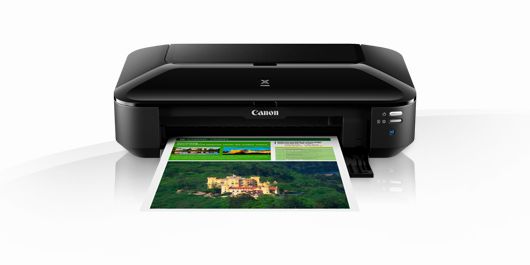
Чернильниц-то пять, но палитра стандартная — CMYK. Использована популярная схема с двумя черными: один представлен водорастворимыми чернилами, другой — пигментными. «Водянка» призвана обеспечить высокое качество цветной и даже фотографической печати: в условиях ограниченной палитры водорастворимое «топливо» заметно выигрывает у пигментного. Соответственно, голубой, пурпурный и желтый цвета — тоже «водянка». Черный же пигмент необходим для работы с монохромной документацией: чернила на основе твердых нерастворимых частиц — это залог устойчивости отпечатков к влаге и механическим воздействиям.
Такой же расклад цветов, картриджей и типов «топлива» — у представителей серии Epson Expression Premium, но их позиционируют как воплощение продвинутой универсальности, даже именуют фотоцентрами. Потому странно, что новобранец PIXMA де-юре офисный. Впрочем, производителю видней.
Судя по максимальной нагрузке (12 000 отпечатков в месяц), данный аппарат адресован SOHO-сегменту, то есть «для дома и малого офиса». Об этом же говорит вместимость оригинальных чернильниц. Компания предлагает аж три их типа: стандартной, повышенной и экстраповышенной емкости. В первую группу вошли CLI-451C, CLI-451M, CLI-451Y, CLI-451BK и PGI-450PGBK — это соответственно голубой, пурпурный, желтый, черный и документный черный блоки. Фотографические вмещают 7 мл чернил, документный — 15 мл. Вторую же группу составили CLI-451C XL, CLI-451M XL, CLI-451Y XL, CLI-451BK XL и PGI-450PGBK XL. Объем — 11 и 22 мл (соответственно фото- и документный). А вот в третью группу, где должны были оказаться самые вместительные (а значит, и самые экономичные) блоки, вошел только черный PGI-455PGBK XXL с 37 мл пигментных чернил.
Важная (да что там, основная) особенность Canon iX6840 — это поддержка носителей формата до А3+, притом для каждого из них заявлена возможность печатать «в край». Использовать можно только листовые носители, что неудивительно: поддержка рулонных в принципе большая редкость, а в этой нише и подавно. Зато принтер может работать с плотной фотобумагой: верхний предел — 300 г/м 2 . Загрузочная способность соответствует скромному позиционированию: в единственный подающий лоток помещается 150 листов обычной офисной или же 20 — фотографической бумаги.
Как и прочие струйные аппараты Canon, новинка построена на базе термоэлектрической технологии. Это означает, что при печати чернила сильно нагреваются. Следовательно, если отказываться от оригинальных расходных материалов в пользу альтернативных, необходимо крайне внимательно выбирать «топливо». Печатающая головка носит название FINE (Full-photolithography Inkjet Nozzle Engineering). Заявленный максимум ее разрешающей способности — внушительные 9600х2400 dpi, а минимальный объем чернильной капли — 1 пл. Таким показателям позавидуют даже многие фотографические решения, более того — они лучшие в индустрии.
Заявленная скорость не бьет рекордов, но и медленной новинку не назвать. Со снимком 10х15 см (без полей) она должна справиться за 36 секунд, а на фотографию формата А3+ (правда, с полями) ей потребуется 120 секунд. Документная прыть составляет 14,5 или 10,4 страницы формата А4 в минуту — соответственно в монохромном или цветном режиме. Функция автоматической двухсторонней печати не предусмотрена.
Принтер получил полный набор современных интерфейсов. В наличии USB, а также Ethernet и Wi-Fi. В последнее время производители будто помешались на Wi-Fi Direct, позволяющем устанавливать между беспроводными устройствами некое подобие одноранговой сети, но инженеры этой компании игнорируют тренд: чтобы печатать «по воздуху», по-прежнему необходим маршрутизатор или точка доступа.
Внешне новобранец весьма аскетичен: обошлось без продвинутой панели управления — только несколько обычных (не сенсорных) кнопок, дисплея нет даже монохромного. Тем не менее мобильные и интернет-технологии — в наличии. Так, аппарат располагает поддержкой Apple AirPrint, позволяющей печатать напрямую с «яблочных» гаджетов, а также Google Cloud Print — одного из наиболее популярных «облачных» сервисов. Не обошлось и без собственных наработок. Речь о PIXMA Printing Solutions — программе, обеспечивающей печать напрямую со смартфонов и планшетов под управлением Android и iOS.
По данным Яндекс.Маркета (регион: Санкт-Петербург), новинка обойдется в 9 130 рублей.
В нашем интернет-магазины уже доступны ПЗК для Canon PIXMA iX6840, а также качественные совместимые чернила. Напоминаем, что использование альтернативных расходных материалов ежемесячно экономит тысячи (а если печатать много, то и десятки тысяч) рублей.
Принтер некорректно печатает цвета — что делать?
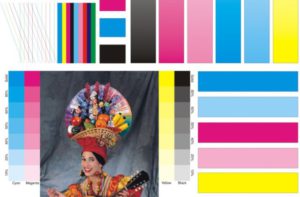
Некорректные цвета на носителе после печати – довольно частая проблема принтеров, которые используются как картриджи, так и СНПЧ, но наиболее часто такая проблема все же наблюдается на СНПЧ. Причин некорректной передачи цвета может быть много, и касаться они могут не только принтера, но и вашего компьютера или даже бумаги, на которую наносится изображение.
Давайте попробуем разобраться, какие именно причины могут иметь место, и что нужно сделать, чтобы решить возникшую проблему.
Некорректные цвета – проблема с чернилами и картриджами
Наиболее часто неправильная передача цветов на бумаге или другом носителе по сравнению с цифровым форматом возникает вследствие неполадок в картриджах либо использования неправильных чернил.
Если говорить более конкретно, то некорректные цвета могут быть следствием:
- неправильной установки картриджей или СНПЧ (например, картриджи попутаны местами);
- слишком высокого положения СНПЧ относительно принтера (некоторые чернила могут находиться под слишком высоким давлением, а также может иметь место образование клякс на бумаге, которые впоследствии размазываются и неправильно передают цвета);
- использования неподходящих чернил (могут забивать отдельные печатающие головки, из-за чего цвет будет не таким, как нужно);
- использования некачественной или неподходящей бумаги (чернила определенного цвета могут просто не наноситься на нее, в результате чего цвет будет искажен). Важно отметить, что чем хуже бумага, тем больше она имеет желтый оттенок, что также может искажать цветопередачу даже при исправно работающем принтере.
Решения, соответственно, довольно очевидны – вам стоит пересмотреть качество бумаги и чернил, проверить правильность установки картриджей и СНПЧ, а также провести прочистку печатающих головок, если картриджи частично или полностью забиты.
Неисправность монитора
Вам следует проверить исправность вашего монитора и настройки отображения, если никаких неполадок в работе принтера или МФУ не было обнаружено. Дело в том, что принтер может неправильно передавать цвета, а редактирование изображения до нужной цветовой гаммы в результате даст совсем не тот результат, который ожидался, на бумаге. Поэтому настройки монитора также крайне важны, особенно при работе с фотографиями и изображениями.
Читайте также: Причины поломки принтера Xerox
Прочистка принтера и замена программного обеспечения
В случае, если картриджи установлены правильно, вы используете рекомендованные чернила, СНПЧ установлена правильно, а бумага подходящего качества, вам следует запустить прочистку головок, а после дать принтеру постоять около часа. Если этот подход не дал результата, то следует запустить глубокую чистку и также подождать после нее.
Замена и переустановка программного обеспечения могут принести свои плоды, однако эта причина крайне редко наблюдается при некорректном цвете напечатанного изображения. В случае программных сбоев, как правило, принтер или не запускается, или выдает ошибку печати, но не искажает цвет.
Если самые простые мероприятия по исправлению неполадок не принесли желаемого результата, то не стоит пытаться решить проблему путем механического вмешательства в работу техники. Это не даст желаемых результатов, а вот полностью вывести технику из строя можно по неосторожности. Поэтому куда более простым и безопасным методом станет обращение за помощью специалистов.
Что делать, если нарушена цветопередача при печати фотографий?
Иногда во время цветной печати, особенно при распечатке фотографий, пользователь может наблюдать, что цветопередача нарушена, например, в исходном материале был красный цвет, а при печати получился коричневый и т.д. Конечно, проблемы могут быть вызваны неправильными настройками цветопрофиля в ПК, но чаще всего они возникают из-за неправильной установки или эксплуатации картриджей или СНПЧ.
Для начала необходимо сделать тестовую печать для проверки дюз. Если при печати обнаружилось, что принтер не печатает 1 цвет, то остальные цвета, в формировании которых берет участие отсутствующий, могут изменяться до неузнаваемости. Если же при тесте дюз все цвета отображаются, то стоит обратить внимание на их порядок, оттенок и насыщенность. Если цвета идут не в том порядке, в каком должны быть, то скорее всего при сборке допустили ошибку. Нужно свериться с окошком, в которое отображается на ПК при распечатке теста дюз и поставить картриджи в соответствующем порядке.
Если проблема кроется в том, что чернила были залиты не в свои емкости (красный — в синий, черный — в желтый и пр.), то нужно будет промыть СНПЧ, печатающую головку и залить краску в соответствующий резервуар. Для подсказки на каждой емкости указаны буквенные обозначения цвета чернил. Если принтер или система НПЧ еще на гарантии, то можно обратиться в сервисный центр, где все процедуры проведут специалисты быстро и бесплатно.
Средняя оценка: 5.0 из 5