
Почему к эксель после сохранения меняются цвета
Для отключения данного рекламного блока вам необходимо зарегистрироваться или войти с учетной записью социальной сети.
Сообщения: 94
Благодарности: 0
Правой кнопкой на лист -> Переместить или скопировать -> Переместить выбранные листы в новую книгу -> Создать копию -> OK.
Origina1.xlsx
Copy.xlsx
Сообщения: 16817
Благодарности: 3236
| Конфигурация компьютера | |
| Процессор: 11th Gen Intel(R) Core(TM) i7-1165G7 | |
| Память: 16 гб | |
| Видеокарта: Intel(R) Iris(R) Xe Graphics | |
| Звук: Realtek High Definition Audio(SST) | |
| Монитор: 15,6″ | |
| Ноутбук/нетбук: LENOVO ThinkBook 15 G2 ITL | |
| ОС: Windows 11 — 64 Pro |
it3, в Office 2010 такой проблемы нет. В 2013 — есть. На выбранном цвете (тот, который светлее) почему-то не происходит фиксация и меняются параметры RGB. А другой цвет не подойдет?
Сообщения: 5069
Благодарности: 800
различия в цветовых схемах? попробуйте вытянуть цвет из другой книги. Параметры Excel — Сохранение — Цвета.
Сообщения: 94
Благодарности: 0
okshef, Не подойдёт!
Т.е. пришли к тому, что это недоработка Microsoft в 2013 версии?
Последний раз редактировалось okshef, 13-05-2014 в 21:21 .
Сообщения: 16817
Благодарности: 3236
| Конфигурация компьютера |  |
| Процессор: 11th Gen Intel(R) Core(TM) i7-1165G7 | |
| Память: 16 гб | |
| Видеокарта: Intel(R) Iris(R) Xe Graphics | |
| Звук: Realtek High Definition Audio(SST) | |
| Монитор: 15,6″ | |
| Ноутбук/нетбук: LENOVO ThinkBook 15 G2 ITL | |
| ОС: Windows 11 — 64 Pro |
Похоже на то.
Сообщения: 1
Благодарности: 0
Нашёл решение:
1. Создаём копию листа в новую книгу.
2. Выделяем «всё» (Ctrl+A) на листе, с которого сделали копию.
3. Копируем в буфер (Ctrl+C или «правый клик»+»Копировать»).
4. На первой верхней ячейке на копии листа в новой книге «правый клик» —> «Специальная вставка» —> переключатель на «С исходной темой» —> «Ок».
Добавление и изменение цвета фона ячеек
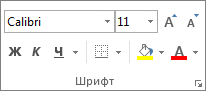
Можно выделить данные в ячейках с помощью кнопки Цвет заливки, чтобы добавить или изменить цвет фона или узор в ячейках. Вот как это сделать:
-
Выберите ячейки, которые нужно выделить.
- Чтобы использовать другой цвет фона для всего таблицы, нажмите кнопку Выбрать все. При этом линии сетки будут скроются, но вы сможете улучшить читаемость, отобразив границы ячеек вокруг всех ячеек.
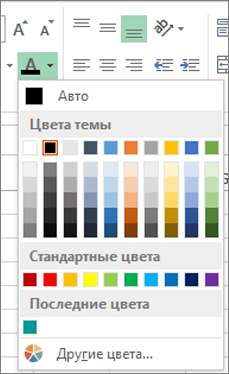 Чтобы использовать дополнительный цвет, выберите команду Другие цвета, а затем в диалоговом окне Цвета выберите нужный цвет.
Совет: Чтобы применить последний выбранный цвет, достаточно нажать кнопку Цвет заливки . Кроме того, в группе Последние цвета доступны до 10 цветов, которые вы выбирали в последнее время.
Применение узора или способов заливки
Если вас не устраивает сплошная заливка цветом, попробуйте применить узор или один из доступных способов заливки.
- Выделите ячейку или диапазон ячеек, которые нужно отформатировать.
- На вкладке Главная нажмите кнопку вызова диалогового окна Формат ячеек или просто нажмите клавиши CTRL+SHIFT+F.

- На вкладке Заливка выберите в разделе Цвет фона нужный цвет.
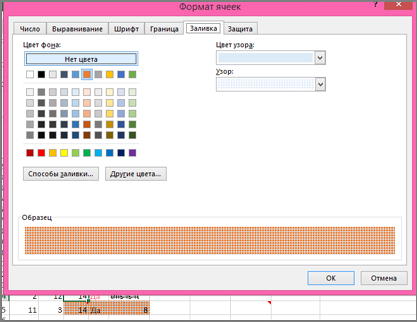
- Чтобы использовать двухцветный узор, выберите цвет в поле Цвет узора, а затем выберите сам узор в поле Узор. Чтобы создать узор со специальными эффектами, нажмите кнопку Способы заливки и выберите нужные параметры.
Совет: В поле Образец можно просмотреть выбранный фон, узор и способ заливки.
Удаление цвета, узора и способа заливки из ячеек
Чтобы удалить все цвета фона, узоры и способы заливки, просто выделите ячейки. На вкладке Главная нажмите стрелку рядом с кнопкой Цвет заливки и выберите пункт Нет заливки.
Цветная печать ячеек, включая цвет фона, узор и способ заливки
Если заданы параметры печати черно-белая или черновая (преднамеренно или потому, что книга содержит большие или сложные листы и диаграммы, вследствие чего черновой режим включается автоматически), заливку ячеек невозможно вывести на печать в цвете. Вот как можно это исправить:

- Откройте вкладку Разметка страницы и нажмите кнопку вызова диалогового окна Параметры страницы.
- На вкладке Лист в группе Печать снимите флажки черно-белая и черновая.
Примечание: Если цвета на листе не отображаются, возможно, выбран высококонтрастный режим. Если цвета не отображаются при предварительном просмотре, возможно, не выбран цветной принтер.
Если вы хотите выделить текст или числа, чтобы сделать данные более заметными, попробуйте изменить цвет шрифта или добавить цвет фона к ячейке или диапазону ячеек.
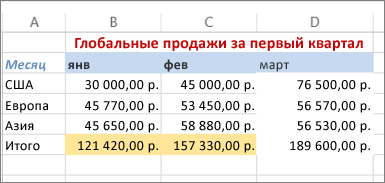
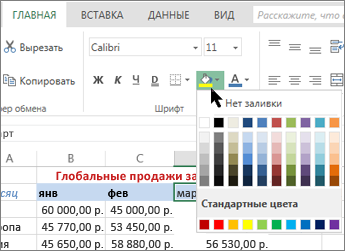
- Вы ячейка или диапазон ячеек, для которых нужно добавить цвет заливки.
- На вкладке Главная нажмите кнопку Цвет заливкии выберите нужный цвет.
Примечание: Эффекты узорной заливки для цветов фона недоступны для Excel в Интернете. Если применить любой из Excel на компьютере, он не будет отображаться в браузере.
Удаление цвета заливки
Если вы решите, что цвет заливки не нужен сразу после его вжатия, просто нажмите кнопку Отменить.
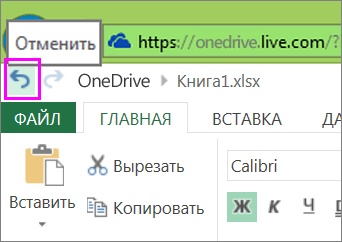
Чтобы позже удалить цвет заливки, вы выберите ячейку или диапазон ячеок, которые вы хотите изменить, и нажмите кнопку Очистить > Очистить форматы.

Дополнительные сведения
Вы всегда можете задать вопрос эксперту в Excel Tech Community или получить поддержку в сообществах.
Почему после сохранения в Excel меняются цвета

Excel — это популярное приложение для работы с электронными таблицами, которое позволяет нам не только удобно организовывать и анализировать данные, но и форматировать их для лучшего визуального представления. Однако иногда после сохранения файла в Excel у нас возникает проблема изменения цветов, которую сложно объяснить.
Одной из причин изменения цветов после сохранения в Excel может быть использование различных цветовых моделей. Когда мы работаем с электронными таблицами, как правило, используется цветовая модель RGB (Red Green Blue), в которой каждый цвет представлен комбинацией трех основных цветов. Однако, некоторые программы и устройства могут использовать другие модели цвета, такие как CMYK (Cyan Magenta Yellow Key), которые могут привести к изменению оттенков при сохранении файла в Excel.
Еще одной причиной изменения цветов может быть использование разных версий Excel или разных операционных систем. В новых версиях Excel могут использоваться другие стандартные цвета или другие алгоритмы преобразования цветов, что может привести к различиям в визуальном представлении таблицы после сохранения.
Также нельзя исключать возможность ошибок при сохранении файла. В процессе сохранения Excel может неправильно интерпретировать значения цветов и значительно изменить визуальное представление. Это может произойти, например, если при сохранении файла в формате XLSX или CSV не указан правильный формат цвета.
Почему нарушаются цвета после сохранения в Excel?
При сохранении документа в формате Excel (XLS или XLSX) может возникнуть ситуация, когда цвета, которые были заданы в исходном документе, изменяются или нарушаются. Это может быть вызвано несколькими причинами:
- Проблемы совместимости: Разные версии Excel и различные программы для чтения файлов Excel могут по-разному интерпретировать цвета, особенно если используется специфический цветовой формат, который не поддерживается в данной версии программы. Это может привести к изменению или потере цветовой информации при открытии файла в другой программе или версии Excel.
- Ограничения формата файла: Формат Excel имеет свои ограничения, включая ограниченное количество доступных цветов. Если исходный документ содержит цвета, которые выходят за рамки доступных в Excel, то при сохранении эти цвета могут быть приближены или заменены на ближайшие доступные цвета в Excel. Это может привести к изменению цветовой палитры в результате.
- Изменение цветов в процессе сохранения: Excel имеет функцию автоматической коррекции цветов, которая может изменять цвета при сохранении документа. Это может произойти, если Excel определяет, что цвета в документе заданы нестандартным образом или если границы между ячейками являются размытыми. В результате применяются коррекции цветов для более точного отображения при открытии файла.
Чтобы предотвратить изменение цветов при сохранении в Excel, рекомендуется использовать стандартные цветовые палитры, поддерживаемые программой. Также стоит проверить совместимость разных версий Excel и программ для чтения файлов Excel, чтобы убедиться, что они поддерживают тот же цветовой формат.
Форматы файлов могут влиять на цвета
При работе с программами обработки данных, такими как Microsoft Excel, неизбежно возникает вопрос о сохранении полученных результатов. Однако иногда после сохранения файла в Excel пользователи замечают, что цвета ячеек или объектов изменились. Почему это происходит?
При сохранении файла в Excel, программное обеспечение конвертирует данные в определенный формат. Формат файла может играть роль при сохранении цветов, потому что различные форматы могут поддерживать разные палитры цветов или ограничения на точность отображения цветов.
Например, если вы сохраняете файл в формате .xls (расширение для старых версий Excel), возможно, что некоторые цвета не будут сохранены точно или вообще не будут поддерживаться. Это связано с ограничениями формата .xls на количество доступных цветов.
С другой стороны, при сохранении в более современных форматах, таких как .xlsx или .xlsb, возможности представления и сохранения цветов значительно улучшаются. В этих форматах можно использовать более широкий спектр цветов, а точность отображения будет более высокой.
Также стоит отметить, что иногда изменение цвета может быть связано с наличием специальной темы оформления в самом Excel. В этом случае при сохранении файла, цвета могут отобразиться по-другому, чем было задано изначально, в соответствии с выбранной темой.
Чтобы избежать проблем с изменением цветов после сохранения в Excel, рекомендуется выбирать более современные форматы файла (.xlsx, .xlsb), учитывать ограничения форматов .xls при использовании цветов и убедиться, что выбранная тема оформления не влияет на нежелательные изменения цветов.
Изменение цветов при конвертации в другие форматы
При сохранении файлов в формат Excel и последующей конвертации в другие форматы, такие как CSV или PDF, возникают проблемы с изменением цветов. Это связано с тем, что разные форматы файлов имеют разные способы хранения информации о цвете и его отображении.
В формате Excel цвета ячеек могут быть установлены с использованием палитры, в которой каждому цвету соответствует определенный индекс. При сохранении файла в формат CSV или PDF информация о палитре теряется, и цвета ячеек могут быть представлены в виде RGB-кодов или другими способами.
В результате, при открытии файла в другом формате, программе необходимо интерпретировать цвета на основе имеющейся информации. Если программе не удалось правильно интерпретировать цвета, она может изменить их, что может привести к несоответствиям в итоговом файле.
Чтобы избежать изменения цветов при конвертации, рекомендуется использовать форматы файлов, которые поддерживают сохранение цветов ячеек. Например, при сохранении файла в формате XLSX эта информация сохраняется, и цвета ячеек будут сохранены при последующей конвертации.
Также следует учитывать, что некоторые программы или онлайн-инструменты для конвертации файлов могут предлагать опции для сохранения цветов ячеек при конвертации. При использовании таких инструментов рекомендуется проверить настройки и выбрать наиболее подходящий вариант.
Примеры изменения цветов при конвертации:
Как видно из примера выше, в формате CSV цвет ячейки был изменен и указан в виде RGB-кода, в то время как в форматах Excel и PDF цвет остался прежним.
Важно учитывать эти нюансы при конвертации файлов и выбирать подходящий формат в зависимости от требований и настроек программы, с которой вы работаете.
Вопрос-ответ
Почему после сохранения в Excel меняются цвета?
При сохранении файла в Excel могут измениться цвета, потому что программа может не совпадать сответствием цветов, используемых в другом приложении.
Почему цвета ячеек в Excel не сохраняются при экспорте в другой формат?
При экспорте файла из Excel в другой формат, такой как CSV или PDF, цвета ячеек могут быть утеряны, так как выбранный формат не предусматривает сохранение информации о цветах.
Как сохранить цвета ячеек в Excel без изменений при выполнении операций?
Чтобы сохранить цвета ячеек без изменений при выполнении различных операций, необходимо использовать специальные форматы ячеек, например, «Текст», чтобы цвета не были изменены при автоматическом форматировании.
Можно ли изменить настройки Excel, чтобы он сохранял цвета ячеек точно так, как они были заданы?
Да, в Excel можно изменить настройки таким образом, чтобы при сохранении файлов цвета ячеек сохранялись без изменений. Для этого необходимо воспользоваться опцией «Сохранять цвета ячеек точно так, как они есть» в настройках программы.
Что делать, если цвета в Excel меняются даже при сохранении в других форматах?
Если цвета в Excel меняются даже при сохранении файла в других форматах, можно попробовать использовать форматы файлов, поддерживающие сохранение информации о цветах, такие как XLSX или XLSM. Также можно попробовать открыть файл в других программах таблиц, чтобы убедиться, что проблема не связана с Excel.
Почему к эксель после сохранения меняются цвета
Страницы: 1
Слетают цвета ячеек при сохранении
Пользователь
Сообщений: 40 Регистрация: 01.01.1970
12.08.2015 10:49:56
У меня такая проблема. Иногда при сохранении файла в некоторых ячейках меняется цвет заливки. Закономерность выявить не могу. Файл большой (более 100 мб). В нем много формул. Сам файл приложить не могу из-за размеров. Прикладываю скриншоты (там, где зеленая заливка — это нормальное состояние, там, где голубая — это не нормально). Версия Excel 2007. Windows 7 home premium.