
Как удалить Microsoft Edge в Windows 11
В Windows 11 по умолчанию присутствует браузер Microsoft Edge — вполне достойный, но далеко не все пользователи планируют его использование. Стандартными системными средствами удаления приложений в «Параметрах» или панели управления его удаление недоступно, однако возможность избавиться от браузера существует.
Далее в инструкции подробно о том, как полностью удалить браузер Microsoft Edge в Windows 11 с помощью Терминала Windows (PowerShell) или командной строки, а также дополнительная информация на тему, которая может оказаться полезной.
Быстрое удаление Microsoft Edge в Терминале Windows 11
Первый способ удаления, возможно, самый быстрый и простой для начинающих пользователей. Достаточно выполнить следующие шаги:
-
Используя проводник, перейдите в папку
C:\Program Files (x86)\Microsoft\Edge\Application\версия_браузера\Installer
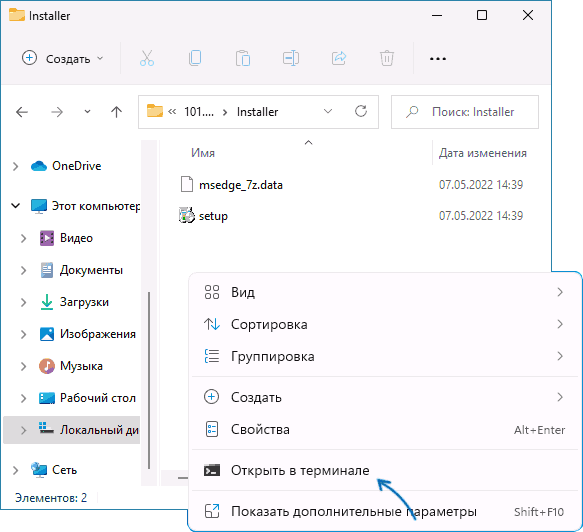
.\setup.exe -uninstall -system-level -verbose-logging -force-uninstall
и нажмите Enter. 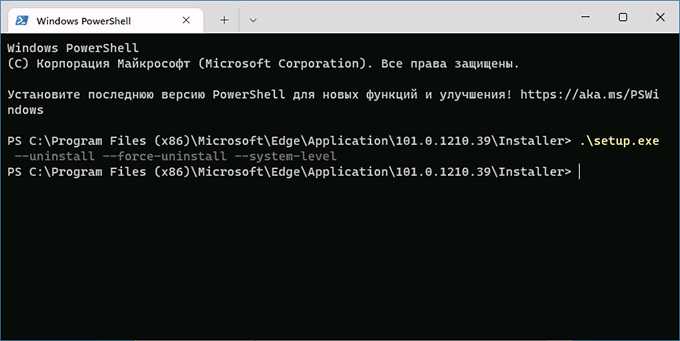

В результате Microsoft Edge будет удален, терминал Windows можно закрыть.
Удаление Microsoft Edge в командной строке
Ещё один способ почти полностью повторяет предыдущий:

- В браузере Microsoft Edge зайдите на страницу edge://settings/help и посмотрите (скопируйте) номер текущей версии браузера. Дополнительный путь для просмотра версии: открыть меню браузера, перейти в раздел «Справка и отзывы» и открыть пункт «О программе Microsoft Edge».
- Запустите командную строку от имени администратора. Для этого можно начать набирать «Командная строка» в поиске на панели задач, нажать правой кнопкой мыши по результату и выбрать пункт «Запуск от имени администратора».
- Введите команду (заменив версию на ту, которую определили в 1-м шаге)
cd %PROGRAMFILES(X86)%\Microsoft\Edge\Application\номер-версии\Installer
setup --uninstall --force-uninstall --system-level

Дополнительная информация
Некоторые дополнительные нюансы, о которых стоит помнить после удаления Microsoft Edge:
- Не забудьте изменить браузер по умолчанию в Windows 11 и учитывайте, что некоторые элементы (например, ссылки из «мини-приложений») система будет пытаться открывать в Microsoft Edge.
- Некоторые сторонние приложения, использующие движок Edge для отображения контента, могут перестать работать.
А вдруг и это будет интересно:
- Лучшие бесплатные программы для Windows
- В манифесте указана неизвестная структура в Microsoft Store — варианты решения
- Как добавить комментарии, теги и рейтинги к папке Windows
- Не удается войти в учетную запись Windows — как исправить?
- Некоторые параметры задает системный администратор в параметрах электропитания — как исправить?
- Как удалить Галерею в Windows 11
- Windows 11
- Windows 10
- Android
- Загрузочная флешка
- Лечение вирусов
- Восстановление данных
- Установка с флешки
- Настройка роутера
- Всё про Windows
- В контакте
- Одноклассники
-
Александр 11.08.2022 в 20:57
Три способа удалить Microsoft Edge и отключить доступ к программе со стороны системы

Предустановленные браузеры в операционной системе Windows никогда не отличались стабильной быстрой работой. Это утверждение в полной мере относится к браузерам серии Internet Explorer, которых вышло несколько версия, и ни одна из них не завоевала любви у пользователей персональных компьютеров. В Windows 10 компания Microsoft стремилась исправить ситуацию, и вместе с новой версией операционной системы поставляется новый браузер – Edge. Многим и он не пришелся по вкусу, и у таких пользователей возникает вопрос: как удалить Microsoft Edge с компьютера под управлением Windows 10? Сделать это можно несколькими способами, речь о которых пойдет ниже.
Как удалить Microsoft Edge через папку с файлами браузера
При необходимости удаления любой программы, первым делом пользователи стремятся ее найти в утилите «Установка и удаление программ». В ней отыскать Microsoft Edge не получится, поскольку компании Microsoft не предусматривает необходимость удаления своего браузера. Если найти в данной утилите программу не удалось, самый логичный способ очистки компьютера от приложения – это удаление папки с ним. Чтобы удалить Microsoft Edge через файловую систему необходимо:
- Пройти по следующему пути в проводнике:
:\Windows\SystemApps
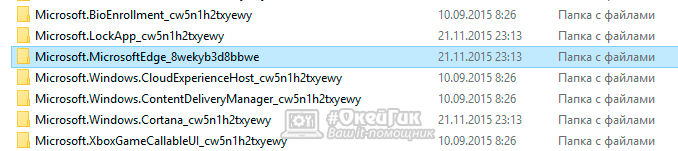
- По данному адресу можно обнаружить папку с названием Microsoft.MicrosoftEdge, и после этих слов различные цифры, которые зависят от версии сборки Windows, установленной на компьютере. На данную папку следует нажать правой кнопкой мыши и выбрать пункт «Свойства»;
Внимание: Для переименования файлов может потребоваться предоставить разрешение от TrustedInstaller.
При переименовании exe-файлов браузера Microsoft Edge, исполняющие приложения не смогут к нему обращаться с запросами, а значит, сведется к нулю количество его самопроизвольных запусков.
Как удалить Microsoft Edge через утилиту PowerShell
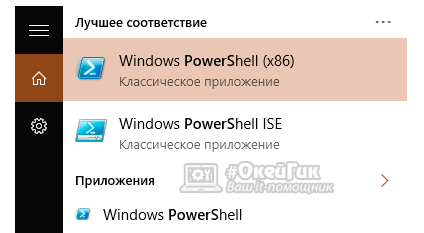
По умолчанию в операционной системе Windows 10 установлена утилита PowerShell, которая может выполнять многие действия с файлами операционной системы, в том числе и деактивировать их. Через нее можно отключить браузера Microsoft Edge на системном уровне, и для этого необходимо:
-
Набрать в поиске слово PowerShell, и нажать правой кнопкой мыши на найденной утилите, после чего выбрать пункт «Запустить от имени администратора»;
Get-AppxPackage
- В PowerShell появится внушительный список программ, среди них нужно отыскать ту, у которой в графе «Name» прописано Microsoft.MicrosoftEdge. В поле «PackageFullName» будет прописана полная версия браузера, и ее необходимо скопировать. Выглядеть данная строчка будет примерно так:
Microsoft.MicrosoftEdge_20.10240.17317_neutral_8wekyb3d8bbwe
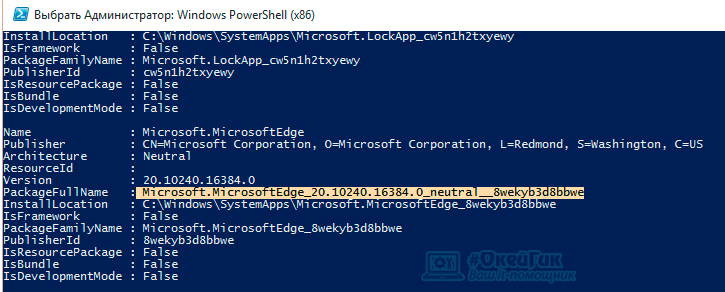
- Теперь необходимо выполнить команду деактивации браузера Edge, для этого пропишите в PowerShell команду:
Get-AppxPackage Microsoft.MicrosoftEdge_20.10240.17317_neutral_8wekyb3d8bbwe | Remove-AppxPackage
Внимание: Если у вас версия браузера Edge другая, прописывайте в команду свою, выше приведен лишь пример.
После выполнения всех этих действий браузер Microsoft Edge будет отключен по умолчанию в операционной системе Windows.
Как отключить браузер Microsoft Edge с помощью сторонних приложений
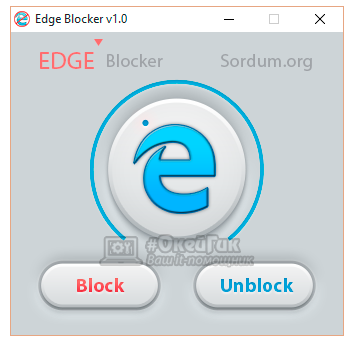
Программисты-энтузиасты, которым надоел Microsoft Edge, выпустили специальное приложение, и его задачей является блокировка браузера. Программа очень простая, и ее бесплатно можно скачать на официальном сайте разработчиков. После загрузки приложение следует запустить и выбрать пункт «Block», чтобы в системе Microsoft Edge был полностью отключен. В случае если браузер потребуется, программа предусматривает его разблокировку.
Следует отметить, что браузер Microsoft Edge является составным компонентом операционной системы Windows 10. Его удаление, изменение или отключение может негативно сказаться на работе некоторых функций Windows 10.
Как удалить Microsoft Edge в Windows – свежая инструкция 2023
С начала 2023 года с браузером Microsoft Edge стало твориться что-то невообразимое. Сначала разработчики Windows убрали возможность деинсталляции этого браузера из системы, потом вдруг иконка для запуска Edge стала сама время от времени появляться на рабочем столе даже после её удаления вручную. И если со вторым явлением справиться оказалось довольно просто, то вот отсутствие возможности навсегда удалить встроенный в Windows браузер стало настоящей проблемой.
Существует несколько способов удалить браузер Microsoft Edge из системы:
- Вручную найти и удалить все папки Edge с диска С:
- Использовать программы для деинсталляции софта, наподобие Revo Uninstaller, с последующей чисткой реестра
- Использовать командную строку
Первый и второй способ являются радикальными, и я крайне не рекомендую пользоваться ими. Они приведут в результате к многочисленным ошибкам в системе, потому что Microsoft Edge «является основным компонентом ОС», и многие службы завязаны на нем.
Последний способ был актуален еще совсем недавно. Он состоял в том, что надо было найти путь установки браузера в системе, узнать его версию, потом скопировать всю эту информацию в командную строку, запустив команду деинсталляции. Вот пример кода, который работал еще пару месяцев назад:

В какой-то момент времени разработчики Microsoft «просекли» эту лазейку и исправили её. Сейчас этот способ потерял актуальность, но 95% инструкций по деинсталляции Edge, которые вы можете найти в интернет, по-прежнему приводят именно его.
На данный момент единственно рабочим способом удаления браузера Edge из системы является тот, что описан в данной статье. Он тоже завязан на использовании командной строки, но команды выполнения операций там иные.
Нам понадобится небольшой bat-файл, который я залил на Яндекс Диск, чтобы он был всегда доступен по ссылке. Скачайте и разархивируйте его в любую папку на своем жестком диске или просто на рабочий стол. Если хотите, вы можете посмотреть какие записи и команды присутствуют в файле — для этого откройте его в любом текстовом редакторе.

Данный файл, как и сам метод, найден мной на одном весьма популярном иностранном техно-канале Ютуб (более 700 тыс. подписчиков), поэтому заодно приведу оригинальное видео, в котором наглядно показано как всё делается:
Для тех, кто слабо знает английский либо предпочитает читать, а не слушать, привожу подробную инструкцию.
Для запуска удаления Edge из Windows 10 или 11:
- Кликните на файле removeedge.bat правой кнопкой мыши
- Выберите «Запуск от имени администратора»
- Разрешите внесение изменений

Откроется окошко командной строки, в котором процесс деинсталляции начнется автоматически, без вашего участия. Вам нужно будет только нажать любую клавишу на клавиатуре в конце процесса, когда увидите запись «Press any key to continue».

На этом всё. Чтобы убедиться, что браузер полностью удален из системы, откройте диск С – Program Files (x86) – Microsoft, и вы увидите, что папок Edge по этому пути уже нет.

Конечно, никто не гарантирует, что этот способ избавления от встроенного в Windows браузера будет работать всегда, и разработчики скоро не прикроют и эту лазейку, но пока работает – надо пользоваться 🙂
- Как использовать телефон вместо веб-камеры по USB или Wi-Fi
- Как отключить уведомления от сайтов в Хроме – единственный рабочий способ
- Чем заменить Instagram для ведения бизнеса?
- Что означает запись «Этим браузером управляет ваша организация» в Гугл Хроме?
- Когда и сколько уведомлений о вебинаре рассылать его участникам?
Понравилось? Поделитесь с друзьями!
Сергей Сандаков, 43 года. С 2011 г. пишу обзоры полезных онлайн сервисов и сайтов, программ для ПК. Интересуюсь всем, что происходит в Интернет, и с удовольствием рассказываю об этом своим читателям.
28 комментариев
Олег 26.10.2023 В директории кроме папки Temp пустой целой оказалась папка EdgeWebView весом 297 мБ. Удалить не даётся так как файл или папка открыт в другой программе.
Как удалить Microsoft Edge, полученный через Центр обновления Windows
Microsoft начала поставлять новый Microsoft Edge на Chromium через Центр обновления Windows на устройства Windows 10 и Windows 7, Windows 8.1. Компания приняла решение доставлять новый браузер поэтапно, чтобы следить за процедурой развертывания.

Новый Microsoft Edge будет принудительно доставляться на устройства, если Microsoft не обнаружил его установку в системе. Заинтересованные пользователи и администраторы могут установить новый Microsoft Edge на Chromium вручную перед тем, как обновление Edge появится в Центре обновления Windows.
Некоторые обновления Windows, а именно KB4576754, KB4541301 и KB4541302, KB4567409 заменяют классическую версию Microsoft Edge на новую версию. Хотя существуют способы предотвратить установку этих обновлений, в большинстве систем новый Edge на Chromium будет установлен автоматически, причем даже в неподдерживаемых системах Windows 7.
Новый Edge поставляется с большим количеством улучшений по сравнению с классической версией браузера. Тем не менее, некоторые пользователи могут предпочитать использовать старый Microsoft Edge на движке рендеринга EdgeHTML. Многие пользователи равнодушны к Edge и используют браузеры других компаний-разработчиков.
Если Microsoft Edge установлен через Центр обновления Windows, то удалить его со страницы «Приложения и возможности» приложения Параметры или из панели управления не получится. Непонятно, почему Microsoft реализовала подобное поведение. По всей видимости, компания не хочет, чтобы пользователи Windows 10 оставались совсем без Edge, ведь при установке Edge на Chromium классическая версия автоматически удаляется.
Как удалить Microsoft Edge, полученный через Центр обновления Windows
Часть пользователей захочет удалить принудительно установленный Microsoft Edge из системы. Данную операцию невозможно сделать с помощью стандартных параметров удаления, поэтому придется обратиться к командной строке или PowerShell.
Примечание: рекомендуется создать полную резервную копию системы перед запуском команды. Хотя маловероятно, что данные изменения повлияют на работоспособность системы, наличие резервной копии гарантирует, что вы всегда сможете восстановить исходное состояние системы.
- Откройте Проводник и перейдите по пути:
C:\Program Files (x86)\Microsoft\Edge\Application 
- Откройте папку с версией, например 85.0.564.44, а затем перейдите в папку Installer, например:
C:\Program Files (x86)\Microsoft\Edge\Application\85.0.564.44\Installer 
- Выберите Файл > Запустить Windows PowerShell > Запустить Windows PowerShell от имени администратора.
- Введите в окне PowerShell команду cmd .
- Запустите следующую команду:
setup.exe --uninstall --system-level --verbose-logging --force-uninstall

- После запуска данной команды Microsoft Edge на Chromium будет удален из системы.
- Затем вы можете заблокировать установку нового Microsoft Edge.
После выполнения данной операции в вашей системе Windows 10 не будет нового Edge, останется только классический Edge на EdgeHTML. Вы всегда можете скачать Edge на Chromium с официального сайта загрузки. В этом случае вы сможете удалять его, как и любой другой установленный в системе браузер (за исключением Internet Explorer). Еще одним преимуществом установки вручную является возможность выбор канала для установки, например Beta, Dev или Canary вместо Stable. С другой стороны, вы также можете установить другие ветки браузера, если получили стабильную версию Edge через Центр обновления Windows.
А вы используете новый Microsoft Edge на Chromium?