
Как мгновенно открыть все настройки в любом смартфоне самсунге
Рано или поздно всех владельцев смартфонов самсунг заинтересует вопрос, где находятся те или иные настройки.
Я вам покажу способ как в любом телефоне самсунг мгновенно узнать, где находятся любые настройки и естественно настроить на свое усмотрение.
Хотя различия есть как в версиях андроид, так и моделях смартфона, вы одинаково сможете пользоваться этим способом.
Я для наглядности положил возле себя самсунг а8 / j5 / j7 / а3 / j3 / а5 и j6, хотя отличия лишь в том, что, например на самсунге а3 есть кнопка домой, а на самсунге а8 ее нет.
Чаще всего ищут, где настройки вызовов звонка, звука, жестов, смс, клавиатуры, usb, сети интернета, заводские настройки, сброс настроек, настройки звонка и автоповорот экрана.
Тем не менее вы узнаете, где в самсунг находятся все настройки, даже те, которых, казалось бы, нет. Поехали.
Где в самсунгах посмотреть настройки — универсальный способ
Чтобы воспользоваться эти способом вначале нужно открыть общие параметры. Это значок шестеренки.
Если на рабочем столе его не видите, то он скорее всего в меню (значок с точками), тем не менее, туда попасть можно по-другому.
Для этого просто ставим палец, на самый верх экрана и скользим им вниз по экрану – до появления панельки.
В зависимости от телефона, например самсунг j5 и самсунг а5 панелька может отличатся, но во всех слева будет шестеренка, как на скрине ниже сделанном для примера на самсунге а3.
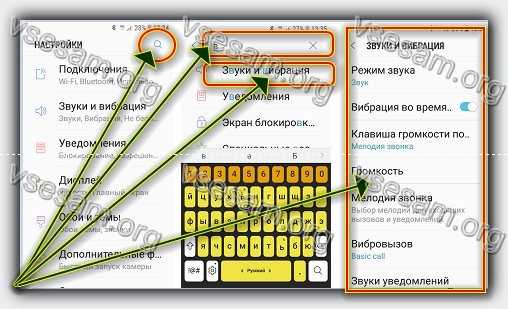
После нажатия на «шестерню» сразу можете посмотреть, где что находится, но вас должен интересовать значок поиска вверху с левой или правой стороны.
После клика по нему всплывет клавиатура и представится панелька для поиска. Теперь если вас интересуют настройки вызов звонка, то прямо там пишем это слово, точнее не слово, а первую букву.
Вам даже писать его полностью не нужно лишь первую букву и сразу видим в списке «Звуки и вибрация». Переходим по этой строке и сразу попадаем в вызовы. Просто, быстро, удобно.
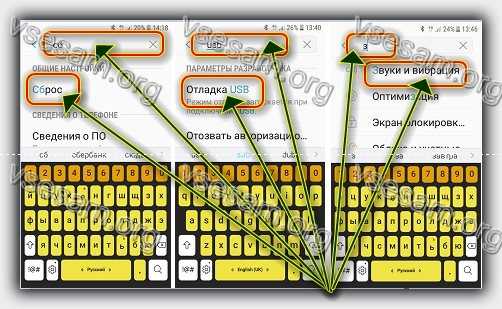
Если интересует USB – пишем usb, если интересуют настройки сети интернета – пишем «И», сразу в списке видим «Подключения» — это то, что вам нужно.
Интересует настройка звуков пишем букву «З», для жестов, букву «Ж» и идем в специальные возможности. Интересует сброс настроек – пишем сброс.
Учтите, что множество параметров находится если потянуть панель сверху в низ еще раз или слева направо в более старых версиях андроид.
Там найдете автоповорот экрана, wifi, блютуз, звук, сети интернета, энергосбережения, яркость и другие.
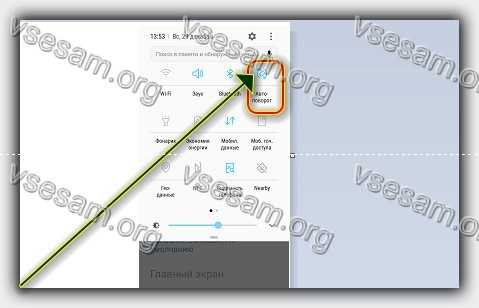
Выдвигающаяся панелька – это самый быстрый способ посмотреть, где находятся настройки. Оттуда можете попасть в любой раздел. Более там, там также есть строка поиска.
Одним слово, если вызвать панель, все настройки смартфона самсунг теперь перед вашими глазами.
Конечно, я не гарантирую, что, к примеру на самсунге j7, будет все точь-в-точь как на самсунге j3, но то что различия минимальны это точно. А что, если какой-то не окажется?
Это также решается очень быстро. Как? Просто черкните вопросик в комментариях и получите решение. Успехов.
Где в телефоне самсунг параметры
Довольно часто во всевозможных инструкциях можно увидеть фразу: “откройте настройки”, а за ней уже идет процесс изменения каких-то параметров системы. Хорошо, если человек уже сталкивался с этим и имеет некоторое представление по настройке смартфона, но что делать новичкам и как всё таки зайти в настройки Самсунг?
Инструкция
Существует как минимум два варианта доступа к настройкам телефона работающего под управлением операционной системы Android:
- через иконку в меню приложений;
- через специальную кнопку на панели быстрого уведомлений и быстрого доступа;
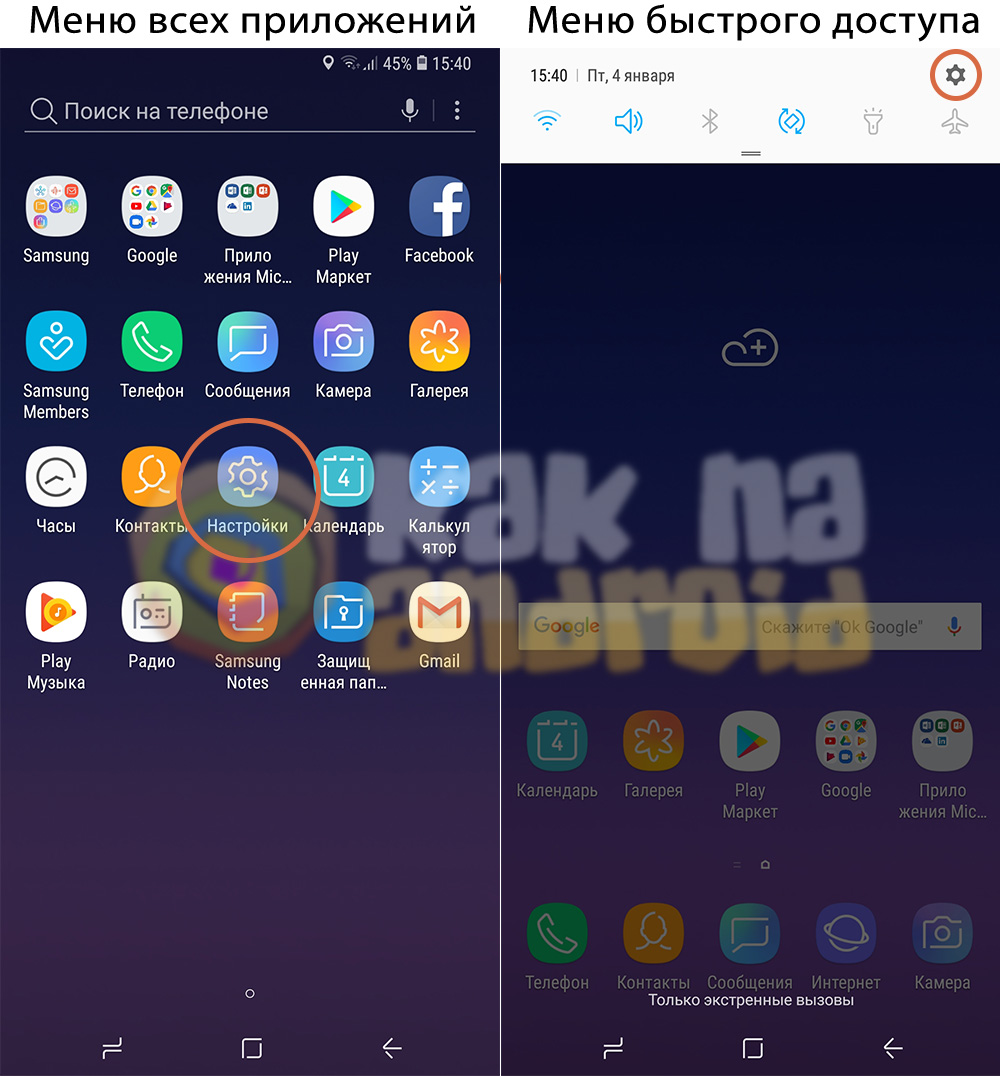
Как правило, и в списке всех приложений и в меню быстрого доступа иконка выглядят в виде шестеренки, однако в некоторых случаях (например, после изменения стандартной темы на другую) внешний вид иконок может отличаться.
Стоит иметь ввиду, что зайдя в настройки совсем не обязательно вы найдете то, что вам нужно. Так, например, пункт меню “Режим разработчика” вовсе скрыт от глаз пользователя, но его можно разблокировать по специальной инструкции:
Также некоторые глобальные настройки могут находиться в настройках самих приложений. В качестве примера можно привести включение переадресации и режима ожидания вызова, доступ к настройкам которых располагается в программе “Телефон”:
- Как настроить переадресацию на Самсунге
- Как включить ожидание вызова на Самсунг
Таким образом, найти необходимые настройки своего смартфона самостоятельно не всегда просто, но вполне возможно, что данный вопрос уже рассматривался и найти его решение вы можете воспользовавшись формой поиска по сайту.
Вам помогло? Оцените статью:
/rating_on.png)
/rating_half.png) (10 гол., 4,80)
(10 гол., 4,80)
Как включить режим разработчика на самсунг андроид

Samsung Galaxy
Опубликовано 15.03.2019 Обновлено 15.03.2019
Привет! Сегодня я покажу вам как включить режим разработчика на телефоне андроид самсунг галакси. Вы можете очень просто и быстро открыть параметры и настройки разработчика на смартфоне samsung galaxy. Смотрите инструкцию далее и пишите комментарии, если у вас есть вопросы. Поехали!)
На главном экране телефона найдите кнопку Настройки и нажмите на неё.

В настройках, внизу экрана нажмите на вкладку Сведения о телефоне.

Далее, найдите здесь вкладку Сведения о ПО и нажмите на неё.

Вам нужно найти здесь параметр Номер сборки и нажать по нему более 5 раз. При нажатии будут появляться уведомления типа: Шагов до включения параметров разработчика: 3.

Жмите (обычно 5 раз) пока не появится уведомление: Режим разработчика включен. Всё готово.

Вернитесь на страницу настроек. Внизу появится вкладка Параметры разработчика. Нажмите на неё.

Всё готово. Здесь вы можете воспользоваться дополнительными функциями:
- Отключить режим разработчика;
- Создать отчёт об ошибках;
- Создать пароль резервного копирования;
- Включить активный режим, чтобы не отключать экран при зарядке;
- Журнал отслеживания Bluetooth;
- Запущенные службы, просмотр и управление;
- Цветовой режим sRGB;
- Сервис WebView Chrome;
- Включить автообновление системы;
- Демонстрационный режим;
- Показать быстрые плитки параметров;
- Отладка USB;
- Отозвать авторизацию отладки USB;
- Включать отчёты об ошибках;
- Симуляция местоположения;
- Просмотреть контроль атрибутов;
- Выбрать отлаживаемое приложение;
- Размер буфера журнала;
- Авторизовать беспроводные устройства;
- Подробный журнал Wi-Fi;
- Быстрое переключение с Wi-Fi на мобильные сети при слабом сигнале;
- Разрешить поиск Wi-Fi в роуминге;
- Аппаратное ускорение в режиме модема;
- Конфигурация USB MTP;
- Аудиокодек для передачи через Bluetooth;
- Частота дискретизации при передаче;
- Глубина кодирования звука;
- Режим аудиоканала;
- Аудиокодек LDAC для Bluetooth;
- Показывать прикосновения;
- Показывать место указателя;
- Показывать обновления экрана;
- Масштаб анимации окна;
- Шкала длительности аниматора;
- Эмулировать дополнительные дисплеи;
- Принудительная обработка GPU;
- Отладка превышения GPU;
- Включить 4x MSAA;
- Отключить аппаратное наложение;
- Средство визуализации;
- Строгий режим;
- Профиль обработки GPU;
- Не сохранять операции;
- Фоновые процессы;
- Показать все ANR;
- Сброс ограничения вызовов API ShortcutManager.

Остались вопросы? Напиши комментарий! Удачи!
Как включить режим разработчика на смартфоне Samsung.
Одна из самых популярных на сегодняшний день Операционных Систем (ОС), устанавливаемых на смартфоны, является ОС Android. На большинстве произведённых корпорацией Samsung смартфонах, установлена именно эта Операционная Система Android с собственной фирменной оболочкой One UI.
Одним из преимуществ ОС Android – её открытость и демократичность. Это проявляется в том, что её исходные программные коды открыты для всех программистов, что позволяет любому грамотному специалисту создавать собственные программы, которые будут работать на любых телефонах c этой системой. Поэтому количество написанных приложений для смартфонов с ОС Android на сегодняшний день самое большое в мире.
Демократичность ОС Android заключается и в том, что при желании каждый владелец смартфона Samsung может открыть доступ к большому количеству дополнительных функций в Настройках собственного телефона. Эти дополнительные служебные настройки рассчитаны на пользователей, которые хорошо разбираются в «смартфоностроении», и они предоставляют дополнительные возможности настроить смартфон «под себя».
Этот специальный режим Настроек телефона на многих смартфонах носит название «Режим разработчика». А на смартфонах Samsung Galaxy этот скрытый раздел Настроек называется «Параметры разработчика».
Особый раздел «Параметры разработчика» в Настройках телефона с ОС Android 10 с оболочкой One UI 2 содержит в себе 73 позиции!
В ней есть, например, такие пункты, как:
— Отчёт об ошибках;
— Выбрать приложения для отладки;
— Отладка графического процессора;
— Трассировка системы;
— Подробный журнал Wi-Fi;
— Конфигурация USB по умолчанию;
— Режим аудиоканала Bluetooth
— Симуляция экрана с вырезом;
— Принудительный ночной режим;
— Строгий режим;
— и т.д.
ПРЕДУПРЕЖДЕНИЕ: Производители Samsung Galaxy неспроста скрыли раздел «Параметры разработчика». Поскольку этот режим был создан с целью отладки соединений и работающих приложений, изменений элементов прорисовки на экране и настройки аппаратной визуализации, поэтому эти задачи не должны были быть доступными для обычных пользователей.
Режим разработчика активировать не сложно. И хотя после включения этой функции вы увидите большое количество скрытых возможностей — нужно понимать, что малейшие изменения в настройках могут негативно отразиться на работоспособности телефона.
ВНИМАНИЕ: не нужно совершать действия, о последствиях которых вы не имеете представления.
А как открыть доступ в Настройках телефона к разделу разработчиков на Samsung Galaxy?
Далее мы опишем процедуру получения доступа к разделу «Параметры разработчика» на примере редакционного смартфона Samsung Galaxy A50 c ОС Android 10.
Инструкция по активации раздела «Параметры разработчика» в Настройках телефона Samsung.
1. Запускаем приложение Настройки телефона с Экрана приложений.

2. В Настройках открываем раздел «Сведения о телефоне».

3. В разделе «Сведения от телефоне» нужно войти в подраздел «Сведения о ПО».

4. Для активации скрытого раздела «Параметры разработчика» нужно последовательно нажать 7 (семь) раз на пункт «Номер сборки».

После этого на экране появится небольшое окошко с надписью «Режим разработчика включен».

Скрин №5 – вид подраздела «Сведения о ПО» с надписью «Режим разработчика включен».
5. Чтобы найти новый раздел нужно вернуться на основную страницу Настроек телефона и опуститься в самый его низ. Здесь вы увидите, что в самом низу появился новый пункт «Параметры разработчика».

Входим в новый подраздел «Параметры разработчика».

Порядок отключения специального меню «Параметры разработчика» на телефоне Samsung ,будет описан в статье «Как отключить режим разработчика на смартфоне Samsung» несколько позже.