
Как добавить пользователя в 1С Фреш
У всех облачных программ, в том числе 1С есть огромное преимущество: в них можно настроить рабочий процесс сразу нескольких сотрудников организации даже, если они находятся в разных местах.
Для максимального комфорта работы персонала предприятий компания 1С создала возможность работать в одной системе до трех сотрудников, используя одну учетную запись. Сделать это самостоятельно совсем несложно. В этой статье расскажем, как добавить нового пользователя в базу 1С Фреш, а так же отдельно остановимся на настройке и способах создания нового пароля пользователя.
Создания нового пользователей в базе 1С Фреш
Первый, зарегистрированный в 1С Фреш пользователь, видит от системы уведомление о том, что может подключиться к облачному сервису и получает административные права. С их помощью он имеет возможность настраивать доступ и для других абонентов, которые после получают доступ к базе данных сервиса 1С Фреш.
Порядок действий следующий:
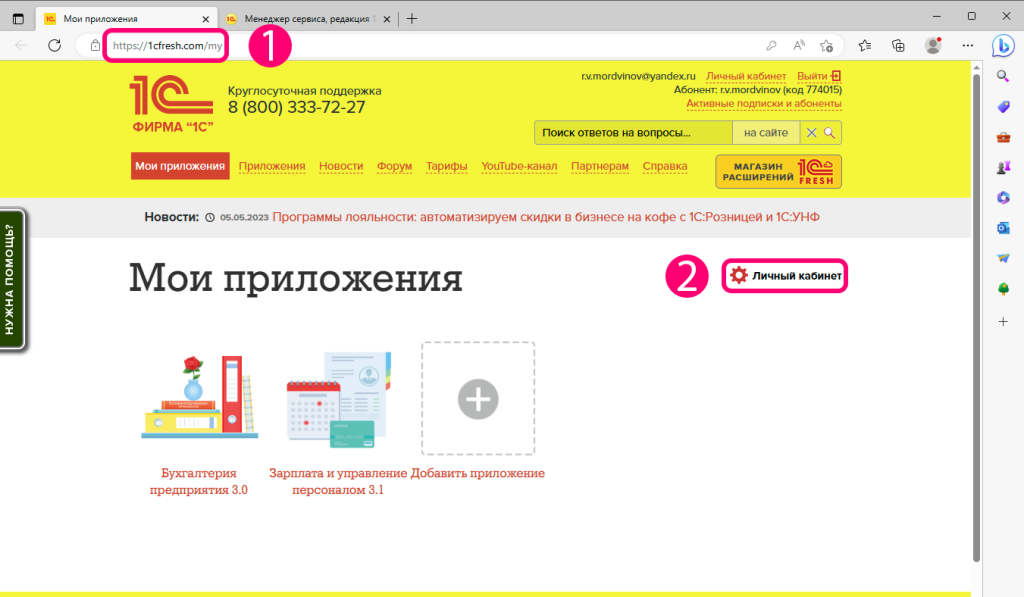
На странице «Мои приложения» откройте Личный кабинет, переходя по соответствующей ссылке. Обратите внимание, что вам должен быть предоставлен административный доступ.
Перед вами откроется Менеджер сервиса:
При необходимости в этом окне вы можете совершать ряд операций: добавлять или удалять приложения, управлять пользователями, загружать информационную базу, настраивать права доступа, редактировать архивную базу.
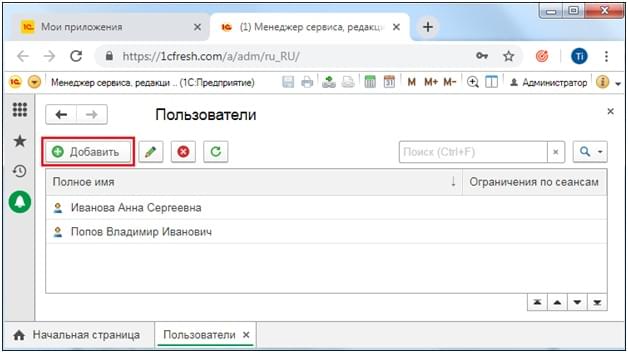
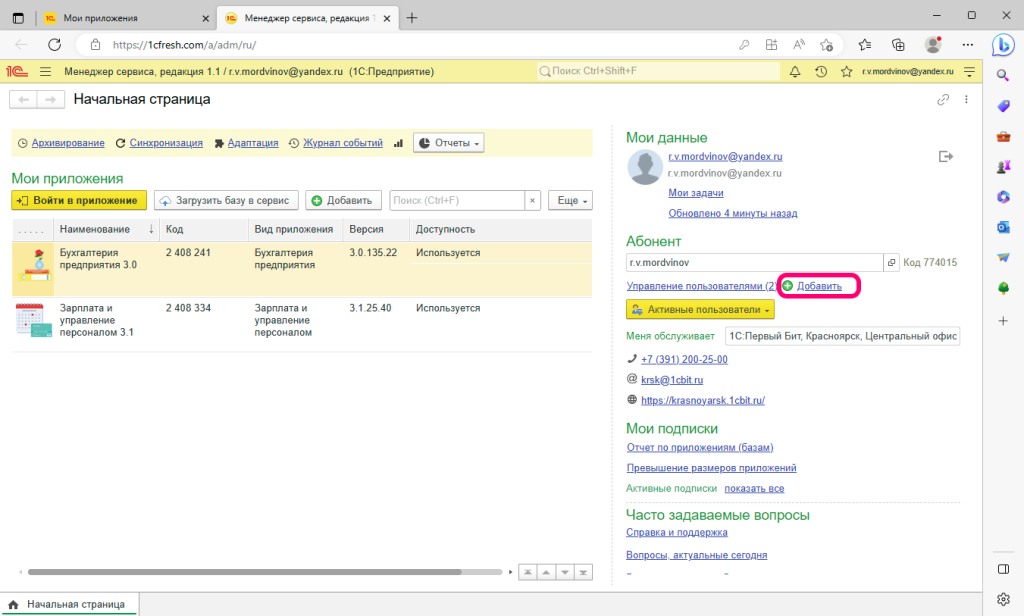
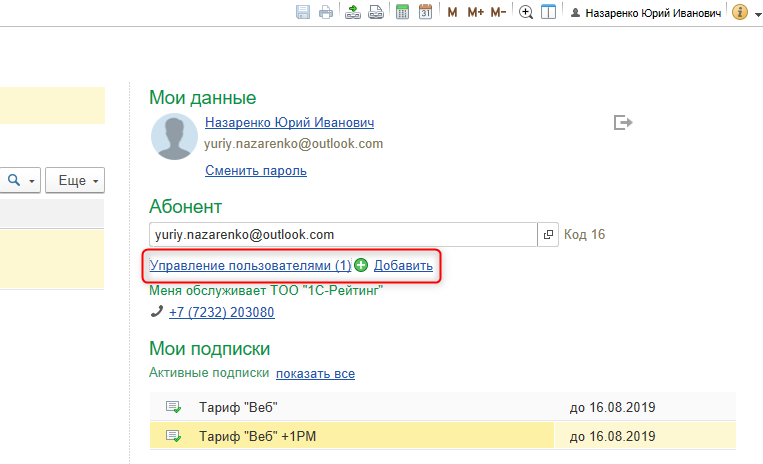
Далее найдите кликабельную ссылку «Управление пользователями» и пройдите по ней. Вам откроется список абонентов, в который можно добавить нового. Щелкайте по кнопке «Добавить».
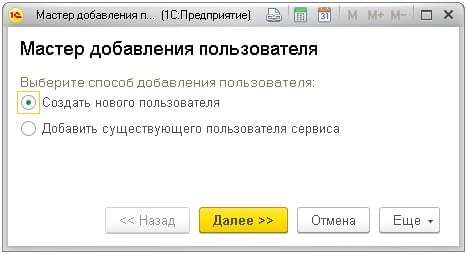
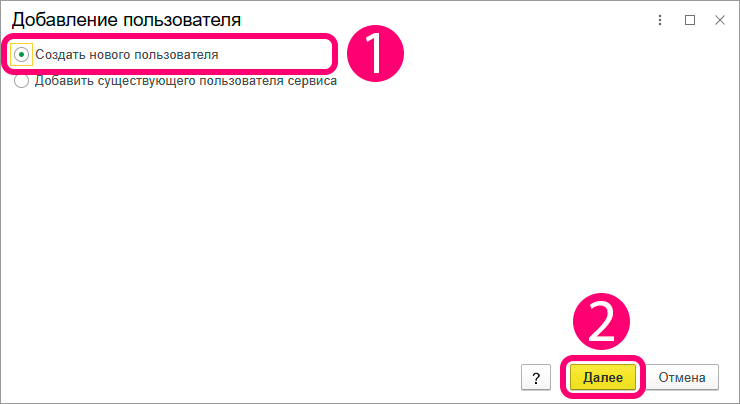
На экране компьютера появится Мастер добавления новых пользователей, в котором нужно выбрать способ, с помощью которого хотите его добавить: создать абонента вновь или добавить уже зарегистрированного. Обращаем внимание, что предполагается, что у существующего пользователя уже есть действительные данные для входа, то есть, логин и пароль, по которому он сможет войти в сервис. Нажимайте «Далее».
Когда вам известен имя электронного ящика посетителя, которого вы хотите добавить, вам нужно заполнить такие графы: фамилия, имя, отчество, адрес почты, логин и при желании телефон, но это по желанию.
Важный момент! Если в графу электронной почты вы впишете адрес нового посетителя, ему поступит письмо с кликабельной ссылкой внутри. Пользователь должен перейти по ссылке и самостоятельно окончить регистрацию. Следующим письмом придет доступ в систему, содержащий логин и пароль. При желании новый абонент сам сможет поменять данные, чтобы зайти в сервис 1С Фреш.
В случае, когда электронка нового добавляемого абонента неизвестна, вносите иные данные: фамилия, имя, отчество, логин, пароль и при желании номер телефона. В этом варианте вы предоставляете новому посетителю сгенерированный вами логин и пароль.
После того, как заполните все строки, нажимайте «Далее».
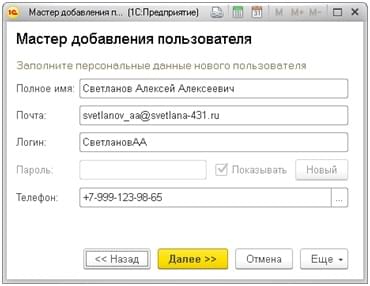
Имя посетителя, то есть логин, обязательно должно быть единственным в своем роде. Если в системе 1С Фреш уже существует абонент с таким именем, то программа вам об этом сообщит.
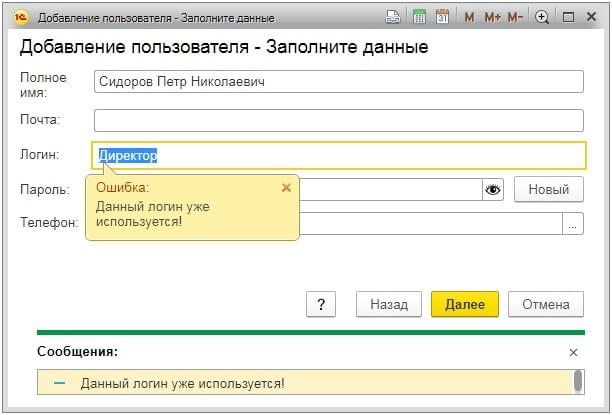
Чаще всего рекомендуют формировать такой логин: Название организации + Должность +Фамилия сотрудника. В таком случае логин будет однозначно уникальный и легко запоминающийся.
Если в процессе регистрации пользователя вы не указывали его электронку, то на монитор выйдет вот такое окно:
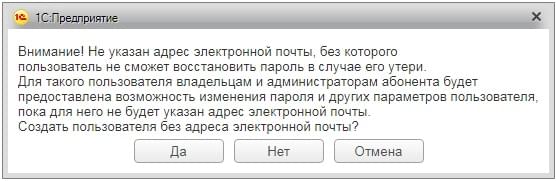
Не забудьте об этом предупредить нового пользователя и жмите на кнопку «Да».
Итак, с добавлением нового пользователя в базу программы 1С Фреш мы закончили. Теперь перейдем к его настройке.
Настройка пользователей в программе
Далее откроется окно, в котором система 1С Фреш попросит вас выбрать роль для пользователя, которому вы предоставляете доступ:
- Владелец абонента – предполагает, что посетитель получит права в полном объеме, возможность редактировать всю информацию внутри системы, возможность добавлять и удалять приложения, загружать базу данных, управлять пользователями, настраивать архив.
- Администратор абонента – сможет только добавлять и удалять новых посетителей сайта.
- Пользователь абонента – получит возможность просто работать в системе 1С Фреш.
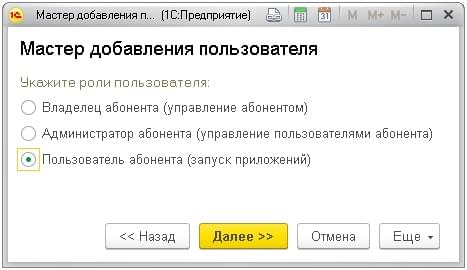
Примечание: когда добавляемый пользователь – обслуживающая компания, то в перечне появится еще одна роль – Оператор обслуживающей организации. Тогда абонент будет иметь дополнительные права:
- Обретает возможность рассылать уведомления новым абонентам и предлагать им тарифы.
- Получать в сообщениях отчеты по обслуживающим абонентам.
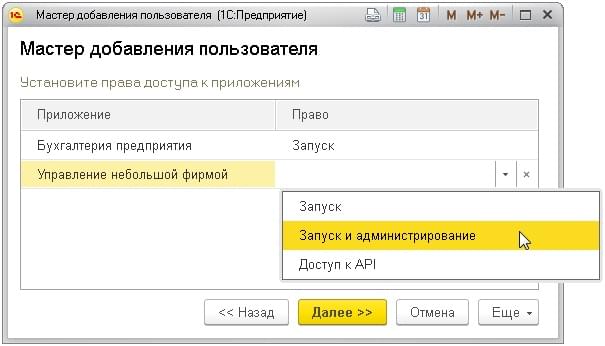
Дальше необходимо предоставить права доступа вновь созданного пользователя для каждого приложения:
- Запуск предполагает возможность запускать приложение.
- Запуск и администрирование дает возможность запускать приложение, формировать копии, восстанавливать резервные копий, заканчивать сеансы посетителей в 1С, контролировать деятельность приложения и отслеживать возможные ошибки.
- Доступ к АПИ дает возможность заходить в программный интерфейс приложения, но не разрешает его интерактивный запуск.
- Незаполненное поле говорит о том, что абонент не имеет возможности совершать операции в приложении пользователя. Приложения даже не будет отображаться в «Моих приложениях».
После того, как вы настроили необходимые права посетителю, переходите по ссылкам «Далее» и «Готово».
На этом работа мастера добавления пользователей окончена, он вам сообщит, что вновь зарегистрированный абонент уже в писке других посетителей сервиса.
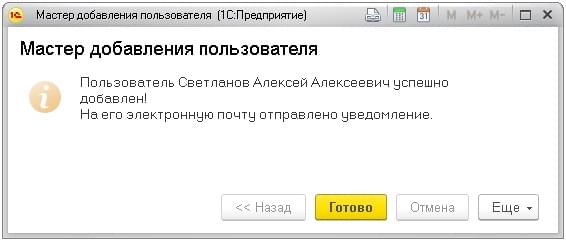
И после проведенных манипуляций в сервисе 1С Фреш в общем списке пользователей появится вновь занесенный пользователь.
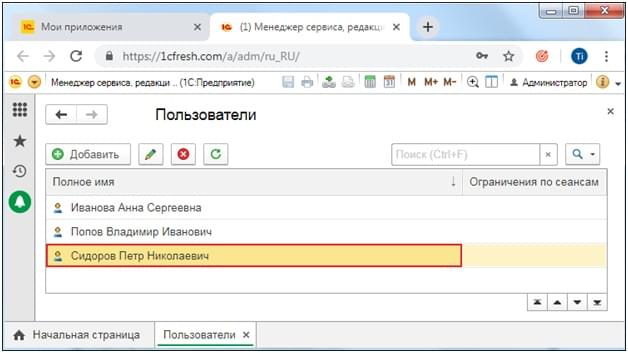
Если во время настройки нового посетителя сервиса вы не добавляли адрес электронки, передайте ему доступ в систему в виде логина и пароля и ссылку, используя которую он сможет переходить на сайт.
Если вдруг возникнет такая необходимость, вы в любое время сможете через список пользователей открыть его карточку и совершить следующие действия: закрыть доступ в систему, открыть доступ в другие приложения, поменять пароль, увеличить или уменьшить число сеансов, поменять роль и многое другое.
Смена пароля пользователя
Алгоритм, следуя которому можно поменять персональную информацию для доступа в сервис 1С Фреш, простой и интуитивно понятный. Следуйте предложенному алгоритму.
Зайдите в «Личный кабинет», используя интерфейс «Мои приложения».
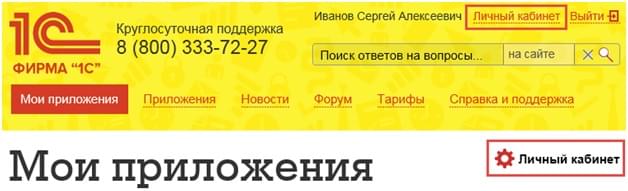
Внутри персонального кабинета найдите свое имя и личные данные для входа в программу.
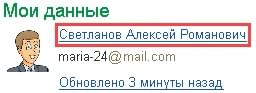
На монитор компьютер выйдет окно со всеми пользовательскими данными.
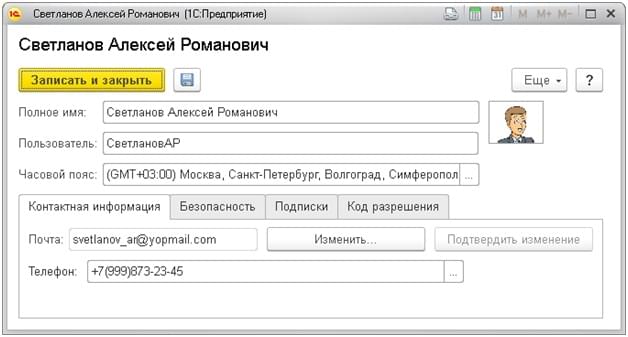
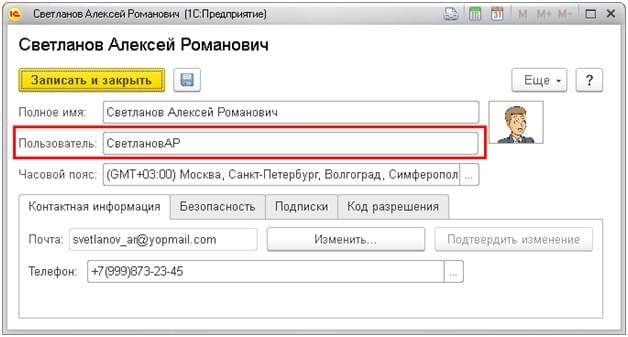
Для того, чтобы изменить информацию для входа в сервис, то есть ваши логин и пароль, поменяйте значение в поле «Пользователь».
Перейдите во вкладку «Безопасность» и здесь вам потребуется: поставить маркер в строку «Сменить пароль», задать свой настоящий пароль, который вы хотите поменять, придумать и ввести новый пароль соответственно в строки «Новый пароль» и «Подтверждение пароля».
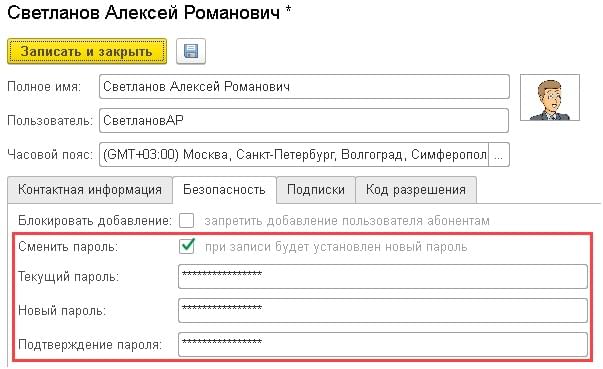
Все готово, осталось только кликнуть по клавишам «Записать» и «Закрыть».
Так же в сервисе 1С Фреш у владельца абонента административного пользователя есть право на Удаления пользователя из системы. Об этом пойдет речь в нашей следующей статье.
Если необходима помощь в настройке, доработке, обновлению, обслуживанию, сопровождению программ «1С» то обращайтесь к нашим специалистам!
- График отпусков в 1С ЗУП — пошаговая инструкция по созданию
- Печать ценников и этикеток в 1С 8.3 Розница 2.3 из номенклатуры
- Установка цен номенклатуры в 1С 8.3 Розница: как настроить и поменять цены
- Больничный в отпуске в 1С 8.3 ЗУП
- Расчет больничного в 1С 8.3 ЗУП
ТОП ПРОДАЖ
- 1С:Бухгалтерия 8
- 1С:Управление нашей фирмой 8
- 1С:Управление торговлей 8
- 1С:Управление предприятием 2
- 1С:ЗУП 8
- 1C:Учет путевых листов и ГСМ
- 1С:Учет в управляющих компаниях
- Электронные поставки 1С
Облачные сервисы
- 1С:Фреш
- 1С:Готовое рабочее место
- 1С:ЭДО
- Маркировка товаров
- 1С:Отчетность
- 1C:Товары
- 1C-Ритейл Чекер
Как добавить нового пользователя в сервисе 1С:Фреш
Добавлять пользователей в личном кабинете сервиса 1С:Фреш могут пользователи с ролью Владелец абонента или Администратор абонента.
Для добавления нового пользователя перейдите в личный кабинет сервиса 1С:Фреш.
В окне Менеджера сервиса в области управления пользователями нажмите кнопку Добавить.
В открывшемся окне добавления пользователя выберите вариант Создать нового пользователя и нажмите кнопку Далее.
В следующем окне рекомендуется заполнить данные пользователя в полях: Полное имя, Почта.
После того как будет указан адрес электронной почты он автоматически продублируется в поле Логин, но это значение можно изменить.
Внимание: Логин должен быть уникальным, иначе, если в сервисе уже зарегистрирован пользователь с таким логином, система предложит добавить его в список пользователей. Если нужно добавить пользователя, который уже зарегистрирован в сервисе 1С:Фреш и у вас есть нужные данные, вернитесь на предыдущий шаг и воспользуйтесь соответствующей опцией.
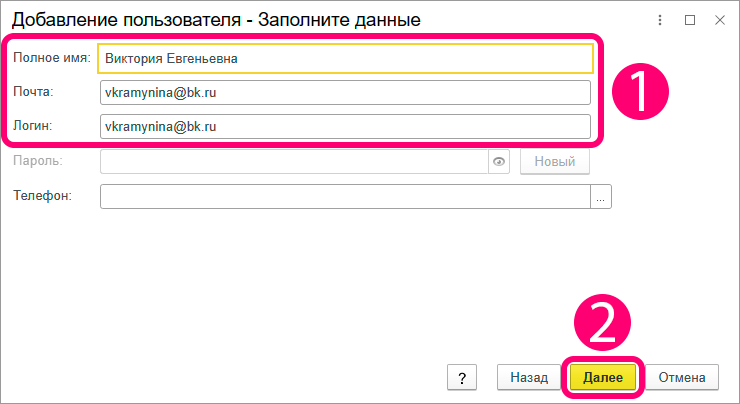
Пароль сгенерируется при переходе пользователя в сервис 1С:Фреш из пригласительного письма, которое будет отправлено после завершения настройки. Пользователь сможет самостоятельно изменить свой пароль для авторизации в сервисе, а также восстановить его, если потребуется.
Поле Телефон не обязательно к заполнению.
При создании пользователя допустимо не указывать адрес электронной почты.
В таком случае, этот пользователь не сможет самостоятельно восстановить пароль доступа в сервис в случае его утери.
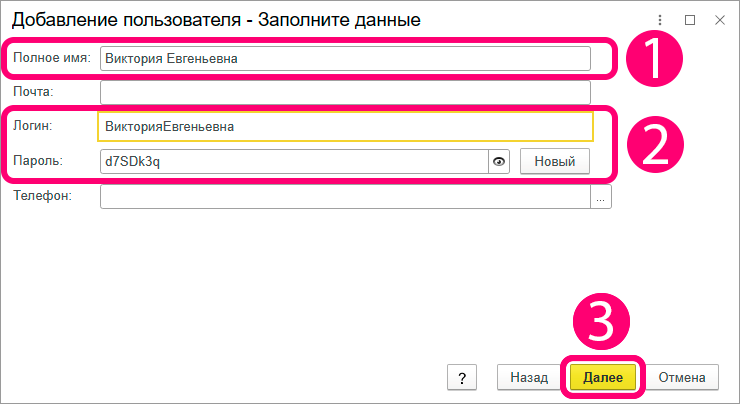
Заполните поле Логин. Пароль генерируется автоматически, но его можно изменить нажатием кнопки Новый или ввести вручную.
Логин и пароль следует зафиксировать и, после завершения настройки, передать пользователю.
Заказать помощь специалиста
После заполнения данных пользователя нажмите кнопку Далее.
На следующем шаге укажите роль пользователя, исходя из того, что роль влияет на возможности пользователя только в менеджере сервиса 1С:Фреш.
Пользователю, у которого не указан адрес электронной почты, доступ ограничен ролью Пользователь абонента.
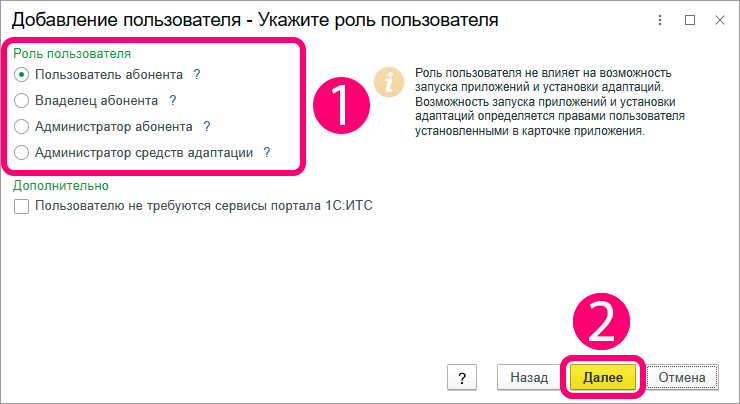
Владелец абонента – это главный пользователь, который может управлять абонентом, приложениями, средствами адаптации, правами и ролями других пользователей.
Пользователь абонента – это обычный пользователь приложений, без дополнительных возможностей. Если в данных пользователя не был указан адрес электронной почты, то такому пользователю по умолчанию присваивается только данная роль.
Администратор абонента. Права пользователя позволяют создавать и настраивать учетные записи пользователей абонента.
Администратор средств адаптации. Роль предоставляет возможность управлять средствами адаптации, настраивать каким пользователям будет доступно их использование, а каким редактирование.
После указания роли установите пользователю права доступа к вашим приложениям сервиса 1С:Фреш.
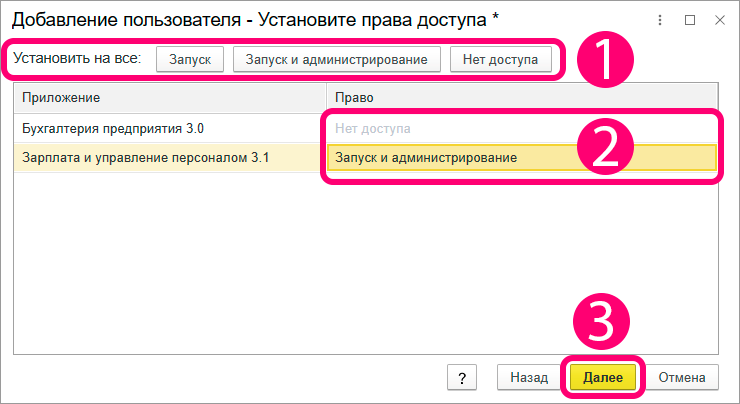
Права можно установить как сразу для всех приложений, так и по отдельности.
Чтобы установить права отдельно для каждого приложения выделите ячейку колонки Право нужного приложения, откройте список прав двойным щелчком левой кнопки мыши или нажмите Enter на клавиатуре и укажите нужное значение.
От выбора прав зависит доступ пользователя к определённому функционалу в приложении.
Запуск — ограниченные права уровня Бухгалтер.
Запуск и администрирование — полные права уровня Администратор.
Значение Нет доступа означает, что пользователю данное приложение не будет доступно.
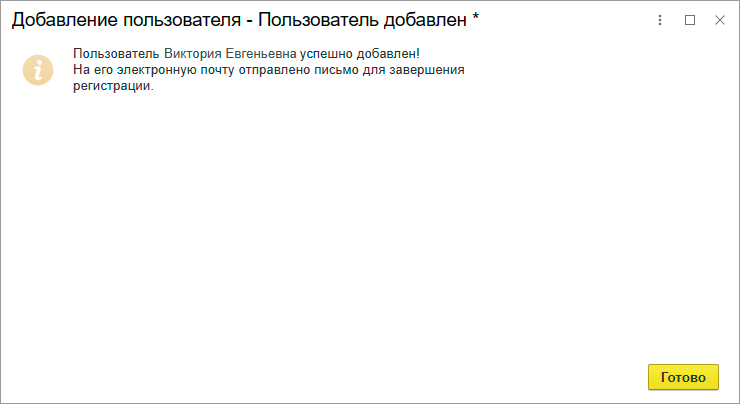
Нажав кнопку Далее вы завершите настройку и пользователь будет добавлен в список пользователей вашего абонента сервиса 1С:Фреш.
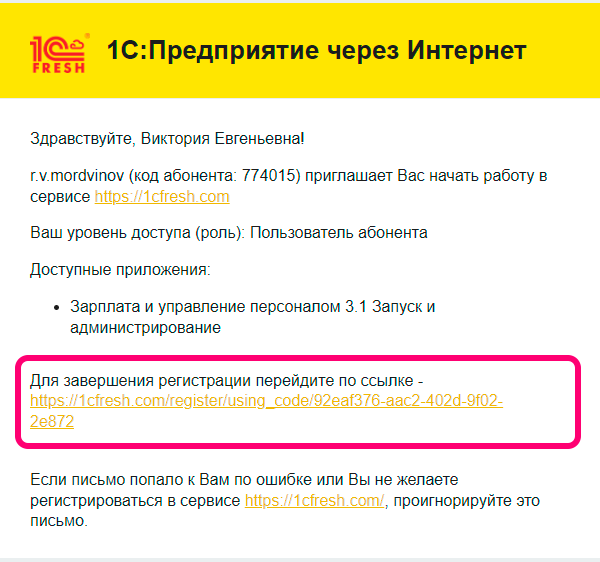
На почту пользователя, указанную при настойке, придёт письмо с приглашением.
Для перехода к регистрации в личном кабинете сервиса 1С:Фреш пользователю следует воспользоваться соответствующей ссылкой из этого письма.
После авторизации пользователь сможет приступить к работе в доступных ему приложениях.
1С:Фреш
1С:Предприятие 8 через интернет
- Не требуется установка достаточно браузера и подключения к Интернету;
- Привычный интерфейс полноценный функционал, без затрат на обслуживание;
- Автоматические обновления всегда актуальная версия программы;
- Поддержка по работе в 1С 24/7 техническая поддержка от специалистов 1С.
Хотите получать подобные статьи по четвергам?
Быть в курсе изменений в законодательстве?
Подпишитесь на рассылку
Добавление пользователей в 1С:Фреш
С недавних пор сервис 1С:Фреш стал очень популярен. Он позволяет легко организовывать удаленное рабочее место сотрудников, работать в информационной базе 1С, не переживая за ее сохранность и актуальность. Большинство функций не отличаются от обычной локальной версии 1С. Но добавление новых пользователей все же имеет другой порядок действий.
Вход в «Менеджер сервиса»
Для начала вам нужно войти в личный кабинет.
Далее попасть в «Менеджер сервиса».

Чуть ниже карточки абонента будет кнопка «Добавить». Нажмите на нее и начинайте заполнять данные нового сотрудника.

Добавление пользователя
Если пользователь уже зарегистрирован в 1С: Фреш и имеет доступ к базам другого абонента, то можно выбрать вариант «Добавить существующего пользователя». Если пользователь никогда не пользовался сервисом, выбирайте вариант «Создать нового пользователя».

Если вы хотите самостоятельно задать логин и пароль, заполняйте все реквизиты кроме почты. После указания email пользователя, ему придёт письмо со ссылкой на регистрацию в сервисе.

Выбор роли пользователя
Роли пользователя, которые необходимо назначить в следующем шаге, относятся к правам самого сервиса и не имеют отношения к правам в информационной базе 1С. Выбирайте наиболее подходящую роль и нажимайте «Далее».

Установка прав доступа
На следующем этапе у вас будет список из ваших конфигураций, к которым можно дать доступ. Есть возможность выбрать один из трех вариантов:
- «Запуск и администрирование»;
- «Запуск»;
- «Нет доступа».
Право «Запуск и администрирование» создаст пользователя в выбранной базе с правами «Администратор». «Нет доступа» — не создаст никакого пользователя в базе и ограничит даже видимость этой базы у нового пользователя сервиса.

Разрешение «Запуск» создаст пользователя без прав, вам сами нужно будет войти в базу и назначить пользователю права. Сделать это можно в разделе «Администрирование» -> «Настройка пользователей и прав».

Находите в списке нужного пользователя, открываете его карточку и нажимаете на «Права доступа».

Здесь, как и в локальной версии, будут доступны предопределенные роли. Выбираете необходимую и закрываете карточку.

Новый пользователь готов к работе!
Как добавить пользователя в 1с фреш
1C-Рейтинг
Вход
Попробовать демо
Для доступа к демонстрационному приложению, пожалуйста, укажите свое полное имя и адрес электронной почты.
× Пожалуйста, укажите свое полное имя
× Пожалуйста, укажите корретный email
- к партнерам фирмы 1С
- на линию консультаций сервиса по телефону
8 (7232) 20-30-80
Попробовать демо Зарегистрироваться
Создание пользователей в приложении fresh
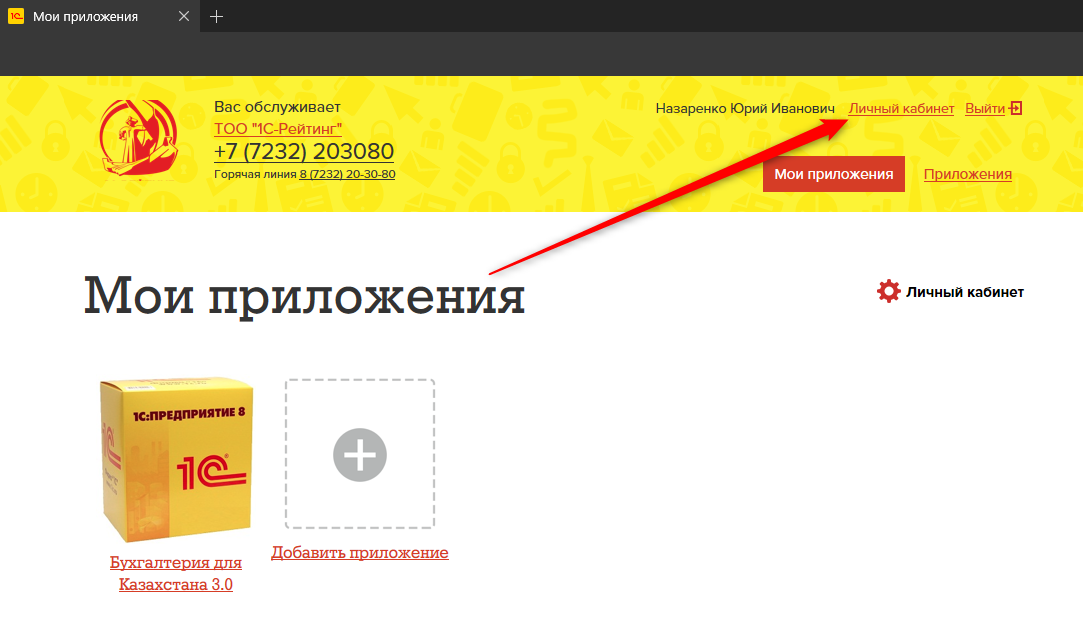
Для создания пользователей Вам необходимо зайти в личный кабинет.
В личном кабинете в правой панели нажмите ссылку «Управление пользователями». Откроется окно со списком всех имеющихся пользователей базы. Если нужно быстро добавить пользователя, то можете просто нажать на ссылку «Добавить». В этом случае запустится сразу мастер создания нового пользователя (см. рис. Screen 4).
При открытом списке пользователей можно добавить нового пользователя, изменить существующего пользователя, удалить существующего пользователя. А также обновить список.
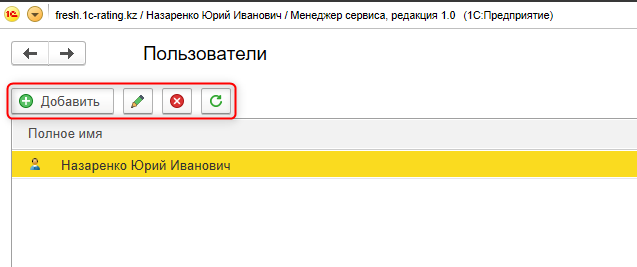
Разберём пример добавления нового пользователя. Пользователя можно добавить как совсем нового, так и уже существующего в сервисе 1CFresh. Для создания нового пользователя нажмите кнопку «Добавить» (см. рис. Screen 3). Откроется мастер создания нового пользователя.
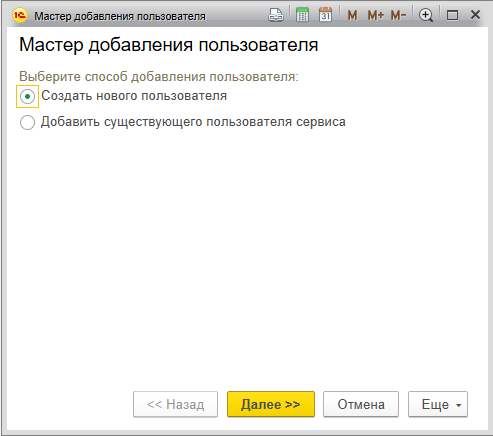
На первом шаге выберите вариант «Создать нового пользователя» и нажмите кнопку «Далее».
Есть два варианта создания нового пользователя. Без указания email и с назначением пароля и указанием email. В первом случае можно создать только пользователя с ролью «Пользователя абонента». В этом случае сам владелец абонента управляет учётной записью. Во-втором варианте владелец абонента не знает пароль пользователя и такой пользователь имеет свой ИД и может работать под одной учётной записью с несколькими пользователями сервиса, может быть как администратором, так и владельцем сервиса.
Рассмотрим первый вариант. Нужно заполнить в форме мастера полное имя, логин, пароль и телефон (по желанию). Нажимаем кнопку «Далее».
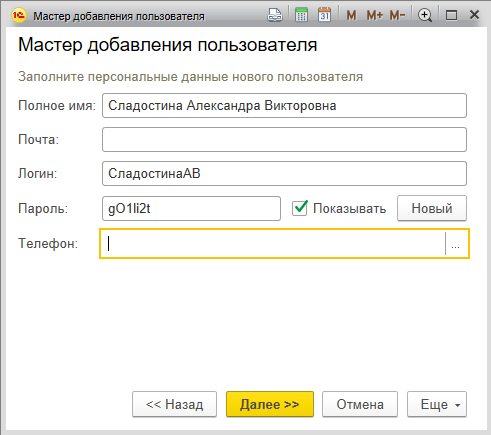
Видим предпупреждение системы. Для создания нажимаем кнопку «Да».
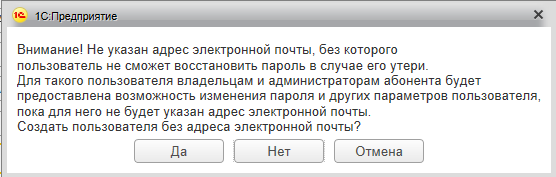
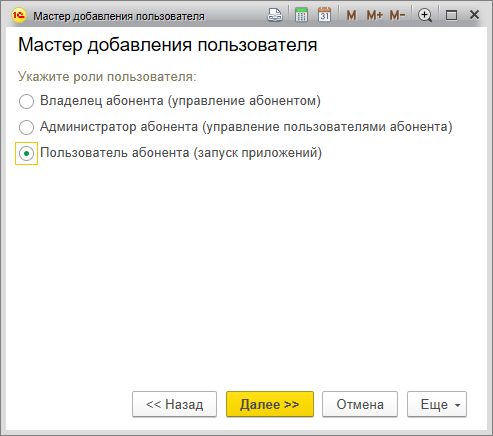
На следующем шаге выбираем роль пользователя в сервисе.
Владелец абонента — роль даёт права на полное управление сервисом: добавление, продление, удаление приложений, управление пользователями.
Администратор абонента — роль даёт права управления пользователями.
Пользователь абонента — роль даёт права на запуск приложения и работе с ним.
Так как в нашем примере пользователь без email, то есть возможность выбрать только роль «Пользователь абонента». Выбираем её и нажимаем кнопку «Далее».
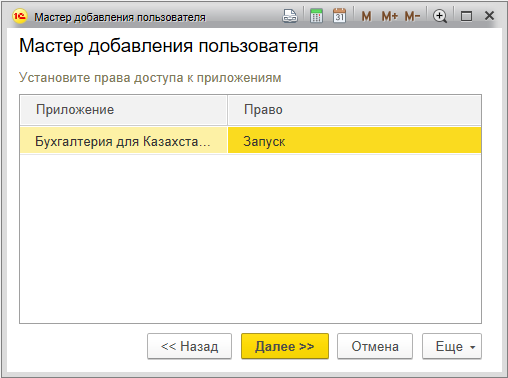
На следующем шаге задаются права доступа к приложению. Выберите нужный и нажмите «Далее».
Пользователь создан. Пользователь отобразится как в списке пользователей сервиса, так и в списке пользователей базы с заданными правами.
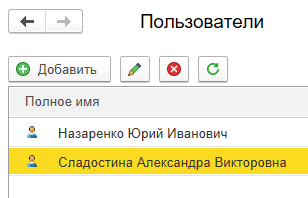
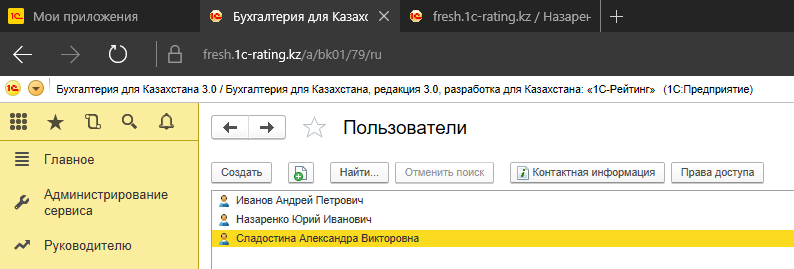
Теперь рассмотрим вариант когда Вы хотите создать пользователя с ролью «Администратор абонента». Для этого в мастере создания пользователя на втором шаге необходимо указать email пользователя и этот email станет логином для входа пользователя.
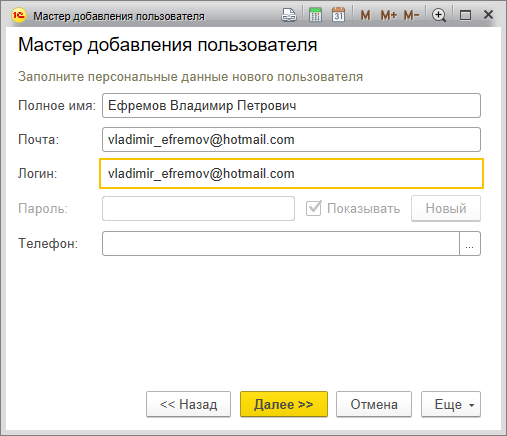
На следующем шаге указываете роль «Администратор абонента».
Далее выставляете права доступа к приложению.
После создания пользователя на почту этому пользователю приходит письмо со ссылкой и кодом приглашения. Пользователь должен пройти по этой ссылке, после чего увидит форму регистрации.
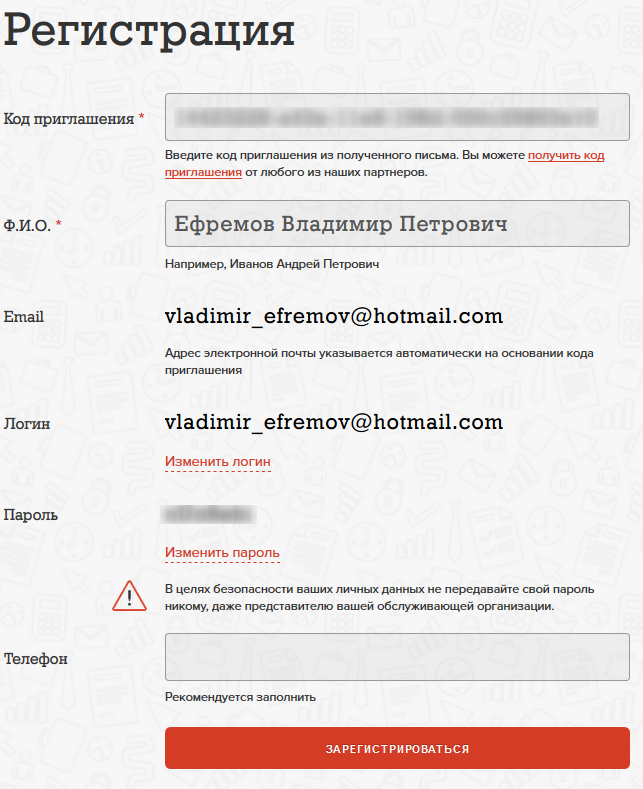
При необходимости пользователь может сменить логин или пароль. В дальнейшем пользователь заходит в сервис с указанным логином и паролем.
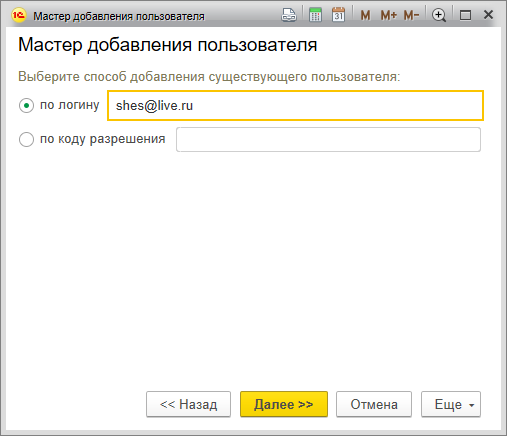
Также Вы можете добавить уже существующего пользователя сервиса. Для этого на первом шаге работы мастера создания (см. рис. Screen 4) выберите пункт «Добавить существующего пользователя сервиса». Пользователя можно добавить по логину или коду разрешения. Рассмотрим добавление по логину.
Впишите логин пользователя и нажмите «Далее».
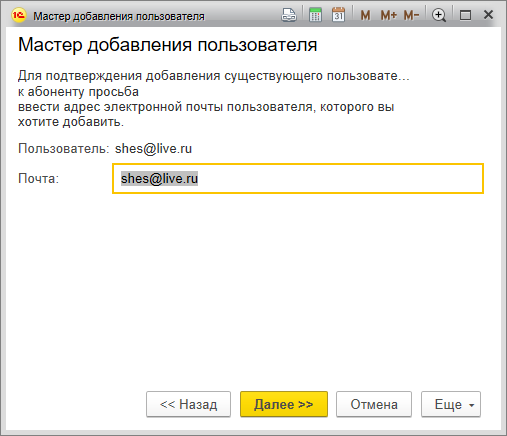
На следующем шаге уточните email пользователя и нажмите «Далее».
Далее выберете роль пользователя аналогично варианту создания нового пользователя. Далее укажите права доступа к приложениям аналогично варианту создания нового пользователя.