
Как выучить WordPress бесплатно за неделю (или меньше)
Вы хотите изучить WordPress и создать веб-сайт? Это на самом деле несложно. Простота использования — одна из лучших особенностей WordPress, которая делает его самым популярным конструктором веб-сайтов в мире.
Изучение WordPress не требует много времени или денег. Вы можете делать это самостоятельно, в своем собственном темпе.
В этой статье мы покажем вам, как выучить WordPress бесплатно за неделю (или меньше). Цель состоит в том, чтобы помочь вам познакомиться с WordPress и научиться создавать веб-сайты самостоятельно.
Зачем изучать WordPress?
WordPress — самая популярная в мире система управления контентом с открытым исходным кодом. Он позволяет создавать веб-сайты любого типа.
На WordPress работает более 39% всех веб-сайтов в Интернете. Он создает тысячи вакансий по всему миру, и миллионы веб-сайтов зарабатывают деньги с помощью WordPress.
WordPress позволяет людям делиться своими историями, идеями, создавать сообщества и делать другие потрясающие вещи.
Он идеально подходит для малого бизнеса, и для блоггеров, чтобы запустить свой первый блог.
WordPress также поддерживает самую популярную платформу электронной коммерции под названием WooCommerce. Его используют миллионы маленьких и крупных интернет-магазинов. Вы можете использовать WordPress для запуска интернет-магазина (без написания кода).
Благодаря множеству плагинов и тем WordPress легко расширяется и позволяет создавать любой веб-сайт, который можно себе представить.
Что мне нужно для изучения WordPress?
Изучить WordPress легко, если вы готовы уделять этому несколько часов в день в течение недели.
Вам потребуются базовые навыки поиска, и способность следовать инструкциям.
Нет, вам не нужно знать HTML или другие языки программирования, чтобы сделать свой веб-сайт. Будет полезно изучить их в будущем, но они не нужны вам для запуска сайта, если вы совсем новичок.
Большинство пользователей WordPress не имеют навыков программирования, и они используют WordPress в течение многих лет.
Точно так же многие успешные разработчики WordPress начинали так же, как и вы, а теперь они создают веб-сайты в качестве штатных веб-разработчиков.
Понедельник: начало работы с WordPress
Есть два типа веб-сайтов WordPress. Во-первых, есть WordPress.org, также известный как самостоятельный WordPress, а затем есть WordPress.com.
Мы рекомендуем использовать WordPress.org на собственном хостинге, потому что он дает вам доступ ко всем функциям WordPress из коробки.
Теперь, когда вы выбрали правильную платформу, следующим шагом будет выбор домена и веб-хостинга.
Ваш домен — это адрес веб-сайта, который пользователи будут вводить, чтобы посетить его (например, freelance.today).
Следующим шагом будет выбор веб-хостинга. Здесь будут храниться все файлы вашего сайта.
Обычно домен стоит 14,99 долларов в год, а веб-хостинг — от 7,99 долларов в месяц (можно найти и дешевле).
После того, как вы зарегистрировали доменное имя и учетную запись, пришло время установить WordPress.
WordPress известен своей простой установкой, и большинство хостинг-провайдеров также предлагают установщики WordPress в один клик.
Если вы просто хотите изучить и создать тестовый сайт, вы также можете установить WordPress на свой Mac или компьютер с Windows. Но помните, что локальные веб-сайты не видны другим пользователям в Интернете. Чтобы сделать его доступным для всех, вам нужно переместить WordPress со своего компьютера (локального) на действующий сайт.
После того, как вы установили WordPress, вы попадете в панель управления WordPress или в область администрирования. Он имеет элегантный макет с панелью инструментов вверху и меню боковой панели администратора слева.
Поздравляем, вы создали сайт WordPress. Однако ваш веб-сайт в настоящее время пуст и использует очень простой дизайн без каких-либо особых функций.
В ближайшие несколько дней вы познакомитесь с функциями WordPress и узнаете, как настроить его, чтобы он работал на вас.
Вторник: изучение основ WordPress
После установки WordPress самое время ознакомиться с системой. Вы можете сделать это, просмотрев варианты на левой панели.
Однако вам может потребоваться руководство по использованию каждого из элементов, которые вы видите на панели инструментов WordPress.
Далее вам следует ознакомиться с редактором WordPress . Именно здесь вы будете проводить большую часть своего времени при создании контента для своего веб-сайта.
Среда: использование плагинов WordPress
Настоящая сила WordPress заключается в плагинах.
Думайте о плагинах как о приложениях для вашего сайта WordPress. Они позволяют вам добавлять новые функции на ваш сайт, такие как добавление контактных форм, создание магазина и т. д.
Только в официальном репозитории плагинов WordPress доступно более 58000+ бесплатных плагинов. Такое обилие плагинов может ошеломить новичков.
Мы рекомендуем каждому пользователю установить плагин резервного Изучение плагинов займет у вас большую часть дня. Не торопитесь, чтобы изучить плагины, которые могут помочь вам в развитии вашего бизнеса.
Когда вы вернетесь, следующее, что мы рассмотрим, — это темы WordPress.
Четверг: использование тем WordPress
Темы WordPress управляют внешним видом вашего сайта. Темы — это готовые шаблоны, которые вы можете установить и настроить для своего сайта.
Для WordPress доступны тысячи бесплатных и премиальных тем. Вы можете скачать бесплатные темы из каталога тем WordPress.
Для покупки премиальных тем вы можете пойти в коммерческие тематические магазины, такие как StudioPress , Elegant Themes , Themify и т. д.
Идеальная тема должна сочетать в себе красивый дизайн и мощные функции.
Пятница: настройка WordPress
У каждого веб-сайта разные потребности в настройке. В зависимости от того, что вы хотите делать со своим сайтом, вы будете сталкиваться с новыми вопросами.
Например, как добавить контактную форму или создать отдельную страницу для сообщений в блоге. Все это можно найти на форумах или сайтах, посвященных WordPress. Вот где пригодятся навыки гуглить.
Продолжаем изучение WordPress
Надеюсь, к концу недели вы сможете настроить свой веб-сайт и ознакомиться с тем, как работает WordPress.
Однако WordPress — невероятно мощная платформа, и вы будете постоянно открывать для себя новые вещи, работая над своим веб-сайтом.
Ниже приведены несколько советов, которые помогут вам продолжить изучение WordPress.
Если вы столкнулись с проблемой, вы можете найти ее решение в Google.
Как мне начать изучать разработку WordPress?
Многие из начинающих пользователей часто переходят на пользователей среднего и продвинутого уровня. Они просят нас дать совет, как научиться кодировать свои собственные решения.
WordPress в основном написан на языке программирования PHP, а также на HTML, CSS и JavaScript. Мы рекомендуем начать с HTML и CSS, а затем перейти к PHP и JavaScript .
После того, как вы немного изучите эти языки, вы можете начать учиться кодировать свои собственные плагины и настраиваемые темы WordPress с нуля.
Вы можете узнать обо всем этом бесплатно с помощью Google и доступных бесплатных ресурсов. Также есть веб-сайты, предлагающие курсы профессионального обучения в различных областях разработки WordPress.
Как изучить wordpress?
Всем привет! Посоветуйте пожалуйста курсы/статьи для изучения CMS WordPress. Необходимо натянуть верстку на данную CMS и на ней создать интернет-магазин.
- Вопрос задан более двух лет назад
- 1173 просмотра
4 комментария
Средний 4 комментария
не нужно изучать вордпресс
изучи лучше что-нибудь хорошее
программирование например
ne_pes @ne_pes Автор вопроса
Sergey750il @Sergey750il
На биржу обратитесь сделают за тарелку супа.

Islam Ibakaev @devellopah
Как вы оценили время и стоимость работы, если у вас нет опыта работы с движком?
Ежели вы «клиент», просто создайте проект на бирже. За небольшие деньги вам выполнят работу, не жадничайте.
Решения вопроса 0
Ответы на вопрос 4
На ютубе сейчас полно видео, как натянуть верстку на wp
Ответ написан более двух лет назад
Комментировать
Нравится 1 Комментировать

Антон Литвиненко @AntonLitvinenko
HTML coder
Ответ написан более двух лет назад
Комментировать
Нравится 1 Комментировать
Html5, Css3, JS, Vue, VueX
Зайди на wp-kama, вот и отличная литература на лето. Да и ко всему прочему там есть шпаргалки, базис wp можно выучить за недели 2 (зависит от стараний и стремления), а если не нравится документашки читать, то можешь просмотреть на Ютубе ролики про посадки на ВордПресс — их там пруд пруди. Ну или на крайняк курсы, хотя.. нет, забудь о курсах
Ответ написан более двух лет назад
Комментировать
Нравится Комментировать
Могу порекомендовать вам неплохой бесплатный он-лайн курс от СПбГУ .
«Разработка сайта на WordPress»
https://openedu.ru/course/spbu/WORDPRESS/
__________________________________________________________
Аккадемически правильный подход к начальной разработке на WP.
Курс построен на примере выполнения реальной задачи: создание темы для WordPress на основе готовой верстки главной страницы сайта вымышленной компании. В курсе рассмотрен процесс разработки от установки WordPress до публикации сайта на хостинге, детально проработаны наиболее важные моменты разработки сайта.
Для успешного освоения материалов курса желательно знать:
1. На базовом уровне вёрстку: HTML5 и CSS3
2. Основы программирования. Любого языка.
3. И jquery на уровне знакомства. Будет отлично, если вы можете поменять класс при нажатии на кнопку.
По итогам, при пошаговом выполнени заданий и освоении материалов у вас получится вполне валидная тема для WP, несколько плагинов и навыки в разработке сайтов на данной CMS. Удачи.
Ответ написан более двух лет назад
Комментировать
Нравится Комментировать
Ваш ответ на вопрос
Войдите, чтобы написать ответ

- WordPress
- +1 ещё
Как вывести общую сумму всех товаров Woocommerce?
- 1 подписчик
- 4 часа назад
- 14 просмотров
Как изучить wordpress
Чтобы начать использовать WordPress совершенно нет необходимости его изучать, достаточно просто разобраться. Но если вы хотите стать WordPress разработчиком, то это уже совсем другое дело, которое требует терпения, настойчивости и наличия правильной базы знаний.
В этой статье
- Моя история
- Нахуа?
- Что нужно знать До
- Если хотите делать темы
- Если хотите делать плагины
- Лучший способ начать
- Метафора в заключении
Узнал сам? Подскажи друзьям!
Не хочешь читать?
Смотри или слушай!
Проиграть видео
Как я изучал WordPress

Я был в вашей ситуации. Смотрел на шаблоны, плагины, код, хостинг с красными глазами. Ничего не понимал, ничего не получалось. Когда пытался что-то изменить в готовом шаблоне, то обязательно где-то вылезал косяк с отображением какого-то другого элемента. Это доводило меня до истерики. Иногда я бился кулаками и головой о клавиатуру и это не метафора. Мне было не понятно с чего начать, как изучить WordPress и, честно сказать, чувствовался тупик и безысходность. Вам сейчас сильно везёт. В далёком 2009, когда я только начинал изучать WordPress, материалов на русском языке практически не было. К тому же, мешал мой «обезьяний ум», который не позволял сосредоточиться на английских руководствах, даже при хорошем знании языка.
Теперь всё иначе. Свою «стаю собак я на этом съел», и готов поделиться с вами тем, как лучше изучить WordPress, не трогая бедных животных =) Поехали!
Установка WordPress в IIS
WordPress — это приложение для публикации блогов и система управления содержимым. По данным wordpress.org, WordPress является «современная семантическая личная издательская платформа с акцентом на эстетику, веб-стандарты и удобство использования». В следующих разделах описывается установка и настройка WordPress для использования с FastCGI в службах IIS 7 и более поздних версий. В этом документе предполагается, что вы завершили настройку расширения FastCGI и библиотек PHP.
Самый простой способ установить WordPress — скачать его из коллекции веб-приложений Windows®. Если вам нужна веб-платформа Майкрософт®, вы можете установить компоненты с помощью установщика веб-платформы Майкрософт® (web PI), который также доступен в коллекции веб-приложений Windows.
В следующей статье приведены рекомендации по установке WordPress вручную. Инструкции были протестированы и найдены для работы в следующих конфигурациях:
- Операционная система Windows Server® 2008
- IIS 7
- PHP 5.2.9
- MySQL 5.1.34
- WordPress 2.8.5
Предварительные требования
В базовом файле конфигурации по умолчанию, предоставленном PHP, измените следующие строки в конфигурации Php.ini:
- Определите extension\_dir как c:\php\ext (например, расположение каталога расширений PHP).
- Раскомментируйте extension=php\_mysql.dll в списке расширений, чтобы включить поддержку MySQL.
Скачивание и распаковка приложения
Сначала скачайте последний стабильный выпуск WordPress. В этой статье используется WordPress версии 2.8.5. Распакуйте файлы WordPress и скопируйте их в C:\Inetpub\wwwroot\wordpress или другой каталог по своему выбору. Нет необходимости изменять разрешения в веб-каталоге WordPress, так как разрешений по умолчанию достаточно.
Настройка базы данных
Перед началом установки WordPress необходимо создать базу данных на сервере. Кроме того, создайте пользователя и предоставьте этому пользователю разрешение на владение базой данных. В этой статье используются следующие сведения о базе данных:
- Имя базы данных: wordpress
- Пользователь базы данных: wordpress
- Пароль учетной записи: wordpress
Изменение файла конфигурации
Измените файл конфигурации WordPress для подключения к базе данных.
- В Windows® Обозреватель перейдите в каталог C:\inetpub\wwwroot\wordpress установки и переименуйте файл wp-config-sample.php в wp-config.php.
- Изменить файл wp-config.php; Измените значения DB_NAME, DB_USER, DB_PASSWORD и DB_HOST следующим образом:
Настройка и настройка приложения
- На Обозреватель ® Windows® Internet перейдите в раздел http://localhost/wordpress/wp-admin/install.php .
- Введите имя блога и адрес электронной почты, а затем нажмите кнопку Установить WordPress.
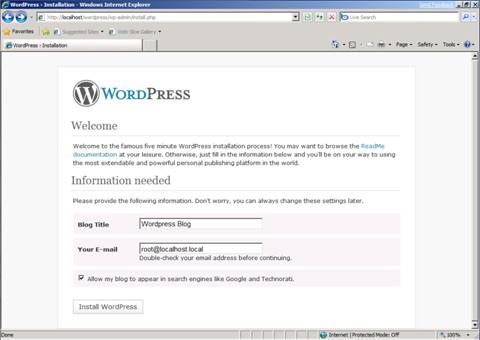 Рис. 1. Ввод сведений
 - Обратите внимание на временный пароль, назначенный учетной записи администратора.
 Рис. 2. Запишите пароль администратора
 - Начните управление блогом из http://localhost/wordpress/wp-login.php .
 Рис. 3. Вход в блог
 - Откроется страница приветствия.
 Рис. 4. Страница приветствия
Включить «Pretty Permalinks»
Как правило, пользователи WordPress должны использовать «почти красивые» URL-адреса (например, http://contoso.com/index.php/yyyy/mm/dd/post-name/ ). С помощью модуля переопределения URL-адресов можно создать «Pretty Permalinks» (например, ) для блогов WordPress, http://example.com/year/month/day/post-name/ размещенных в IIS.
В последующих шагах предполагается, что WordPress установлен в корневом каталоге веб-сайта. Если WordPress установлен в подкаталоге, правила перезаписи должны быть включены в файл Web.config, расположенный в том же подкаталоге, что и файлы WordPress.
- Установите выпуск Url Rewrite Go Live .
- Войдите в WordPress с правами администратора.
- Нажмите кнопку Параметры .
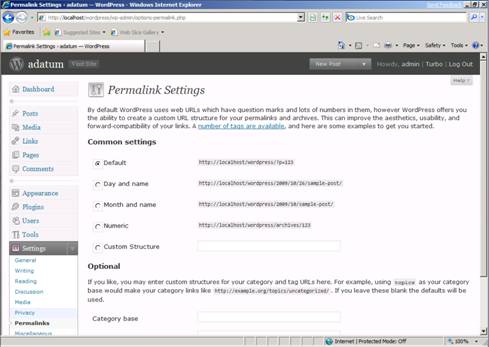
- Перейдите на вкладку Permalinks (Постоянные ссылки ) на странице Настройка структуры постоянных ссылок . Рис. 5. Страница «Настройка структуры постоянная ссылка»
- Выберите Пользовательская структура и введите
/%year%/%monthnum%/%day%/%postname%/ в текстовом поле Настраиваемая структура . - Щелкните Сохранить изменения. Вы увидите, что все ссылки на записи блога имеют URL-адреса в указанном формате; Однако если щелкнуть любую ссылку, веб-сервер возвращает ошибку 404 — файл не найден, так как WordPress использует возможность перезаписи URL-адресов на сервере для перезаписи запросов, которые имеют «довольно постоянные ссылки» на файл Index.php.
Создание правила перезаписи
- Откройте файлWeb.config (расположенный в том же каталоге, что и файлы WordPress). Если у вас нет файла Web.config в каталоге WordPress, создайте его.
- Скопируйте и вставьте следующий раздел XML в элемент system.webServer:
" matchType="IsFile" negate="true" /> " matchType="IsDirectory" negate="true" /> Это правило соответствует любому запрашиваемому URL-адресу; Если URL-адрес не соответствует файлу или папке в файловой системе, правило перезаписывает URL-адрес в Index.php и определяет, какое содержимое следует обслуживать, на основе переменной сервера REQUEST_URI, содержащей исходный URL-адрес до его изменения правилом.
Проверка правила перезаписи
После сохранения правила перезаписи в файл Web.config откройте веб-браузер и щелкните любую из постоянных ссылок в блоге WordPress. Вы должны увидеть правильное содержимое, возвращаемое веб-сервером для каждого постоянная ссылка.

Рис. 6. Страница приветствия блога
В этой статье обновлена статья «WordPress на IIS» Эрика Woersching, опубликованная 11 сентября 2008 года.
Ссылки для получения дополнительных сведений
- Настройка FastCGI для PHP.
- Использование FastCGI для размещения приложений PHP в IIS 7.0 и более поздних версий.
- Установка PHP в Windows Vista с помощью FastCGI.
- Установка поддержки FastCGI на серверных ядрах.
- Форум FastCGI.
- Форум сообщества PHP.