
Новинка! Автоматическое получение обновлений в Zoom Client
В технологической отрасли обновления являются необходимыми. При появлении новых функций или обнаружении ошибки либо уязвимости программного обеспечения, требующей решения, мы выпускаем обновления Zoom Client. Иногда эти обновления остаются незамеченными, поскольку многие пользователи в силу занятости забывают обновлять свои приложения.
Мы рады объявить о запуске функции автоматического обновления, целью которой является оптимизация этого процесса и усовершенствование параметров безопасности.
Настройка автоматического получения обновлений
Чтобы упростить процесс обновления, можно включить автоматическое обновление непосредственно в Zoom Client.
Выполните описанные ниже действия.

- В меню «Настройки» откройте раздел «Общие» и установите флажок параметра «Автоматически поддерживать актуальность версии Zoom», чтобы применить автоматические обновления.
- Вам будет предложено ввести учетные данные администратора, чтобы предоставить разрешение на запуск автоматических обновлений, однако это необходимо будет сделать только при включении этой настройки.
- Когда будет доступна новая версия Zoom и в этот момент вы не будете участвовать в конференции Zoom, вам будет предложено выполнить обновление. Если вы находитесь на конференции, предложение об обновлении поступит сразу после ее завершения.
- Также можно настроить частоту получения обновлений. Параметр «Медленно», заданный по умолчанию, предусматривает менее частые обновления и позволяет обеспечить максимальную стабильность. Параметр «Быстро» дает возможность начинать использовать новейшие функции и обновления, как только они становятся доступными. Критически важные обновления будут предоставляться всем пользователям.
Пользователи, включившие эту настройку, в дальнейшем будут автоматически получать обновления программного обеспечения Zoom. Эта функция уже может быть включена для некоторых устройств в корпоративных учетных записях Zoom, где существующие настройки автоматического обновления включены администратором. Подробные сведения см. в разделе «Вопросы и ответы» ниже.
Что необходимо знать об автоматических обновлениях
Хотите узнать подробнее об автоматических обновлениях и их значении для вашей учетной записи Zoom? Ниже приведена подробная информация об этой новой функции.
Применяется ли ко мне функция автоматического обновления?
Для большинства отдельных пользователей автоматическое обновление будет включено по умолчанию. После включения пользователи могут отказаться от автоматического обновления Desktop Client после первой установки или первого обновления (при наличии этой функции). Кроме того, пользователи могут в любой момент изменить эту настройку, установив или сняв флажок параметра «Автоматически поддерживать актуальность версии Zoom» в меню Zoom > «Настройки» > «Общие».
Для членов предприятия, которые используют Zoom в виде массового развертывания пакетов для Windows (MSI) и macOS (PKG), обновлениями обычно управляет системный администратор, и эти функции на уровне пользователя по умолчанию отключены.
Для организаций, которые выполнили развертывание пакетов EXE или DMG, автоматические обновления по умолчанию включены, но их можно отключить с помощью элементов управления администрирования.
Посетите наш Справочный центр, чтобы ознакомиться с подробной информацией о массовом развертывании с предварительными настройками для Windows и Mac.
Как часто я буду получить автоматические обновления (если эта функция включена)?
Функция автоматического обновления периодически проверяет наличие новых доступных обновлений на серверах Zoom. Zoom публикует обновления клиента ежемесячно (при необходимости иногда публикуются внеплановые обновления).
Что произойдет, если проигнорировать предложение автоматического обновления?
Если Zoom Client загрузил обновление, но вы отклонили его установку при получении соответствующего предложения, обновление будет установлено автоматически при следующем перезапуске клиента Zoom.
Была ли в Zoom функция автоматического обновления раньше?
Да. Это обновление улучшает существующие возможности и расширяет целевую аудиторию, чтобы добавить всех индивидуальных пользователей Desktop Client, которые не являются членами корпоративных организаций. Мы продолжим пересматривать и улучшать возможности автоматического обновления в будущих выпусках.
Эта возможность доступна на всех устройствах?
Эта функция автоматического обновления в настоящий момент доступна во всех настольных клиентах Zoom для Windows и macOS. Мобильные устройства можно обновлять автоматически с помощью соответствующих магазинов приложений. Linux в настоящий момент не поддерживается.
Модернизация нашей стратегии безопасности
Благодаря автоматическим обновлениям наши пользователи легко получают важные исправления функций безопасности и другие полезные функции, что улучшает их общие возможности использования платформы Zoom. Мы рады предоставить поддержку нашим пользователям с помощью этой новой функции, которую мы продолжим улучшать в ближайшие месяцы.
Чтобы получить дополнительную информацию о подходе компании Zoom к безопасности и о связанных ресурсах, перейдите в наш Trust Center.
Как сделать обновление zoom
Рассмотрим как на компьютере обновить zoom до последней версии бесплатно. Скачать обновление zoom и установить необходимо для совместимости с серверной частью, для устранения ошибок в работе и возможных уязвимостей в защите, для доработки функционала.
На компьютере
Запустим зум на компьютере. В нижней части окна мы видим версию программы.
Чтобы узнать, нуждается ли zoom в обновлении, откройте официальный сайт – zoom.us и перейдите на страницу загрузки программы.
Сравните версию клиента конференций на сайте с версией вашей программы. Если на сайте номер выше чем у вас – обновите версию зум. Скачайте и установите zoom как описано в этой статье.
Для авторизованного пользователя
Рассмотрим ситуацию когда вы зарегистрированный пользователь и авторизованы в программе. Нажмите на значок вашего профиля.


В открывшемся меню нажмите на строчку – “Проверить наличие обновлений”.
Если обновлений zoom нет, откроется сообщение – “У вас установлена последняя версия программы”.
При наличии новой версии – зум предложит обновиться.

Нажмите кнопку – “Обновить”.
Zoom скачается и обновится. Откроется обновленный зум.
Автоматическая проверка
При критически важных или глобальных изменениях, обновление zoom будет предложено автоматически. Нажмите – “Обновить” и обновление зум на ноутбуке или компьютере произойдет немедленно. Если нет времени обновлять зум, например нужно зайти срочно в конференцию, то можно нажать кнопку – “Позже”. Тогда скачивание и установка произойдут после конференции.

Зум скачивает обновление и сразу его устанавливает.
На телефоне
Теперь мы рассмотрим как обновить зум на телефоне.

Откройте Play Market. В верхнем левом углу откройте меню.
Выберите строчку – “Мои приложения и игры”.


Начнется проверка обновлений. Play Market откроет список приложений, нуждающихся в обновлении. Для обновления всех приложений, нажмите на кнопку – “Обновить все”.

Для обновления зум, найдите его в этом списке и нажмите – “Обновить”. Если zoom нет в списке – значит обновлять его не требуется.


Начнется скачивание новой версии и ее установка.
Как скачать и обновить zoom на компьютере и телефоне смотрите также в ролике ниже.
Держите ваши программы в актуальном состоянии чтобы не иметь с ними проблем.
Добавить комментарий Отменить ответ
Этот сайт использует Akismet для борьбы со спамом. Узнайте, как обрабатываются ваши данные комментариев.
Налаштування ZOOM
Для організації онлайн-занять в програмі ZOOM, вам знадобиться:
– комп’ютер або ноутбук з підключенням до Інтернету;
– робочий мікрофон (наприклад, гарнітура від телефону), він мож бути вмонтований, наприклад, в ноутбуках він вмонтований;
– веб-камера (в ноутбуках вона вмонтована);
– ваші матеріали для заняття (презентація, малюнки, програми, «роздатковий» матеріал і/або завдання і т.п.).
2. Встановлення та авторизація
1. Для Windows – скачайте програму з офіційного сайту сервісу https://zoom.us/client/latest/ZoomInstaller.exe.
3. Для Android відвідати Google Play
4. Після завантаження на комп’ютер знайдіть файл ZoomInstaller.exe (з іконкою – біла відеокамера на голубому фоні) в розділі “Завантаження” та запустіть його для встановлення програми.
5. У випадку, якщо ви виконуєте завантаження на смартфон, після того, як ви натиснули кнопку “Завантажити” програма завантажується і з’являється кнопка “Відкрити” після закінчення процесу.
6. В обох випадках після встановлення на робочому столі з’явиться значок програми “Біла камера в голубому крузі”. Натисніть на цей значок.
7. З’явиться вікно в якому буде запропоновано “Войти в конференцию”, “Войти в”. Якщо ви не зареєстровані, хочете зайти в систему та почати чи запланувати свою конференцію, натисніть “Войти в”.

8. У вікні, що відкрилося для користувача є декілька можливостей:
a) Якщо ви вже були зареєстровані в системі то можете зайти через 1 Google-акаунт, 2 – використовуючи акаунт Facebook, або 3 – введіть свою поштову адресу та пароль і натисніть кнопку «Войти в».
Якщо ви зареєстровані в системі
Примітка: якщо у вас є обліковий запис ZOOM, але ви не можете згадати пароль.
b) Якщо вам потрібна реєстрація, то натисніть «Зарегистрироваться бесплатно» справа внизу вікна.
9. У вікні браузера відкриється сторінка реєстрації на офіційному сайті ZOOM.
У вікні реєстрації введіть адрес своєї робочої електронної пошти в домені wunu.edu.ua, нижче – букви
та цифри і капчі, та натисніть кнопку реєстрації або скористуйтесь своїм акаунтом Google чи Facebook.

10. Після того як ви натиснули кнопку «Регистрация» вам необхідно зайти в поштову скриньку, адресу якої ви вписували в форму реєстрації. На вказану пошту вам має прийти від ZOOM «Активация учетной записи». Виконайте інструкцію з листа (натисніть на кнопку або перейдіть по посиланню).
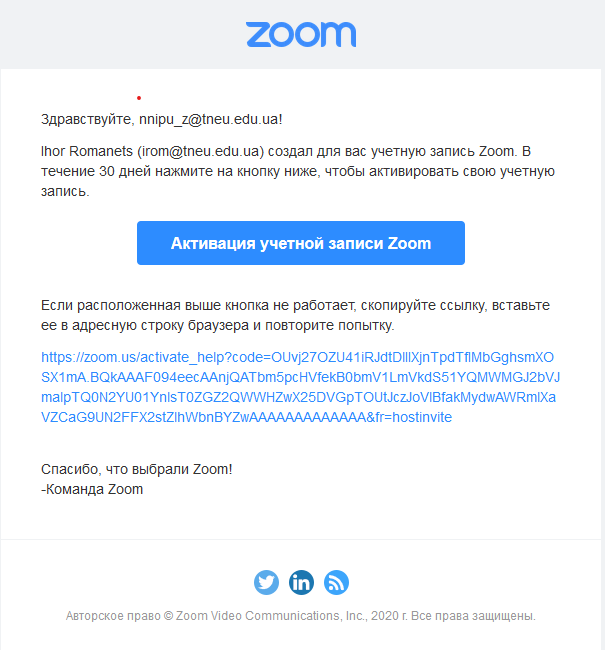
11. Як тільки ви підтвердите реєстрацію автоматично відкриється вікно активації облікового запису, де ви зможете назвати своє ім’я та прізвище й встановити свій пароль. Пам’ятайте, що пароль повинен складатись із великих та маленьких букв та цифр. Там є підказки. Якщо вони червоного кольору, то пароль потрібно змінити, поки система не буде задоволена. Також ви можете скористуватись запропонованим паролем, який автоматично згенерує система.

12. Дальше вам буде запропоновано запросити друзів. Ви можете пропустити цей крок.

13. Після пропуску попереднього кроку вам буде запропоновано почати вашу тестову конференцію. Цей крок ви також можна пропустити.
14. Можете закрити сайт. Авторизація пройшла вдало.
15. Тепер ви можете нажать на іконку Zoom у вас на робочому столі, ввести свій адрес електронної пошти і пароль та почати роботу.
3. Інтерфейс ZOOM
1. Головний екран
Після входу в систему відображається головне діалогове вікно, як показано нижче. Вкладка по замовчуванню – «Главная».
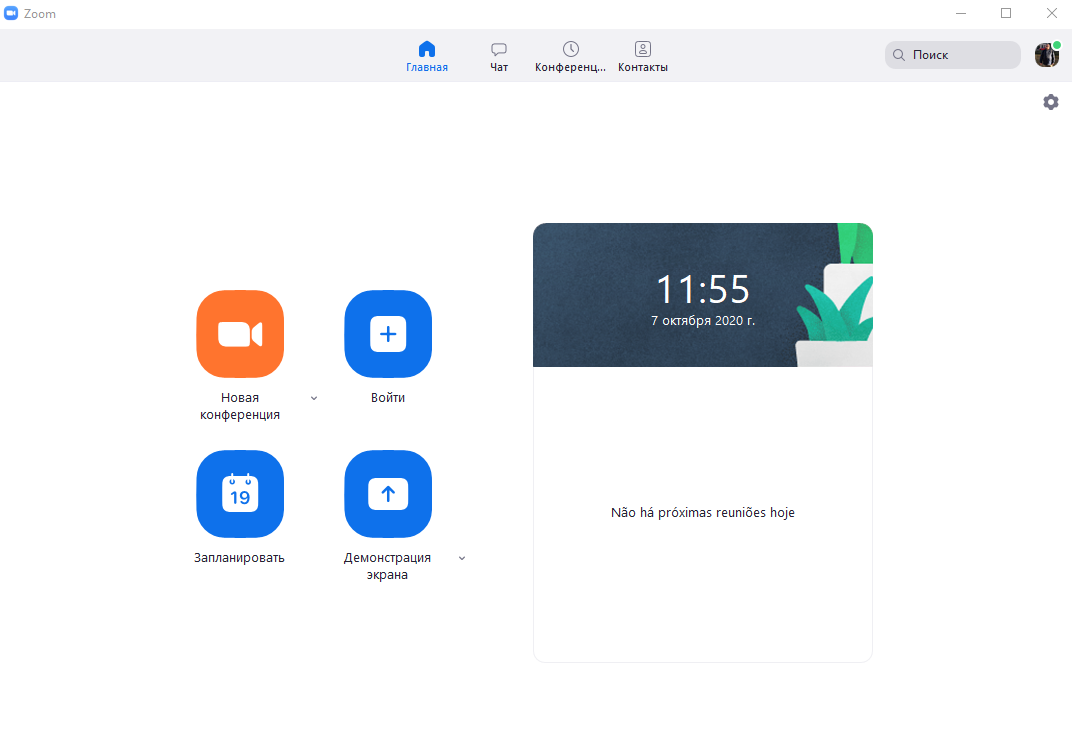
• Переглянути тип облікового запису,що використовується для входу в систему
(професійна чи базова)
• Натисніть «Начать без видео», щоб почати конференцію без включення відео з камери
• Натисніть «Начать с видео», щоб почати відеоконференцію
• Натисніть «Запланировать», щоб налаштувати майбутню конференцію
• Натисніть «Войти», щоб увійти в конференцію, котра вже почалась
• Натисніть «Демонстрация экрана», щоб почати демонстрацію екрану в залі Zoom Room після введення ключа демонстрації або ідентифікатора конференції
Конференції
Виберіть «Конференции», щоб переглядати, починати, редагувати і видаляти ідентифікатор персональної конференції, заплановані конференції та записи конференцій.

• Почати: Натисніть «Начать» для запуску попередньо заплановоної конференції, включеної в список майбутніх конференцій.
• Редактировать: Вы можете редактировать или обновить запланированную конференцию.
• Удалить: Нажмите «Удалить», чтобы необратимо удалить запланированную конференцию.
• Копировать: Здесь вы можете копировать текст приглашения запланированной конференции и вручную вставить его в электронное письмо, МС, СМС и т.д. Примечание: если вы не видите запланированную конференцию, нажмите на вкладку «Обновить» в верхнем правом углу, чтобы обновить список конференций.
Настройки Zoom
Вкладка «Настройки» расположена в главном диалоговом окне или на панели меню конференции. Нажав «Настройки», вы получаете доступ к следующим параметрам:
• Общие: Вы можете выбрать настройки по умолчанию
• Звук: Вы можете проверить, выбрать и изменить настройки ваших динамиков и микрофона
• Видео: Вы можете проверить и выбрать вашу видеокамеру
• Обратная связь: Мы приветствуем любые вопросы, замечания и отзывы
• Запись: Здесь вы можете выбрать/открыть сохраненные вами записи (все записи сохраняются на вашем локальном устройстве/компьютере)
• Учетная запись/профессиональная учетная запись: Здесь вы можете перевести учетную запись на профессиональный план и осуществлять управление данными учетной записи (подробнее)
Функции конференций
После начала или входа в конференцию вы можете выполнить следующие действия на панели меню, расположенной в нижней части окна конференции (наведите мышь для переключения):

• Пригласить других участников по электронной почте, с помощью МС, СМС
(мобильные пользователи) или идентификатора конференции (подробнее)
• Включить демонстрацию вашего рабочего стола или окна конкретного приложения(подробнее)
• Использовать групповой или приватный чат (подробнее)
• Записывать вашу конференцию (подробнее)
• Включить и выключить ваш звук
• Выбрать параметры звука (подробнее)
• Остановить и включить ваше видео
• Выйти из конференции или завершить конференцию
4. Организация вебинара (способ №1)
1. Запустите программу и войдите в вашу учетную запись.

2. На главном экране нажмите кнопку «Запланировать»:

3. У вас откроется следующее окно:

• Тема – вписываете тему занятия или название курса:

• Начало – выбираете дату и время начала занятия;
| | Продолжительность – продолжительность вашего занятия. | ВАЖНО! | В рамках |
| бесплатной версии при организации вебинара от 3х и более человек | |||
действует ограничение на продолжительность до 40 минут.

• Идентификатор конференции – вы можете сгенерировать ссылку на вебинар или выбрать вариант с использованием вашего личного идентификатора:

• Пароль – слушатели помимо идентификационного номера или ссылки на вебинар могут вводить пароль для входа на вебинар:

Вы можете отменить наличие пароля, убрав галочку:

• Видеоизображение – если у вас есть вебкамера, вы можете транслировать изображение с нее, тогда слушатели смогут вас видеть. Для этого выберите соответствующий пункт у организатора:

Вы также можете разрешить слушателям включить их вебкамеры, чтобы и вы могли их видеть. Для этого выберите соответствующий пункт у участников:

• Звук – данный пункт оставляем без изменений:

• Календарь – лучше выбрать пункт «Другие календари»:

• Расширенные параметры – данный пункт позволяет вам разрешить слушателям заходить в вебинарную комнату раньше вас и автоматически запустить запись вебинара. Для этого нужно поставить галочку рядом с соответствующим пунктом:

4. Когда вы заполните каждый пункт, нажмите синюю кнопку «Запланировать» внизу окна:

5. У вас откроется окно с информацией о вебинаре. Нажмите синюю кнопку «Копировать в буфер обмена»:

6. Откройте любой текстовый редактор, например, Microsoft Word, и вставьте текст из буфера в документ при помощи правой кнопки мыши и команды «вставить», либо при помощи сочетания клавиш клавиатуры «ctrl+v»:

Нас интересуют 2 пункта: «Подключиться к конференции Zoom» и «Идентификатор конференции». Остальную информацию можно удалить.

7. В программе закройте окно планирования конференции:

8. В окне программы во вкладке «Конференции» слева вы можете видеть ваш запланированный вебинар:

9. Чтобы запустить вебинар вы открываете программу, переходите во вкладку «Конференции», выбираете запланированный вебинар в списке слева и нажимаете на кнопку «Начать»:

5. Организация вебинара (способ №2)
1. Запустите программу и войдите в вашу учетную запись:

2. Перейдите во вкладку «Конференции»:

3. Здесь вы можете видеть ваш личный идентификационный номер и кнопку начала вебинара:

Данный номер позволяет проводить вебинар в любое время без планирования, как в способе №1.
4. Для того, чтобы сгенерировать ссылку на вебинар, нажмите кнопку «Копировать приглашение»:

5. Откройте любой текстовый редактор и вставьте в него текст для дальнейшего редактирования:
6. Как студентам зайти в вебинар
Для входа в вебинар студентам также необходимо установить программу Zoom на свой компьютер, либо установить приложение на телефон или планшет.
Студенты могут попасть в вебинар при помощи ссылки или вашего личного идентификационного номера, которые можно получить из вкладки «Конференции»:

Вам необходимо передать эту информацию студентам.
• При использовании ссылки нужно будет перейти по ней и запустить приложение:

• При использовании идентификатора конференции студентам необходимо также зарегистрироваться, войти в приложении и нажать кнопку «Войти»:

Им нужно будет ввести идентификатор в соответствующее окошко, указать имя и нажать кнопку «Войти»:

7. Проведение вебинара
1. Чтобы начать вебинар, запустите программу и перейдите во вкладку «Конференции»:
2. Выберите конференцию и нажмите «Начать»:

3. У вас откроется окно вебинара, нажмите «демонстрация экрана»:

4. Вам нужно выбрать что вы хотите демонстрировать в окне вебинара:
• Экран – демонстрация рабочего стола;
• Доска сообщений – белая доска с возможностью делать пометки, рисовать и т.п.;
• Окно программы – вы можете демонстрировать только окно одной из открытых на компьютере программ.

Выберите нужный вариант.
5. Если вы хотите дать студентам возможность отвечать при помощи микрофона, поставьте галочку в пункте «Совместное использование звука компьютера», если нет – оставьте квадрат пустым:

6. Нажмите кнопку «Совместное использование»:

7. При демонстрации рабочего стола в верхней части экрана у вас появятся кнопки управления.

При наведении курсором откроется панель инструментов:

• Включить/Выключить звук – здесь вы можете управлять микрофоном (вкл. или выкл.); выбрать, какой микрофон и динамики вы хотите использовать; проверить звук и зайти в настройки звука.
• Включить/Выключить видеокамеру – здесь вы можете управлять видеокамерой (вкл. или выкл.); выбрать, какую видеокамеру вы хотите использовать; зайти в настройки видео.
• Управлять участниками – здесь вы можете видеть список участников и передавать им роль организатора.
• Новая демонстрация – здесь вы можете сменить формат демонстрации экрана (пункт 4), например, вместо рабочего стола показать только окно какой-то программы.
• Пауза демонстрации – вы можете приостановить вебинар.
• Комментирование – при выборе данного инструмента открывается дополнительная панель:

Данный инструмент позволяет делать пометки, что-то подчеркивать или обводить и оставлять комментарии в окне вашего вебинара. Он похож на формат доски, но все пометки накладываются не поверх белого фона, а поверх демонстрируемого вами окна. Подробнее – при клике открывается дополнительное меню:

Здесь вы можете открыть окно чата с участниками:

Также вы можете пригласить новых участников и поставить вебинар на запись.
Если вы хотите записать вебинар – кликнете по пункут «запись» в выпадающем меню. После того, как вы завершите семинар, программа автоматически сконвертирует и сохранит видео вебинара, а также всю информацию из группового чата.
8. Для того чтобы завершить вебинар, кликнете на кнопку «Подробнее», затем, «Завершить конференцию»:

9. Нажмите синюю кнопку «Завершить конференцию для всех»:

10. Вы снова попадете на вкладку «Конференции» в программе:
Zoom
Программа Zoom – это платформа для проведения конференций, тренингов и семинаров. В режиме самоизоляции приложение позволило сотрудникам фирм и государственных учреждений перейти на удаленную работу, а школьникам и студентам – продолжить обучение в средних и высших учебных заведениях. Конференц-клиент работает на ПК с Windows, mac OS, Linux и телефонах с iOS и Android. Советуем бесплатно скачать Zoom на компьютер по ссылке с фан-сайта, изучить опубликованные поклонниками приложения пошаговые руководства и пополнить ряды пользователей программы.

Клиент видеоконференций устанавливается на языке операционной системы за семь секунд. Во время инсталляции пользователя не беспокоят надоедливые всплывающие окна.

Экраны программы

Видеосвязь в HD-качестве
Проводите видеоконференции в HD-качестве в формате 16:9

Удаленное обучение
Незаменимый помощник для удаленной работы и обучения

Управление участниками
Удаляйте нарушителей, отключайте звук у участников конференции

Бесплатные видеозвонки
Звоните друзьям по видеосвязи бесплатно без регистрации

Живая переписка
Пишите сообщения со смайлами, эмодзи и анимацией

Кроссплатформенное приложение
Общайтесь на компьютере, планшете и смартфоне
Чтобы вручную изменить язык интерфейса, нажмите правую кнопку на иконке Зум в трее и выберите пункт контекстного меню «Переключить языки». Помимо русского программа поддерживает английский, испанский, немецкий, французский и итальянский языки.
Установить Зум на ПК, планшет или смартфон, войти в приложение и разобраться, как пользоваться программой, смогли молодые офисные сотрудники и преподаватели преклонного возраста. Даже тренеры освоили клиент видеоконференций и проводят занятия спортом online.
Преимущества Zoom
- Приложение для iOS и Android. Не забудьте бесплатно скачать ZOOM Cloud Meetings на смартфон и планшет.

- Бесплатные 40-минутные встречи онлайн. Скачайте программу и организуйте конференции на 100 участников.
- Вебинары и тренинги на 1000 человек. Активируйте тарифный план «Предприятие — Enterprise Plus» для организаций за $19,99 в месяц.
Не забудьте обновить приложение до последней версии, чтобы повысить безопасность и использовать все возможности платформы конференций. В редакции 5.1.1 разработчик усовершенствовал переписку в чатах. Получайте push-уведомления о завершении загрузки файлов, нажимайте клавишу «Наверх», чтобы быстро отредактировать последнее отправленное сообщение.
- 24-часовые совещания. Перейдите на тариф «Профессиональный» за $14,99 в месяц и увеличьте продолжительность конференций до 24 часов.

- Руководство пользователя на русском языке. Разработчик опубликовал мануалы по адресу https://support.zoom.us/hc/ru и подробно рассказывает, как загрузить Зум на компьютер, настроить программу, организовать конференцию и подключиться к онлайн-встрече.
- Архив прошедших мероприятий в облаке. Оформите платную подписку и храните до 1 Гб видеозаписей конференций в формате .mp4 или .m4a в облачном хранилище.
- Запись уроков, тренингов и семинаров. Отправляйте видеозапись конференции участникам, публикуйте ролик на YouTube и раздавайте ссылку.
- Мобильный Интернет 3G – не помеха. Платформа Зум стабильно работает даже при низкой скорости интернет-соединения.
- Инсталляция клиента видеоконференций не обязательна. Если нет прав на установку программ на ПК, подключайтесь к встрече в браузере и пользуйтесь Zoom онлайн.
- Виртуальный фон участника. Внесите разнообразие: настройте статичную или анимированную фоновую подложку.
- Подключение без ввода пароля. Перейдите по ссылке и сразу же присоединитесь к тренингу.
- Вебинары на старых нетбуках десятилетней давности. Приложение Zoom не загрузит центральный процессор и не задействует всю оперативную память компьютера.
- Управление участниками конференции. Включайте и отключайте микрофон и камеру, возвращайте человека в зал ожидания, удаляйте нарушителей с онлайн-встречи.
- Предварительное планирование семинаров. Создавайте конференции на предстоящие даты, заблаговременно рассылайте приглашения.
- Интеграция с внешними сервисами. Интегрируйте платформу Зум с событиями и контактами календаря Google и менеджера Microsoft Outlook.
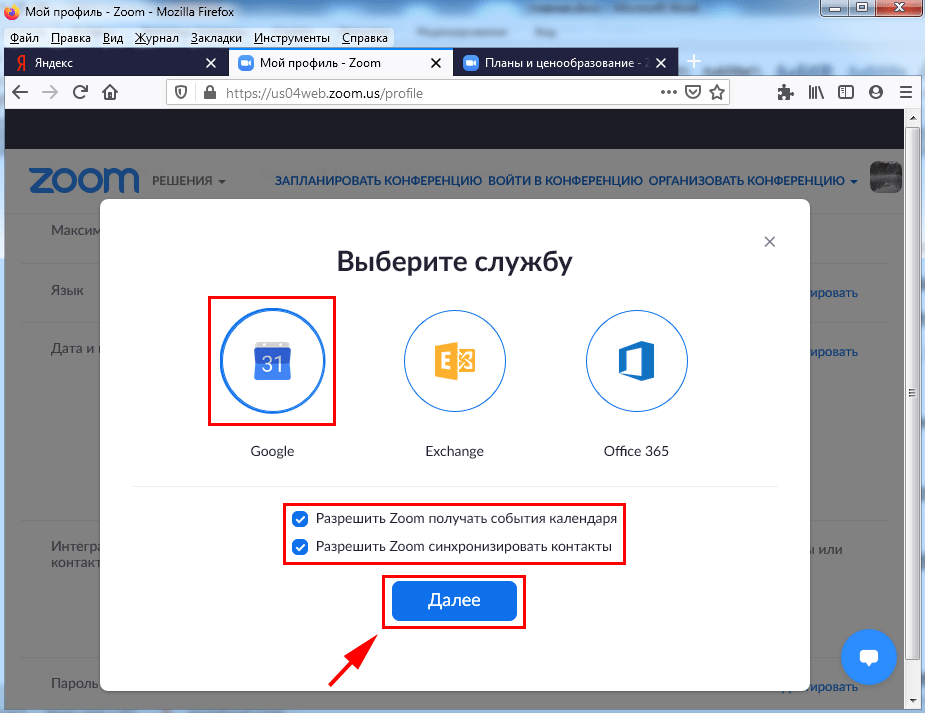
- Пакетная выгрузка контактов. Импортируйте контакты телефона на iOS и Android в Zoom.
Возможности приложения
- Устраивайте встречи online с одним человеком без ограничения времени.
- Приглашайте участников семинара по ссылке или идентификатору конференции в мессенджере и по электронной почте.
- Переписывайтесь в общем чате, отправляйте личные сообщения, сохраняйте историю переписки.
- Скачайте программу Zoom и обменивайтесь файлами с участниками встречи.
- Выбирайте светлую или темную тему оформления чата.
- Настраивайте вывод сообщений и уведомлений.
- Добавляйте пользователей в список контактов Зум.
- Демонстрируйте экран компьютера целиком или показывайте выбранную программу участникам встречи, подключайте виртуальную доску.
- Активируйте зал ожидания и подтверждайте прием участников.
- Оставляйте пометки и комментарии на общем экране, сохраняйте изображение на ПК.
Как настроить Zoom на компьютере и телефоне
После установки приложения и регистрации аккаунта переходите к конфигурированию программы. Следуйте пошаговой инструкции, и вы легко разберетесь, как настроить Zoom на телефоне, планшете и ПК, научитесь устанавливать виртуальный фон, управлять работой динамика и микрофона, редактировать параметры входа и личные данные.
Как задать виртуальный фон
Устали от скучной квартиры и надоевшего офиса? Хотите внести разнообразие и произвести впечатление на участников совещания? Настройте статичную или анимированную фоновую картинку за несколько кликов и переместитесь на берег океана, в пустыню Сахара, в Лувр или на Луну. Виртуальный фон настраивается в компьютерной версии Зум, функционал не доступен для пользователей смартфонов и планшетов.
1. Запустите клиент видеоконференций.
2. Щелкните по шестеренке в правом верхнем углу экрана.

3. Перейдите в раздел «Виртуальный фон».

4. Выберите одно из предложенных программой изображений.


5. Не нравятся предложенные Zoom Video Communications, Inc. картинки? Нажмите на иконку «+» справа вверху над превью картинок и щелкните по появившейся ссылке «Добавить изображение».

6. В открывшемся окне кликните по понравившемуся фото или видео и нажмите «Открыть».

Для поддержки функции виртуального фона обеспечьте равномерное освещение помещения. Загружайте однотонные фотографии и видеоролики. Вес файла не ограничен, зеленый цвет подложки предпочтителен.
7. Платформа Zoom отобразит пользователя на статичном или анимированном виртуальном фоне.

Кадрируйте фоновое изображение исходя из соотношения сторон web-камеры. Например, в широкоформатном режиме видео 16:9 оптимальными окажутся кадры 1280 на 720 px и 1920 на 1080 px.
Приложение автоматически определяет основной цвет фона помещения, пытается отделить фоновое изображение от участника конференции и заменить задний план выбранной подложкой. Иногда автоматический определитель цвета Зум ошибается и оставляет естественный фон без изменения, а вместо участника онлайн-встречи отображает выбранную пользователем картинку. Пример некорректного определения цвета фона — на скриншоте.

Чтобы исправить ситуацию, задайте цвет вручную. Кликните по прямоугольнику, залитому цветом, который неточно определила платформа для обучения Zoom. Курсор переместится на окно предварительного просмотра видео. Выберите цвет фона, который заполняет большую часть подложки, и щелкните левой кнопкой мышки.

Флажки «У меня есть зеленый экран» и «Отобразить мое видео зеркально» не сбрасывайте.
Как настроить видеокамеру
1. Перейдите в настройки приложения.
2. Щелкните по пункту меню «Видео».
3. Убедитесь, что в окне предпросмотра транслируется изображение с веб-камеры компьютера.

Если у ПК подключено несколько камер, выберите устройство в выкидном списке «Камера».

4. При безлимитном высокоскоростном Интернете установите флажок «Включить режим HD».
Если пользуетесь мобильным Интернетом, и объем трафика ограничен, режим HD не активируйте.

5. Устали и не успели привести внешность в порядок? Активируйте галочку «Подправить мой внешний вид», чтобы разгладить морщины и улучшить цвет лица.

6. Галочку «Скрыть участников без видеоизображения» не устанавливайте.
7. Оставшиеся флажки установите, как показано на скриншоте.

Как проверить работу микрофона и динамика
1. На главном экране программы щелкните по шестеренке вверху справа.
2. Перейдите в раздел «Звук».
3. Нажмите не кнопку «Проверить» справа от слова «Динамик».


Если слышите мелодичное звучание, аудиооборудование в порядке. В противном случае выберите альтернативное звуковое устройство в списке.

4. Щелкните «Проверить» справа от надписи «Микрофон».
5. Кнопка изменит название на «Запись». Скажите что-нибудь, чтобы протестировать работу микрофона.
6. После окончания тестовой записи платформа Zoom переименует кнопку в «Воспроизведение». Чтобы проверить работу микрофона, щелкните по кнопке.

Если не слышите голос или мешает высокий уровень шума, выберите другой микрофон.

7. Проставьте флажок «Автоматически входить в аудиоконференцию с компьютера при входе в конференцию», чтобы сэкономить время и каждый раз не кликать на кнопку «Войти с использованием звука компьютера» при подключении к онлайн-встрече.
8. Остальные чекбоксы по умолчанию сконфигурированы оптимальным образом, настройки не меняйте.
Если плохо слышите собеседников или вас не слышат коллеги, увеличьте громкость динамика и микрофона.
Проверка и тонкая настройка видеокамеры, микрофона и динамика реализованы в компьютерной версии клиента конференций. Функционал приложения ZOOM Cloud Meetings для iOS и Android ограничен.
Как настроить мой профиль в Zoom
Профиль пользователя настраивается на сайте.
1. Откройте zoom.us в браузере и кликните «Войти в систему» в верхнем меню или перейдите в раздел «Профиль» и щелкните по кнопке «Изменить мой профиль» в настройках приложения.

2. Введите E-mail, пароль и защитный код.
3. Щелкните «Войти в систему».

В панели запроса на сохранение нажмите «Сохранить», чтобы не вводить электронную почту каждый раз при авторизации в программе.

Загрузка аватарки пользователя
Фотография задается на сайте Zoom Video Communications, Inc. или в настройках приложения на смартфоне. Пользователи компьютерной версии лишены возможности загрузить изображение через интерфейс программы.
Как задать аватарку на компьютере
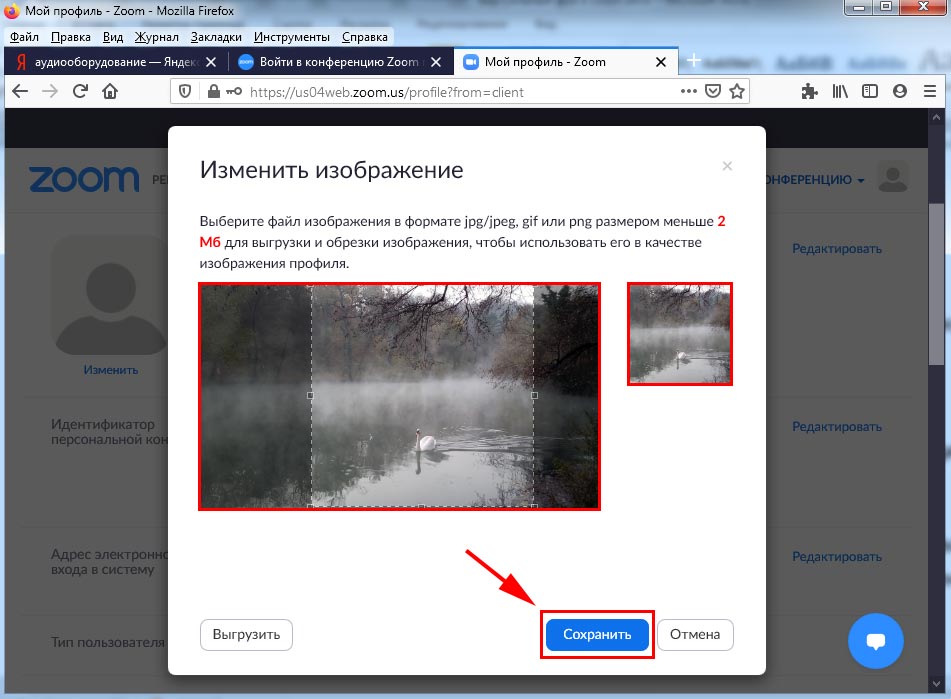
1. Под пиктограммой с человечком щелкните по ссылке «Изменить».
2. Во всплывающем окне кликните «Выгрузить» и выберите фотографию весом до 2 Мб.

3. Кадрируйте изображение, чтобы сделать картинку квадратной.
4. Нажмите «Сохранить».
Как загрузить фотографию на смартфоне
Пользователи, которые скачали Zoom на Андроид или Айфон, могут задать фотографию в настройках приложения и не переходить на сайт.
1. Щелкните по имени пользователя в настройках.
2. Кликните по верхнему пункту меню «Фотография пользователя».
3. Сделайте селфи или выберите фото из памяти телефона.
Если будете фотографироваться, разрешите платформе Зум доступ к видеокамере.
Как указать персональные данные
1. Кликните по ссылке «Редактировать» справа от имени.
2. При необходимости скорректируйте имя и фамилию.
3. Укажите телефон и местоположение, заполните поля «Компания», «Отдел», «Должность».
4. Кликните по голубой кнопке «Сохранить изменения».

5. Обновленная информация показана на скриншоте.

Пользователи приложения ZOOM Cloud Meetings могут щелкнуть по строчке «Отображаемое имя» и скорректировать имя и фамилию без перехода на сайт. Поля «Отдел», «Должность», «Местоположение» задать через приложение не получится.

Как изменить почту и пароль
Вход в Zoom производится по электронной почте и паролю или через аккаунты Facebook и Google. Пользователи смартфонов могут щелкнуть по пункту «Обновить пароль», ввести старый и новый секретный код и отредактировать учетную запись.

Пользователи ПК меняют пароль только через сайт. Приведем пошаговую инструкцию по обновлению секретного кода в разделе «Профиль» на сайте.
1. Чтобы изменить E-mail, щелкните «Редактировать» справа от названия поля «Адрес электронной почты входа в систему».

2. Укажите новую электронную почту, пароль, код captcha и нажмите на голубую кнопку.

3. Для изменения пароля кликните «Редактировать» справа от строчки «Пароль входа в систему».
4. Введите старый пароль и дважды укажите новый секретный код, кликните «Сохранить изменения».

Платформа Zoom принимает пароли со строчными и прописными буквами и цифрами длиной не менее 8 символов. Если одно из условий не выполнено, клиент конференций попросит придумать новый код.
Продолжительность конференции в бесплатной версии Зум ограничена 40 минутами. Чтобы пользователи повторно подключались к онлайн-встрече по тому же приглашению, кликните по ссылке «Редактировать» поля «Идентификатор персональной конференции», отметьте галочку и нажмите на голубую кнопку.

Как выйти из Zoom
Не забывайте выходить из клиента видеоконференций Зум, если за компьютером работает несколько пользователей. Разработчики предоставили возможность выхода из приложения на ПК через иконку в трее и через интерфейс программы.
Выход из программы на ПК через иконку в трее
1. Щелкните по крестику, чтобы свернуть программу в трей.
2. Наведите курсор на голубую иконку с видеокамерой и кликните правой кнопкой мышки.
3. В контекстном меню выберите пункт «Выйти из системы» или «Выход».

Щелкайте по пункту меню «Выйти из системы», чтобы разлогиниться и оставить программу запущенной на компьютере. Кликайте по ссылке «Выход», чтобы выйти из учетной записи и прекратить работу приложения.
При выключении ПК пользователь автоматически выходит из учетной записи.
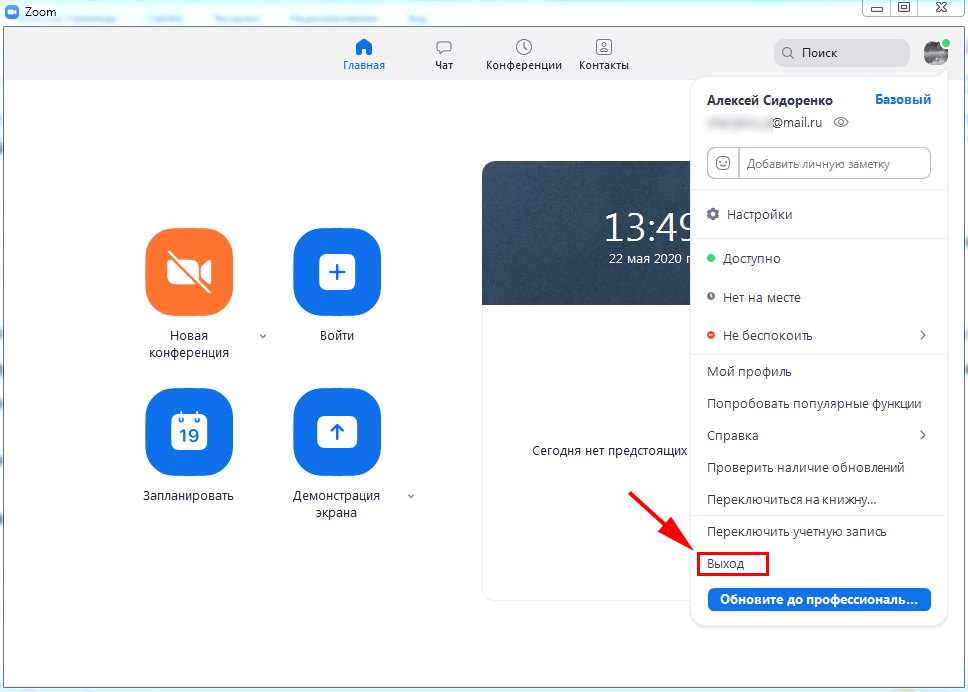
Выход через интерфейс приложения на компьютере
1. На странице «Профиль» кликните по аватарке справа от блока поиска.
2. Система раскроет вертикальное меню в правой части окна программы.
3. Выберите предпоследний пункт меню «Выход».

Выход из учетной записи на смартфоне
1. Кликните по шестеренке в правом нижнем углу экрана.
2. Щелкните по строчке с фамилией и именем.
3. Промотайте экран вниз.
4. Нажмите на красную ссылку «Выйти из системы».

Как разлогиниться одновременно на всех устройствах
Часто пользователи авторизуются в клиенте видеоконференций под одной учетной записью на телефоне, планшете и компьютере. Как выйти из Zoom сразу на всех устройствах?
1. Промотайте страницу «Профиль» вниз.
2. Щелкните по ссылке «Выйти из системы для всех устройств».

3. Нажмите «Ок» во всплывающем окне.

Выход из аккаунта через сайт позволит обезопасить личные данные в случае пропажи телефона или планшета.
Минусы клиента видеоконференций
- Высокий расход интернет-трафика. При подключении по мобильному Интернету Мегафон или МТС высока вероятность превысить предоставленный провайдером лимит.
- Настройка программы на компьютере и смартфоне отличается. Например, имя, фамилию и пароль мобильные пользователи могут изменить в приложении, а пользователи ПК – только на сайте.
- Избыток параметров конфигурации. Часть настроек пользователь выполняет в программе, часть – на сайте приложения. Неопытным юзерам сложно корректно задать многочисленные параметры.
- Обучающие видеообзоры разработчика не переведены на русский язык.
- Платформа конференций Zoom консультирует по телефону исключительно корпоративных клиентов с подпиской «Бизнес» и «Предприятие». Пользователи тарифа «Базовый» отправляют запрос только через форму связи на сайте.
- У компании нет офиса в Российской Федерации. Сотрудники Зум не консультируют пользователей и не согласовывают контракт на русском языке.
- Информация о стоимости платных подписок на сайте запутана. Пользователь видит невысокую цену месячной подписки и не понимает, что разработчик просит $19,99 в месяц за одного организатора.