
Как очистить Windows 10 от мусора
Несмотря на то, что релиз Windows 11 уже давно состоялся, предыдущая операционная система от компании Microsoft продолжает лидировать в мировом рейтинге по показателю количества активных пользователей. Многие по-прежнему любят Windows 10, а некоторые даже не собираются обновляться.
Тем не менее, даже у активных пользователей и поклонников этой проверенной временем и весьма стабильной ОС случаются проблемы и сбои. Многие из них основаны на перегруженности системы разными файлами, программами, прочим — вследствие этого операционка и начинает глючить, тормозить, выдавать ошибки.
В этой статье мы расскажем о том, как очистить Windows 10 от мусора, сделав это общедоступными встроенными инструментами операционной системы. Также мы дадим несколько рекомендаций по стороннему ПО, позволяющему сделать то же самое и многое другое.
Создание предварительной точки восстановления
Чтобы не было проблем даже если в процессе очистки вы натворите что-то лишнее, нужно создать точку восстановления. Она позволит восстановить потом состояние ПК к тому, которое было на момент, когда вы еще не вносили никаких правок и ничего не чистили (а то вдруг удалите что-то важное и не то, что нужно). Для этого:
- кликаем по иконке «Этот компьютер» (или по меню «Пуск») правой кнопкой мышки;
- выбираем «Свойства»;
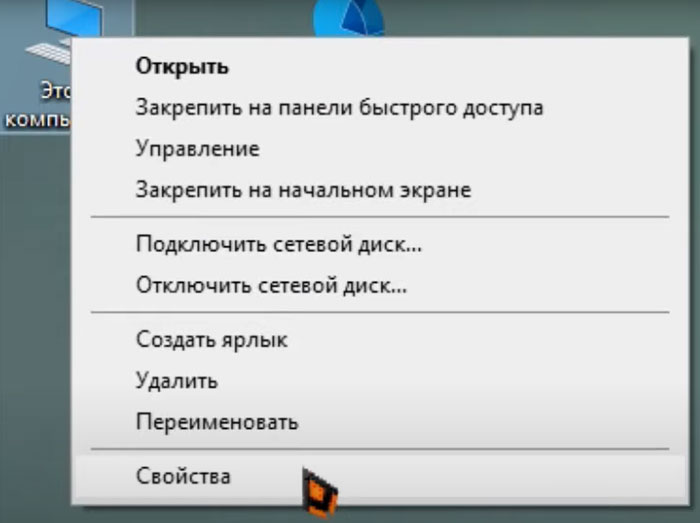
- выбираем пункт «Дополнительные параметры»;
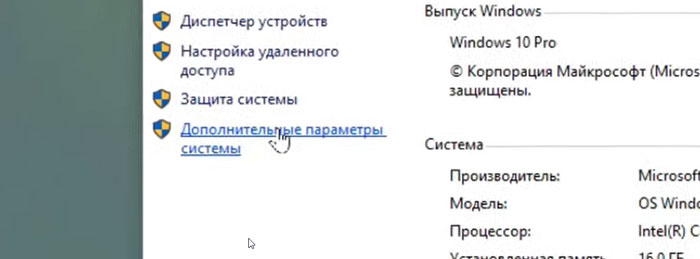
- перемещаемся во вкладку «Защита системы»;
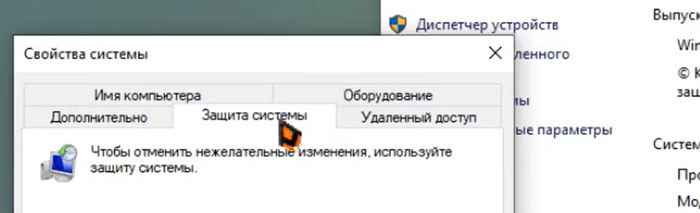
- в последнем окне выбираем “Создать” и в описании для наглядности дописываем, что это точка восстановления перед чисткой мусора (благодаря этому вам будет удобнее потом ее найти и воспользоваться, если это потребуется).
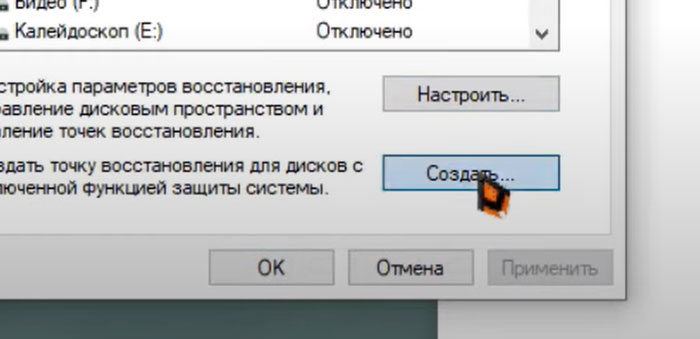
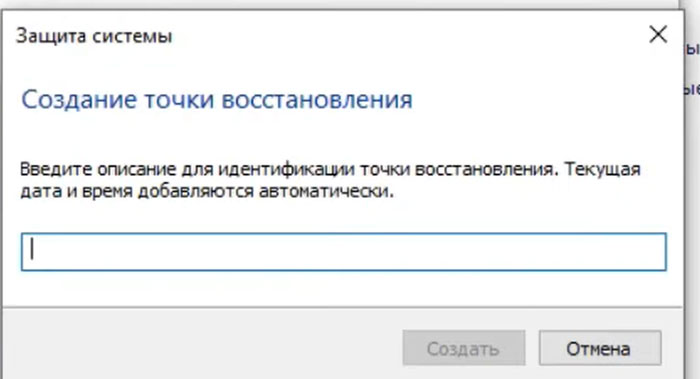
Указанная процедура будет полезной всегда перед существенными чистками системных дисков, удалением и установкой программ, в которых вы не уверены и в прочих подобных ситуациях. Что бы вы потом не сделали, всегда можно будет откатить сделанные изменения и вернуться к моменту, когда все было стабильно.
Очистка Windows 10 от мусора инструментами операционной системы
Любая операционная система очень хорошо работает в первые дни/недели после ее установки. Со временем в ней накапливается много остаточных файлов программ, временных файлов, самого ПО, которое установлено, почти не используется, но ест ресурсы системы. Компьютер глючит, игры лагают, все работает нестабильно и бесит — таков результат длительного использования Windows 10 без очистки системы.
Внутренними инструментами Windows 10 очистку системы можно сделать через:
- Перемещение большинства файлов (кроме системных) на другие диски (оставляя диск с Windows полупустым) — так временные файлы тех же браузеров и накапливающиеся обновления Windows никогда не забьют этот диск и не станут причиной зависаний.
- Системную утилиту «Очистка диска».
- Раздел настроек Windows 10 под названием «Память».
Если пройтись по этим пунктам, то действий будет достаточно для устранения большинства проблем, связанных с накоплением мусора в Windows 10 среднестатистического пользователя.
Перемещение файлов на другие диски
У большинства пользователей на их ПК или ноутбуке имеется как встроенный SSD-диск с операционной системой, так и дополнительный HDD/SSD диск для фотографий, видео, игр и прочих файлов. Наша задача состоит в том, чтобы любые не системные файлы были перенесены на дополнительный диск/диски.
Для этого достаточно просто:
- кликнуть правой кнопкой мышки по нужным файлам и папкам с не системными файлами;
- выбрать пункт “вырезать”;
- перейти на другой диск, кликнуть по пустому месту правой кнопкой мыши и вставить объекты туда.
Эти действия существенно освободят место на системном диске и отодвинут время до следующей необходимой чистки на месяцы или годы вперед.
Работа со встроенной утилитой «Очистка диска»
Для того, чтобы очистить мусор Windows 10 через “Очистку диска” нужно:
- кликнуть мышкой по иконке поиска в панели задач;
- ввести там «Очистка диска»;
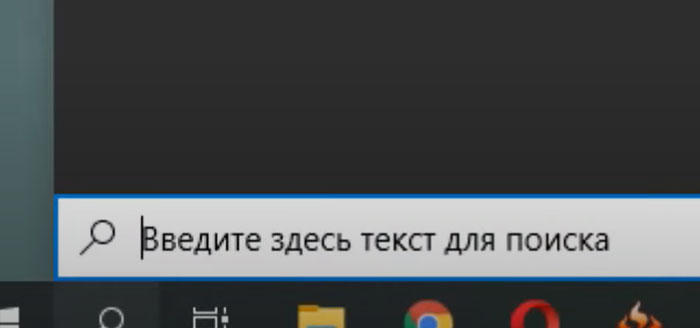
- войти в приложение, которое будет найдено поиском;
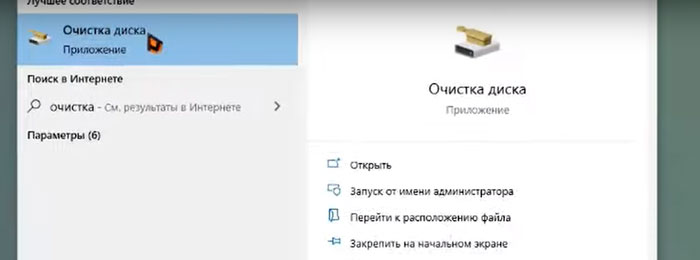
- выбрать пункт «Очистить системные файлы»;
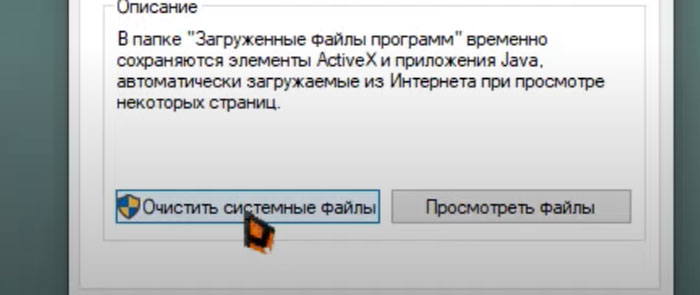
- в новом окне нажимаем на «Ок»;
- в следующем окне ставим галочки напротив таких пунктов: «Очистка обновлений», «Загруженные файлы программ», «Временные файлы интернета», «Корзина»;
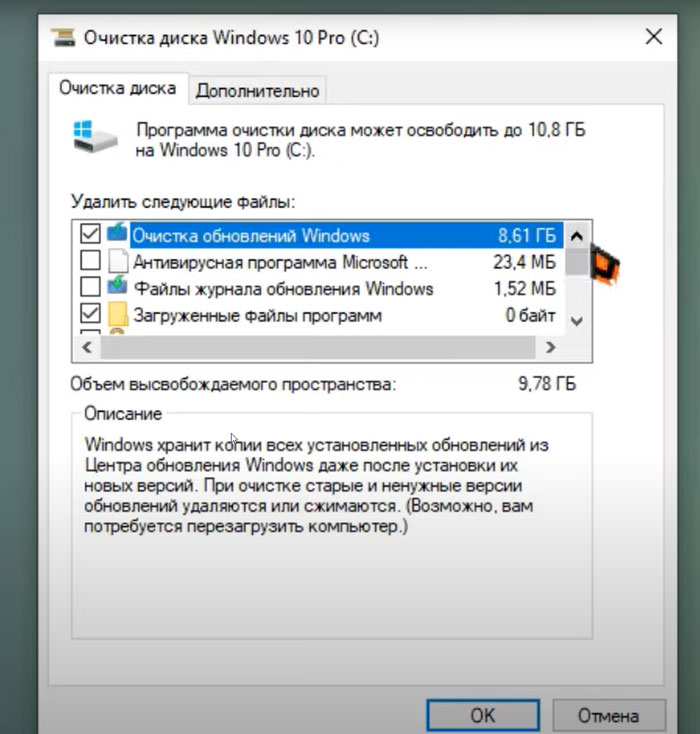
- еще раз нажимаем на «Ок»;
- ожидаем завершения процедуры безвозвратного удаления файлов.
Под конец также потребуется перезагрузка системы, которая завершит полный цикл удаления и очистки от мусора вашего системного диска. Важно также понимать, что подобная очистка диска может занять до 30-40 минут времени, поэтому начинать ее нужно тогда, когда есть время на подобные манипуляции без помех другими компьютерными задачами.
Очистка Windows 10 от мусора через пункт настроек «Память»
Для того, чтобы произвести дополнительную очистку через настройки операционной системы, нужно:
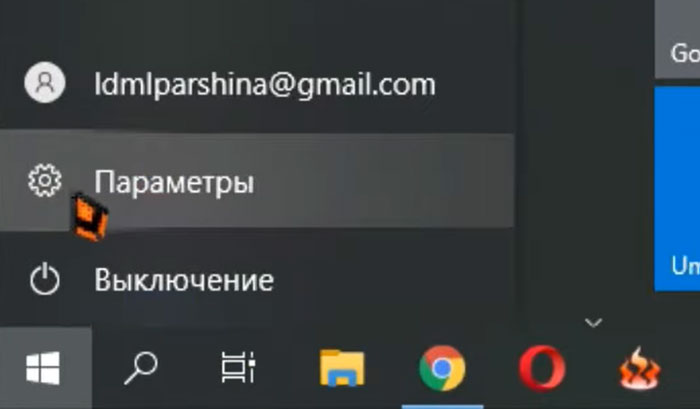
- кликнуть по «Пуску»;
- перейти в «Параметры»;
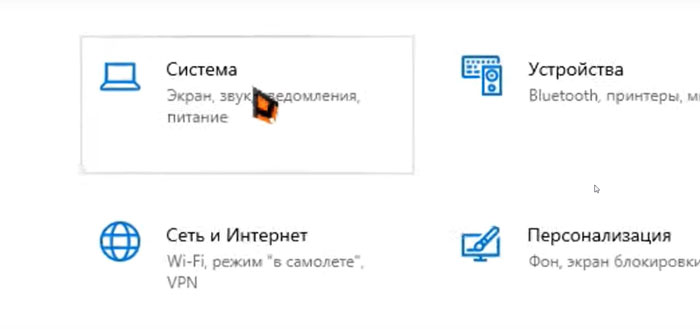
- перейти в подраздел «Система»;
- выбрать категорию настроек «Память»;
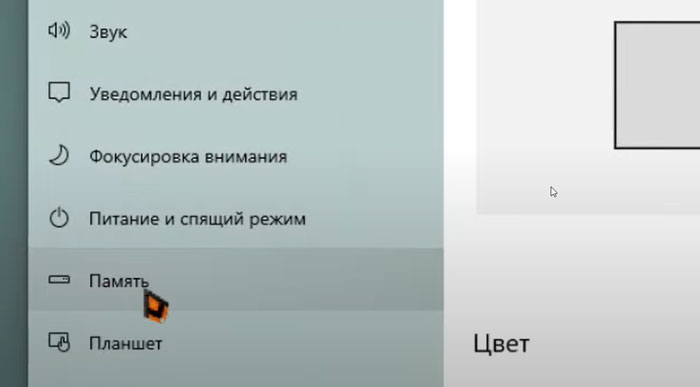
- подождать, пока пройдет быстрый анализ с выдачей вам данных по разным разделам памяти (в нисходящем порядке от самых тяжелых разделов до самых легких);
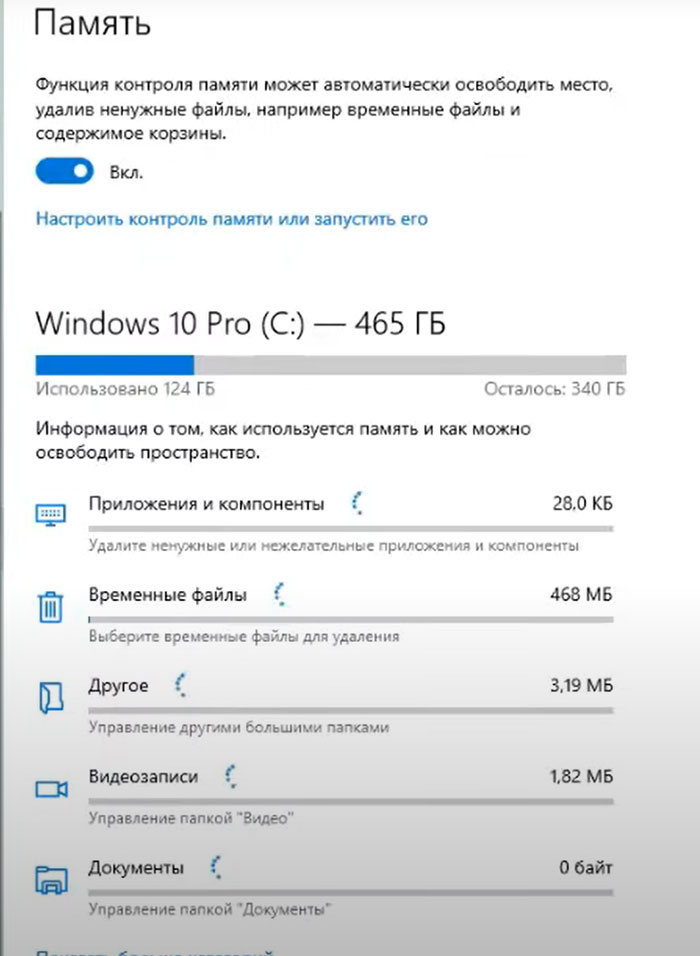
- перейти в «Настройки контроля памяти»;
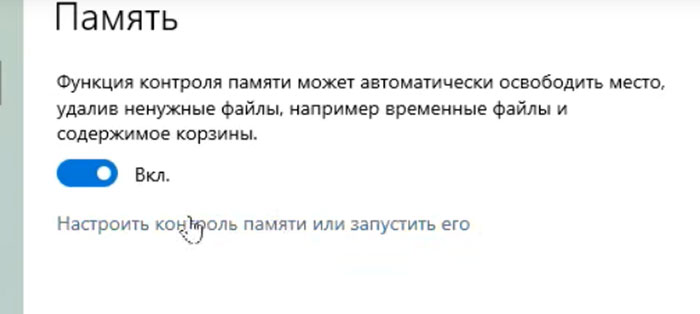
- передвинуть ползунок контроля в рабочий режим;
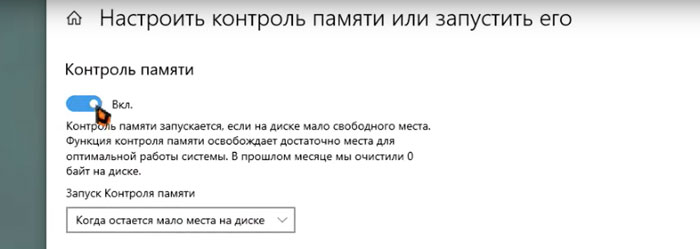
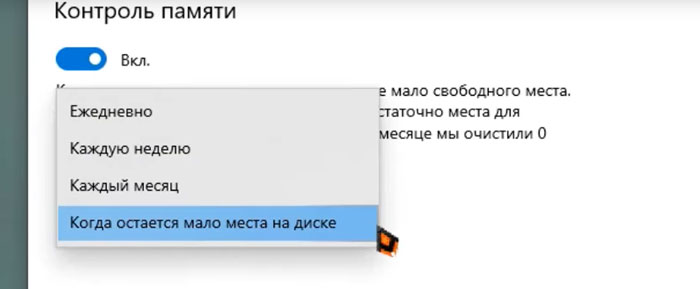
- выбрать нужный режим контроля (когда мало места, ежедневно, раз в неделю или раз в месяц);
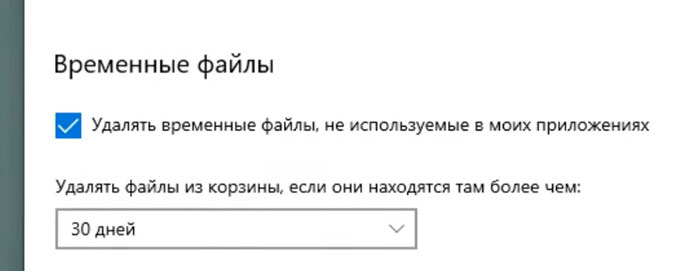
- поставить галочку для того, чтобы временные файлы удалялись с устройства (выбираем нужный промежуток времени для их хранения);
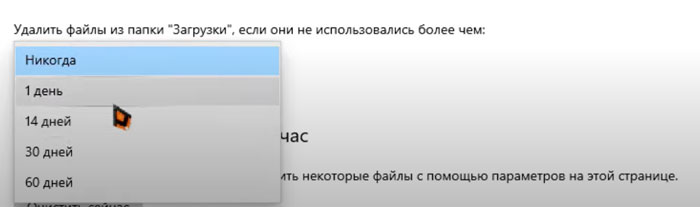
- запустить удаление неиспользуемых файлов из папки «Загрузки» (также можно выбрать интервал в днях, по завершению которого неиспользуемые файлы будут удаляться из системы).
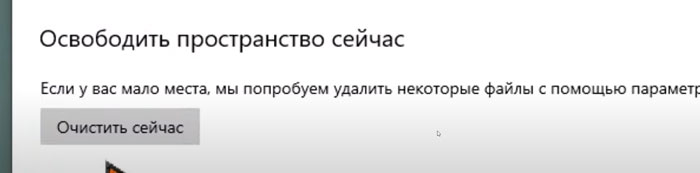
Если требуется экстренная очистка прямо в этот момент, можно кликнуть на “Очистить сейчас” в самом низу окна. В принципе, это можно сделать в первый раз. А в дальнейшем система будет заниматься манипуляциями самостоятельно в соответствии с вашими настройками. Это позволит больше не сталкиваться с ситуациями, когда системный диск Windows забился загрузками и временными файлами, которые заняли почти все место и мешают нормальной работе ОС.
Лучшие дополнительные (сторонние) программы для очистки Windows 10 от мусора
Если вы начинающий или средний пользователь ПК, пользоваться сторонними программами для очистки ОС крайне не рекомендуется. У каждой такой программы свои алгоритмы и сложные настройки. Помимо прочего, такое ПО может случайно удалить системные файлы и спровоцировать нежелательные ошибки компьютера.
Тем не менее, если есть желание опробовать их, а перспектива краша Windows 10 не пугает, можно попробовать и их возможности. На сегодняшний день лучшими сторонними программами для очистки Windows 10 от мусора считаются:
- CCleaner (официальный сайт: https://www.ccleaner.com/ru-ru) — программа популярна и общеизвестна. Ее бесплатная пробная версия позволяет настроить стандартную защиту конфиденциальности и провести стандартную чистку. Большинству пользователей достаточно будет именно ее. Годичная же лицензия стоимостью от 972 грн позволяет получить ряд функций, позволяющих не беспокоиться о функциональности операционной системы, ее защите от вредоносных программ, обновлении драйверов и прочем.
- Wyse Cleaner (официальный сайт: https://ru.wisecleaner.com/) — программа считается одной из самых безопасных с точки зрения работы без случайного удаления системных файлов. Дополнительным ее плюсом является возможность чистки реестра (что невозможно сделать стандартными инструментами Windows). Стандартная версия бесплатная. Обновление до PRO-версии будет стоить в пределах 400-500 грн в зависимости от актуального курса.
- Advanced SystemCare (официальный сайт: https://www.iobit.com/en/advancedsystemcarefree.php) — неплохая программа для поднятия скорости работы ОС и защиты персональных данных. Разработчики рекламируют ПО, как инструмент, который работает на основе искусственного интеллекта. Начальный уровень использования программы бесплатный. ПРО-версия стоит от 16.77 долларов в год. Основные фишки платной версии касаются: защиты от вирусов в реальном времени, автообновления драйверов, защиты от трекинга в интернете и прочего.
Это далеко не все программы, но они наиболее популярны и эффективны. Основная их черта — наличие эффективных функций в бесплатной версии.
А если заниматься всеми этими чистками, настройками и прочим слишком сложно или муторно, перепоручить обслуживание компьютеров можно профессионалам своего дела с многолетним опытом. Буквально через час-другой после обращения с ПК или ноутбуком за их помощью, ваше устройство “заживет новой жизнью” и будет работать плавно, быстро, без глюков, будто только с магазина.
Наши сервисы
- Обслуживание компьютеров
- Разовые выезды
- ИТ инфраструктура офиса «под ключ»
- Обслуживание серверов
- Настройка IP-телефонии
- Настройка HotSpot
- Монтаж и настройка СКС
- Облачные сервисы
- Системы видеонаблюдения
- 1С: предприятие
- Настройка Mikrotik
- Аренда и обслуживание серверов
- Системы безопасности под ключ
Как почистить Windows 10 от мусора, старых и ненужных файлов, кэша и т.д. (чтобы не тормозил ПК)

Доброго времени всем!
Чаще всего обычный пользователь сталкивается с необходимостью очистки ОС Windows от мусорных и ненужных файлов в 2-ух случаях:
- либо, когда на системном диске «C:\» остается мало места;
- либо, система начала притормаживать, и как-то в целом «вяло» работать.
Разумеется, вопросов по этой проблематике всегда много, и в этой заметке я решил привести несколько наиболее актуальных способов решения сей загвоздки. ��
Кстати, если для чистки системы вы будете использовать какие-то сторонние спец. утилиты — очень рекомендую �� создать точку восстановления (времени на это уйдет 1 мин., но а если что-то пойдет не так — она сэкономит вам часы!) .
Итак, теперь ближе к теме.
�� В помощь!
Способы чистки и оптимизации ОС
Вариант 1: инструменты контроля памяти в Windows 10
В современной ОС Windows 10 появился весьма наглядный инструмент для оценки занятого места на диске и чистке системного диска от разного рода мусора.
Как его запустить : перейдите в параметры ОС (сочетание Win+i), и откройте раздел «Система/память» . Далее кликните по ссылке «Настроить контроль памяти. « . ��
�� Примечание!
Если у вас нет подобного инструмента — просто запустите обновление ОС Windows 10 до последней версии.
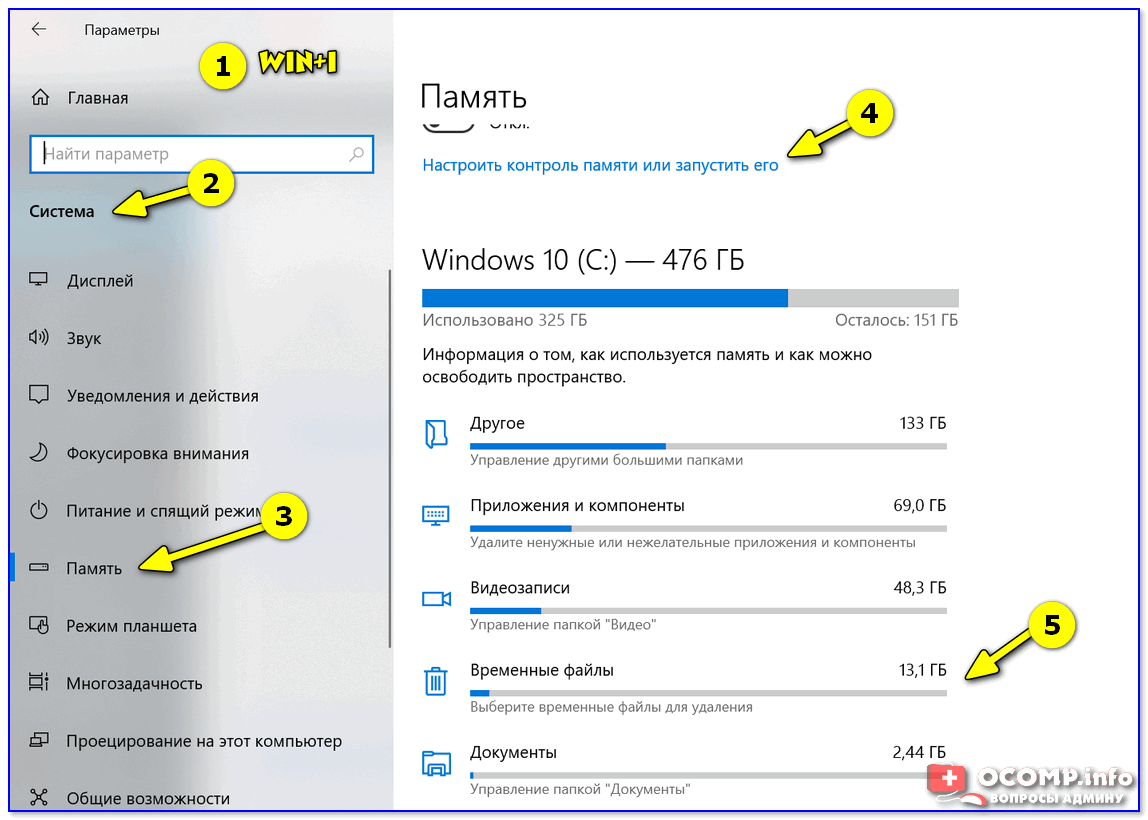
Параметры Windows 10 — система — память — очистка
Далее вы можете задать расписание контроля памяти, установить кол-во дней хранения файлов в корзине и папке «Загрузка» , и удалить предыдущие версии Windows (если, конечно, они у вас есть. ��).
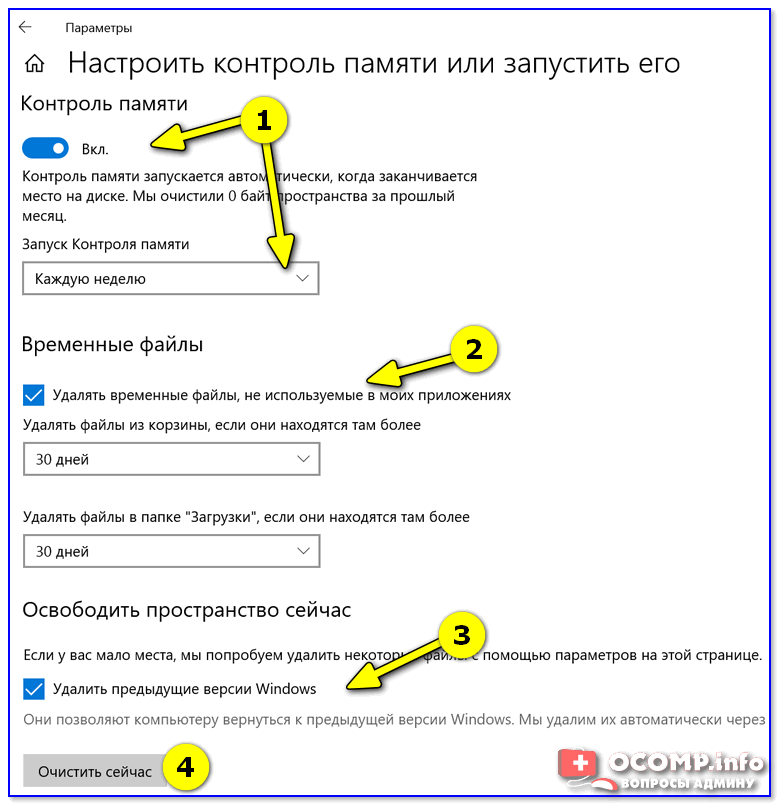
Настроить контроль памяти
Не могу не отметить доработанный инструмент для удаления временных файлов: теперь он позволяет за 1 мин. почистить Windows от предыдущих обновлений, кэша, старых и ненужных файлов, и т.д. Например, в моей Windows набралось аж порядка 8 (13) ГБ «мусора»! ��
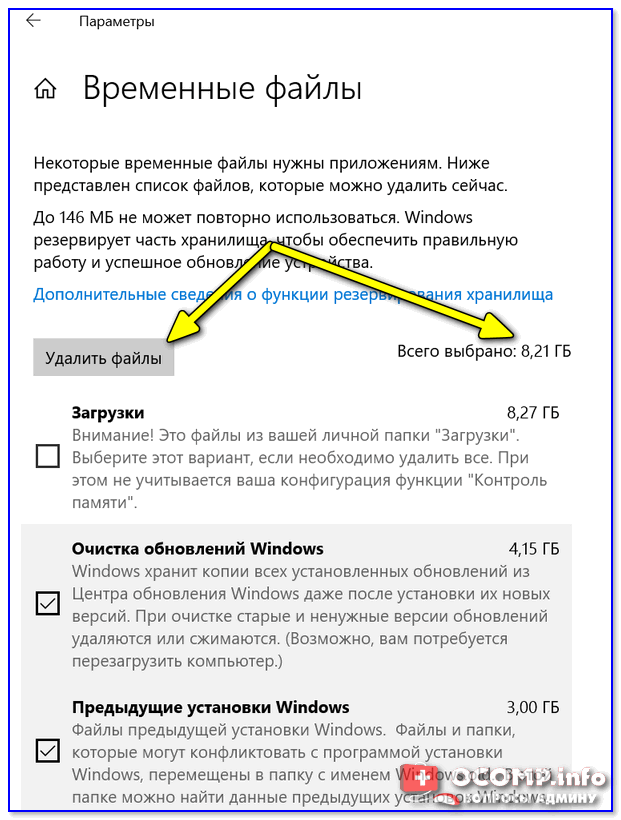
Вариант 2: спец. утилиты для оптимизации, очистки и ускорения ОС
Fast Computer
Несмотря на то, что в Windows 10 были доработаны функции очистки, назвать их идеальными — всё же нельзя. Тем более, если мы их сравниваем со сторонним продуктами, например, �� с Fast Computer (ссылка на офиц. сайт).
Она позволяет одним кликом мыши провести не только сканирование системы на наличие мусора, но и оптимизировать реестр, проверить автозагрузку, найти дубликаты и большие файлы на диске (всё это не только повысит быстродействие, но и существенно свободного места на накопителе). ��
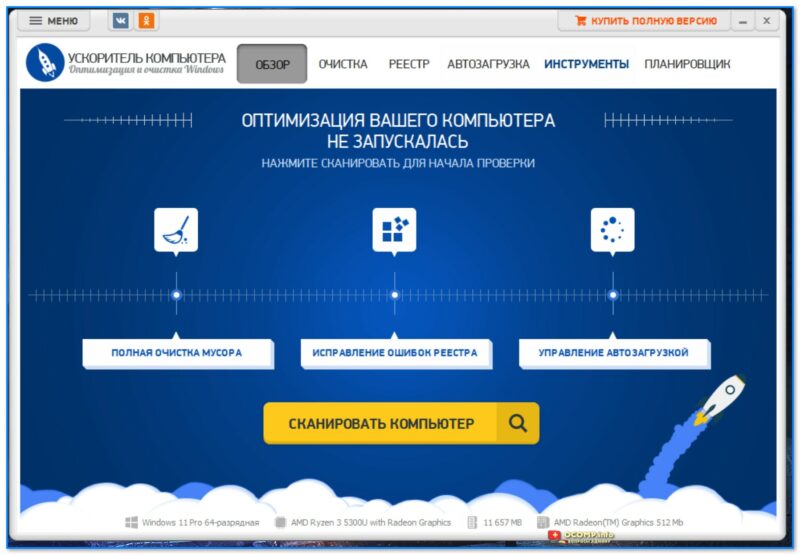
Скриншот. Fast Computer (Ускоритель компьютера) — главное окно
Обратите внимание на скриншот ниже ��, сколько ошибок, проблем, и временных файлов удалось найти Fast Computer после работы штатного «чистильщика» Windows. Благо, что всё это легко исправляется нажатием 1-й кнопки.
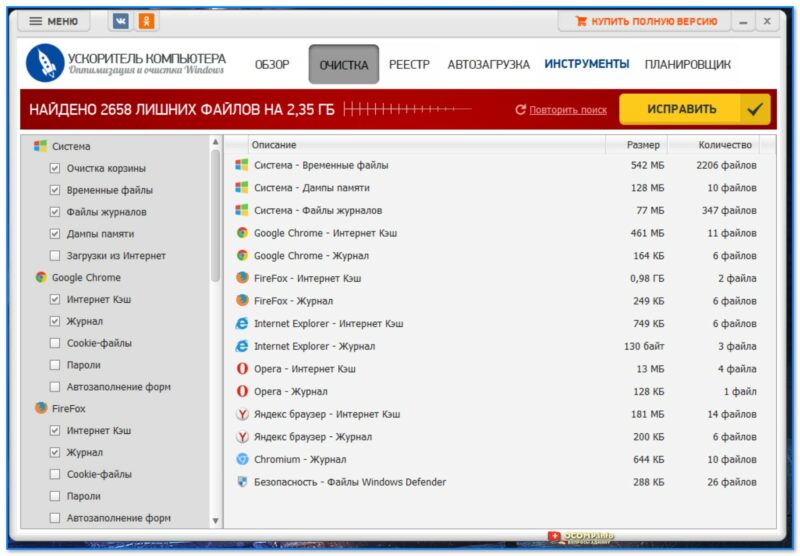
Скриншот. Ускоритель компьютера — очистка диска — 2,8 ГБ мусора удалено
Кстати, если у вас притормаживает Windows — рекомендую обратить внимание на вкладки «Реестр» и «Автозагрузка» . Всего за несколько шагов (откл. некоторого ПО, удаления неиспользуемых приложений и т.д.) удается добиться максимальной производительности от вашей системы!
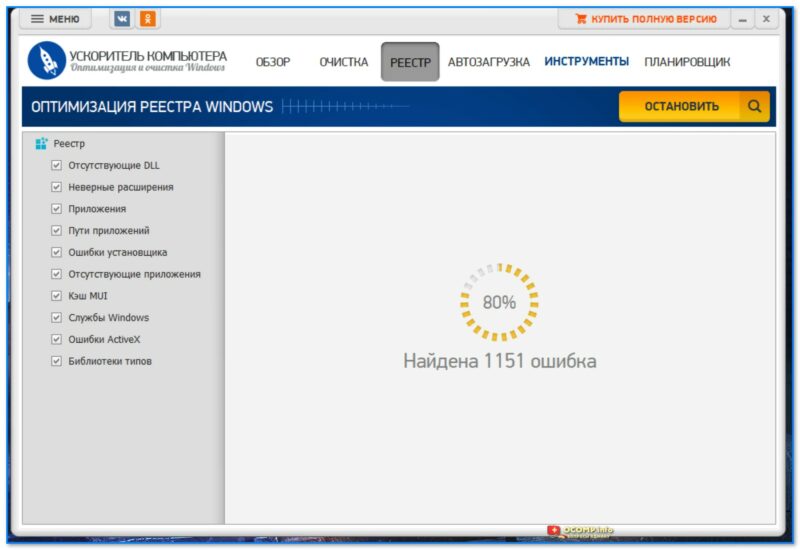
Скриншот. Ускоритель компьютера — чистка и оптимизация реестра
Dism++
Официальный сайт: https://www.chuyu.me/
Вообще, приложение Dism++ предусмотрено для редактирования дистрибутива Windows (и конечно же, у нее есть штатная функция очистки — чтобы перед упаковкой системы сделать ее идеальной и без всего ненужного («как по заводу»)).
Разумеется , заранее предупреждаю, что Dism++ — программа, которая при неумелом обращении может «подпортить» вам жизнь. Не нажимайте и не удаляйте того, что не знаете.
Как почистить систему : загрузить и запустить приложение, перейти в раздел «очистка» , нажать кнопку «анализ» , проверить все галочки (стрелка-3 ��) и нажать кнопку «очистка» (в правом нижнем углу, см. скриншот ниже).
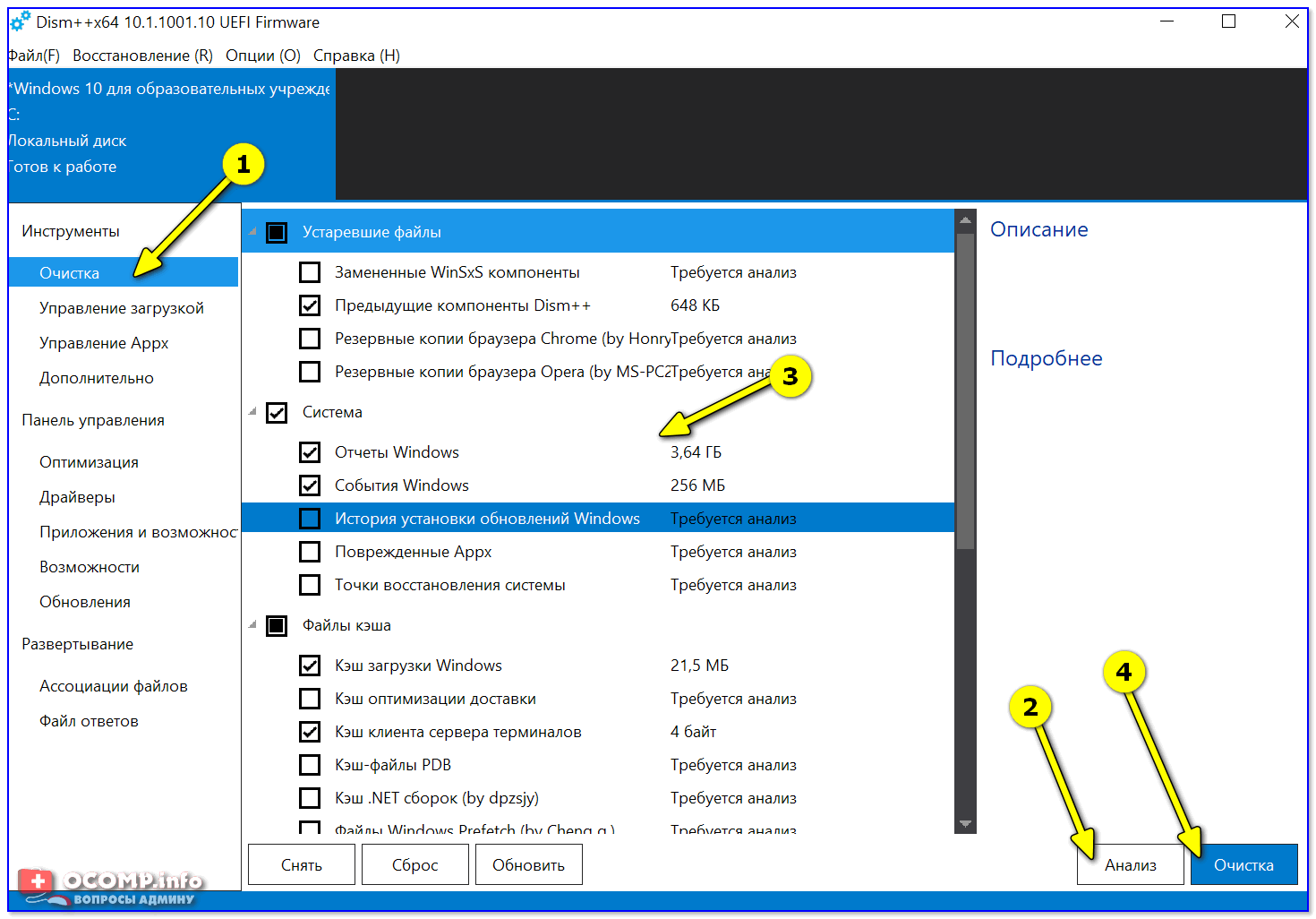
DISM++ — как работать с программой
Через 1-2 мин. ваша система будет очищена от всего, что вы пометили. Отмечу, что Dism++ справляется с оптимизацией системы гораздо лучше, чем многие другие «чистильщики» (но в целом, приложение это рекомендовал бы только опытным пользователям) .
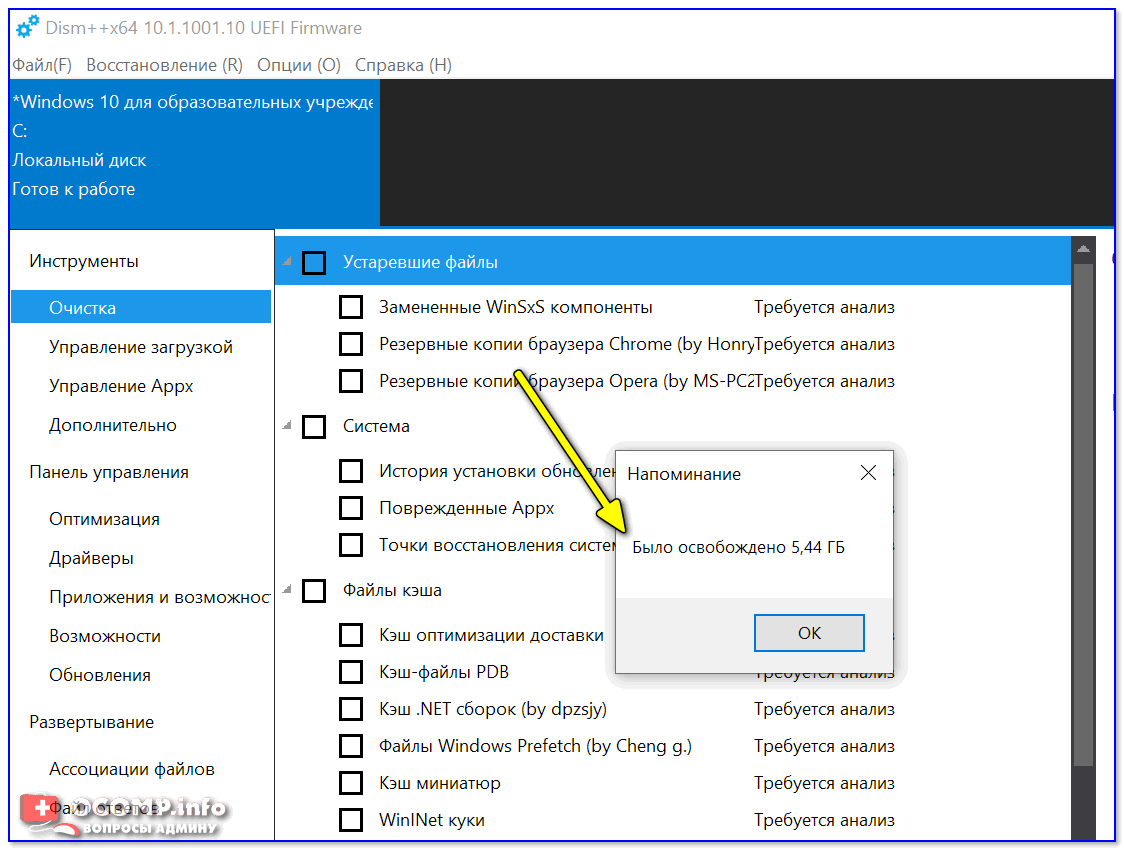
Было освобождено 5,4 ГБ (DISM++)
Вариант 3: универсальное средство Windows
Во всех современных версиях Windows (XP/7/8/10/11) есть встроенное средство для чистки дисков. Оно, конечно, «архаическое» и не блещет эффективностью, но не отметить его не могу. (всё-таки, оно уже встроено в ОС)
Для его запуска : нужно открыть «Мой компьютер», нажать правой кнопкой мыши по системному диску с Windows и открыть его свойства. ��
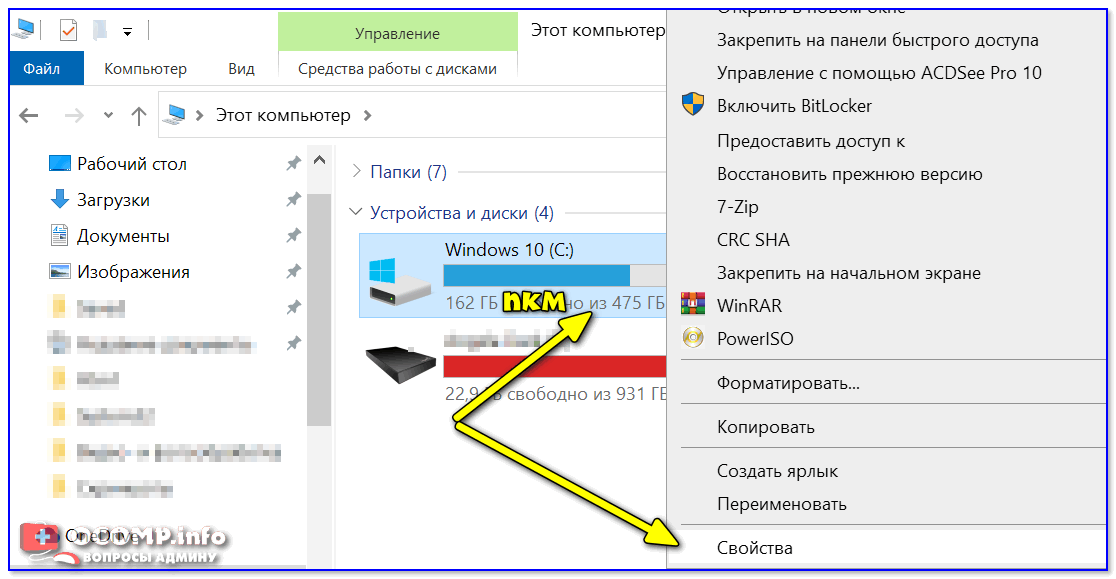
Во вкладке «Общие» будет заветная кнопка — «Очистка диска» . �� Нажав на нее, появится небольшое окно, в котором программа очистки покажет сколько места она может освободить, и предложит вам галочками указать, что вы разрешаете удалить.
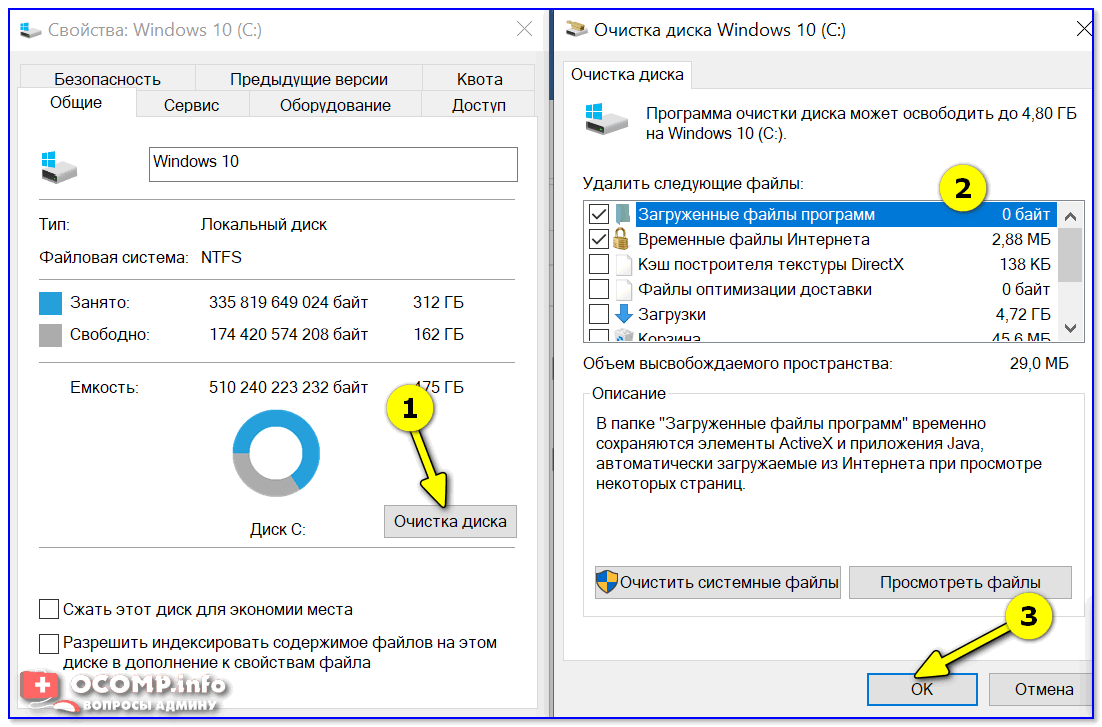
Очистка диска — встроенное средство
Работает инструмент быстро, надежно, но крайне не эффективно.
�� Дополнение!
Большая подборка программ для обслуживания Windows. Рекомендую!
Вариант 4: с помощью BAT-файлов
Можно «вручную» создать BAT-файлы ( прим. : это своего рода скрипты) для очистки только тех папок, которые вам нужны (причем, настроить Windows так, чтобы она их запускала по расписанию).
В чем плюсы такого подхода:
- не нужно устанавливать сторонние утилиты;
- можно удалять те папки и файлы, которые сторонние утилиты никогда не очистят;
- очень удобно и безопасно (по сравнению с использованием некоторого ПО);
- после разовой настройки — все работает автоматически;
- более глубокое знакомство с ПК.
О том, как создать свой первый BAT-файл и как написать в нем строки для удаления определенных файлов я рассказывал в своей предыдущей заметке, рекомендую: ��https://ocomp.info/kak-sozdat-bat-fayl.html
На сим пока всё.
Первая публикация: 20.05.2020
Очистка диска в Windows
Если вам необходимо освободить место, можно также удалить системные файлы.
- В средстве очистки диска нажмите кнопку Очистить системные файлы.
- Выберите типы файлов, которые требуется удалить. Чтобы получить описание типа файла, выберите его.
- Нажмите кнопку ОК.
Примечание. Если вы заметили, что папка Temp быстро заполняется после запуска очистки диска, см. сообщение Ошибка «Низкий диск» из-за полной папки Temp.
Дополнительные о том, как освободить место на компьютере, см. в этой Windows.
Windows 10: как сбросить компьютер к заводским настройкам

Вы можете сбросить Windows 10 на своем компьютере или ноутбуке к заводским настройкам. Рассказываем о трех способах, как это сделать.

Cброс Windows 10 к заводским настройкам
Самый простой способ сбросить Windows 10 — сделать это с помощью настроек вашего компьютера или ноутбука. Для этого установка Windows должна находиться в отдельном разделе диска. Это относится к большинству ПК, особенно если Windows 10 уже была предустановлена.
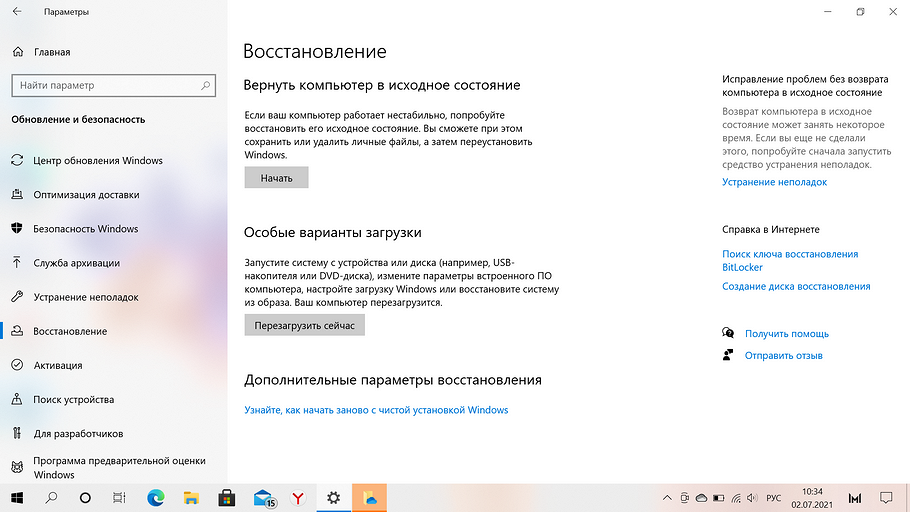
- С помощью сочетания клавиш [Windows] + [i] откройте параметры Windows.
- В категории «Обновление и безопасность» слева вы найдете запись «Восстановление».
- В пункте «Вернуть компьютер в исходное состояние» нажмите на «Начать».
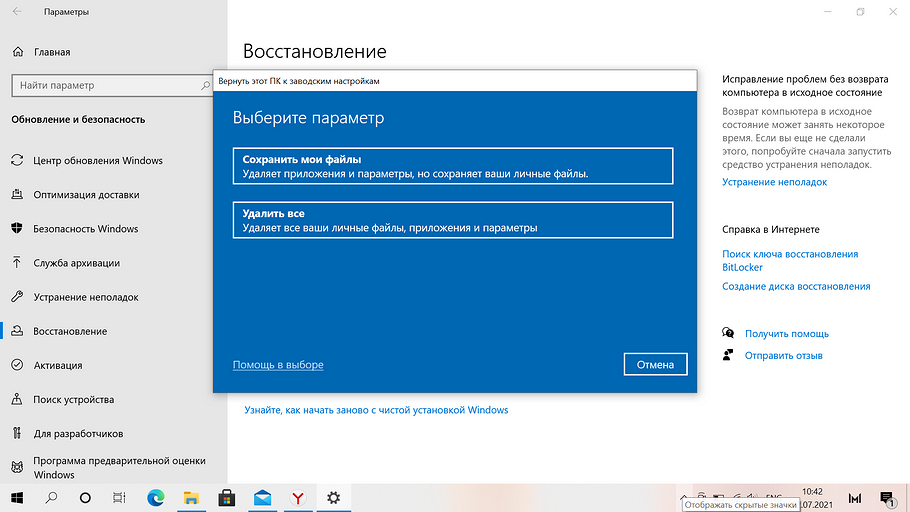
- На следующем шаге вы можете решить, следует ли удалять ваши личные документы. Если нет, выберите опцию «Сохранить мои файлы».
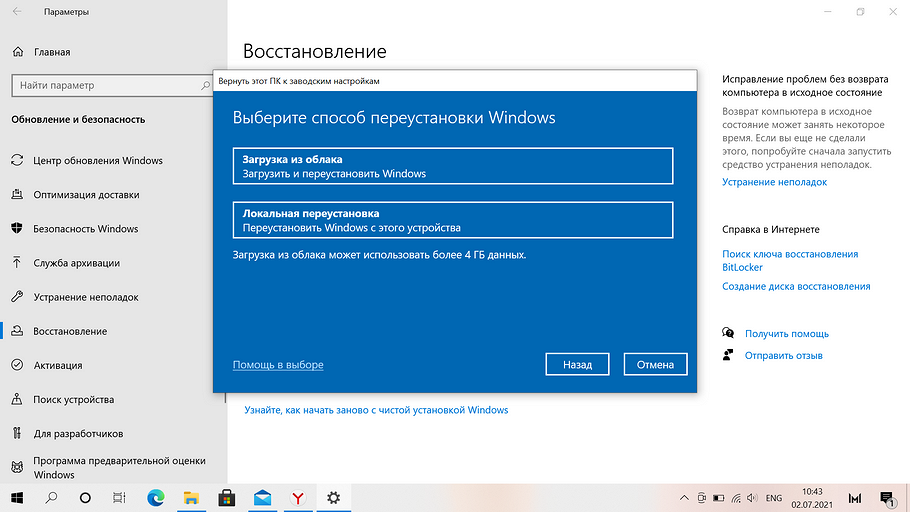
- Выберите локальную переустановку или загрузку системы из облака и следуйте подсказкам системы для завершения сброса.
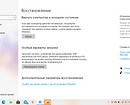
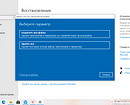
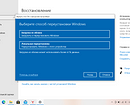
Процесс может занять от нескольких минут до нескольких часов. Обязательно подождите, пока Windows завершит сброс и не выключайте компьютер.

Как сбросить Windows 10 с помощью Media Creation Tool
Также вы можете сбросить Windows 10 с помощью бесплатного инструмента Media Creation Tool.
- Загрузите и установите программу на свой компьютер.
- Затем запустите инструмент и следуйте инструкциям, чтобы создать установочный носитель.
- После этого вы можете напрямую запустить переустановку (сброс) Windows 10.
- Выберите, хотите ли вы при переустановке сохранить свою личную информацию и приложения.
- Наконец, подождите, пока восстановление не будет полностью завершено. Затем Windows автоматически перезагрузится.

Переустановка Windows 10 с помощью ISO
Если советы, приведенные в первой части статьи, не работают, вы можете переустановить Windows 10 через ISO-файл. Однако при этом все ваши данные будут потеряны.
Первое, что нужно сделать, это загрузить установочный файл (образ) Windows 10. Он будет в формате ISO. Если ваша система работает стабильно, начните установку, просто щелкнув дважды по ISO-файлу. В ином случае файл можно установить с помощью USB-накопителя, внешнего жесткого диска или DVD-диска.
Читайте также:
- Как отключить брандмауэр Windows
- Как узнать ключ Windows 10: пошаговая инструкция