
Как сбросить пароль связки ключей на Mac
У Apple есть замечательная функция хранения всех паролей в хранилище, которое также действует как менеджер паролей. Он известен как Keychain, и все устройства от Apple, от Macbook до iPhone, включают эту функцию. Если вы забыли пароль связки ключей на Mac, то единственное решение — сбросить его.
Но что именно хранит Apple Keychain?
Связка ключей Apple — это заблокированный зашифрованный контейнер, используемый в компьютерах Mac, iPhone и iPad. Замок можно открыть паролем администратора Apple. Он содержит пароли и другие важные вещи, например:
- Сетевые учетные данные.
- Сертификаты HTTPS.
- Ключи шифрования.
- Защищенные заметки.
- Имена пользователей и пароли для всех учетных данных приложений, серверов служб и веб-сайтов.
Вот быстрые и простые шаги, как сбросить пароль связки ключей на Mac:
Шаг 1 . Перейдите по этому пути — Finder> Go> Utilities> Keychain Access .
Шаг 2 . Откроется окно доступа к связке ключей.
Шаг 3 . Нажмите « Настройки», чтобы открыть окно.
Шаг 4 . На вкладке « Общие » нажмите « Сбросить мою связку ключей по умолчанию» .
Шаг 5 . Вышеупомянутый шаг удалит текущий пароль Связки ключей и предложит вам создать новый.
Шаг 6 . В новом диалоговом окне введите системный пароль, с которым вы вошли в свой компьютер, в поле пароля.
Шаг 7 . Установите флажок, чтобы включить Показать пароль .
Шаг 8 . Нажмите OK, и вы получите сообщение о том, что ваш старый пароль связки ключей был переименован.
Примечание. Если вы не найдете кнопку с надписью «Сбросить мою связку ключей по умолчанию», перейдите по другому пути — « Правка»> «Список цепочек для ключей»> «Показать» . Убедитесь, что пользователь выбран, и нажмите «Связка ключей входа». Вы увидите знак минус, который удалит текущий пароль. Перезагрузите Mac и после успешного входа в систему установите флажок, чтобы запомнить этот пароль в Связке ключей.
Как просмотреть сохраненные пароли на связке ключей на вашем компьютере Macintosh?
Если вы хотите просмотреть пароли, хранящиеся в связке ключей вашего устройства, вам необходимо перейти в окно доступа к связке ключей, которое позволяет пользователям добавлять и редактировать записи связки ключей. Вот простые шаги, которые нужно выполнить:
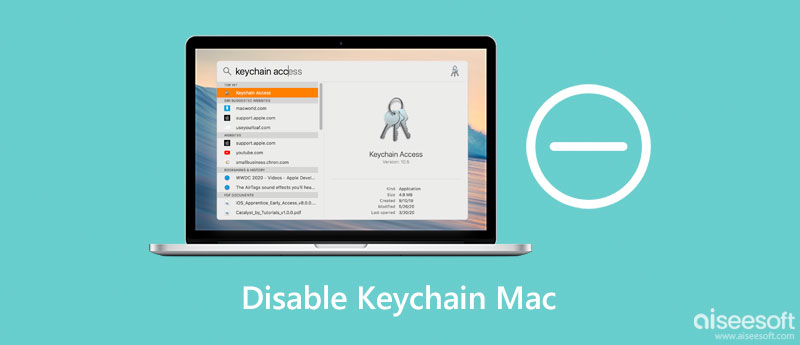
Шаг 1 . Используйте Spotlight и введите Keychain Access.
Шаг 2 . Приложение Apple по умолчанию откроет список нескольких записей связки ключей.
Примечание . Вы всегда можете вызвать этот список вручную, нажав «Просмотр», а затем «Показать цепочки ключей».
Шаг 3 . Чтобы открыть конкретную запись в списке, дважды щелкните по ней. Детали этой конкретной записи будут отображаться в новом окне.
Шаг 4 . Теперь нажмите на поле « Показать пароль», расположенное в нижней части этого окна.
Шаг 5 . Возможно, вам придется ввести пароль администратора, чтобы просмотреть пароль.
Шаг 6 . Пароль появится рядом с полем Показать пароль в виде обычного текста.
Ваши мысли о том, как сбросить пароль связки ключей на Mac
Цепочка для глаз — одна из самых полезных функций, предоставляемых Apple. Он даже доступен в браузере Google Chrome, который также предлагает вам запоминать ваши пароли. К сожалению, эта функция пока недоступна в операционной системе Windows по умолчанию. Пользователи Mac могут восстановить потерянные пароли Wi-Fi или другие учетные записи пользователей и пароли веб-сайтов электронной коммерции, просто просмотрев их в связке ключей. Кроме того, если у других есть доступ к вашему компьютеру Mac, вы можете удалить несколько записей из Связки ключей, чтобы сохранить их конфиденциальность.
Следуйте за нами в социальных сетях — Facebook и YouTube . По любым вопросам или предложениям, пожалуйста, дайте нам знать в разделе комментариев ниже. Мы будем рады предложить вам решение. Мы регулярно публикуем советы и рекомендации, а также решения общих проблем, связанных с технологиями. Подпишитесь на нашу рассылку, чтобы получать регулярные новости о мире технологий
3 способа отключить связку ключей в macOS Sonoma 13
Хотя «Связка ключей» является мощной функцией экосистемы Apple, многие люди по-прежнему хотят отключить «Связку ключей» на своих macOS Sonoma 13. Первое, что раздражает, это то, что вас всегда заметят, когда вы откроете приложение или веб-сайт, на котором сохранили пароль. Еще одна важная причина заключается в том, что «Связка ключей» на Mac менее безопасна, чем ваш iPhone, если ваш MacBook будут использовать другие люди. Этот пост даст вам три метода, если вы хотите отключить связку ключей на вашем Mac. Кроме того, будет представлен еще один менеджер паролей для более безопасного сохранения ваших паролей на Mac.
- Часть 1. Как отключить функцию доступа к связке ключей на Mac
- Часть 2. Самый безопасный менеджер паролей для пользователей Apple
- Часть 3. Часто задаваемые вопросы об отключении связки ключей Mac
Часть 1. Как отключить функцию доступа к связке ключей на Mac
Способ 1: отключить связку ключей в Safari
Вы можете отключить Связку ключей на Mac с Safari только в том случае, если вы не хотите, чтобы эта функция продолжала запрашивать сохранение паролей в браузере.
Когда вы запускаете Safari, вам нужно перейти в меню настроек, где вы можете нажать кнопку Команда + запятая ключи, чтобы разбудить это окно.
Нажмите Автозаполнитель Кнопка в верхней части меню настроек. Вы можете увидеть множество параметров, таких как имена и пароли, кредитные карты и т. Д. Вы можете установить флажок перед каждым элементом, чтобы отключить их автозаполнение связки ключей.
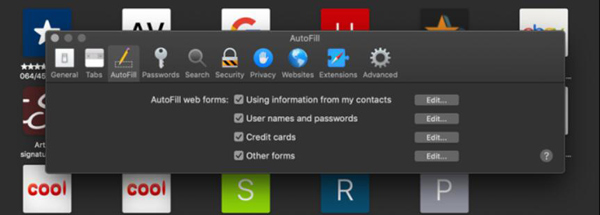
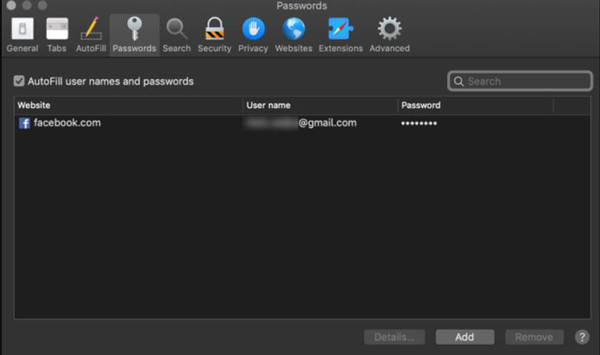
Если вы хотите отключить связку ключей на некоторых веб-сайтах, таких как Facebook, в частности. Вы можете нажать на Редактировать кнопку, чтобы выбрать более конкретные веб-сайты в Safari.
Способ 2: отключить связку ключей по предпочтениям
Если вы хотите отключить синхронизацию связки ключей на одном Mac с iCloud, вы можете отключить эту функцию в настройках.
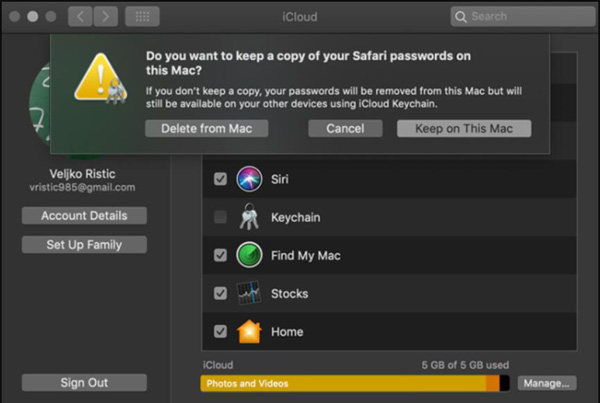
Нажмите Системные настройки на вашем Mac, а затем нажмите кнопку iCloud, чтобы нажать кнопку «Связка ключей», чтобы снять флажок.
Когда вы отключите связку ключей на вашем Mac iCloud, появится всплывающее окно. Вы можете нажать на Оставить на этом Mac кнопку для сохранения паролей. И вы также можете нажать кнопку Удалить с Mac кнопку, чтобы удалить все пароли, но вы по-прежнему можете использовать эти сохраненные пароли на других устройствах iOS с той же учетной записью iCloud.
Способ 3: выйдите из доступа к связке ключей, чтобы отключить его
Также есть способ удалить всю информацию и данные на Связке ключей. Вы можете выйти из Связки ключей. Но к вашему сведению, когда вы используете этот метод для отключения связки ключей на Mac, все пароли будут удалены с вашего устройства.
Во-первых, вы должны запустить приложение Keychain Access на вашем Mac.
В левом разделе «Связки ключей» следует нажать кнопку Войти кнопку, чтобы увидеть всю информацию и данные о вашем приложении Keychain.
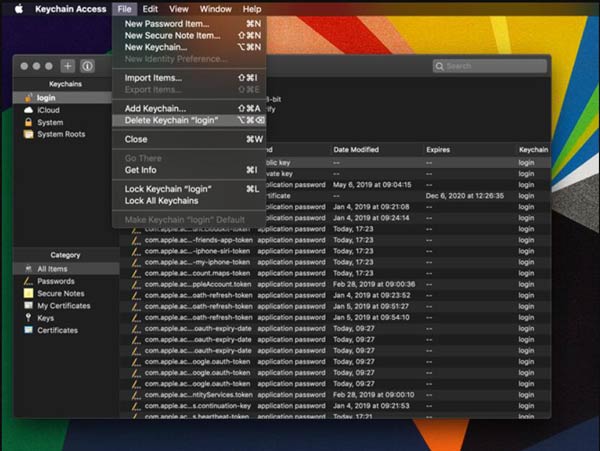
В верхней части экрана вы должны нажать кнопку «Файл», и есть вариант: Удалить логин связки ключей . И все пароли будут навсегда удалены с вашего Mac.
Часть 2. Самый безопасный менеджер паролей для пользователей Apple
После отключения связки ключей на Mac, если вам нужен более безопасный менеджер паролей, вы можете использовать Aiseesoft Менеджер паролей iPhone для управления вашими паролями iOS. Функция безопасности этого программного обеспечения заключается в том, что каждый раз, когда вы управляете паролями, вам необходимо вводить резервный пароль. Эта функция не позволит другим людям использовать ваш Mac для доступа к паролям. Это программное обеспечение может экспортировать пароли в виде файлов CSV для вашей резервной копии. Таким образом, когда вы отключаете связку ключей на Mac и вам все еще нужны записи паролей, вы можете использовать файлы CSV для передачи этих паролей. Последнее преимущество заключается в том, что вы можете сохранять пароли от разных устройств iOS и учетных записей iCloud. В отличие от Keychain, вы должны войти в ту же учетную запись Apple или iCloud, чтобы синхронизировать пароли. Aiseesoft iPhone Password Manager может сканировать различные устройства iOS и записывать их на Mac для просмотра в любое время.

- Сканируйте свое устройство Apple, чтобы получить все пароли в приложении «Связка ключей» или нет.
- Экспортируйте свои пароли в виде файлов CSV для удобного резервного копирования и передачи.
- Управляйте своими паролями, чтобы другие пользователи Mac не могли получить доступ без кода.
- Сохраняйте записи паролей нескольких устройств iOS на своем Mac.
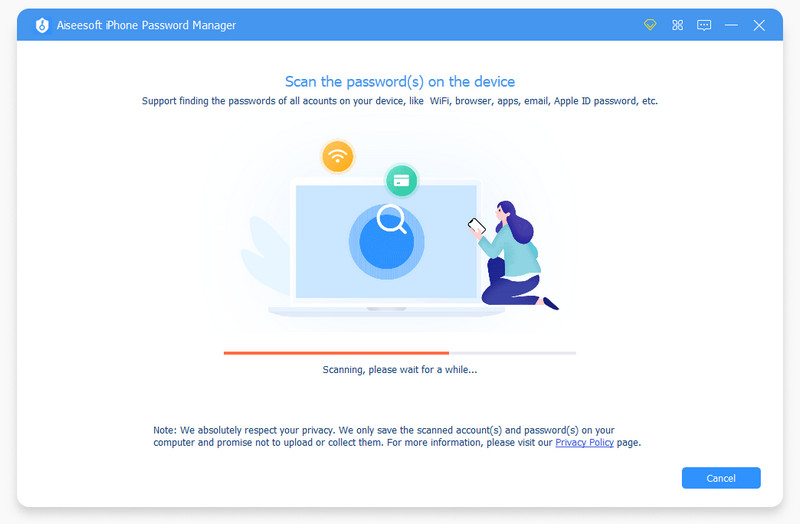
Подключите ваш iPhone и Mac, а затем программа просканирует ваш iPhone, чтобы получить пароли без пароля iCloud Keychain.
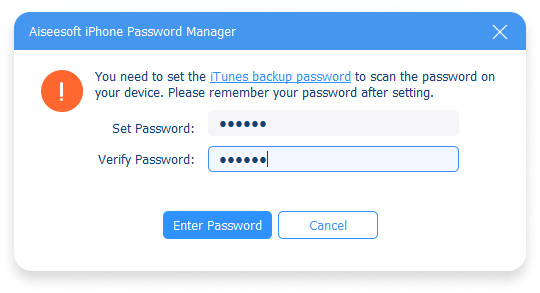
Вы должны ввести резервный пароль для доступа к этому программному обеспечению. Таким образом, другие люди, которые будут использовать этот Mac, не смогут получить доступ к этому программному обеспечению.
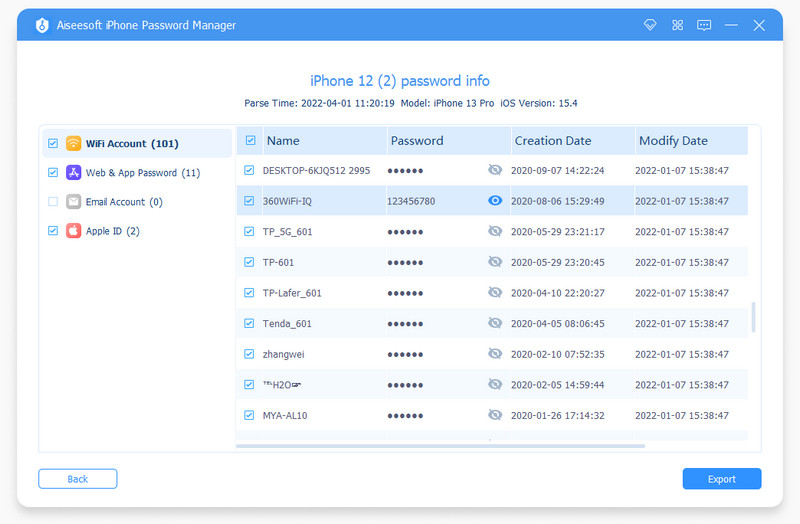
После сканирования все пароли будут хорошо организованы, чтобы вы могли управлять паролями с вашего iPhone. И вы можете нажать кнопку «Экспорт», чтобы сохранить их в виде файлов CSV.
Часть 3. Часто задаваемые вопросы об отключении связки ключей Mac
Что делать, если я активировал связку ключей на Mac iCloud после ее отключения?
Вам не просто нужно повторно войти в учетную запись. Возможно, вам придется утвердить это требование на устройствах, использующих iCloud, вручную. А если другого устройства нет, вам может потребоваться ввести SMS-код или код безопасности iCloud, чтобы снова использовать iCloud и связку ключей.
Связка ключей на Mac безопасна?
Да, если вы единственный, кто использует Mac. Связка ключей имеет технологию сквозного шифрования, благодаря которой другие люди не взломают эту функцию, чтобы получить доступ к вашему паролю.
Как сбросить связку ключей на Mac?
Вы должны перейти к Keychain Access и нажать кнопку Сбросить по умолчанию кнопку из настроек. Затем вам нужно выйти из своей учетной записи Apple и снова войти в нее.
Теперь вы знаете, как отключить связку ключей на Mac. И вы также узнаете, как найти другой менеджер паролей на Mac, когда вы отключите эту функцию или брелок не работает. Для тех, кто делит Mac с другими, было бы лучше отключить Keychain на этом Mac. И если вам нужен инструмент конфиденциальности для сохранения и просмотра паролей, Aiseesoft iPhone Password Manager — ваш лучший выбор.
Что вы думаете об этом посте.
Рейтинг: 4.9 / 5 (на основе голосов 319) Подпишитесь на нас в
Более Чтение

Оставьте свой комментарий и присоединяйтесь к нашему обсуждению
Менеджер паролей iPhone
iPhone Password Manager — отличный инструмент для поиска всех паролей и учетных записей, сохраненных на вашем iPhone. Он также может экспортировать и создавать резервные копии ваших паролей.
Повторяющийся запрос на доступ keychain в Office для Mac
Excel для Microsoft 365 для Mac Word для Microsoft 365 для Mac Outlook для Microsoft 365 для Mac PowerPoint для Microsoft 365 для Mac OneNote для Microsoft 365 для Mac Excel 2021 для Mac Word 2021 для Mac Outlook 2021 для Mac PowerPoint 2021 для Mac OneNote 2021 для Mac Office 2021 для Mac Excel 2019 для Mac Word 2019 для Mac Outlook 2019 для Mac PowerPoint 2019 для Mac OneNote 2019 для Mac Office 2019 для Mac Excel 2016 для Mac Word 2016 для Mac Outlook 2016 для Mac PowerPoint 2016 для Mac OneNote 2016 для Mac Office 2016 для Mac Microsoft 365 для дома Office для бизнеса Office 365 для малого бизнеса Администратор Microsoft 365 Microsoft 365 для Mac Еще. Меньше
Если при запуске приложения Microsoft 365 для Mac постоянно появляется запрос на доступ к связке ключей, возможно, набор Office был перемещен в папку, отличную от папки по умолчанию /Программы.
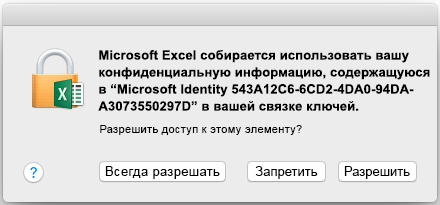
- При появлении запроса нажмите кнопку Всегда разрешать. Для одного приложения это диалоговое окно может появляться до трех раз.
- После этого приложение успешно запустится.
Примечание: Если вы случайно нажали кнопку «Запретить», восстановите разрешения на доступ к связке ключей с помощью инструкций ниже.
Восстановление разрешений keychain для Office 2016 для Mac
Если указанные выше действия не помогли, возможно, у приложения Office возникли проблемы с доступом keychain и вам необходимо восстановить разрешения на доступ keychain для Office 2016 для Mac. В таких случаях может появляться:
- запрос на доступ к связке ключей при запуске приложения Office, даже если ранее вы нажали кнопку Всегда разрешать;
- запрос на вход в учетную запись Майкрософт или Microsoft 365 для бизнеса при запуске приложения Office;
- сообщение об истечении срока действия сеанса проверки подлинности после входа в приложение Office.
Чтобы восстановить разрешения на доступ к связке ключей, выполните указанные ниже действия.
- Закройте все приложения Microsoft 365 для Mac, например Word, Excel, PowerPoint, Outlook и OneNote.
- Выполните в Spotlight поиск по запросу «связка ключей» и запустите приложение Связка ключей.
- Выберите запись связки ключей Вход в левой верхней области навигации, а затем выберите в меню «Файл» пункт Заблокировать связку ключей входа.
- Запустите любое приложение Office, например Word.
- Появится запрос разрешений на доступ к связке ключей. Введите пароль учетной записи администратора Mac и нажмите кнопку OK.
- При появлении запроса войдите в учетную запись, связанную с Office.
- После входа закройте приложение и снова откройте его. После этого запросы больше не должны появляться.
Связка ключей iCloud на iPhone, iPad и Mac: что это и как пользоваться?
Продвинутым пользователям устройств от Apple известна функция «Связка ключей iCloud» (существуют и другие Связки ключей, например, Вход, Система и т.д., доступные на Mac), значительно упрощающая работу с паролями и другими личными данными на устройствах под управлением iOS и macOS. В этом материале мы подробно расскажем о процессе настройки сервиса, а также ответим на часто возникающие вопросы.
Что такое «Связка ключей iCloud» и зачем это нужно?
«Связка ключей» представляет собой менеджер паролей для iPhone, iPod Touch, iPad и компьютеров Mac, в котором хранятся учетные данные для входа на сайты через браузер Safari, информация платежных карт, а также сведения о сетях Wi-Fi со всех одобренных устройств под управлением iOS 7.0.3, OS X Mavericks 10.9 и более новых версий ПО.
Кроме того, в «Связке ключей iCloud» для Mac также хранятся данные учетных записей, используемых в стандартных приложениях, таких как «Календарь», «Контакты», «Почта» и «Сообщения». Когда пользователь заходит в соцсеть или открывает сайт, на котором зарегистрирован, сервис автоматически добавляет данные учетных записей на все связанные устройства.
Функция «Связка ключей» является очень удобным инструментом для владельцев нескольких устройств Apple, например, iPhone и Mac.
Как включить «Связку ключей iCloud» на iPhone или iPad?
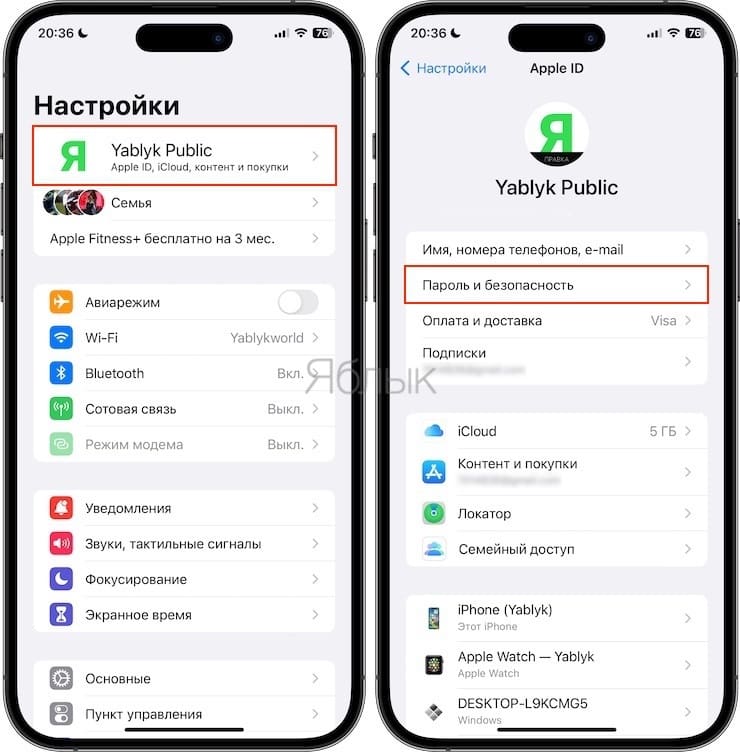
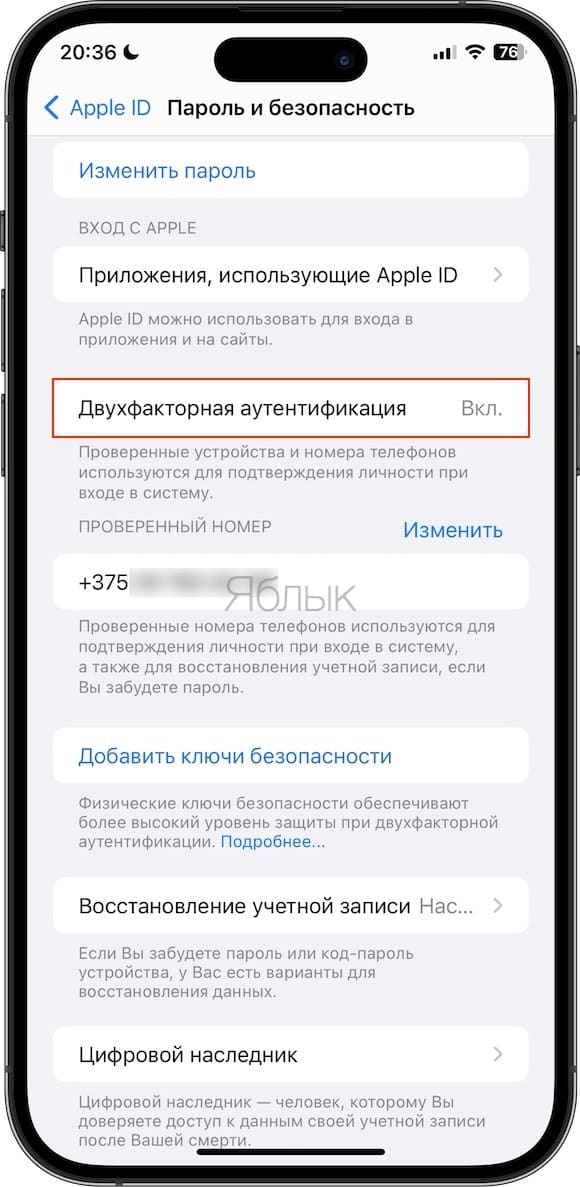
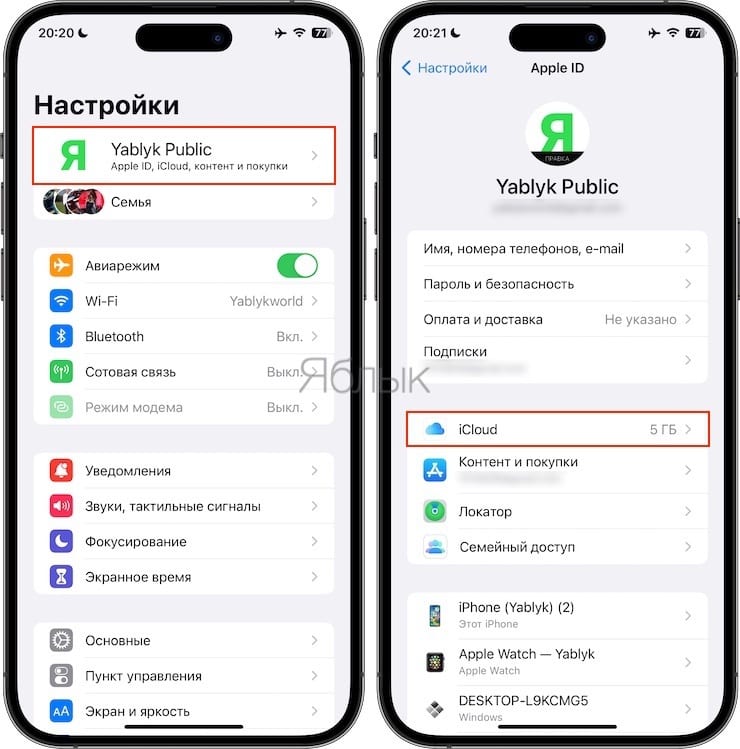
1. Включите двухфакторную аутентификацию, если она не была включена ранее. Для этого на iPhone или iPad откройте приложение Настройки и перейдите по пути Apple ID [имя и фамилия пользователя] → Пароль и безопасность.
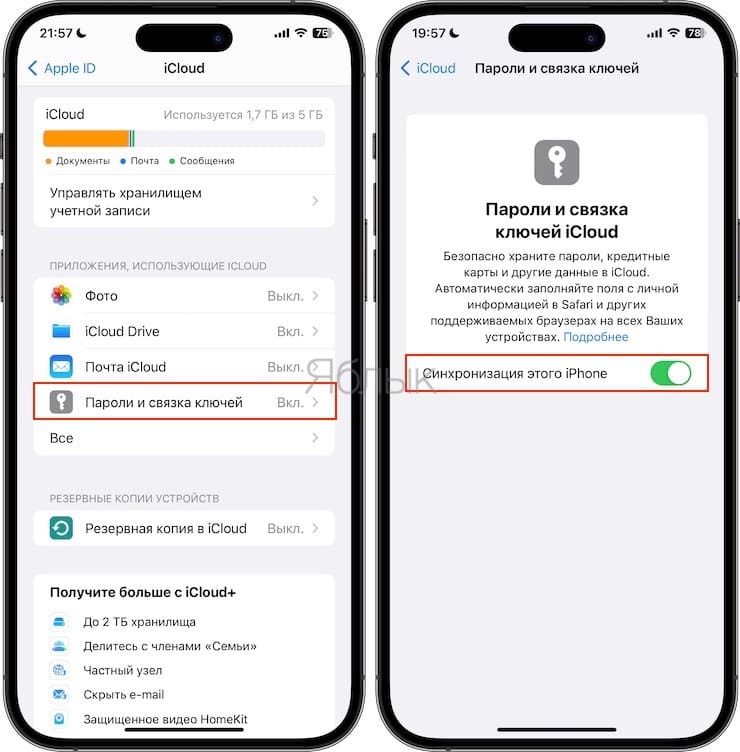
2. Откройте приложение Настройки, перейдите по пути Apple ID [имя и фамилия пользователя] → iCloud → Пароли и связка ключей.
3. Установите переключатель Синхронизация этого iPhone (iPad) в положение Включено.
Как включить «Связку ключей iCloud» на компьютерах Mac
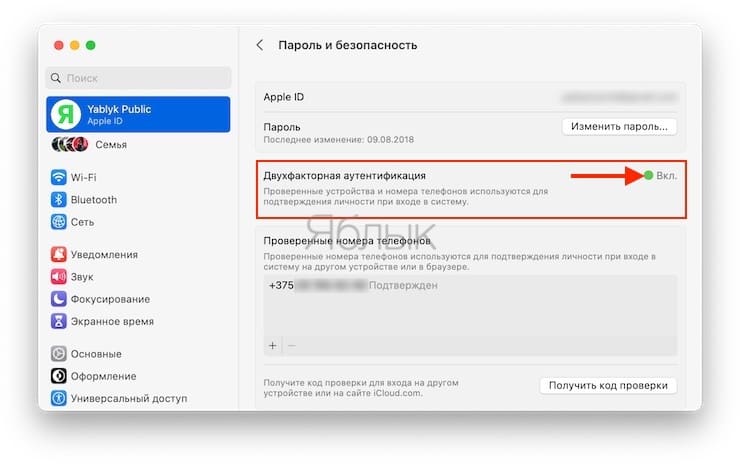
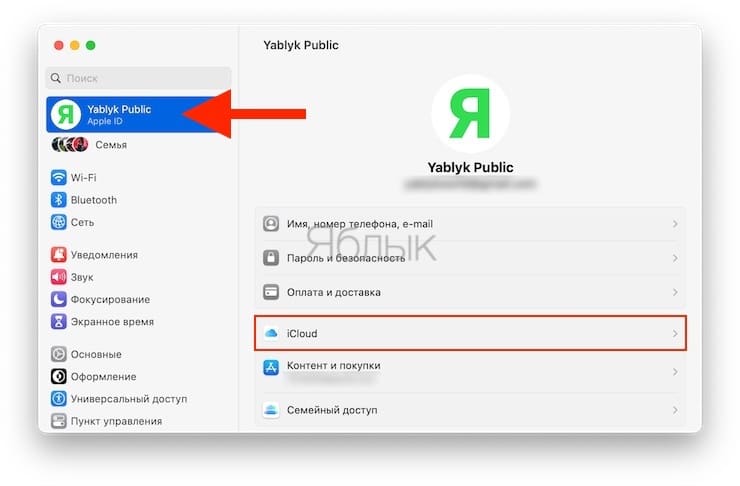
1. Активируйте двухфакторную аутентификацию, если вы не сделали этого ранее. Для этого на Mac перейдите по пути: приложение Системные настройки → Apple ID [имя и фамилия пользователя] → Пароль и безопасность.
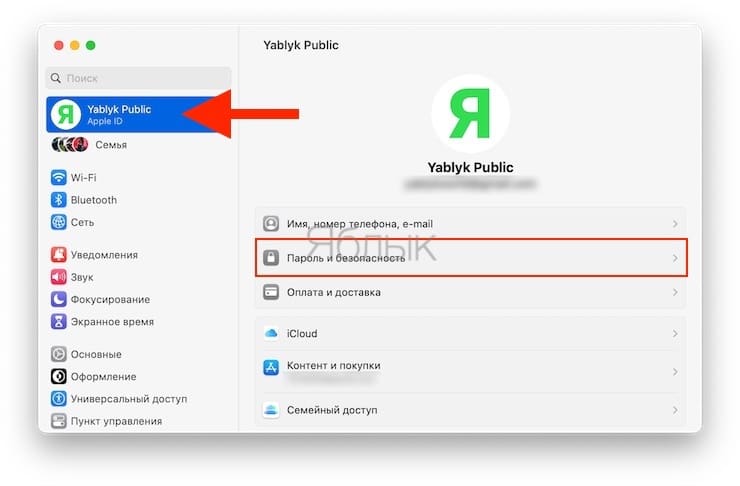
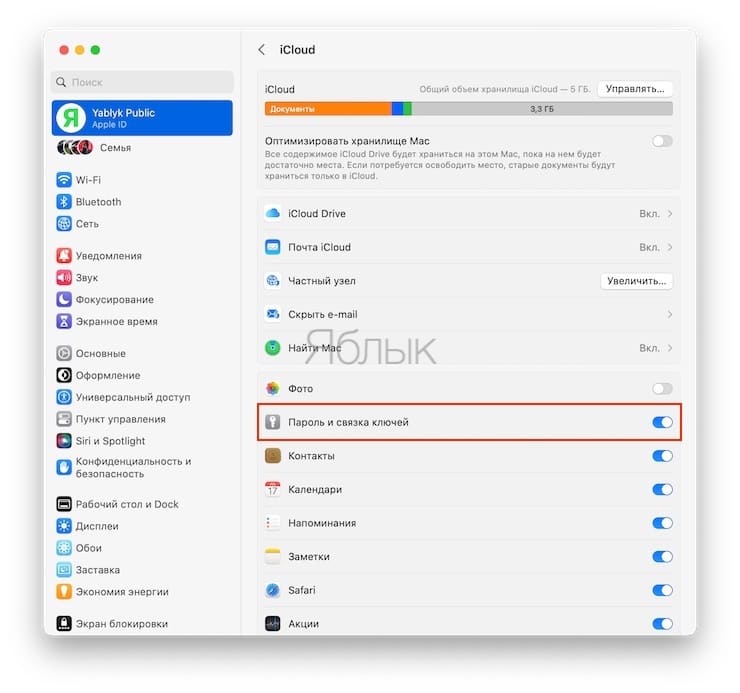
2. Откройте приложение Системные настройки, перейдите по пути Apple ID [имя и фамилия пользователя] → iCloud.
3. Установите переключатель Пароли и связка ключей в положение Включено.
Как просмотреть пароли от сайтов в Связке ключей iCloud на iPhone или iPad
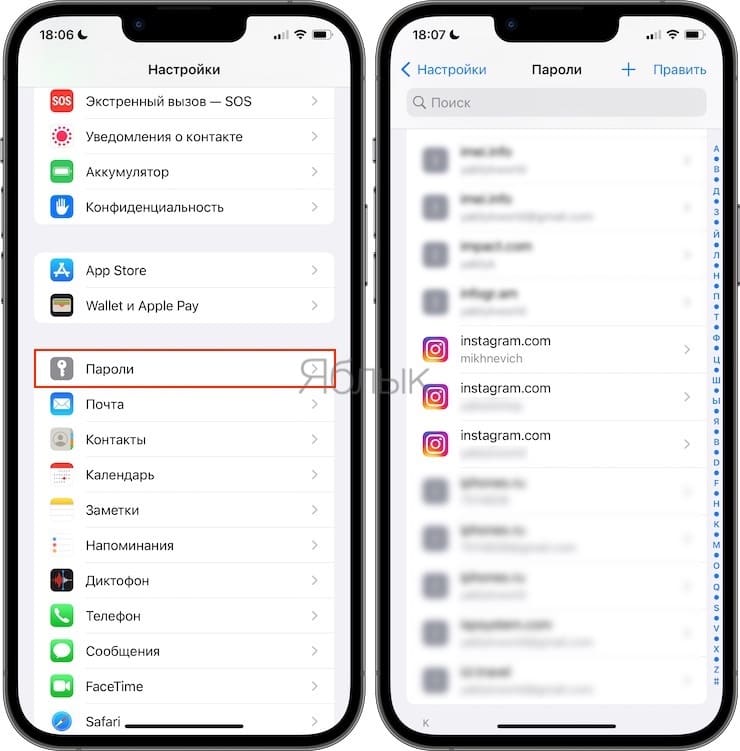
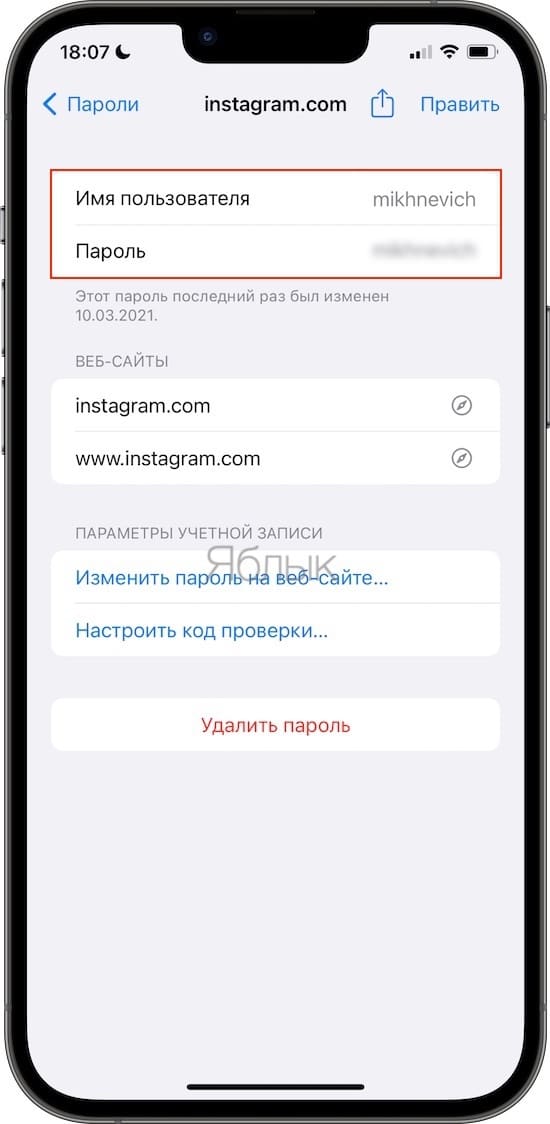
При активированной Связке ключей iCloud функция Автозаполнение от Apple сама вводит учетные данные для авторизации пользователя в соответствующие поля на web-сайтах или в приложениях. Для того чтобы просмотреть или изменить пароли для веб-сервисов необходимо:
1. Откройте приложение Настройки;
2. Перейдите в раздел Пароли;
3. Выберите соответствующую запись из списка или используя поле поиска в верхней части экрана Пароли, введите название приложения или web-сайта;
Как просмотреть логины и пароли от сайтов в Связке ключей iCloud на Mac
1. Запустите браузер Safari.
2. Откройте настройки программы (Safari → Настройки).
3. Перейдите во вкладку Пароли.
4. Введите пароль Администратора.
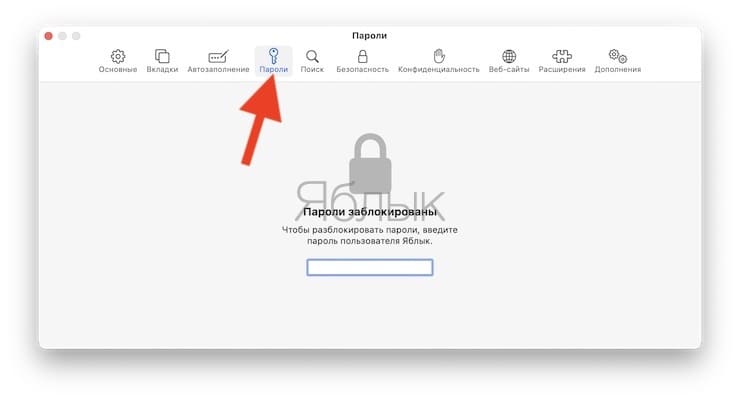
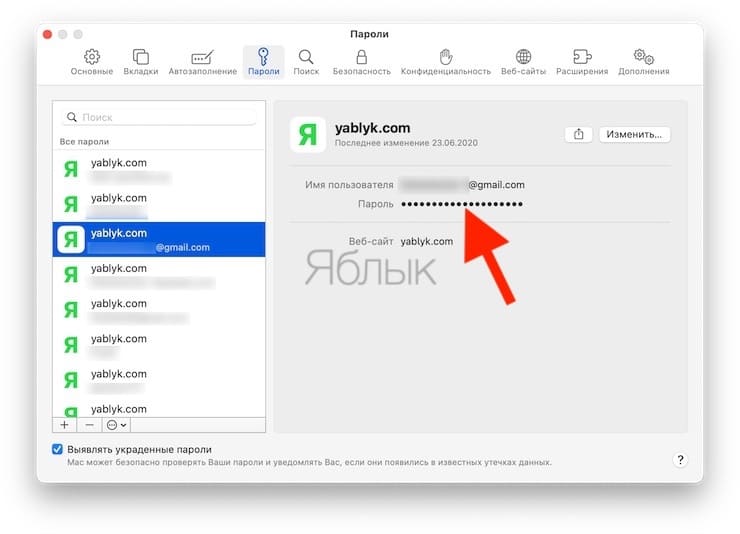
5. Выберите необходимый сайт (можно воспользоваться поиском). Напротив будет указан логин (Имя пользователя) и пароль.
Как посмотреть или добавить личную информацию и данные банковской карты в Связку ключей на iPhone и iPad
В Связку ключей iCloud можно в любой момент добавить личную информацию и данные банковской карты с помощью iPhone или iPad, после чего они станут доступны на всех устройствах пользователя. Для этого необходимо сделать следующие действия:
1. Откройте приложение Настройки;
2. Выберите раздел Safari;
3. Выберите Автозаполнение;
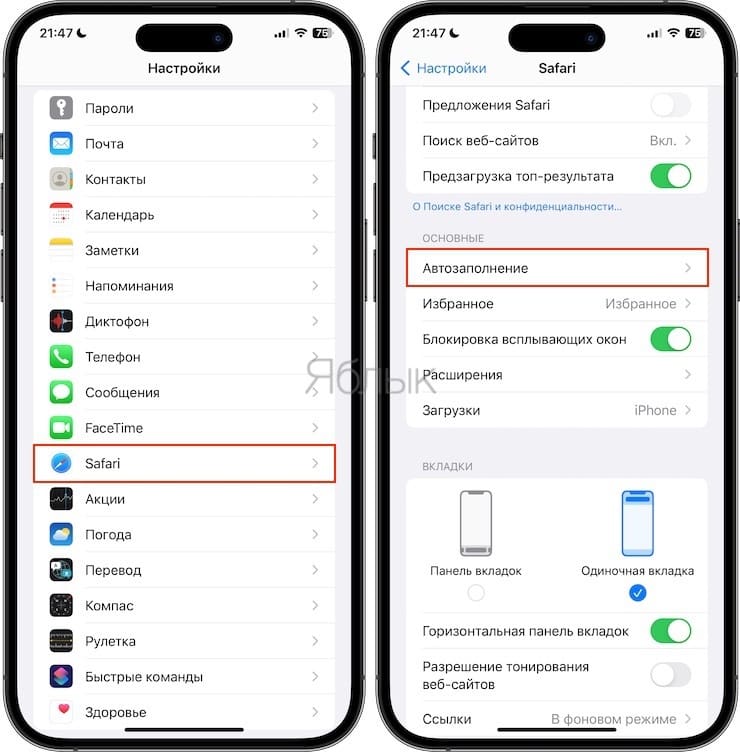
4. Для того чтобы просмотреть или внести изменения в личную информацию, перейдите в меню Мои данные и выберите свой контакт в списке. Для просмотра или добавления данных о банковских картах нажмите Сохраненные кредитные карты.
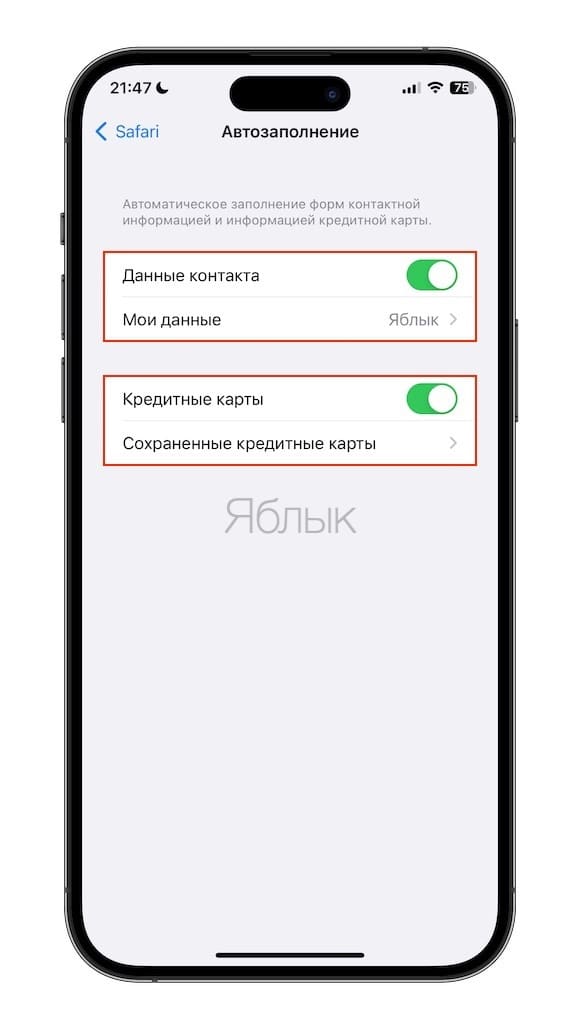
Для добавления банковской карты нажмите Добавить кредитную карту.
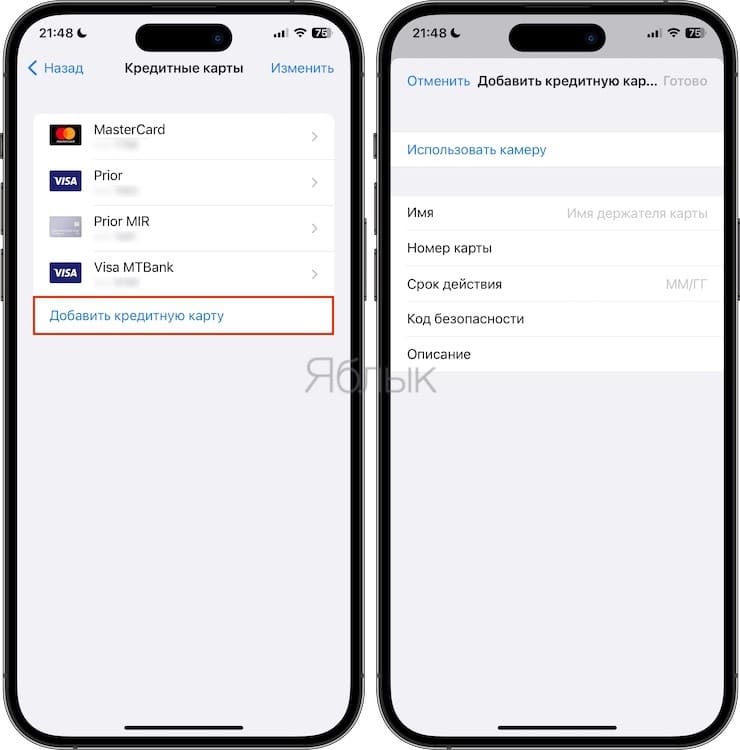
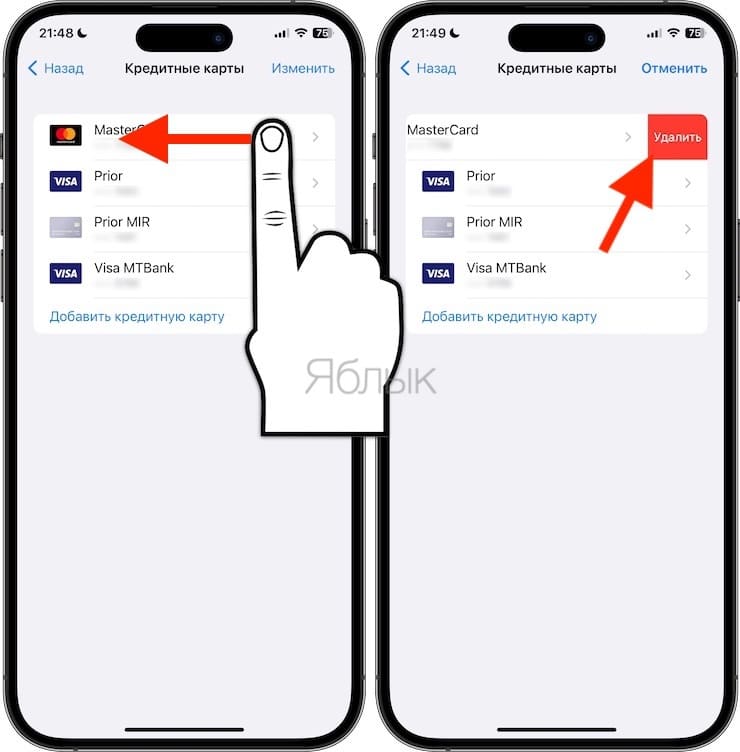
Для удаления банковской карты из раздела Автозаполнение, смахните справа налево по необходимой карте и нажмите Удалить.
При оформлении онлайн-платежей автоматически будут заполняться поля с номером карты и датой истечения ее срока действия. PIN-коды не сохраняются и не заполняются.
Как выключить «Связку ключей» на iPhone, iPad или Mac и что будет после выключения?
1. Откройте приложение Настройки, перейдите по пути Apple ID [имя и фамилия пользователя] → iCloud → Пароли и связка ключей.
3. Установите переключатель Синхронизация этого iPhone (iPad) в положение Выключено.
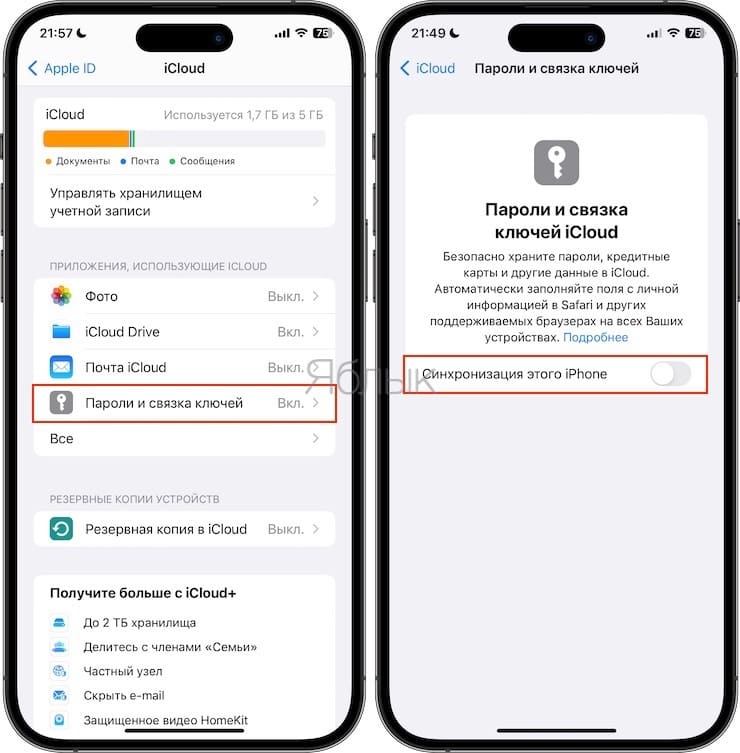
При отключении функции (в разделе iCloud на iOS и macOS) синхронизация с iCloud будет прекращена. При этом данные Связки ключей, имеющиеся на устройстве, сохранятся на нем, однако они не будут обновляться в случае внесения в них изменений на других устройствах.
Для чего нужно приложение Связка ключей на Mac?
Как мы уже писали в самом начале, в macOS существует не только Связка ключей iCloud, но и другие Связки ключей, например, Вход, Система, Центры сертификации и т.д. В приложении Связка ключей на Mac помимо веб-паролей Safari также хранятся пароли от приложений и сетей Wi-Fi.
Для примера использования приложения Связка ключей на Mac рассмотрим следующую ситуацию: вы забыли пароль от домашней сети Wi-Fi, а он вам нужен — необходимо подключить к сети новое устройство.
1. Откройте приложение Связка ключей на Mac и выберите Связка ключей iCloud.
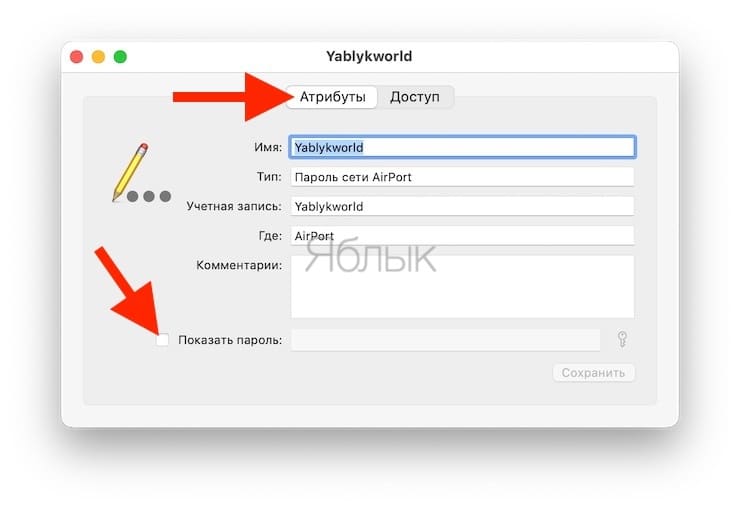
2. Найдите объект, пароль от которого вы забыли. Когда вы кликнете по нему два раза, появится диалоговое окно с вкладкой Атрибуты. Поставьте галочку напротив надписи Показать пароль.
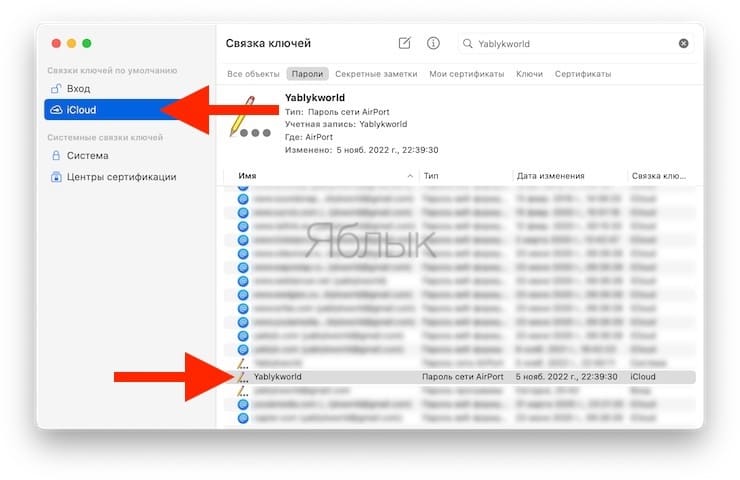
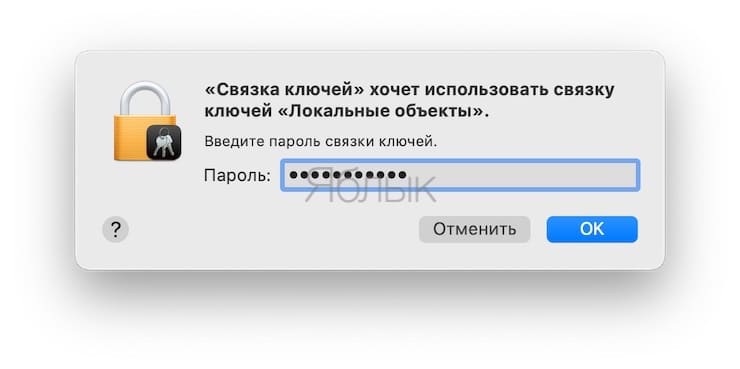
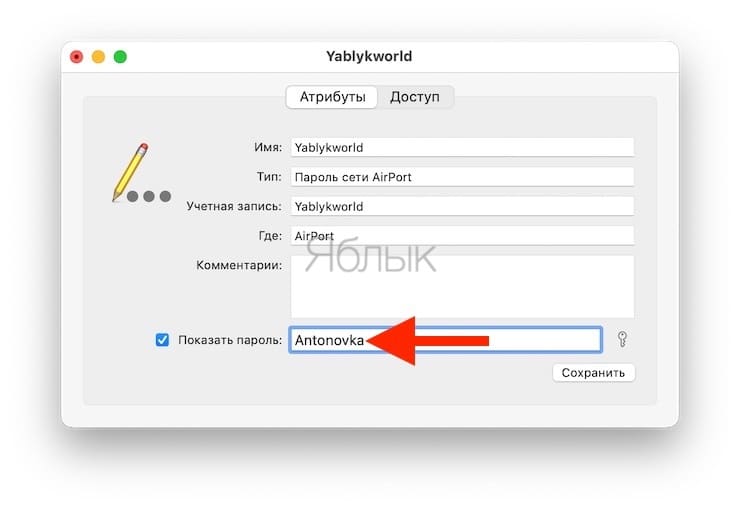
Введите пароль Администратора Mac и вы увидите нужный вам пароль.
В Связке ключей полно «мусора»
Первые ощущения пользователя, который открыл приложение Связка ключей, наверняка будет таким: «Господи, сколько же тут всякой ерунды!». Еще бы — macOS педантично собирает все пароли от аккаунтов и сервисов, о которых вы за давностью лет уже забыли и думать.
По большей части этот мусор совершенно безобиден, но есть одно «но» — иногда Связка ключей сохраняет и старый пароль, и новый. В результате у вас возникнут сложности со входом в приложение — и вот в этом-то случае уже было бы лучше удалить ненужное.
Чтобы сделать это, просто нажмите на строку с паролем правой кнопкой мышки (или коснитесь двумя пальцами трекпада) и воспользуйтесь пунктом Удалить [название учетной записи с паролем].
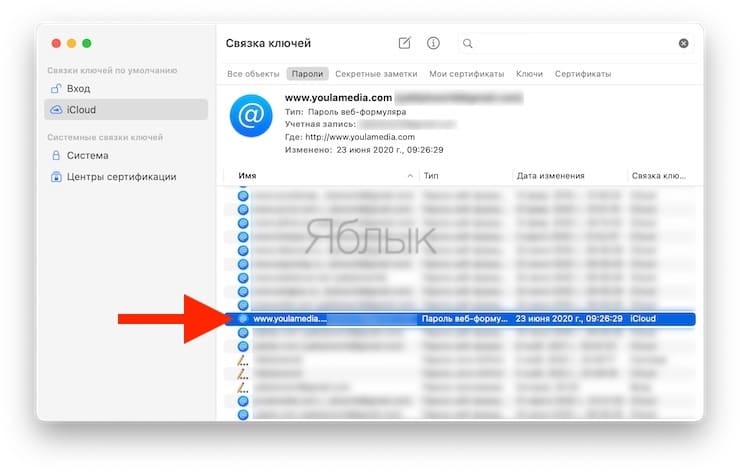
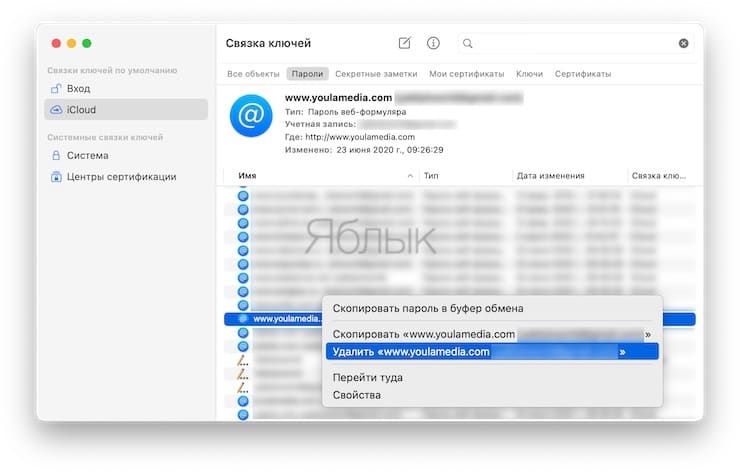
Совет: если вы хотите проверить, тот ли пароль вы готовитесь удалить, можно отсортировать их по дате регистрации в Связке ключей (графа Дата изменения).
Важно: дважды подумайте, прежде чем удалять тот или иной пароль!
�� Смотрите также:
- Если заняты руки: как автоматически перевести входящий iPhone-звонок на громкую связь.
- Как получить ссылку на фото или видео из iPhone (iPad) и поделиться ей, не устанавливая никаких приложений.
- Фотосканер от Google для iPhone, или как постить в Instagram старые бумажные фото без бликов.
�� Мы в Telegram и YouTube, подписывайтесь!
16 февраля 2023 Метки: iCloud, iFaq, Mac-секреты, macOS, Защита и безопасность, Новости Apple.
Комментариев к статье (9 комментариев)
Гонов 05.11.2013 в 16:08
Привет. подскажите КАК задать параметры для генерации паролей на маке или ифоне. кол-во букв? и какие именно символы использовать. например чтоб не было тире??
это реально? Войдите, чтобы ответить
Дима 05.11.2013 в 16:27
не уверен, но по-моему этого сделать нельзя… и тире возможно не является символом, а выступает просто как разделитель (не уверен) Войдите, чтобы ответить
Гонов 05.11.2013 в 16:36
жаль… а тире,во всяком случае у меня (пробовал руками набирать) тоже пароль..
Спасибо! и личный вопрос. applethai надежные люди? Войдите, чтобы ответить
Дима 05.11.2013 в 17:03
Очень часто задают данный вопрос. Мы не имеет никакого отношения к этому ресурсу. Но жалоб не поступало. Войдите, чтобы ответить
Vladislav 11.03.2014 в 16:08
написали что в РБ уже работает а нет Рб в списке стран. Войдите, чтобы ответить
Karim 05.05.2014 в 17:20
я забыл учетный запис icloud что надо делат Войдите, чтобы ответить
Karim 05.05.2014 в 17:21
после обновление что надо делат Войдите, чтобы ответить
Gray 09.07.2017 в 23:00
Беларусь за бортом( Войдите, чтобы ответить
Алексей 23.06.2019 в 14:54
Цитата из статьи:
————————————
“4. Выберите соответствующую запись из списка или используя поле поиска в верхней части экрана «Пароли», введите название приложения или web-сайта, для которого необходимо ввести учетные данные; 5. Нажмите и удерживайте параметр имя пользователя/пароль, а затем во всплывающем окне выберите «Копировать»;”
————————————
Во-первых, не обязательно нажимать и удерживать. Обычный короткий тап – и появится то самое меню-полоска с опциями “Скопировать” и “AirDrop” (на скриншотах в статье есть лишь опция “Скопировать”, без “AirDrop”, видимо, скриншоты устарели). Во-вторых, можно даже находясь в списке паролей, копировать данные для нужного сайта. Просто долгий тап по любому из сайтов, и появится всплывающее меню-полоска с опциями “Скопировать имя пользователя” и “Скопировать пароль”. То есть не нужно даже заходить (тапать) в параметры сайтов, а копировать нужную инфу прямо из списка всех сайтов/паролей. Войдите, чтобы ответить