
перенос строки на другую страницу не разрывая таблицу
как перенести строку на новую страницу, не разрывая таблицы, Т.К. последняя строка относится по смыслу к нижерасположенной информации, увеличивать высоту ячейки я и сам догадался, но это не то. Может есть еще какой вариант? Спасибо
2 Ответ от yshindin 26.09.2018 11:23:01
Re: перенос строки на другую страницу не разрывая таблицу
igor6647 пишет:
как перенести строку на новую страницу, не разрывая таблицы, Т.К. последняя строка относится по смыслу к нижерасположенной информации, увеличивать высоту ячейки я и сам догадался, но это не то. Может есть еще какой вариант? Спасибо
Если вы имеете в виду полностью строку таблицы, то выделите всю строку таблицы и установите признак абзаца «Не отрывать от следующего»
3 Ответ от igor6647 27.09.2018 04:28:42
Re: перенос строки на другую страницу не разрывая таблицу
Галочка с новой страницы подошла лучше!! Большое спасибо!
yshindin пишет:
igor6647 пишет:
как перенести строку на новую страницу, не разрывая таблицы, Т.К. последняя строка относится по смыслу к нижерасположенной информации, увеличивать высоту ячейки я и сам догадался, но это не то. Может есть еще какой вариант? Спасибо
Если вы имеете в виду полностью строку таблицы, то выделите всю строку таблицы и установите признак абзаца «Не отрывать от следующего»
Сообщений [ 3 ]
Страницы 1
Чтобы отправить ответ, вы должны войти или зарегистрироваться
Похожие темы
- Перенос заголовка таблицы на другую страницу в Ворде
- Word 2007 Перенос содержимого ячейки таблицы на другую страницу
- Как запретить перенос последней строки таблицы на новую страницу?
- Как перенести таблицу из Word в другую прогу без искажения
- Перенос из одной ячейки таблицы в другую
- перенос таблицы на следующую страницу
- Как уместить большую таблицу в две строки?
- Копирование главного и вложенных документов в другую папку
Вставка разрыва страницы в Word
Word для Microsoft 365 Word для Microsoft 365 для Mac Word для Интернета Word 2021 Word 2021 для Mac Word 2019 Word 2019 для Mac Word 2016 Word 2016 для Mac Word 2013 Word 2010 Word для Mac 2011 Еще. Меньше
Word автоматически добавляет разрыв в конце каждой страницы. Разрыв страницы всегда можно вставить вручную, чтобы начать в документе новую страницу.
- Установите курсор там, где нужно завершить одну страницу и начать новую.
- Выберите Вставка >Разрыв страницы.
Вставка разрыва страницы вручную
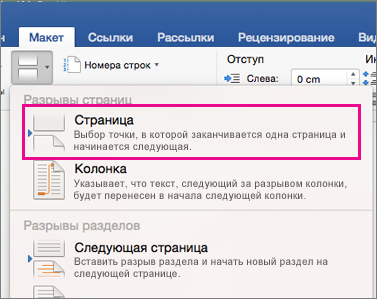
- Щелкните или коснитесь документа, в который нужно вставить разрыв страницы.
- Перейдите в раздел Макет >Разрывы >страница.
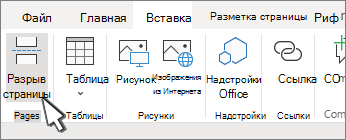
- Щелкните или коснитесь документа, в котором требуется разрыв страницы.
- Выберите Вставка >Разрыв страницы.
Как исправить переносы на другую строку в Word?
Часто текст переносится на другую строку там где это совершенно неприемлемо. Переносятся числа, номера телефонов, отделяется размерность от значения или названия города/улицы от сокращения. Программа найдет все такие места и запретит перенос на другую строку.
Описание проблемы
Знакома ли вам ситуация, когда текст в Word переносится на другую строку в самый неподходящий момент? Вот примеры таких переносов:
объект расположен в г.
стоимость объекта составила 123
Рост продаж компании оценивается на уровне 5
млн рублей в год
Согласитесь, такой текст тяжело читать, да и выглядит он не солидно и проверяющий может его вернуть на правку. Отследить такие переносы — достаточно трудоемкая работа. Во время редактирования текста все могло выглядеть нормаль, но кто-то что-то отредактировал, изменил поля и все поплыло.
Решение проблемы
Решением этой проблемы является вставка вместо обычных пробелов — неразрывных пробелов, они запрещают Word переносить текст на новую строку. Чтобы вставить неразрывный пробел необходимо вместо клавиши Пробел использовать сочетание клавиш Ctrl + Shift + Пробел.
Но что делать если документ огромный и поиск всех неправильных переносов займет продолжительное время?
Использование программы Doc.maker
Вы можете использовать функционал программы Doc.maker в ней содержится более 50 правил по замене таких переносов и все это в автоматическом режиме вот так:
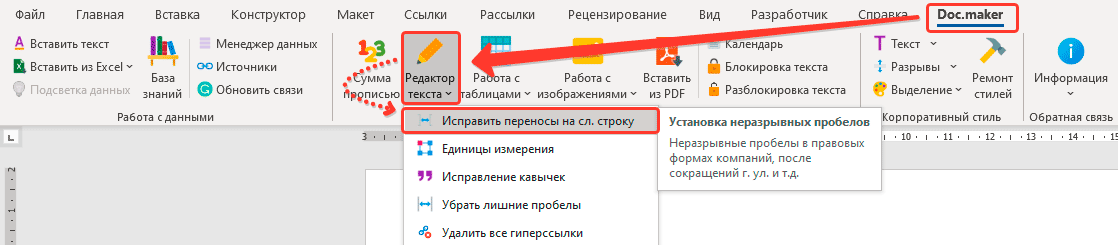
- Выделите текст, в котором необходимо исправить переносы. Если ничего не выбрать — программа будет заменять во всем тексте.
- Перейдите к вкладке меню Doc.maker (она появится после установки программы).
- Откройте меню Редактор текста и выберите команду Исправить переносы на сл. строку.
Результат работы программы выглядит следующим образом:
Советы чайника
Простые советы, представляющие собой пошаговые инструкции по оптимизации и работе в операционных системах Win7, Vista, Win XP. Описание и работа популярных программ. Безопасность ПК. Советы не переполнены терминологией и доступны для повторения даже начинающему пользователю.
Приветствие
Страницы
суббота, 17 августа 2013 г.
Текст с новой страницы Word
Иногда при работе с документом в Microsoft Word требуется перенести часть текста на новую страницу, либо просто начать новую страницу. Многие проделывают данную операцию с помощью клавиши Enter, нажимая ее до тех пор, пока не появится разрыв означающий начало новой страницы. Такой метод нельзя назвать совершенно правильным и удобным, тем более что он чреват некоторыми малоприятными последствиями — при редактировании верхней части текста, возможно, затем придется редактировать и нижнюю область с правильной расстановкой частей текста.
Правильным способом начала страницы считается применения разрыва страницы на вкладке «Вставка» щелкнув по пункту «Разрыв страницы».
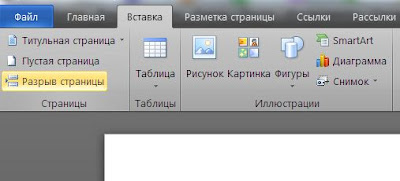
После чего в документе Word появится новая страница и их можно создать необходимое количество. Когда же требуется перенести участок текста в новую страницу необходимо сначала установить курсор в то место, которое требуется перенести. Затем воспользоваться пунктом «Разрыв страницы». После этого перемещенный кусок текста всегда будет начинаться с начала страницы независимо от того какие сдвиги текста производились на предыдущей странице.
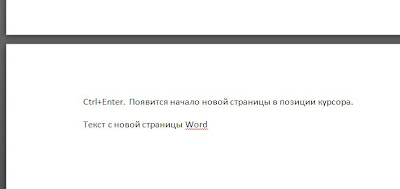
Еще проще и быстрее добиться желаемого результата позволяет сочетание клавиш. Установив курсор в нужное место, нажмите Ctrl+Enter. Появится начало новой страницы в позиции курсора.
—————————————————————————————