
Настройка интеграции с Wildberries
В данной инструкции рассмотрим настройку интеграции между AdvantShop и Wildberries.
Данная интеграция позволит Вам получать и обрабатывать заказы из Wildberries из интернет-магазина, выгружать товары из интернет-магазина в Wildberries, обновлять цены и остатки на Wildberries, а также синхронизировать товары.
Внимание!
Актуальный модуль, поддерживающий работу с карточками товаров, доступен с версии 10.0.13 и выше. Если Ваш магазин версией ниже, обновите его до актуальной версии до настройки модуля.
На более низких версиях модуль поддерживает работу только по старому формату API (выгрузка заказов; остатков по уже имеющимся в модуле товарам), большая часть методов которого уже недоступны.
Подробнее о Wildberries
Wildberries — один из крупнейших маркетплейсов в России с самой широкой сетью ПВЗ. На этой площадке Вы можете заказать товары с доставкой.
Зарегистрироваться Вы можете по ссылке https://seller.wildberries.ru/
Подробнее информацию о регистрации можете посмотреть в видеоролике ниже, а также прочитать информацию в статье.
Настройки
Для настройки интеграции нужно перейти в административной панели интернет магазина в меню «Модули», вкладка «Магазин модулей», найти модуль «Wildberries Pro», нажать «Установить» (рис. 1);
Рисунок 1.

После установки необходимо произвести подключить Wildberries Pro» (рис. 1.1):
Рисунок 1.1.
После подключения нужно произвести настройку модуля. Для этого нужно перейдите к настройкам модуля «Wildberries Pro» (рис. 2):

Рисунок 2.
Далее рассмотрим поля на данной вкладке (рис. 3):

Рисунок 3.
Токен API — его значение можете получить в личном кабинете продавца на Wildberries (рис. 4).
ID склада — его значение можете получить в личном кабинете продавца на Wildberries (рис. 5).
Выгружать в качестве артикула товара — возможно два варианта: Артикул товара, идентификатор товара.
Выгружать в качестве артикула модификации — возможножен вариант только штрихкод модификации.
Сформировать и скопировать токен для доступа к API можно в настройках профиля продавца, во вкладке «Доступ к API» (рис. 4). Обратите внимание на сообщение под кнопкой для создания токена.

Рисунок 4.
Уточнить ID склада можно в личном кабинете продавца на Wildberries. Для этого кликаете на пункт «Маркетплейс» — «Мои склады и пропуска» — «Склад поставщика», копируете ID склада (рис. 5).

Рисунок 5.
На этом настройка данной вкладки завершена.
Работа с каталогом
- Случай 1. Вы впервые будете выгружать каталог в Wildberries
- Случай 2. У Вас есть уже товар на Wildberries
Случай 1. Вы впервые будете выгружать каталог в Wildberries
- Каталог товаров
- Характеристики
- Цены и остатки
- Выгрузка товаров
Каталог товаров
Для начала работы с каталогом необходимо добавить категорию товаров из WB или загрузить полный список корневых категорий (рис. 6):

Рисунок 6.
Загруженные категории появятся в виде списка в левой части страницы (рис. 7).

Рисунок 7.
В случае с Wildberries, Вы не загружаете свою категорию на Wildberries, а привязываете товары к заранее подготовленным маркетплейсом категориям.
Товары можно добавлять только в категории нижнего уровня. Для этого нужно выбрать последнюю категорию во вложенности (рис. 8):

Рисунок 8.
Чтобы отобрать товары из каталога магазина в категорию, нажмите на кнопку «Добавить товары» (рис. 9)

Рисунок 9.
Далее откроется окно, где Вы сможете выбрать товары из интернет магазина, которые должны быть связаны с категорией из Wildberries (рис. 10):

Рисунок 10.
- Выбираете категорию товаров магазина;
- Выбираете товары, которые нужно добавить в модуль.
После выделения всех товаров, которые нужно добавить в модуль, нажмите на кнопку «Выбрать».
После добавления товаров в модуль, они появятся в списке (рис. 11) и у них отобразится цветной индикатор готовности к выгрузке на Wildberries. По клику на знак «?» Вы можете увидеть, что нужно исправить в карточке товара, чтобы он был готов к выгрузке (2).

Рисунок 11.
Подробная информация о статусах готовности выгрузки товара можете посмотреть на вкладке «Легенда» (рис. 12):

Рисунок 12.
После наполнения категорий товарами можно переходить к настройкам характеристик.
Характеристики
При работе с Wildberries наибольший объем работы с модулем составляет работа с характеристиками. Сложность в том, чтобы связать характеристики товара из интернет магазина с характеристиками из Wildberries и задать им правильные значения.
Чтобы приступить к работе с характеристиками, переключитесь на вкладку модуля «Характеристики».
Для каждой категории набор доступных характеристик будет своим. В списке категорий найдите ту, в которую добавляли товары, нажмите на кнопку “Загрузить характеристики товаров” (рис. 13, 14):

Рисунок 13.

Рисунок 14.
Загрузятся характеристики из Wildberries для выбранной ранее категории (рис. 15):

Рисунок 15.
Обязательные характеристики для текущей категории выводятся первыми и выделены жирным шрифтом. Их необходимо привязать к соответствующим свойствам магазина (рис. 16).

Рисунок 16.
Свойство (рис. 17) — необходимо выбрать свойство товара из справочника свойств, которое будет связано с характеристикой Wildberries. Чтобы свойство было доступно в выпадающем списке, его нужно предварительно создать — Создание свойства и групп свойств.

Рисунок 17.
Заметка
Если Вы столкнулись с необходимостью массово заполнить свойства у товаров для связки с характеристиками Wildberries, то сделать это массово можно через экспорт/импорт в формате CSV.
Необязательные характеристики также привязываются к свойствам, если планируется их выгрузка.
Часть характеристик требует указания значений строго из определенного списка. У таких характеристик после связки со свойством появляется кнопка для загрузки списка значений (рис. 18):

Рисунок 18.
После выгрузки значений, у характеристики появится кнопка для просмотра списка допустимых значений (рис. 19.1).

Рисунок 19.1.
Значения свойств на сайте для корректной выгрузки должны соответствовать справочнику WB.
Важно
Некоторые характеристики могут использоваться сразу в нескольких категориях. К таким относятся, например, «Бренд», «Пол» и другие. Их нужно сопоставить только в одной категории, в остальных сопоставление сохранится. Соответственно, для таких характеристик нужно использовать и единое свойство на сайте.
Важно
При импорте характеристик из справочника Wildberries некоторые характеристики уже имеют сопоставления по умолчанию. Если сопоставление по умолчанию не проставлено, рекомендуется использовать свойство. Массово загрузить свойства и другие параметры товаров можно через экспорт/импорт в формате CSV.
Дополнительно рассмотрим случай, когда необходимо указать свойство «Страна изготовитель». Для этого в модуле предусмотрена настройка в разделе «Каталог товаров», вкладка «Настройки». Данная опция позволяет указать Свойство по которому будет передаваться «Страна изготовитель». Если свойство не задано, то значение заполняется из бренда товара (рис. 19.2):

Рисунок 19.2.
Далее рассмотрим сопоставление цветов и размеров в разделе «Характеристики». Напомним, что в AdvantShop вариации товаров задаются через цвет и размер. В связи с этим возникает необходимость связать между собой цвета и размеры со значениями из Wildberries.
Для сопоставления справочников AdvantShop и Wildberries в разделе «Характеристики» нужно переключиться на вкладку «Сопоставление цветов» и нажать на «Загрузить справочник цветов» (рис. 20).

Рисунок 20.
После импорта справочника нужно нажать на значок карандаша у сопоставляемого цвета (рис. 21) и выбрать подходящий для него цвет из справочника Wildberries (рис. 22).

Рисунок 21.

Рисунок 22.
Аналогичным образом сопоставляется справочник размеров AdvantShop и Wildberries.
На основе данного сопоставления будут выгружаться модификации товаров из AdvantShop в Wildberries.
На этом настройка данной вкладки завершена.
Цены и остатки
Для настройки выгрузки цен и остатков в модуле «Интеграция с Wildberries» необходимо перейти в раздел «Цены и остатки». Далее рассмотрим настройки (рис. 23):

Рисунок 23.
Кнопка выгрузки — доступно 3 варианта: обновить цены и остатки, обновить цены, обновить остатки.
Выгружать по расписанию — опция позволит обновлять цены и остатки автоматически.
Интервал запуска, Время запуска — в данной опции необходимо будет указать интервал запуска в минутах, часах или днях.
Наценка % — опция позволяет указать наценку на товар в %.
Прибавлять к цене комиссию WB — опция позволяет прибавлять комиссию Wildberries к стоимости товара. Получить файл с комиссией Wildberries можно, скачав файл в личном кабинете продавца Wildberries, в меню «Аналитика» (1) найти отчет «Комиссия на тарифы и услуги» по кнопке «Выгрузить в Excel».
Файл должен содержать три колонки: артикул товара, id номенклатуры на WB и итоговую комиссию Wildberries (числовое значение; процент), формат файла xls.
Загрузить файл можно по кнопке «Загрузить комиссии WB» (рис. 24).

Рисунок 24.
Выгружать нулевой остаток, если остаток менее — когда остаток товара достигает указанного в поле значения, вместо него будет выгружаться «0». Задание такой опции позволяет избежать избыточных заказов на товары, которые вышли из наличия.
Выгружать по расписанию только остатки — если цены корректируются вручную через кабинет продавца, можно активировать данную опцию для обновления по расписанию только остатков.
Готово. Настройки данного раздела рассмотрены.
Выгрузка товаров
После связки обязательных и дополнительных (опционально) характеристик, настройки выгрузки цен и остатков, можно приступать к непосредственной выгрузке товаров на маркетплейс.
Выгрузить товары в Wildberries можно, нажав на кнопку «Выгрузить каталог товаров» (рис. 25).

Рисунок 25.
После выгрузки товар получит желтый индикатор, который означает, что товар перешел на контроль Wildberries.
Когда товар пройдет модерацию, то у него пропадет индикатор и знак «?» (рис. 26).

Рисунок 26.
Также, если у Ваших товаров в AdvantShop отсутствуют штрихкоды у модификаций, то модуль может их сгенерировать самостоятельно, используя функционал кабинета Wildberries. Для этого нужно нажать на кнопку «Сгенерировать штрих-коды для WB» (рис. 27).

Рисунок 27.
Внимание!
После выгрузки товара, он проходит сначала автоматическую, потом ручную модерацию на стороне Wildberries. Скорость прохождения модерации не зависит от работы модуля и контролируется маркетплейсом. Статус прохождения модерации обозначается цветом в соответствии с легендой; у прошедших модерацию товаров цветовой индикатор отсутствует.
Увидеть наиболее актуальный статус товара, а также полное сообщение о выявленных при модерации ошибках можно в кабинете продавца.
Внимание!
Если у Вас обновление цен и остатков осуществляется вручную (рис. 23), то при прохождении модерации товара на стороне Wildberries Вам необходимо будет обновить цены и остатки вручную, так как остатки и цены обновляются по товарам, которые прошли модерацию.
Готово. Настройка каталога завершена.
Случай 2. У Вас есть уже товар на Wildberries
Если Вам нужно связать уже имеющиеся в каталогах на сайте и на Wildberries товары, выполните шаг — Каталог товаров и вернитесь к этому разделу.
После добавления всех нужных товаров в категории модуля, нажмите на кнопку «Синхронизировать с товарами WB» (рис. 28):

Рисунок 28.
После синхронизации у товаров, которые синхронизировались, будет информация как на рисунке 26, т.е. у него пропадет индикатор и знак «?».
Внимание!
Синхронизация происходит по артикулу или штрихкоду товара. Чтобы она прошла корректно, заранее проверьте совпадение данных в каталогах магазина и Wildberries, а также настройки использования данных в качестве артикула товара и модификации (рис. 3).
Готово. Работа с каталогом завершена.
Выгрузка заказов
Параметры выгрузки
Для настройки заказов в модуле нужно переключиться во вкладку «Заказы» (рис. 29):

Рисунок 29.
Кнопка загрузки — доступны три варианта загрузки заказов: загрузка заказов статусов, загрузка новых заказов, загрузка доставок и отмен.
Выгружать по расписанию — опция позволит обновлять цены и остатки автоматически.
Интервал запуска, Время запуска — вам необходимо будет указать интервал запуска в минутах, часах или днях.
Загрузка заказов
Далее Вам нужно настроить опции загрузки заказов (рис. 30):

Рисунок 30.
Источник заказа при загрузке — источник, который будет проставляться заказам из Wildberries.
Привязывать заказы к покупателю — опция позволяет выбрать пользователя, к которому будут привязываться заказы из Wildberries.
Создавать нового покупателя — если покупатель не выбран, можно включить опцию для создания нового покупателя с каждым заказом.
Загружать номер отправления — номер заказа из можно записывать в одно из полей: в номер заказа или в имя покупателя.
Записывать заказ с датой и временем — записать дату заказа из Wildberries можно в одном из вариантов: с датой и временем размещения заказа покупателем на Wildberries или с датой и временем загрузки в магазин (вручную или по расписанию).
Метод доставки по умолчанию — который будет присваиваться для заказов из Wildberries.
Метод оплаты по умолчанию — который будет присваиваться для заказов из Wildberries.
Заказы из других стран загружать в исходной валюте заказа — при загрузке международного заказа WB передает 2 суммы — в валюте заказа и в рублях. Опция позволяет записывать цены в исходной валюте.
Автоматически помечать заказы в ЛК WB как «На сборке» — автоматический перевод сборочных заданий в статус «На сборке».
Отправлять уведомление о загрузке заказов из WB — опция активирует возможность получения уведомлений о заказе из Wildberries.
Загружать штрихкод — опция позволяет выгружать в дополнительные поля заказа его штрихкод для печати.
Статус «На сборке» (если нет автопометки при загрузке), Статус «Подобран», Статус «Не подобран» — при переводе заказа в выбранный из списка статус, сборочное задание будет менять свой статус на соответствующий.
Процесс выгрузки статуса происходит следующим образом: при выгрузке заказа ищется активная поставка в кабинете продавца; при её отсутствии — создаётся новая поставка и заказ добавляется к ней. Это переводит отправление в статус «На сборке».
Статус отгрузки в WB — статус, в котором находятся заказы, которые были собраны и переданы в доставку. По заказам в этом статусе произодится опрос изменений в статусах заказов на стороне WB. Если не задан — изменения статусов не загружаются.
Статус «Клиент получил товар» — выгружается из WB, когда отправление переходит в статус «Доставлено».
Устанавливать признак оплаты при завершении заказа — при активации опции заказам, перешедшим в статус «Клиент получил товар», будет автоматически проставляться признак оплаты на сайте.
Статус «Отмена/возврат заказа» — выгружается из WB, когда отправление переходит в соответствующий статус.
Соответствие статусов проставляете в зависимости от Ваших бизнес-процессов. Для этого можно как использовать стандартные, так и создать отдельные статусы.
Отправлять уведомление о смене статуса в WB — опция активирует возможность получения уведомлений о смене статуса заказа на Wildberries.
Печать
В данном блоке нужно указать настройки, которые используются при печати материалов при сборке заказа (рис. 31).

Рисунок 31.
Статус печати листа подбора — опция позволяет поставить в соответствие статус заказа со стороны интернет магазина. Этот статус используется на этапе, когда при сборке заказа нужно напечатать лист подбора товаров, по которому осуществляется сборка. Когда заказ переведен в данный статус, то распечатать информацию о нем в лист подбора можно через выпадающий список справа, нажав на кнопку «Печать листа подбора» (рис. 32).
Склад WB для печати листа подбора — указываете наименование склада Wildberries, в который будете сдавать собранный заказ.

Рисунок 32.
Все готово. На этом настройка модуля завершена.
Другие статьи по теме
- Выгрузка товаров из Wildberries в магазин
- Кнопка покупки на маркетплейсах (Ozon, Wildberries)
Wildberries

Wildberries — международный интернет-магазин одежды, обуви, электроники, детских товаров, товаров для дома и так далее.
Торговая площадка предлагает покупателям огромный выбор товаров. Здесь можно купить практически все — от канцелярских принадлежностей до крупной бытовой техники. Для удобства пользователей весь ассортимент одежды и обуви разделен на группы: для женщин, мужчин и детей. Остальные товары распределены по категориям и находятся в соответствующих разделах каталога.
Интернет-магазин Вайлдберриз – это площадка международного уровня. Пользоваться ею могут граждане России, Белоруссии, Киргизии, Казахстана, Армении. Платформа-гигант является ярким примером развития собственного бизнеса с нуля. Руководителем и основателем компании является Татьяна Бакальчук. Она начала создавать свою площадку в статусе домохозяйки, находясь в декретном отпуске.
Основные сведения:
- Как продавать на Wildberries
- Как зарегистрироваться на Wildberries
- Подключить Wildberries к LK.MARKET и получить продукты, цены, склады, остатки и заказы
- Отправить из LK.MARKET в Wildberries карточки продуктов, цены и остатки.
Подключить Wildberries#
Платформа LK.MARKET работает с Вайлдберриз по API. Сразу после подключения, будут подгружены:
- карточки товаров,
- цены,
- остатки,
- заказы и история по ним за квартал.
Подключение сможет осуществить только пользователь со статусом Владелец.
Подключение выполняется в 3 простых шага:
1. Войдите в личный кабинет Wildberries
Для этого, можете перейти по ссылке. Если у вас ещё нет аккаунта, то зарегистрируйтесь по инструкции
2. Сгенерируйте новые API ключ
Далее перейдите в «Настройки» личного кабинета.
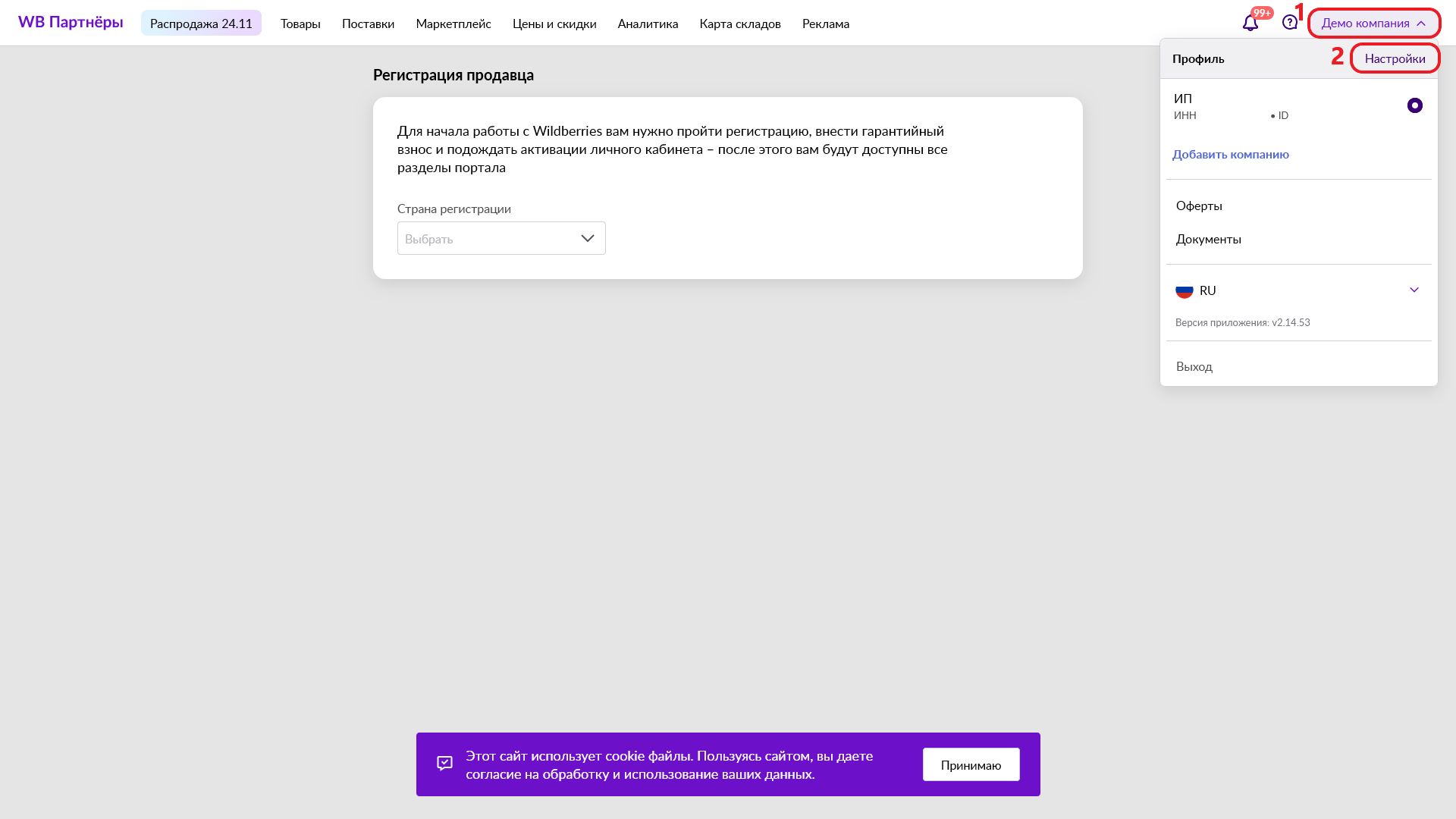
Откройте раздел «Доступ к API» и нажмите на кнопку «Создать новый токен«.
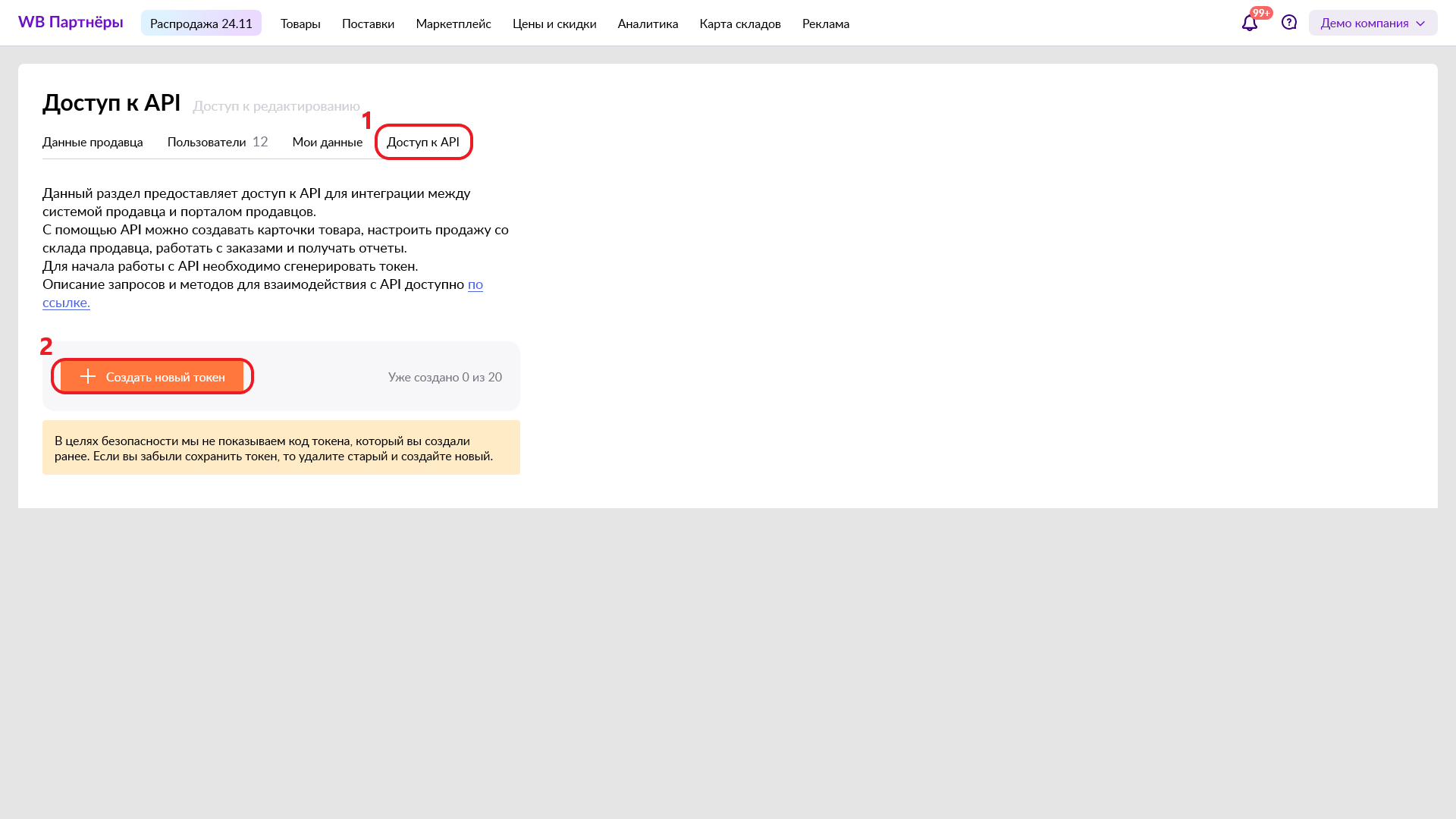
Далее введите название ключа, выберите методы работы и нажмите «Создать токен«.
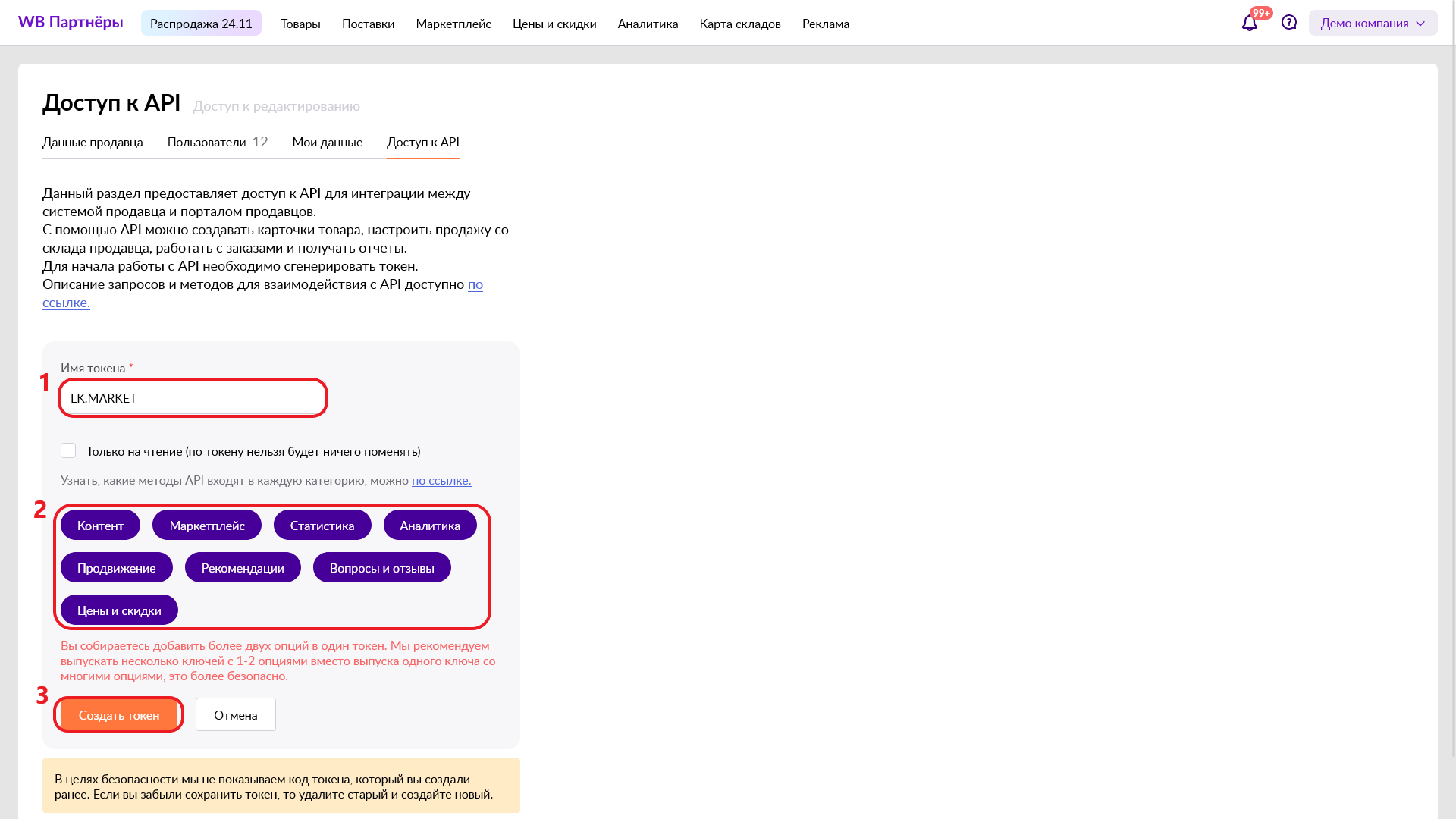
После чего скопируйте сгенерированный ключ.
3. Вставьте ключи в личный кабинет LK.MARKET
Откройте в вашем кабинете LK.MARKET в компании вкладку «Маркетплейсы->Wildberries->Подключить«
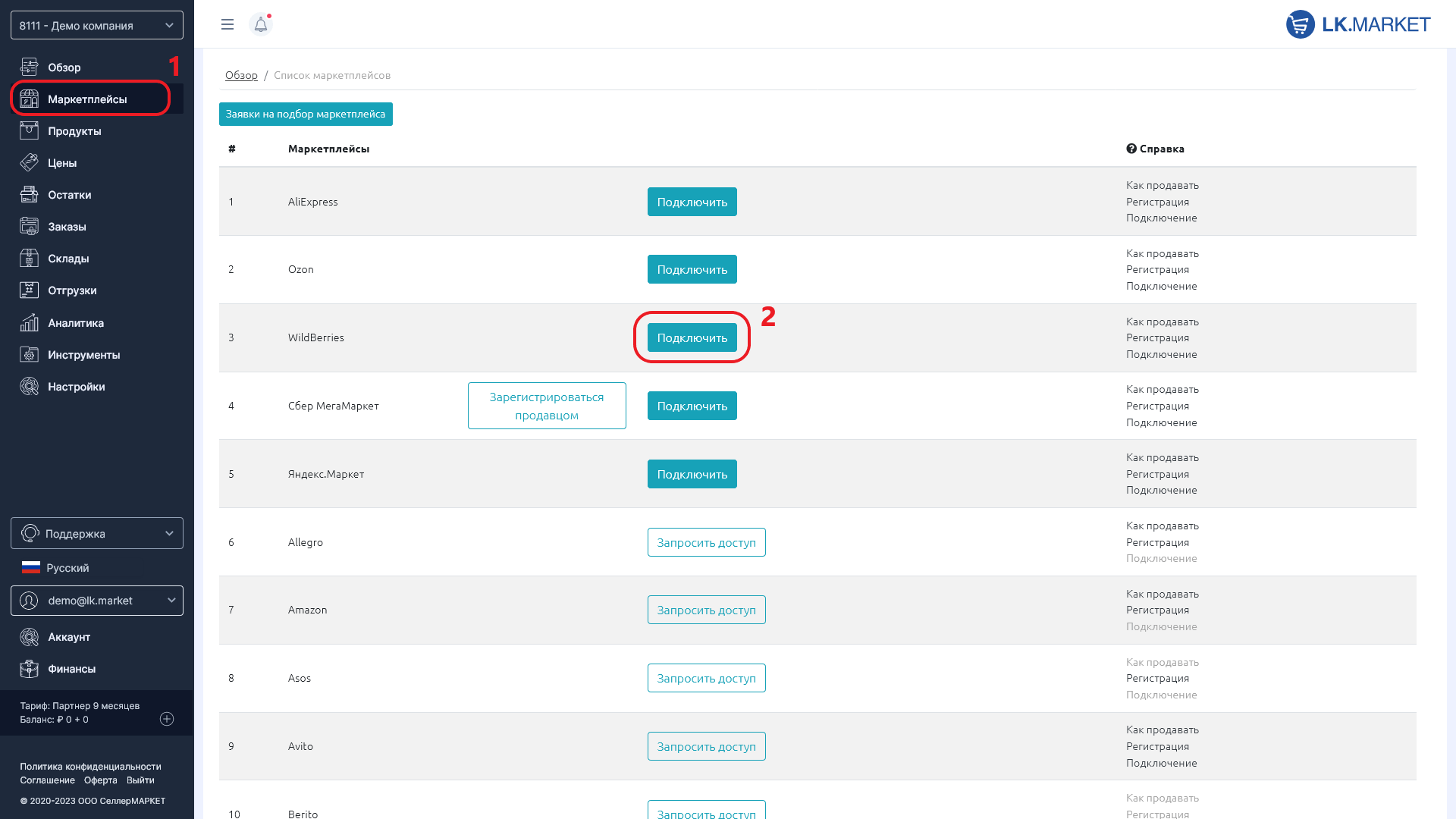
Вставьте «Токен (API-ключ)» в соответствующее поля и нажмите «Сохранить и начать импорт«.
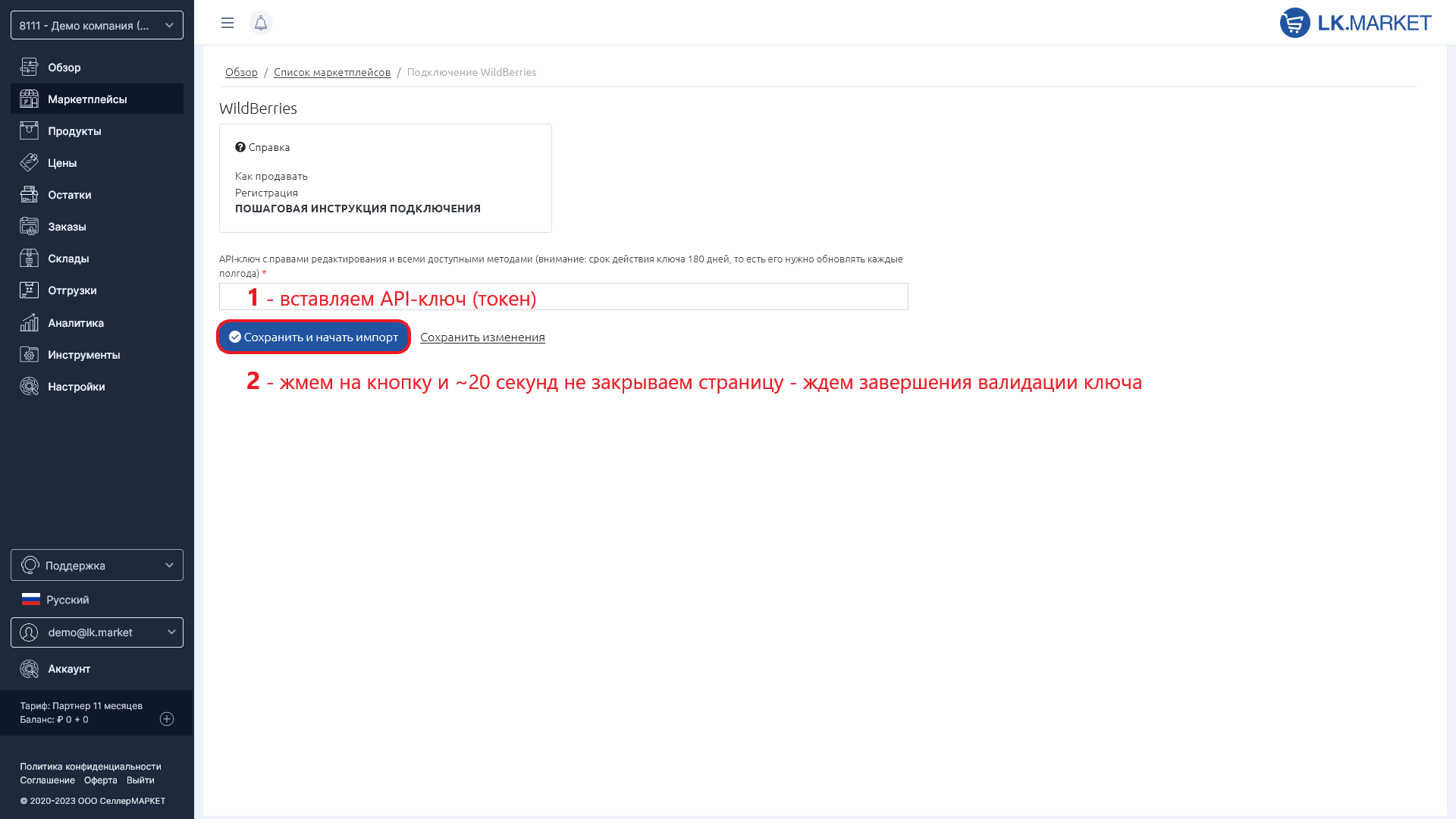
Подождите завершения валидации токена (API-ключа), ~20 секунд не закрывайте страницу после появится сообщение об успешном подключении.
На этом подключение завершено! Если необходимо отредактировать настройки подключения, то нажмите на шестеренку рядом с названием маркетплейса.
Если понадобиться отключить связку с маркетпейсом, то во вкладке «Маркетплейсы» на странице его настройки достаточно дважды кликнуть на кнопку «Отвязать«. Обратите внимание, что карточки продуктов, склады, остатки, форматы yml, аналитика и другие данные по отключаемому маркетплейсу будут скрыты и/или не активны.
Получить карточки, цены, остатки, склады и заказы#
Эти данные будут загружены в LK.МАРКЕТ сразу после подключения маркетплейса по API.
В течение нескольких минут (зависит от количества продуктов) автоматически подгрузятся карточки и цены, затем склады по магазинам на основе схем продаж и остатки. Чуть дольше будет загружаться история заказов, затем на основе заказов построится аналитика.
По необходимости можно запустить повторную зарузку данных из маркетплейса вручную. Подробнее тут.
Добавить данные из Excel#
Данные помимо API можно импортировать в LK из Excel-шаблона маркетплейса. Также в LK можно загрузить карточки, цены и остатки из своего Excel-файла, то есть не по шаблону маркетплейса. Есть и другие способы.
Отправить продукты с ценами и остатками LK.MARKET > Wildberries#
Перед началом выгрузки подключите маркетплейс, добавьте и подготовьте продуктовые карточки и цены, проставьте остатки.

Откройте вкладку «Продукты->Список продуктов» и выберите продукты для отправки. Для этого воспользуйтесь фильтрами и чек-боксами (самый верхний из них выбирает все продукты в таблице). Далее нажмите на кнопку «С отмеченными->Отправить на маркетплейсы«. В открывшемся окне выберите «WildBerries API» и нажмите «Отправить«.
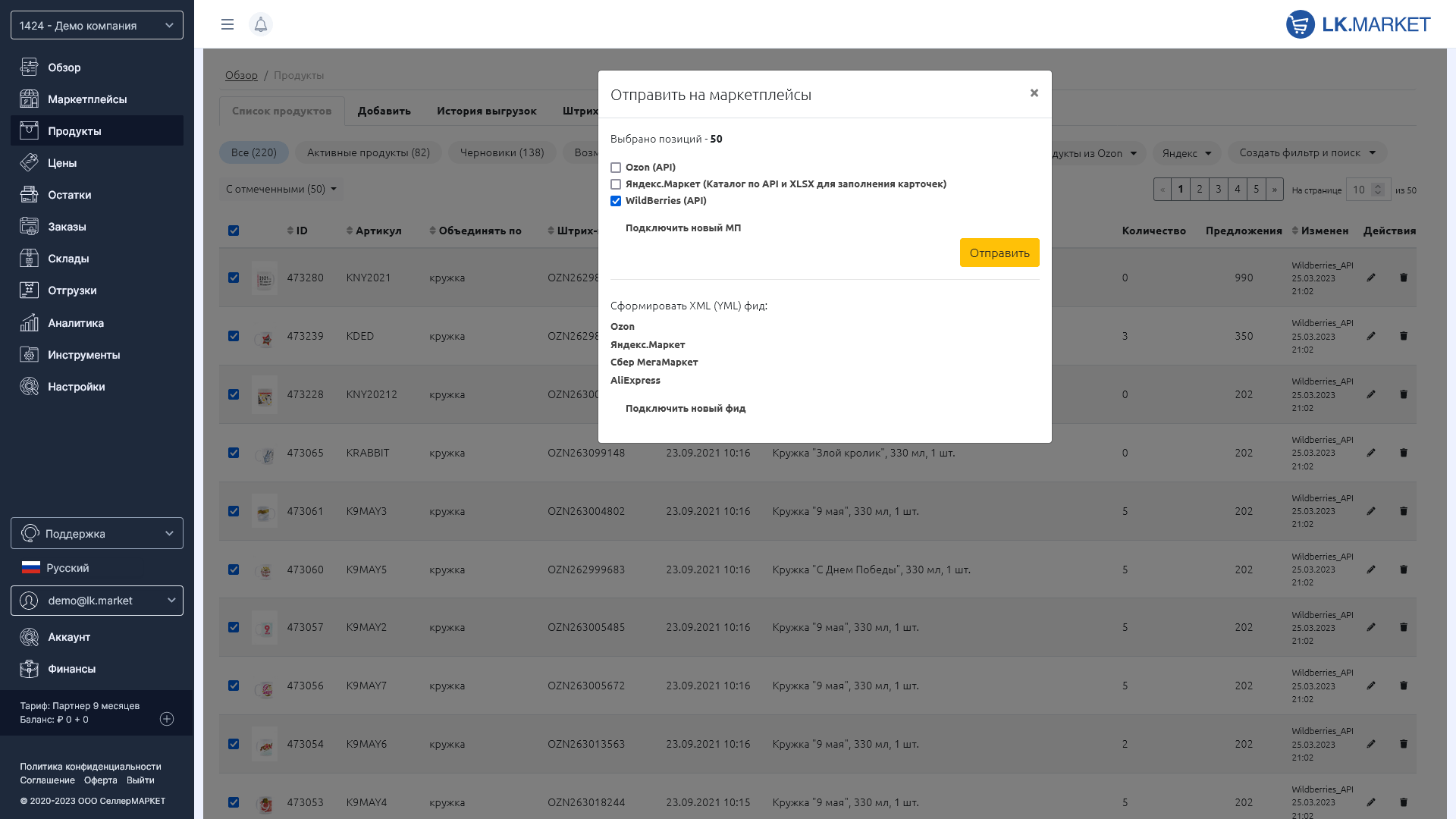
Перед отправкой карточек на маркетплейс скорее всего понадобится их соответствующая подготовка. На начальном этапе рекомендуем выгрузить небольшое количество карточек продуктов и проверить их в кабинете продавца маркетплейса.
Особенность выгрузки#
Объединение продуктов
Для объединения схожих карточек продуктов (номенклатур и вариаций — в терминологии Wildberries), необходимо заполнить поля Объединить по одинаковыми значениями.
Поле «Состав»
Поле состав необходимо заполнять по следующему шаблону: «Хлопок 80%»
При заполнении поля состав автоматически проверяется процентная сумма, которая должна равняться 100%.
✅ Корректно: «Хлопок 80%», «Полиэстр 20%»
❌ Некорректно: «Хлопок 80%», «Полиэстр 30%»

Вариации продуктов
В LK.MARKET товары импортированные из WildBerries могут разбиться в несколько карточек. Данные карточки имеют одинаковые поля Артикул и Объединить по. При этом, поля Штрих-код, Размер и Рос.Размер будут уникальными для каждого товара.
На этом выгрузка карточек продуктов в Wildberries завершена!
Перенос карточек:#
1. Excel > LK > Wildberries#
Порядок работы:
- Подключите Wildberries к LK
Обратите внимание: если подключение к маркетплейсам проводилось давно, то для получения актуальных данных по продуктам по каждому из них запустите загрузку продуктов и цен повторно.
- Загрузите в LK имеющиеся данные по продуктам из шаблона Excel-маркетплейса, шаблона LK или своего Excel (.xlsx/.csv/.tsv)
- Подготовьте карточки продуктов к их отправке на маркетплейс (исключение дублей, установка категорий, заполнение штрих-кодов и категорийных полей по необходимости)
- Установите Цены (опционально)
- Отправьте карточки в WB.
2. Wildberries > Ozon#

Порядок работы:
- Подключите Wildberries к LK
- Подключите Ozon к LK
Обратите внимание: если подключение к маркетплейсам проводилось давно, то для получения актуальных данных по продуктам по каждому из них запустите загрузку продуктов и цен повторно.
- Подготовьте карточки продуктов к их отправке на маркетплейс (исключение дублей, установка категорий, заполнение штрих-кодов и категорийных полей по необходимости)
- Установите Цены (опционально)
- Отправьте карточки в Ozon.
3. Wildberries > Яндекс.Маркет#

Порядок работы:
- Подключите Wildberries к LK
- Подключите Яндекс.Маркет к LK
Обратите внимание: если подключение к маркетплейсам проводилось давно, то для получения актуальных данных по продуктам по каждому из них запустите загрузку продуктов и цен повторно.
- Подготовьте карточки продуктов к их отправке на маркетплейс (исключение дублей, установка категорий, заполнение штрих-кодов и категорийных полей по необходимости)
- Установите Цены (опционально)
- Отправьте карточки в Яндекс.Маркет.
4. Wildberries > МегаМаркет#

Порядок работы:
- Подключите Wildberries к LK
- Подключите МегаМаркет к LK
Обратите внимание: если подключение к маркетплейсам проводилось давно, то для получения актуальных данных по продуктам по каждому из них запустите загрузку продуктов и цен повторно.
- Подготовьте карточки продуктов к их отправке на маркетплейс (исключение дублей, установка категорий, заполнение штрих-кодов и категорийных полей по необходимости)
- Установите Цены (опционально)
- Отправьте карточки в МегаМаркет.
5. Wildberries > AliExpress#

Порядок работы:
- Подключите Wildberries к LK
- Подключите AliExpress к LK
Обратите внимание: если подключение к маркетплейсам проводилось давно, то для получения актуальных данных по продуктам по каждому из них запустите загрузку продуктов и цен повторно.
- Подготовьте карточки продуктов к их отправке на маркетплейс (исключение дублей, установка категорий, заполнение штрих-кодов и категорийных полей по необходимости)
- Установите Цены (опционально)
- Отправьте карточки в AliExpress.
ЭДО для Wildberries
Wildberries («Вайлдберриз») — крупный маркетплейс, на котором зарегистрировано свыше 300 тысяч предпринимателей. Обязателен ли электронный документооборот для этой онлайн-площадки, как к ней подключиться и в чем особенности работы на Wildberries, рассмотрим в статье.
В этой статье:
- Что такое ЭДО
- Особенности ЭДО с Wildberries
- Кто может подключиться к ЭДО с Wildberries
- Список передаваемых документов
- Как подключиться к ЭДО с Wildberries
- Личный кабинет в Wildberries
- Вопрос-ответ

Передавайте документы в Wildberries
Быстро и удобно через ЭДО с Диадоком
Что такое ЭДО
Электронный документооборот (ЭДО) — это обмен электронными документами по телекоммуникационным сетям связи. Документы в электронном виде можно передавать даже по email, однако безопаснее использовать систему электронного документооборота, например сервис ЭДО Диадок (оператор — СКБ Контур).
Преимущества такого выбора:
- сокращение расходов на бумагу, канцелярию, печать, почтовые услуги,
- ускорение согласования, подписания, отправки и получения документов,
- поиск нужных файлов в едином электронном хранилище по фильтрам и тегам,
- конфиденциальность данных,
- минимизация ошибок благодаря автопроверке формата документа перед отправкой,
- удобное подключение контрагентов,
- контроль над статусами документов, соблюдение сроков согласований и подписаний,
- постоянный доступ к документации.
Сервис можно интегрировать с 1С или другой учетной системой. Это позволяет обмениваться документами с контрагентами в знакомом интерфейсе.
Диадок принимает и отправляет документы любых форматов. Обменивайтесь ими с поставщиками и клиентами. Подробнее о форматах документов.
| Тип документов | Признак | Примеры |
|---|---|---|
| Формализованные | Имеют утвержденный ФНС формат и расширение XML | Счет-фактура, универсальный передаточный документ (УПД), товарная накладная (ТОРГ-12), акты приемки и расхождений |
| Неформализованные | Не имеют утвержденного формата | Соглашения, прайс-листы, договоры, отчеты и другие |
Диадок подойдет и для обмена документами по маркируемым товарам. Сервис позволяет обмениваться УПД с кодами маркировки, подписывать их и передавать данные в систему Честный ЗНАК.
Юридическую значимость документам придает электронная подпись. В Диадоке применяется квалифицированная подпись (КЭП). Она равнозначна собственноручной подписи и не требует дополнительных соглашений с контрагентами. Получить КЭП можно только в аккредитованном удостоверяющем центре, например УЦ Контура. Руководители получают КЭП в УЦ ФНС с 2022 года в связи с изменениями в 63-ФЗ, подробнее об этом читайте в статье.
Особенности ЭДО с Wildberries
Wildberries — это международный маркетплейс для продавцов одежды, обуви, электроники, товаров для дома и другой продукции. Онлайн-платформа основана в 2004 году, а в 2019 — признана крупнейшим fashion-ритейлером России. По итогам 2020 года маркетплейс занял первое место в рейтинге 10 главных продавцов Рунета.
Поставщики могут реализовывать через эту площадку все товары, кроме алкоголя, табака, лекарств, антиквариата, скоропортящихся продуктов, животных, растений, пиротехники, оружия и иной незаконной продукции.
Маркетплейс Wildberries работает по двум моделям:
- FBO — отгрузка товаров со склада маркетплейса. Продавец маркирует, упаковывает и доставляет продукцию на склад, а платформа хранит и доставляет товары конечному покупателю. Также маркетплейс отвечает за отмены заказов и возвраты.
- FBS — отгрузка продукции со склада продавца. Поставщик хранит товар на своем складе, а упаковывает и отправляет его в распределительные центры Wildberries только по факту заказа.
В обоих случаях продавец и онлайн-платформа ведут документооборот. Раньше для обмена документами Wildberries всем поставщикам требовалось подключение к ЭДО. Однако в 2020 году площадка изменила схему взаимодействия и разрешила малому бизнесу, работающему без НДС, направлять электронные документы через портал маркетплейса, а не сервис ЭДО. Таким способом можно обмениваться любыми документами, кроме счетов-фактур и УПД.
Кто продолжает работать по ЭДО:
- поставщики, которые уже сотрудничают с Wildberries через систему ЭДО,
- новые продавцы — компании крупного и среднего бизнеса на ОСНО.
Диадок и прежде был основным сервисом ЭДО для обмена документами с Wildberries. Сегодня система:
- предоставляет пользователям все возможности электронного документооборота,
- гарантирует сохранность данных, безопасную передачу,
- предлагает мобильную версию для работы с маркетплейсом через смартфон или другое устройство.
Кроме того, сервис ЭДО Диадок адаптируется под особые требования Wildberries к оформлению документов.
Поможем получить электронную подпись и начать ЭДО с Wildberries
Кто может подключиться к ЭДО с Wildberries
Стать поставщиком маркетплейса может коммерческая организация (ООО) или индивидуальный предприниматель (ИП) на основной или упрощенной системе налогообложения. Также Wildberries разрешает работать тем, кто зарегистрирован как плательщик налога на профессиональный доход (самозанятым). Продавцы могут как сами производить товар, так и перепродавать его.

С мая 2020 года маркетплейс не требует подтверждать качество товара. Не нужно загружать и подтверждающие юридический статус документы во время регистрации. Однако при необходимости площадка может запросить копии паспорта, свидетельства о постановке на налоговый учет, выписки из ЕГРЮЛ, свидетельства о государственной регистрации юридического лица и другие документы. Каждый продавец должен быть готов ответить на запрос в кратчайшие сроки.
Для сотрудничества с Wildberries предпринимателям не нужно выдавать чеки — передачей данных в налоговую и документами для покупателей занимается сама площадка. Поэтому регистрировать онлайн-кассу для работы с онлайн-платформой не нужно.
Список передаваемых документов
С помощью системы электронного документооборота продавец может обмениваться с онлайн-площадкой любыми документами, которые требуются для продаж и отчетности. Хотя за последнее время базовый список документов сократился.
Так, теперь для поставки товаров на склады не нужно оформлять УПД — его заменяет транспортная накладная, которая размещается в личном кабинете. Факт приемки товара маркетплейсом подтверждает акт приемки, который также направляется через портал площадки.
Документы подписываются КЭП и обладают юридической значимостью.
Для начала работы с Wildberries продавец подписывает с маркетплейсом договор реализации в виде принятия оферты, в котором прописаны права и обязанности сторон. В ходе продаж онлайн-площадка еженедельно предоставляет поставщику отчет о продажах, УПД-1 с комиссиями и товарно-транспортную накладную.
Как подключиться к ЭДО с Wildberries
Для того чтобы подключить электронный документооборот с Wildberries, сперва необходимо присоединиться к самому маркетплейсу. Для этого:
- Войдите на сайт WB Partners, введите номер телефона, а затем — полученный код.
- Зарегистрируйтесь на площадке. На этом этапе заполняются начальные данные о компании: страна, ИНН, форма организации. Остальные поля — наименование поставщика, Ф. И. О. руководителя и ОГРНИП — загрузятся автоматически.
- Изучите предложенный договор-оферту и примите условия сотрудничества.
- Заполните данные продавца в разделе «Мой профиль»: ИНН, расчетный счет, краткое и полное наименование, БИК, КПП, юридический адрес, банковские реквизиты для получения выручки с продаж.

Также можно получить ключ API, который поможет собирать аналитику продаж.
Дальнейшие действия у малого и крупного бизнеса различаются. Индивидуальные предприниматели, самозанятые, небольшие компании, которые не являются плательщиками НДС, после заполнения данных приступают к созданию карточек товара. Такие поставщики направляют электронные документы напрямую через портал Wildberries.
Если компания — крупный поставщик и платит налог на добавленную стоимость, потребуется подключение к системе электронного документооборота, например Диадоку. Закон разрешает передавать счета-фактуры только через сервис ЭДО и с использованием квалифицированной электронной подписи.
Пользователи Диадока смогут быстро подключиться к ЭДО с маркетплейсом, выбрав один из вариантов:
- Веб-версия сервиса. Она не требует установки специального ПО на компьютер, но дополнительные поля в документах нужно заполнять вручную.
- Интеграционное решение. Это может быть модуль для 1С или интеграция с другой учетной системой. После небольших доработок документооборот будет реализован в привычном интерфейсе.
Для начала документооборота с Wildberries отправьте площадке приглашение в сервисе. Найти маркетплейс можно по ИНН 7721546864 или названию ООО «Вайлдберриз» в поиске раздела «Контрагенты».

Выберите нужную карточку организации, откройте ее нажатием и отправьте приглашение.

Как только компания примет запрос, она отобразится в разделе «Ваши контрагенты».
Личный кабинет в Wildberries
Все действия на Wildberries выполняются в личном кабинете поставщика. Сориентироваться в нем легко. Здесь есть понятные разделы с подразделами:
- «Профиль» — карточки товаров, рекомендации, штрихкоды/баркоды, проверка или блокировка товара,
- «Поставки» — создание поставки, план поставок и обезличка, суперсейф (поставка ювелирной или дорогостоящей продукции), возврат товаров,
- «Маркетплейс» — сборочные задания, управление остатками, оформление пропусков, требования к стикеру и упаковке,
- «Цены и скидки» — календарь акций, мониторинг цен,
- «Отзывы и вопросы»,
- «Финансы» — еженедельные, ежемесячные, сводные по месяцу и итоговые отчеты реализации, заказ акта сверки, календарь оплат,
- «Аналитика» — отчеты, комиссия, логистика и хранение,
- «Продвижение» — все, что касается внутренней рекламы,
- «Новости»,
- «Карта складов»,
- «Услуги» — предложения по оформлению самозанятости или кредита.
В личном кабинете заполняются и карточки продукции. Для каждого товара в карточке нужно указать бренд, артикул, цвет, размер, сгенерировать штрихкод и приложить фотографию.
В системе ЭДО Диадок вы сможете в короткие сроки начать и наладить работу с Wildberries. Сервис предоставит все возможности для этого, а эксперты Диадока помогут с подключением и настройкой документооборота.
Диадок обеспечит быстрый и надежный ЭДО с маркетплейсом
Готовые решения для 1С
Разработки на базе 1С для интернет-магазина и торговли

Готовые решения для 1С
Профессиональная разработка
Интеграция 1С и Wildberries

Модуль интеграции 1С с Wildberries – это готовый продукт для автоматизации работы с торговой площадкой. Решение позволяет автоматизировать работу по схемам FBW (fulfilment со склада Wildberries) и FBS (продажа со склада поставщика). Из 1С выгружаются цены и остатки товаров, в базу 1С из Wildberries загружаются заказы покупателей и обновляются статусы их выполнения. Действия могут выполняться в автоматическом режиме по расписанию.
Решение отлично подходит для конфигураций УТ10, УТ11, КА, ERP, УНФ и может быть встроено в другую конфигурацию на платформе 1С.
Модуль интеграции с Wildberries – это готовое расширение для 1С, с которым можно работать сразу после установки. В актуальные версии программ 1С модуль устанавливается в виде расширения, при этом изменений в конфигурацию 1С не вносится, она остается типовой и обновляется штатным способом.
Модуль входит в состав продукта Мультимаркет https://1softbiz.ru/multimarket/
Его можно приобрести отдельно или в комплекте с другими модулями.
Это готовое решение для 1С В типовых программах 1С сразу после установки и указания данных подключения к Wildberries можно работать с интеграцией.
Интуитивно понятный интерфейс Сотрудникам не нужно изучать сложный интерфейс, что позволяет освоить программу в кратчайшие сроки.
Повышение эффективности работы Сотрудники работают в 1С и не тратят время на рутинные действия личном кабинете, что значительно повышает эффективность.
Сопровождение При покупке модуля в течении 6 месяцев действует бесплатная техподдержка.
Быстрый старт Установка расширения занимает пару минут, а для начала работы достаточно посмотреть простую инструкцию.
Сокращение времени на выгрузку остатков и цен Модуль позволяет автоматически выгружать и актуализировать остатки и цены через API интеграции.
Сокращение времени на обработку заказов Модуль автоматически загружает заказы через API и позволяет их обрабатывать в базе 1С
Сокращение времени на загрузку отчетов комиссионера Модуль автоматически загружает отчеты о продажах со склада Wildberries через API в базу 1С
Модуль свяжет базу 1С с Wildberries по API и позволит:
выгружать цены и остатки товаров в Wildberries;
выгружать изменения цен в 1С в Wildberries;
выгружать изменения остатков в 1С в Wildberries;
загружать с торговой площадки заказы клиентов;
подтверждать заказы, формировать поставки, печатать этикетки, штрихкоды и другие документы;
обновлять в 1С статусы заказов Wildberries;
выполнять интеграцию автоматически по заданному расписанию;
Внимание! На демонстрации и скриншотах ниже показана работа в программе 1С: Управление торговлей 11. Модуль развивается и его использует большое количество предприятий, поэтому в актуальных версиях модуля могут быть отличия. В других конфигурациях 1С порядок работы аналогичен, с учетом индивидуальных особенностей интерфейса и конфигурации. При появлении нового функционала, он добавляется в актуальные версии модулей.
Для работы модуля требуется доступ в интернет и данные подключения к API Wildberries (их можно получить в личном кабинете службы доставки или у техподдержки).
Работа по схемам FBS и DBS (продажа со склада поставщика)
Если продажа оформляется со своего склада из 1С в Wildberries выгружаются остатки и цены товаров (например, при их изменениях в 1С).
Из торговой площадки в базу 1С загружаются заказы покупателей и обновляются их статусы. А также поддерживается формирование поставок, печать этикеток, штрихкодов, сборочных листов и других документов. Т.е. все основные функции подготовки и сборки заказов.
Кроме этого, поддерживается автоматическое резервирование товаров при загрузке заказов и актуализация остатков в маркетплейсе.
Работа по схеме FBW (fulfilment со склада Wildberries)
Если отгрузки выполняются со склада Wildberries, модуль позволяет автоматизировать выгрузку цен и остатков товаров для торговой площадки.
Заказы покупателей загружаются в базу 1С и обновляются их статусы. А также поддерживается загрузка в базу 1С отчетов Wildberries о продажах товаров в виде Отчетов комиссионера.
Получение отчетности
Модуль позволяет также получать отчеты Wildberries, которые содержат развернутую информацию по основным разделам учета в наглядном виде.
Сопоставление товаров 1С и Wildberries
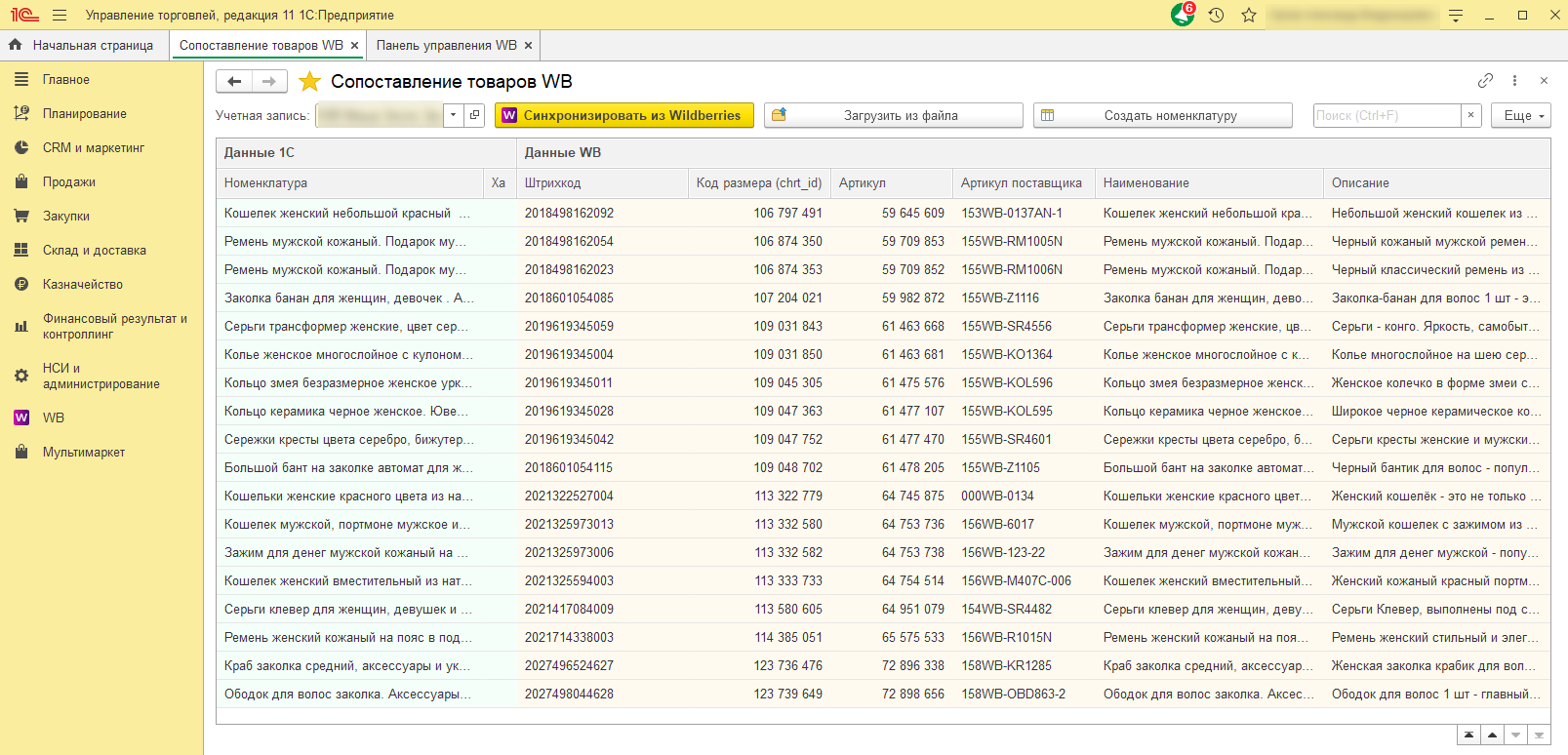
В актуальных версиях модуля интеграции 1С и Wildberries поддерживается удобный функционал для сопоставления товаров. Он позволяет быстро синхронизировать товары 1С и Wildberries.
Поиск товаров выполняется по сопоставлению, штрихкодам и всем основным параметрам номенклатуры. Это гарантирует точность поиска номенклатуры, которая соответствует товару Wildberries при выгрузке данных номенклатуры и загрузке заказов из торговой площадки в базу 1С. Можно настроить сопоставление товаров, по которому будет выполняться поиск в приоритетном порядке. Если по сопоставлению товар (- и характеристика, если используются) не найден, поиск может быть выполнен по штрихкоду, артикулу и наименованию.
Кроме этого, по из формы сопоставления можно по одной кнопке создать номенклатуру в базе 1С по данным Wildberries. При этом созданные товары также записываются в регистр сопоставления.
Выгрузка товаров из 1С в Wildberries
Модуль выгружает из базы 1С в Wildberries цены и остатки товаров при их изменении в 1С. Это позволяет поддерживать их актуальность на торговой площадке.
Поддерживается настройка складов и видов цен, данные по которым используются для выгрузки на площадку.
Выгрузка остатков и цен может выполняться по кнопке или в автоматическом режиме с заданной периодичностью.
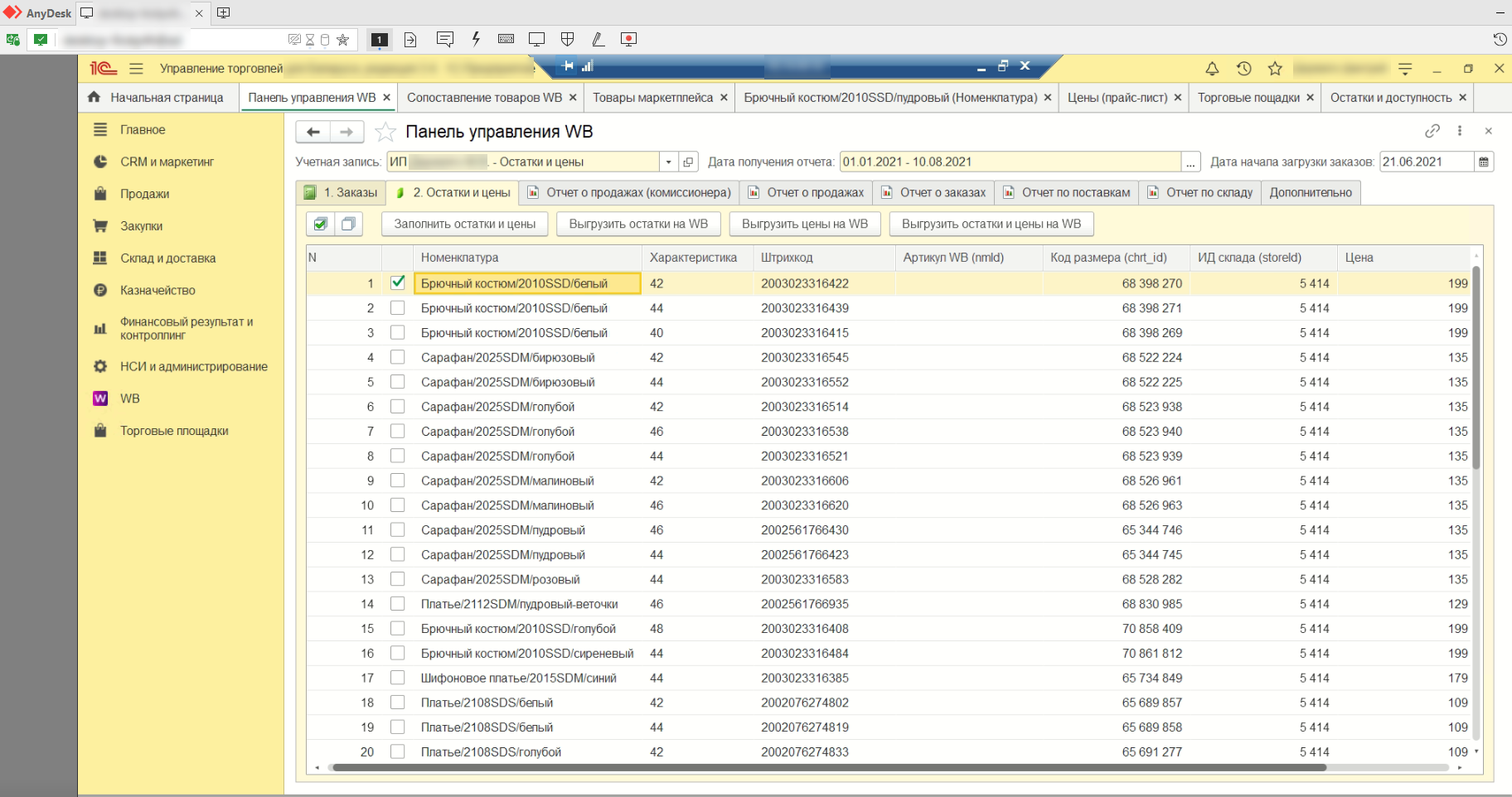
В панели управления wildberries таблица остатков и цен заполняется автоматически ценами и остатками товаров из базы 1С. Можно выгрузить в wildberries остатки и цены, только остатки, только цены и т.д. для отмеченных строк.