
Как посмотреть историю калькулятора на андроид
Тема отзыва
Информация в текущем разделе Справочного центра
Общие впечатления о Справочном центре Google
- Справочный центр
- Сообщество
- Начало работы с Android
Чем мы можем вам помочь?
Просмотр тем Справки
Требуется помощь?
Попробуйте следующее:
- © Google LLC, 2023
- Политика конфиденциальности
- Условия предоставления услуг
Использовать темную тему
Тема отзыва
Информация в текущем разделе Справочного центра Общие впечатления о Справочном центре Google
«Калькулятор» на iPhone: скрытые возможности стандартного iOS-приложения
«Калькулятор» – одно из системных приложений в iOS, на которое владельцы «яблочных» смартфонов в большинстве своем практически не обращают внимание. Для тех, кто имеет дело с постоянными расчетами и вычислениями, мобильный калькулятор служит, скорее, экстренной заменой, но для остальных пользователей приложение является неплохим подспорьем в определенных ситуациях.
Помимо базовых функций, «Калькулятор» на iPhone включает ряд дополнительных возможностей, о которых Вы могли не знать.
Видео:
Как активировать научный калькулятор
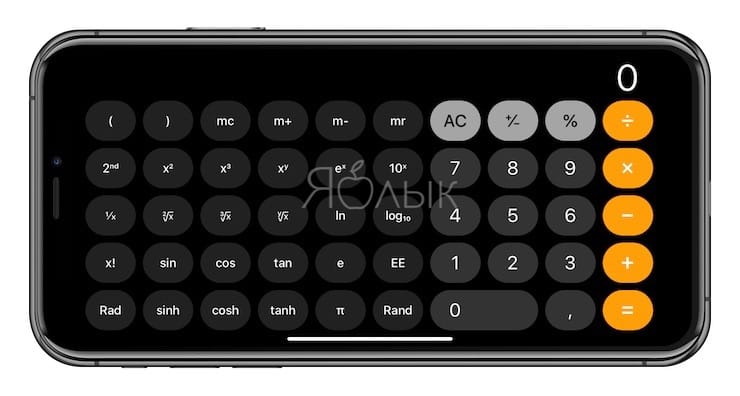
В число функций приложения входит научный калькулятор, предназначенный для произведения сложных математических вычислений. О его существовании наверняка известно многим владельцам iPhone. При повороте устройства на 90 градусов клавиатура калькулятора превращается в более функциональный интерфейс с кнопками, имеющими интуитивно понятное обозначение. Используя научный калькулятор любители математики смогут извлекать корни, вычислять логарифмы и тригонометрические функции.
Как удалить последнюю введенную цифру в калькуляторе
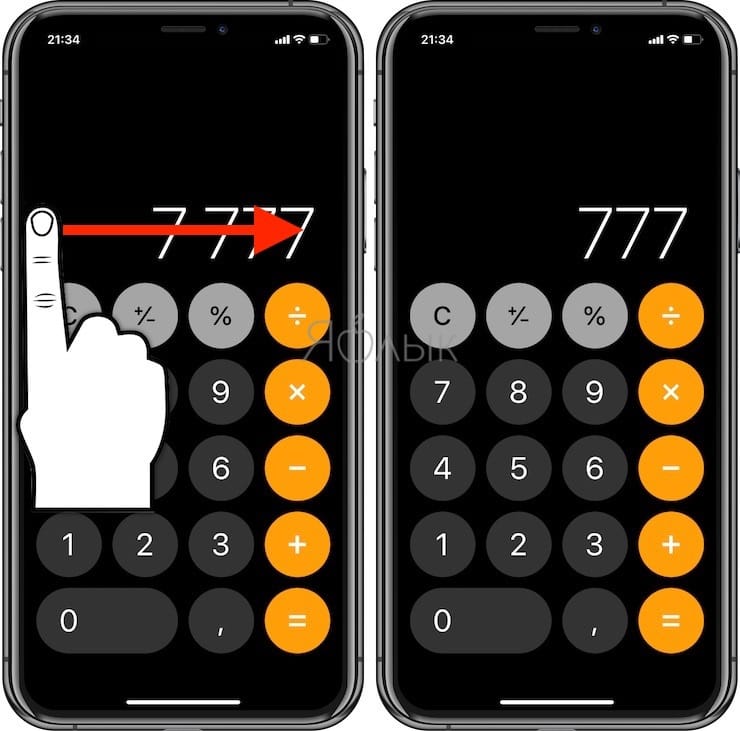
Вы когда-нибудь задумывались, где Apple разместила кнопку возврата, позволяющую исправить цифру в случае ошибочного ввода? Многие пользователи используют для этой цели клавишу C (Сброс) и, в результате, вынуждены начинать операцию сначала. Apple предусмотрела более простое решение проблемы – для того, чтобы удалить последнюю введенную цифру, поместите палец на числовое значение и сделайте свайп вправо или влево. Направление свайпа не важно – приложение всегда удаляет только последнюю введенную цифру. Данный жест работает как в вертикальном, так и в горизонтальном режимах.
Как в калькуляторе скопировать последний результат или вставить значение из другого приложения
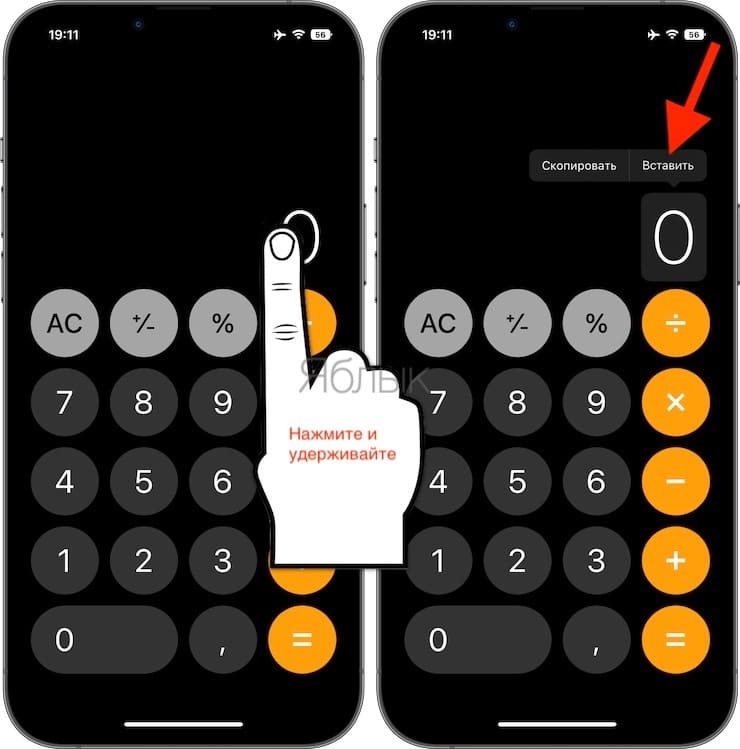
Для того чтобы скопировать числовое значение, указанное на экране, нажмите и удерживайте палец на нем до появления контекстного меню Скопировать.
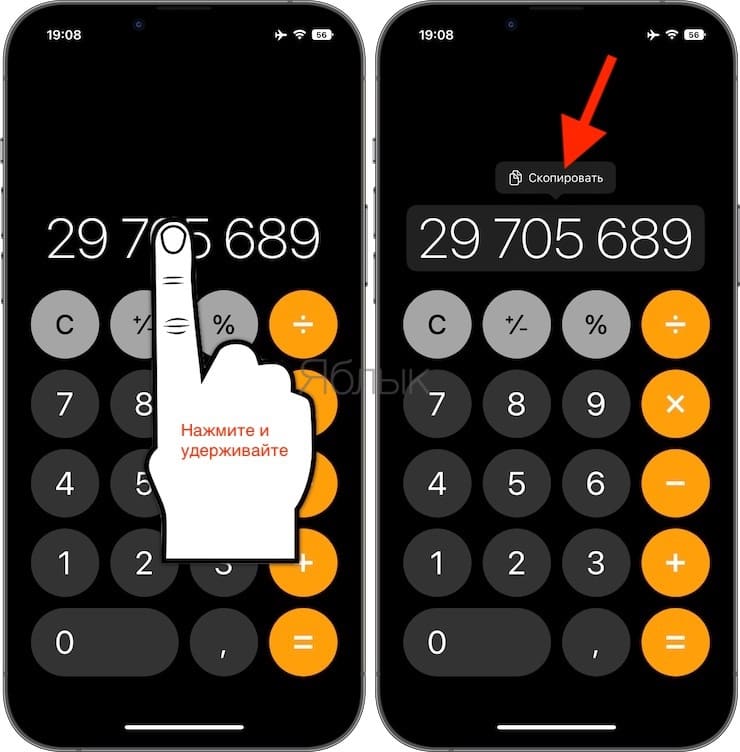
Если же необходимо вставить в Калькулятор число из другого приложения, нажмите и удерживайте палец до появления контекстного меню Вставить.
Как в калькуляторе на iPhone повторить последнее действие
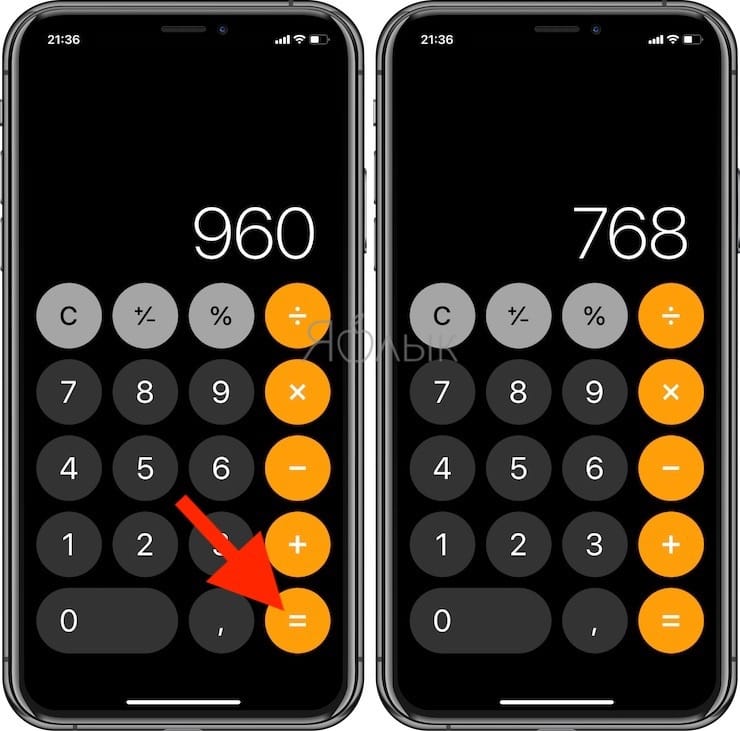
Повторное нажатие на клавишу «=» в калькуляторе позволит повторить последнее произведенное действие. Например, подсчитываем чему равно 80% от 1200 (1200 × 0,8 = 960). Каждый раз, когда пользователь будет нажимать «=» приложение повторно проведет операцию (то есть посчитает 80% от 960, 80% от 768 и т.д.).
Какая разница между кнопками C и AC в калькуляторе
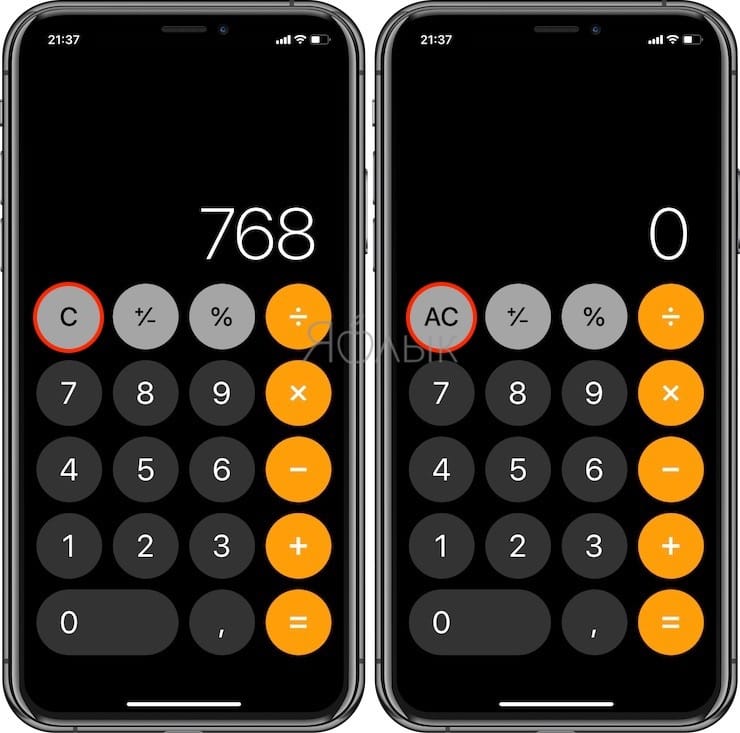
Нажатие на кнопку AC приводит к аннулированию текущего ввода, а кнопка C отменяет последнюю из введенных операций. В начале ввода клавиша будет иметь значение AC, а затем изменит значение на C, что позволит пользователю лучше контролировать производимые вычисления.
�� Смотрите также:
- Как совместно редактировать Заметки на iPhone и iPad с другими пользователями.
- Как звонить (сотовые звонки) с iMac, Macbook Pro, Air или Mac mini?
- Как заблокировать номер на Айфоне, как просмотреть и удалять номера из черного списка.
�� Мы в Telegram и YouTube, подписывайтесь!
10 скрытых возможностей Калькулятора на iPhone. Например, быстрый расчет чаевых

В закладки

Базовая утилита Калькулятор существует на iPhone с самых первых версий iOS. Однако, не все владельцы смартфонов Apple знают о её скрытых возможностях и ищут сторонние приложения для вычислений в App Store.
Сейчас расскажем о 10 фишках программы и об удобных сценариях её применения при использовании iPhone.
�� Спасибо re:Store за полезную информацию. ��
1. Удаление ошибочно введенных символов свайпом
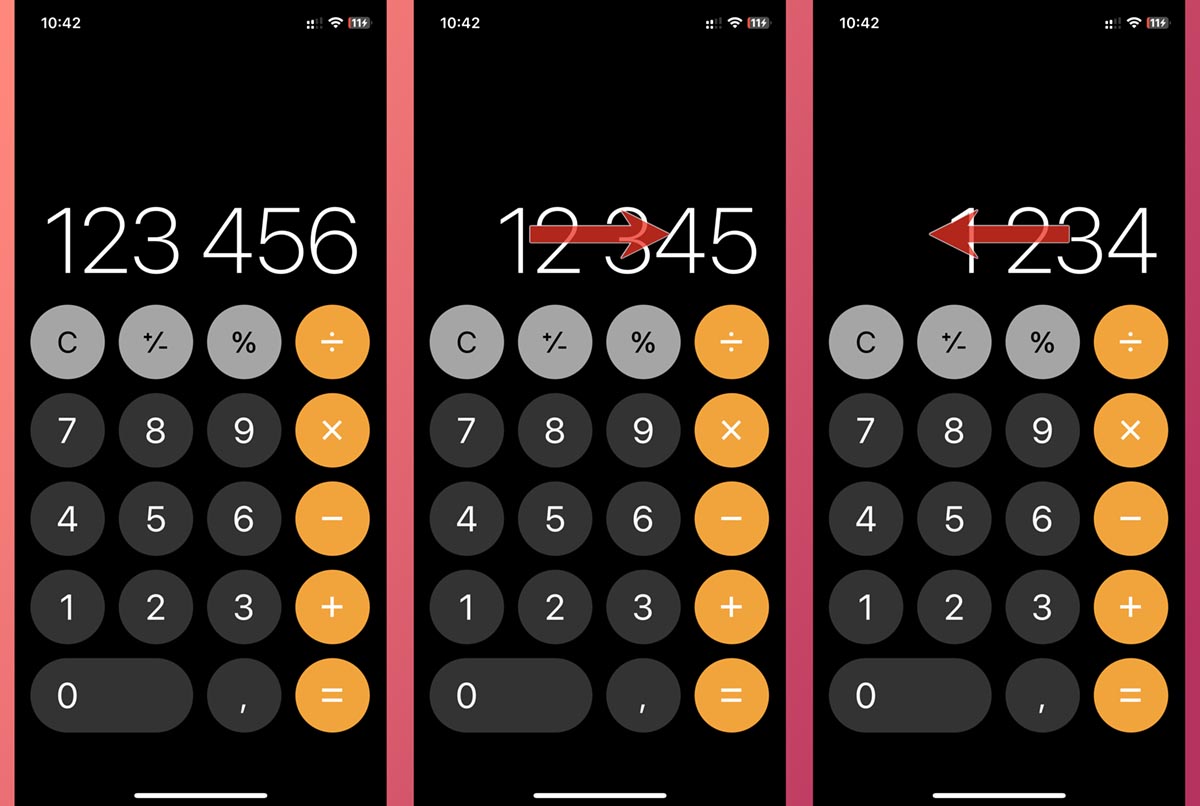
Начнем с одного из самых известных жестов приложения – удаления последнего введенного символа свайпом.
После ошибочного ввода одного или нескольких символов достаточно сделать боковой свайп на числовом поле и последний символ сотрется.
Работает жест как в правую, так и в левую сторону. Именно из-за этой фишки в калькуляторе нет кнопки удаления последнего символа, однако, не все знают об этом.
2. Копирование и вставка данных в приложении
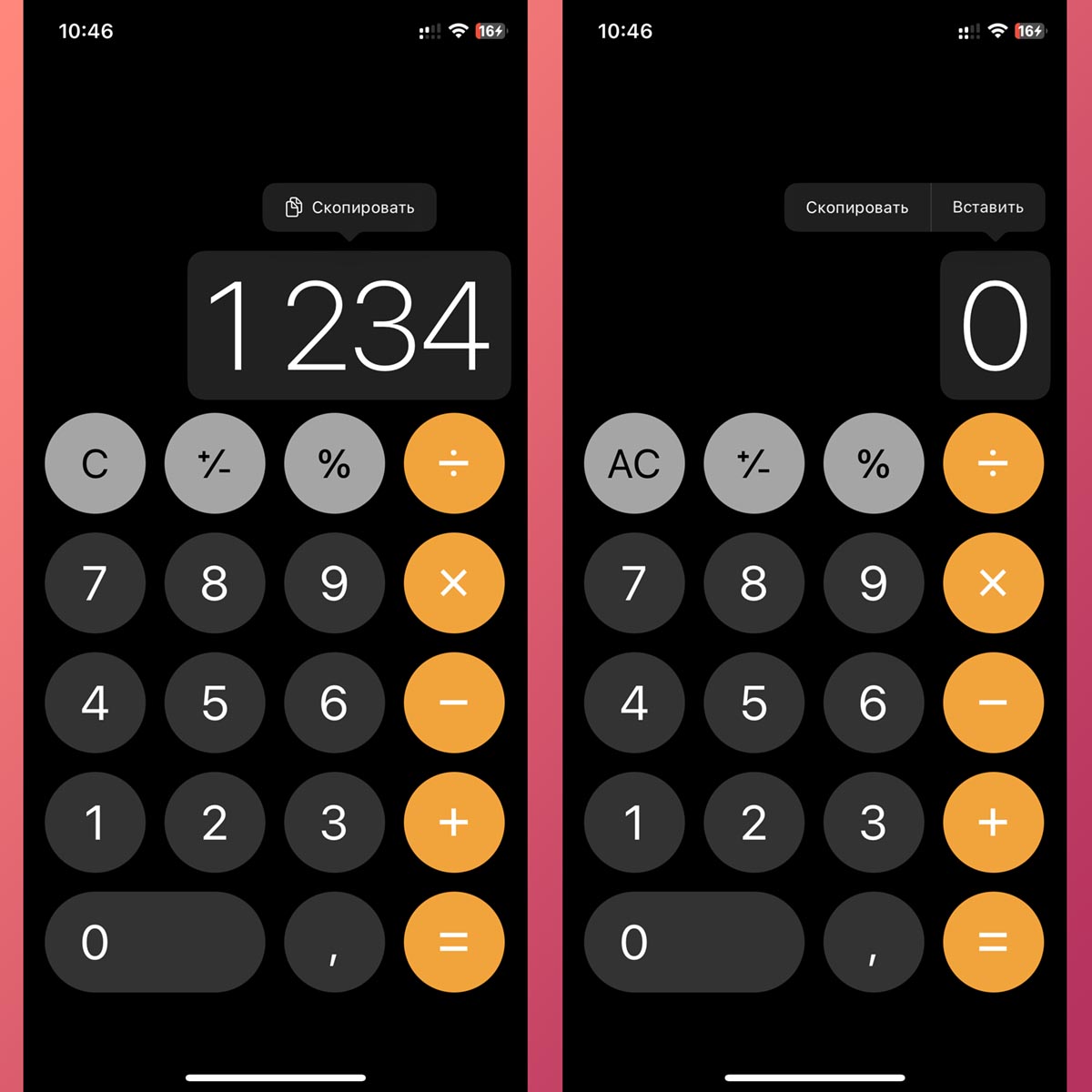
Разумеется, копировать и вставлять данные можно прямо в поле ввода символов.
Не все догадываются об этой очевидной возможности. Достаточно задержать палец на пустом поле или на уже полученном результате до появления контекстного меню.
Затем сможете вставить данные из буфера обмена или наоборот – скопировать результат.
3. Копирование последнего результата из Калькулятора
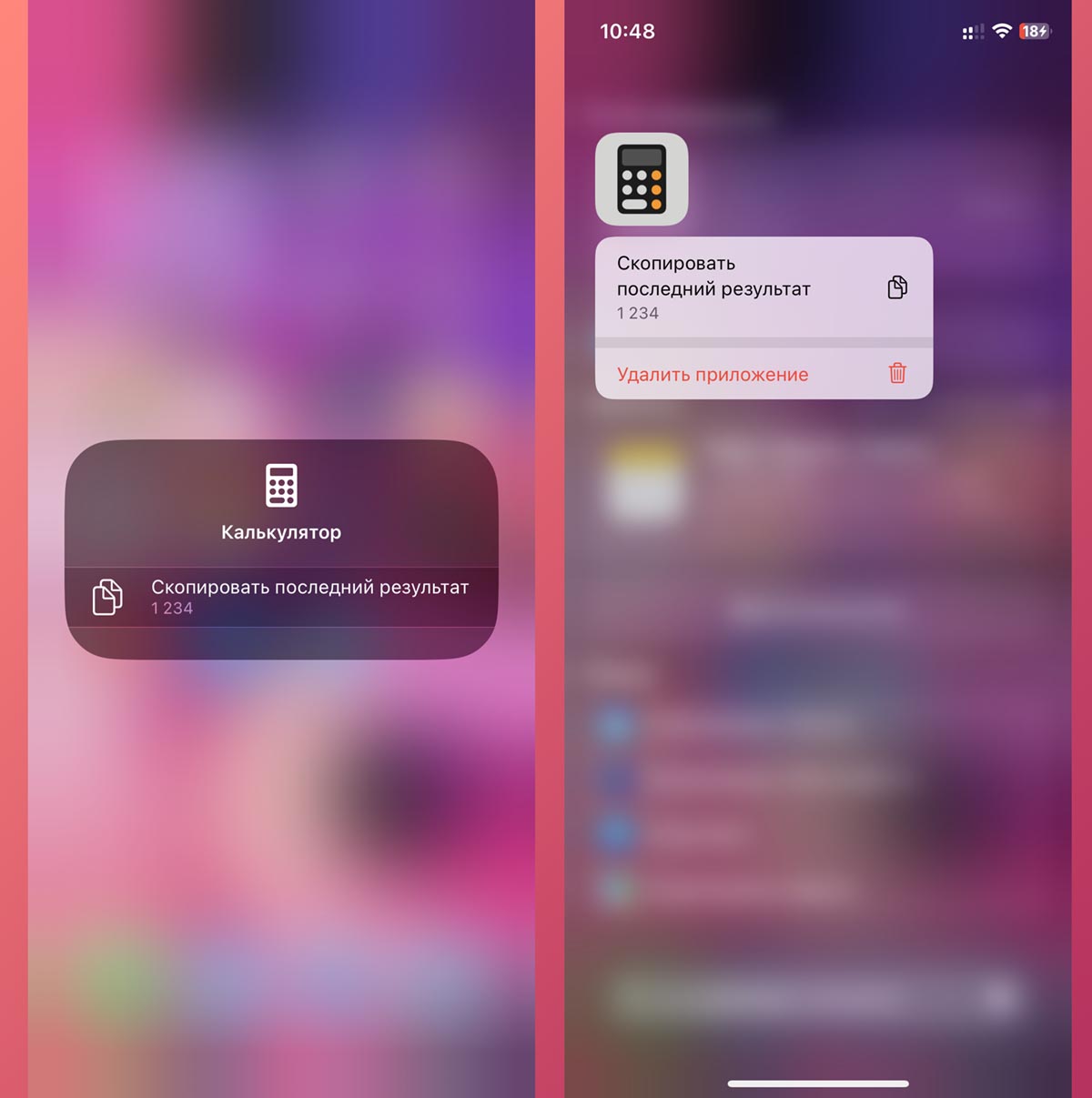
Если вам понадобился результат последнего вычисления, необязательно запускать приложение для его копирования. Достаточно, чтобы кнопка запуска программы была выведена в Пункт управления.
На всякий случай проверьте, что ярлык добавлен (Настройки – Пункт управления – Калькулятор), после этого можете копировать последний результат вычислений зажатием кнопки Калькулятор в верхней шторке с переключателями.
Вставить полученные данные можно в любом приложении после долгого тапа для вызова контекстного меню. Кстати, работает опция и с иконкой приложения на рабочем столе.
4. Повтор последнего действия
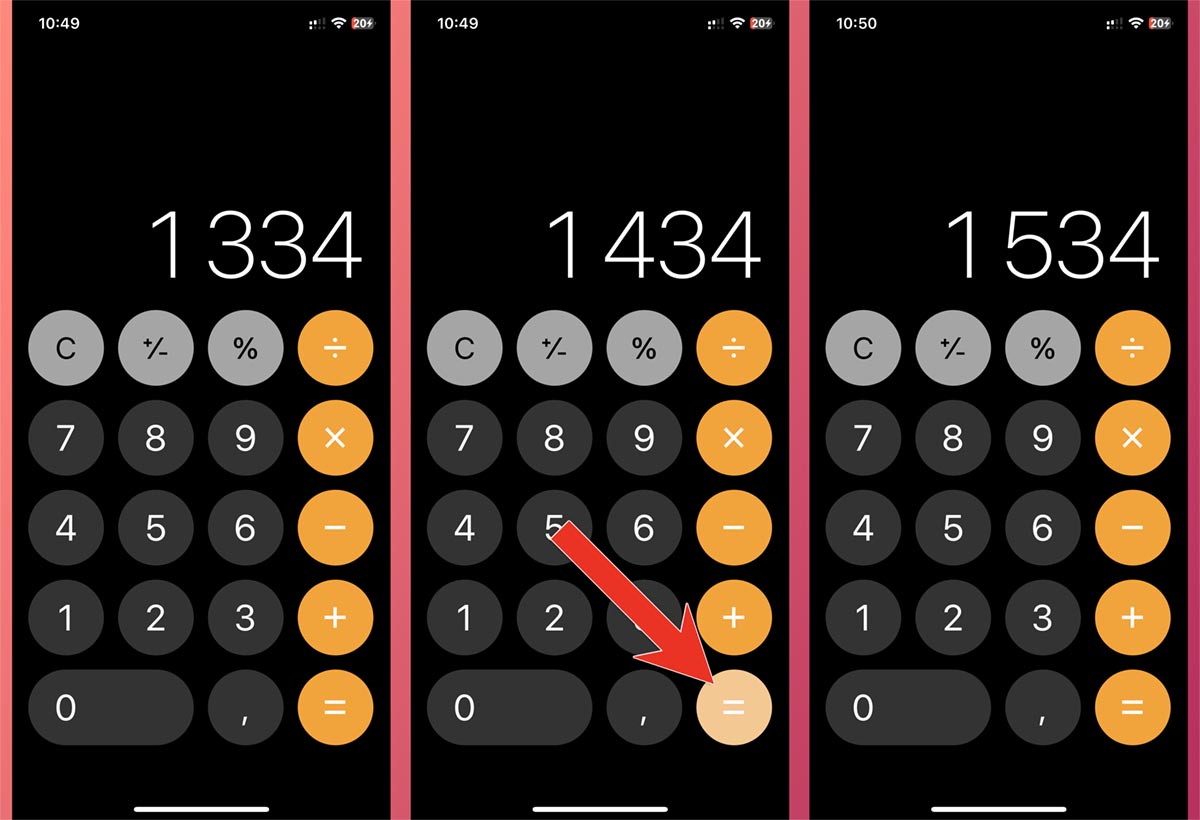
Приложение умеет быстро повторять последнее математическое действие с уже полученным результатом.
Например, вы вычислили 15% от какого-то числа, а затем хотите получить еще 15% уже из полученного ответа. В этом случае достаточно нажать кнопку “равно” еще раз.
Это работает для любого действия в приложении.
5. Переключение в режим научного калькулятора
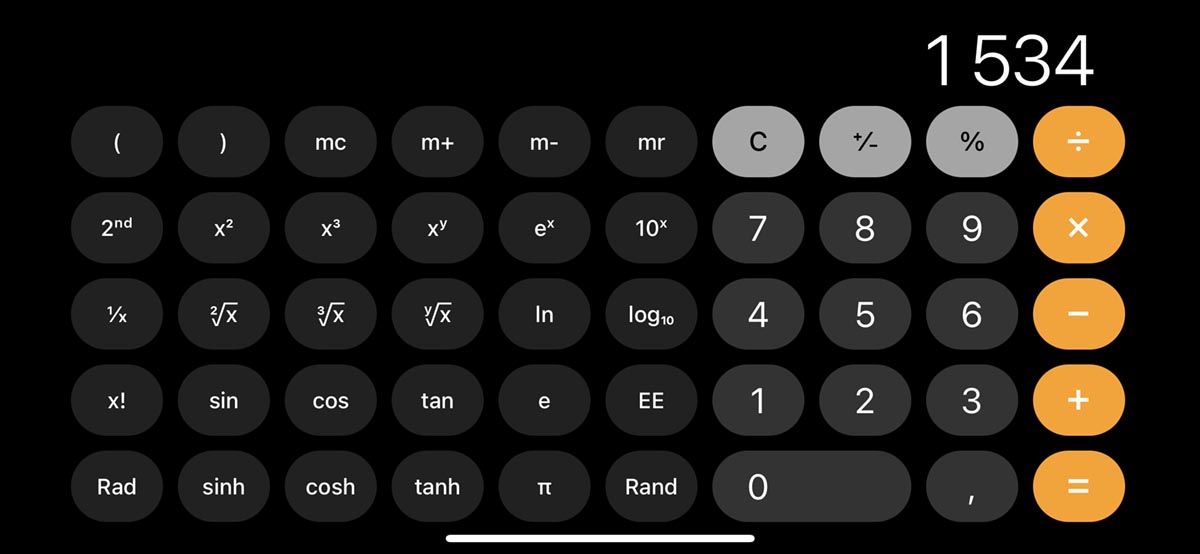
Еще одна знакомая опция для владельцев iPhone со стажем, но не самая очевидная фишка для новичков в мире iOS.
Для переключения в режим расширенных возможностей достаточно повернуть смартфон в ландшафтную ориентацию. Главное, чтобы тумблер блокировки поворота в пункте управления был выключен.
6. Генератор случайных десятичных чисел
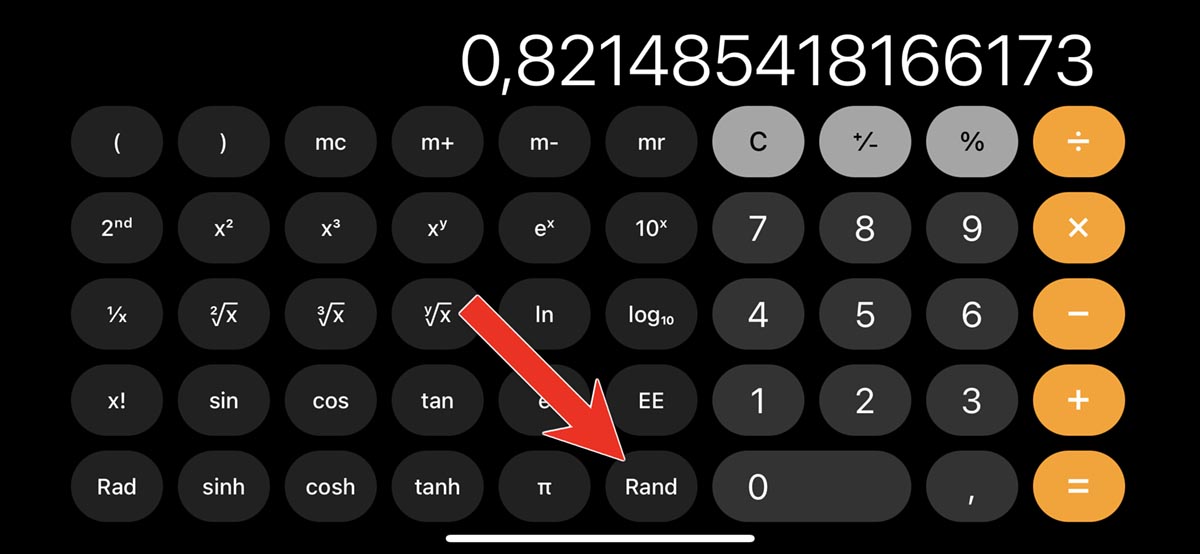
После переключения в режим научного калькулятора появляется одна полезная опция – генератор случайных чисел.
Фишка поможет в споре с друзьями, при выборе решения наугад или при необходимости получить выборку из нескольких чисел в случайном порядке.
Просто нажмите кнопку Rand и получите сгенерированное число от 0 до 1.
7. Вычисления в поиске Spotlight
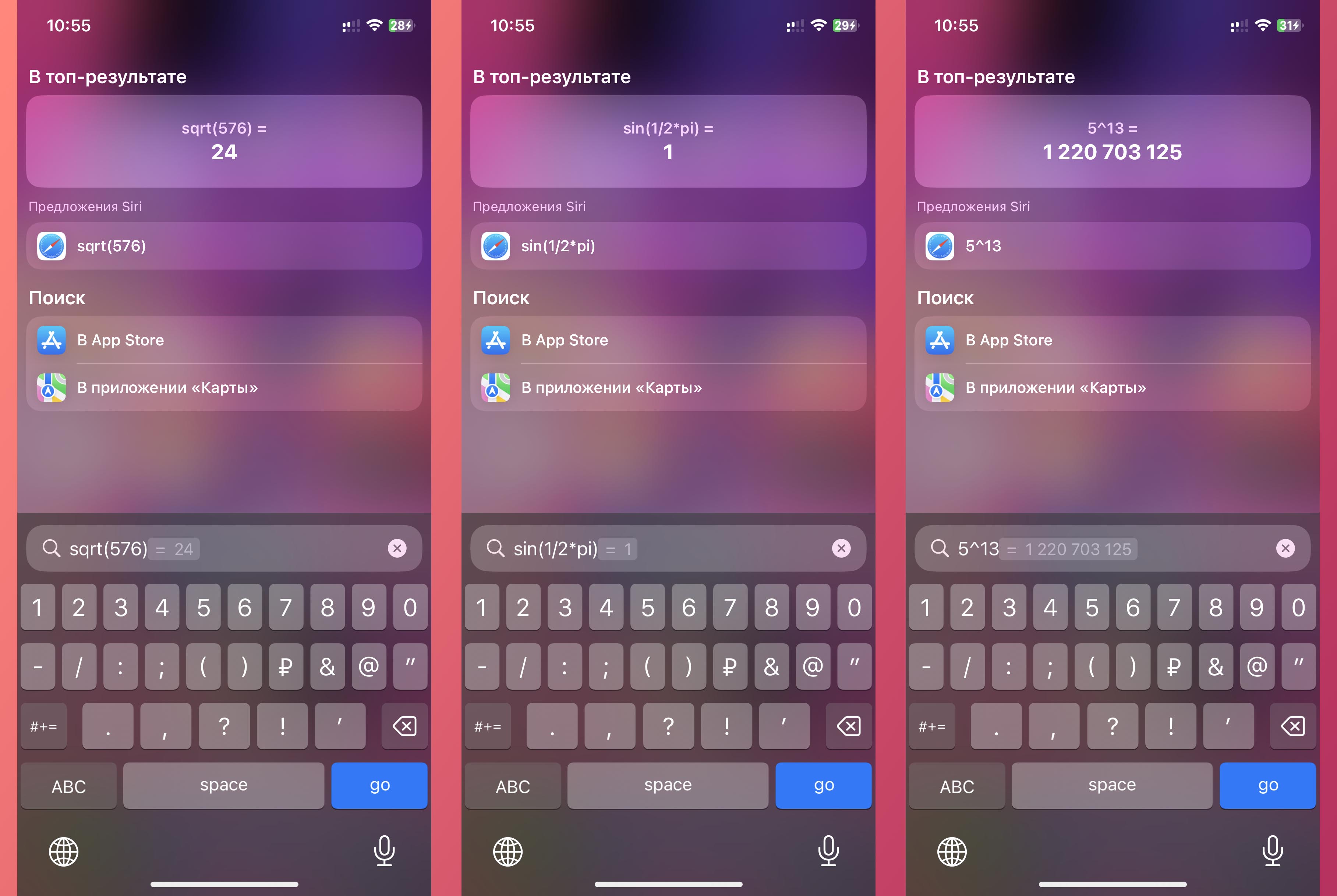
Для быстрых и несложных вычислений приложение Калькулятор можно не запускать. Оно тесно интегрировано с поиском Spotlight и позволяет производить расчеты через него.
Откройте поисковую строку свайпом вниз на домашнем экране или экране блокировки и введите данные для вычислений.
Кроме стандартных сложения, вычитания, умножения и деления можно использовать тригонометрические функции (sin, cos, tan), степень (ˆ), квадратный корень (sqrt) и другие действия.
8. Расчеты через Siri
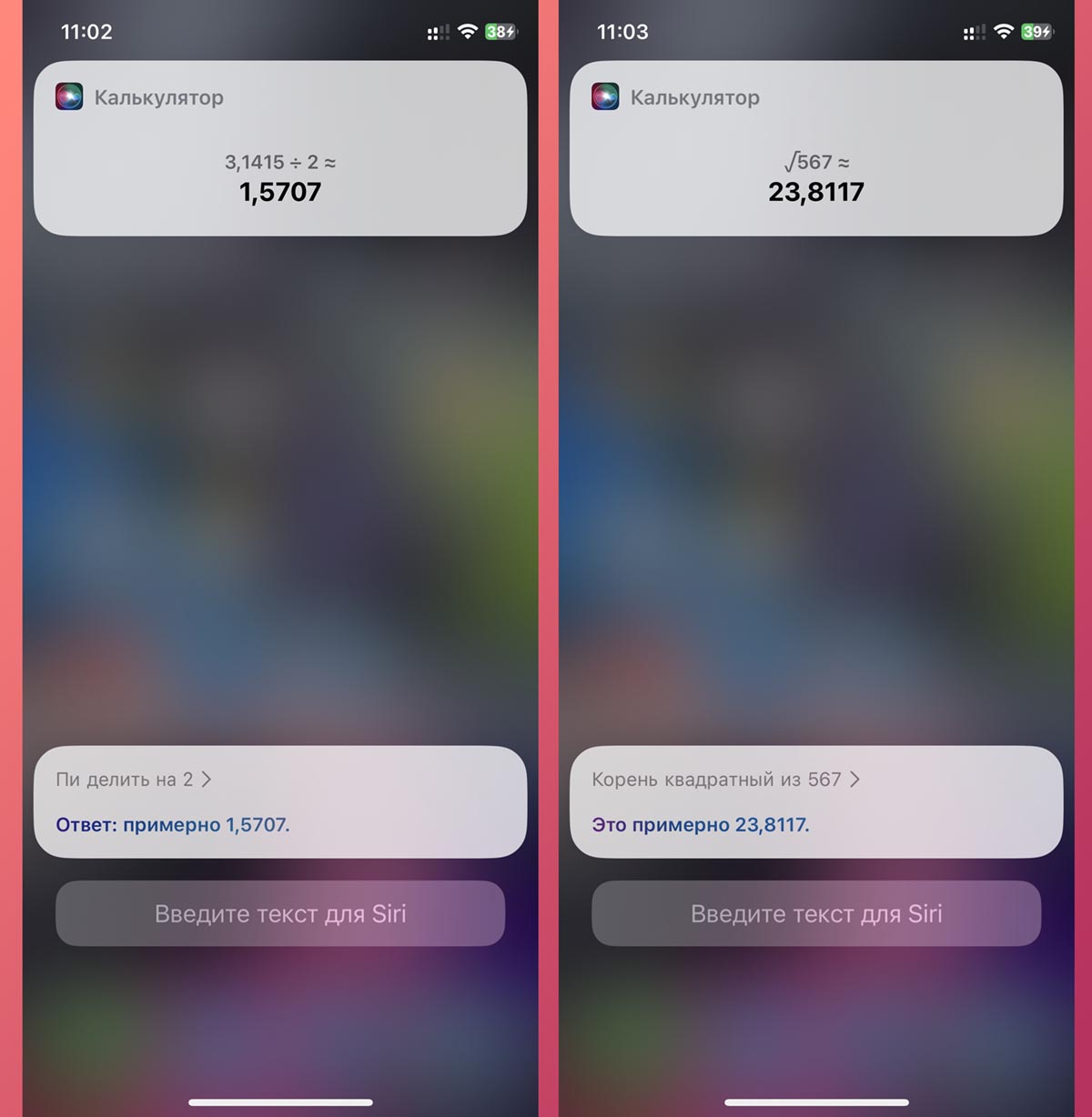
Можно производить вычисления еще быстрее, если попросить посчитать что-то Siri.
Вызовите голосовой ассистент любым из способов и попросите вычислить какое-то значение. Можете использовать сложные примеры, функции или действия.
9. Проговаривание результата голосом
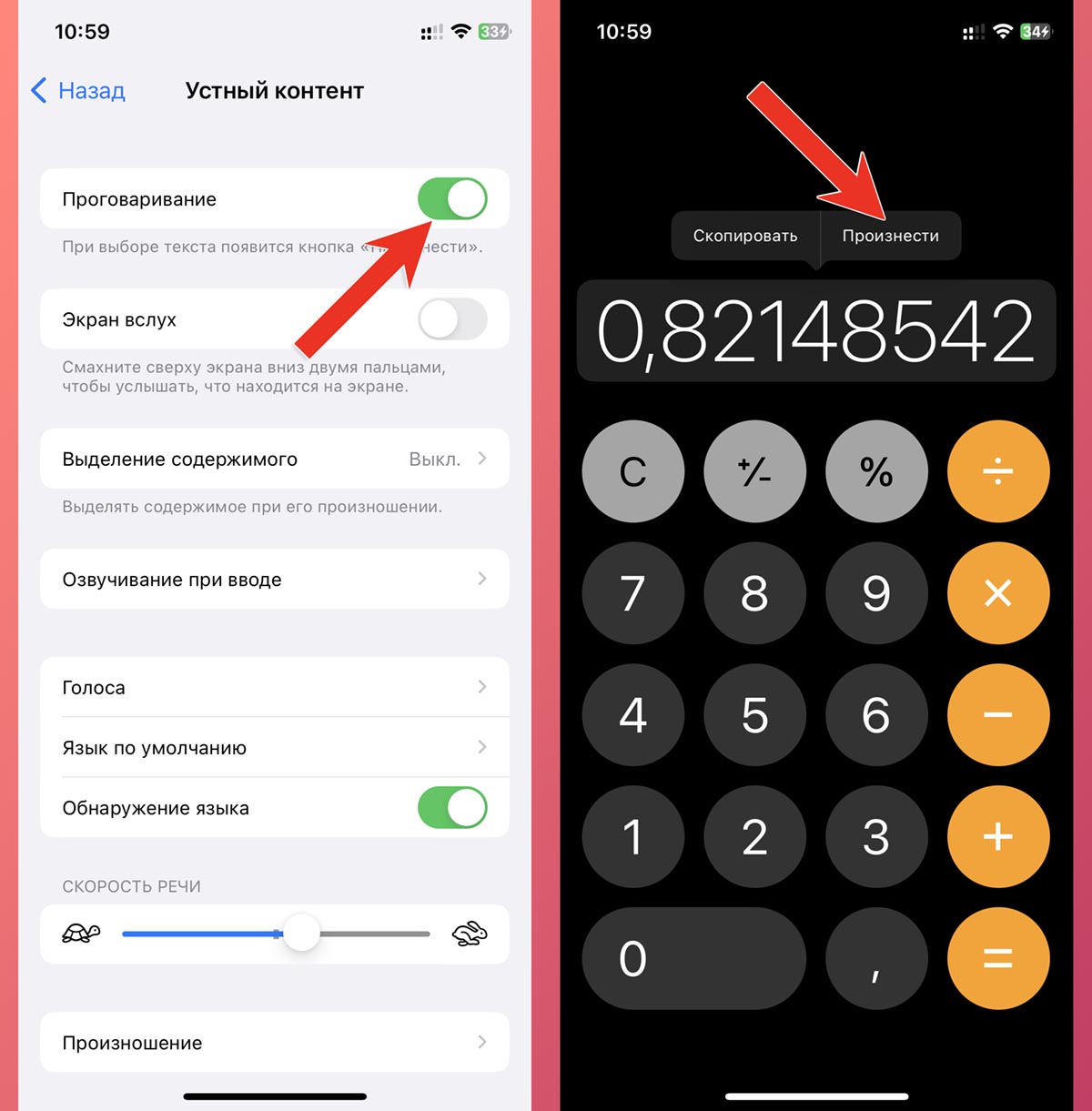
Еще одна интересная возможность кроется в разделе Универсальный доступ. Там можно активировать произношение выделенного текста, после чего сможете узнавать результаты вычислений на слух.
Достаточно включить фишку по пути Настройки – Универсальный доступ – Устный контент – Проговаривание.
После этого в контекстном меню приложения Калькулятор (и в других приложениях на iPhone) появится опция проговаривания текста.
10. Быстрый расчет чаевых
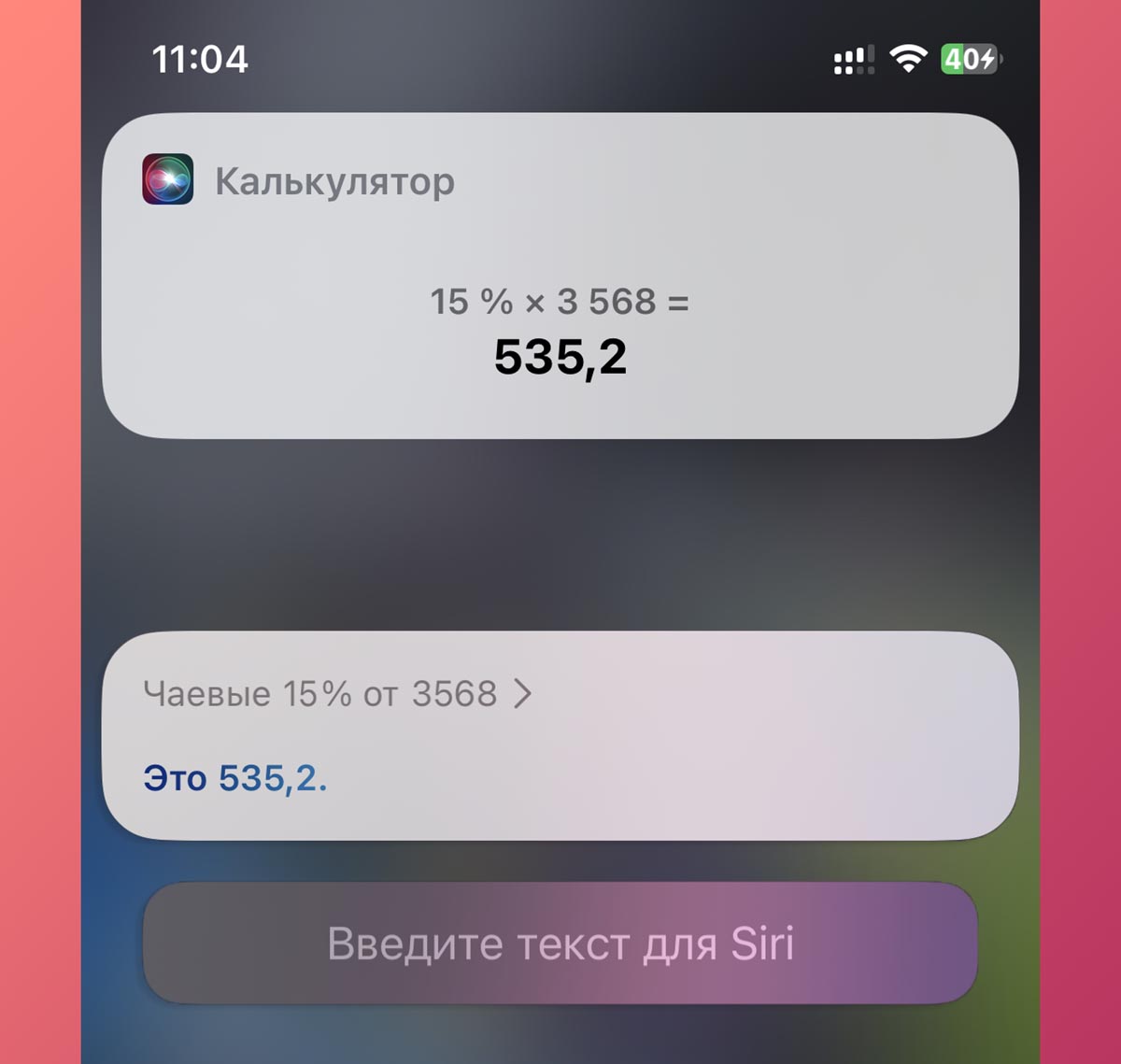
Чтобы сразу узнать сумму чаевых в кафе или ресторане, можно воспользоваться калькулятором через голосового ассистента.
Просто попросите Siri рассчитать чаевые с указанием нужного процента и суммы счета.
Вот так вы сможете быстрее и проще производить вычисления через стандартное приложение Калькулятор на iPhone.
Калькулятор онлайн
Удобный Калькулятор онлайн для расчетов на работе, учёбе или дома. Калькулятор выполняет как простые арифметические действия, так и расчет процентов, вычисление квадратного корня, решает онлайн сложные выражения со скобками.
Калькулятор работает на компьютерах, планшетах и смартфонах, быстро загружается, считает онлайн, имеет встроенную память и дополнительный дисплей текущих действий. Результаты вычислений можно скопировать.
Режимы работы калькулятора
Калькулятор поддерживает работу в 2-х режимах: Со Скобками или Без Скобок. Основное отличие — использование скобок при расчетах и как результат возможность расчета более сложных заданий.
Для переключения режимов используйте выпадающее меню под калькулятором.
Варианты корпуса
«По умолчанию» загружается вариант корпуса для ПК или планшетов. Для более комфортной работы на смартфонах, возможно, использовать вариант мобильной компоновки.
Воспользуйтесь переключателем PC/Mobile на корпусе калькулятора для выбора удобной Вам версии.
Функции кнопок
[ х ] — умножение, [ ÷ ] — деление, [ + ] — сложение, [ — ] — вычитание;
[ % ] — расчет процентов;
[ MU ] — работа с наценкой;
[ 00 ] — ввод 2-х нулей;
[ 0 ], [ 1 ], . [ 9 ] — клавиши цифр;
[ → ] — удаление последнего знака;
[ +/- ] — изменить математический знак числа на противоположный;
[ √ ] — расчет квадратного корня;
[ M+ ] — сохранить результат в памяти, со знаком [ + ];
[ M- ] — сохранить результат в памяти, со знаком [ — ];
[ MR ] — показ памяти на дисплее;
[ MC ] — сбросить содержимое памяти;
[ AC ] — сбросить калькулятор и память;
[ C ] — сбросить калькулятор, без очистки памяти.
Работа с помощью компьютерной клавиатуры
При работе с калькулятором используйте любые цифровые клавиши клавиатуры компьютера — клавиши верхнего ряда или отдельные в правом блоке (если есть).
Ввод «Равно» — клавиша [Enter].
Ввод «Плюс» — клавиша [ + ] в верхнем ряду или правом блоке.
Ввод «Минус» — клавиша [ — ] в верхнем ряду или правом блоке.
Ввод «Умножение» — клавиша [ * ] в блоке справа или в верхнем ряду.
Ввод «Деление» — клавиша [ / ] в блоке справа или в верхнем ряду.
Удаление последнего знака — клавиша [Backspace] в цифровом ряду.
Сбросить калькулятор можно используя [Del] или [Esc] — наверху, [End] — справа.
Примеры для вычислений на калькуляторе онлайн
Вычислить процент от числа: 420 [ х ] 20 [ % ] . Результат — 84.
Прибавить проценты к числу: 420 [ + ] 20 [ % ] . Результат — 504.
Вычесть проценты из числа: 420 [ — ] 20 [ % ] . Результат — 336.
Вычислить квадратный корень из 2704: 2704 [ √ ]. Результат — 52.
Часто задаваемые вопросы
Пробую на калькуляторе онлайн вычислить простой пример 2+2×2, в ответе получаю 8. Может быть калькулятор неправильно считает ?
Калькулятор считает правильно !
Просто при вводе каждого математического действия калькулятор производит промежуточный расчет (подытог). Посмотрите на дисплее текущих действий.
Считаем: 2 + 2 = 4, 4 × 2 = 8. Правильный ответ 8.
Получить в ответе 6 можно используя Математический режим калькулятора. Этот режим поддерживает работу с выражениями и не делает подытог. Настройте математический режим, используя меню под корпусом калькулятора.
Исторические факты
Предшественником современных калькуляторов был арифмометр. Арифмометр — это механическое, настольное устройство которое могло выполнять только простые арифметические действия: сложение, вычитание, умножение и деление.
Первые механические счетные машины появились еще в 15 веке, но именно арифмометры появились в середине 19 столетия, тогда и началось их активное использование.