Как разместить баннер на сайте
Для размещения дополнительной информации на сайте (в текстовом формате, в виде картинки или анимации, со ссылкой на интернет-ресурс и т.д.) удобно пользоваться баннерами. Такой инструмент позволит дополнить контент Вашего сайта, не нарушая его структуру, эстетику и удобство пользования. При этом добавление баннера на Ваш сайт с помощью конструктора «Нубекс» не потребует технически сложных манипуляций и займет не более пяти минут.
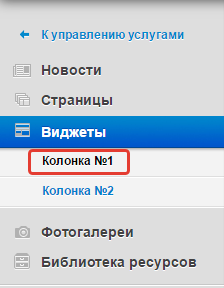
Для того, чтобы вставить баннер на сайт, необходимо войти в режим управления сайтом и в панели управления (слева) выбрать раздел «Виджеты».
Затем следует выбрать колонку, в которой Вы хотите разместить баннер.
Обратите внимание: в системе «Нубекс» баннеры можно вставить только в левую или правую колонку, соответственно, максимальная ширина баннера определяется шириной колонки: 220 точек. Если Ваш сайт использует дизайн без колонок (одноколоночник), то баннеры, добавленные в систему, на сайте не отобразятся.
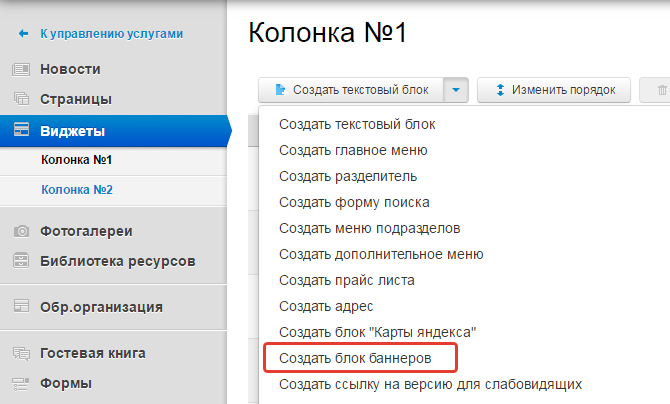
После выбора колонки нужно кликнуть по раскрывающемуся меню: откроется список элементов, которые Вы можете добавить в эту колонку.
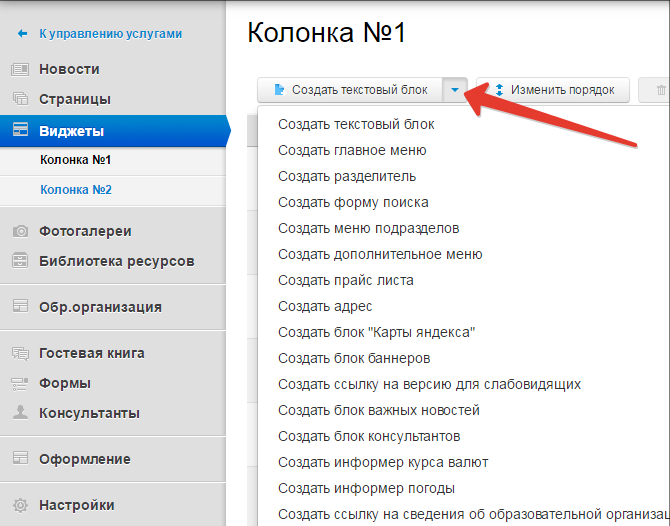
Вы можете разместить баннер как в виде картинки, так и в виде кода (созданного Вами или полученного от партнера/исполнителя).
Размещение баннера в виде картинки
Если Вы хотите вставить баннер картинкой, выберите в меню пункт «Создать блок баннеров»: откроется раздел редактирования.
Вы можете изменять тип оформления баннера:
- ввести заголовок (необязательно): он будет отображаться над опубликованным баннером-картинкой;
- изменить стиль отображения баннера и заголовка: добавить фон или рамку для картинки, фон для заголовка.
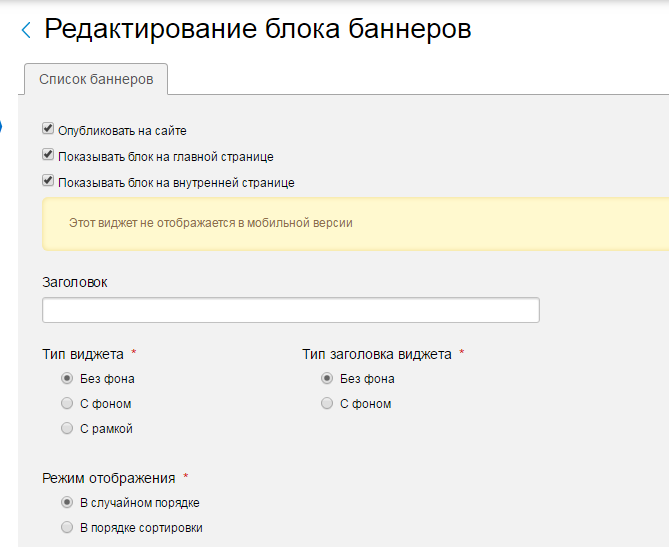
Обратите внимание: по умолчанию система предлагает Вам отображать баннер как на главной, так и на всех внутренних страницах сайта. Если Вам необходимо добавить баннер только на главную страницу (или только на остальные), уберите нужные галочки в меню вверху страницы. Отобразить баннер только на некоторых (не всех) внутренних страницах сайта невозможно.
Для выбора картинки — будущего баннера — нажмите на кнопку «Загрузить изображения» внизу экрана, выберите нужный файл на компьютере и нажмите «Открыть».
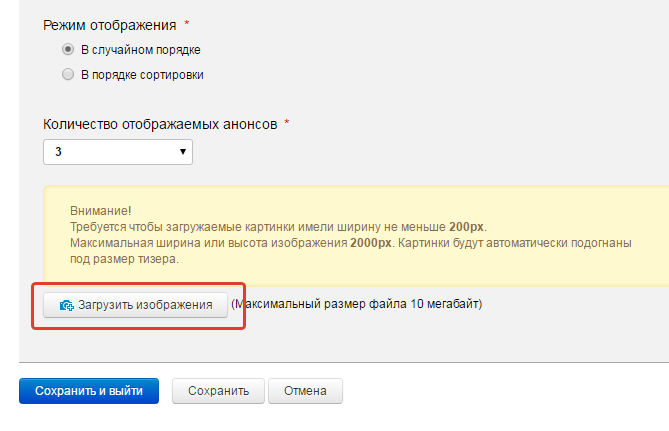
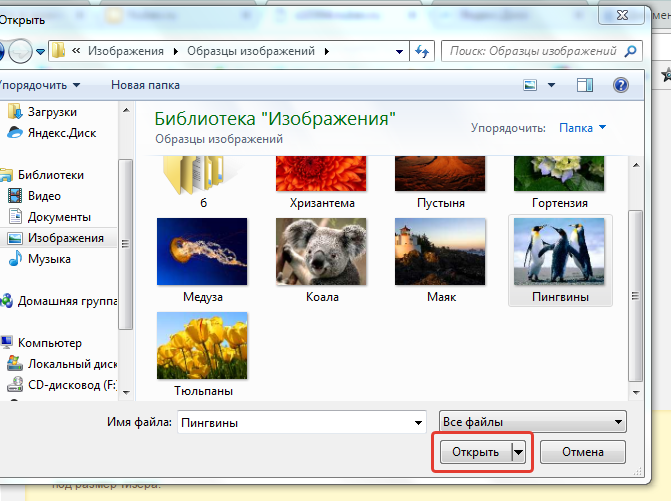
Обратите внимание: допустимые форматы загружаемых файлов — jpeg, jpg, gif, png; максимальный размер каждого файла — 10 Мб. В ширину картинки должны иметь не менее 200px.
После загрузки картинки Вы можете изменить параметры баннера, щелкнув по стикеру «Изменить настройки тизера» в графе «Редактирование».

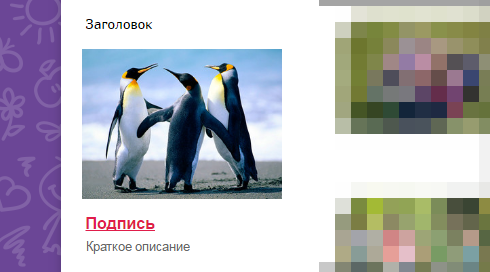
Вы можете ввести подпись к баннеру (она будет отображаться под картинкой) и краткое описание (отобразится под подписью), а также добавить ссылку на интернет-ресурс: в таком случае при нажатии на баннер пользователь будет перенаправлен на тот сайт, адрес которого Вы ввели в поле «URL ссылки».
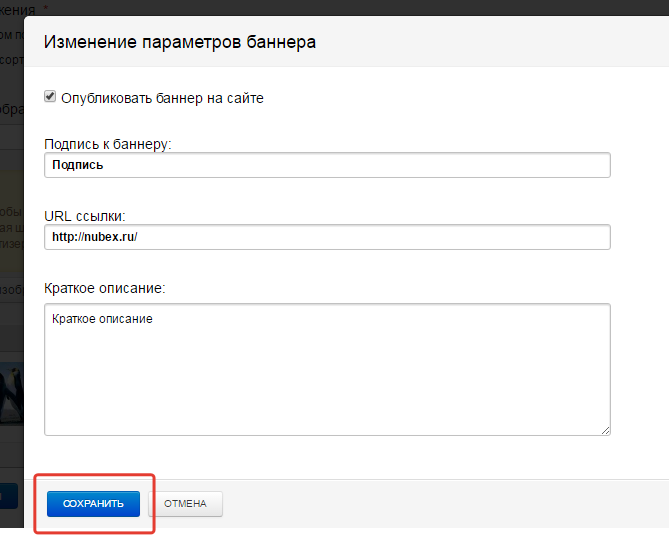
Затем нужно сохранить изменения и выйти из режима редактирования. С помощью режима просмотра сайта следует убедиться, что размещенный Вами баннер отображается корректно.
Как показать баннеры в случайном порядке
Если Вы хотите, чтобы при каждом обновлении страницы (или при переходе в другой раздел сайта) у пользователя отображался случайный баннер из определенного набора (пула), при создании блока баннеров нужно сделать следующее:
- При загрузке изображений выбрать не одну картинку, а несколько — это будет основой для Вашего пула;
- После загрузки изображений (при необходимости) для каждого из них отредактировать параметры баннера (подпись, URL ссылки, краткое описание);
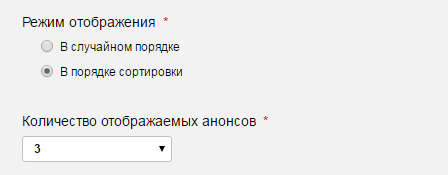
- Установить режим отображения: случайный или в порядке сортировки. Сортировать порядок изображений Вы можете кнопками «вверх/вниз» в поле, где отображаются загруженные картинки;
- Установить количество отображаемых анонсов (1-10), т.е. то количество баннеров из пула, которое будет одновременно отображаться на странице;
- Сохранить изменения, выйти в режим просмотра сайта и обновлять страницу до тех пор, пока меняющиеся картинки не перестанут Вас радовать.
Размещение баннера в виде кода
Если Вы уже имеете код для вставки баннера (например, код предоставлен Вашим партнером или сгенерирован специальным сервисом), то выберите в меню пункт «Создать текстовый блок». Перейдите в режим «Источник» и вставьте код в текстовое поле.
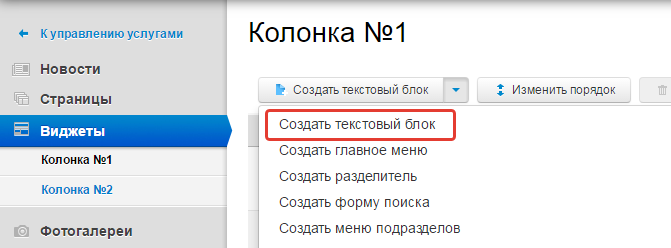
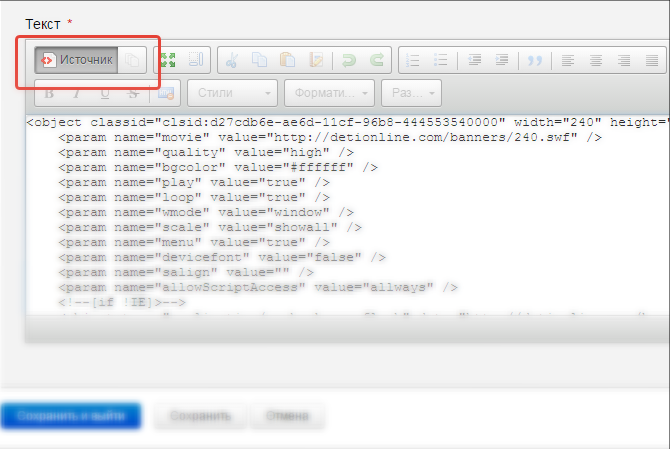
Так же, как и при размещении баннера-картинки, Вы можете изменять параметры отображения (на главной и внутренних страницах сайта, в т.ч. в мобильной версии) и типы оформления баннера (фон и рамка).
Видео: как вставить баннер на сайт
 Как создать сайт самостоятельно
 Работа со страницами
 Наполнение страниц
 Работа с изображениями и файлами
 Фотогалереи
 Новости
 Каталог товаров
 Интернет-магазин
 Формы обратной связи
 Виджеты
 Функции продвижения
 Доступ в систему управления
 Внешние сервисы
 Дизайн
Рекламный баннер для сайта: как сделать самостоятельно

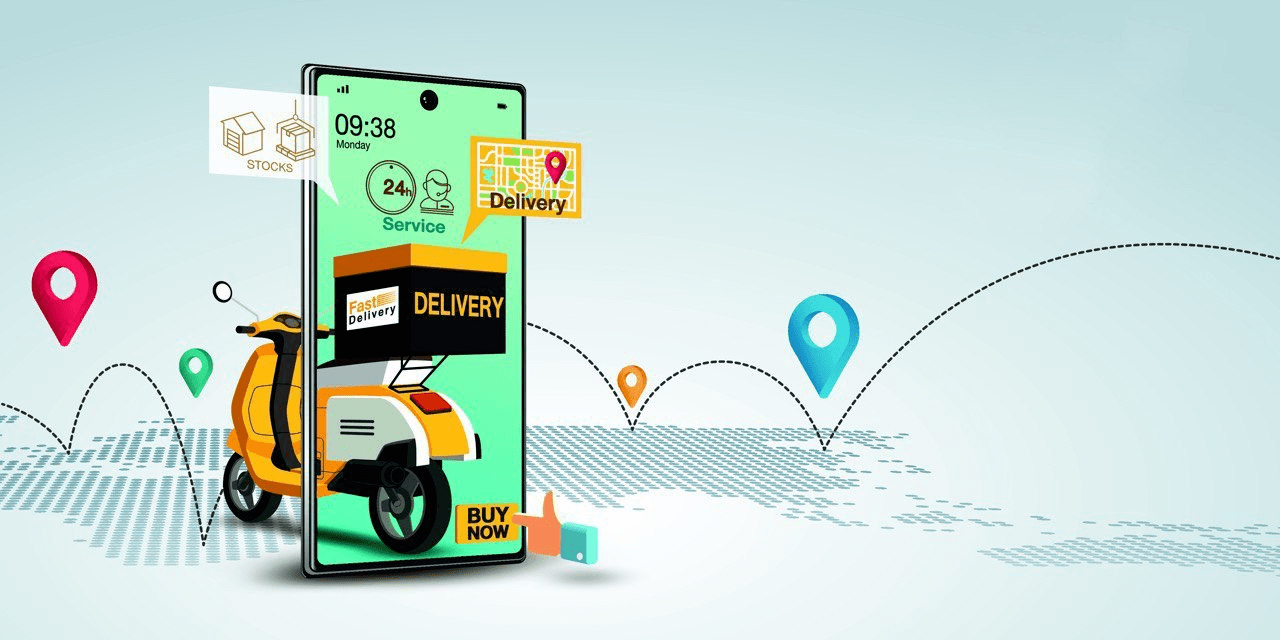
Рекламный баннер — один из самых эффективных инструментов для привлечения внимания клиентов. Изготовить баннер для сайта можно, обратившись к дизайнеру-фрилансеру или креативному агентству. Но создать такое изображение вполне реально и самостоятельно.
В статье разберем, как сделать баннер для сайта самому и что для этого необходимо знать и уметь. А также как создать баннер при помощи онлайн-редакторов и какие есть лучшие инструменты для этого.
Что такое баннер на сайте и как он работает
Сегодня практически каждый знает, что такое баннер сайта. Такая реклама появилась вместе с распространением интернета. И хотя еще 10 лет назад она выглядела и подавала информацию иначе, чем сегодня, функции баннерной рекламы остались практически неизменными.
Где взять идеи и какими программами воспользоваться? Что такое HTML5 баннер? Как сделать дизайн самостоятельно? Обо всем этом поговорим далее, но сначала разберемся — что должен содержать баннер?
Дизайн баннера для сайта всегда включает в себя:
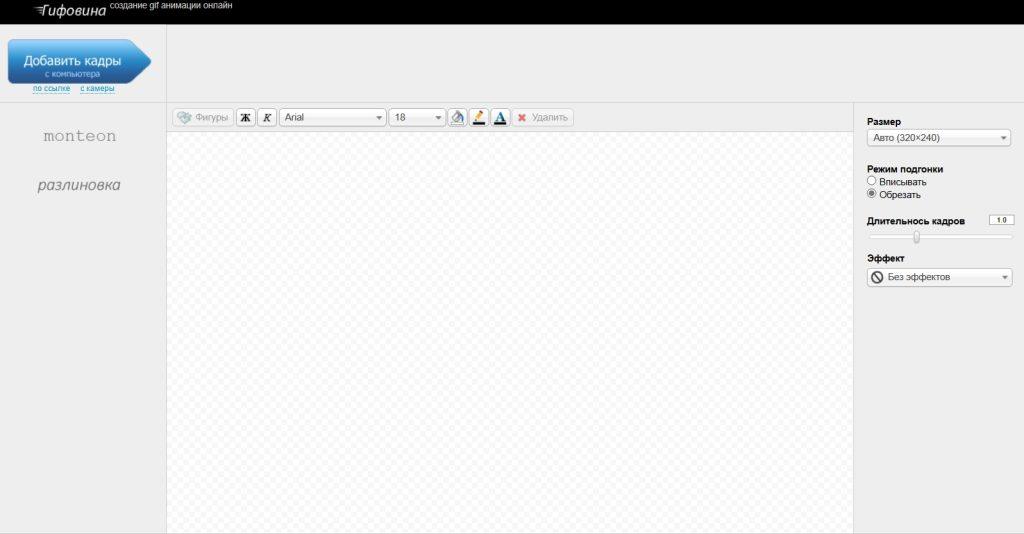
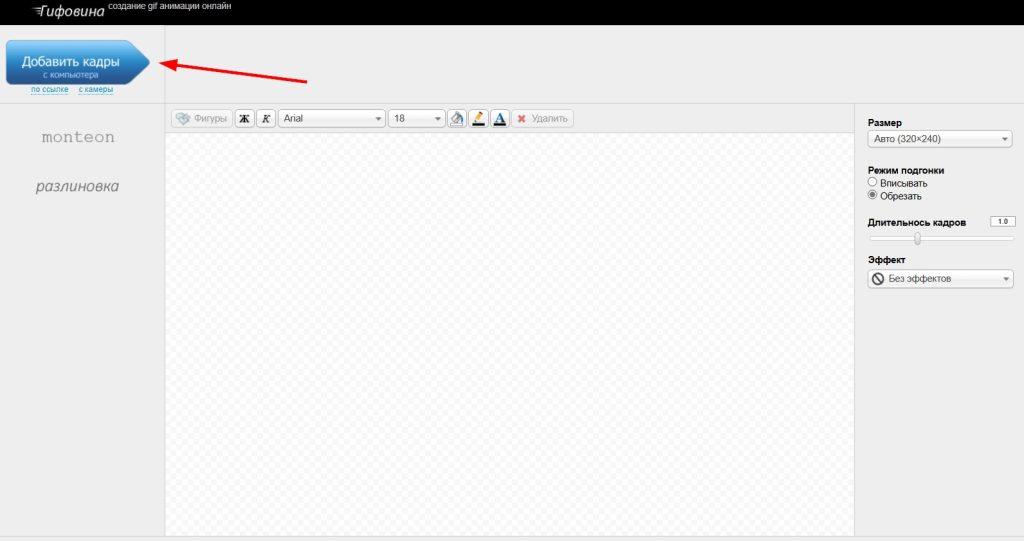
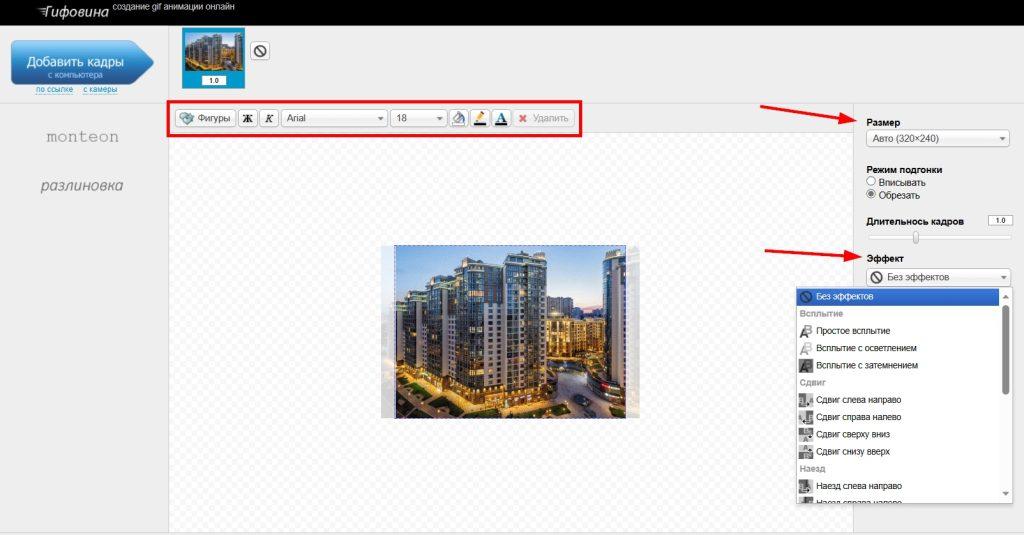
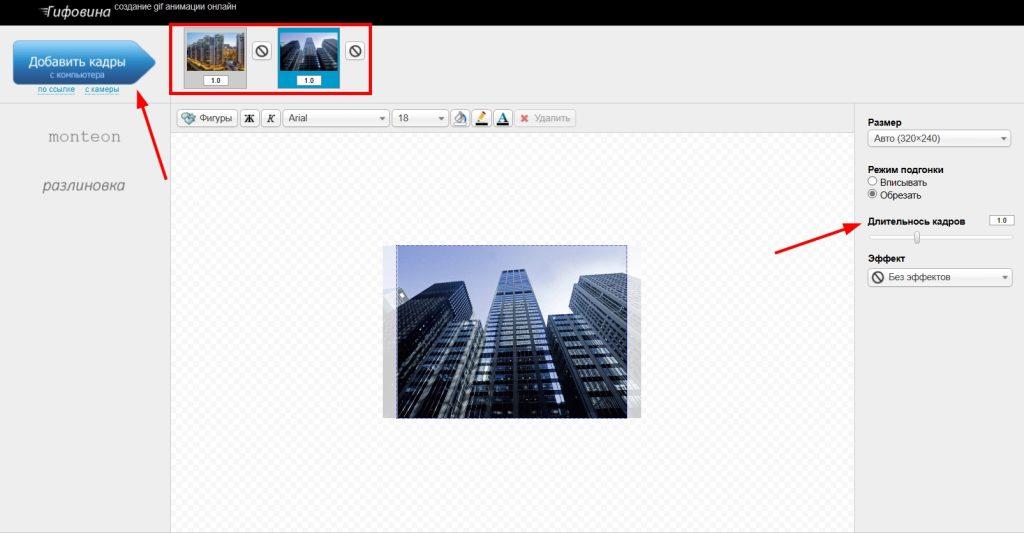
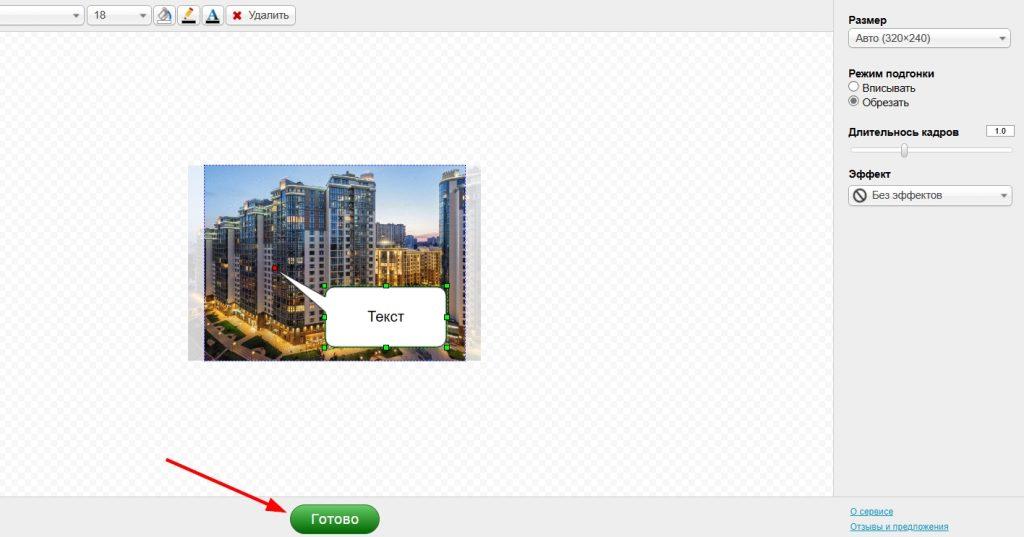
- изображение, которое может быть статическим или динамическим, состоять из нескольких кадров;
- продающий текст;
- активную ссылку, кнопки перехода на соцсети и подобные ресурсы.
Если мы рисуем баннер для сайта, важно помнить, что его просмотр должен мотивировать посетителя перейти по ссылке, совершить покупку или совершить другое действие, которое принесет вам пользу. От того, как человек воспримет этот блок рекламы на веб-ресурсе или email-рассылке, зависит в том числе и количество продаж. Перед тем как изготовить баннер для сайта, детально продумайте, что на нем необходимо разместить, каков лучший способ для этого.
Классификация баннеров
Виды интернет-баннеров можно выделять по разным критериям.
По площадке размещения
Глобально можно разделить баннерные изображения на два типа:
1) внутренние — располагаются на сайте рекламодателя;
2) внешние — размещаются на сторонних площадках.
В числе внешних площадок для кампании могут быть:
- сайты;
- выдача в поисковых системах;
- социальные сети — ленты новостей, сообщества, личные страницы;
- мобильные приложения.
По размеру
- Широкий, Leaderboard. Обычно 728×90 пикселей.
- Полный, Full Banner. 468×60 пикселей.
- Большой прямоугольный, Large Rectangle. 336×280 пикселей.
- Средний прямоугольный, Medium Rectangle. 300×250 пикселей.
- Вертикальный, Skyscraper. 120×600 пикселей.
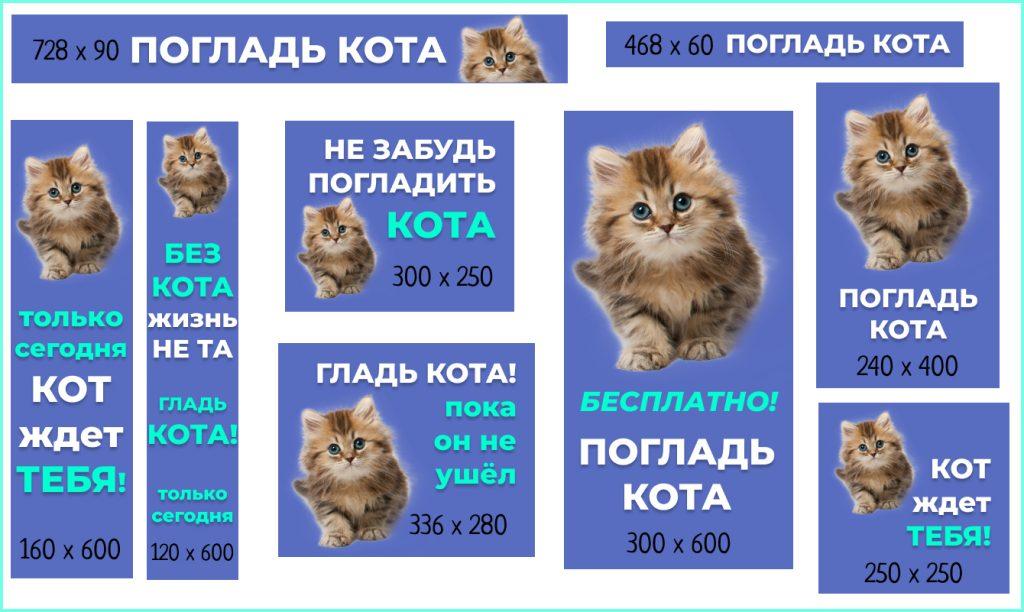
Большой популярностью пользуются web-баннеры 240 на 400 HTML5. Но размеры больше и меньше для блоков рекламы также активно используют. Подбор размера баннера для рекламы зависит от вида сайта и задач, которые он должен решать.
По цели маркетинговой кампании
- Привлечение трафика на веб-сайт или в мобильное приложение.
- Увеличение узнаваемости бренда с помощью размещения логотипов, слоганов и подобных идентифицирующих элементов.
- Продвижение конкретного товара, услуги или спецпредложения.
- Генерация лидов — для привлечения потенциальных клиентов и сбора их контактной информации.
По формату
Здесь рассмотрим подробнее, так как формат важен для эффективности креатива при любых его размерах или целях маркетинговой кампании.
Выделяют следующие виды баннеров для сайта.
На таком креативе есть только текст.
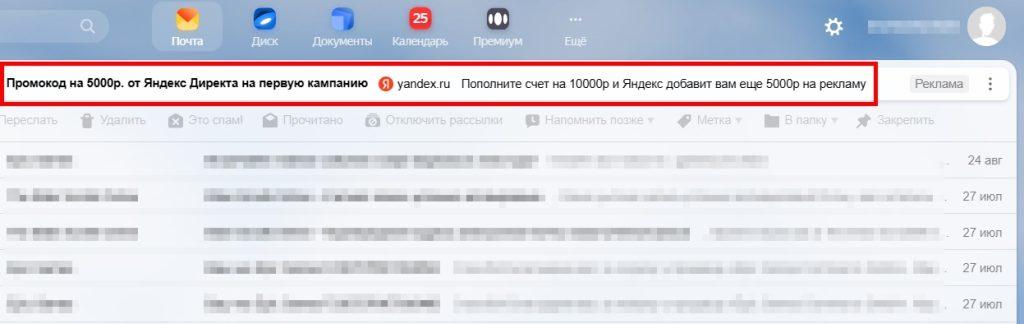
- Статический баннер для сайта
Это обычное графическое изображение различных форм. С такой картинки по клику пользователь может перейти на нужную страницу ресурса.
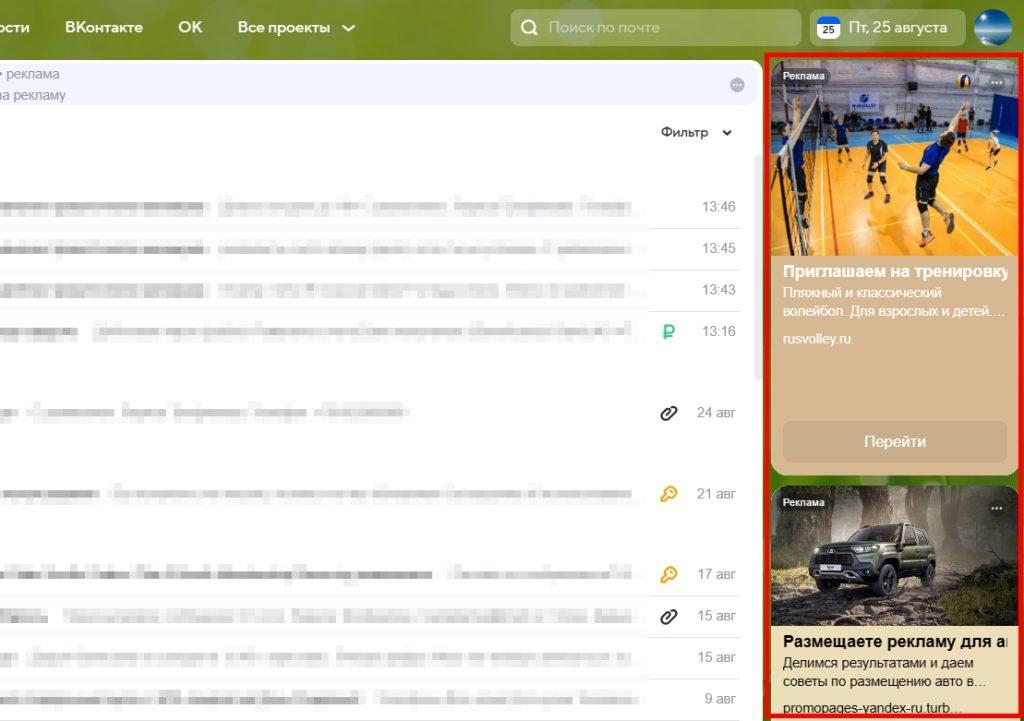
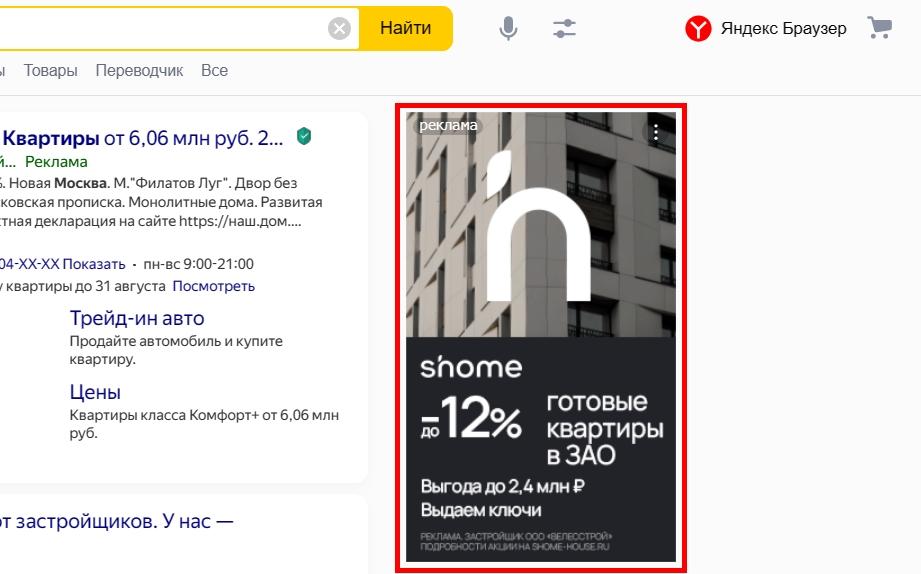
- Динамические баннеры
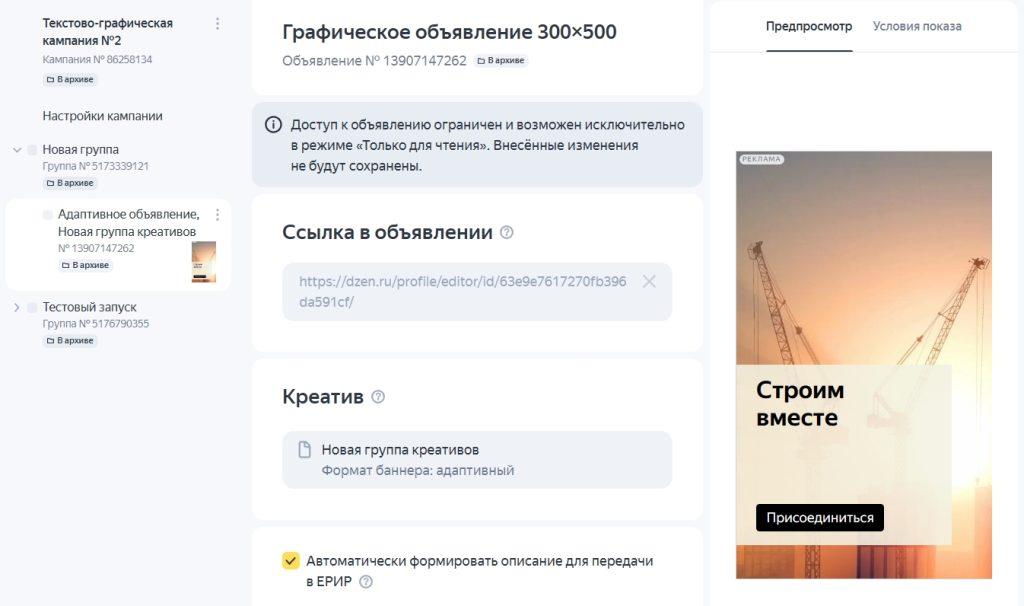
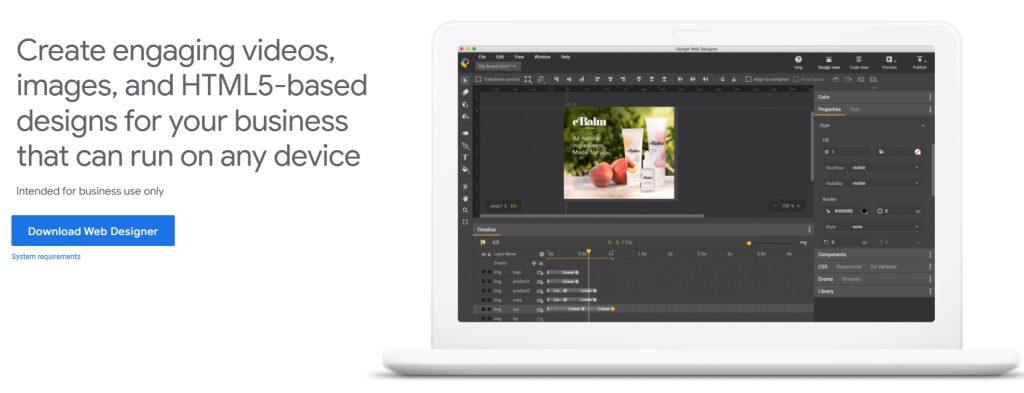
Изображение, которое может меняться, исходя из выбранной локации. Как правило, такие креативы применяются в сетях контекстной рекламы. Например, в программе Google Web Designer адаптивный баннер можно создать единожды и использовать такой креатив сразу в нескольких размерах. Подобное изображение умеет самостоятельно подстраиваться под разные размеры блоков рекламы, подбирает оптимальную ширину и высоту, чтобы содержимое отображалось корректно.

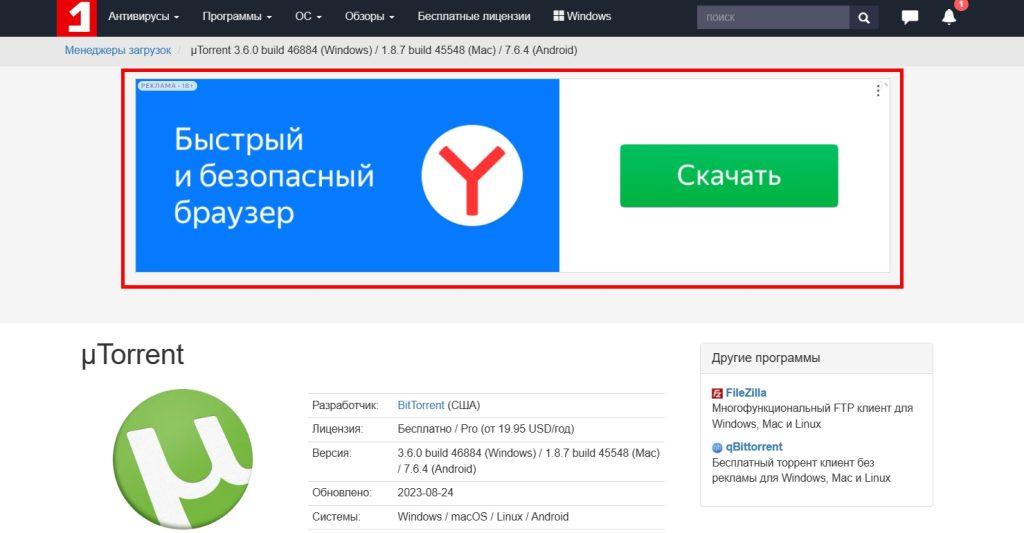
- Сквозной баннер
Это изображение, проходящее «насквозь» через весь ресурс, то есть расположенное на всех страницах сайта.
- HTML-баннер
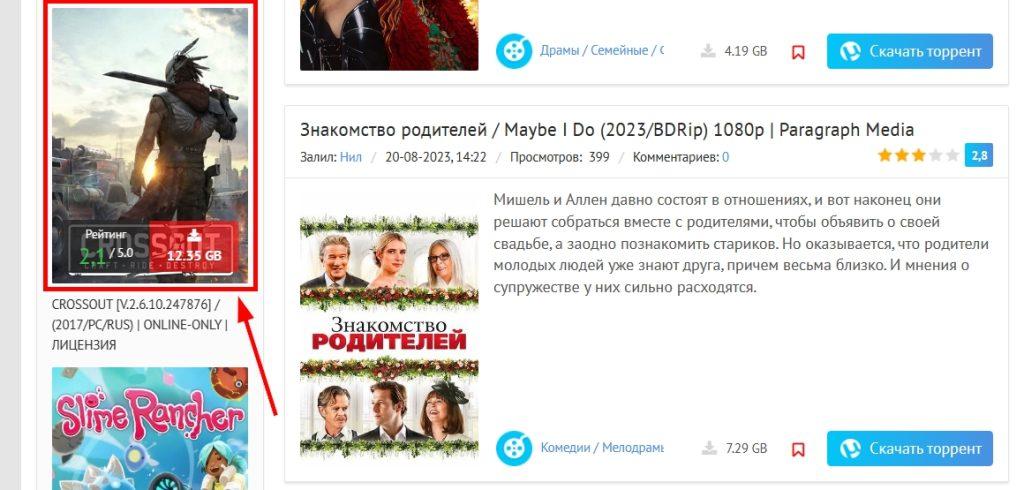
Это интерактивный баннер, который может содержать в себе серию изображений, анимацию, а также HTML-код. Он обладает расширенным функционалом — можно запрограммировать переход на разные страницы в зависимости от клика по определенной области. Создание такого баннера для сайта — сложный процесс, требует больше времени и сил.
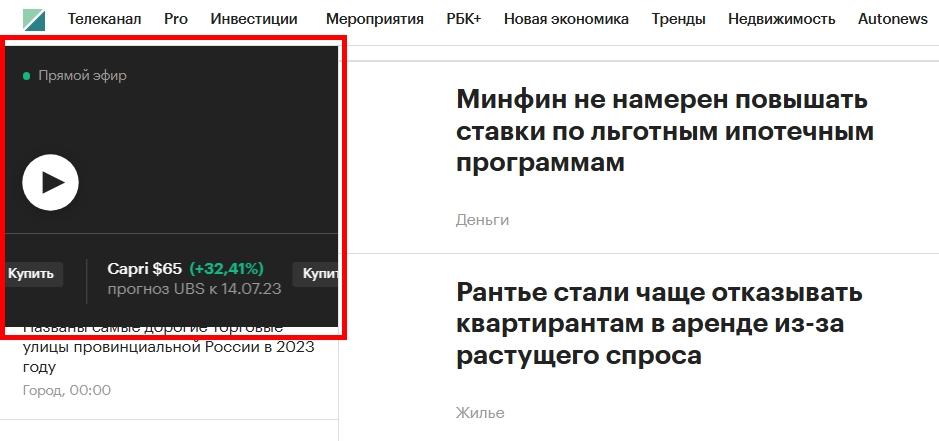
- Rich-media баннер
Этот креатив может содержать в себе информацию разных форматов: видео, текст, изображение — всё «богатство» контента.
Интерактивный — баннеры и статические изображения, адаптивные баннеры и сквозные, — этот же вид. В зависимости от своего местоположения на странице может быть нескольких типов:
1) pop-up — открывается в отдельном окне и перекрывает весь главный экран;
2) pop-under — открывается в отдельном окне под предыдущим изображением;
3) top line — занимает всю верхнюю часть страницы.
Размещение баннеров
Если вы уже разобрались, как сделать хороший баннер, стоит решить, где его разместить и кому показывать. Есть несколько вариантов размещения таких блоков рекламы.
Как это работает
Раньше всё можно было сделать только вручную: на странице создавался блок, где и размещалась будущая реклама. Сейчас в интернете есть множество баннерных сетей, которые позволяют заливать контент рекламной платформы и показывать его посетителям. На этих ресурсах у рекламодателей есть личные кабинеты, через которые они загружают свои блоки рекламы.
В зависимости от того, к какой аудитории и потребительскому сегменту принадлежит посетитель вашей страницы, ему показывают определенные интернет-баннеры. Причем их подбор осуществляется автоматически и мгновенно. Только в последние секунды загрузки сайта ресурс определяет, что отобразится в этом блоке.
Каждая баннерная сеть имеет свои требования к креативам. Одни ресурсы дают широкий выбор форматов, другие ограничивают только определенным видом контента. Баннер на сайт, размеры которого подбираются в зависимости от платформы, желательно создавать уже после того, как вы выбрали площадки для его размещения и изучили их требования.
Например, сеть контекстной рекламы Яндекс.Директ предлагает загружать баннеры исключительно заданных форматов. Сайты, которые сотрудничают с поисковиком, подобраны таким образом, чтобы на их страницах было место именно для таких форматов. Наиболее распространенные из них: баннер 240 на 400 пикселей, 240 на 600, 300 на 250, 300 на 300.