
Разборка ноутбука Asus X42J для чистки от пыли и смены термопасты.
Главная страница » Разборка ноутбука Asus X42J для чистки от пыли и смены термопасты.
Разборка ноутбука Asus X42J для чистки от пыли и смены термопасты.
Разбираемый ноутбук надо знать в лицо. Это его внешний вид.
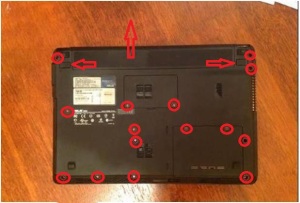
На картинке расположенной чуть ниже, показаны винты, которые нужно выкрутить. Стрелками показано, какие фиксаторы нужно отодвинуть и удерживать, для того чтобы вынуть аккумулятор. Направление, в котором этот аккумулятор вытаскивается, тоже показано красной стрелкой.
Сняв небольшую крышку, которая располагается в нижнем правом углу, откручиваем винты, удерживающие жёсткий диск. Открутив винты, можно диск вынуть в направлении, куда указывает жёлтая стрелка.

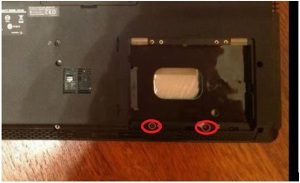
Мы выкрутили не все винты корпуса ноутбука. Два винта скрывались в отсеке, где только что стоял жёсткий диск. Их надо тоже открутить. На фото я их пометил.
Теперь, можно перевернуть и раскрыть ноутбук. Сейчас, мы будем снимать клавиатуру ноутбука. Держится клавиатура на четырёх защёлках, отогнув которые и поддев клавиатуру, можно приподнять клавиатуру, чтобы отсоединить шлейф. Подробно процесс показан на нижних фотографиях.


Избавляемся от модуля беспроводной связи. Отсоединим от модуля два провода, эти провода идут к антеннам. Откручиваем два шурупа и удаляем модуль.

Переходим к процессу отвинчивания шурупов с верхней крышки ноутбука. Так же, нужно будет отсоединить один из шлейфов. Увеличенное фото этого процесса есть на картинке.

Для снятия материнской платы, выполняем все действия, отмеченные на фотографии. Нужно открутить несколько винтов и отсоединить несколько проводов, после чего материнку можно снять. Всё помечено жёлтыми стрелочками и красными кругами.
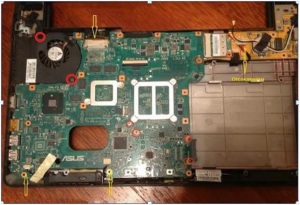
Материнская плата ноутбука снята. Приступаем к снятию системы охлаждения ноутбука. Отвинчиваем все шурупы, отмеченные на картинке красными кружками. Красным прямоугольником помечен провод питания вентилятора охлаждения, его нужно отключить от материнской платы.

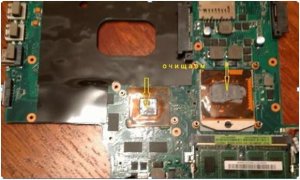
Только что снятый радиатор можно почистить от старой термопасты. Её следы хорошо видны на нижней картинке.

Разбираем и чистим вентилятор охлаждения ноутбука. Так же, чистим от пыли рёбра радиатора охлаждения. На фото видно, в каком плачевном состоянии находился вентилятор охлаждения. Он буквально зарос пыльными отложениями. Но и мы не пальцем деланы. Аккуратно и тщательно его чистим и собираем воедино.


Перед тем, как поставить очищенную систему охлаждения на место, подготавливаем чипы материнской платы. Чистим их от остатков термопасты. Затем наносим равномерный тонкий слой новой термопасты.
Прикручиваем систему охлаждения к материнской плате.
Собираем и включаем для проверки ноутбук.
На эту тему смотрим видео, если вы что-то не поняли из размещённых в статье фотографий, просмотр этого видеоролика, отметёт все возникшие вопросы.
Как разобрать ноутбук Asus K42
Если вы впервые приступаете к разборке ноутбука, рекомендуем обратить внимание на статью «впервые приступая к ремонту ноутбука». В этой статье есть рекомендации, которые помогут избежать типичных ошибок в процессе разборки.
Серия Asus K42 основана на таком же корпусе как и модели Asus K42D, K42J ,K42De, K42DQ, K42Dr, K42DY, K42F, K42JA, K42JB, K42Jc, K42JE, K42JK, K42JP, K42Jr, K42Jv, K42JY, K42JZ, K42N — эти модели имеют одинаковый процесс разборки.
Замена клавиатуры в ноутбуке Asus K42
Ремонт клавиатуры в большинстве случаев вызван с пролитием чая или кофе на поверхность, и как показывает практика есть два варианта исхода:
- Снять клавиши с клавиатуры и прочистить их механизмы с помощью дистиллированной воды или спирта, используя щетку.
- Замена на новую клавиатуру (если чистка кнопок не помогла), значит жидкость попала на нижние слои с пленками, где расположены дорожки.
Замена матрицы ноутбука Asus K42
Матрица это самая хрупкая деталь лэптопа, часто при падении матрица разбивается и восстановить ее невозможно, только замена на новую. Существуют разные типы матриц, отличаются они диагональю и количеством «pin» разъема (30pin/40pin). Что бы правильно подобрать нужную матрицу для своего лэптопа, необходимо знать номер (part number) вашего разбитого экрана по которому и подбирается такая же новая или другая совместимая модель матрицы. По видео ниже можно посмотреть замену экрана ноутбука и так же узнать part number совместимой модели.
Как разобрать Asus K42 series

Осторожно отсоедините кабель клавиатуры.. И кабель тачпада тоже.

Переверните ноутбук. Открутите все винты.
Винты, отмеченные синим кружком, необходимо удалить отверткой меньшего размера..

Затем поверните его вперед. Удалите все винты на крышке..

Вы должны быть очень осторожны с крышкой.
Осторожно подденьте часть, отмеченную красным контуром.. Затем откройте доску.

Выкрутите четыре винта, которыми крепится материнская плата..
Отключите кабель динамика.


Затем возьмите материнскую плату и осторожно вытяните ее вправо..
Отвинтите эти винты и снимите теплоотводящие модули..

Это то, что «охлаждает» ноутбук.


Это действительно нуждается в очистке.
Намажьте немного силикагеля.

Наконец-то мы можем собрать ноутбук заново.
Помогите как разобрать ноутбук ASUS K42J для прочистки!! ! Пожалуйста.
не лез бы сам.. . а то накосячишь ещё чего нибудь. знакомых то нет которые занимались?
Открутить все болты и аккуратно открыть. Но лучше уж отдайте в сервис, если даже представления не имеете.
Похожие вопросы
Ваш браузер устарел
Мы постоянно добавляем новый функционал в основной интерфейс проекта. К сожалению, старые браузеры не в состоянии качественно работать с современными программными продуктами. Для корректной работы используйте последние версии браузеров Chrome, Mozilla Firefox, Opera, Microsoft Edge или установите браузер Atom.