
Создание презентации в PowerPoint
PowerPoint для Windows, Mac или мобильных устройств позволяет:
- Создание презентаций с нуля или шаблона.
- добавлять текст, изображения, картинки и видео;
- выбирать варианты профессионального оформления в конструкторе PowerPoint;
- добавлять переходы, анимации и пути перемещения;
- сохранять презентации в OneDrive, чтобы они были доступны с компьютера, планшета и телефона;
- предоставлять общий доступ и работать удаленно вместе с другими пользователями.
Создание презентации
- Откройте приложение PowerPoint.
- В левой области выберите Создать.
- Выберите один из вариантов:
- Чтобы создать презентацию с нуля, выберите Пустая презентация.
- Чтобы использовать подготовленный макет, выберите один из шаблонов.
- Чтобы ознакомиться с советами по использованию PowerPoint, выберите Принять тур, а затем — Создать, .

Добавление слайда
- В эскизах на левой панели выберите слайд, на который вы хотите подписаться.
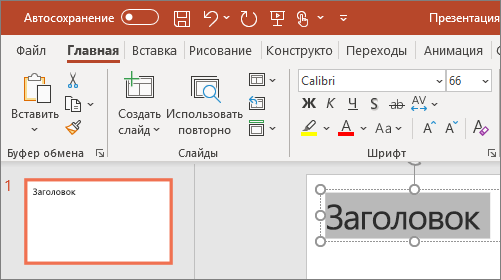
- На вкладке Главная в разделе Слайды выберите Создать слайд.
- В разделе Слайды выберите Макет, а затем выберите нужный макет в меню.

Добавление и форматирование текста
- Поместите курсор в текстовое поле и введите что-то.
- Выделите текст, а затем выберите один или несколько параметров в разделе Шрифт на вкладке Главная , например Шрифт, Увеличить размер шрифта, Уменьшить размер шрифта, Полужирный, Курсив, Подчеркивание и т. д.
- Чтобы создать маркированный или нумерованный список, выделите текст, а затем выберите элемент Маркеры или Нумерация.
Добавление рисунка, фигуры и многого другого
- Перейдите на вкладку Вставка.
- Добавление рисунка
- В разделе Изображения выберите Рисунки.
- В меню Вставка рисунка из выберите нужный источник.
- Найдите нужный рисунок, выберите его и нажмите кнопку Вставить.
- Чтобы добавить иллюстрации, выполните приведенные ниже действия.
- В разделе Иллюстрации выберите Фигуры, Значки, Трехмерные модели, SmartArt или Диаграмма.
- В диалоговом окне, открывшемся при щелчке одного из типов иллюстраций, выберите нужный элемент и следуйте инструкциям на его вставке.
Расширенный курс
Функциональное назначение программы PowerPoint (Пауэр Пойнт)
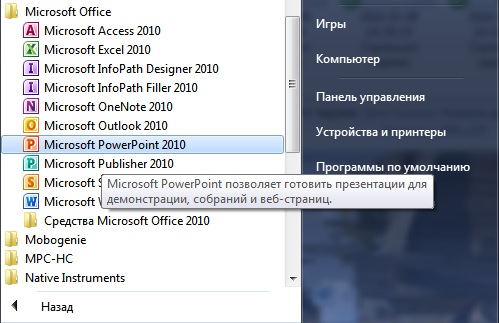
Программа Power Point (Пауэр Пойнт) устанавливается на компьютер в пакете Microsoft Office. Найти ее можно через кнопку «Пуск» на компьютере 4.1 .
- Нажмите «Пуск».
- Затем кликните на надпись «Все программы».
- В списке выберите папку Microsoft Office.
- Откройте ее. Выберите программу Microsoft PowerPoint.
Значок программы обозначается буквой Р — .
Программа предназначена для работы со слайдами, создания презентаций. Умение работать в такой программе приветствуется работодателем, поскольку к докладам и презентациям часто бывает необходимо подготовить яркие наглядные материалы, где используются и текст, и картинки, и таблицы. Освоить создание простейших презентаций несложно. Достаточно иметь представление об основных особенностях и возможностях программы.
Меню выстроено так же, как и в других программных продуктах Microsoft Office (Word, Excel).
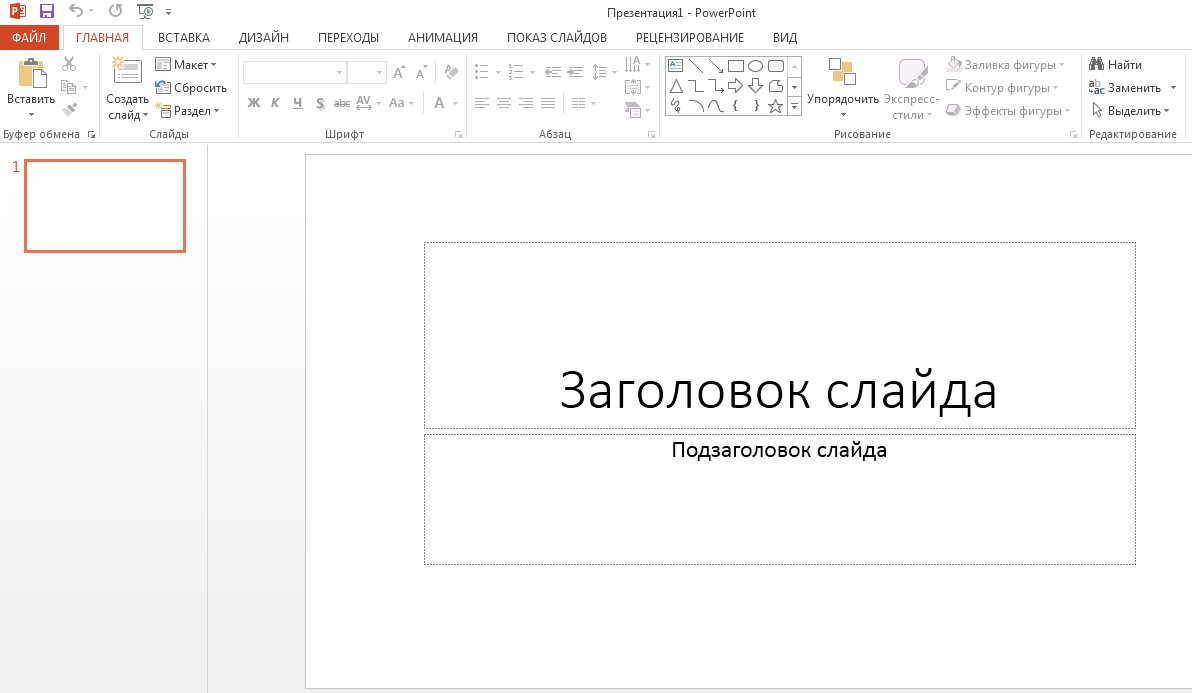
Во вкладке «Главная» предусмотрены функции для редактирования текста, создания структуры презентации, последовательности слайдов 4.2 .
Раздел «Вставка» позволяет вставить в презентации рисунки, таблицы, диаграммы, а также видео и звук 4.3 .

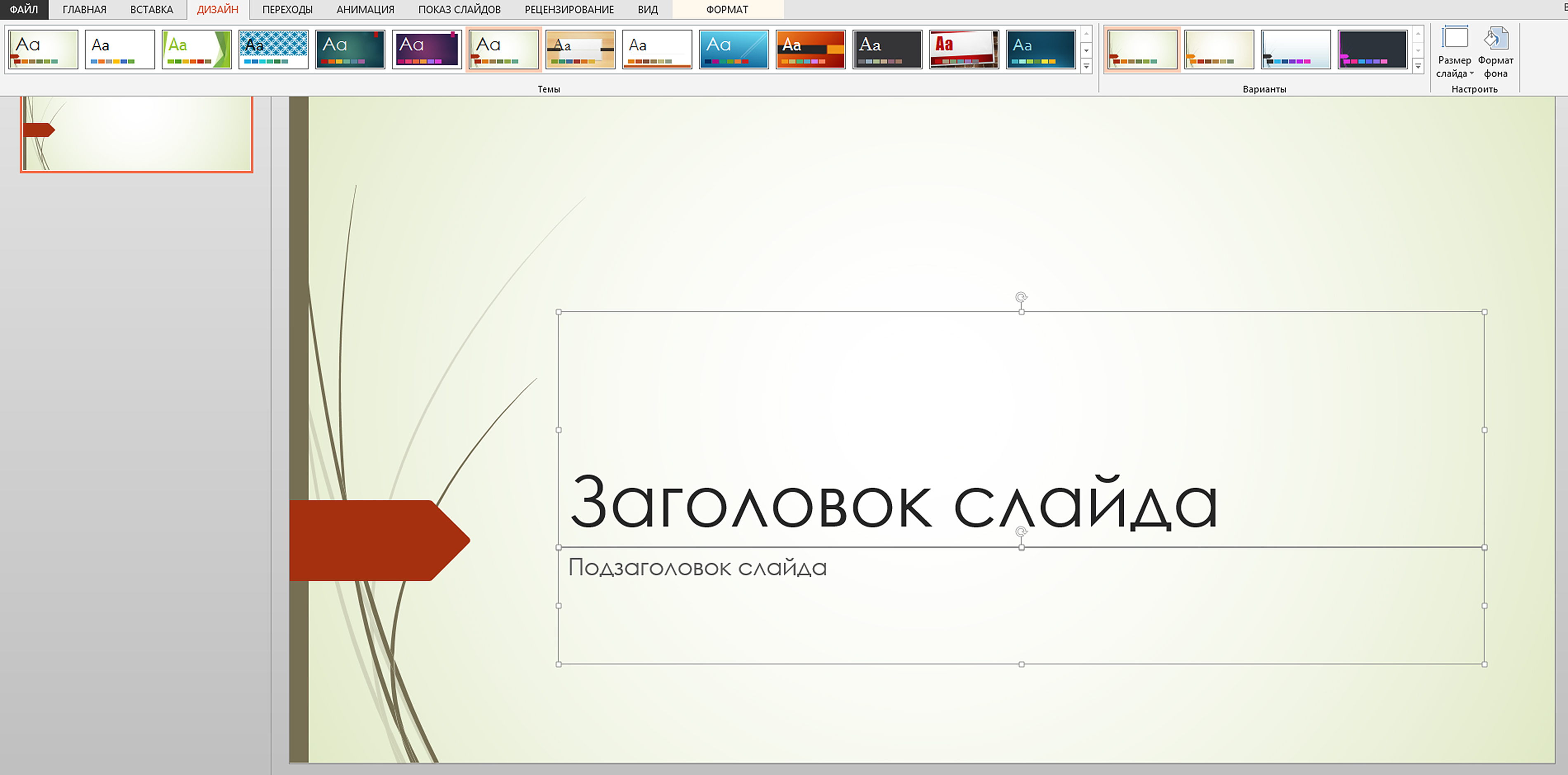
В разделе «Дизайн» можно выбрать шаблон для оформления слайда по расположению текста, цвету фона и т.п. При этом цвет вы можете изменить по своему вкусу, также как и размещение объекта или текста на слайде 4.4 .
Вкладка «Переходы» позволит установить тип перехода от слайда к слайду (плавный сдвиг, галерея, проявление и т.п.), добавить эффекты «перевертывания страниц» или «исчезания».
В разделе «Анимация» вы можете добавить в слайд движущиеся объекты. А перейдя к вкладке «Показ слайдов» можно настроить режим трансляции презентации – установить время показа каждого слайда, автоматическое или ручное переключение со слайда на слайд и т.п. В раздел «Вид» есть возможность выбрать режим просмотра слайдов на компьютере – показывать на экране монитора по одному слайду или по два, в цветном или черно-белом варианте.
Создание последовательности слайдов
Для подготовки презентации вы можете сразу создать структуру презентации по разделам. На странице справа у вас отображается последовательность слайдов, а в центре тот слайд, над которым вы сейчас работаете.
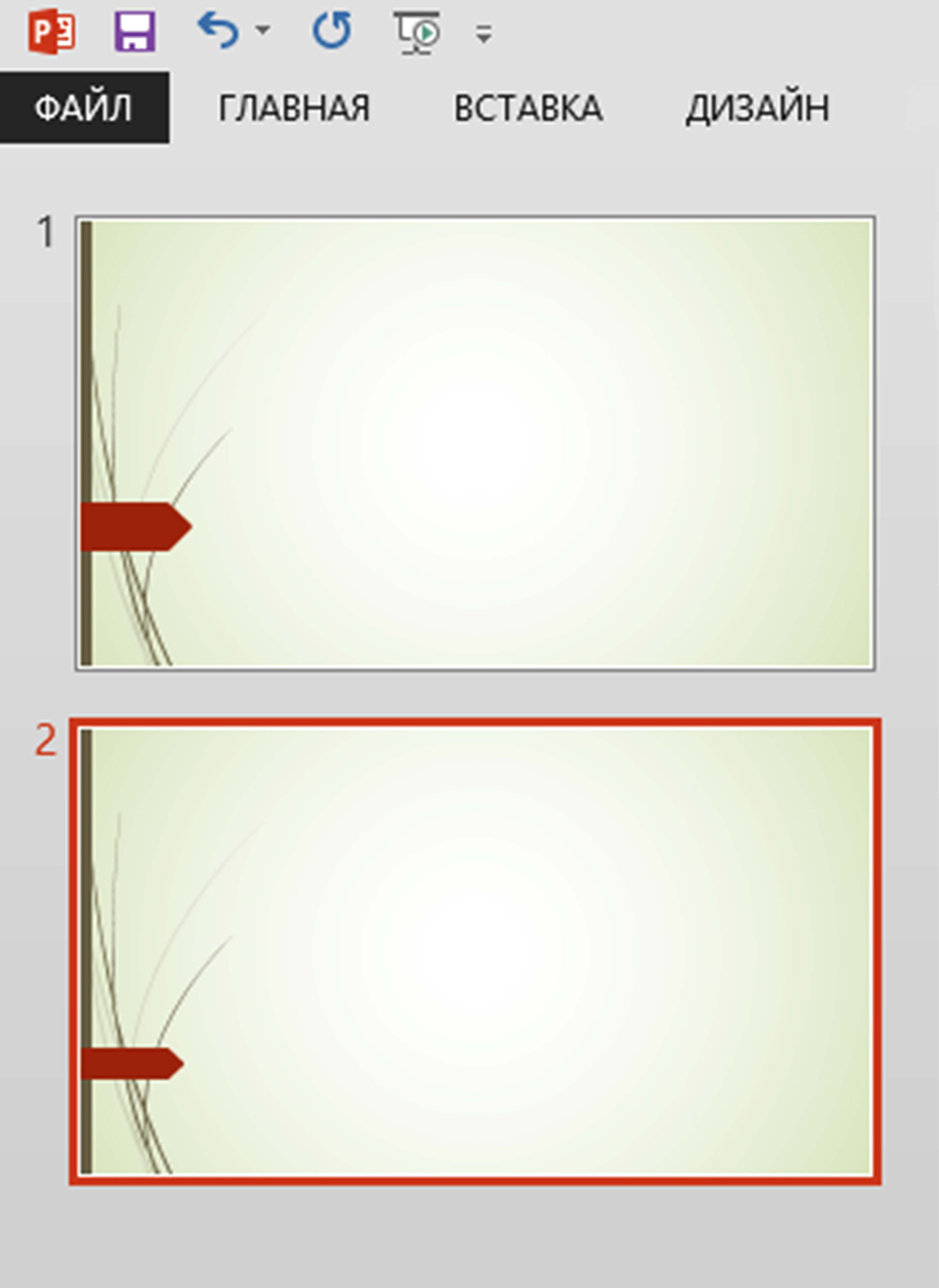
Чтобы добавить слайд, нажмите в разделе «Главная» надпись «Создать слайд». Для начала работы со слайдом выделите его слева 4.5 . Он появится на основной странице.
Можно выбрать макет слайда. В разделе «Главная» нажмите на надпись «Макет». Откроются варианты макетов презентационной страницы. Вы можете выбрать любую форму. Нажмите на понравившийся вариант 4.6 .
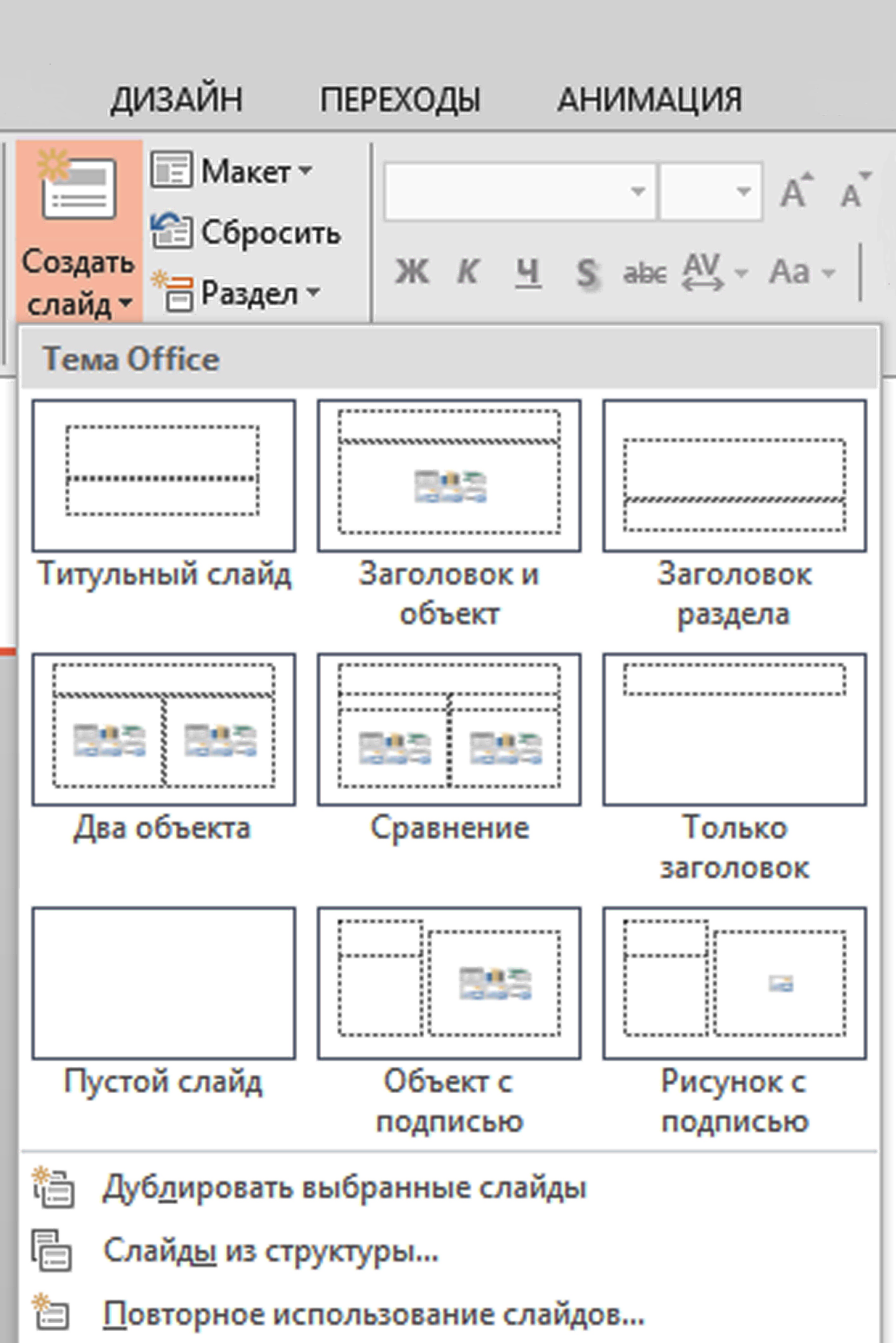
В центре страницы отобразится выбранный вами формат слайда.
Чтобы удалить слайд, нужно его выделить слева и нажать на клавиатуре «Delete».
Чтобы переместить слайд в презентации, выделите его и, удерживая левую кнопку мыши, перетащите его в нужное место.
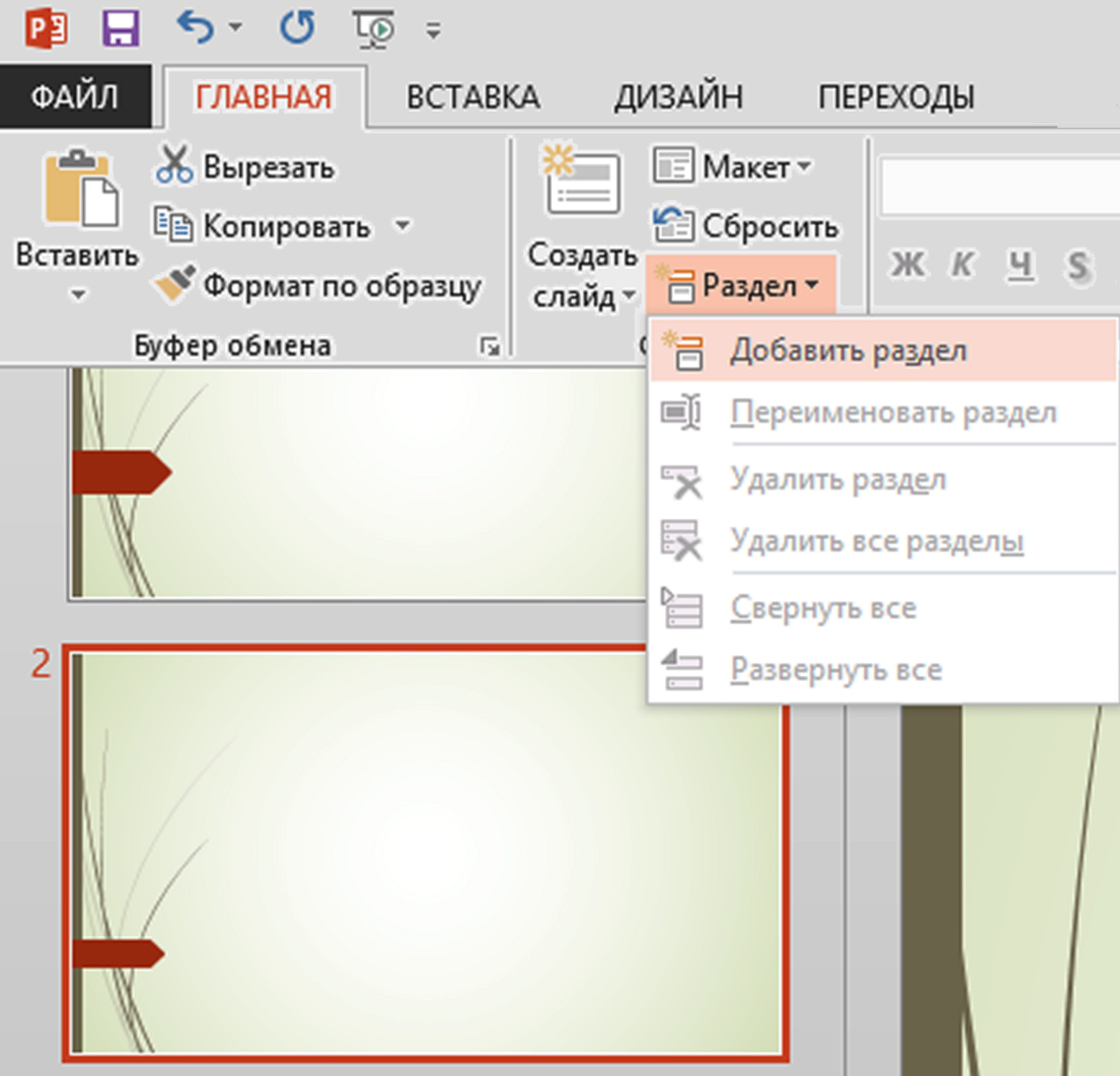
Программа позволяет структурировать слайды по разделам. Для того чтобы добавить раздел, выделите слайд, после которого требуется поставить раздел. В верхнем меню нажмите строку «Раздел». В открывшемся окне кликните на надпись «Добавить раздел» 4.7 .
Форматирование слайдов
Чтобы подготовить презентацию, нужно выбрать оформление страниц. Желательно, чтобы они были в одном стиле. Нажмите в верхнем меню на вкладку «Дизайн». Нажимая на разные варианты оформления, просмотрите их и выберите подходящий 4.8 .
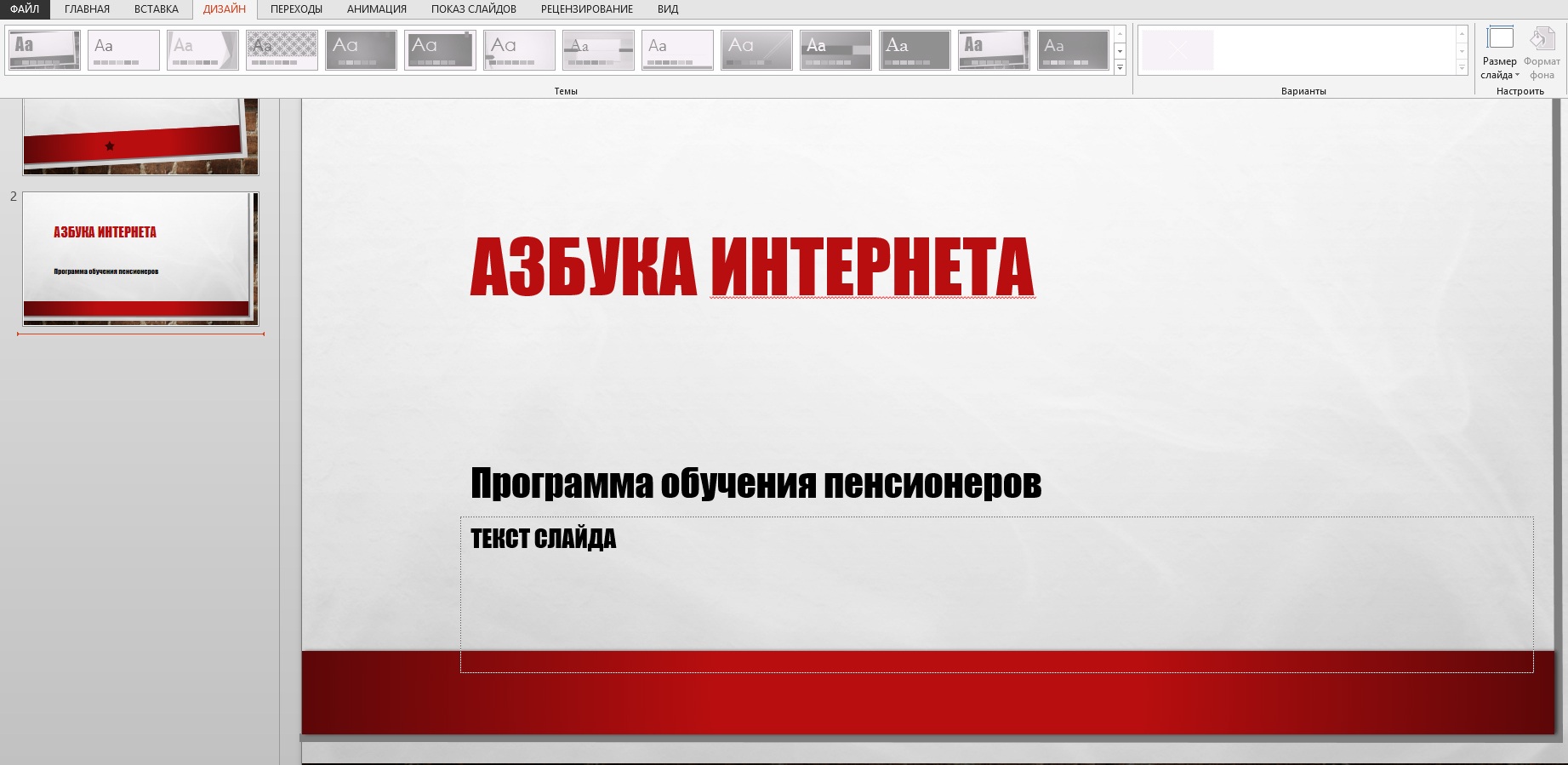
Вы также можете изменить цвета и шрифт заголовка и подзаголовка, используя разделы в меню справа 4.9 .
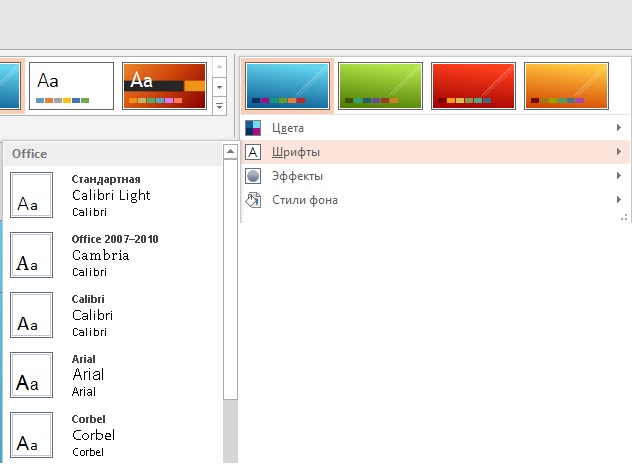
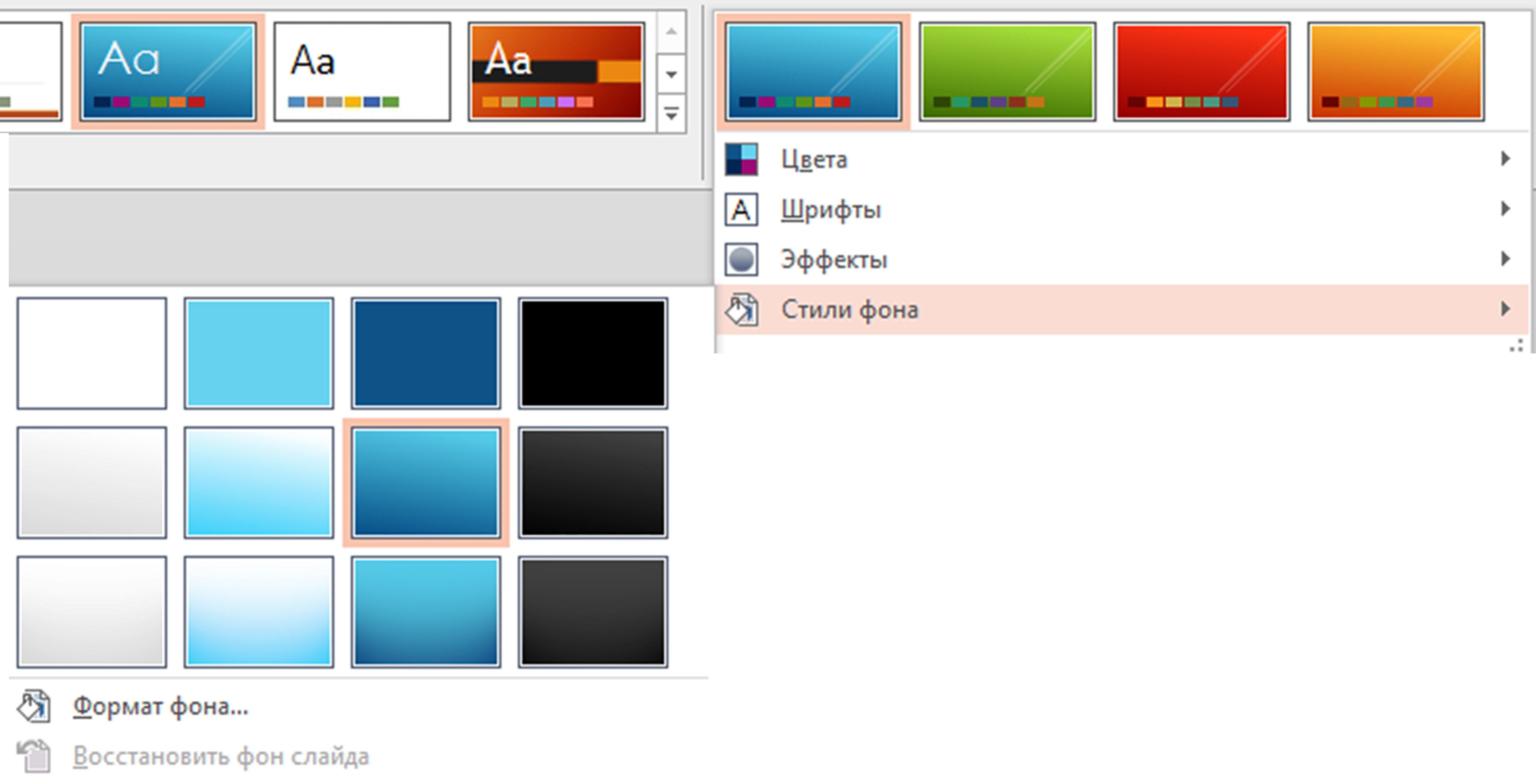
Фон можно изменить, нажав на стрелочку возле надписи «Стили фона» 4.10 .
Также вы можете редактировать цвет и форму фигуры внутри слайда. Выделите объект. Нажмите в разделе «Главная» кнопку «Экспресс-стили». Выберите понравившийся 4.11 .
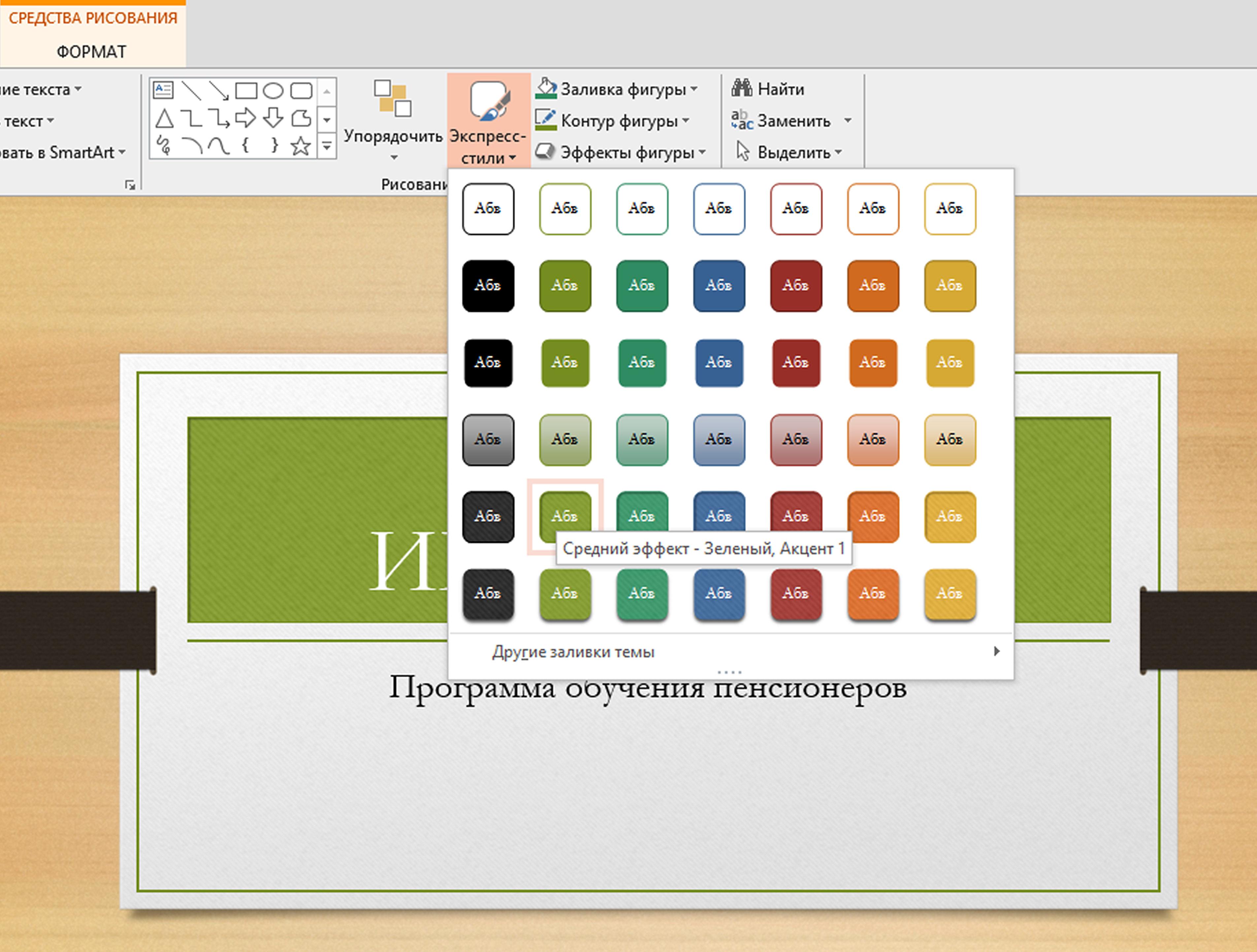
При выделении объекта внутри слайда в меню появляется дополнительный раздел «Формат/Средства рисования». При переходе на эту вкладку вы сможете упорядочить объекты внутри слайда, подкорректировать надписи, если необходимо, вставить текст и различные фигуры 4.12 .

Добавление изображений
Чтобы добавить в слайд изображение, перейдите в раздел «Вставка». Нажмите на кнопку «Рисунки» 4.13 .
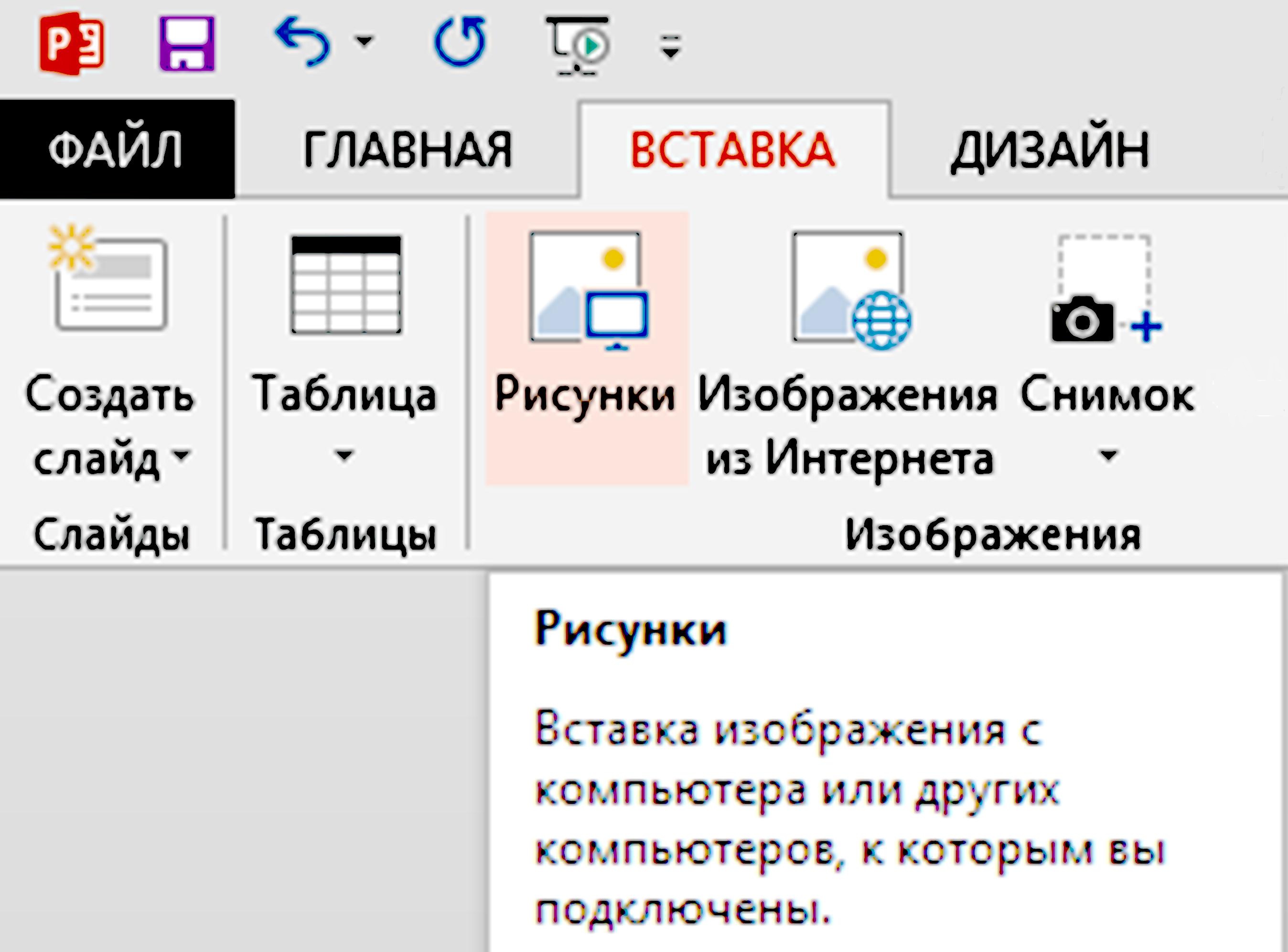
Откроется новое окно, которое позволит указать нужное изображение (оно уже должно находиться у вас на компьютере). Выделите его. Нажмите «Вставить» 4.14 .
- Наведите на него курсор.
- Кликните левой кнопкой мыши. Вокруг изображения появится рамка, обозначенная в углах кружочками.
- Наведите курсор на один из кружочков.
- Нажмите левую кнопку мыши и потяните курсор либо внутрь картинки (изображение уменьшится), либо растяните его в большую сторону.
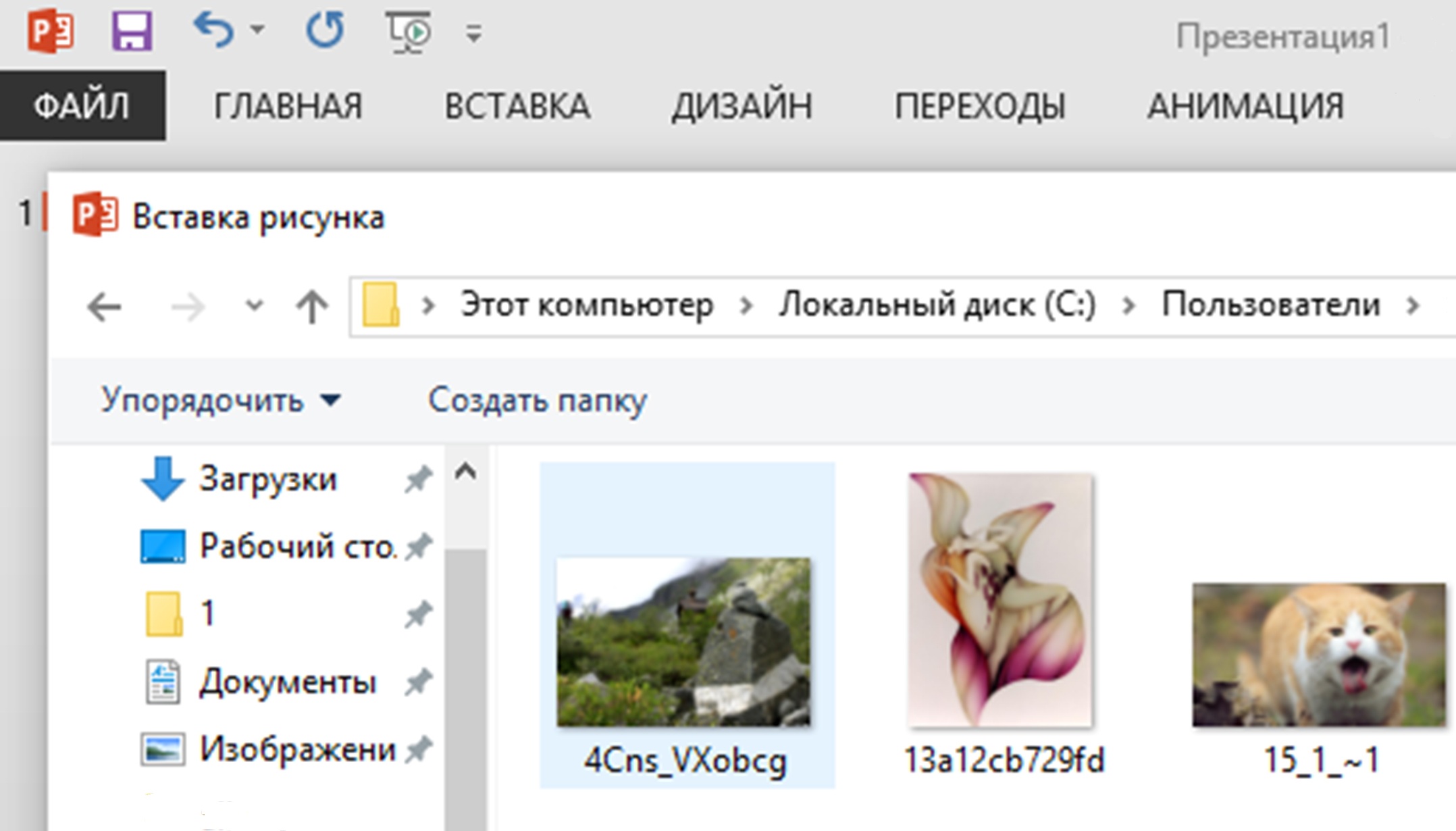
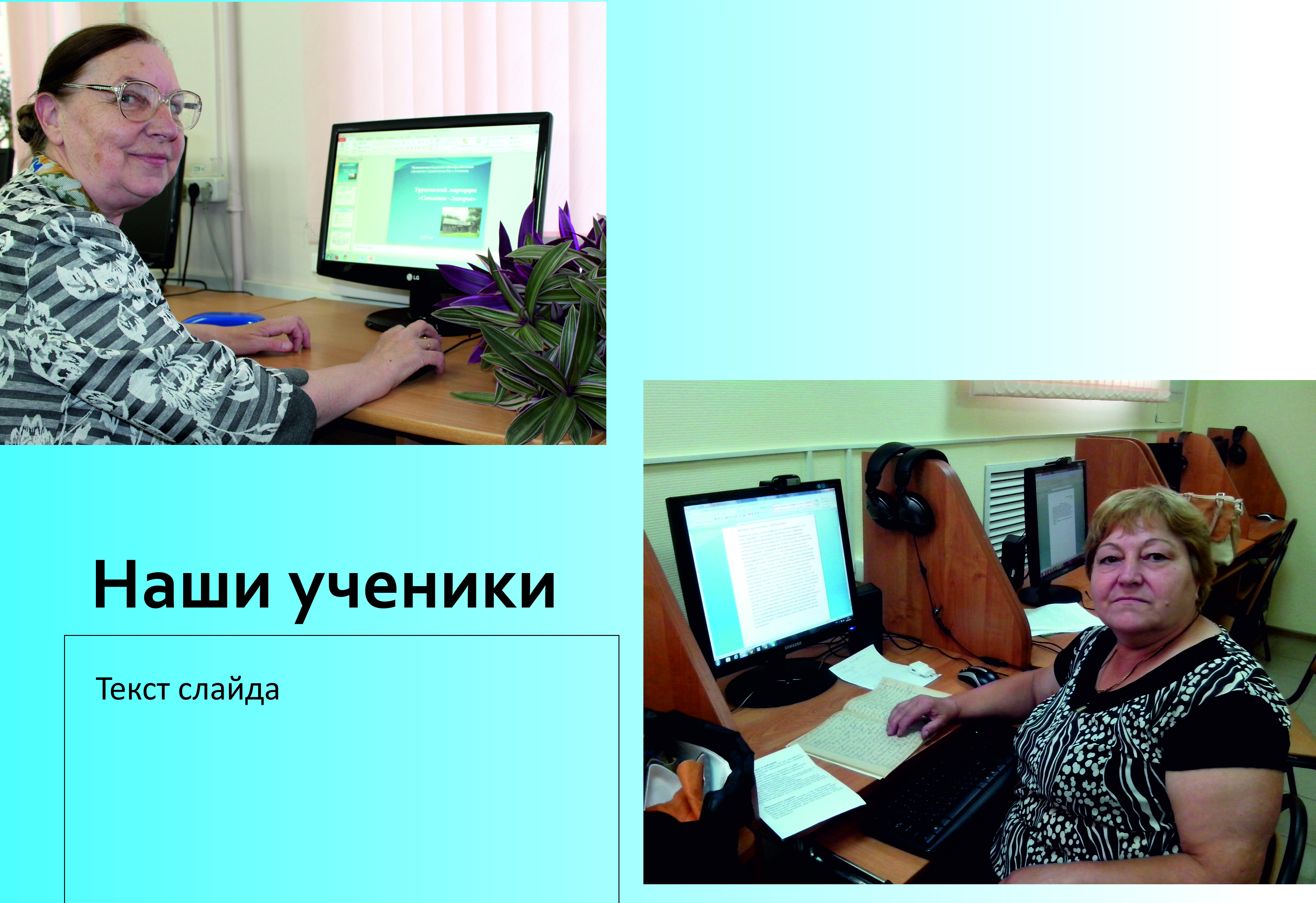
Выбранная картинка появится на вашем слайде. Вы можете добавить любое количество изображений на слайд 4.15 .
- Кликните левой кнопкой мыши по изображению.
- Нажмите левую кнопку мыши.
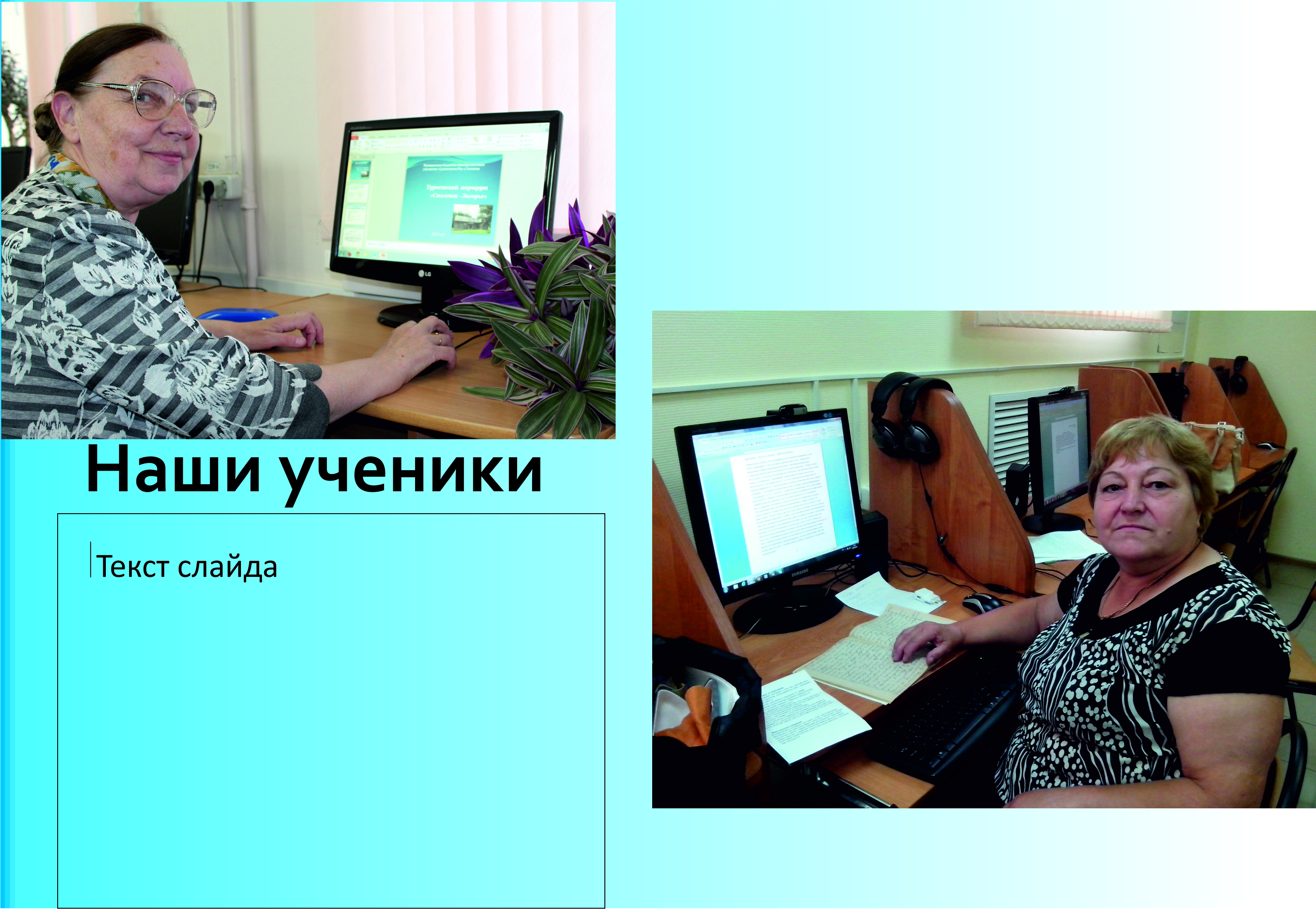
- Удерживая кнопку, переместите изображение в нужное место.
Также вы можете передвигать изображение по слайду. Для этого кликните на вставленную картинку или фотографию левой кнопкой мыши (курсор примет вид крестика со стрелками на концах), нажмите левую кнопку мыши, и удерживая ее, «тащите» рисунок в нужное место.
Когда вы выделите изображение, вверху появится дополнительный раздел в меню «Формат/Работа с рисунками». Теперь вы можете выбрать параметры для обработки изображений: выбрать форму, поместить рисунок или фото в рамку, добавить художественные эффекты, сделать изображение ярче 4.16 .

Добавление текста
В макетах слайдов уже предусмотрены поля для ввода текста. Вам нужно лишь поставить курсор в нужное поле и набрать текст 4.17 .
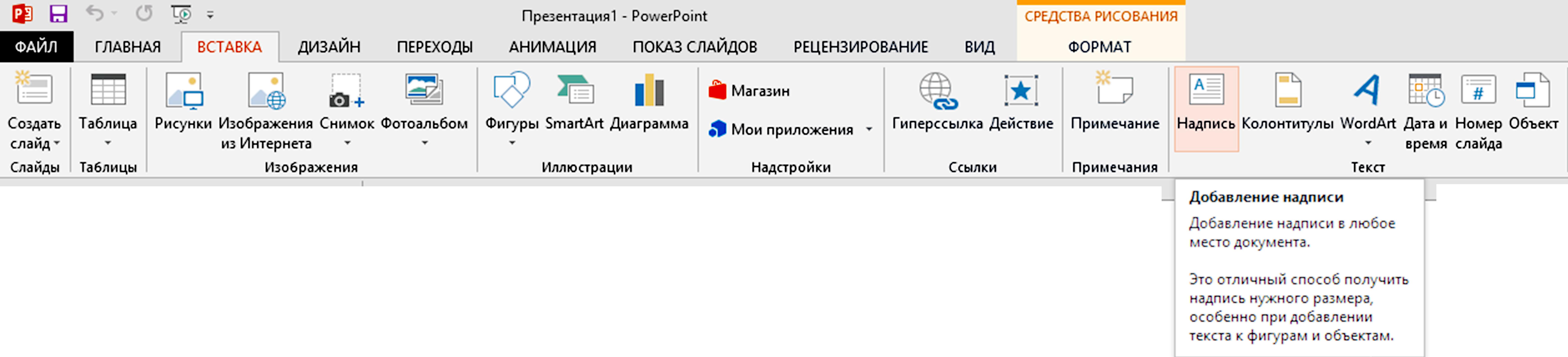
Чтобы добавить дополнительное поле для текста, нажмите на раздел «Вставка». Затем кликните по кнопке «Надпись» 4.18 .
Затем поставьте курсор в то место на слайде, где хотите вписать свой текст. Кликните левой кнопкой мыши. Появится рамка. Зацепив курсором за край, растяните рамку так, чтобы в ней поместился весь планируемый текст 4.19 .
И начинайте его набирать. Размер рамки можно корректировать по мере ввода текста. Если рамка пропадет, ее можно восстановить, если кликнуть на набранный текст левой кнопкой мыши 4.20 .

Добавление анимации и переходы между слайдами
Вы можете украсить свою презентацию анимацией внутри слайда. То есть отдельные объекты на слайде будут всплывать, или постепенно менять цвет, или уменьшаться/увеличиваться в размерах 4.21 .
Зайдите в раздел «Анимация». Выделите на слайде объект, к которому будет применен тот или иной эффект. Затем выберите эффект, который вам нравится, кликнув в меню соответствующую кнопку 4.22 .

Чтобы посмотреть, как будет выглядеть анимация, нажмите в меню кнопку «Просмотр».
Также можно добавить анимационные эффекты в переходы между слайдами. Тогда каждая страница презентации будет выводиться на экране постепенно 4.23 .
Зайдите в раздел «Переходы». Выберите понравившийся вам эффект 4.24 .

Раздел «Показ слайдов» позволяет просмотреть презентацию в разных режимах, оценить, как получилось. Нажмите на раздел «Показ слайдов», затем кликните на кнопку «Сначала» 4.25 .

По умолчанию слайды будут меняться по вашей команде (нажатием клавиши «пробел» на клавиатуре компьютера или кликом по левой клавише мыши). Используя меню раздела «Показ слайдов», вы можете также настроить презентацию по времени. Страницы презентации будут меняться через заданный вами период времени.
Контрольные вопросы:
- Как найти на компьютере программу PowerPoint?
- Как создать серию слайдов?
- Как вставить в слайд изображения?
- Какие еще есть возможности у программы для создания презентаций?
- Как вставить в слайд дополнительный текст?
Создание презентации без PowerPoint
Жизнь может нередко поставить в такие условия, когда программа PowerPoint отсутствует под рукой, а презентацию сделать очень нужно. Проклинать судьбу можно бесконечно долго, однако решение проблемы искать все-таки проще. На самом деле, далеко не всегда для создания хорошей презентации нужен именно Microsoft Office.
Пути решения проблемы
В целом есть два возможных пути решения проблемы, которые зависят от ее характера.
Если просто PowerPoint в данный момент нет и в ближайшее время не предвидится, тогда выход вполне логичен – можно воспользоваться аналогами, которых довольно много.
Ну а если обстоятельства так сложились, что под рукой есть компьютер, но на нем отсутствует конкретно Microsoft PowerPoint, то можно сделать презентацию другим способом. Впоследствии его спокойно можно открыть в PowerPoint и обработать, когда представится возможность.
Аналоги PowerPoint
Как ни странно, жадность – лучший двигатель прогресса. Программное обеспечение Microsoft Office, в пакет которого и входит PowerPoint, стоит сегодня очень дорого. Далеко не все способны себе это позволить, да и с пиратством связываться любят далеко не все. Потому вполне закономерно появляются и существуют всевозможные аналогичные приложения, в которых можно работать не хуже, а местами даже лучше. Вот несколько примеров наиболее распространенных и интересных аналогов PowerPoint.
Разработка презентации в Word
Если же проблема заключается в том, что в руках есть компьютер, но нет доступа к PowerPoint, то проблему можно решить иначе. Для этого потребуется хотя бы родственник программы – Microsoft Word. Такая ситуация вполне может существовать, поскольку PowerPoint не все пользователи выбирают при выборочной установке пакета Microsoft Office, а вот Word — штука распространенная.
- Нужно создать или взять любой имеющийся документ Microsoft Word.
- Здесь нужно просто спокойно писать требуемую информацию в формате «Заголовок», затем «Текст». В общем, так, как это делается на слайдах.
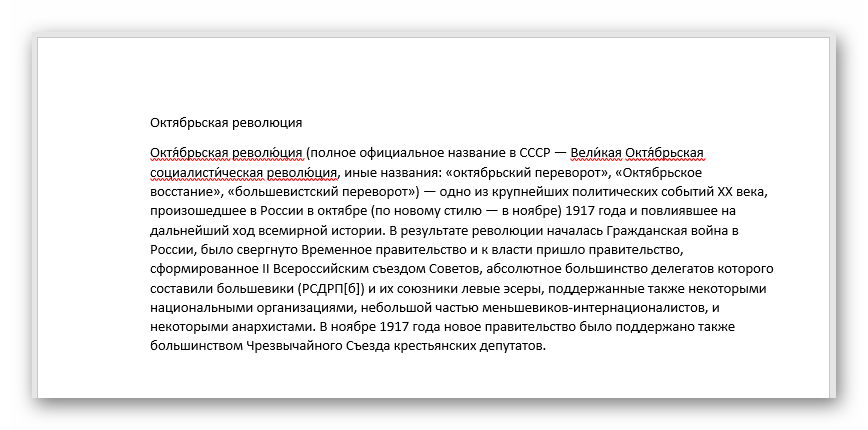
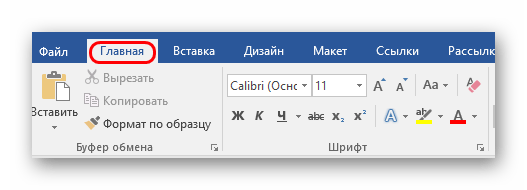
- После того, как вся требуемая информация будет записана, нам потребуется настройка заголовков. Панель с этими кнопками находится во вкладке «Главная».
- Теперь следует изменить стилистику этих данных. Для этого нужно использовать варианты из области «Стили».

- Для заголовков нужно назначить «Заголовок 1».

- Для текста – соответственно «Заголовок 2».

- Для заголовков нужно назначить «Заголовок 1».
Впоследствии, когда он может быть перенесен на устройство, на котором присутствует PowerPoint, потребуется открыть документ Word в этом формате.
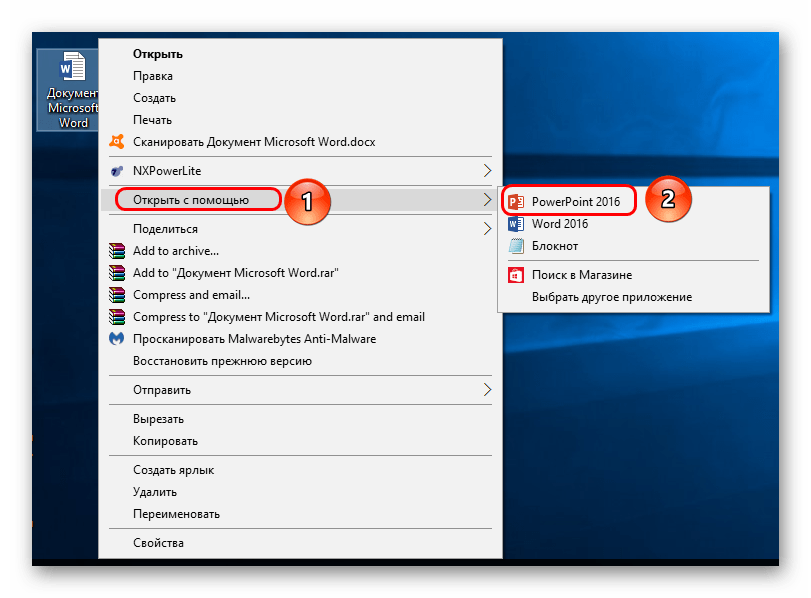
- Для этого нужно будет нажать на файл правой кнопкой мыши и выбрать во всплывающем меню вариант «Открыть с помощью». Чаще всего придется еще использовать «Выбрать другие приложения», поскольку не всегда сразу же система предлагает PowerPoint. Может даже сложиться ситуация, что придется вообще искать напрямую в папке с Microsoft Office нужный вариант.
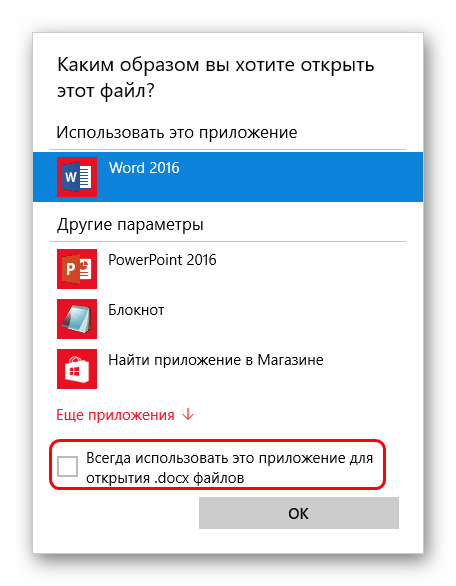
- Важно НЕ поставить при этом галочку на варианте «Применить для всех файлов этого типа», иначе работать с другими документами Word потом будет проблематично.
- Спустя какое-то время документ откроется в формате презентации. Заголовками слайдов у нас будут те фрагменты текста, которые выделялись с помощью «Заголовок 1», а в области содержимого будет текст, выделенный как «Заголовок 2».
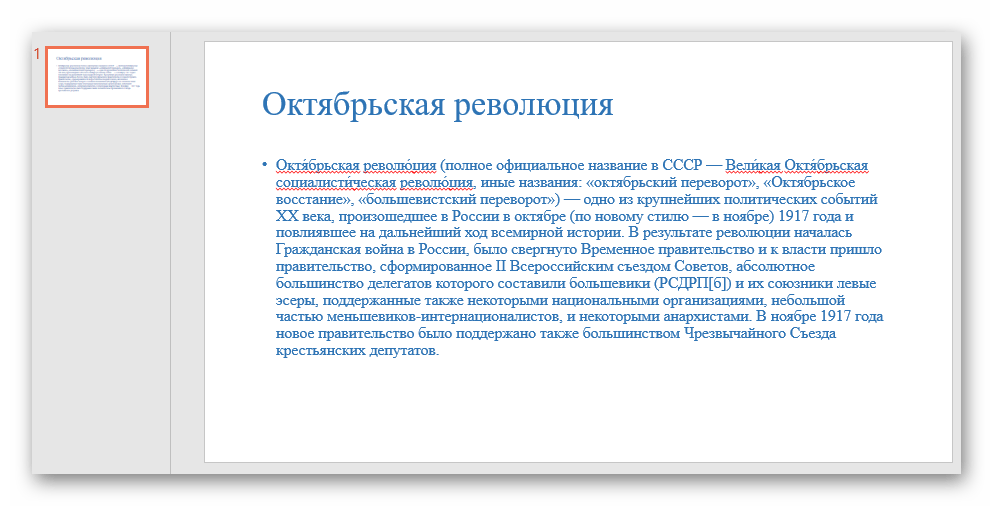
- Пользователю останется лишь настроить внешний вид, скомпоновать всю информацию, добавить медиафайлов и так далее.
Такой метод позволяет собрать и систематизировать текстовую информацию в презентации до того, как к ней будет получен доступ. Это позволит сэкономить время, оставив на потом лишь оформление и форматирование итогового документа.
Заключение
Как можно видеть, даже не имея под рукой нужной программы можно почти всегда выкрутиться. Главное – подходить к решению проблемы хладнокровно и конструктивно, тщательно взвешивать все возможности и не отчаиваться. Представленные выше примеры решения этой проблемы помогут легче перенести такие неприятные ситуации в будущем.
Использование сочетаний клавиш для проведения презентаций PowerPoint
PowerPoint для Microsoft 365 PowerPoint для Microsoft 365 для Mac PowerPoint для Интернета PowerPoint 2021 PowerPoint 2021 для Mac PowerPoint 2019 PowerPoint 2019 для Mac PowerPoint 2016 PowerPoint 2016 для Mac PowerPoint 2013 PowerPoint 2010 PowerPoint 2007 PowerPoint для Mac 2011 Еще. Меньше
Многие пользователи замечают, что эффективнее работают в PowerPoint с помощью внешней клавиатуры и сочетаний клавиш. Людям с ограниченной подвижностью или нарушениями зрения работать с сочетаниями клавиш может быть удобнее, чем с сенсорным экраном или мышью.
Отдельный список сочетаний клавиш, используемых при создании презентации, см. в статье Использование сочетаний клавиш для создания презентаций PowerPoint.
- Сочетания клавиш в этой статье соответствуют принятой в США раскладке клавиатуры. Сочетания клавиш для других раскладок клавиатуры могут отличаться от приведенных здесь.
- Знак «плюс» (+) в сочетании клавиш означает, что одновременно необходимо нажать несколько клавиш.
- Знак запятой (,) в сочетании клавиш означает, что необходимо нажимать несколько клавиш по порядку.
В этой статье описываются сочетания клавиш и некоторые другие распространенные сочетания клавиш, которые применяются при доставке презентации с PowerPoint для Windows.
- Чтобы быстро найти ярлык в этой статье, вы можете использовать Поиск. Нажмите CTRL+F, а затем введите слова поиска.
- Если часто используемое действие не содержит сочетания клавиш, можно записать макрос. Пошаговые инструкции по записи макроса см. в разделе «Запись макроса» статьи Автоматизация задач с помощью средства записи макросов для его создания.
- Во время презентации, чтобы открыть список ярлыков, нажмите клавишу F1. Используйте клавиши со стрелками для перемещения между вкладками в диалоговом окне Справка по слайд-шоу .
- Получите сочетания клавиш PowerPoint 2016 в документе Word по следующей ссылке: PowerPoint 2016 для сочетаний клавиш Windows.
В этом разделе
- Часто используемые сочетания клавиш
- Управление слайд-шоу
- Управление мультимедиа в слайд-шоу
- Указатель и заметки в слайд-шоу
- Репетиция презентации
- Маневр в режиме докладчика
Часто используемые сочетания клавиш
В этой таблице перечислены наиболее часто используемые сочетания клавиш в PowerPoint для Windows.
Воспроизведение презентации сначала.
Воспроизведение презентации с текущего слайда
Запустите презентацию в режиме докладчика.
PowerPoint 2010 и 2007: недоступно
Показ следующего эффекта анимации или перемещение к следующему слайду.
Клавиша СТРЕЛКА ВПРАВО
Клавиша СТРЕЛКА ВНИЗ
Показ предыдущего эффекта анимации или возврат к предыдущему слайду.
Клавиша СТРЕЛКА ВЛЕВО
Клавиша СТРЕЛКА ВВЕРХ
Скрыть указатель и кнопки навигации.
Отображение пустого черного слайда или продолжение презентации после пустого черного слайда.
Отображение пустого белого слайда или продолжение презентации после пустого белого слайда.
PowerPoint 2010 и 2007: Дефис (-)
Управление слайд-шоу
Вы можете использовать следующие сочетания клавиш во время показа презентации в режиме слайд-шоу (полноэкранный режим) с режимом докладчика или без нее.
Переход к определенному слайду.
Введите номер слайда и нажмите клавишу ВВОД.
Перемещение к следующему слайду, если он — скрытый.
H (недоступно в режиме докладчика)
Просмотрите диалоговое окно Все слайды .
PowerPoint 2007: недоступно
Возврат к первому слайду.
PowerPoint 2010 и более новых версиях: нажмите и удерживайте правую и левую кнопки мыши в течение двух секунд.
Перейдите к последнему слайду.
Просмотрите панель задач компьютера.
PowerPoint 2007: недоступно
Отображение контекстного меню.
SHIFT+F10 или клавиша меню Windows
Отображение контекстного меню.
Перейдите к следующей хот-точке на текущем слайде.
(Горячие точки включают гиперссылки, триггеры анимации, звуковые объекты и объекты видео.)
Перейдите к предыдущей гиперссылке на текущем слайде.
Откройте выбранную гиперссылку.
ВВОД при выбранной гиперссылке
Управление мультимедиа в слайд-шоу
Эти сочетания клавиш можно использовать для управления видеофайлами, импортированными с компьютера или другого устройства. Они не работают с видеофайлами из Интернета.
Изменение источника камеры для камеи
( толькоPowerPoint для Microsoft 365 )
Воспроизведение или приостановка файла мультимедиа.
PowerPoint 2013 г. и более поздних версий: CTRL+ПРОБЕЛ
Остановка воспроизведения мультимедиа.
Переход к следующей закладке.
Переход к предыдущей закладке.
Увеличение громкости звука.
Уменьшение громкости звука.
Перемещение вперед на три секунды.
Перемещение назад на три секунды.
Перемещение вперед на 0,25 секунды, а затем пауза.
PowerPoint 2010 г.: недоступно
Перемещение назад на 0,25 секунды, а затем пауза.
PowerPoint 2010 г.: недоступно
Отображение или скрытие меню аудио и субтитров.
(Для видео с несколькими звуковыми дорожками и (или) дорожками субтитров в поддерживаемых форматах.)
PowerPoint 2010 г.: недоступно
Указатель и заметки в слайд-шоу
Используйте следующие сочетания клавиш, чтобы управлять указателем и использовать его для создания заметок во время презентации.
Запустите лазерную указку.
PowerPoint 2010 г.: недоступно
Изменение вида указателя на ручку.
Изменение указателя на стрелку.
Измените указатель пера на ластик.
PowerPoint 2007: недоступно
Скрыть указатель стрелки.
PowerPoint 2010: знак равенства ( = )
PowerPoint 2010 и 2007: A
Отображение или скрытие рукописной разметки.
Удаление примечаний с экрана.
Репетиция презентации
Эти сочетания клавиш можно использовать при репетиции презентации.
Установка новых интервалов показа слайдов в ходе репетиции.
Использование исходных интервалов показа слайдов в ходе репетиции.
PowerPoint 2013 и более ранних версий: недоступно
Используйте щелчок мышью для продвижения во время репетиции.
PowerPoint 2013 и более ранних версий: недоступно
Повторная запись закадрового текста и времени слайда.
Маневр в режиме докладчика
Во время презентации в режиме докладчика вPowerPoint 2013 и более поздней версии можно использовать следующие сочетания клавиш. Режим докладчика позволяет просматривать презентацию с заметками докладчика на одном экране (например, на ноутбуке), в то время как аудитория просматривает презентацию без заметок на другом экране.
При подключении ко второму дисплею режим докладчика отображается автоматически при запуске слайд-шоу. Чтобы запустить презентацию в режиме докладчика , даже если у вас есть только один дисплей, нажмите клавиши ALT+F5.
Совет: Если режим докладчика не запускается автоматически с двумя дисплеями, перейдите на вкладку Слайд-шоу , установите флажок Использовать режим докладчика и выберите предпочтительный монитор.
Цикл между регионами представления докладчика .
(Кнопки над слайдом, кнопки в правом верхнем углу и область «Заметки «)
Циклический просмотр инструментов в области представления докладчика .
Прокрутите вниз на одну строку в области «Заметки «.
Прокрутите одну строку вверх на панели Примечания .
Прокрутите экран вниз на панели Примечания .
Прокрутите экран вверх на панели Примечания .
Прочтите следующую строку в области Заметок .
Прочтите предыдущую строку в области Примечания .
Чтение затраченного времени.
(Таймер запускается сразу после запуска режима докладчика.)
Прочтите следующий шаг (например, следующий слайд, следующая анимация или конец слайд-шоу).
Закройте режим докладчика.
См. также
В этой статье описаны сочетания клавиш и некоторые другие распространенные сочетания клавиш, которые применяются при доставке презентации с помощьюPowerPoint для macOS.
- Параметры в некоторых версиях операционной системы Mac (OS) и некоторых служебных приложениях могут конфликтовать с сочетаниями клавиш в Microsoft 365 для Mac. Сведения об изменении назначения клавиш для сочетания клавиш см. в справке mac для вашей версии macOS или служебного приложения.
- Если вы не нашли сочетание клавиш, которое вам необходимо, вы можете создать собственное сочетание клавиш. Инструкции можно найти в статье Создание настраиваемых сочетаний лавиш для Office для Mac.
- Многие сочетания клавиш ctrl на клавиатуре Windows также работают с клавишей Control в PowerPoint для macOS. Однако существуют исключения.
- Чтобы быстро найти сочетание клавиш в этой статье, воспользуйтесь поиском. Нажмите COMMAND+F, а затем введите слова для поиска.
- Во время презентации, чтобы открыть список ярлыков, нажмите косую черту (/).
В этом разделе
- Часто используемые сочетания клавиш
- Управление слайд-шоу
- Управление мультимедиа в слайд-шоу
- Указатель и заметки в слайд-шоу
- Переход в режиме докладчика в macOS 10.15 (Catalina) и более поздних версиях
Часто используемые сочетания клавиш
В этой таблице перечислены наиболее часто используемые сочетания клавиш в PowerPoint для macOS.
Воспроизведение презентации сначала.
Воспроизведение презентации с текущего слайда
Запустите презентацию в режиме докладчика.
Показ следующего эффекта анимации или перемещение к следующему слайду.
Клавиша СТРЕЛКА ВПРАВО
Клавиша СТРЕЛКА ВНИЗ
Показ предыдущего эффекта анимации или возврат к предыдущему слайду.
Клавиша СТРЕЛКА ВЛЕВО
Клавиша СТРЕЛКА ВВЕРХ
Отображение пустого черного слайда или продолжение презентации после пустого черного слайда.
Отображение пустого белого слайда или продолжение презентации после пустого белого слайда.
Управление слайд-шоу
При доставке презентации в режиме слайд-шоу (полноэкранное) можно использовать следующие сочетания клавиш с режимом докладчика или без нее.
Переход к определенному слайду.
Введите номер слайда и нажмите клавишу RETURN.
Перемещение к следующему слайду, если он — скрытый.
Возврат к первому слайду.
Функция+клавиша со стрелкой влево
Перейдите к последнему слайду.
Отображение контекстного меню
Элемент управления и щелчок мышью
Перейдите к следующей хот-точке на текущем слайде.
(Горячие точки включают гиперссылки, триггеры анимации, звуковые объекты и объекты видео.)
Перейдите к предыдущей гиперссылке на текущем слайде.
Откройте выбранную гиперссылку.
Возвращается при выборе гиперссылки
Управление мультимедиа в слайд-шоу
Используйте следующие сочетания клавиш для управления мультимедиа во время презентации.
Изменение источника камеры для камеи
( толькоPowerPoint для Microsoft 365 для Mac )
Указатель и заметки в слайд-шоу
Используйте следующие сочетания клавиш, чтобы управлять указателем и использовать его для создания заметок во время презентации.
Запустите лазерную указку.
Изменение вида указателя на ручку.
Изменение указателя на стрелку.
Скрыть указатель при перемещении мыши.
Отображение указателя при перемещении мыши.
Удаление примечаний с экрана.
Переход в режиме докладчика в macOS 10.15 (Catalina) и более поздних версиях
Вы можете использовать следующие сочетания клавиш во время презентации с помощью представления докладчика в macOS 10.15 (Catalina) и более поздних версий, а также при включенной навигации с клавиатуры. Инструкции см. в статье Включение навигации с помощью клавиатуры.
Используйте сочетания клавиш из приведенной ниже таблицы для перемещения в режиме докладчика в PowerPoint для macOS.
Запустите презентацию в режиме докладчика.
Переместите фокус на следующий элемент управления.
Переместите фокус на предыдущий элемент управления.
Активируйте элемент управления в фокусе.
В области заметок переместите фокус на следующий элемент управления (нажатие клавиши TAB вставляет символ табуляции).
Пропустить презентацию
С помощью клавиатуры можно пропустить несколько слайдов, чтобы аудитория не видела слайды при переходе на новый слайд.
- Нажимайте клавишу TAB, пока не перейдете к элементу управления Навигатор слайдов (диафильм).
- Нажимайте и удерживайте нажатой клавишу OPTION и нажимайте клавишу СТРЕЛКА ВЛЕВО или СТРЕЛКА ВПРАВО, пока не найдете слайд, который нужно пропустить.
- Отпустите клавишу OPTION, чтобы перейти к слайду, который нужно пропустить.
Включение навигации с помощью клавиатуры
Чтобы использовать клавиатуру для перемещения между элементами управления и активации элементов управления на компьютере Mac, включите навигацию с помощью клавиатуры.
Если вы не используете VoiceOver, на компьютере выберите Системные параметры > Клавиатура > Сочетания клавиш и установите флажок Использовать навигацию с помощью клавиатуры для перемещения фокуса между элементами управления .
Если вы используете VoiceOver, навигация элемента управления должна быть включена по умолчанию. Чтобы проверка параметр, сделайте следующее:
- На компьютере нажмите клавиши CONTROL+OPTION+M, чтобы открыть пункт строки меню Apple. Чтобы открыть меню Apple, нажмите клавиши CONTROL+OPTION+ПРОБЕЛ.
- Нажимайте клавиши CONTROL+OPTION+СТРЕЛКА ВНИЗ, пока не услышите фразу «Системные настройки с многоточием», а затем нажмите клавиши CONTROL+OPTION+ПРОБЕЛ. Откроется окно Системные параметры . Фокус находится в текстовом поле Поиск .
- Введите Клавиатура и нажмите клавишу RETURN. Откроется диалоговое окно Клавиатура .
- Нажимайте клавиши CONTROL+OPTION+СТРЕЛКА ВПРАВО, пока не услышите фразу «Ярлыки вкладка», а затем нажмите клавиши CONTROL+OPTION+ПРОБЕЛ.
- Нажимайте клавиши CONTROL+OPTION+СТРЕЛКА ВПРАВО, пока не услышите фразу «Перемещение фокуса между элементами управления с помощью клавиатуры». VoiceOver также сообщает, выбран или не выбран параметр. Чтобы включить или отключить параметр, нажмите клавиши CONTROL+OPTION+ПРОБЕЛ.
- Чтобы закрыть диалоговое окно Клавиатура , нажмите клавиши COMMAND+W.
См. также
В этой статье описаны сочетания клавиш, которые применяются при доставке презентации с помощью Веб-приложение PowerPoint.
- Если вы используете Экранный диктор в Windows 10 Fall Creators Update, для изменения документов, электронных таблиц или презентаций в Microsoft 365 для Интернета вам понадобится отключить режим сканирования. Дополнительные сведения см. в статье Отключение виртуального режима или режима просмотра в средствах чтения с экрана в Windows 10 Fall Creators Update.
- Чтобы быстро найти ярлык в этой статье, вы можете использовать Поиск. Нажмите CTRL+F, а затем введите слова поиска.
- Рекомендуем использовать Веб-приложение PowerPoint в веб-браузере Microsoft Edge. Веб-приложение PowerPoint работает в веб-браузере, поэтому в сочетаниях клавиш есть некоторые отличия от классической программы. Например, для перехода в область команд и выхода из нее вместо клавиши F6 используются клавиши CTRL+F6. Кроме того, такие распространенные сочетания клавиш, как F1 (справка) и CTRL+O (открыть), относятся к командам веб-браузера, а не Веб-приложение PowerPoint.
Управление слайд-шоу
В этой таблице перечислены сочетания клавиш, которые можно использовать для управления слайд-шоу.
Воспроизведение презентации сначала.
Воспроизведение презентации с текущего слайда
Показ следующего эффекта анимации или перемещение к следующему слайду.
Клавиша СТРЕЛКА ВПРАВО
Клавиша СТРЕЛКА ВНИЗ
Показ предыдущего эффекта анимации или возврат к предыдущему слайду.
Клавиша СТРЕЛКА ВЛЕВО
Клавиша СТРЕЛКА ВВЕРХ
Дополнительные сведения
Техническая поддержка пользователей с ограниченными возможностями
Корпорация Майкрософт стремится к тому, чтобы все наши клиенты получали наилучшие продукты и обслуживание. Если у вас ограниченные возможности или вас интересуют вопросы, связанные со специальными возможностями, обратитесь в службу Microsoft Disability Answer Desk для получения технической поддержки. Специалисты Microsoft Disability Answer Desk знакомы со многими популярными специальными возможностями и могут оказывать поддержку на английском, испанском, французском языках, а также на американском жестовом языке. Перейдите на сайт Microsoft Disability Answer Desk, чтобы узнать контактные сведения для вашего региона.
Если вы представитель государственного учреждения или коммерческой организации, обратитесь в службу Disability Answer Desk для предприятий.


Нужна дополнительная помощь?
Нужны дополнительные параметры?
Изучите преимущества подписки, просмотрите учебные курсы, узнайте, как защитить свое устройство и т. д.




В сообществах можно задавать вопросы и отвечать на них, отправлять отзывы и консультироваться с экспертами разных профилей.



Найдите решения распространенных проблем или получите помощь от агента поддержки.