
Raspberry Pi в роли шпиона: Создание Wi-Fi моста для доступа к корпоративной сети
Летом 2023 года, в рамках стажировки в одной из компаний, специализирующейся на пентесте, мне был поручен проект автоматизации создания Ethernet/Wi-Fi моста на Raspberry Pi для возможности проникновения в корпоративные сети через не защищенные сетевые розетки. Проект оказался успешным, и сегодня я хочу поделиться этим опытом. Особенно актуально это в русскоязычном сегменте интернета, где информации по этой теме мало.
В этой статье мы рассмотрим процесс создания и автоматизации моста Ethernet/Wi-Fi с
использованием Raspberry Pi и обсудим потенциальные угрозы безопасности,
которые могут возникнуть для корпоративных сетей
Ethernet/Wi-Fi мост (Ethernet-to-Wi-Fi bridge или Wi-Fi-to-Ethernet bridge) — это устройство или программное решение, которое позволяет соединять две разные сети: проводную сеть Ethernet и беспроводную сеть Wi-Fi, обеспечивая обмен данными между ними. Пентестер или редтимер, находясь физически внутри компании, может обнаружить сетевую розетку, подключить к ней «мост», который начинает работать как точка доступа. Подключившись к этой точке доступа, можно получить доступ во внутреннюю сеть компании.
Немного о «Малинке»
Raspberry Pi — это мини-компьютер, разработанный и производимый британской фирмой Raspberry Pi Foundation. Он создан с целью обеспечить доступный и простой в использовании компьютер, который может быть использован для обучения программированию, электронике, робототехнике и другим приложениям. Raspberry Pi отличается небольшим размером, низкой стоимостью и низким энергопотреблением, что делает его идеальным выбором для различных задач.
Выбор устройств семейства raspberry Pi достаточно широк, однако для данного проекта мой выбор пал на модель Raspberry Pi 4B. Эта модель представляет собой мощный одноплатный компьютер, способный справляться с разнообразными задачами. С 4 ГБ оперативной памяти и процессором ARM Cortex-A72, тактовая частота которого достигает 1.5 ГГц, он обеспечивает высокую производительность. Четыре порта USB позволяют подключить множество устройств, а встроенная поддержка Wi-Fi и Bluetooth делает Raspberry Pi 4b идеальным кандидатом для создания моста Ethernet/Wi-Fi и подобных задач.
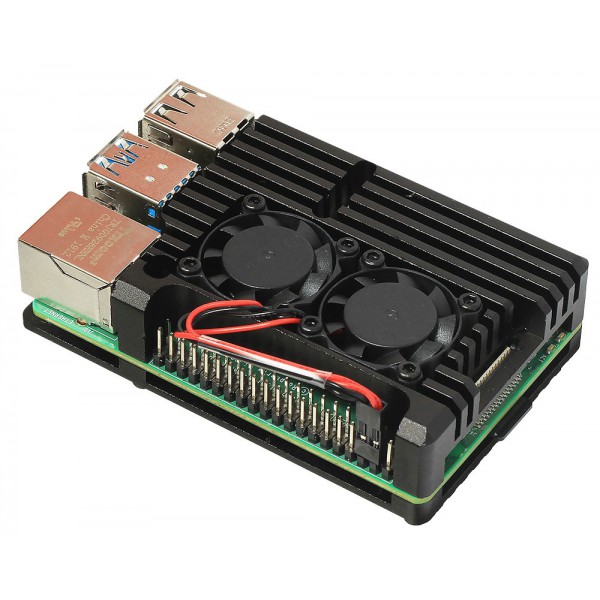
Подготовка к работе
Для начала, вам потребуется Raspberry Pi и карта Micro SD с установленной операционной системой Raspberry Pi OS. Для установки ОС, используйте Raspberry Pi Imager, который можно скачать и установить на вашем устройстве. После установки, выберите необходимую версию ОС и карту памяти, а затем выполните запись.
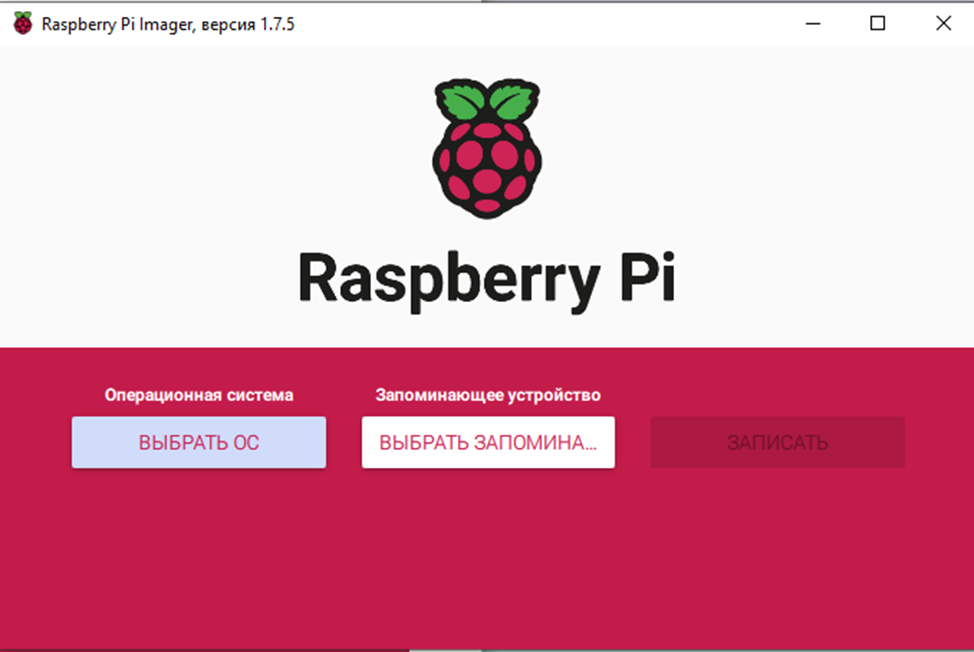
Теперь можем перейти непосредственно к настройке и автоматизации работы самого моста. Есть несколько способов сделать это, но сначала нам необходимо обновить ОС нашей «Малины», делается это в терминале, с помощью команд :
sudo apt-get update sudo apt-get full-upgrade sudo rebootТеперь приступим непосредственно к созданию «моста». Как уже упоминалось выше, есть несколько способов. Самые популярные это использование HostAPD и bridge-utils, это мощные инструменты, которые можно использовать для создания точки доступа Wi-Fi и настройки моста между Ethernet и Wi-Fi интерфейсами на Raspberry Pi. HostAPD позволяет превратить ваш Raspberry Pi в точку доступа Wi-Fi, предоставляя возможность управлять параметрами сети, такими как SSID и безопасность. Затем, с помощью bridge-utils, вы можете создать мост между Ethernet и Wi-Fi, что позволит устройствам обмениваться данными между сетями.
Однако я хочу предложить более простой способ, в котором мы будем использовать всего один инструмент, и при этом его настройка достаточно просто выполняется. Я говорю об утилите с названием RaspAP.
RaspAP — это проект с открытым исходным кодом, который позволяет создавать беспроводные маршрутизаторы из различных популярных устройств, работающих на операционной системе Debian, включая Raspberry Pi. Он предлагает удобный веб-интерфейс для настройки, включает в себя блокировщик рекламы и обеспечивает маршрутизацию сетевого трафика через протоколы OpenVPN или WireGuard.
Устанавливается RaspAP из командной строки, командой:
curl -sL https://install.raspap.com | bashПосле установки, Raspberry Pi будет автоматически перезагружен, и настройки RaspAP будут установлены по умолчанию.

На этом этапе, самое сложные мы уже сделали. Теперь при каждой загрузке Raspberry Pi, RaspAP будет так же автоматически включаться и если подключить RPi к Ethernet-розетке, то мы автоматически получим точку доступа. Но, если вы обратили внимание на дефолтные настройки, которые имеет RaspAP после установки, то обнаружили работающий DHCP, т.е. у нас будет своя отдельная подсеть, что не входило в наши планы.
Давайте это исправим, тем более это делается очень просто.
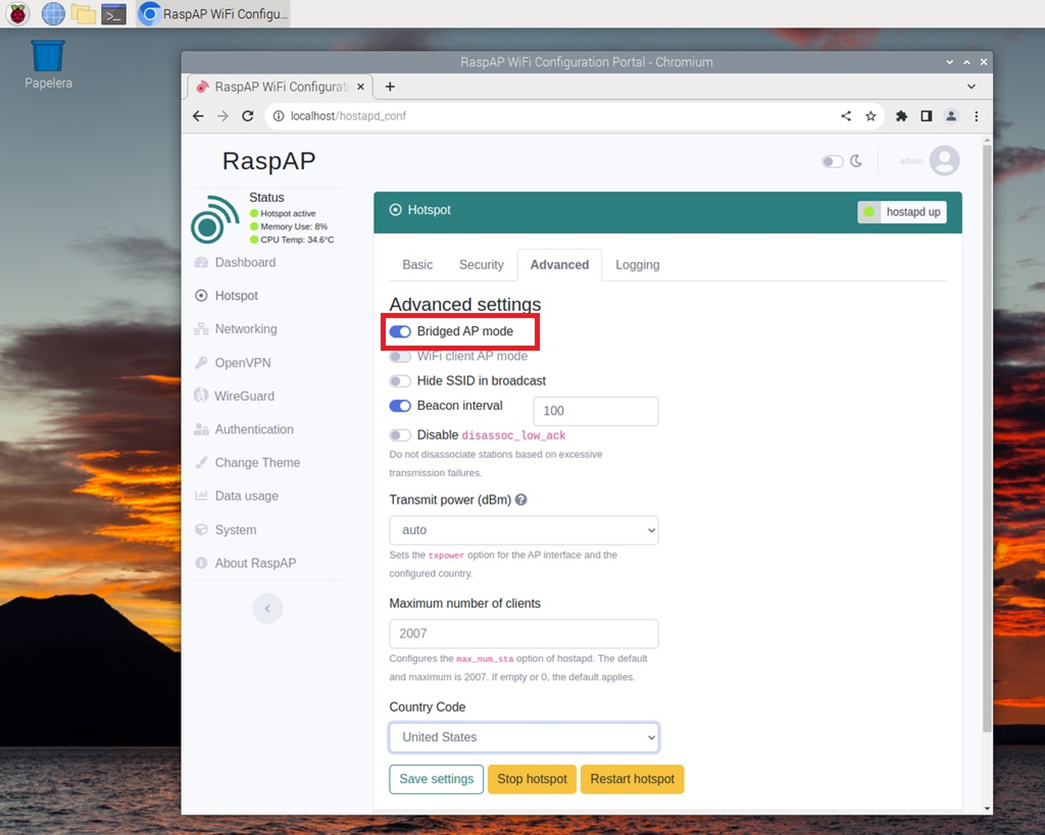
Перейдем к настройке RaspAP через веб-интерфейс. Введите адрес по умолчанию (10.3.141.1), имя пользователя (admin) и пароль (secret), чтобы получить доступ к веб-интерфейсу RaspAP. Перейдите на вкладку Hotspot > Advanced и активируйте переключатель Bridged AP mode.
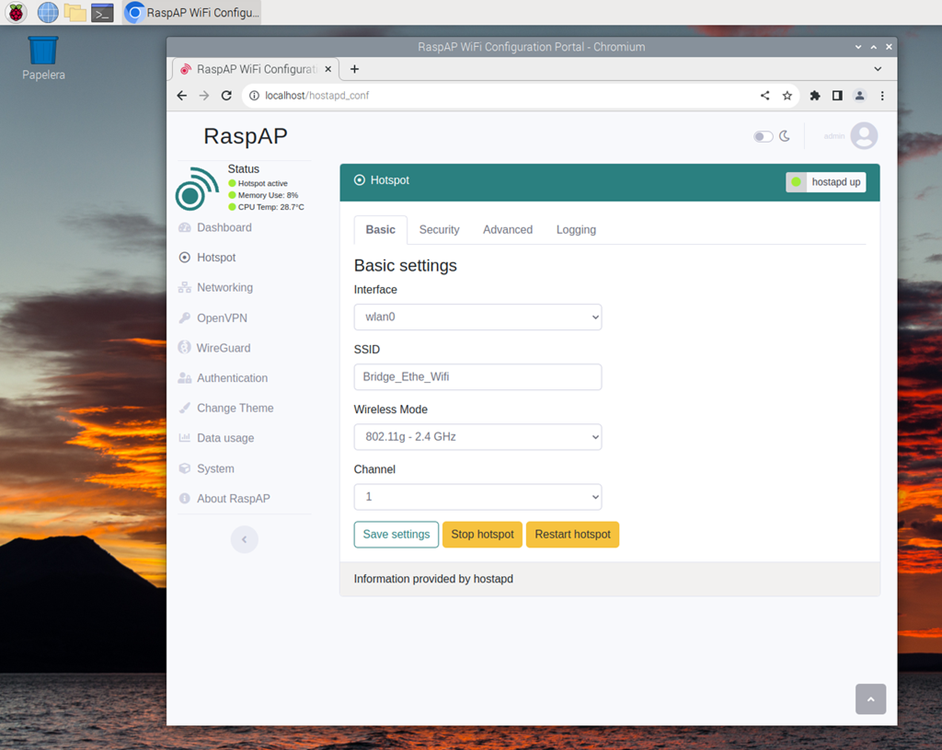
Затем перейдите на вкладку Basic, где вы можете настроить базовые параметры точки доступа, такие как имя и тип сети. Завершите настройку, перейдя на вкладку Security, где задайте пароль, тип шифрования и другие параметры защиты. Сохраняем изменения. Теперь ваш мост настроен, и он предоставляет доступ в локальную сеть через не защищенные сетевые розетки.
Тестирование
На протяжении всей статьи мы настраивали RPi для его автоматизированной работы в качестве Ethernet/WiFi моста. Теперь настало время проверить наши настройки и работу Raspberry Pi в условиях приближенных к боевым.
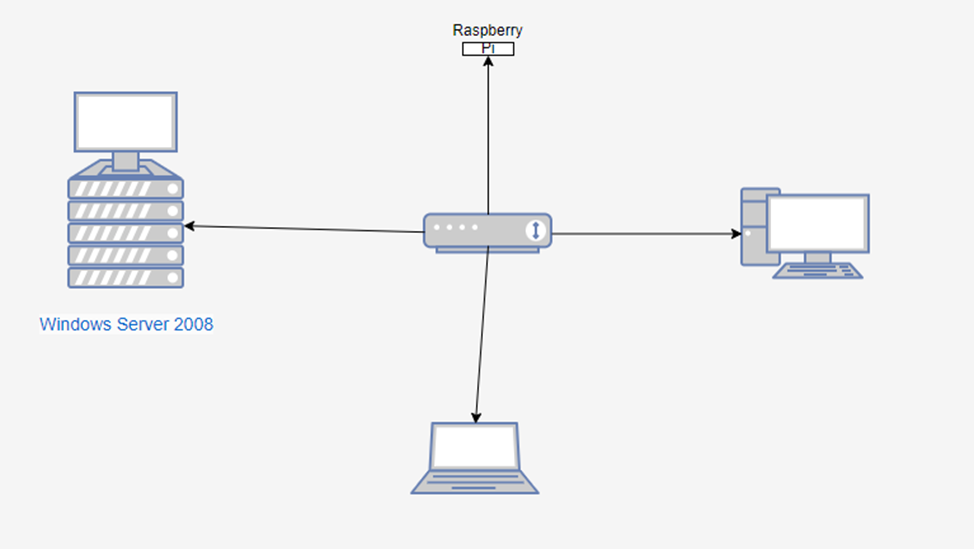
В качестве тестовой среды я предлагаю использовать небольшую локальную сеть, состоящую из двух ПК и сервера под управлением Windows Server 2008. Эта сеть маршрутизируется через роутер.
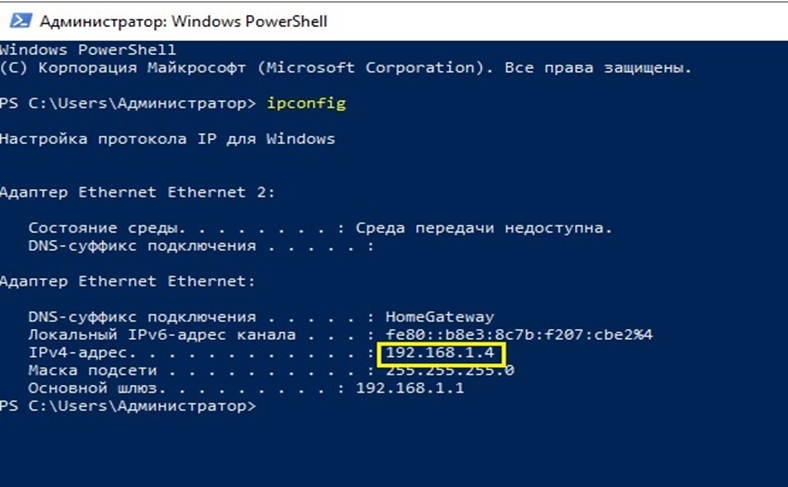
Сервер, как вы уже поняли, имеет IP-адрес 192.168.1.4.
А в это время, подключенная к сети «Малинка» начала раздавать доступ к нашей сети. Я специально дал понятное название сети, чтобы его было легко идентифицировать.
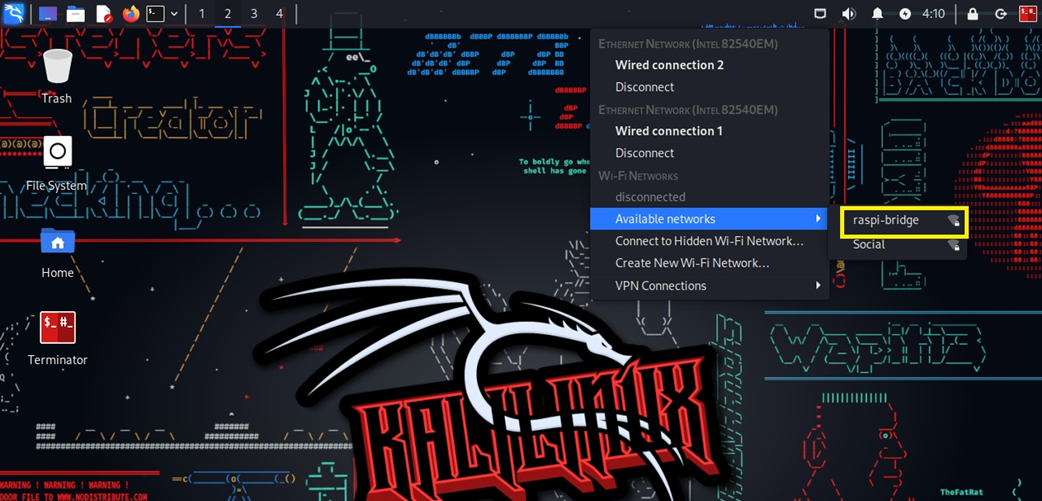
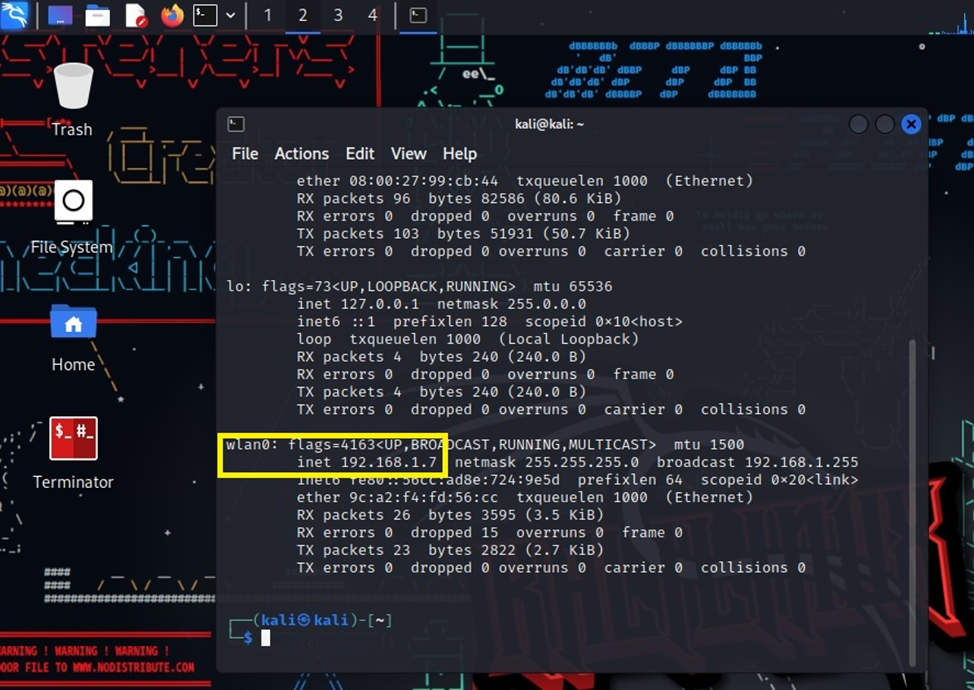
Судя по полученному IP-адресу, машина с Kali, находится в целевой сетке.
Но все таки стоит проверить. Поэтому проводим сканирование сети с использованием, всем хорошо знакомой утилиты, NMAP.

После окончания сканирования, мы получаем вывод устройств находящихся в сети. Одному из которых принадлежит IP-адрес целевого сервера. Давайте проведем более целенаправленное сканирование.
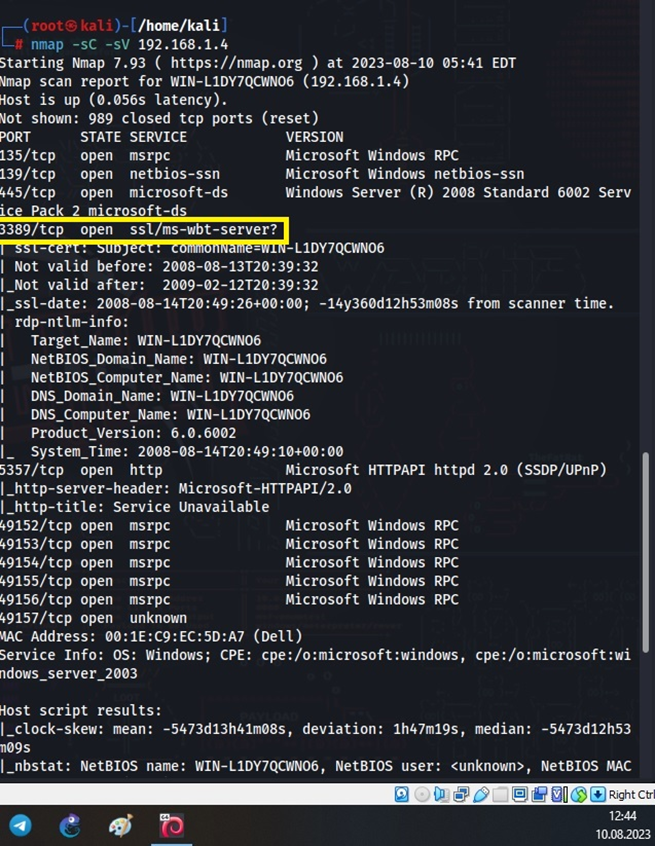
Из вывода работы сканера мы получили подтверждение того, что по адресу: 192.168.1.4 действительно находится машина с установленным серверным ПО. Узнав версию которого, мы можем предположить наличие уязвимости BlueKeep, которая имеется в службе RDP, Windows Server 2008. Открытый порт 3389 нам говорит о, активной работе службы.

Используя Metasploit, мы в этом убеждаемся.
Следовательно, мы удостоверились в том, что наш настроенный мост функционирует без каких-либо проблем.
Важно помнить, что использование подобных методов должно быть ограничено тестированием безопасности с согласия владельцев сети и с соблюдением всех правовых норм и законов.
Настройка беспроводного «моста»
Часто бывает так, что сигнала Wi-Fi роутера никак не хватает на всю квартиру или, например, вам нужно подключить несколько устройств, но так, чтобы они не работали в одной сети. Если у вас вдруг завалялся еще один роутер, то вы можете решить проблему, просто кинув мост между ними. На самом деле, например, вопрос с сигналом решается репитерами, которые ловят сигнал и как бы передают его дальше, однако зачем покупать их, если у вас уже есть все нужное. Сейчас мы рассмотрим, как настроить Wi-Fi мост, на примере оборудования TPLink.
Общая информация
Вначале попробуем ответить на самый частый вопрос по этой теме: Wi-Fi мост – что это такое? По сути, после правильной настройки один роутер, который подключен к интернету, передает сигнал на второй, который просто включен, и последний раздает отдельную сеть. Стоит сразу заметить, что устройства от одного производителя будут в паре работать стабильней.
Настройка моста между двумя роутерами: Видео
Как настроить
Первое, в чем нам стоит разобраться, чтобы создать беспроводной Wi-Fi мост, – это адрес, по которому вы сможете войти в настройки. Зайдите в любой браузер и в адресной строке набирайте либо 192.168.0.1 либо 192.168.1.1 – в результате высветится окно со строками для логина и пароля.
Теперь, если ничего не менялось, вводим в обе строки admin и попадаем на главную страницу установок.
Теперь углубимся в то, что нужно делать на главном устройстве. Слева вы найдете вкладку «Wirelles» или «Беспроводной режим», если у вас русифицирована прошивка. Сразу меняем для удобства название сети и канал – ставим, например, 7, и заканчиваем с основным.
Подключаемся к дополнительному и также попадаем в настройки. Теперь нас уже интересует вкладка «DHCP»: войдя сюда, отключаем, как показано на скриншоте, чтобы не было двух устройств, раздающих сетевые настройки.
Теперь идем в раздел локальной сети или LAN и меняем IP, например, на 192.168.1.2, чтобы не было двух одинаковых адресов. После нажатия на кнопку «Сохранить» или «Save» произойдет перезагрузка роутера.
Когда перезагрузка завершится, должен произойти автоматический возврат в настройки. Теперь, как и на первом устройстве, переходим на вкладку беспроводного режима, меняем название, канал, и внизу ставим галочку у WDS.
Вследствие этого внизу должны появиться дополнительные строки и кнопка «Поиск» или «Survey» — клацаем по ней. Вас перекинет в список доступных сетей – находим по названию первый роутер и справа клацаем по синей надписи «Подключиться».
Остальные строки заполнились, так что за них не переживайте. Единственное, что стоит учесть еще: если на главном устройстве есть пароль, то его нужно ввести в соответствующее поле и чуть выше выбрать кодировку.
Клацаем по «Сохранить» и снова наблюдаем перезагрузку.
Последнее, что вам остается, – это разнести устройства по разным комнатам и радоваться увеличенному покрытию.
Надеемся, что вместе с нами вы разобрались, как сделать Wi-Fi мост.
Как настроить Wi-Fi мост своими руками: Видео

Имею опыт работы в ИТ сфере более 10 лет. Занимаюсь проектированием и настройкой пуско-наладочных работ. Так же имеется большой опыт в построении сетей, системном администрировании и работе с системами СКУД и видеонаблюдения.
Работаю специалистом в компании «Техно-Мастер».
Рекомендуем почитать:
- Настройка IPTV через Wi-Fi роутер
- Настройка и подключение PSP к Wi-Fi
- Настройка роутера Dir-300 в Windows 7
- Настройка звонков через Wi-Fi на Android-устройствах
Поделитесь материалом в соц сетях:
Как настроить беспроводной мост (WDS) между двумя Wi-Fi роутерами? Используем роутер как «Репитер». На примере роутера от TP-Link.
Здравсвуйте. Меня уже несколько раз в комментариях спрашивали о том, как можно соединить два роутера по Wi-Fi в режиме беспроводного моста (WDS). Точнее один роутер будет себе работать как обычно, а второй будет подключаться к нему по беспроводной сети, брать интернет и раздавать его как еще одну сеть. Такой способ позволяет усилить сигнал беспроводной сети.
Например у Вас дома уже установлен один роутер, но его мало и сеть ловит не по всему дому. Для усиления Wi-Fi сети конечно же есть специальные устройства — Wi-Fi репитеры. Которые просто ловят сигнал от роутера и раздают его дальше. Но почти все современные роутеры могут работать в таком режиме, то есть, они могут выступать в роли Wi-Fi репитера.
Если Вы еще не поняли, что и как я буду настраивать, то я на официальном сайте TP-Link нашел отличную картинку, которая наглядно показывает схему такого подключения.
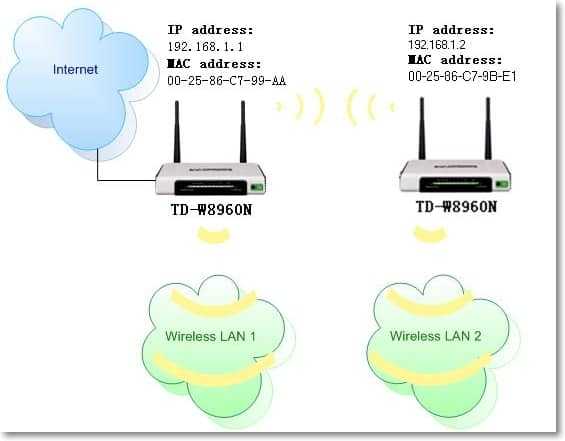
Честно говоря, я не знаю как с этим обстоят дела в роутров таких фирм как: Asus, D-Link, Tenda, Linksys и т. д. Я покажу как настроить беспроводной мост (WDS) на роутере от TP-Link. Сейчас я работаю через роутер TP-Link TL-MR3220 вот на нем и экспериментировал. Но к примеру настройка того же TP-Link TL-WR841N в режиме репитера ничем не будет отличаться. Проверял. В любом случае, моя инструкция должна пригодится.
Вот еще комментарий, который был оставлен несколько дней назад, на него мы сегодня и будем отвечать.

Если у Вас основной роутер к примеру компании TP-Link и Вы хотите установить еще один роутер как повторитель, то советую купить устройство такой же компании, в нашем случае TP-Link. Устройства одной фирмы работают лучше и стабильнее.
Используем роутер TP-Link как «Репитер»
Значит на нашем главном роутере нужно изменить только канал.
Настройка главного роутера
Зайдите в настройки роутера и перейдите на вкладку Wireless. Напротив параметра Channel установите номер канала, например 6 (такой же канал нужно будет установить на роутере, который мы будем настраивать в качестве репитера) . Сохраните настройки нажатием на кнопку «Save».
Настройка роутера «Репитера»
На момент настройки, роутер (который будет работать как повторитель) нужно подключить к компьютеру по кабелю.
Заходим в настройки роутера. Для этого в браузере набираем адрес 192.168.0.1, или 192.168.1.1 (адрес можно посмотреть снизу роутера) .
Затем появится запрос на ввод логина и пароля для доступа к настройкам роутера. Если Вы их не изменяли, то обычно по умолчанию это admin и admin (так же можно посмотреть снизу устройства) .
Отключаем WPS
Подробнее о WPS я писал в статье Что такое QSS и WPS? Для чего нужна кнопка QSS на Wi-Fi роутере и как ей пользоваться?, можете почитать. Нам же нужно отключить эту функцию.
Для этого перейдите на вкладку WPS и нажмите на кнопку «Disable WPS».

Перезагрузите роутер. Для этого можете нажать на ссылку «click here» которая появится на странице после изменения настроек.

После перезагрузки снова должна открыться страница с настройками роутера.
Изменяем IP-адрес роутера TP-Link
Перейдите на вкладку Network — LAN. В поле IP Address измените последнее число IP-адреса на цифру 2. Например у меня был адрес 192.168.0.1, а я изменил на 192.168.0.2. Для сохранения настроек нажмите кнопку «Save».
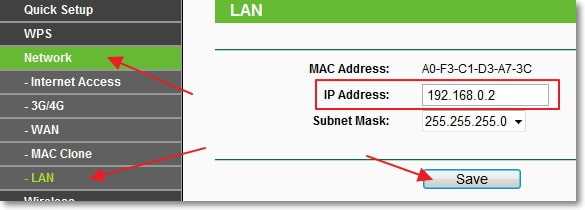
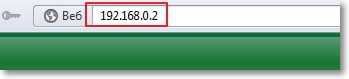
Роутер сам перезагрузиться, попросит снова ввести логин и пароль для доступа к настройкам и Вы попадете на страницу настроек. Обратите внимание, что IP-адрес в браузере будет уже другой.
Настройка беспроводного моста (WDS) на роутере TP-Link
Перейдите на вкладку Wireless.
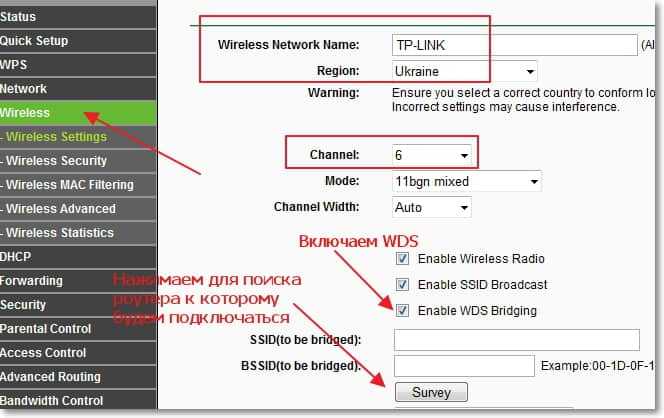
Возле Wireless Network Name укажите имя новой беспроводной сети, которую будет раздавать наш новый так называемый «Репитер». А возле Region укажите свой регион.
Напротив Channel советую изменить канал на цифру 6 (а лучше установите 1, что бы каналы не совпадали. Попробуйте так и так) .
Внимание! Если при установке на главном роутере и на роутере «репитере» одинаковых каналов (например 6) интернет не работает, то установите на втором роутере канал 1 (или другой) . Попробуйте так и так.
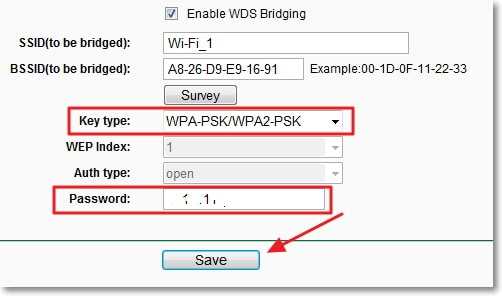
Для включения работы в режиме моста (WDS), установите галочку возле Enable WDS Bridging.
Ну и осталось только запустить поиск Wi-Fi роутеров. Для этого нажмите на кнопку «Survey».
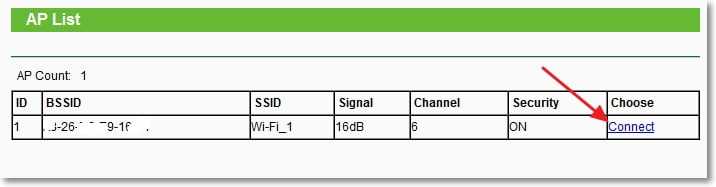
Откроется страница, на которой будет список беспроводных сетей (может быть и только одна сеть) . Выберите сеть (главный роутер) и напротив нее нажмите кнопку «Connect».
Вы увидите, что поля SSID (to be bridged) и BSSID (to be bridged) будут заполнены. Если на главном роутере установлен пароль на Wi-Fi сеть, то в поле Key type укажите тип шифрования, а в поле Password укажите пароль для доступа к беспроводной сети главного роутера.
Нажмите кнопку «Save» и перезагрузите роутер.
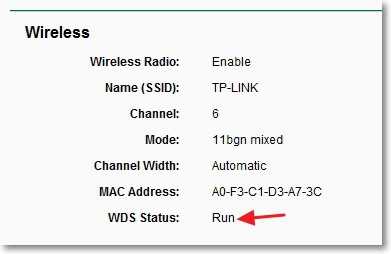
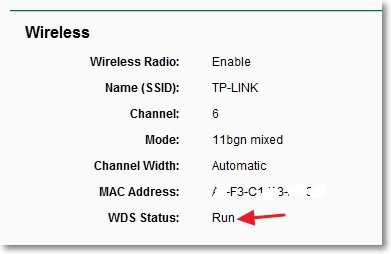
Все должно заработать. На главной странице настроек роутера можете посмотреть статус соединения. Если напротив WDS Status написано Run, то это значит, что роутер подключился к главному роутеру и должен раздавать интернет.
Так же не забудьте на новом роутере (тот который повторитель) настроить защиту беспроводной сети, подробнее читайте в статье Как установить (изменить) пароль для Wi-Fi сети на роутере TP-Link TL-WR841N.
Возможные проблемы при настройке беспроводного моста (WDS)
Если на главной странице настроек роутера в статусе WDS Status длительное время написано Scan…, то это значит, что наш роутер-репитер не может подключиться к главному роутеру.

1. Проверьте, правильно ли Вы указали тип шифрования и пароль для подключения к основному роутеру.
2. Попробуйте поиграться с изменением каналов. Вкладка Wireless пункт Channel (на обоих роутерах) .
3. Если у Вас в настройках роутера есть пункт Wireless — Wireless Bridge (например TD-W8960N) , то на обоих роутера нужно выставить такие настройки:
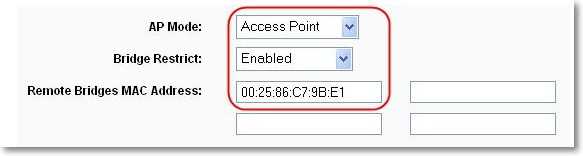
Только при настройке главного роутера, нужно указать MAC-адрес вторичного роутера. А при настройке вторичного, указать MAC-адрес главного. MAC- адрес роутера можно посмотреть снизу устройства.
4. На всякий случай проверьте, не включена ли на главном роутере фильтрация по MAC адресам.
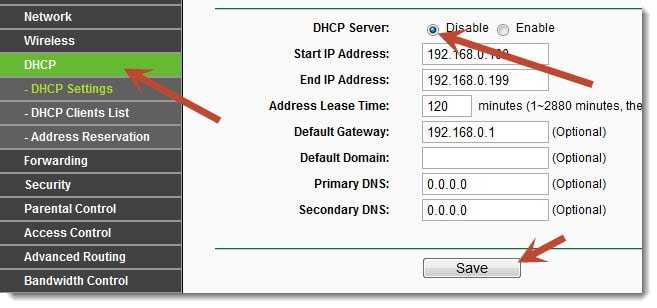
Если после настройки, роутеры соединяться, но интернет не работает, то попробуйте отключить DHCP. Зайдите в настройки роутера на вкладку DHCP и измените значение на Disable. Сохраните настройки и перезагрузите устройство.
Послесловие
Возможно немного запутанная статья получилась, но я старался разложить все по полочкам. На самом деле, настройка беспроводного моста на роутере не сложная.
Скажу честно, у меня в качестве главного роутера был телефон HTC, он имеет возможность работать как роутер. Так вот мой TP-Link TL-MR3220, который я настраивал как «Репитер» подключался к телефону по Wi-Fi и раздавал беспроводную сеть дальше. И все отлично работало. Но это не очень важный момент, так как настройки не отличаются.
Просто я хотел убедится, что все работает, да и не очень хорошо писать непроверенную информацию.
Будут вопросы, задавайте! Всего хорошего!
Понравилась статья? Оцените её:
Настройка роутера Tp-Link в режиме моста (WDS). Соединяем два роутера по Wi-Fi
Продолжаем разбираться с работой разных роутеров в режимах повторителя и моста. В этой инструкции мы подробно рассмотрим настройку роутера Tp-Link в режиме моста (WDS). Думаю, что сразу нужно разобраться в вопросе, что же такое WDS на роутерах Tp-Link и чем он отличается от режима работы «Репитер» (повторитель) .
Скажу сразу, что на роутерах компании Tp-Link, нет такого режима как репитер, как например у Asus и Zyxel (там, роутеры действительно работают как настоящие репитеры). Только точки доступа от Tp-Link умеют работать как повторители сети. Что касается обычных роутеров, таких как: TL-WR941ND, TL-WR740N, TL-WR841N, TL-MR3220, TL-WR842ND и других моделей, то в них есть возможность настроить режим моста, он же WDS.
Обновление: в настройках некоторых роутеров TP-Link появилась возможность сменить режим работы на «Усилитель Wi-Fi сигнала» и настроить роутер для работы в качестве репитера. Посмотрите, возможно в настройках вашего роутера есть такая возможность.
Чем отличается режим моста от репитера? Объясняю на просто языке: в режиме моста, мы просто соединяем два роутера по Wi-Fi. Это режим так же можно использовать для расширения Wi-Fi сети. Например, у нас есть какой-то главный роутер, который раздает интернет по Wi-Fi. И нам нужно эту сеть расширить, увеличить ее радиус действия. Мы берем роутер Tp-Link, настраиваем на нем по этой инструкции режим моста, он принимает интернет по Wi-Fi от главного маршрутизатора, и раздает его дальше. Но, в отличии от репитера, у вас будет еще одна беспроводная сеть, со своим именем и паролем.
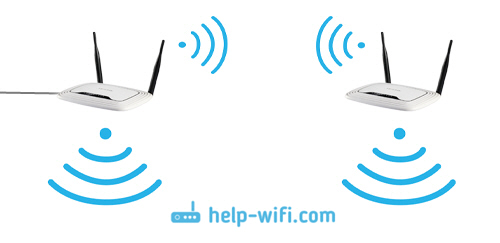
Конечно же, репитер (или роутер в режиме репетира) для этого дела подходит намного лучше. Он просто клонирует, и усиливает уже существующею сеть, а в режиме моста появляется еще одна беспроводная сеть. И вам придется выбирать, к какой сети подключаться.
В комментариях мне недавно задали такой вопрос:
Добрый день. Возник такой вопрос, а как настроить роутер tl-wr941nd на прием Wifi, и последующей передачей интернета через кабель. То есть просто использовать его в качестве приемника. Возможно ли это как-то осуществить?
Настроив свой Tp-Link в режиме WDS, его можно будет использовать как приемник. Что бы подключить к интернету например телевизор, или компьютер, у которых нет Wi-Fi приемника.
Еще несколько моментов:
- При таком соединении может сильно упасть скорость подключения к интернету через второй роутер (который мы будем подключать в режиме моста) . Примерно в 2 раза. Такая особенность работы WDS.
- Главный роутер у вас может быть любой. Конечно же хорошо, если оба устройства Tp-Link, а еще лучше, если одинаковые модели. У меня главный роутер D-link DIR-615/A, а мост я буду настраивать на TL-MR3220. Кстати, подружить Tp-Link со стареньким Asus RT-N13U у меня не получилось.
- Настройки главного роутера мы так же будем менять. Нам нужно задать статический канал.
- Этот способ идеально подходит для беспроводного соединения двух роутеров в режиме моста. Например, на первом этаже у вас стоит роутер, а на втором мы ставим еще один, и подключаем к первому по Wi-Fi. Кабель уже прокладывать не нужно.
Настройка моста (WDS) на роутере Tp-Link
1 Первым делом, нам нужно сменить канал беспроводной сети на главном роутере. Обратите внимание, что роутер, к которому мы будем подключаться в режиме моста, должен быть настроен. То есть, интернет должен работать, он должен раздавать Wi-Fi сеть.
У меня в роли главного роутера выступает D-link DIR-615. Он раздает Wi-Fi сеть с названием «DIR-615_help-wifi.com». Значит, нам нужно на главном роутере, в настройках установить статический канал для беспроводной сети. Я не знаю, какой у вас роутер, поэтому, смотрите инструкцию Как найти свободный Wi-Fi канал, и сменить канал на роутере? В ней я писал о смене канала на устройствах разных производителей.
Если у вас например в качестве основного роутера так же Tp-Link, то канал можно сменить в настройках (которые открываются по адресу 192.168.1.1 (192.168.0.1), или смотрите эту инструкцию), на вкладке Wireless. В поле Channel укажите статический канал. Например 1, или 6. Нажмите кнопку Save для сохранения настроек.

Статический канал установили. Из настроек основного маршрутизатора можно выходить.
2 Переходим к настройке роутера, который будет у нас настроен в режиме WDS. У меня это модель TL-MR3220. Заходим в настройки роутера. Если не знаете как, то смотрите инструкцию по входу в панель управления на Tp-Link.
Для начала, нам нужно сменить IP-адрес нашего Tp-Link. Это нужно для того, что бы в сети не было двух устройств с одинаковыми IP. Например, если у главного IP-адрес 192.168.1.1, и у второго — 192.168.1.1, то получится конфликт адресов. Перейдите на вкладку Network — LAN. В поле IP Address замените последнюю цифру с 1 на 2. У вас получится адрес 192.168.1.2, или 192.168.0.2. Нажмите кнопку Save. Роутер перезагрузится.
Нужно знать, какой IP адрес у главного роутера, к которому мы собрались подключатся. Если у него 192.168.1.1, то на роутере, который хотим подключить по WDS меняем адрес на 192.168.1.2. А если у главного адрес 192.168.0.1, то второму задаем 192.168.0.2. Важно, чтобы они были в одной подсети.

Снова зайдите в настройки, только IP-адрес будет уже другой — 192.168.1.2. Который мы указали выше.
3 Перейдите на вкладку Wireless. В поле Wireless Network Name можете указать имя второй беспроводной сети. А в поле Channel обязательно укажите такой-же канал, который установили в настройках главного роутера. У меня 1-ый канал.
Дальше, установите галочку возле Enable WDS Bridging. И нажмите на кнопку Survey.

Выберите из списка нужную сеть, с которой роутер будет получать интернет. Напротив нужной сети нажмите на ссылку «Connect».

4 Нам осталось только напротив выпадающего меню Key type выбрать тип безопасности вашей сети (к которой мы подключаемся) . И в поле Password указать пароль к этой сети. Для сохранения, нажмите на кнопку Save.

Перезагрузите роутер. Отключив питание, и включив его обратно, или в панели управления нажав на ссылку «click here».
5 После перезагрузки, снова заходим в настройки. И прямо на главном экране (вкладка Status) , смотрим раздел Wireless. Напротив WDS Status должно быть написано Run.

Это значит, что наш Tp-Link уже подключится к главному роутеру. И должен раздавать интернет по Wi-Fi и кабелю. Настройка закончена.
Если вам необходимо, что бы IP-адреса выдавал главный роутер (а не тот, который настроен в режиме моста) , то на роутере, который мы только что настраивали, нужно отключить DHCP сервер. Сделать это можно в настройках, на вкладке DHCP. Установив переключатель возле Disable, и сохранив настройки.
6 Не забудьте поставить пароль на Wi-Fi сеть, которую будет раздавать настроенный нами маршрутизатор. Можете посмотреть подробную инструкцию по защите Wi-Fi на Tp-Link. Там все просто. В настройках, на вкладке Wireless — Wireless Security, выделите пункт WPA/WPA2 — Personal(Recommended), в поле Wireless Password задайте пароль (минимум 8 символов) , и нажмите снизу кнопку Save.
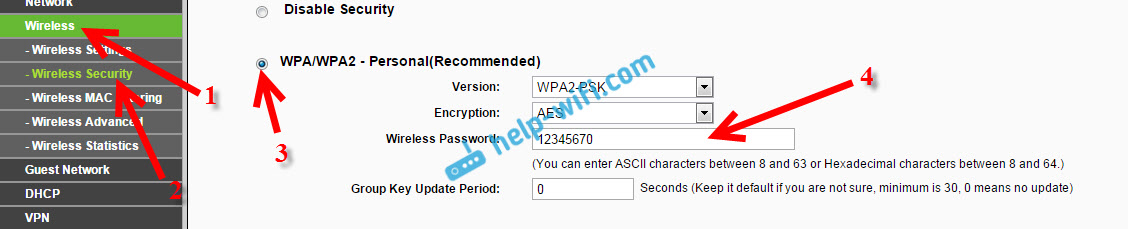
Теперь у нас роутер Tp-Link получает интернет от главного роутеара, и раздает его дальше. Выберите правильное место для установки второго роутера, что бы он был в радиусе действия главного маршрутизатора.
Настройка беспроводного моста (2,4 ГГц и 5 ГГц) на новой версии прошивки
Решил обновить данную статью и добавить актуальную информацию по настройке WDS на маршрутизаторах TP-Link с новой прошивкой. Которая в голубых тонах. Там все настраивается немного иначе. Сейчас покажу.
Если у вас маршрутизатор с новой панелью управления, то необходимо перейти в раздел «Дополнительные настройки» – «Системные инструменты» – «Параметры системы». Если у вас роутер двухдиапазонный, то там вы увидите возможность настроить режим моста в двух диапазонах. На частоте 2,4 GHz и 5 GHz.
1 Установите галочку «Включить мост WDS» возле необходимой частоты. Я, например, поставил галочку возле 2,4 ГГц. Нажмите на кнопку «Поиск»

2 Выберите из списка сеть, к которой вы хотите подключится. Просто нажмите «Выбрать» напротив своей сети. Думаю, вы без проблем найдете свою сеть в списке доступных.

3 Если необходимо, можете сменить настройки защиты (Защита, Пароль) и нажмите на кнопку «Сохранить». Если будете ставить пароль, то выбирайте «WPA-PSK/WPA2-PSK». Так же сеть можно оставить без пароля. Если это необходимо.

Ротуре по Wi-Fi подключится к другому роутеру, и будет получать интернет по беспроводной сети.
Если понадобится отключить DHCP-сервер, то сделать это можно на вкладке «Дополнительные настройки» – «Сеть» – «DHCP-сервер».
Если не работает интернет по кабелю в режиме WDS
Если выполнить настройки, которые я показывал выше, то интернет будет работать только по Wi-Fi, а при подключении к роутеру (который в режиме WDS) по кабелю, интернет не работает. Без доступа к интернету. Это конечно же не дело, и использовать роутер в качестве приемника Wi-Fi сети, например, не получится. Поэтому, я написал вопрос в поддержку TP-LINK, и они мне ответили.
При настройке функции WDS вы получаете IP адресацию от изначального роутера (то устройство, к которому подключается WDS-клиент) как по проводной, так и без проводной сети. Для правильной настройки данной функции вам необходимо обязательно отключать DHCP-сервер на том оборудовании, на котором настроен WDS-мост. Также вам необходимо, чтобы его локальный IP-адрес был в той же подсети, что изначальный роутер.
Я проверил все на TP-LINK TL-WR740N, и действительно, после отключения DHCP-сервера интернет сразу заработал по сетевому кабелю. Отключить DHCP совсем не сложно. В настройках маршрутизатора откройте вкладку DHCP, установите переключатель возле Disable (отключить), и сохраните настройки.

Перезагружаем роутер, и все отлично работает. У меня сразу появился интернет по кабелю. В настройки этот роутера можно зайти по адресу, который мы установили на втором шаге. У меня это 192.168.1.2.
Обновление. Еще одно решение проблемы, когда соединение по WDS установлено, но доступа к интернету нет. В настройках DHCP-сервера на роутере? который мы настраиваем в режиме WDS нужно в качестве «Основной шлюз» (Default Gateway) прописать LAN IP-адрес главного роутера.

Если не поможет – попробуйте IP-адрес главного роутера прописать еще в качестве DNS-сервера.

Сохраните настройки и перезагрузите маршрутизатор.
Если не получается настроить WDS соединение
Обновление. Часто бывает ситуация, когда маршрутизатор не хочет подключаться в режиме моста. Причин, конечно, может быть много. В комментариях Эдуард подсказал одно интересное решение – отключение функции WPS на обоих маршрутизаторах. Если у вас проблемы в настройке режима WDS, то можно попробовать. Тем более, что соединение по WPS мало кто использует, и эту функцию часто рекомендуют отключать в целях безопасности и решении других проблем с беспроводной сетью.
На роутерах TP-Link это сделать не сложно. В разделе WPS (или QSS) нужно просто отключить данную функцию.

И в новой прошивке.

Отключать нужно на обоих рутерах. На главном, и на котором пытаемся настроить соединение в режиме моста. Больше информации (в том числе по устройствам других производителей) можете найти в этой статье: что такое WPS на Wi-Fi роутере.
Будут вопрос, советы, замечания – пишите в комментариях.

1285

1310328

Сергей

TP-Link