
Arduino.ru
У меня есть устройство для управления двумя моторами на atmega8u, оно не работает, есть подозрение что слетела прошивка. Как её выгрузить и проверить не могу в программе найти такую функциюю Помогите кто может.
- Войдите на сайт для отправки комментариев
Пт, 07/08/2015 — 15:30
Зарегистрирован: 09.11.2012
Увы, это сделать невозможно.
- Войдите на сайт для отправки комментариев
Пт, 07/08/2015 — 15:38
karabas1960
Зарегистрирован: 06.08.2015
Спасибо. Жаль, буду думать что делать дальше.
- Войдите на сайт для отправки комментариев
Сб, 08/08/2015 — 04:43
Зарегистрирован: 26.03.2013
Прошивку можно слить программатором, но она будет в hex формате, есть конечно же декомпиляторы, но на выходе можно получить только машинные коды, тоесть асемблер, судя по Вашим вопросам, Вам это не поможет. Скетч, в первоначальном виде получить нельзя, как и ответили Вам выше.
- Войдите на сайт для отправки комментариев
Сб, 08/08/2015 — 22:35
Зарегистрирован: 04.09.2014
karabas1960 пишет:
У меня есть устройство для управления двумя моторами на atmega8u, оно не работает, есть подозрение что слетела прошивка. Как её выгрузить и проверить не могу в программе найти такую функциюю Помогите кто может.
Надеюсь, копия прошивки есть? Загрузить ее и смотреть, курить дзен.
- Войдите на сайт для отправки комментариев
Пнд, 10/08/2015 — 20:48
karabas1960
Зарегистрирован: 06.08.2015
Нет прошивки нет, потому и хотел её выгрузить.
- Войдите на сайт для отправки комментариев
Пнд, 10/08/2015 — 20:51
karabas1960
Зарегистрирован: 06.08.2015
Очень жаль. Спасибо.
- Войдите на сайт для отправки комментариев
Пнд, 10/08/2015 — 20:52
karabas1960
Зарегистрирован: 06.08.2015
Gres пишет:
Прошивку можно слить программатором, но она будет в hex формате, есть конечно же декомпиляторы, но на выходе можно получить только машинные коды, тоесть асемблер, судя по Вашим вопросам, Вам это не поможет. Скетч, в первоначальном виде получить нельзя, как и ответили Вам выше.
- Войдите на сайт для отправки комментариев
Пнд, 10/08/2015 — 20:55

Зарегистрирован: 15.06.2014
Gres пишет:
Прошивку можно слить программатором, но она будет в hex формате
И то если это не заблокировано.
Как считать скетч с ардуино?
Ситуация такова: закоммитил скетч в ардуино и радовался жизни, но пришла беда в виде сломанного жестака. Сейчас потребовалось добавить пару датчиков, а скетч не восстановил. Можно ли как нибудь скачать с ардуино его обратно в виде кода?
28 мая, 2011
0 комментариев на «“Как считать скетч с ардуино?”»
разве что в виде ассемблерного
В принципе, в виде машинного кода слить прошивку МК можно — с помощью ISP-программатора. Дальше нужен дизассемлер, который позволит посмотреть код прошивки.
Не уверен, что написать код заново будет намного сложнее ��
Да, похоже придется писать заново. На ассемблер уйдет больше времени.
Serega0209 :
когда купил ардуину, написал первый скетч и залил его в дуину, тут же возник первый вопрос — «а кде кнопка скачать с ардуины?». почему разработчики до этого не додумались?
Romiks :
скачать то можно, только это будет уже не C/C++ а машинный код
universeroot :
Было бы неплохо сделать дизассемблер для arduino с конвертацией в C.
Только не понятно как загрузить простым способом данные с arduino. Интересно, работал ли бы такой код в arduino: int size; void loop()
Main:
… code…
… code…
Here:
size = Here — Main; for(int i = 0; i < size; i++)
Serial.print(Main + i);
>
> Тут немного псевдокода, но суть том чтобы послать свои внутренности на serial port.
Добавить комментарий Отменить ответ
Для отправки комментария вам необходимо авторизоваться.
Arduino
Что такое Arduino? Зачем мне Arduino? Начало работы с Arduino Для начинающих ардуинщиков Радиодетали (точка входа для начинающих ардуинщиков) Первые шаги с Arduino
Разделы
Преимуществ нет, за исключением читабельности: тип bool обычно имеет размер 1 байт, как и uint8_t. Думаю, компилятор в обоих случаях…
Добрый день! Я недавно начал изучать программирование под STM32 и ваши уроки просто бесценны! Хотел узнать зачем использовать переменную типа…
если у вас черное окно попробуйте так. #include
Для Python 3.4: pip3 install tensorflow-1.1.0-cp34-cp34m-linux_armv7l.whl https://github.com/samjabrahams/tensorflow-on-raspberry-pi
PORTB = (PORTB & 0b11100111) | (i & 0b00000011); А почему Вы обнуляете биты 3 и 4, а заполняете биты…
OpenCV Робототехника Будущее за бионическими роботами? Нейронная сеть - введение
Инфо
Материалы сайта являются авторскими. Копирование и публикация материалов без разрешения запрещены!
Как скачать скетч из ардуино

Подробная инструкция как вытащить уже установленную прошивку с arduino Atmega 2560
Автор Smmasterk , 2 апреля, 2021
- Забрати з Топа
- Додати в Обране
- Підвісити на добу за 18 грн
24 сообщения в этой теме
Создайте аккаунт или войдите для комментирования
Вы должны быть пользователем, чтобы оставить комментарий
Создать аккаунт
Зарегистрируйтесь для получения аккаунта. Это просто!
Войти
Уже зарегистрированы? Войдите здесь.
ESP32: Простой скетч в Arduino IDE
Цель этого урока — объяснить, как написать простой скетч «Hello World» для ESP32, используя ядро Arduino. Это очень простое введение, поэтому данное руководство будет просто состоять из вывода сообщения в последовательный порт Arduino IDE.
Для работы с ESP32 в среде Arduino IDE необходимо установить дополнительные библиотеки. Это можно сделать через «Менеджер плат». Подробнее читайте тут.
Код ESP32 Hello World.
Код этого урока очень прост, особенно если у вас есть опыт работы с Arduino или ESP8266.
В функции настройки Arduino мы начинаем с открытия последовательного соединения со скоростью передачи 115200 бод. Для этого просто вызываем метод begin объекта Serial и передаем в качестве входных данных указанную скорость передачи.
void setup()
Затем в функции цикла вызываем метод println, чтобы напечатать сообщение «Hello World» с новой строки. После этого делаем небольшую задержку в 2 секунды (2000 миллисекунд), используя функцию delay().
void loop()
Загрузка кода в ESP32.
Для работы будем использовать отладочную плату DOIT ESP32 DEVKIT V1.
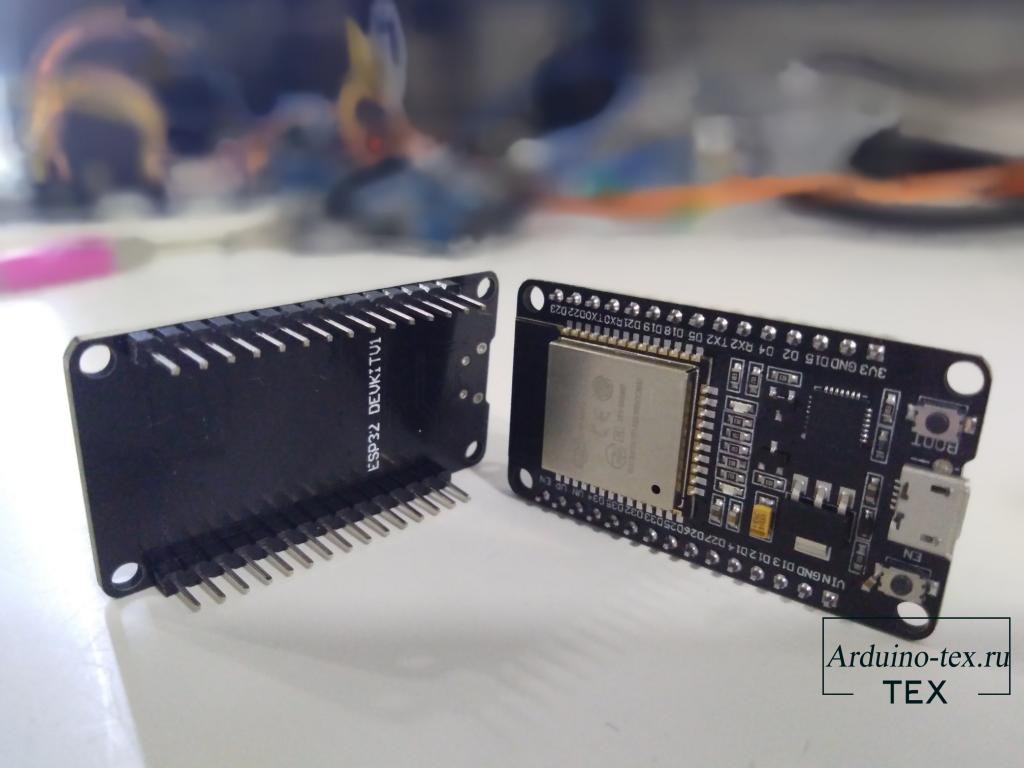
Подключите плату ESP32 к компьютеру. Открываем Arduino IDE и выполним следующие действия:
1. Выбираем плату в меню «Инструменты > Плата (в моем случае это DOIT ESP32 DEVKIT V1 )».
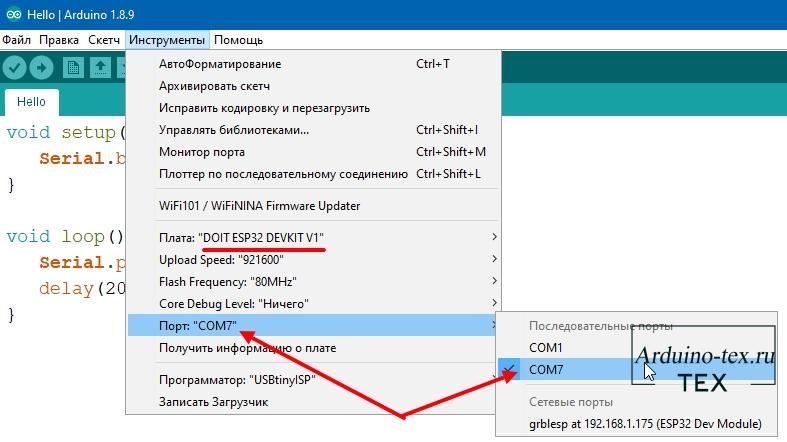
2. Затем выбираем порт (если вы не видите COM-порт в Arduino IDE, вам необходимо установить драйверы CP210x USB to UART Bridge VCP).
3. Нажимаем кнопку Загрузить в Arduino IDE. Подождите несколько секунд, пока код компилируется и загружается на вашу плату.
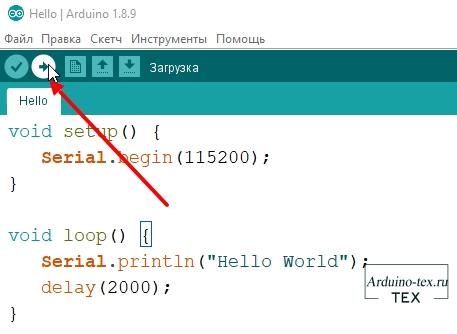
Внимание! Если у вас бежит строка с повторяющимися точками и линиями. Нажмите кнопку Boot на плате и удерживайте ее пока не побегут проценты загрузки. После чего кнопку можно отпустить.
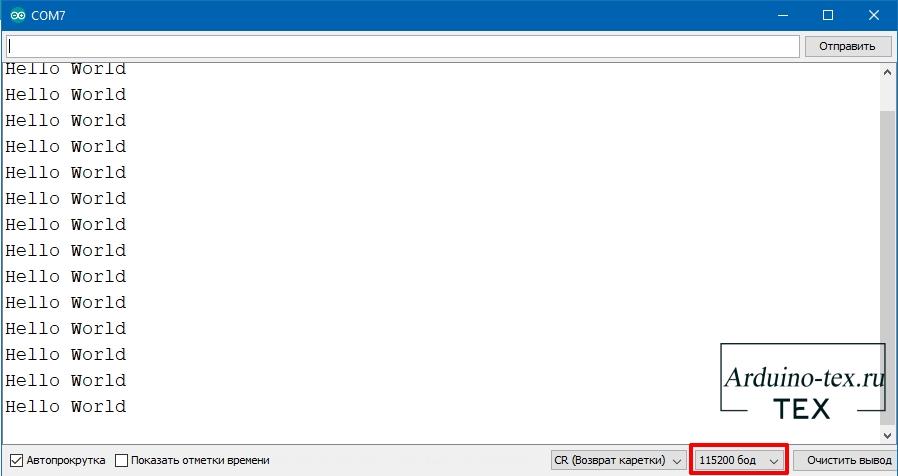
4. Откройте последовательный монитор Arduino IDE со скоростью передачи данных 115200.
Как видно на рисунке ниже, получаем правильный вывод «Hello World» в последовательный порт. Не забудьте использовать правильную скорость передачи данных, определенную в коде, как показано на рисунке.
Понравился Урок ESP32: Простой скетч в Arduino IDE ? Не забудь поделиться с друзьями в соц. сетях.
А также подписаться на наш канал на YouTube, вступить в группу Вконтакте, в группу на Facebook.
Спасибо за внимание!
Технологии начинаются с простого!