
Изменение пароля идентификатора Apple ID
Чтобы изменить пароль идентификатора Apple ID, выполните указанные ниже действия.
Изменение пароля идентификатора Apple ID на iPhone, iPad, или Apple Watch
- Нажмите «Настройки» > [Ваше имя] > «Вход и безопасность».
- Нажмите «Изменить пароль».
- Введите свой текущий пароль или код-пароль к устройству, затем новый пароль и подтверждение нового пароля. Забыли пароль?
- Нажмите «Изменить» или «Изменить пароль».
Изменение пароля Apple ID ребенка
Если у вас есть iPhone или iPad с последней версией iOS или iPadOS и включенной двухфакторной аутентификацией для идентификатора Apple ID, вы можете изменить пароль Apple ID для учетной записи ребенка в вашей группе семейного доступа.
- Нажмите «Настройки» > «Семья» > учетная запись ребенка.
- Нажмите «Apple ID и пароль».
- Нажмите «Изменить пароль [имя ребенка]».
- Введите пароль устройства и выполните инструкции на экране.
Изменение пароля Apple ID на компьютере Mac

- Выберите меню Apple > «Системные настройки», а затем выберите свое имя.
- Выберите «Вход и безопасность».
- Нажмите «Изменить пароль». Перед сбросом пароля Apple ID нужно будет ввести пароль, который используется для разблокировки компьютера Mac.
Изменение пароля для учетной записи Apple ID на веб-сайте
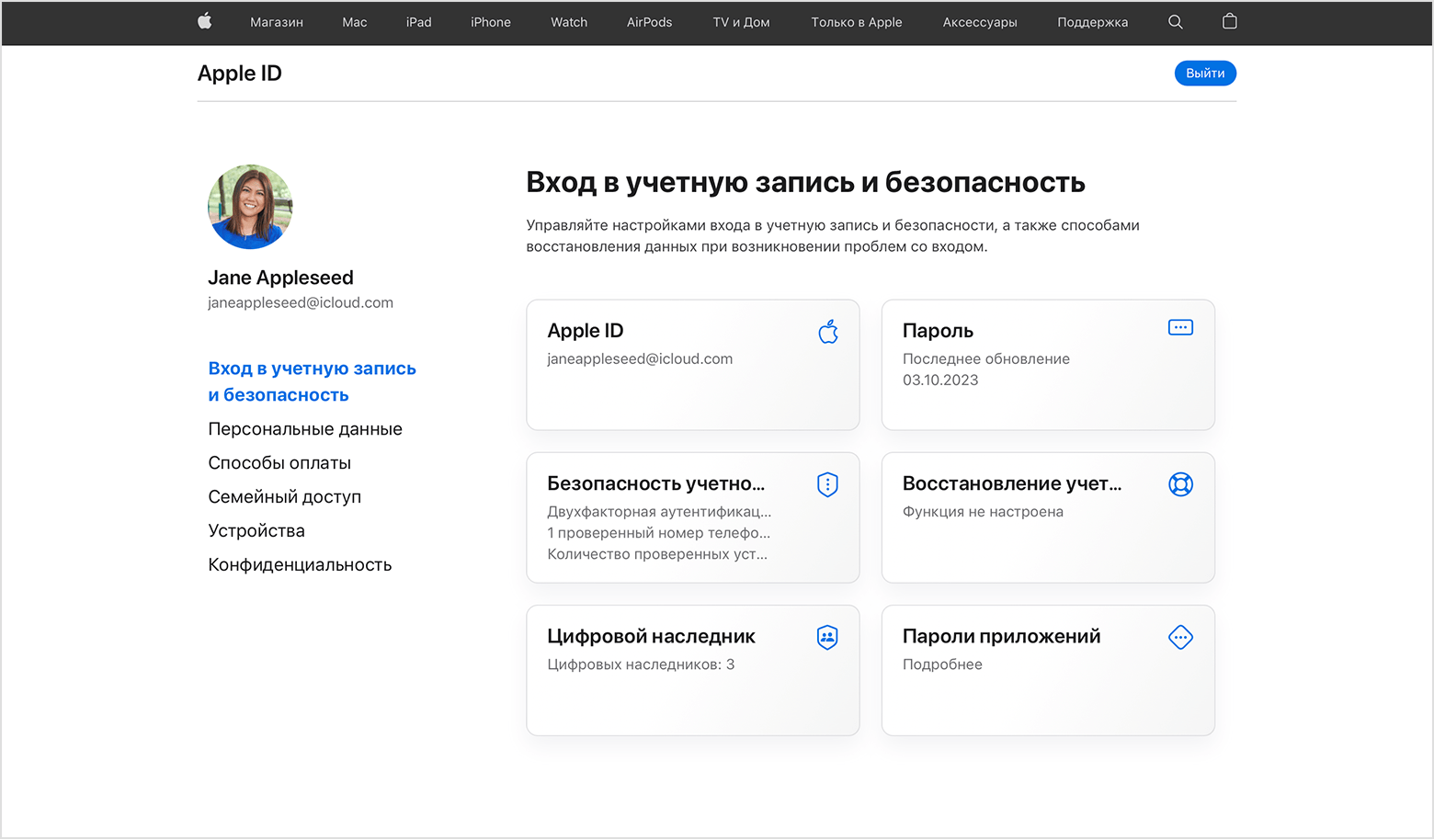
- Войдите в учетную запись на сайте appleid.apple.com.
- В разделе «Вход в учетную запись и безопасность» выберите «Пароль».
- Введите текущий пароль, новый пароль и подтверждение нового пароля. Забыли пароль?
- Нажмите «Изменить пароль».
Дата публикации: 13 октября 2023 г.
Как поменять пароль в Плей Маркете на ПК и смартфоне
Расскажем, как поменять пароль в Плей Маркете на компьютере или телефоне Андроид/iOs. Если чувствуете потребность поставить новую комбинацию или забыли старые данные для входа – наш обзор предназначен для вас!
На компьютере
Сначала попробуем сменить пароль Гугл Плей Маркета на ПК – инструкция простая. Следуйте описанным шагам, все получится!
- Перейдите по ссылке https://myaccount.google.com/intro на стартовую страницу аккаунта Гугл Плэй Маркета;
- При необходимости авторизуйтесь;
- В меню слева найдите раздел «Безопасность» ;
- Кликните по кнопке «Вход в аккаунт» ;
- Нажмите на иконку с одноименным названием – возможно, понадобится повторно авторизоваться;

- Введите новое значение для входа в профиль;
- Нажмите на кнопку «Изменить» , чтобы сохранить внесенные изменения.

Выбирайте надежную комбинацию, которую легко запомните! Лучше использовать разные данные для входа в разные сервисы для усиления безопасности.
Как сменить пароль в Гугл Плей Маркете на компьютере – рассказали. Теперь поговорим о мобильных устройствах, которыми пользуется подавляющее большинство.
Инструкция для смартфонов
Не забываем о телефонах, активно эксплуатируемых каждым из нас. Не обязательно открывать страницу на компьютере, можно поменять данные в мобильной версии, которая всегда под рукой.
На Android
Если необходимо поменять пароль Гугл Плей Маркете на смартфоне Андроид, сделайте следующее:
- Откройте настройки телефона;
- Найдите иконку разработчика и перейдите к разделу «Управление аккаунтом» ;
- Сверху найдите кнопку «Безопасность» ;
- Отыщите строку «Вход в аккаунт» , где нужно щелкнуть по кнопке «Password» ;
- Осуществите авторизацию, если это необходимо;
- Введите новую комбинацию и кликните по значку «Поменять» .


Готово! Вы справились с задачей, поздравляем. Совет остается прежним – выбирайте надежную, но запоминающуюся комбинацию букв и цифр.
На iPhone
Разберемся, как поменять пароль в Google Play на Айфоне? Это последняя инструкция нашего обзора:
- Найдите на экране приложение Gmail и откройте;
- Кликните на три полоски меню;
- Перейдите к настройкам в появившемся списке;
- Выберите нужный профиль и кликните по кнопке «Управление» ;
- На верхней панели отыщите иконку «Личные данные» ;
- Перейдите к блоку «Профиль» и выберите значок «Password »;
- Придумайте новые данные и сохраните их нажатием кнопки «Изменить» .
Как поменять пароль в Гугл Плей – рассказали! Сохраняйте обзор в закладки, чтобы забыть о беспокойствах. Вашей безопасности ничто не угрожает, ведь всегда можно установить дополнительную защиту!
Как изменить пароль от почты Gmail, Яндекс, iCloud и других?
В Mail.ru нельзя изменить пароль от аккаунта другого сервиса: Gmail, «Яндекс», «Рамблер», Yahoo и так далее. Менять пароль нужно в том же сервисе, где вы его создавали.
Как определить, где создана почта
Посмотрите на вторую часть в почтовом адресе. После @ стоит домен — это адрес сайта, на котором вы создавали почту. Введите его в поисковой строке, и вы попадаете в нужный сервис.
Как изменить пароль от почты Gmail
- Войдите в Google-аккаунт.
- Нажмите на аватар в правом верхнем углу → «Управление аккаунтом Google»;
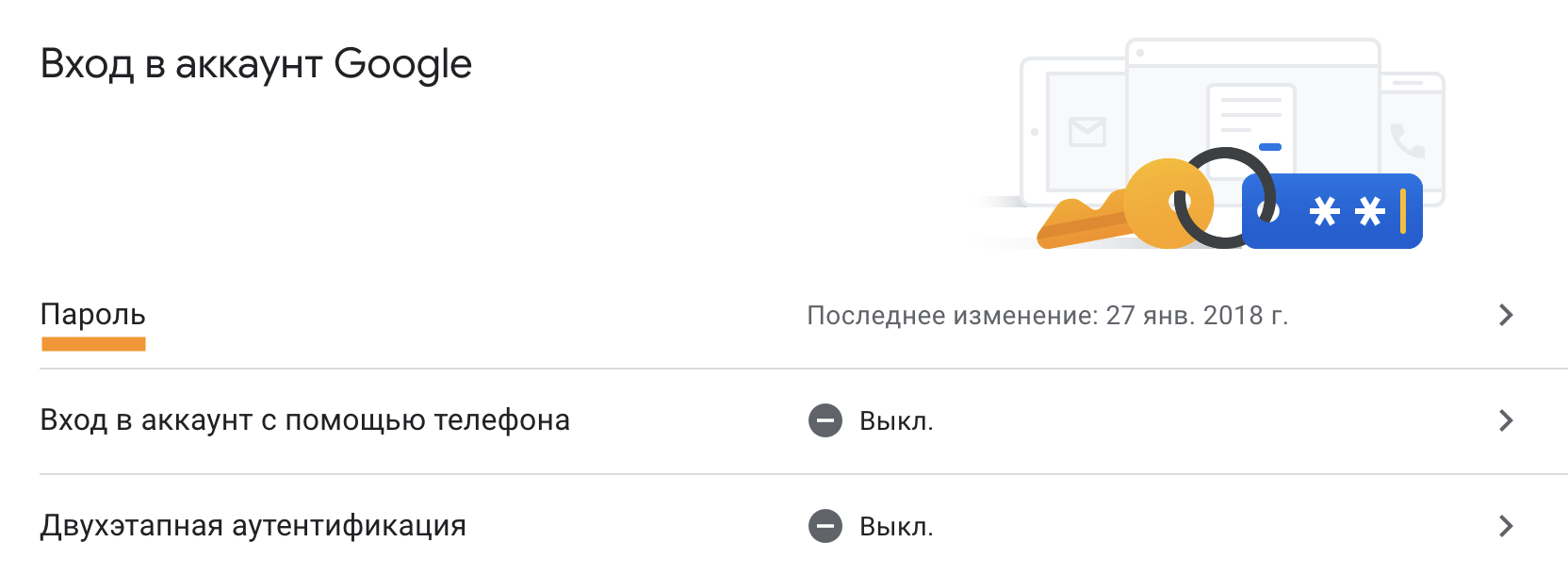
- Перейдите в раздел «Безопасность».
- Нажмите «Пароль».
- Введите текущий пароль.
- Придумайте новый пароль.
Как изменить пароль от почты в Яндексе
- Войдите в аккаунт на «Яндексе».
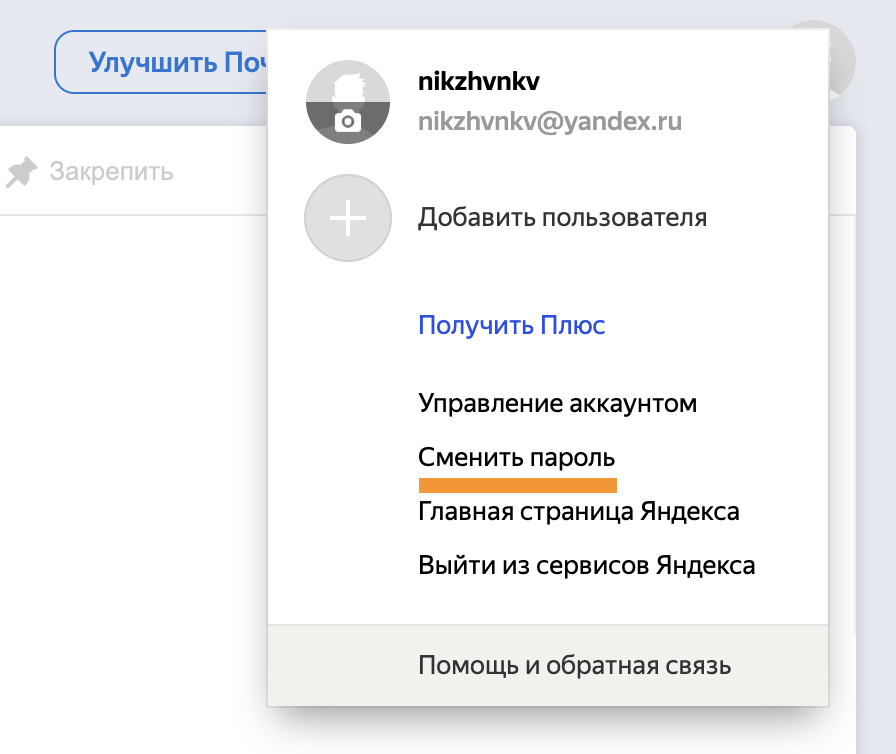
- Нажмите на аватар правом верхнем углу → «Сменить пароль».
- Введите текущий пароль, новый пароль и код с картинки.
Как изменить пароль от почты в Рамблере
- Войдите в аккаунт на «Рамблере».
- Нажмите на имя аккаунта в правом верхнем углу → «Мой профиль».
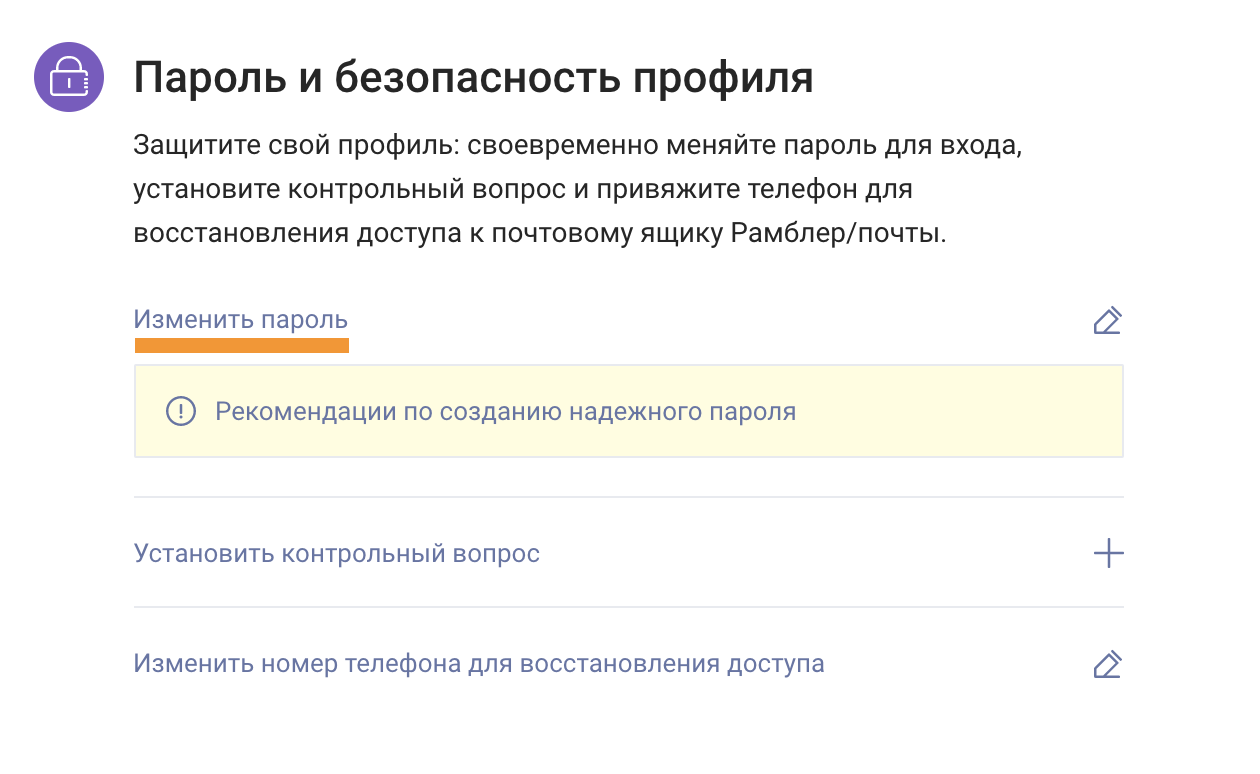
- Перейдите в раздел «Пароль и безопасность профиля».
- Нажмите «Изменить пароль».
- Введите текущий пароль, новый пароль и пройдите верификацию.
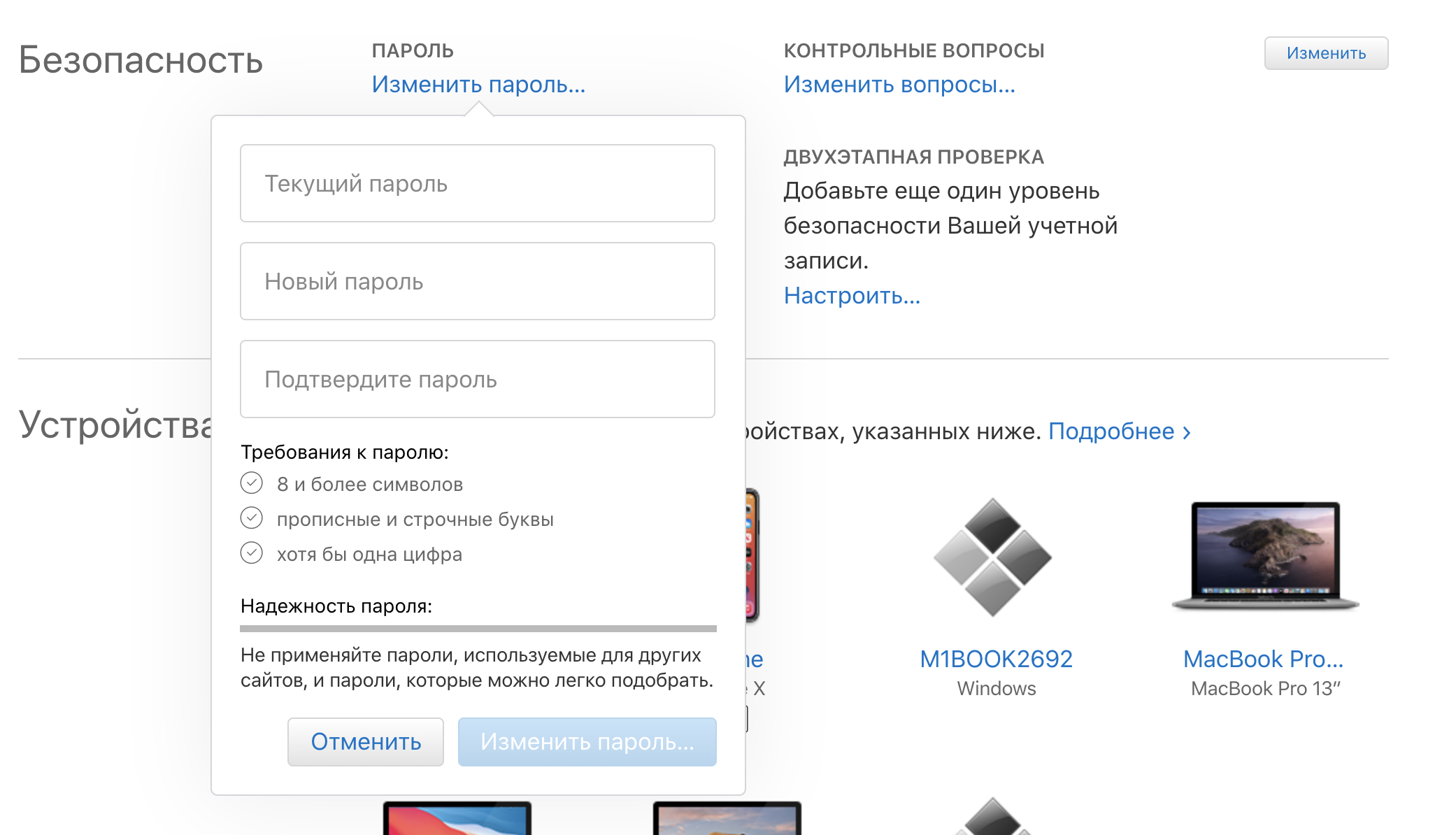
Как изменить пароль от почты iCloud
Почта iСloud связана с вашим Apple ID. Если вы хотите изменить пароль от почты iCloud — измените пароль Apple ID.
- Войдите в Apple ID.
- Нажмите «Изменить пароль».
- Введите текущий пароль и придумайте новый.
Как изменить пароль от почты Outlook
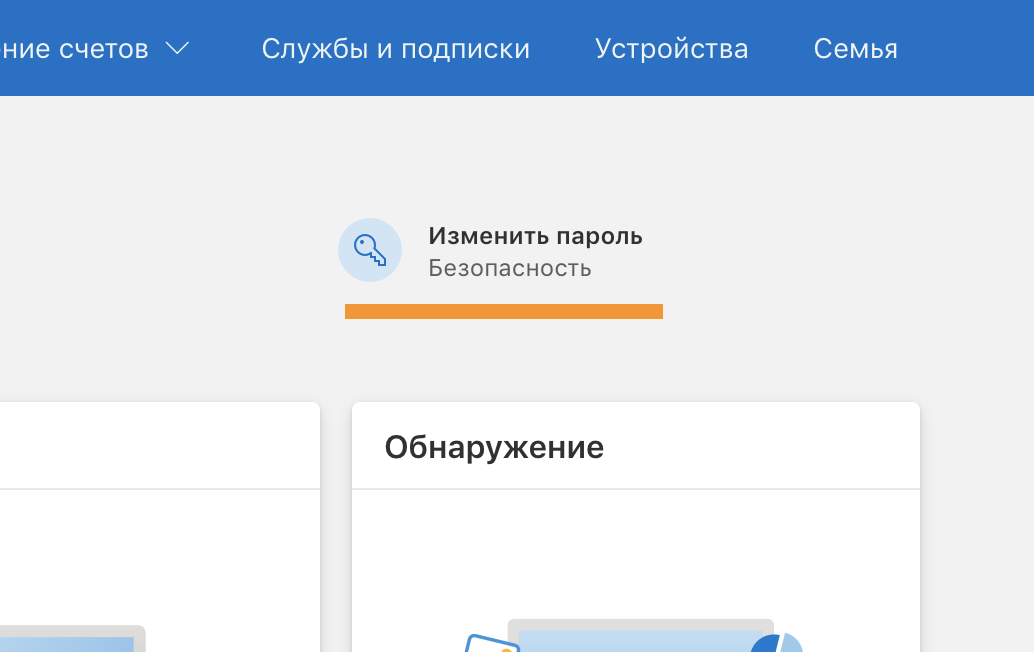
- Войдите в почту на Outlook.
- Нажмите на аватар в правом верхнем углу → «Моя учетная запись Майкрософт».
- Нажмите «Изменить пароль».
- Введите текущий пароль и придумайте новый.
Как изменить пароль от почты Yahoo
- Войдите в свою почту на Yahoo.
- Нажмите на аватар в правом верхнем углу → «Account Info».
- Перейдите в раздел «Account Security».
- Нажмите «Change password».
- Введите новый пароль.
Как изменить пароль Gmail на вашем Android или iPhone
Изменение пароля Gmail на устройстве Android или iPhone — это простой процесс, который вы должны регулярно выполнять для безопасности. Если кто-то украл ваши учетные данные и взломал вашу учетную запись, или если вы хотите создать пароль, который будет более безопасным или легче запоминающимся, вот как изменить пароль Gmail на Android или iPhone.
Эти инструкции относятся к устройствам с Android 4.4 и более поздними версиями или iOS 11 и более поздними версиями.
Как изменить пароль Gmail на устройстве Android
Выполните следующие действия, чтобы изменить пароль Gmail на смартфоне или планшете Android.
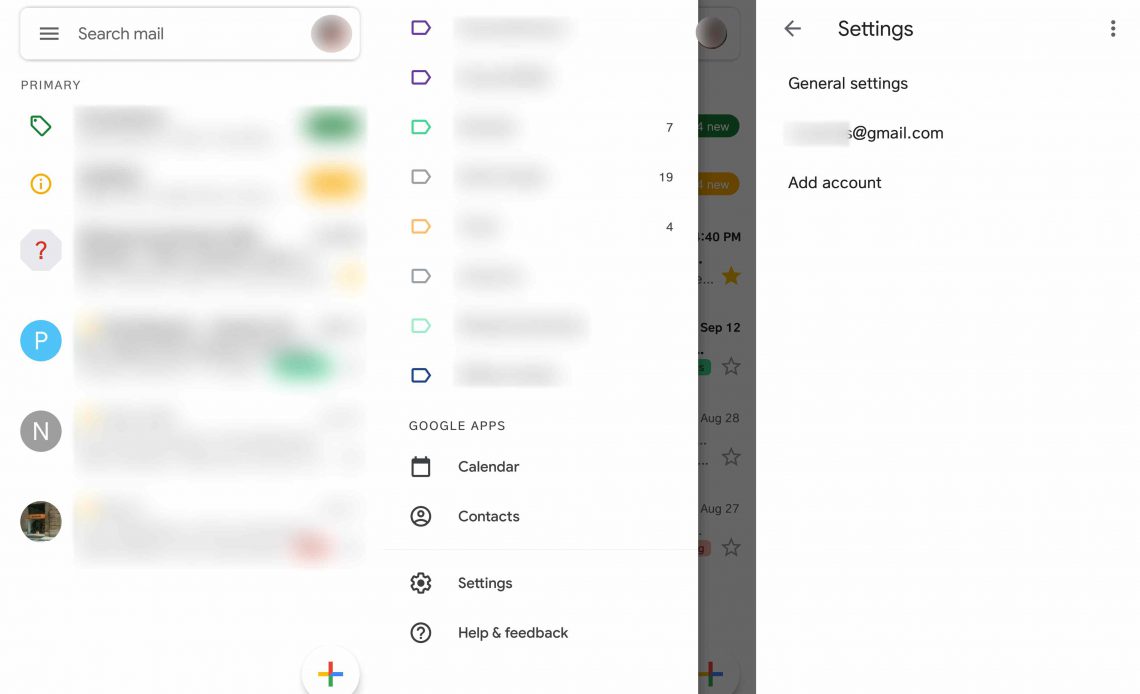
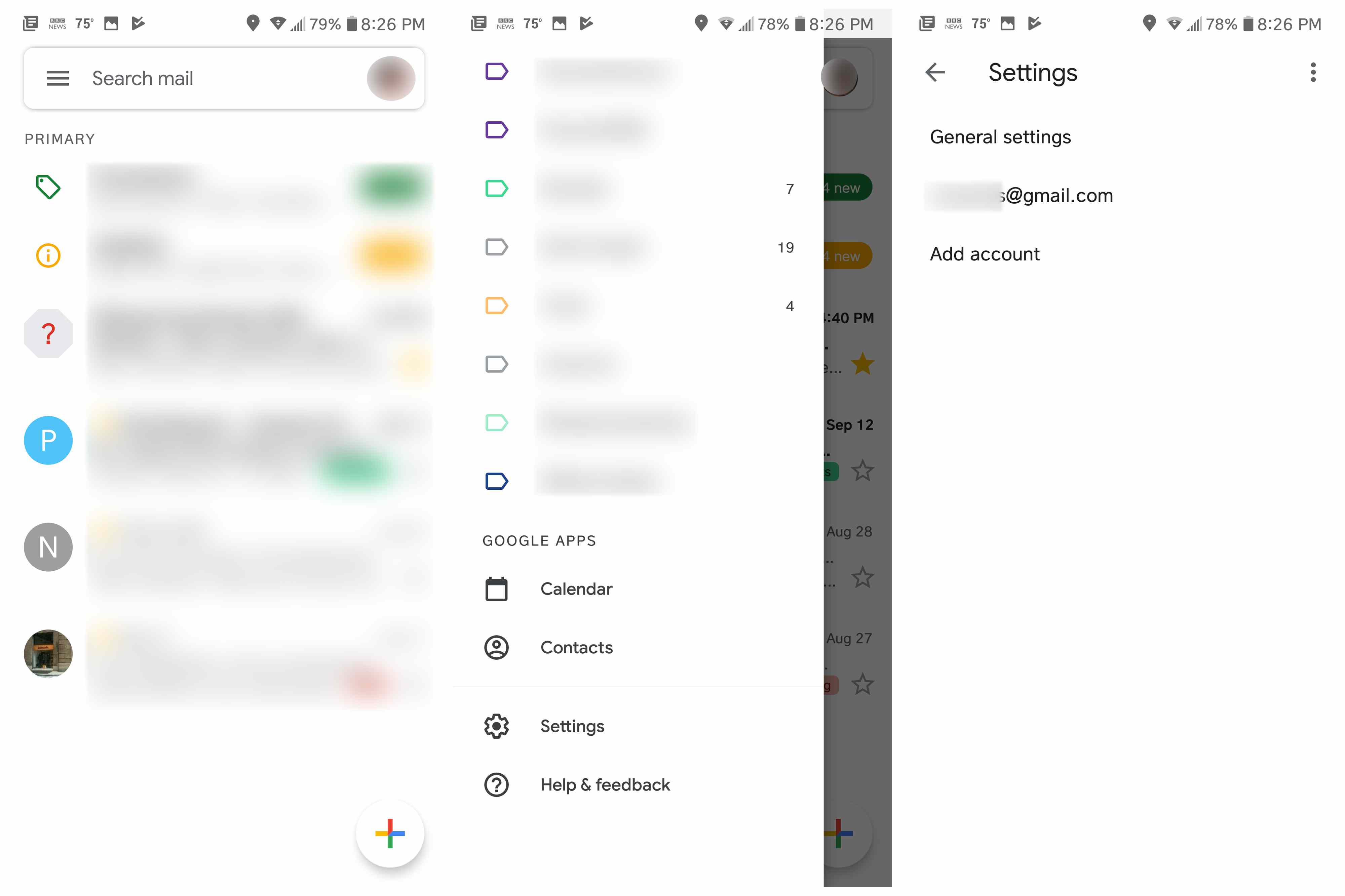
Откройте Gmail и войдите, если необходимо.
Нажмите кнопку меню , расположенную в верхнем левом углу (найдите три горизонтальные линии).
Когда появится раскрывающееся меню, прокрутите вниз и выберите Настройки .
На экране настроек нажмите свой адрес Gmail .
Выберите Управление учетной записью Google .
На экране учетной записи Google нажмите Личная информация .
Нажмите « Пароль» .
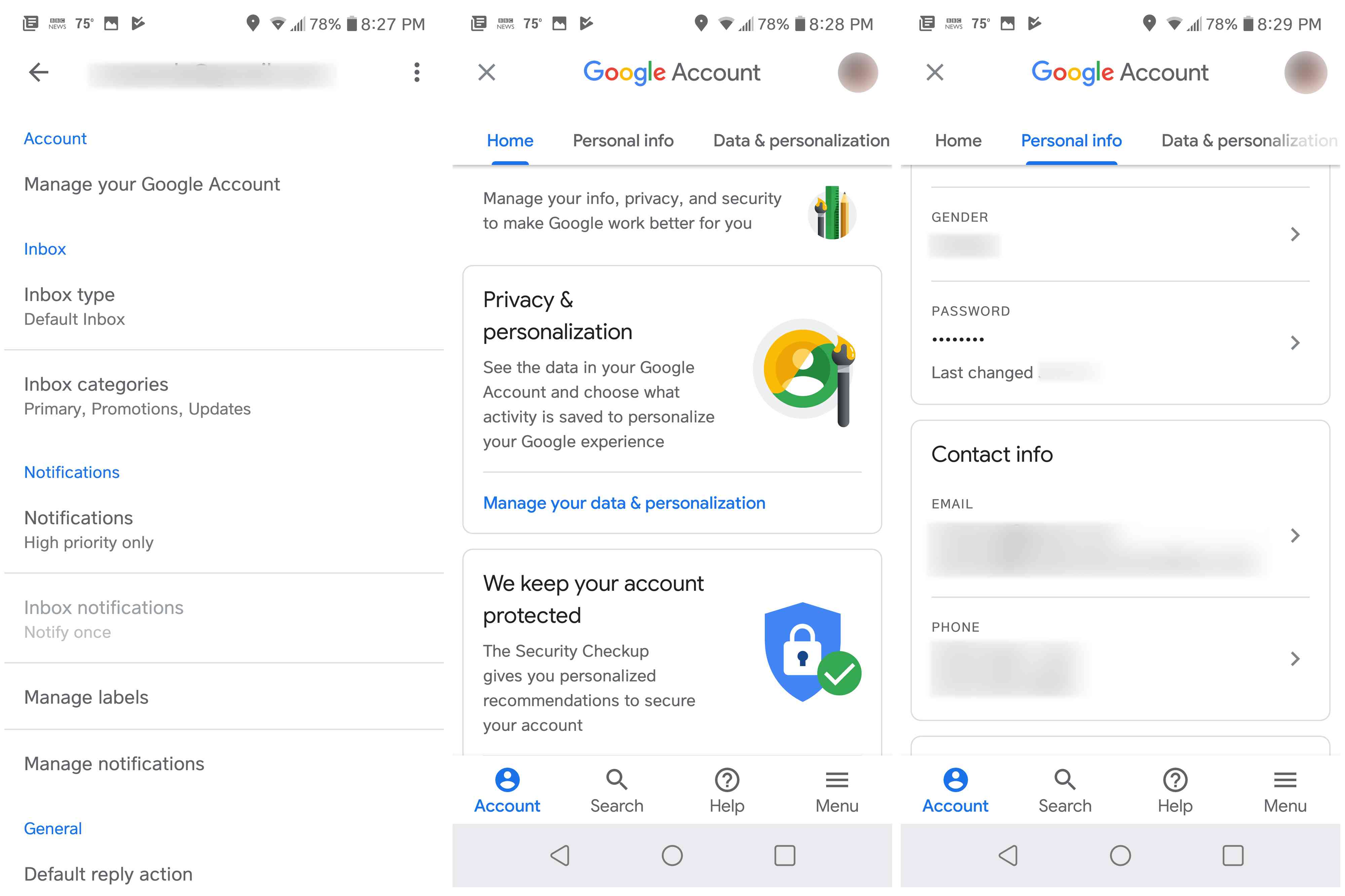
Введите текущий пароль Gmail и нажмите « Далее» .
Введите новый пароль дважды: один раз в поле « Новый пароль» и еще раз в поле « Подтвердить новый пароль» .
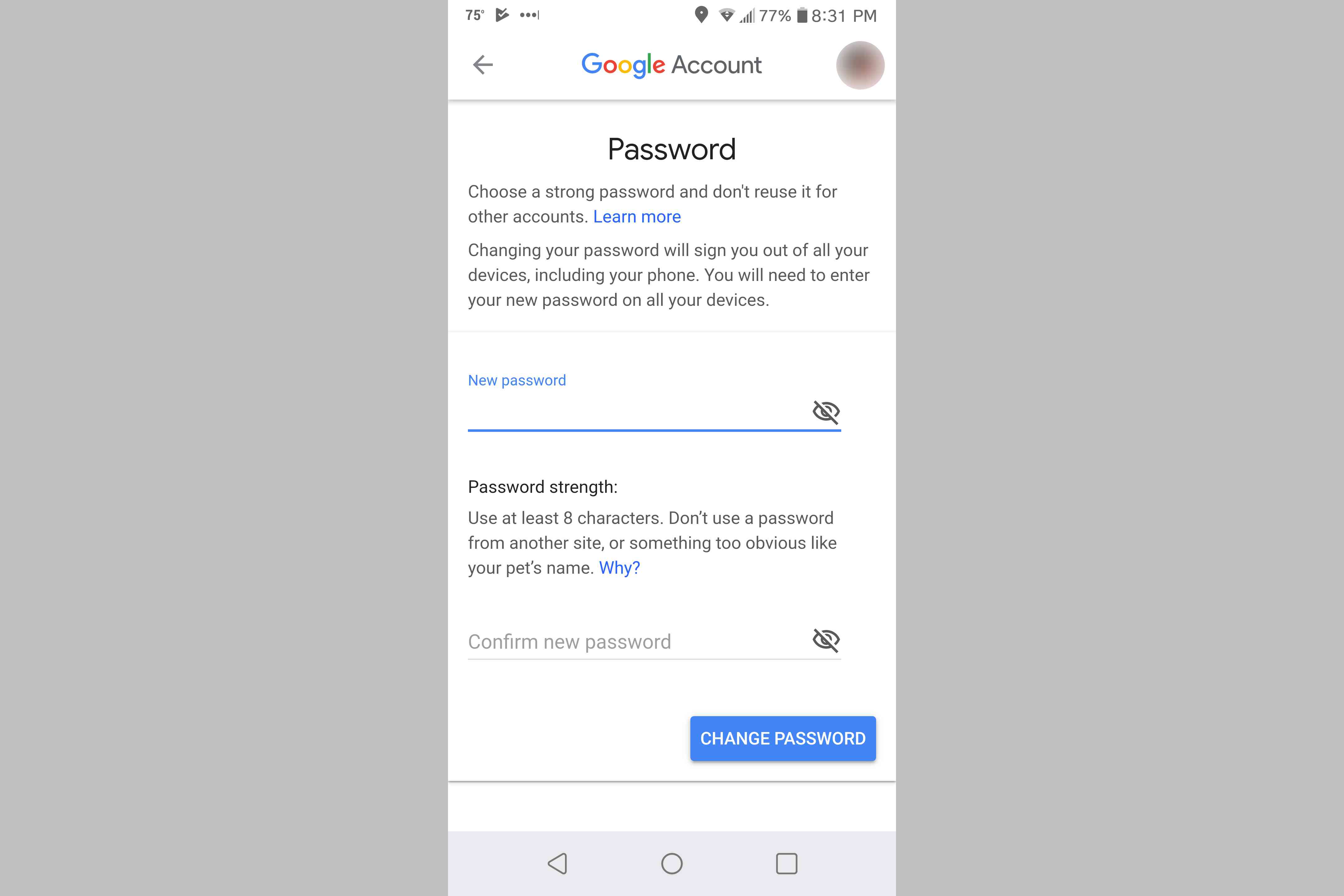
Нажмите « Изменить пароль», чтобы завершить процесс.
Как изменить пароль Gmail на iPhone
Выполните следующие шаги, чтобы изменить пароль Gmail на iPhone или другом устройстве iOS .
Откройте приложение Gmail и войдите в систему.
Нажмите кнопку меню , представленную тремя горизонтальными линиями и расположенную в верхнем левом углу.
Когда появится меню, прокрутите вниз и выберите Настройки .

Нажмите на свой адрес электронной почты Google , который находится в верхней части экрана настроек.
В разделе « Учетная запись » выберите « Управление учетной записью Google» .
На экране учетной записи Google нажмите « Безопасность» .
Возможно, вам придется провести пальцем по верхней части экрана, чтобы найти заголовок «Безопасность».
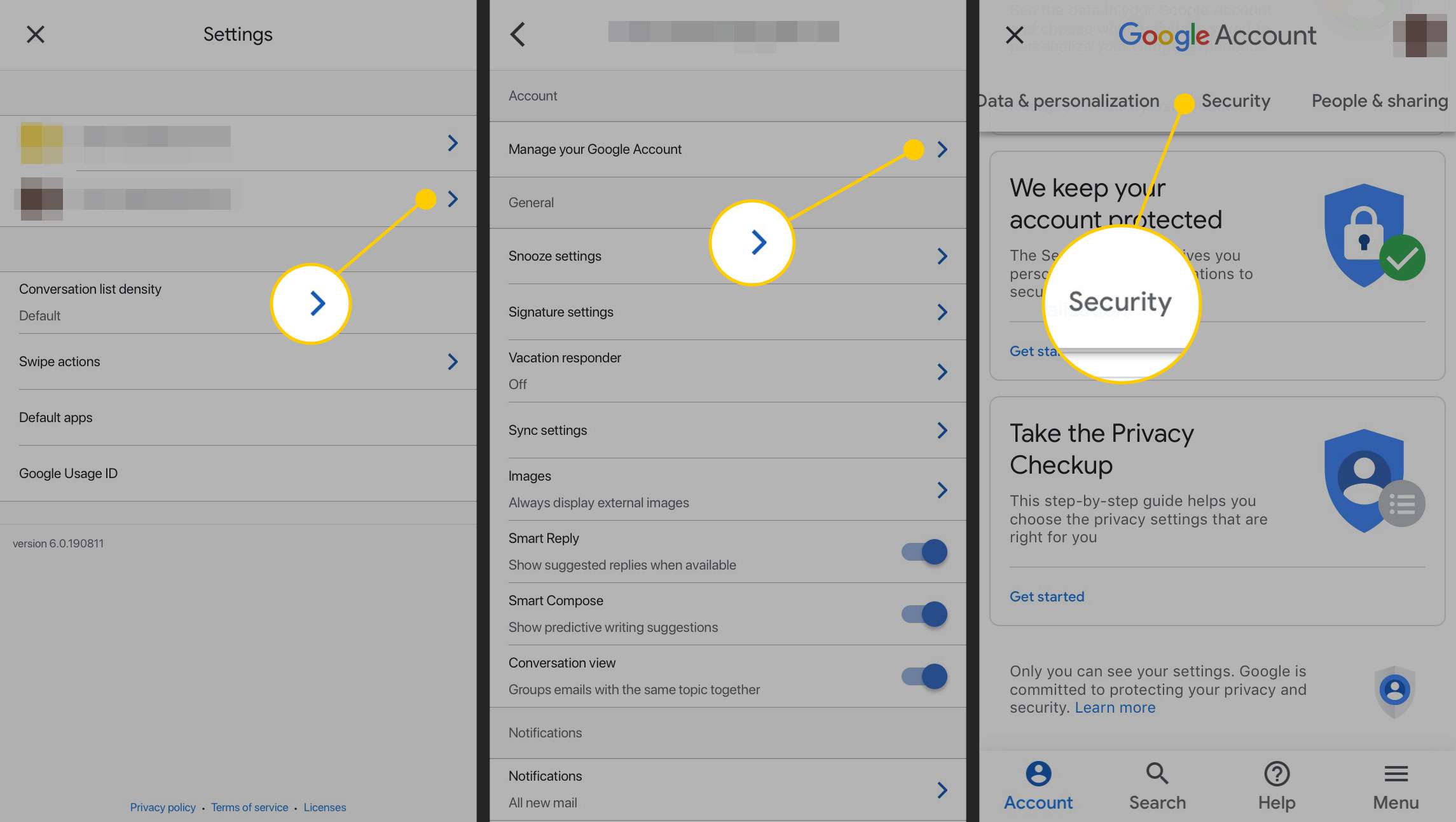
В разделе « Вход в Google » нажмите « Пароль» .
Введите текущий пароль Gmail и нажмите « Далее» .
Введите новый пароль дважды: один раз в поле « Новый пароль» и еще раз в поле « Подтвердить новый пароль» .
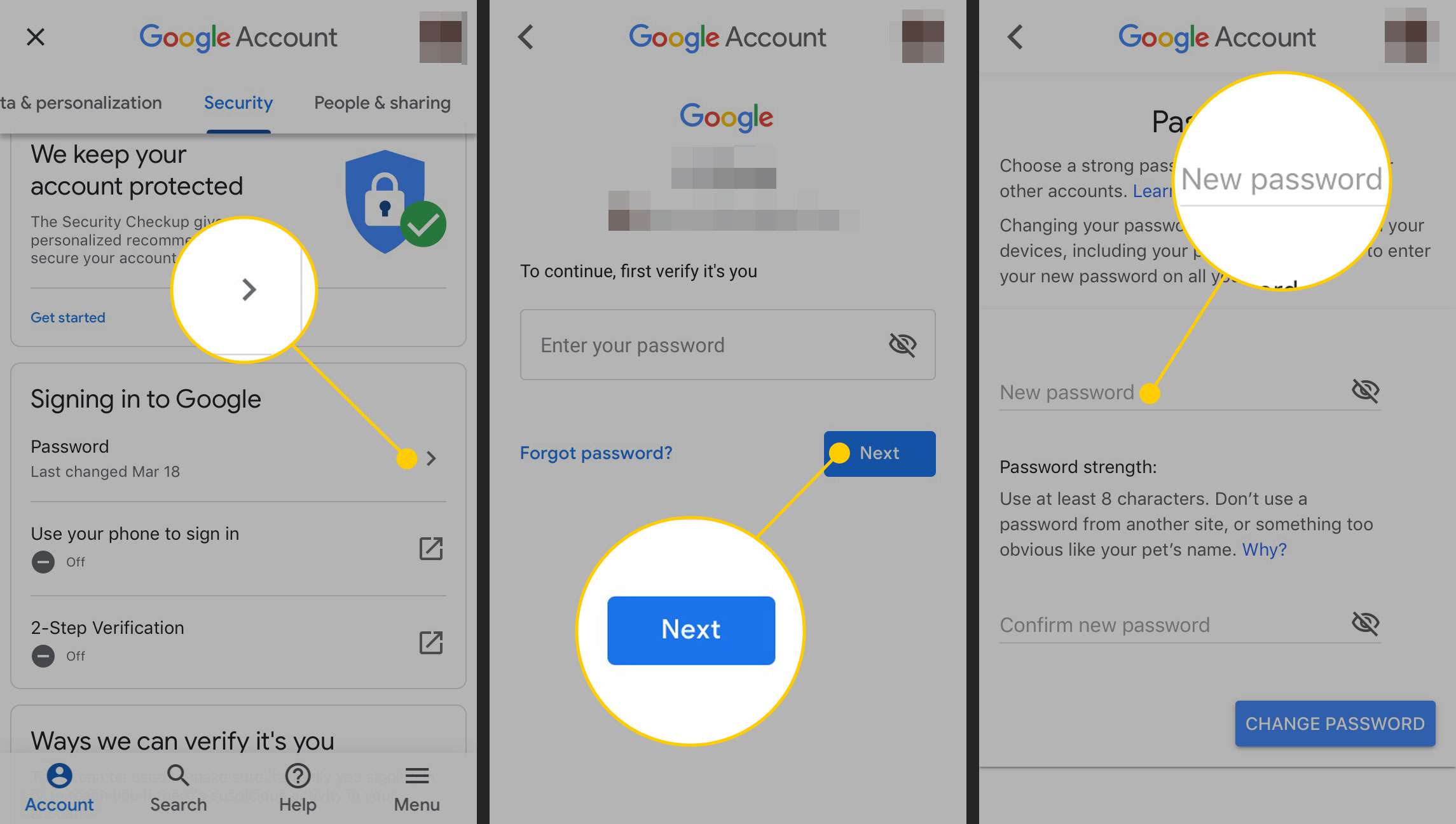
Нажмите « Изменить пароль», чтобы завершить процесс. Вы увидите экран подтверждения того, что ваш пароль изменился.
Если вы не знаете свой текущий пароль Gmail, описанные выше действия не сработают, потому что вас попросили ввести пароль, прежде чем вносить какие-либо изменения. В этом случае восстановите свой пароль Gmail .