
Как снимать крутые черно-белые фотографии на iPhone: советы и лучшие приложения
Черно-белый снимок – это не просто обычное фото «без цвета». B&W-портрету по силам сказать о предмете больше, чем в случае с цветной фотографией! Также «черное и белое» лучше подходит для изображений с графикой.
Например, сфотографируйте в «цвете» строительные леса – и получите абсолютно «тусклое» изображение. Сделайте то же фото в ЧБ-режиме, добавьте контраста – и получите мощную «решетку», смотреть на которую будет одно удовольствие.
Впрочем, верно и обратное – если сфотографировать в B&W зеленое яблоко на фоне красной стены, разница между цветами будет заключаться лишь в оттенках серого. Поэтому первое правило ЧБ-фотографии – выбрать подходящий объект для съемки.
Портрет в черно-белых цветах – всегда хорошая идея.

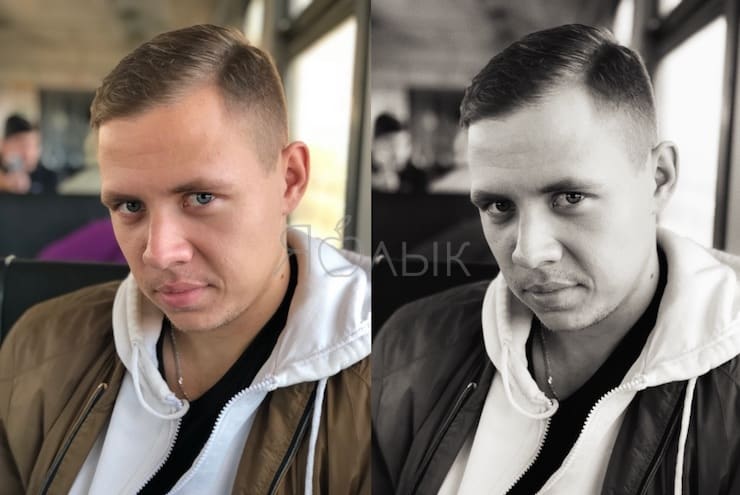
Другие типы фотографии могут неплохо удаваться и в цветном, и в черно-белом режиме. Но удаляя цвет, вы удаляете и дистракторы (то, что отвлекает внимание).

Красный автомобиль на заднем плане или неоновая реклама в ЧБ-отображении теряют всю свою привлекательность и превращаются в серую и безжизненную массу.
Конечно, самый лучший учитель – это опыт. Но вы всегда можете просто включить один из ЧБ-фильтров в камере iPhone и посмотреть на экран. В результаты вы быстро начнете замечать, как четко определенные детали проявляются именно в черно-белой гамме. Если снимок обещает быть удачным – не медлите ни минуты и сразу делайте его! Ну и, конечно, никто не запрещает вам превратить уже снятое цветное фото в черно-белое при помощи все тех же фильтров. Да, их возможности ограничены, но это – отличный старт в мир ЧБ-фотографии.
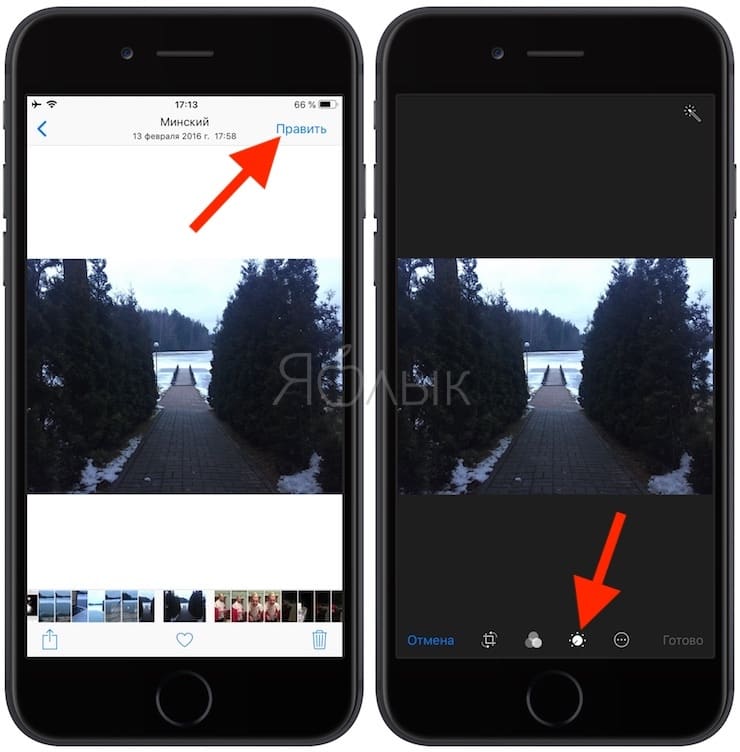
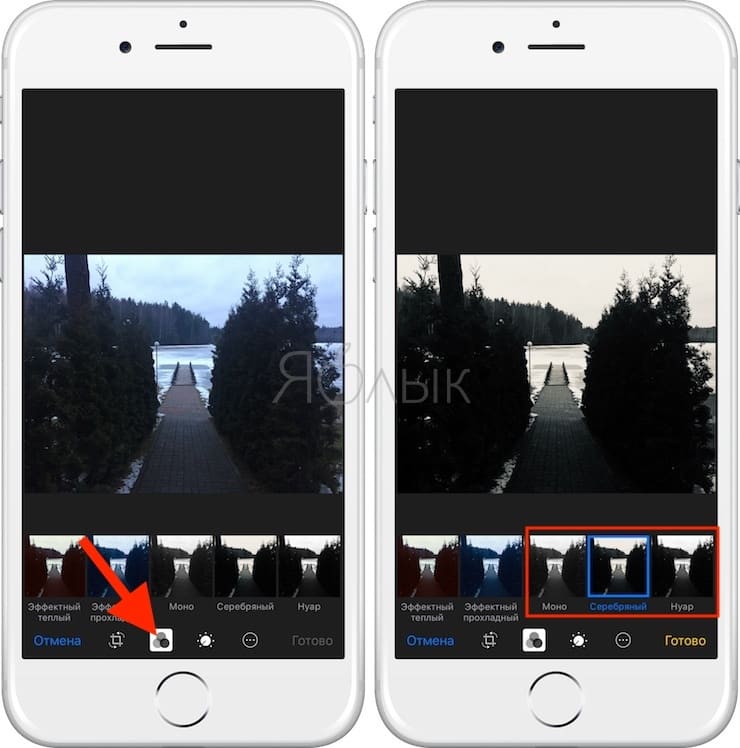
Для редактирования черно-белого снимка просто нажмите привычную кнопку Править, далее – на похожую на часы иконку справа, а затем выберите нужный инструмент – свет, цвет и т.д.
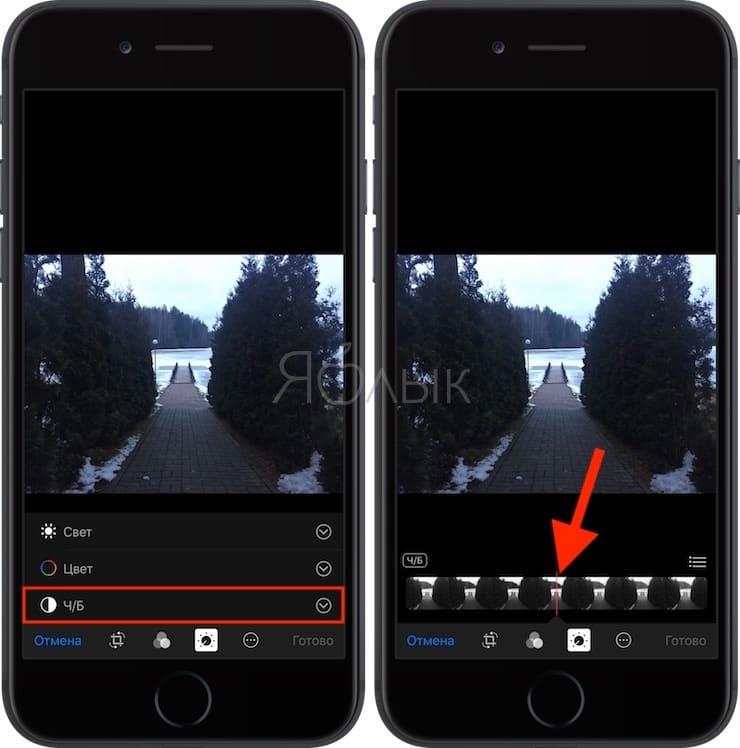
После того, как один из них выбран, коснитесь иконки с тремя линиями для того, чтобы внести детальные правки.
В разделе Свет вам предложат поработать с настройками блеска, экспозиции, светлыми участками, тенями, яркостью, контрастом и точкой черного. В разделе Ч/Б предлагаются такие опции, как интенсивность, тон, зерно и нейтральность. «Поиграйтесь» со слайдерами – они сделают некоторые элементы темнее, а другие – светлее.
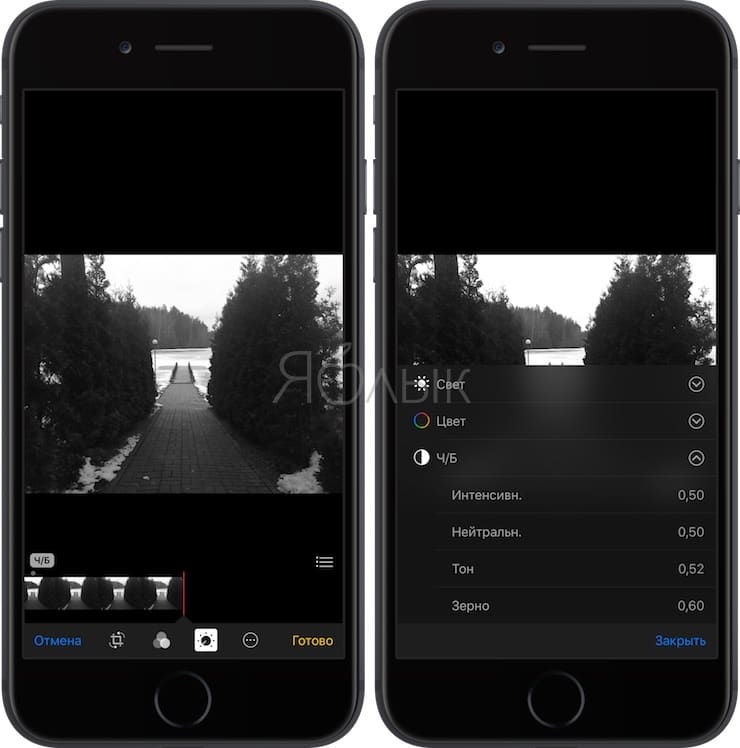
Возможно, вас удивит то, что в секции Ч/Б есть опции для регулировки контрастности и т.п. вещей. А действительно, почему? Всё дело в… цвете!
К черно-белым изображениями можно (и нужно!) применять цветовые фильтры. Мы имеем в виду не синий или сепию, а те фильтры, которые можно применить сразу поверх объектива.
Вернемся к «зеленому на красном фоне». На ЧБ-снимке композиция выглядела бы как серое на сером, т.е. очень скучно. Но если применить на iPhone красный фильтр, то он пропустит через себя весь красный цвет и заблокирует зеленый. На черно-белом фото такая манипуляция подсвечивает красный и затемняет зеленый. Разумеется, фильтр зеленого цвета делает всё с точностью до наоборот.
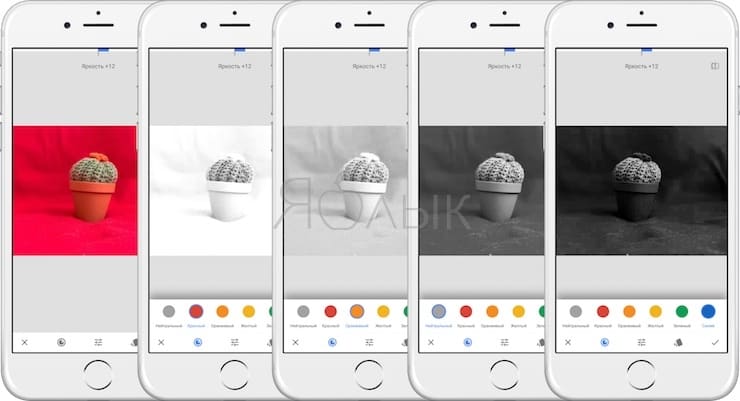
Разумеется, (черно-) белый свет не заканчивается на встроенных iOS-фильтрах – множество сторонних приложений рады вам предложить самые разные вирутальные «накладки» перед конвертацией в черно-белое фото. Отличный пример такого приложения – Snapseed от Google (скриншоты выше), он регулярно выдает классный итоговый результат.
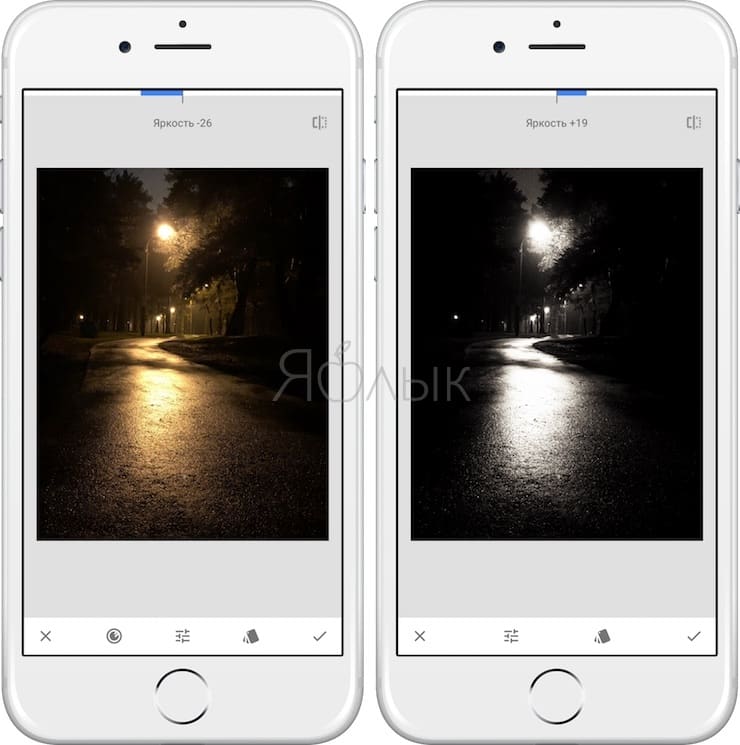
Системное iOS-приложение Фото тоже позволяет делать ту же работу, но там у вас нет прямого контроля над цветофильтрами: всё, что можно сделать – это передвигать ползунок слайдера влево-вправо до тех пор, пока вам не понравится результат.
Лучшие приложения для работы с ЧБ-фото на iPhone и iPad
- Adobe Lightroom – вас точно порадуют возможности для редактирования и легкость, с которой получается отличный результат.
- Snapseed – приложение от Google, которое выдает лучшие ЧБ-снимки благодаря инструментам Ч/Б и Нуар.
- I Love Film – приложение эмулирует старую добрую пленку и создает впечатление того, что мы снимаем как 20-30 лет назад.
- Фото – стандартное iOS-приложение от Apple. Черно-белые фильтры Моно, Серебряный и Нуар являются отличной «стартовой площадкой» для ЧБ-снимков.
Надеемся, что сказанное выше пробудило у вас интерес к черно-белой фотографии на iPhone. Что самое приятное – вам даже не нужно вставать и идти делать новые фотографии! Ведь у вас наверняка есть много старых, и часть из них уже готова к тому, чтобы стать ЧБ-шедевром.
- Levitagram, или как на iPhone создавать фото с эффектом левитации (полета).
- В каком смартфоне самая лучшая камера в 2018 году – Топ 10.
- Как создать двойника на фото (клонировать объекты) на iPhone.
Черно белая Камера для IG 4+
Разработчик Marko Petkovic указал, что в соответствии с политикой конфиденциальности приложения данные могут обрабатываться так, как описано ниже. Подробные сведения доступны в политике конфиденциальности разработчика.
Данные, используемые для отслеживания информации
- Геопозиция
- Идентификаторы
- Данные об использовании
- Диагностика
Не связанные с пользователем данные
Может вестись сбор следующих данных, которые не связаны с личностью пользователя:
- Геопозиция
- Идентификаторы
- Данные об использовании
- Диагностика
Конфиденциальные данные могут использоваться по-разному в зависимости от вашего возраста, задействованных функций или других факторов. Подробнее
Информация
Провайдер Marko Petkovic
Размер 150,9 МБ
Совместимость iPhone Требуется iOS 12.0 или новее. iPad Требуется iPadOS 12.0 или новее. iPod touch Требуется iOS 12.0 или новее. Mac Требуется macOS 11.0 или новее и компьютер Mac с чипом Apple M1 или новее.
русский, английский, арабский, венгерский, вьетнамский, голландский, греческий, датский, индонезийский, испанский, итальянский, корейский, малайский, немецкий, норвежский (букмол), польский, португальский, румынский, сербский, тайский, турецкий, упрощенный китайский, французский, хорватский, чешский, шведский, японский
Сам себе режиссёр: как с помощью кинорежима снимать голливудские фильмы на iPhone 14?


Функция Cinematic Mode знакома пользователям ещё по прошлогодней линейке iPhone 13. Она автоматически переводит фокус на главный объект сцены, как это делают профессиональные операторы. Но для любителей мобильного видеоконтента в новой линейке iPhone 14 Apple серьёзно прокачала её. Сегодня расскажем, где же в iPhone 14 находится эта волшебная кнопка, которая поможет вам создать свой первый шедевр.
Что такое Cinematic Mode?
В переводе с английского это кинематографический режим, и название говорит само за себя. Во время съёмки в этом режиме задний план размывается цифровым путём, а точка фокуса меняется с одного объекта на другой. Это можно делать не только в процессе съёмки, но и монтажа впоследствии. Выглядит очень атмосферно и местами драматично!
С выходом iPhone 14 функцию усовершенствовали. Максимальное разрешение повышено до 4K Dolby Vision, а скорость записи – до 30 и 24 кадров в секунду. Кстати, именно такую частоту кадров вы и видите в кино.
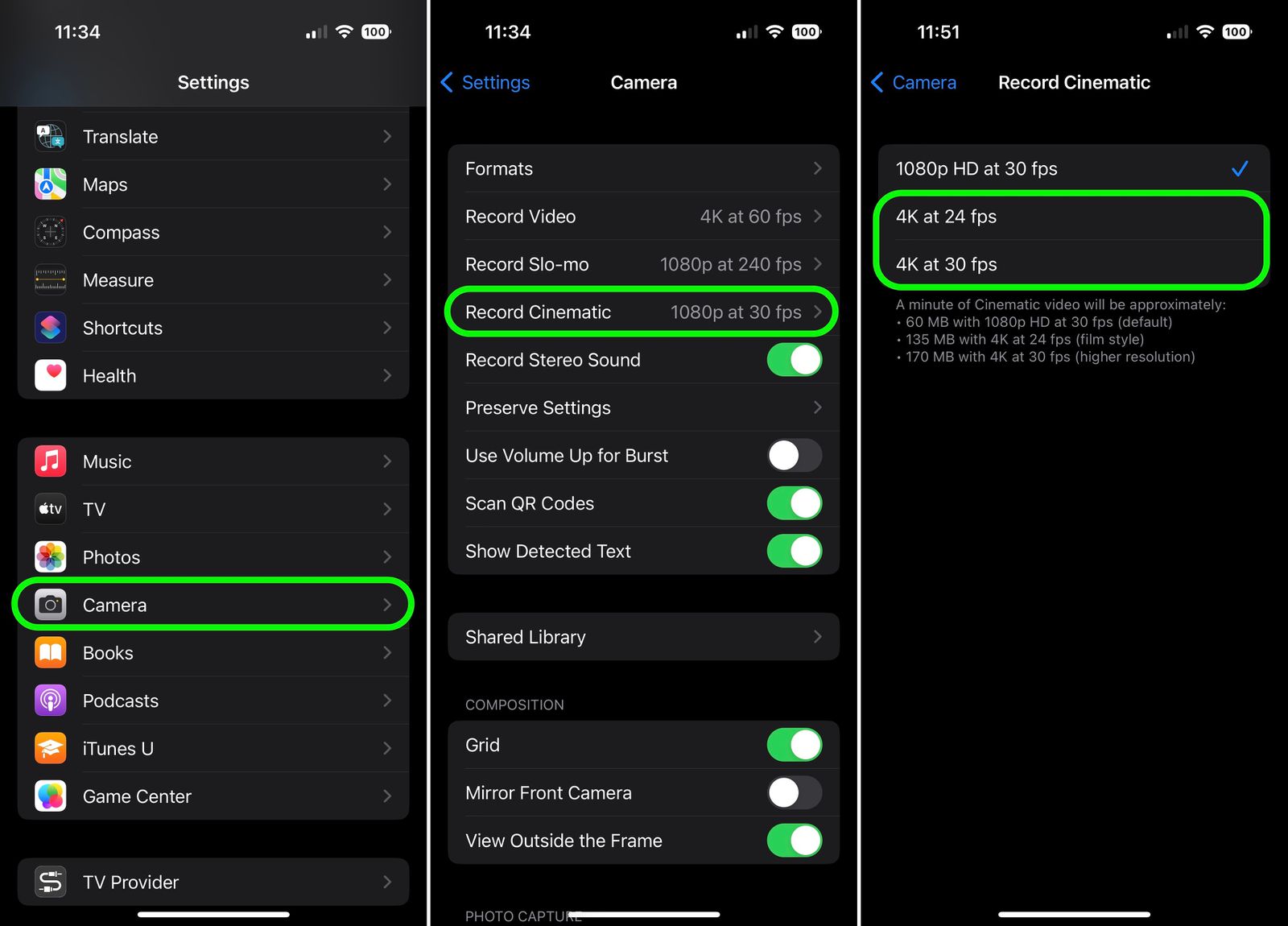
Но нужно учесть, что 1 минута видео в 4K при 24 кадрах в секунду с использованием функции Cinematic Mode «съест» около 135 МБ памяти в вашем iPhone. Если снимать в 4K с частотой 30 кадров в секунду, то вес минутного видео увеличится до 170 МБ.
В новой линейке также появился режим Action Mode для стабилизации динамичных кадров. Вы можете набегу снимать видео, но камера не будет «дрожать» и выдаст плавную картинку. Получается, необязательно быть профессиональным оператором и иметь различное кинооборудование: чтобы снимать киношные видео достаточно иметь только iPhone 14! Также киноэффект поддерживает прошлогодняя линейка.
Как снимать видео в кинематографическом режиме?
Режим киноэффекта в iPhone 14 стоит по умолчанию, дополнительно активировать ничего не придётся. А вот выбрать формат записи и частоту кадров в секунду – нужно. Для этого:
• зайдите в «Настройки» смартфона;
• найдите раздел «Камера»;
• перейдите в пункт «Запись кинематографического»;
• выберите подходящий вам формат записи видео.
Записать видео в режиме киноэффект совсем не сложно:
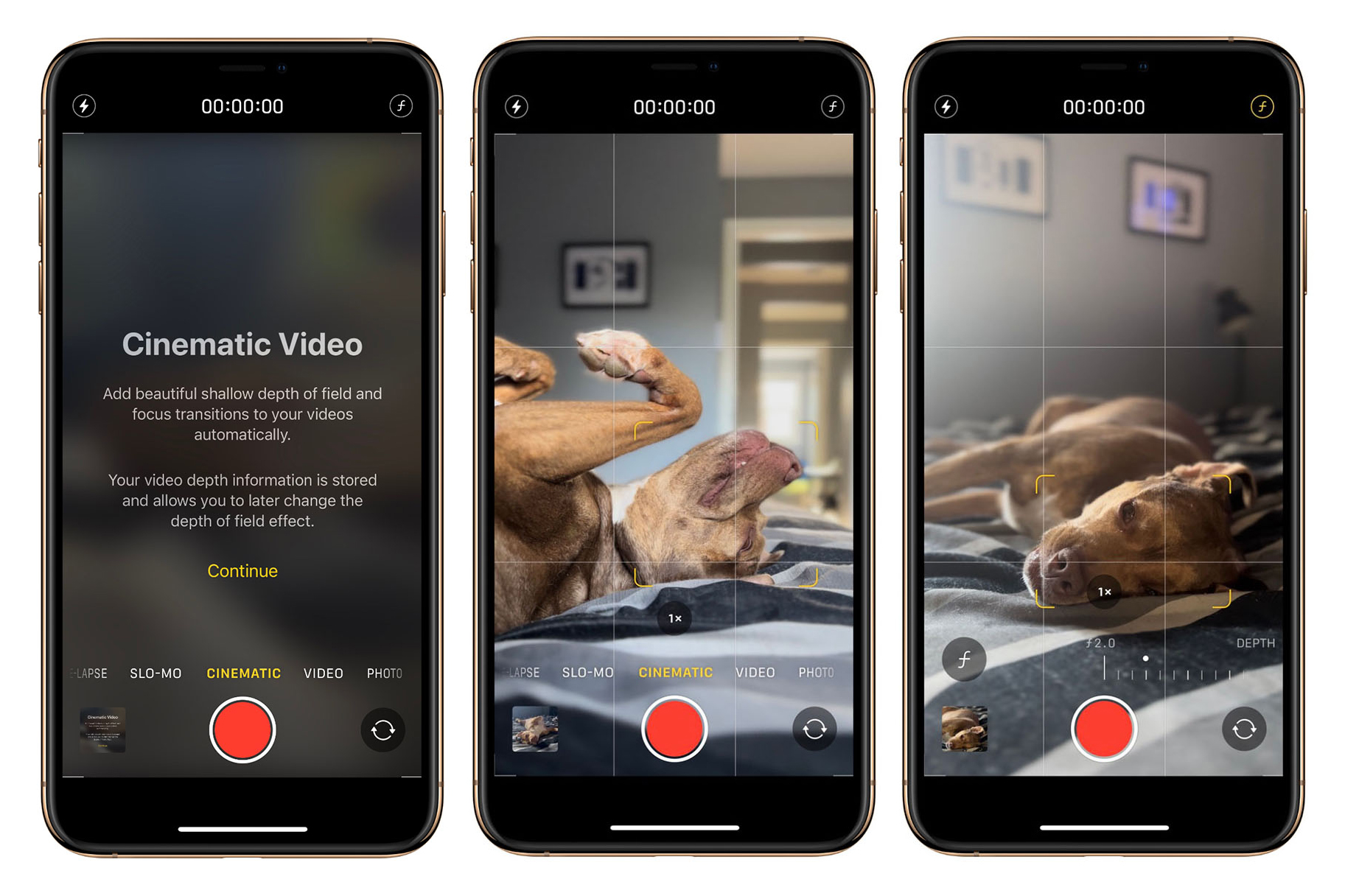
• откройте приложение «Камера» на своём девайсе и перейдите в режим Cinematic («Кинематографический»);
• нажмите жёлтую стрелку, когда она появится в верхней части экрана, а настройте в этом разделе глубину, экспозицию, вспышку и сохраните выбранные параметры.;
• коснитесь первоначального объекта в видоискателе, чтобы зафиксировать на нём фокус, и начинайте запись, нажав на красный кружок внизу экрана;
• в процессе постарайтесь плавно переводить устройство с одного объекта на другой, чтобы камера успевала за сменой объектов и декораций;
• чтобы закончить съёмку, снова нажмите красную кнопку.
Режиссёры выбирают iPhone вместо профессиональной видеокамеры
Вы сейчас удивитесь, но на смартфон можно снимать потрясающие видео не только для вашего семейного архива, но также ролики для продвижения вашего бизнеса или даже настоящие фильмы. Многие известные режиссёры охотно снимают свои картины на iPhone – в том числе и полнометражные, а это заметно повышает ставки.
Режиссёр культового «Олдбоя» Пак Чхан-Ук одним из первых решил провести эксперимент, сняв на iPhone 4 получасовой фэнтези-хоррор «Ночная рыбалка». За эту работу он получил премию «Золотой медведь» на 61-м Берлинском кинофестивале в 2011 году. По словам режиссёра, iPhone позволил ему добиться необычного визуального эффекта: зритель смотрит на экран словно сквозь дымку, что отлично вписывается в общую концепцию фильма и придаёт ему таинственности.
Стивен Содерберг в 2018 и 2019 годах выпустил фильмы «Не в себе» и «Птица высокого полёта». Он снял их на iPhone 7 и iPhone 8, чем поставил жирную точку в набивших оскомину обсуждениях на тему пригодности смартфона для съёмки кино. Более того, если не знать этого факта, то неискушённый зритель не сразу догадается, что фильмы сняты не на видеотехнику.
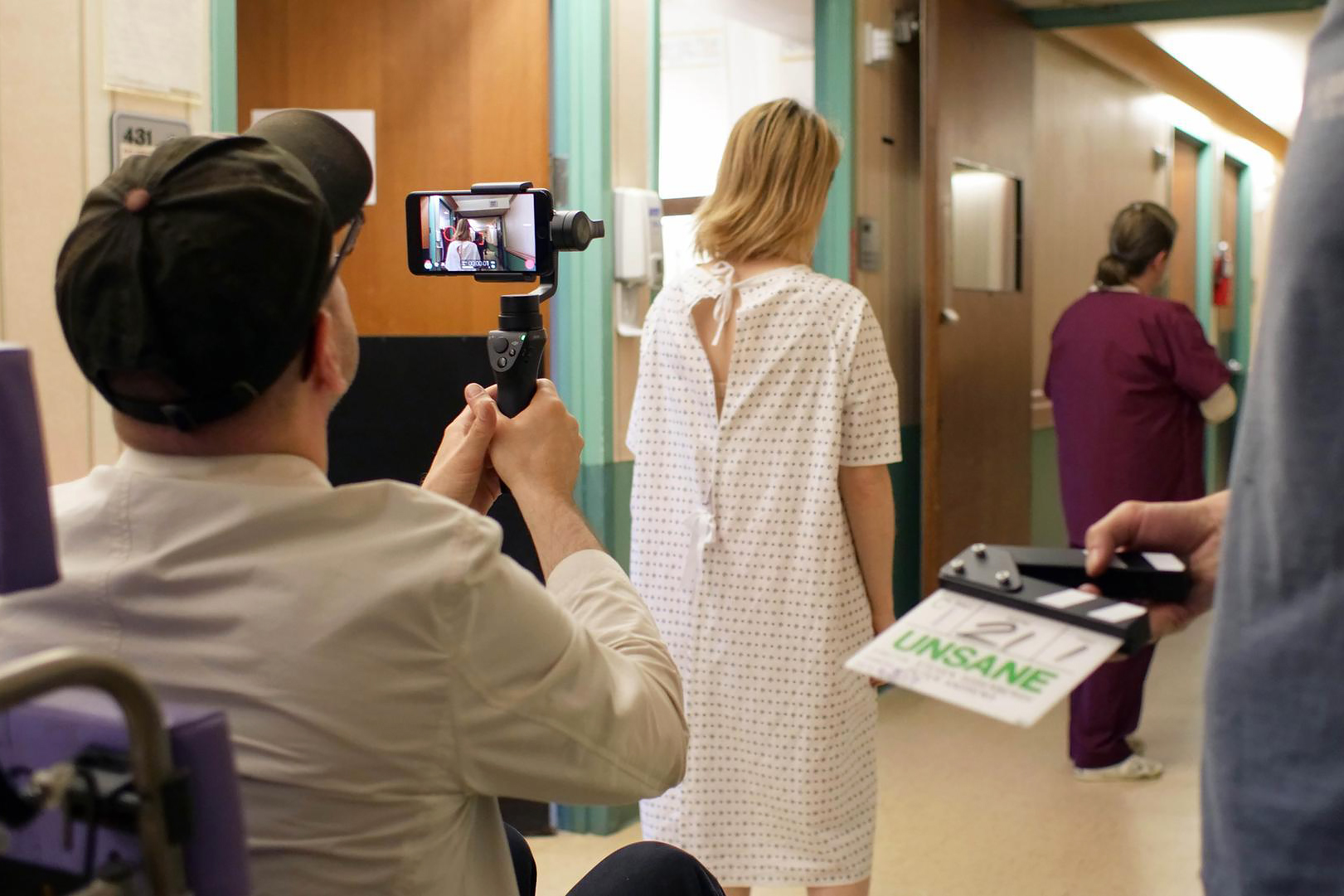
За последнее десятилетие возможности камеры iPhone невообразимо расширились. В 2020 году вышла мелодраматическая кинокартина с Константином Хабенским. Её режиссёр Анна Меликян сняла чёрно-белый сериал «Нежность» на iPhone 11. Разрешение картинки, частота кадров, светосила, детализация убедили зрителей и критиков в том, что iPhone – это серьёзный и надёжный инструмент для работы.
Резюмируем
Смартфоны Apple компактные, лёгкие и удобные в использовании, что особенно важно во время динамичной съёмки. А ещё они имеют производительные процессоры, которые выдержат много неудачных дублей. И наконец, iPhone существенно выгоднее в цене в сравнении с профессиональной видеокамерой. Это позволит сократить бюджет фильма, не ударив при этом по его качеству.
iPhone 14 и iPhone 14 Plus отлично подходят для ваших экспериментов как с фото, так и с видео. Они получили две 12-мегапиксельные камеры. Основная – на 12 Мп с диафрагмой f/1,5, широкоугольная – на 12 Мп с диафрагмой f/2,5 с фокусным расстоянием 13 мм и «захватом» на 120 градусов.
Процессор здесь стоит такой же, как и у прошлогодних моделей iPhone 13 Pro и iPhone 13 Pro Max. Но в этой версии чипсета A15 Bionic установлено на одно ядро больше: в итоге 5-ядерный GPU обеспечивает действительно высокий уровень производительности iOS.
Автономности устройства с головой хватит даже тем, кто привык сутками сидеть в телефоне. У младшей модели показатель достигает 20 часов воспроизведения видео, у Plus – до 20 часов.
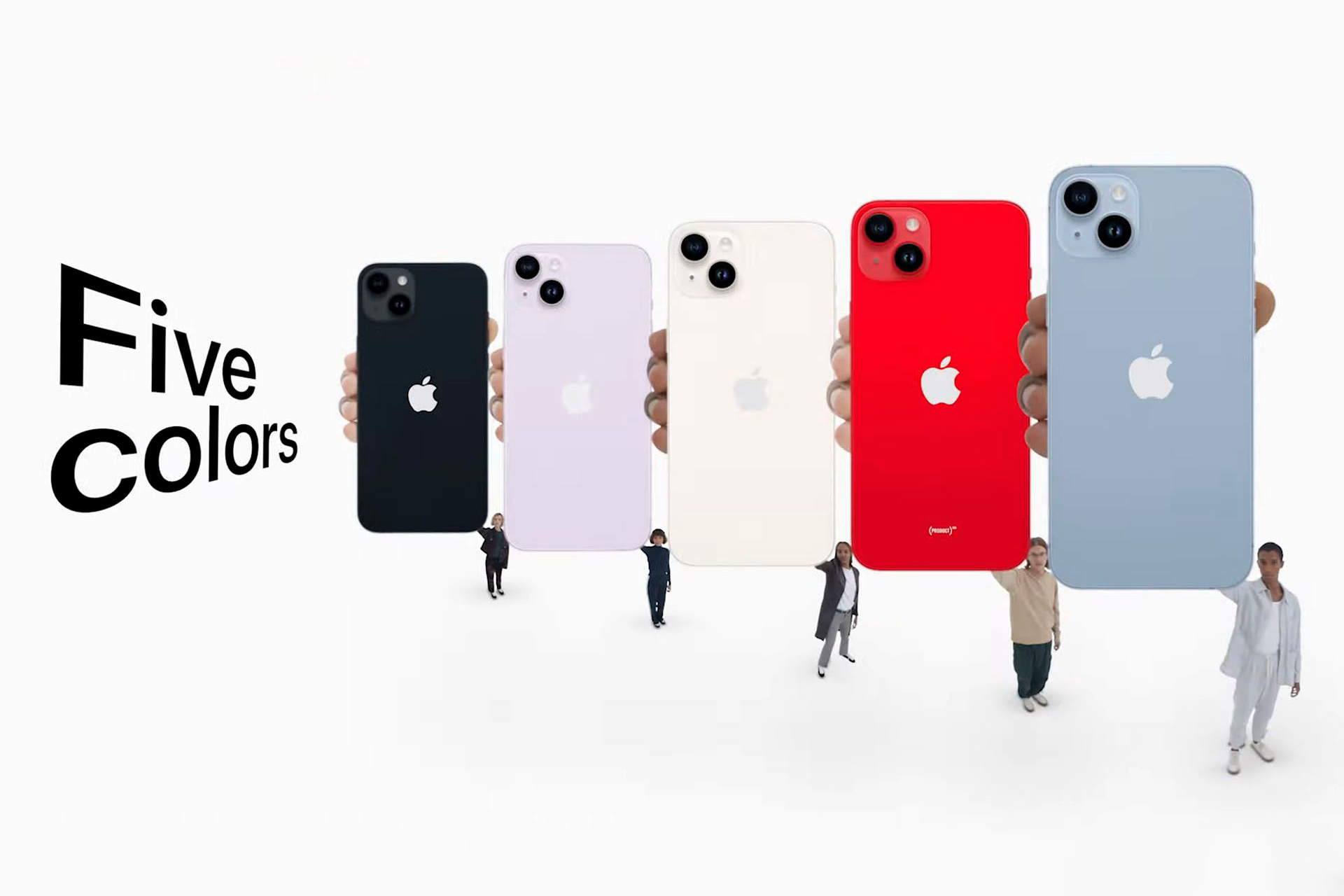
Оформляйте заказ на нашем сайте или приходите в один из наших магазинов. В наличии вся палитра: синий, фиолетовый, белый, чёрный и красный.
ТЦ Парк Бульвар, 1-ый этаж
Тел.+994 (12) 598-73-21
Моб.+994 (50) 766-00-30
Пн – Вс: 10:00 – 22:00
Проспект Нефтяников 42
ТЦ Порт Баку, 1-ый этаж
Тел.+994 (12) 464-04-34
Моб.+994 (50) 776-00-15
Пн – Вс: 10:00 – 22:00
Проспект Нефтяников 151
ТЦ Дяниз Молл, 1-ый этаж
Тел.+994 (12) 525-85-00
Моб.+994 (50)-766-00-20
Пн – Вс: 10:00 – 22:00
Проспект Нефтяников 26a
ТЦ 28 Молл, 1-ый этаж
Тел.+994 (12) 499-87-16
Моб.+994 (50) 251-00-14
Пн – Вс: 10:00 – 22:00
Проспект Азадлыг 15a/4
Интернет Магазин
Моб.+994 (50) 776-00-50
Тел.+994 (12) 310-15-14
Пн – Вс: 09:00 – 22:00
Сервисный центр
Моб.+994 (50) 776-00-25
Тел.+994 (12) 493-54-34
Пн – Сб: 09:00 – 22:00
Вс: 11:00 – 19:00
Вот как я включаю/выключаю черно-белый экран на iPhone

Некоторые люди любят устанавливать дисплей iPhone в оттенках серого, в то время как другие хотят избавиться от черно-белого экрана как можно скорее.
В этой статье рассказывается, как включить или отключить черно-белый экран на iPhone. Таким образом, вы можете легко переключать цвет экрана iPhone здесь.
- Часть 1: Как отключить черно-белый экран на iPhone
- Часть 2: Как сделать экран iPhone черно-белым в iOS 10/11/12
- Часть 3: Лучший способ исправить проблемы с дисплеем iPhone
-
- Ключевые особенности iOS System Recovery
- Как исправить ваш iPhone застрял на черно-белом экране
Часть 1: Как отключить черно-белый экран на iPhone
На самом деле, когда вы обновляетесь до iOS 8, функция оттенков серого будет активирована автоматически. Эта функция изменит ваш экран iPhone в черно-белое состояние. Это правда, что люди с дальтонизмом могут отличить персонажей от фона легче, чем раньше.
Тем не менее, многие пользователи жалуются, что расстраивает черно-белый экран iPhone. Ну, из этого раздела вы можете получить подробные инструкции по изменению экрана iPhone с черно-белого на цветной.
Шаг 1 Откройте приложение «Настройки» на своем iPhone X, iPhone 8, iPhone 7 или других устройствах iDevices.
Шаг 2 Выберите «Доступность» из списка «Общие».
Шаг 3 Отключите параметр «Оттенки серого», чтобы отключить черно-белый экран iPhone.
Шаг 4 Перейдите в раздел «Увеличение» в категории «Специальные возможности».
Шаг 5 Нажмите «Фильтр масштабирования» и выберите «Нет» из списка.
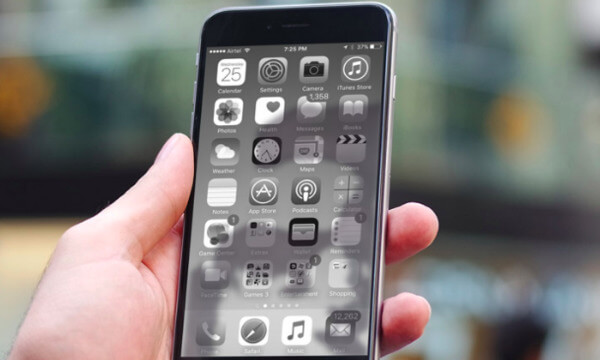
Теперь ваш iPhone должен успешно избавиться от черно-белого экрана. Если это не работает, вы можете перезагрузите ваш iPhone попробовать.
Часть 2: Как сделать экран iPhone черно-белым в iOS 10/11/12
Что ж, если вы хотите перевести ваш iPhone или iPad в режим оттенков серого, вы можете сделать это, как указано в следующих параграфах. Все ваши настройки и дисплей будут в исходном состоянии. На самом деле, единственная разница в том, что ваш экран iPhone становится черно-белым. Поэтому, если вам трудно видеть цвета, режим градации серого может вам очень помочь.
Шаг 1 Выберите «Общие» в приложении «Настройки».
Шаг 2 Коснитесь значка «Специальные возможности».
Шаг 3 Выберите опцию «Показать размещение» в разделе «Видение».
Шаг 4 Включите параметр «Цветовые фильтры», а затем «Оттенки серого».
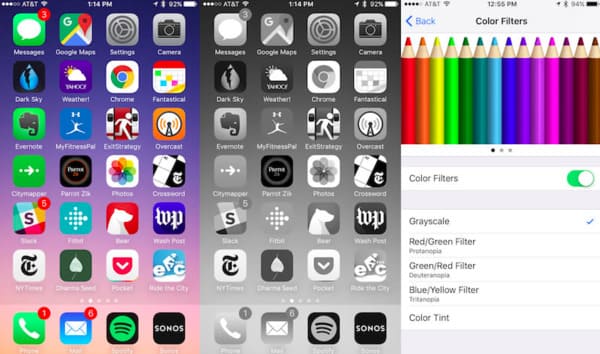
В тот момент, когда вы включите режим оттенков серого, все насыщения будут немедленно удалены. Другими словами, вы можете быстро сделать экран iPhone черно-белым в iOS 12, 11 или iOS 10.
Часть 3: Лучший способ исправить проблемы с дисплеем iPhone
Если ваш iPhone надолго застрял в черно-белом режиме, или на экране iPhone появились черно-белые полосы, вы можете перейти к Aiseesoft iOS Восстановление системы для помощи. Более того, если ваша встреча синий экран. черный экран, белый экран или другие проблемы, вы можете безопасно починить отключенный или замороженный iPhone здесь.
Ключевые особенности iOS System Recovery
- Безопасное и простое восстановление вашего отключенного или не отвечающего iPhone обратно в нормальное состояние.
- Избавьтесь от системных ошибок iOS, войдя в режим DFU или режим восстановления.
- Полная совместимость с последней версией iOS 10.3 / 11/12, а также с iPhone XS Max / XS / XR / X, iPhone 8 и другими устройствами iOS.
Как исправить ваш iPhone застрял на черно-белом экране
Шаг 1 Запустить восстановление системы iOS
Бесплатно загрузите и установите программное обеспечение Aiseesoft iOS System Recovery на свой компьютер с Windows или Mac. Когда вы запустите эту программу, подключите ваш iPhone к компьютеру с помощью светового USB-кабеля.
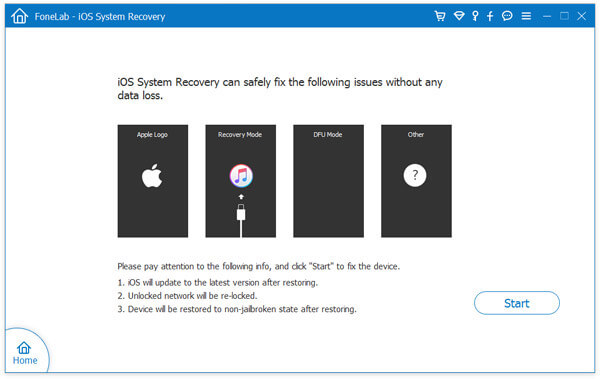
Шаг 2 Включить режим восстановления
Нажмите кнопку «Пуск» в правом нижнем углу. Позже вы можете поместить свой iPhone в Режим восстановления с инструкцией на экране. Например, если вы хотите решить проблему с черно-белым экраном iPhone 8, вам необходимо следовать определенному руководству в разделе «iPhone 8/8 Plus/X».
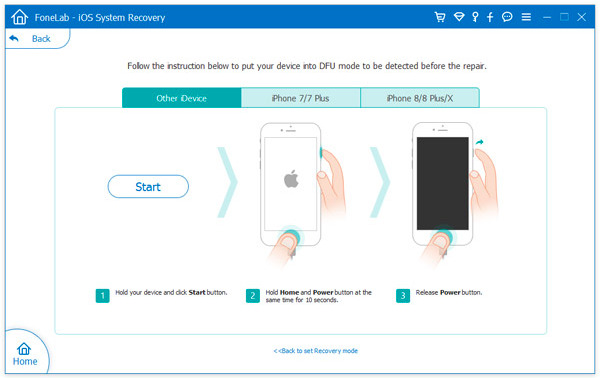
Шаг 3 Проверьте информацию об обнаруженном устройстве
Вскоре вы сможете увидеть основную информацию о подключенном iDevice. Проверьте и исправьте, если что-то пойдет не так. Что ж, вы можете выбрать один из вариантов «Категория устройства», «Тип устройства», «Модель устройства» и «Обновить до версии iOS».
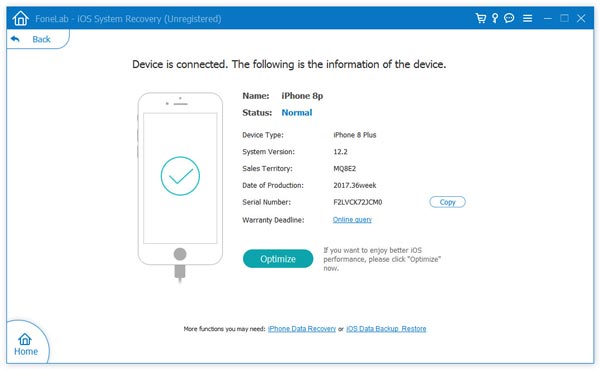
Шаг 4 Шаг 4. Сохраните ваш iPhone обратно в нормальное состояние
После всех приготовлений вы можете выбрать опцию «Загрузить», чтобы загрузить необходимые плагины. Позже программа автоматически исправит зависание iPhone на черно-белом экране. Что ж, вам просто нужно подождать несколько минут, чтобы завершить процесс.
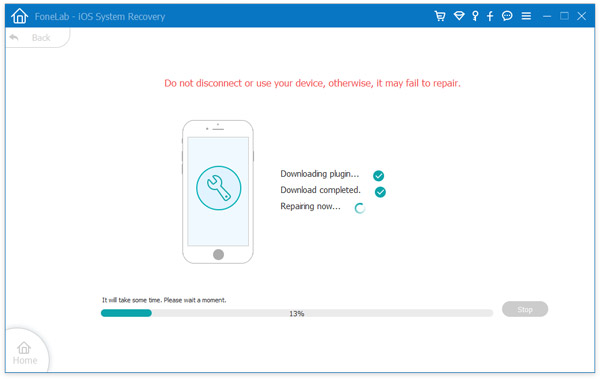
Одним словом, Aiseesoft iOS System Recovery может исправить все ошибки iPhone или iPad, вызванные программными проблемами, без потери данных. Поэтому в следующий раз, когда у вас возникнет какая-то ненормальная ситуация на вашем iPhone, вы можете бесплатно загрузить программу.
Вот и все, как включить и выключить черно-белый экран на вашем iPhone.
Что вы думаете об этом посте.
Рейтинг: 4.7 / 5 (на основе голосов 50)