
Как получить список установленных программ Windows
В этой простой инструкции — два способа получить текстовый список всех программ, установленных в Windows 10, 8 или Windows 7 встроенными средствами системы или с помощью стороннего бесплатного ПО.
Для чего это может потребоваться? Например, список установленных программ может пригодиться при переустановке Windows или при приобретении нового компьютера или ноутбука и его настройке «под себя». Возможны и другие сценарии — например, для выявления нежелательного ПО в списке.
Получаем список установленных программ с помощью Windows PowerShell
В первом способе будет использоваться стандартный компонент системы — Windows PowerShell. Для его запуска вы можете нажать клавиши Win+R на клавиатуре и ввести powershell или же использовать поиск Windows 10 или 8 для запуска.
Для того, чтобы отобразить полный список установленных на компьютере программ достаточно ввести команду:
Get-ItemProperty HKLM:\Software\Wow6432Node\Microsoft\Windows\CurrentVersion\Uninstall\* | Select-Object DisplayName, DisplayVersion, Publisher, InstallDate | Format-Table -AutoSize
Результат будет выдан прямо в окне PowerShell в виде таблицы.

Для того, чтобы автоматически экспортировать список программ в текстовый файл, команду можно использовать в следующем виде:
Get-ItemProperty HKLM:\Software\Wow6432Node\Microsoft\Windows\CurrentVersion\Uninstall\* | Select-Object DisplayName, DisplayVersion, Publisher, InstallDate | Format-Table -AutoSize > D:\programs-list.txt
После выполнения указанной команды список программ будет сохранен в файл programs-list.txt на диске D. Примечание: при указании корня диска C для сохранения файла вы можете получить ошибку «Отказано в доступе», если вам нужно сохранить список именно на системный диск, создайте на нем какую-либо свою папку на нем (и сохраняйте в него), либо запускайте PowerShell от имени администратора.
Еще одно дополнение — вышеописанный способ сохраняет список только программ для рабочего стола Windows, но не приложений из магазина Windows 10. Для получения их списка используйте следующую команду:
Get-AppxPackage | Select Name, PackageFullName |Format-Table -AutoSize > D:\store-apps-list.txt
Получение списка установленных программ с помощью стороннего ПО
Многие бесплатные программы деинсталляторы и другие утилиты также позволяют экспортировать список установленных на компьютере программ в виде текстового файла (txt или csv). Один из самых популярных таких инструментов — CCleaner.
Для получения списка программ Windows в CCleaner выполните следующие действия:
- Зайдите в раздел «Сервис» — «Удаление программ».

- Нажмите «Сохранить отчет» и укажите место сохранения текстового файла со списком программ.

При этом, CCleaner сохраняет в списке как программы для рабочего стола, так и приложения магазина Windows (но только те, которые доступны для удаления и не интегрированы в ОС, в отличие от способа получения этого списка в Windows PowerShell).
Вот, пожалуй, и всё на эту тему, надеюсь, для кого-то из читателей информация окажется полезной и найдет свое применение.
А вдруг и это будет интересно:
- Лучшие бесплатные программы для Windows
- Как удалить пользователя Windows 11
- В манифесте указана неизвестная структура в Microsoft Store — варианты решения
- Как добавить комментарии, теги и рейтинги к папке Windows
- Не удается войти в учетную запись Windows — как исправить?
- Некоторые параметры задает системный администратор в параметрах электропитания — как исправить?
- Windows 11
- Windows 10
- Android
- Загрузочная флешка
- Лечение вирусов
- Восстановление данных
- Установка с флешки
- Настройка роутера
- Всё про Windows
- В контакте
- Одноклассники
-
Андрей 01.06.2016 в 20:27
- Dmitry 02.06.2016 в 11:00
Как вывести список установленных программ в Windows 10

27.07.2020

itpro

Windows 10, Windows 7, Windows 8

комментариев 8
В этой инструкции мы покажем несколько способов получить список установленных программ в Windows 10, Windows 8 или Windows 7 с помощью командной строки. Эта методика построения списка программ в системе может пригодиться перед переустановкой системы, когда нужно найти нежелательное ПО или при выполнении инвентаризации установленного ПО на компьютерах организации.
Рассмотрим два способа: первый подразумевает использование командной строки и утилиты wmic, второй — PowerShell.
Вывод списка программ с помощью утилиты командной строки WMIC
Список установленных в системе программ может быть получен с помощью утилиты командной строки WMIC, через которую можно обратиться и опросить пространство имен WMI. Запустите командную строку с правами администратора и выполните команду:
wmic product get name,version
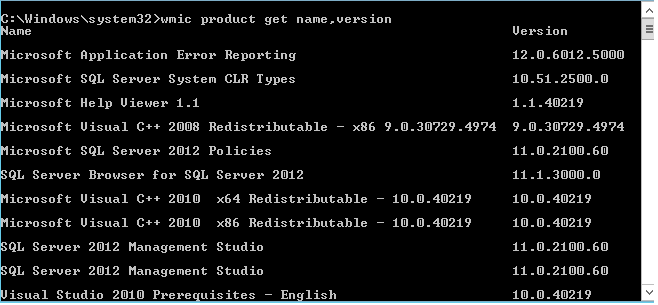
После небольшого ожидания, на экран консоли будет выведен список названий и версия установленных в системе программ.
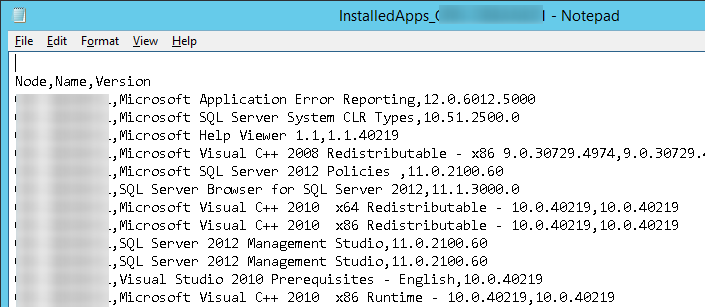
Этот список можно экспортировать в текстовый файл с помощью команды:
wmic product get name,version /format:csv > c:\Temp\Programs_%Computername%.csv

После окончания выполнения команды перейдите в каталог C:\Temp и найдите csv файл, имя которого начинается с Programs_[имя_ПК]. В данном файле в csv-формате помимо названия и версии ПО, также будет содержаться имя ПК (удобно для дальнейшего анализа).
Вывод списка программ через Windows PowerShell
Список установленных программ также может быть получен с помощью PowerShell. Идея метода в том, что список установленных программ, который мы видим в списке Programs and Features Панели Управления, строится на основе данных, хранящихся в ветке реестра HKEY_LOCAL_MACHINE\SOFTWARE\Microsoft\Windows\CurrentVersion\Uninstall
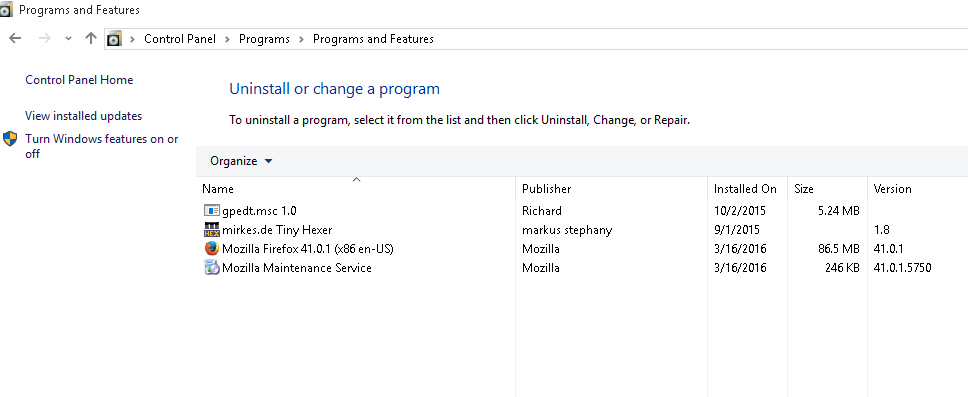
Наша задача – вывести содержимое данной ветки реестра. Итак, запустите консоль Powershell и выполните команду:
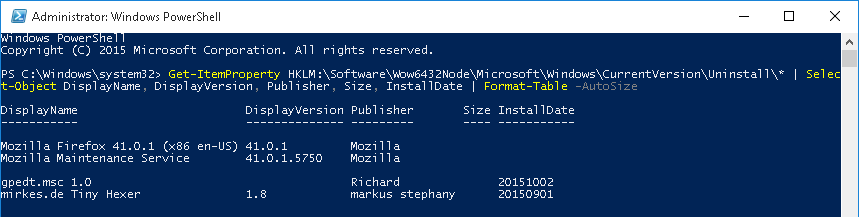
Get-ItemProperty HKLM:\Software\Microsoft\Windows\CurrentVersion\Uninstall\* | Select-Object DisplayName, DisplayVersion, Publisher, Size, InstallDate | Format-Table -AutoSize
Как вы видите, в результирующем списке содержится имя программы, версия, разработчик и дата установки.
Совет. Для 32-битных приложений на x64 версиях Windows, также нужно брать данные из ветки HKEY_LOCAL_MACHINE\SOFTWARE\Wow6432Node\Microsoft\Windows\CurrentVersion\Uninstall
Экспортировать полученный список в csv файл можно так:
Get-ItemProperty HKLM:\Software\Wow6432Node\Microsoft\Windows\CurrentVersion\Uninstall\* | Select-Object DisplayName, DisplayVersion, Publisher, InstallDate | Format-Table -AutoSize > c:\temp\ installed-software.txt
Рассмотренный выше способ позволяет вывести данные только о классический Windows приложениях. Чтобы вывести список установленных Metro приложений, воспользуйтесь командой:
Get-AppxPackage | Select Name, PackageFullName |Format-Table -AutoSize > c:\temp\installed_metro_apps.txt
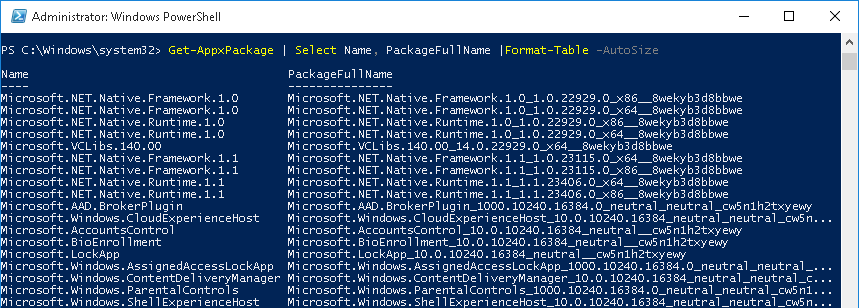
Чтобы получить список установленного ПО на удаленном компьютере (к примеру, с именем wks_name11), воспользуемся командлетом Invoke-command:
Invoke-command -computer wks_name11
Чтобы сравнить списки установленного ПО, полученные с двух разных компьютеров и найти отсутствующие приложения, можно воспользоваться такой командой:
Compare-Object –ReferenceObject (Get-Content C:\temp\installed-software.txt) –DifferenceObject (Get-Content C:\temp\installed-software2.txt)

В нашем примере в двух сравниваемых списках имеются различия в двух программах.
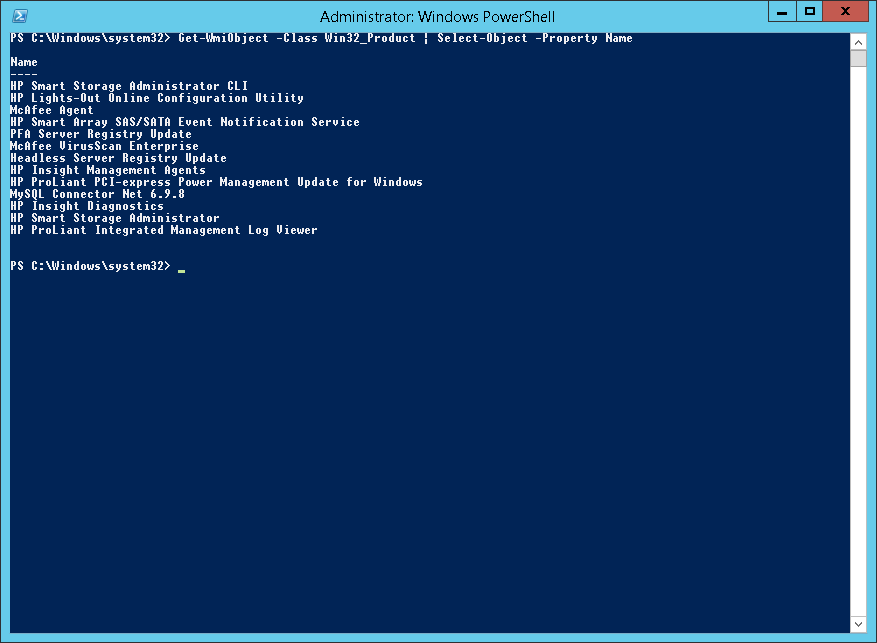
Другой способ вывести список установленных программ – воспользоваться командлетом Get-WmiObject, также позволяющего обращаться с пространству WMI:
Get-WmiObject -Class Win32_Product | Select-Object -Property Name
 Предыдущая статья Следующая статья
Freevi
Как посмотреть список установленных программ в Windows 11 и Windows 10
1 февраля 2022 Serg Написать комментарий К комментариям
Иногда пользователям нужно получить список установленных программ на компьютер. Это может понадобиться для удалении приложения, которыми не пользуетесь или, при переустановке операционной системы или покупке нового компьютера, чтоб иметь под рукой список программ которыми пользовались и тд.
Вывести список установленных программ Windows 11 и Windows 10 можно одним из предложенных ниже способов:
Способ №1, через настройки Windows
Главные плюсы этого способа, отсутствие необходимости скачивать и инсталлировать стороннюю программу, получение списка всех программ и приложений установленных на компьютере. В зависимости от того какая из операционных системы Windows 11 или Windows 10 установлена на компьютер (узнать как версия ОС установлена на компьютере можно следую инструкциям из статьи «Как узнать версию Windows») необходимо:
Windows 11
Нажимаете сочетание быстрых клавиш «Win + I», после чего должно открыться окно параметров Windows. В правой колонке выбираете раздел «Приложения» и в основной панели жмете «Приложения и возможности». В новом окне увидите список приложения, где будет указано время установки и объем занимаемый на диске.
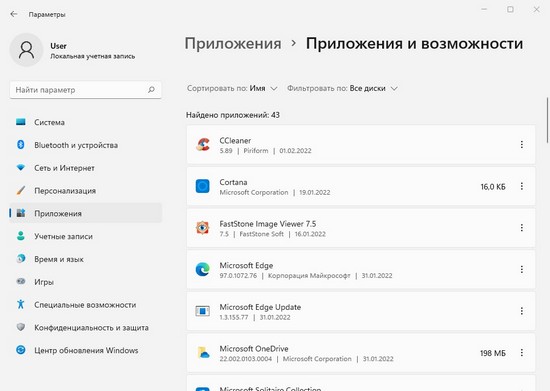
При необходимости вы можете отсортировать программы по имени (используется по умолчанию), дате установке и месту, занимаемому на диске. Так же можно посмотреть на каком из дисков, как программы установлены.
Windows 10
Зажимаем клавиши «Win + I» и в новом открывшемся окне жмем на «Приложения». После чего увидите список из установленных программ и приложений.
Способ №2, используя бесплатную программу CCleaner
1. Загружаете программу CCleaner отсюда и устанавливаете её.
2. Потом справа налево нажимаете «Инструменты -> Удаление программ», чтоб увидеть список программ установленных на компьютере.
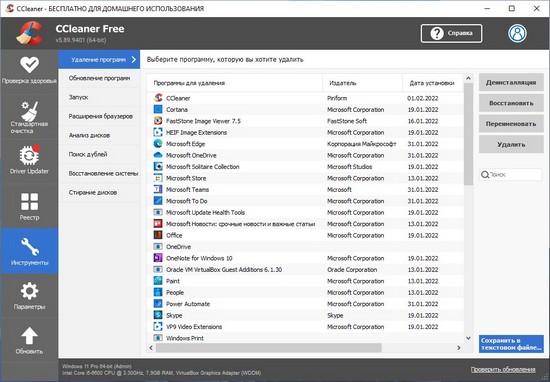
3. Если вам нужно сохранить, список программ в виде текстового файла, нажмите кнопку в правом нижнем углу «Сохранить в текстовом файле…».
Способ №3, через приложение Программы и Компоненты
Зажимаете клавиши «Win + R». В открывшееся окно «Выполнить» вводите «appwiz.cpl» и нажмите клавишу «ОК». После чего должно открылся окно со списком всех установленных программ. Около каждой из программ будет видно ей время установки, размер, занимаемый на диске, версию и её издателя.
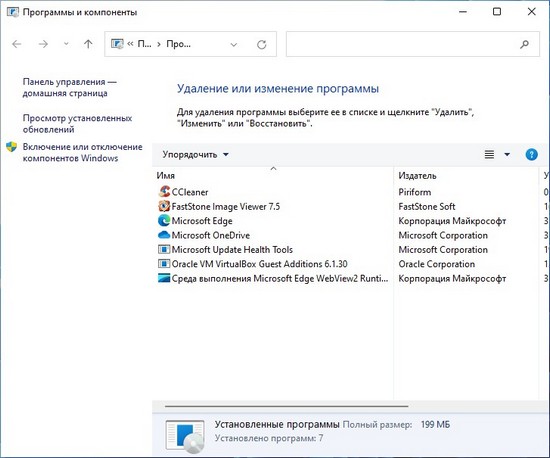
Правда есть один нюанс, в списке вы не увидите приложения, установленные через Microsoft Store и предустановленные из коробки, а только инсталлированные классическим образом, через запуск установочного файла.
Способ №4, используя бесплатную программу UninstallView
Альтернатива использования утилиты «Программы и Компоненты» идущей с операционной системой, с его основным минусом. Вы не увидите приложения установленные из Microsoft Store и идущие в комплекте с Windows.
1. Загружаем бесплатную программу UninstallView отсюда.
2. Распаковываем скаченный архив и запускаем их него единственный исполняемый файл.
3. Ждем несколько секунд, пока программа будет собирать информацию об установленных программах и не покажет их список.
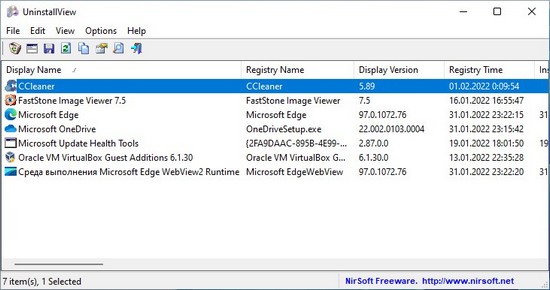
4. Для сохранения списка установленных программ, в главном меню нужно нажать «Вид -> HTML – отчет – все элементы» (в англоязычной версии «View -> HTML Report – All Items»). После чего в браузере откроется таблица с установленными на компьютере программами, откуда вы её сможете сохранить в виде файла.
Способ №4, используя командню строку PowerShell
1. Нажимает быстрые клавиши «Win + R».
2. В открывшемся окне водите «powershell» и нажимаете клавишу ввод. После чего должна запуститься командная строка средство автоматизации операционной системы PowerShell.
3. Чтоб увидеть список классических программ Windows установленных через установочные файлы необходимо ввести.
Get-ItemProperty HKLM:\Software\Wow6432Node\Microsoft\Windows\CurrentVersion\Uninstall\* | Select-Object DisplayName, DisplayVersion, Publisher, InstallDate | Format-Table -AutoSize
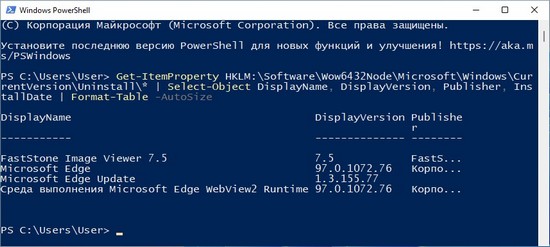
Для сохранения списка установленных программ в отдельный файл вводим:
Get-ItemProperty HKLM:\Software\Wow6432Node\Microsoft\Windows\CurrentVersion\Uninstall\* | Select-Object DisplayName, DisplayVersion, Publisher, InstallDate | Format-Table -AutoSize > C:\list.txt
где «C:\list.txt», это полный путь к файлу где будет сохранен полный список установленных программ. Учтите если вы будете сохранять файл на системный диск куда установлена операционная система PowerShell должна быть запущена от имени администратора.
Чтоб увидеть приложения, установленные через Microsoft Store, и предустановленные приложения Windows необходимо вести:
Get-AppxPackage | Select Name, PackageFullName |Format-Table -AutoSize
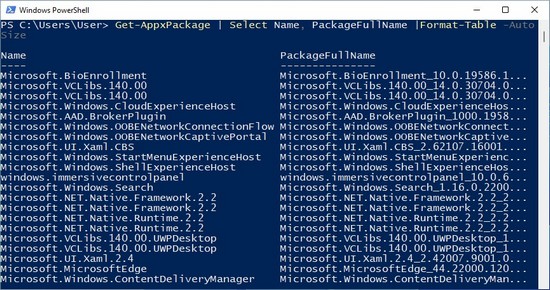
Для сохранения списка установленных приложений в файл вводите:
Get-AppxPackage | Select Name, PackageFullName |Format-Table -AutoSize > C:\list.txt
где «C:\list.txt», это полный путь к файлу.
Как вручную удалить записи из списка в диалоговом окне «Установка и удаление программ»
Внимание! Решение проблемы связано с внесением изменений в системный реестр. Перед внесением изменений рекомендуется создать архивную копию системного реестра и изучить процедуру его восстановления. Дополнительные сведения об использовании редактора реестра см. в следующей статье базы знаний Майкрософт:
256986 Описание реестра Microsoft Windows
Аннотация
Данная статья содержит сведения об удалении в ручном режиме записей в диалоговом «Установка и удаление программ», которые продолжают отображаться после удаления самой программы.
Дополнительная информация
Внимание! Неправильное использование редактора реестра может привести к возникновению серьезных неполадок, требующих переустановки операционной системы. Корпорация Майкрософт не несет ответственности за неправильное использование редактора реестра. При изменении реестра полагайтесь на свой опыт и знания.
Программы, совместимые с Windows, могут иметь в своем составе специальное средство или функцию удаления. Такие программы отображаются в диалоговом окне «Установка и удаление программ». Удалять название программы из списка в диалоговом окне «Установка и удаление программ» вручную приходится в том случае, если в процессе удаления программы неправильно удаляется раздел реестра, отвечающий за отображение названия программы.
- Выберите в меню Пуск пункт Выполнить, введите в поле Открыть команду regedit и нажмите клавишу ВВОД.
- Найдите и выделите следующий раздел реестра: HKEY_LOCAL_MACHINE\Software\Microsoft\Windows\CurrentVersion\Uninstall
- Выделив раздел Uninstall, выберите в меню Реестр пункт Экспорт файла реестра.
- В окне Экспорт файла реестра в поле Сохранить выберите Рабочий стол, введите в поле Имя файла имя uninstall и нажмите кнопку Сохранить.
- Каждый подраздел в разделе Uninstall соответствует программе, которая отображается в диалоговом окне «Установка и удаление программ». Чтобы определить название программы, выделите подраздел и найдите значения следующих параметров: DisplayName — название программы, которое отображается в диалоговом окне «Установка и удаление программ»