
Як створити новий ідентифікатор Apple ID
Зі своїм ідентифікатором Apple ID ви можете отримати доступ до всіх пристроїв і сервісів Apple таких, як iCloud, App Store та багатьох інших.
- Як створити ідентифікатор Apple ID на iPhone або iPad
- створити ідентифікатор Apple ID на Mac
- створити ідентифікатор Apple ID на комп’ютері з ОС Windows
- створити ідентифікатор Apple ID на іншому пристрої
Не знаєте, чи у вас є ідентифікатор Apple ID, або забули, що це таке? Щоб знайти ідентифікатор Apple ID, введіть свої ім’я й адресу електронної пошти на сайті iforgot.apple.com. Крім того, виконати вхід на пристрої чи в Інтернеті можна за допомогою адреси електронної пошти або номера телефону, що використовується в службах Apple.
Виконавши вхід на пристрої, ви можете знайти та додати інші адреси електронної пошти та номери телефонів, які можна використовувати для входу в обліковий запис Apple ID. Для цього відкрийте «Параметри» (або «Системні параметри») > ваше ім’я > «Вхід і безпека».
Як створити ідентифікатор Apple ID на iPhone або iPad
Ви можете створити новий ідентифікатор Apple ID під час налаштування пристрою або налаштувати його пізніше в App Store.
Як створити ідентифікатор Apple ID під час налаштування пристрою
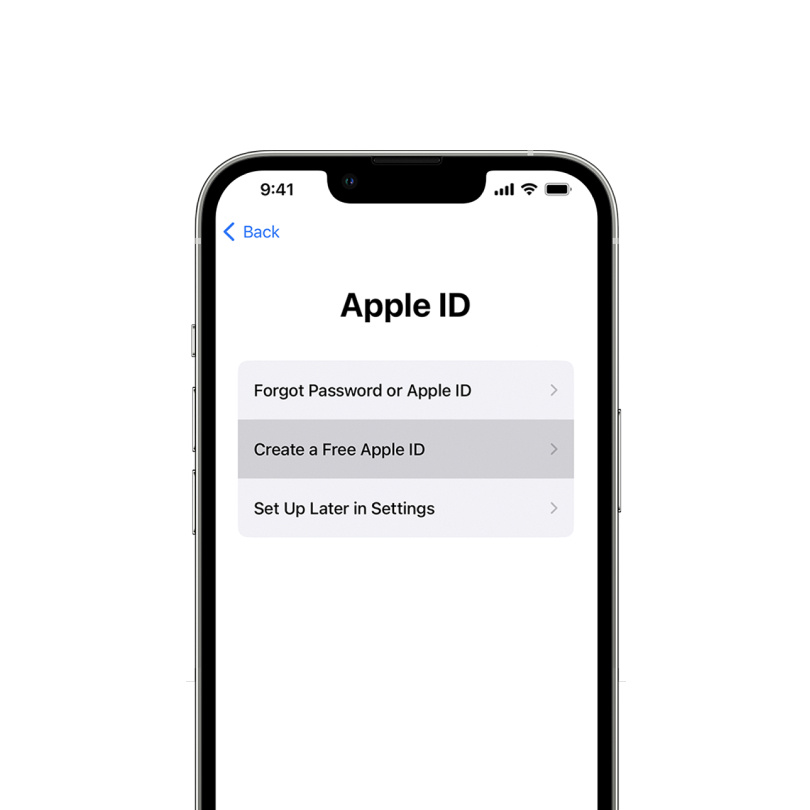
- Торкніть «Забули пароль або не маєте Apple ID?»
- Торкніть «Створити безплатний Apple ID».
- Виберіть дату народження та введіть своє ім’я. Торкніться параметра «Далі».
- Торкніть «Викор. поточну ел. пошту» чи «Отримати безкоштовну пошту iCloud».
- Виконайте вказівки на екрані, щоб підтвердити свою адресу електронної пошти, створити надійний пароль, налаштувати регіон пристрою та налаштувати двофакторну автентифікацію. Якщо ви пропустите цей крок, вам буде запропоновано зробити це пізніше в меню «Параметри».
Як створити ідентифікатор Apple ID за допомогою App Store на пристрої
- Відкрийте App Store та натисніть кнопку «Мій запис»
 .
. - Торкніть «Створити новий Apple ID». Якщо ви не бачите цього параметру, переконайтеся, що ви вийшли з iCloud.

- Виконайте вказівки на екрані, щоб указати адресу електронної пошти, створити надійний пароль і встановити регіон свого пристрою. Адреса електронної пошти, яку ви вкажете, буде вашим новим ідентифікатором Apple ID.*
- Вкажіть спосіб оплати та платіжні дані, а потім натисніть «Далі». Також можна вибрати варіант «Немає». Плата стягуватиметься лише після покупки.
- Підтвердьте свій номер телефону. Це допоможе підтвердити вашу особу й за потреби відновити обліковий запис. Торкніться параметра «Далі».
- Перевірте свою електронну пошту. Ви маєте отримати електронний лист від компанії Apple для підтвердження вашої адреси електронної пошти.
Після підтвердження адреси електронної пошти ви зможете за допомогою свого ідентифікатора Apple ID входити в iTunes Store, App Store та інші сервіси Apple, як-от iCloud.
* На території материкового Китаю для створення ідентифікатора Apple ID може знадобитися номер, що починається з +86. Пізніше ви зможете змінити цей номер або вибрати країну чи регіон, у яких він не потрібен. Цей номер використовується лише для перевірки.
Ідентифікатори Apple ID можна створювати на пристроях з iOS 9 або новішої версії.
Як створити ідентифікатор Apple ID на Mac
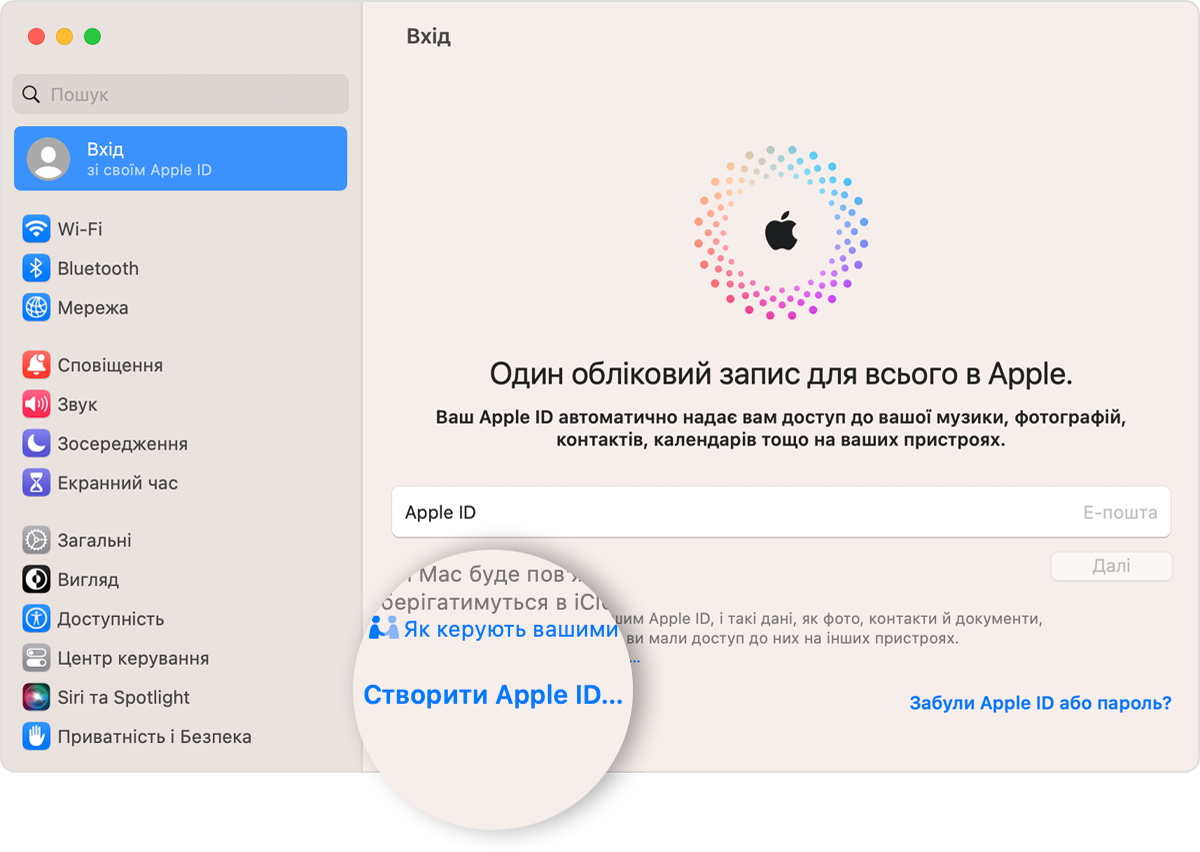
- Виберіть меню Apple > «Системні параметри». У попередніх версіях macOS виберіть меню Apple > «Системні параметри».
- Натисніть «Увійти за допомогою ідентифікатора Apple ID» на бічній панелі. У попередніх версіях macOS натисніть «Вхід».
- Натисніть «Створити Apple ID», а потім дотримуйтеся вказівок на екрані, щоб указати адресу електронної пошти, створити надійний пароль і встановити регіон свого пристрою. Адреса електронної пошти, яку ви вкажете, буде вашим новим ідентифікатором Apple ID.*
- Вкажіть спосіб оплати та платіжні дані, а потім натисніть «Продовжити». Також можна вибрати варіант «Немає». Плата стягуватиметься лише після покупки.
- Перевірте свою електронну пошту. Ви маєте отримати електронний лист від компанії Apple для підтвердження вашої адреси електронної пошти.
Після підтвердження адреси електронної пошти ви зможете за допомогою свого нового ідентифікатора Apple ID входити в App Store та інші сервіси Apple, як-от iCloud.
* На території материкового Китаю для створення ідентифікатора Apple ID може знадобитися номер, що починається з +86. Пізніше ви зможете змінити цей номер або вибрати країну чи регіон, у яких він не потрібен. Цей номер використовується лише для перевірки.
Ідентифікатори Apple ID можна створювати на комп’ютерах Mac з OS X Capitan або новішої версії.
Як створити ідентифікатор Apple ID на комп’ютері з ОС Windows
- Відкрийте програму iTunes для Windows. Переконайтеся, що ви маєте останню версію.
- У рядку меню у верхній частині екрана комп’ютера чи вікна iTunes виберіть «Обліковий запис» > «Увійти». Після цього клацніть «Створити новий Apple ID».
- Виконайте вказівки на екрані, щоб указати адресу електронної пошти, створити надійний пароль і встановити регіон свого пристрою. Адреса електронної пошти, яку ви вкажете, буде вашим новим ідентифікатором Apple ID.*
- Вкажіть спосіб оплати та платіжні дані, а потім натисніть «Продовжити». Також можна вибрати варіант «Немає». Плата стягуватиметься лише після покупки.
- Перевірте свою електронну пошту. Ви маєте отримати електронний лист від компанії Apple для підтвердження вашої адреси електронної пошти.
* На території материкового Китаю для створення ідентифікатора Apple ID може знадобитися номер, що починається з +86. Пізніше ви зможете змінити цей номер або вибрати країну чи регіон, у яких він не потрібен. Цей номер використовується лише для перевірки.
Як створити ідентифікатор Apple ID на іншому пристрої
Щоб створити ідентифікатор Apple ID на Apple TV, пристрої Android, телевізорі Smart TV або пристрої для потокового відтворення, зазвичай слід виконати інструкції на екрані та ввести свої повне ім’я, дату народження, адресу електронної пошти чи номер телефону й спосіб оплати. Якщо ви налаштуйте програму Apple TV на смарт-телевізорі, вас можуть перенаправити на сторінку activate.apple.com, щоб створити ідентифікатор Apple ID. Ви також можете виконати наведені нижче дії, щоб створити ідентифікатор Apple ID на вебсайті.
Як створити ідентифікатор Apple ID на веб-сайті
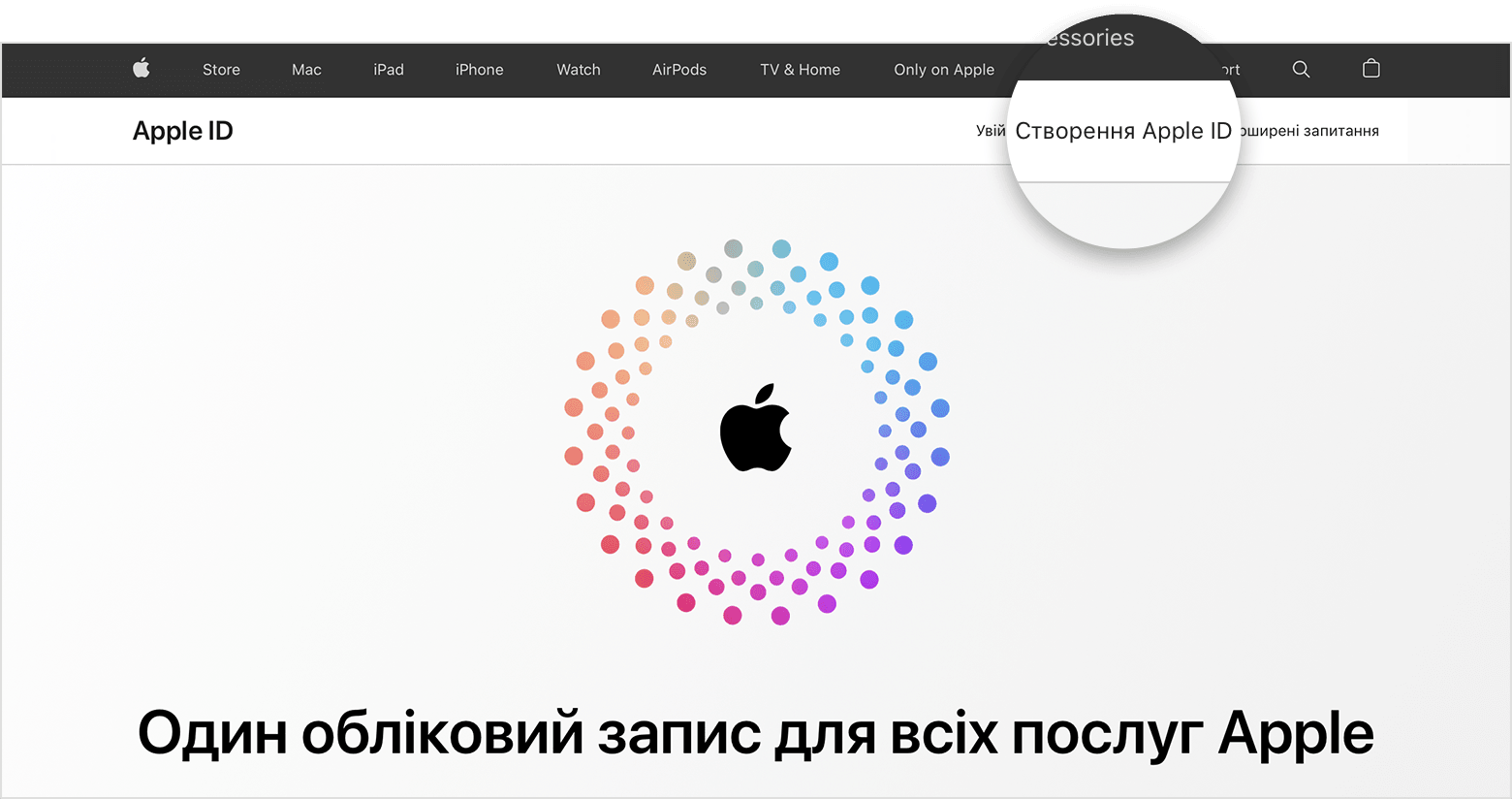
- Перейдіть на вебсайт appleid.apple.com і натисніть «Створіть свій Apple ID».
- Виконайте вказівки на екрані, щоб указати адресу електронної пошти, створити надійний пароль і встановити регіон свого пристрою. Адреса електронної пошти, яку ви вкажете, буде вашим новим ідентифікатором Apple ID.*
- Введіть номер телефону, до якого ви завжди можете отримати доступ.
- За бажанням установіть прапорці, щоб підписатися на оновлення Apple. Завдяки цьому ви завжди будете в курсі останніх новин про програмне забезпечення, продукти та сервіси Apple.
- Клацніть «Продовжити».
- Виконайте інструкції на екрані, щоб підтвердити свою адресу електронної пошти та номер телефону.
Після підтвердження адреси електронної пошти ви зможете за допомогою свого нового ідентифікатора Apple ID входити в iTunes Store та інші сервіси Apple, як-от iCloud.
* На території материкового Китаю для створення ідентифікатора Apple ID може знадобитися номер, що починається з +86. Пізніше ви зможете змінити цей номер або вибрати країну чи регіон, у яких він не потрібен. Цей номер використовується лише для перевірки.
Якщо відображається запит на вхід у iTunes
Якщо після створення нового ідентифікатора Apple ID на веб-сайті відображається повідомлення про те, що вам потрібно ввійти в програму iTunes, виконайте на своєму пристрої такі дії:
- На iPhone або iPad: відкрийте «Параметри», а потім торкніть «Увійдіть на [пристрій]». Потім увійдіть із власним ідентифікатором Apple ID.
- На комп’ютері Mac: відкрийте меню Apple > «Системні параметри», а потім виберіть «Apple ID» та виконайте вхід за допомогою свого ідентифікатора Apple ID.
- На пристрої Apple TV: увійдіть до App Store, iTunes Store або Apple Music за допомогою свого ідентифікатора Apple ID.
- На комп’ютері з ОС Windows або пристрої Android: перейдіть на сторінку tv.apple.com/ua або music.apple.com/ua і виконайте вхід за допомогою Apple ID.
Доступність і функції магазину залежать від країни або регіону.
Как создать Apple ID (iCloud аккаунт)⤵️
Что такое идентификатор Apple ID? Apple ID, Логин Apple ID или просто логин — все это имя Вашей учетной записи. Логином может являться любой почтовый ящик — mail, gmail, rambler, yandex и тд.
Создание Apple ID происходит на странице создания учетной записи: https://appleid.apple.com/ , либо во время первичной настройки телефона. При создании учетной записи рекомендуем использовать свой личный почтовый ящик, либо создать новый специально для учетной записи.

Так же Вам потребуется придумать пароль. Обязательными условиями для пароля являются: хотя бы одна цифра, одна буква верхнего регистра и одна буква нижнего регистра, пароль должен состоять минимум из 8 символов, использование знаков препинания возможно, но не обязательно. (ПОМНИТЕ! Знаки препинания могут сильно усложнить вход пароля, как для потенциального злоумышленника, так и для Вас)
Логин (почтовый ящик) и пароль обязательны для каждого пользователя продукции Apple! Это Ваши личные данные, их не знает никто, даже сотрудники компании Apple. При потере этих данных, полноценное использование Ваших девайсов может и/или будет невозможным! Поэтому мы рекомендуем хранить подобные данные стандартным образом на печатном документе.
Далее потребуется привязать номер телефона к учетной записи и задать контрольные вопросы (по желанию).
Если Вы не уверены, что у Вас получится создать учетную запись самостоятельно, то обращайтесь к консультантам нашего магазина — мы всегда рады помочь! В течение 15 минут создадим учетную запись и подготовим все документы!
Как создать Apple ID: 3 проверенных способа
Айпэды, Маки, Айфоны – что объединяет все эти аппараты, кроме производителя? Ответ очень прост – возможность создания единого аккаунта для всех девайсов бренда. И чем же это поможет пользователям? Детальная инструкция, как создать и для чего можно использовать Apple ID – ниже в тексте. Из нее читатели узнают, что это такое и чем полезно собственникам гаджетов от Эппл.
Что такое Apple ID и для чего он нужен?
Это – общая учетная запись для всех аппаратов от одноименного бренда. Создать личную учетную запись в Эпл Айди – значит получить доступ ко всей базе онлайн-сервисов фирмы. В этом перечне: игры (платные и бесплатные), разнообразный софт из App Store и другие возможности. И это еще не все причины завести здесь аккаунт.
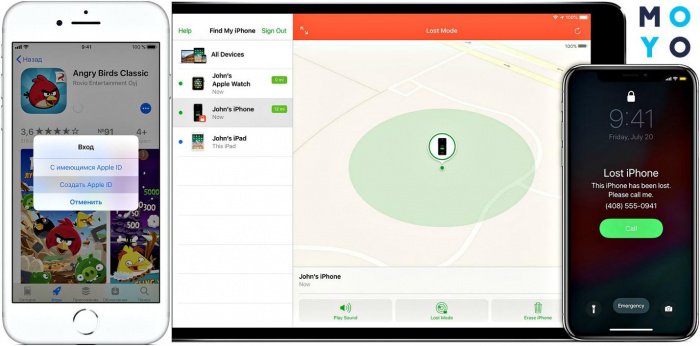
Вот еще несколько для тех, кто сомневается в необходимости этой процедуры:
Поиск устройств
Т.е. абсолютно все онлайн-сервисы компании открыты для пользования владельцам «яблочных» аппаратов, которые создали единую учетку. А как же это сделать правильно? Проверенные методы приведены ниже.
Как создать новый Apple ID
Идентификатор – один на все гаджеты, а вот вариантов его создания – несколько. Для любого из нижеописанных способов юзерам понадобится непосредственно сам «яблочный» агрегат (например, A1893), доступ к инету и немного свободного времени. Все это уже есть? Можно приступать к изучению вопроса, как правильно и без лишней мороки создать новый Эпл Айди.
Создание через сайт
Что нужно предпринять? Во-первых, в инете найти официальный сайт бренда и перейти на страницу создания Эппл Айди.
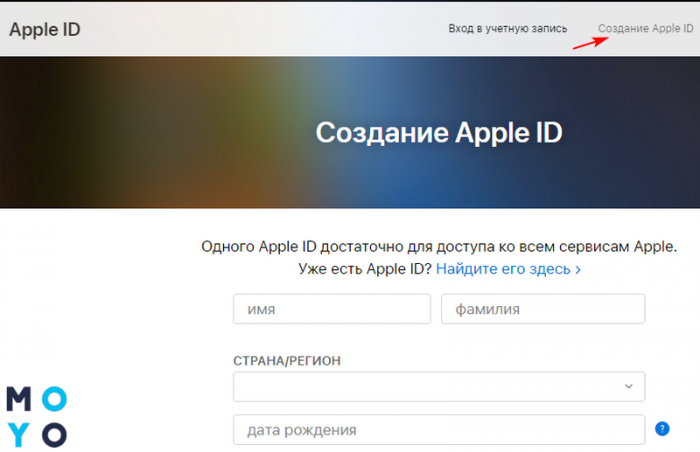
Во-вторых – потратить пару и минут и заполнить поля:
- Написать имя, фамилию, выбрать страну проживания и ввести число, месяц и год рождения.
- Написать адрес электронки, который будет отныне служить идентификатором в системе на любом девайсе этого бренда, например, на Айфоне-семерке.
- Вписать в строку секретный пароль.
- Ответить на 3 любых забавных вопроса.
- Ввести капчу.
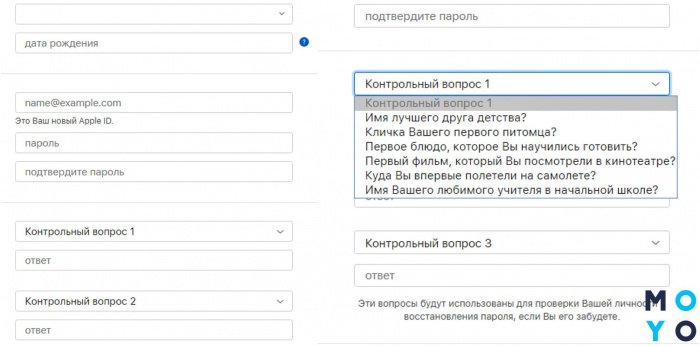
Остается только дождаться получения заветного письма на электронку, открыть его, перейти по ссылке в нем и войти в аккаунт, используя адрес почтового ящика и личный пароль.
Создание через iTunes
Необходимая «экипировка»:
- Мак (например, A1347 Mac mini) или комп на Виндовс;
- наличие интернета;
- сам АйТюнс (скачанная программа с оф. сайта);
- электронный ящик.
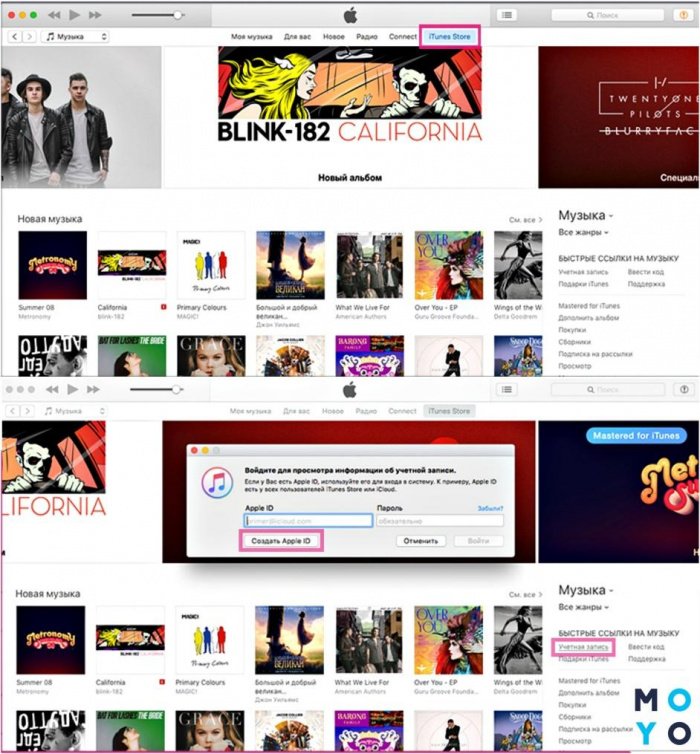
Теперь стоит зайти в iTunes Store. Появится окошко с приветствием, в нем нужно кликнуть на «Продолжить». После этого юзер попадает в раздел с пользовательским соглашением, который стоит изучить и, если все устраивает, кликнуть на «принять».
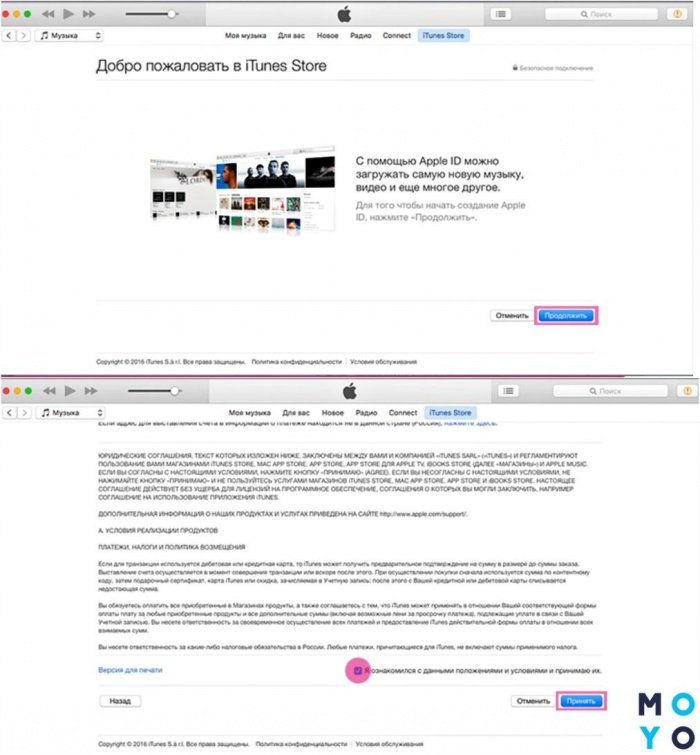
Далее приступить к заполнению необходимых при регистрации данных:
Завершающий этап – кликнуть на «Продолжить». Если все данные правильно введены, то откроется следующая страничка. Здесь необходимо будет ввести данные о кредитке пользователя и его адрес проживания.
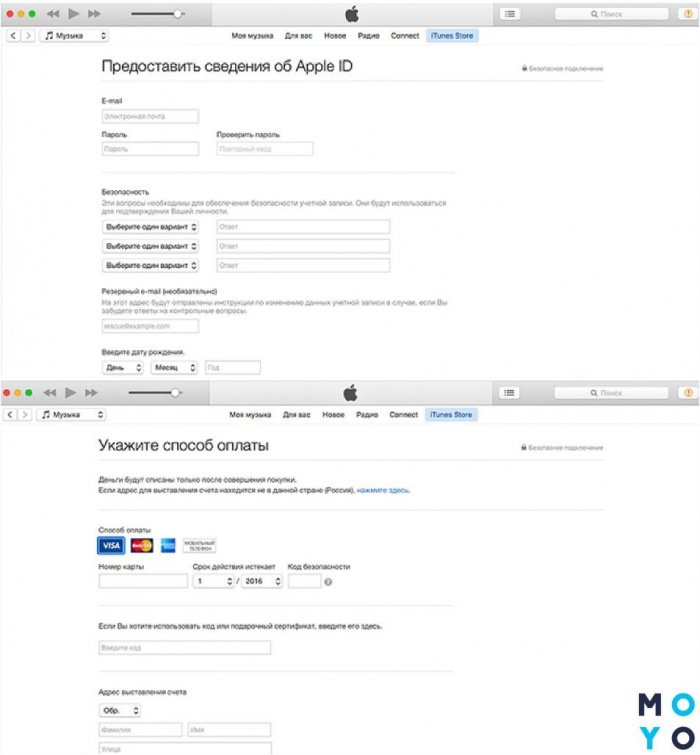
Регистрация окончена, теперь нужно дождаться подтверждающего письма на электронку, открыть его и перейти по ссылке. Все.
Создание через Mac или PC
Создать Apple ID через компьютер (например, MGEM2RS/A) можно с помощью уже знакомой проги iTunes (с привязкой кредитной карточки).
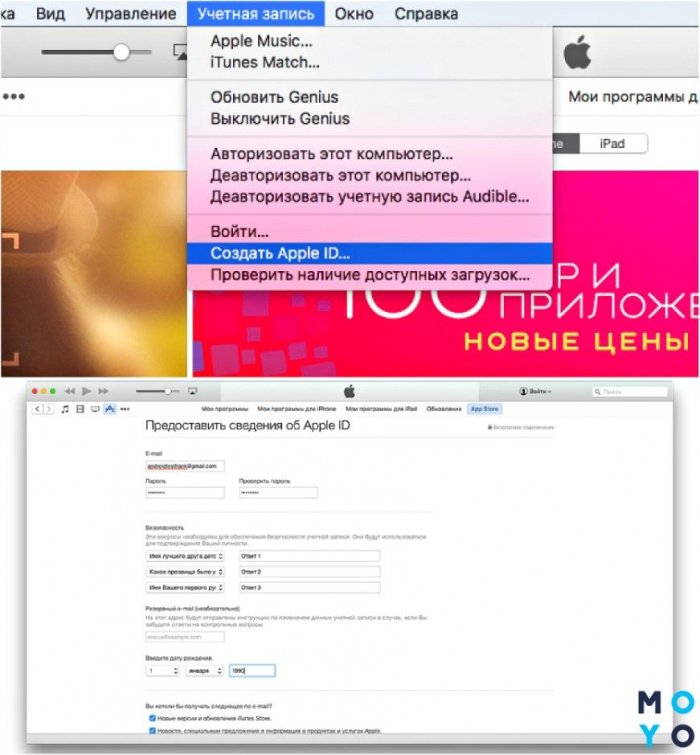
Для этого нужно на компе:
Последний этап – получить письмо-подтверждение по электронке и пройтись по ссылке из него.
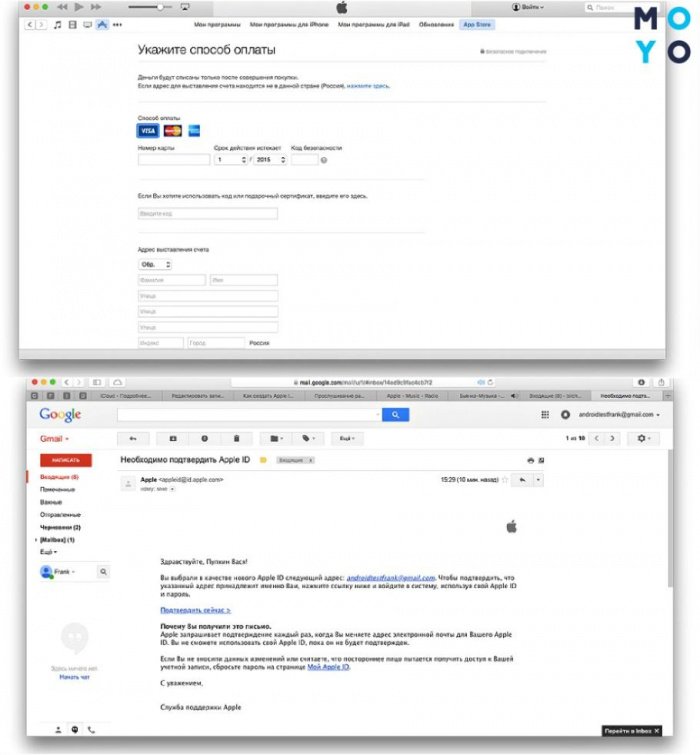
Регистрация без привязки банковской карты
Если нет возможности или желания совершать покупки в «яблочных» сервисах, то привязка карточки не понадобится. Как обойти это требование и все-таки получить заветную учетку?
Все происходит с помощью Apple Store. Что нужно сделать:
- Зайти в этот виртуальный магазин и кликнуть на любую бесплатную прогу.
- Нажать на «Загрузить».
- Перейти к «Создать Apple ID».
- Заполнить строки (прописать адрес электронки, пароль, страну, принять условия пользования).
- Возле «Способ оплаты» следует кликнуть на «Нет».
- В конце нужно только подтвердить электронку и номер телефона.
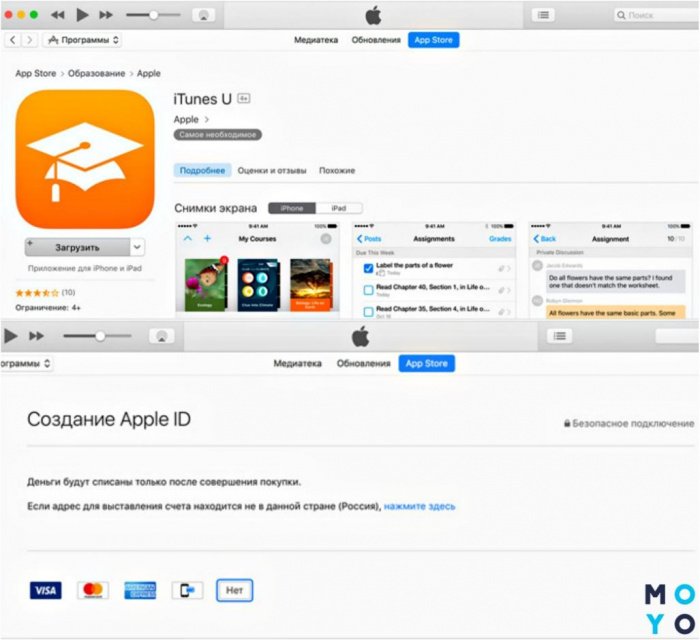
При необходимости можно будет привязать карту к учетной записи, зайдя в настройки Эпл Айди (вход можно совершить с любого девайса этого бренда, например, с iPad A1954).
Как зарегистрировать аккаунт другой страны?
Для начала нужен отечественный аккаунт в Эпл Айди. Как его создать, описано в разделах выше.
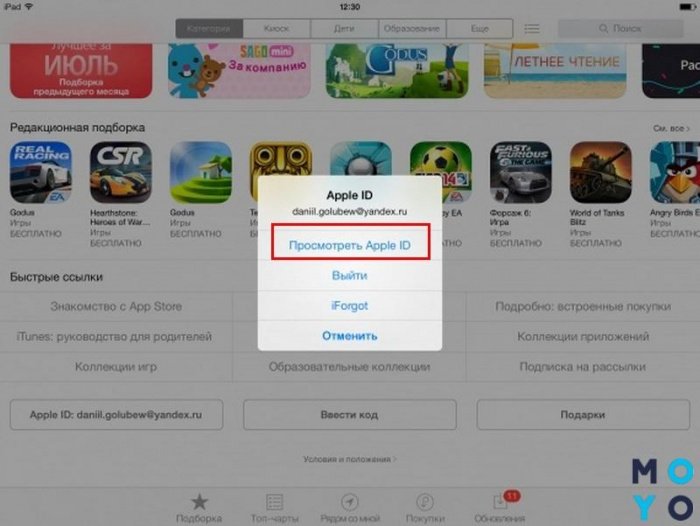
Как сделать из него иностранный? Зайти в Apple Store и в самом низу страницы слева кликнуть на адрес электронки, который юзер использовал при регистрации. Выпадет список из нескольких пунктов – нужно кликнуть на «Просмотреть».
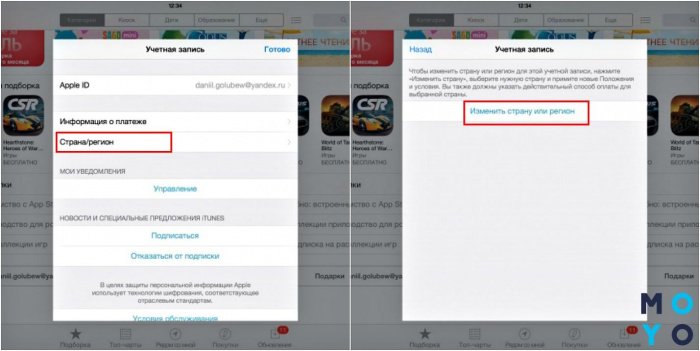
Выбрать «Страна/регион» и нажать на «Изменить».
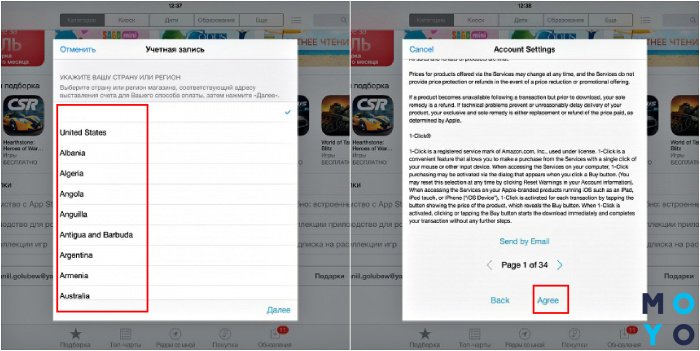
Остается определиться, аккаунт какой страны необходим. Все государства идут в алфавитном порядке. После выбора нужного кликнуть на «Agree».
Далее нужно указать данные карты либо отказать от этого пункта, нажав на «None». После «Billing Address» стоит заполнить необходимые поля на английском или на языке выбранной страны. Затем кликнуть на «Next».
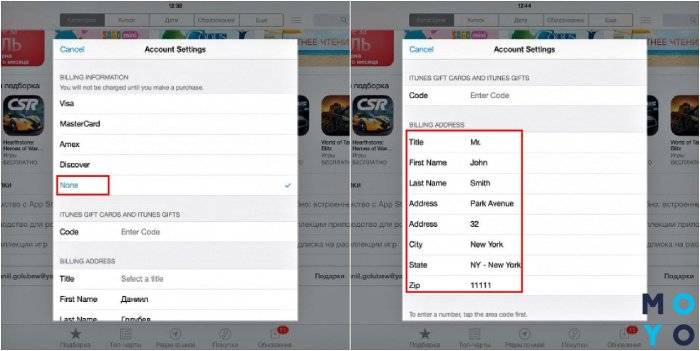
Если все прошло успешно, то на экране пользователя появится итоговый вид данных иностранного аккаунта.
Управление идентификатором Apple ID
Включает в себя:
Восстановление Apple ID
Создать Apple ID через сайт, с компьютера или посредством специальных программ для Айфона (например, восьмерка Gold), iPad, Mac не составит труда. Есть приемы как с добавлением платежной карты для совершения покупок, так и без нее. Для собственников «яблочных» агрегатов сервис удобен своим разнообразием (общение, кино, музыка, игрушки и пр), а также полезными фишками вроде поиска потерянного мобильника. Поэтому стоит потратить немного времени и зарегистрировать фирменного «помощника».
Создание учетной записи Apple ID
Данная услуга предоставляет возможность создать учетную запись Apple ID, необходимую для использования различных сервисов и продуктов Apple. Наши специалисты помогут вам создать новую учетную запись, что позволит вам получить доступ к магазину приложений App Store, облачному хранилищу iCloud, сервисам iTunes, Apple Music, Apple Pay и другим функциональным возможностям.
В процессе создания учетной записи Apple ID мы поможем вам заполнить все необходимые данные, такие как имя, адрес электронной почты и пароль, а также настроим дополнительные параметры безопасности и конфиденциальности. Благодаря созданной учетной записи Apple ID вы сможете в полной мере пользоваться всеми преимуществами и функциональностью устройств и сервисов Apple.
Обратите внимание, что для создания учетной записи Apple ID могут потребоваться некоторые дополнительные данные, такие как платежные реквизиты или номер телефона для подтверждения. Мы гарантируем безопасность и конфиденциальность ваших данных при создании учетной записи Apple ID.