
Как создать матрицу в mathcad
Задание №1: Ответить на следующие контрольные вопросы:
– укажите способ доступа к палитре графических шаблонов;
– изложите назначение маркеров графических шаблонов;
– изложите способ редактирования декартового графика;
– изложите способ редактирования полярного графика;
– как выполнить считывание координат и изменение масштаба части графика;
– как создать график поверхности;
– изложите способ редактирования графика поверхности;
– что из себя представляет контурный график;
– как создать контурный график;
– что из себя представляет точечный график;
– что из себя представляет гистограмма;
– как создать гистограмму и выполнить ее форматирование;
работа с матрицами в маткаде
произвести решения с матрицами в маткаде
1)Дана матрица Р(3*3). Вычислить произведение положительных элементов матрицы 2)Дана матрица.
Работа с матрицами(qt)
Здравствуйте.Подскажите как сделать n-ое количество Line Edit? Чтобы матрица была различной.
Работа с матрицами
Не могу понять где ошибка, помогите пожалуйста!!package matrix; /** * * @author kat */.
Работа с матрицами
Проблема в том, что невозможно вызывать значение при обращении к ячейки (если срока или столбец.
Сообщение от KonstantinVoskr

Работа с матрицами
Будьте так добры написать программу на Delphi. В двухмерном массиве n на m найдите среднее.
Работа с матрицами А(N,N)
В матрице А(N,N) уплотнить все элементы значения которых больше нуля в направлении указанном на.
Работа с матрицами
Для n-произвольных матриц определить среднее арифметическое верхних треугольных матриц и сумму.
Работа с матрицами
Доброго время суток! Замучался с частью университетской программы и не могу доделать задание. Я.
Работа с матрицами
Вот у меня есть задачка : Дана квадратная матрица порядка n, элементами которой являются целые.
Работа с матрицами
Здравствуйте. В ассемблере, грубо говоря, я — чайник, поэтому прошу помощи у вас. У меня даны 3.
Open Library — открытая библиотека учебной информации
Открытая библиотека для школьников и студентов. Лекции, конспекты и учебные материалы по всем научным направлениям.
Категории
Математика Матрицы в Mathcad
Векторы и матрицы рассматриваются в программе Mathcad как одномерные и двумерные массивы данных.
Матрица создается с помощью диалогового окна Вставить матрицу (рис. 1.6), ĸᴏᴛᴏᴩᴏᴇ открывают командой Вставка > Матрица (Insert > Matrix) или первой кнопкой на панели «Матрица» (рис. 1.7). Вектор задается как матрица, имеющая один столбец. В диалоговом окне задается число строк и столбцов, а после вставки на рабочий лист матрица содержит вместо элементов заполнители, вместо которых следует вставить число, переменную или выражение.

Для матриц определены сложение, умножение на число, перемножение и другие операции.
Для работы с элементами матрицы используют индексы элементов. Нумерация строк и столбцов матрицы начинается с нуля, что задается системной переменной ORIGIN, и может быть изменено пользователем (к примеру, блок ORIGIN:=1 устанавливает начальный индекс равным единице). Индекс элемента задается числом, переменной или выражением и отображается как нижний индекс. Он вводится после щелчка на кнопке Индекс (Subscript, xn) на панели инструментов Mатрица (Matrix) или нажатием символа «[» после имени массива (см. приложение «Горячие клавиши»). Индексы двумерных матриц записываются через запятую.
Иногда (к примеру, при построении графиков) требуется выделить вектор, представляющий собой столбец матрицы. Номер столбца матрицы отображается как верхний индекс, заключенный в угловые скобки: . Для его ввода используется кнопка Столбец (Matrix Column) на панели инструментов Матрица или соответствующая «горячая» клавиша.
На рис. 1.8 приведены примеры реализации некоторых операций с матрицами.


Для выполнения операций с матрицами (умножение, сложение…..) используется символ стрелочка с меню
Читайте также
MathCAD интерпретирует все значения, начинающееся цифрой, как числа. В MathCAD можно работать со следующими классами чисел: · обычные вещественные (целые)числа; · комплексные числа, для ввода мнимого числа нужно за его модулем ввести символ мнимой единицы i или j;однако, нельзя. [читать подробенее]
ЛЕКЦИЯ 6 Блоки ЗУ служат для запоминания больших массивов данных. Они становятся важнейшей составляющей частью цифровых компьютеров и систем управления технологическими процессами. Различают следующие блоки ЗУ и способы их организации: Полупроводниковые ЗУ. [читать подробенее]
Можливі використання умовного оператора IF Умовний оператор if може використовуватися для реалізації досить складних алгоритмів, що розгалужуються, у тілі операторів циклу. Тому розглянемо різне заповнення полю 1 і полю 3 цього оператора. Варіант 1. У полі 1. [читать подробенее]
Для решения дифференциального уравнения или системы дифференциальных уравнений n-го порядка в MathCad их необходимо привести к системе n дифференциальных уравнений первого порядка вида с начальными условиями Например, дифференциальное уравнение второго порядка . [читать подробенее]
Сравнение методов решения нелинейных уравнений Метод половинного деления очень прост и имеет одно явное преимущество по сравнению со всеми рассмотренными выше методами – он всегда сходится. Однако, скорость сходимости очень мала, поэтому его часто используют для. [читать подробенее]
Mathcad 2000 предлагает новый способ для решения обыкновенных дифференциальных уравнений, разрешенных относительно старшей производной. Для этих целей служит уже известный нам блок given совместно с функцией odesolve. Дифференциальное уравнение совместно с начальными или. [читать подробенее]
Пример 6.1.2-3. Определить значащие цифры числа. Значащими цифрами числа называют все цифры в его записи, начиная с первой ненулевой слева. Значащую цифру числа называют верной, если абсолютная погрешность числа не превосходит единицы разряда, соответствующего этой. [читать подробенее]
Mathcad 2000 представляет ряд дополнительных возможностей для поиска корней уравнений. Функция root(f(var1, var2, . ),var1, [a, b]) имеет теперь два необязательных аргумента a и b, которые определяют границы интервала, на котором следует искать корень. На концах интервала [a,b] функция f должна. [читать подробенее]
Краткий обзор универсального математического процессора Mathсad Для решения задач моделирования процессов и объектов ОМД Стандартные пакеты прикладных программ Загрузка программы производится через основное меню Windows.Отличительной особенностью программы. [читать подробенее]
Программные системы в научных исследованиях, использование пакетов математических и инженерных расчетов Система MathCAD (Mathematical Computer Aided Design) Система MathCAD (Mathematical Computer Aided Design — Математическое проектирование с помощью ЭВМ) является уникальным программным средством ак с. [читать подробенее]
Создание матриц в MathCAD 14 (18/34)
http://www.teachvideo.ru/catalog/35 — еще больше обучающих роликов по работе с научным софтом ответят на ваши вопросы на нашем сайте бесплатно!
Для работы с матрицами в Mathcad предусмотрен целый спектр средств. Имеющиеся в программе инструменты позволяют создавать матрицы, производить с ними различные арифметические операции, транспонировать, решать матричные уравнения и многое другое. Кроме того, Mathcad предоставляет широкие возможности для работы с матрицами, заданными в аналитическом виде.
Чтобы создать матрицу, необходимо сначала записать ее имя и оператор присваивания. Как правило, для обозначения матриц используют прописные латинские буквы. Назовем нашу матрицу B. Теперь надо вставить шаблон матрицы. Для этого откроем панель «Матрица», щелкнув по значку матрицы на панели «Математическая». На панели «Матрица» щелкнем по такому же значку. В появившемся окне введем число строк и столбцов. Пусть матрица будет размерностью три на три. Нажав кнопку «OK», мы увидим матрицу с пустыми полями ввода. Также, вставить шаблон матрицы можно, воспользовавшись главным меню «Вставка- Матрица» или при помощи сочетания клавиш «Ctrl+M».
Чтобы заполнить матрицу, надо на месте каждого черного квадратика вписать число. Переходить между ячейками можно при помощи клавиш со стрелками, либо последовательно щелкая левой кнопки мыши по нужной ячейке. Заполним нашу матрицу произвольными числами.
Вектор — это матрица, состоящая из одного столбца. Поэтому создание вектора совершенно аналогично созданию матрицы. В качестве примера опишем вектор c длиной 5. Запишем «c:=», и, используя сочетание клавиш «Ctrl+M», вставим шаблон матрицы, состоящий из одного столбца и пяти строк. Заполним вектор числами.
Похожие публикации:
- Как менять масштаб графиков в maple
- Как найти дату последней работы в archicad
- Как найти человека в telegram
- Как настроить резинку hop up maple leaf
Как создать матрицу в mathcad
Глава7операции с векторами и матрицами, матричные функции в математическом пакете mathcad
Матричное исчисление играет важную роль в компьютерной математике. Практически все численные методы на том или ином этапе работы своего алгоритма сводятся к решению систем линейных алгебраических уравнений (СЛАУ), которое часто производится матричными методами. Вообще говоря, нельзя назвать ни одной области использования компьютера, в алгоритмах которой (в большей или меньшей степени) не использовались бы матрицы.
Понятие «вектор» обычно не отделяют от понятия «матриц». Векторы могут рассматриваться как матрицы, состоящие из одного столбца (или строки).
Матричные вычисления в MathCAD можно условно разделить на три основных типа.
К первому относятся такие элементарные действия над матрицами, как создание, извлечение из них данных, их умножение, сложение или скалярное произведение (в случае векторов). Для их реализации служат специальные операторы трех панелей семейства Math (Математические): Calculator (Калькулятор), Matrix (Матричные) и Symbolics (Символьные).
Ко второму типу можно отнести те матричные преобразования, которые требуют использования специальных функций и встроенных алгоритмов матричной алгебры, таких как, например, функции вычисления определителя, матричных норм или сортировки элементов векторов по возрастанию. Функции этой группы можно найти в категории Vector and Matrix (Векторные и матричные) у мастера функций.
И, наконец, к третьему типу матричных вычислений следует отнести те задачи, решить которые можно только используя возможности системы программирования MathCAD.
В языках программирования начальные индексы массивов обычно равняются 0. По умолчанию в MathCAD индексы строк и столбцов также отсчитываются с 0. В том случае, если такая система вам неудобна или непривычна, можно изменить точку отсчета индексов на 1, задав системную переменную ORIGIN: ORIGIN:= 1.
Доступ к элементам вектора или матрицы осуществляется с помощью индексированных переменных. Например, чтобы использовать пятый элемент вектора с именем А, нужно записать этот элемент в виде:  . А для того, чтобы взять элемент матрицы В, расположенный на пересечении 3-ей строчки и 4-го столбца нужно записать:
  .
.
Для задания индексов на панели Matrix предусмотрена специальная кнопка Subscript (Индекс). Перейти к записи индекса можно также с помощью клавиши «[» ( левая квадратная скобка). Нажав ее, вы увидите, что на месте будущего индекса, чуть ниже текста имени матрицы, появится черный маркер. В него через запятую следует ввести значения индексов. На первом месте при этом должен стоять номер строки, а на втором – столбца.
7.1. Создание векторов и матриц
В системе предусмотрены различные возможности задания векторов и матриц:
Определение матрицы последовательным заданием каждого элемента.
С помощью индексированных переменных.
С помощью использования команды Insert→Matrix, либо с помощью соответствующей кнопки панели Matrix.
Задание с помощью элементов программирования.
Применение встроенных функций.
Через связь с другим приложением, например Excel.
Создание таблицы данных.
Чтение из внешнего файла.
Рассмотрим некоторые из них. Определение матрицы последовательным заданием каждого элемента очевидно и не требует пояснений. При создании матрицы или вектора с помощью индексированной переменной следует исходить из того, что любая индексированная переменная, индексами которой являются переменные, принимающие целочисленные значения из некоторого промежутка, уже представляют собой вектор или матрицу.
Пример 1. Требуется сформировать вектор x, состоящий из 6 элементов. Элементам этого вектора присвоить значения индексов.
Решение. Предоставим два варианта решения этой задачи:
с помощью индексированной переменной;
с помощью команды Insert→Matrix.
Для того, чтобы сформировать вектор, воспользуемся вспомогательной переменной, которая будет играть роль индекса (например, i), а затем будем использовать эту переменную для здания элементных значений вектора x. Формирование вектора представлено на рис. 7.1.

Рис. 7.1. Формирование вектора с использованием индексированной переменной
Формирование вектора х будем производить с помощью команды Matrix. Для этого сначала напишем оператор присваивания: «х:=» , а затем выполним команду Matrix. Эта команда открывает диалоговое окно«Insert Matrix», которое представлено на рис. 7.2, в котором необходимо указать число строк и число столбцов. В нашем примере число строк равно 6, а число столбцов равно 1.
После нажатия кнопки «Ok» команда предоставит шаблон с шестью ячейками, в которые следует вписать значения элементов вектора.



Рис. 7.2. Вызов диалогового окна «Insert Matrix» для создания матрицы с помощью команды «Matrix»
Пример 2. В файле с именем «int(4_4).txt» записаны числа в виде матрицы четыре строчки по четыре элемента, разделенными пробелами. В файле с именем «int(4_1).txt» записаны числа в столбик. Требуется прочитать эти данные в матрицу Q и вектор P.
Решение. Для чтения данных из файла в матрицу/вектор можно воспользоваться функцией READPRN, которая имеет один параметр — имя файла. Фрагмент с решением представлен на рис. 7.3.

Рис. 7.3. Чтение данных из файлов
С матрицами могут производиться как численные, так и символьные вычисления. Операции с матрицами в системе MathCAD обозначаются так, как это принято в математике: —, +, *, … .
На рис. 7.4 показано назначение некоторых специализированных команд, расположенных на панели инструментов Matrix.
Помимо этого, система MathCAD представляет большое количество функций для работы с векторами и матрицами. Воспользоваться этими функциями можно с помощью мастера функций f(x).

Х -1 – получить обратную матрицу
|X| – вычислить детерминант
М Т – транспонировать
М < >– из матрицы взять вектор-столбец
v – получить сумму элементов
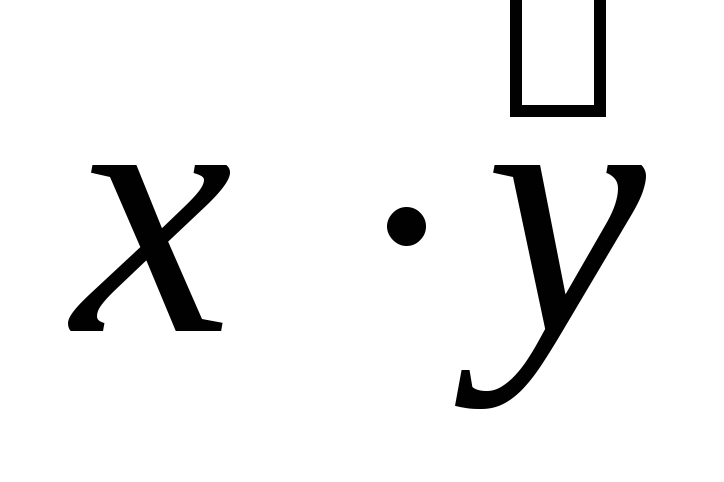
–скалярное произведение векторов
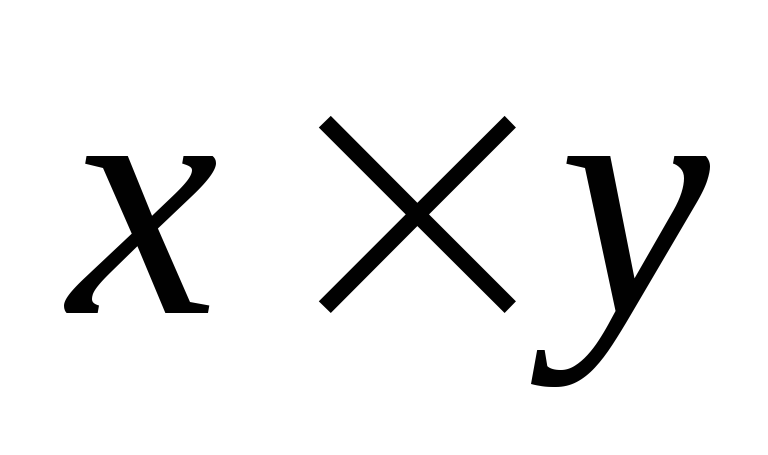
–векторное произведение векторов
Рис. 7.4. Назначение некоторых команд, расположенных на панели инструментов «Matrix»
На рис. 7.5 представлены вычисления с использованием операций над матрицами.

Рис. 7.5. Примеры матричных вычислений в MathCAD
Пример 3. Требуется сформировать диагональную квадратную матрицу с(6×6). Значения элементов главной диагонали должны совпадать с номером строки/столбца.
Решение. Для получения диагональной матрицы в системе предусмотрена функция diag, которая имеет один параметр – вектор диагональных элементов. Поэтому формирование матрицы начнем с создания вспомогательного вектора, в который занесем элементы для диагонали. Для формирования этого вспомогательного вектора (например, с именем s), воспользуемся вспомогательной переменной, которая будет играть роль индекса (например, i). Тогда формирование диагональной матрицы может быть получено в результате операций, как это показано на рис. 7.6.

Рис. 7.6. Формирование диагональной матрицы
Пример 4. Даны две матрицы: А(4×3) и В(4×2). Требуется объединить эти матрицы в одну матрицу С(4×5), причем, первыми столбцами новой матрицы должны быть столбцы матрицы А, а справа от этих элементов следовать столбцы матрицы В (методом «дописывания справа»).
Решение. Для соединения двух матриц в одну матрицу можно использовать функцию augment, параметрами которой будут являться имена соединяемых матриц, как это показано на рис. 7.7.
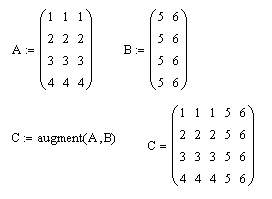
Рис. 7.7. Объединения двух матриц по правилу «дописывания справа»
Пример 5. Даны две матрицы: А(2×3) и В(3×3). Требуется объединить эти матрицы в одну матрицу С(5×3), причем, в новой матрицы в качестве первых строк должны быть строки матрицы А, а за ними должны следовать строки матрицы В.
Решение. Для соединения двух матриц в одну матрицу по правилу «друг под другом» можно использовать функцию stack, параметрами которой будут являться имена соединяемых матриц, как это показано на рис. 7.8.

Рис. 7.8. Объединения двух матриц по правилу «друг под другом»
Пример 6. Дана матрица А(6×6). Требуется получить из этой матрицу подматрицу, в которую включить элементы, расположенные в строках, начиная с номера 2-го по номер 4-ый, и столбцах, начиная с номера 0-го по номер 5-ый.
Решение. Для выделения подматрицы с номерами столбцов и строк представленными граничными значениями предусмотрена функция submatrix. Эта функция имеет 5 параметров: имя матрицы, из которой производится выбор; начальный номер строки выбора; конечный номер строки выбора; начальный номер столбца выбора; конечный номер столбца выбора. Возможное решение представлено на рис. 7.9.

Рис. 7.9. Выделение подматрицы из заданной матрицы
Пример 7. Дана матрица А(6×6). Требуется получить из этой матрицу два вектора. Первый вектор должен совпадать с 4–ым столбцом матрицы А, а второй – с 3-ей строкой матрицы А.
Решение. Для получения векторных значений можно воспользоваться командой М (из матрицы взять вектор-столбец), которая расположена на панели «Мatrix». Для получения первого вектора эту команду нужно применить непосредственно к матрице А, а для получения второго вектора нужно сначала получить из матрицы А транспонированную матрицу, а только потом воспользоваться командой «взять столбец». Возможное решение представлено на рис. 7.10.

Рис. 7.10. Выделение векторных значений из заданной матрицы
Пример 8. Из матрицы А(6×6) выделить минор, который образуется в результате вычеркивания из этой матрицы нулевой строчки и третьего столбца.
Решение. Решение задачи можно свести к соединению двух подматриц, выделенных из матрицы А, как это показано на рис. 7.11.
Как создать матрицу в mathcad
Матрицы в Mathcad
Векторы и матрицы рассматриваются в программе Mathcad как одномерные и двумерные массивы данных.
Матрица создается с помощью диалогового окна Вставить матрицу (рис. 1.6), которое открывают командой Вставка > Матрица (Insert > Matrix) или первой кнопкой на панели «Матрица» (рис. 1.7). Вектор задается как матрица, имеющая один столбец. В диалоговом окне задается число строк и столбцов, а после вставки на рабочий лист матрица содержит вместо элементов заполнители, вместо которых следует вставить число, переменную или выражение.


Для матриц определены сложение, умножение на число, перемножение и другие операции. Допустимо использование матриц вместо скалярных выражений: в этом случае предполагается, что указанные действия должны быть применены к каждому элементу матрицы, и результат также представляется в виде матрицы:

Для работы с элементами матрицы используют индексы элементов. Нумерация строк и столбцов матрицы начинается с нуля, что задается системной переменной ORIGIN, и может быть изменено пользователем (например, блок ORIGIN:=1 устанавливает начальный индекс равным единице). Индекс элемента задается числом, переменной или выражением и отображается как нижний индекс. Он вводится после щелчка на кнопке Индекс (Subscript, xn) на панели инструментов Mатрица (Matrix) или нажатием символа «[» после имени массива (см. приложение «Горячие клавиши»). Индексы двумерных матриц записываются через запятую.

Иногда (например, при построении графиков) требуется выделить вектор, представляющий собой столбец матрицы. Номер столбца матрицы отображается как верхний индекс, заключенный в угловые скобки: . Для его ввода используется кнопка Столбец (Matrix Column) на панели инструментов Матрица или соответствующая «горячая» клавиша.
Для задания некоторой последовательности элементов матрицы используют диапазоны. Диапазон фактически представляет собой вектор, содержащий арифметическую прогрессию, определенную первым, вторым и последним элементами. Чтобы задать диапазон, следует указать значение первого элемента, через запятую значение второго и через точку с запятой значение последнего элемента. Точка с запятой при задании диапазона отображается как две точки (..). Диапазон можно использовать как значение переменной, например х:=0,0.01..1 . Если разность прогрессии равна единице (то есть, элементы просто нумеруются), значение второго элемента и соответствующую запятую опускают.
На рис. 1.8 приведены примеры реализации некоторых операций с матрицами.
Векторы и матрицы в MathСad
Вы уже наверняка не раз сталкивались с такими понятиями как векторы и матрицы. Вектор – это обыкновенный столбец с числами. Матрица представляет собой сборный блок с объектами. Именно на работе с этими элементами построен принцип функционирования программы Excel. В этом уроке мы расскажем о том, как работать с такими вычислениями в программе Маткад и акцентируем внимание на том, почему процесс работы в данном ПО куда проще и удобнее.
Мы уже рассказывали в своих уроках о том, что все наши векторы начинались с элемента с нулевым значением. Сейчас же мы поставим номером первого элемента цифру один, ведь так нам гораздо проще будет сориентироваться в учебном материале.

Данное значение можно внести прямо в рабочее поле.

Посмотрите на матрицы на рисунке ниже.

Как вы можете заметить, в них входят и числа, и функции. Помимо этого, сюда можно внести и текст. Чтобы вывести элемент матрицы, воспользуйтесь подстрочным индексом.

Матрицы, описанные на скрине повыше, относятся к квадратному типу. Тем не менее, пользователь может самостоятельно устанавливать их размерные рамки.

Примите во внимание, что первое число обозначает общую нумерацию строчки, а второе – номер столбика.

Для векторного столбца второй индекс можно удалить. Для строки же он является обязательным.

Нужные команды, для всевозможного выделения строчек или столбиков вы всегда сможете отыскать во вкладке «Математика».


Большинство операций для векторных и матричных конструкций вполне соответствуют работе со стандартными числами и функциями. Для того, чтобы отыскать обратную матрицу, потребуется действовать по аналогии с операциями деления. Пользователь может записать операторы, задав им наименования матриц и векторов. Например, это может выглядеть так:

Более подробно мы рассмотрим данный опционал немного погодя. Стоит отметить, что такая функция нуждается в девяти операциях умножения и в таком же количестве деления. Согласитесь, что расписывать все эти процессы достаточно скучно. К тому же, с большими матрицами такой подход нерациональный.
Методика применения векторов отличается значительным разнообразием. Чтобы разработать вектор или матрицу, понадобится открыть вкладку «Вставить матрицу». На экране появится сетка с изображением маленьких квадратиков.

Перемещаем указатель на эту сетку. Настраиваем курсор на нужные габариты матрицы. Кликаем дважды ЛКМ.
На экране появляется новая матрица.

Матрица может быть переименована, после того, как пользователь дважды кликнет по левой скобке.

Чтобы быстро вставить или удалить строчки да столбцы, можно вызвать контекстное меню «Операторы с векторами\матрицами» на одноименной вкладке.

Работа с матрицами
Эффекты от матриц или вектором гораздо проще сообразить, пользуясь специально разработанными символами. Обратите внимание на скрин ниже.

Оператор транспортировки вызывается посредством выполнения операции Математика –> Операторы –> Векторы и матрицы:

Кликаем по правой стороне матрицы и применяем оператор. Он подходит как для символьных, так и численных матриц.

Операции в векторах часто выполняются по одному элементу. В этой ситуации можно воспользоваться очень удобным оператором, который отвечает за разработку вектора. Чтобы перемножить два вектора, понадобится выполнить простой пример.

Теперь нам нужно выбрать нужные параметры и активировать векторизацию.

Вычисляем заданные параметры и смотрим на результат. Первый элемент приумножился на второй, и так далее.

Еще примеры таких опций.

Операции поэлементного типа могут применяться исключительно к массивам одинакового размера.
Добавление и вычитание
Данные операции относятся к поэлементному типу.

Она также применяется к массивам одинакового размерного типа.
Пользуясь оператором, предназначенным для суммирования, можно отыскать сумму всех векторных частей.

Скалярное произведение работает по представленному ниже принципу.

При таком типе умножения матриц, программа занимается умножением данных элементов по столбцам. Данная операция может применяться исключительно к тем матрицам, которые характеризуются равным количеством строчек и столбцов.

Обратите внимание, что немалая роль отводится поочередности множителей.

Только в редких случаях скалярное произведение может стать коммутативным.

Скаляр двух векторов показывает результат как на фотографии ниже.

Данная опция может использоваться исключительно для двух векторных столбов из трех элементов.

Векторное произведение часто используется для механики, гидродинамики и огромного количества подобных сфер деятельности.
Обратная матрица может быть применима для квадратных матриц:

В результате у нас получится матрица единичного типа

Если произвести матрицу и единичную матрицу, мы получим первоначальный вариант.


Определитель может быть разработан исключительно для матрицы квадратного типа. Он может быть нулевым в любых условиях. Обратная матрица имеет в своей структуре дроби, в состав которых входит определитель.

В ситуациях, когда определитель установлен на ноль, к нему нереально подобрать обратную матрицу. Сама матрица автоматически становится сингулярной. О таких изменениях пользователь узнает из оповещения программы.

В ситуациях со скалярами, определитель соответствует их модулям

Команда «определитель» помогает отыскать длину вектора .

Уважаемые пользователи, хотим Вас проинформировать о том, что некоторые антивирусные программы и браузеры ложно срабатывают на дистрибутив программы MediaGet, считая его зараженным. Данный софт не содержит никаких вредоносных программ и вирусов и многие из антивирусов просто Вас предупреждают, что это загрузчик (Downloader). Если хотите избежать подобных проблем, просто добавьте MediaGet в список доверенных программ Вашей антивирусной программы или браузера.

Выбрав нужную версию программы и кликнув ссылку, Вам на компьютер скачивается дистрибутив приложения MediaGet, который будет находиться в папке «Загрузки» для Вашего браузера. Находим этот файл с именем программы и запускаем его. И видим первый этап установки. Нажимаем унопку «Далее»

Далее Вам предлагается прочитать и одобрить лицензионное соглашение. Нажимаем кнопку «Принимаю»

В следующем окне Вам предлагается бесплатное полезное дополнительное программоное обеспечение, будь то антивирус или бразуер. Нажимаем кнопку «Принимаю». Также Вы можете отказаться от установки дополнительного ПО, нажав кнопку «Отклоняю»

Далее происходит процесс установки программы. Вам нужно выбрать папку, в которую будут скачиваться нужные Вам файлы.

Происходит завершение установки. Программа автоматически открывается и скачивает нужные Вам исходные файлы.
Обратите внимание, что предоставляемое программное обеспечение выкладывается исключительно для личного использования и ознакомления. Все файлы, доступные для скачивания, не содержат вирусов и вредоносных программ.
Работа с матрицами в MathCad 15

Чтобы ввести матрицу в mathcad 15 нужно в свободном поле ввести с клавиатуры имя матрицы. Пусть это будет M. Затем на панели Matrix нужно нажать кнопку «Matrix or vector». В появившемся окне нужно ввести количество строк и столбцов и нажать OK
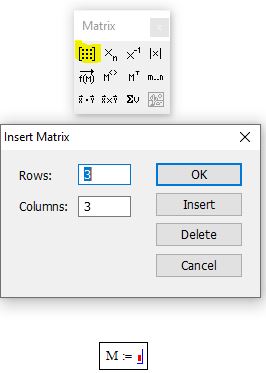
Рис. 1. Ввод матрицы
Затем появится заготовка матрицы с пустыми маркерами для ввода элементов вручную. См. рис. 2

Рис. 2. Заполнение матрицы
Перемножение матриц
Как известно, перемножение матриц осуществляется по правилу «строка на столбец». Введем 2 матрицы 3 х 3 с именами M и N. Перемножение матриц осуществляется с помощью стандартной операции умножения. На рис. 3 смотрите синтаксис записи
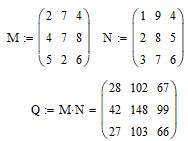
Рис. 3. Перемножение матриц
Транспонирование матриц
Как известно, при транспонировании матрицы ее строки становятся столбцами. В mathcad есть функция, которая позволяет выполнить транспонирование. Введите имя матрицы, которую хотите транспонировать, и на панели Matrix нажмите кнопку «Matrix transpose». На рис. 4 смотрите синтаксис для записи этой операции.
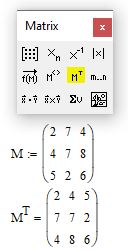
Рис. 4. Транспонирование матрицы
Обратные матрицы
Как известно, обратной матрицей M^-1 является такая матрица, при умножении которой на исходную матрицу M получается единичная матрица. Существует множество аналитических способов нахождения обратной матрицы. В mathcad есть стандартная операция по определению обратной матрицы. Введите исходную матрицу M. Затем снова введите имя матрицы M и на панели Matrix нажмите кнопку «Invers». на рисунке 5 можно посмотреть синтаксис записи и убедиться в правильности определения обратной матрицы
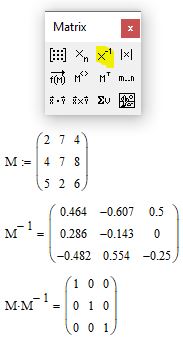
Рис. 5. Обратная матрица
Выделение столбца и строки из матрицы
Для того чтобы «вытащить» столбец из матрицы можно воспользоваться стандартной функцией mathcad из панели matrix. Введите произвольную матрицу M и затем ниже в рабочем поле mathcad выполните операцию, как показано на рис. 6. Обратите внимание, что по умолчанию номера столбцов и строк индексируются с «нуля»
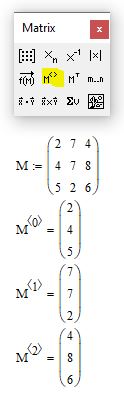
Рис. 6. Выделение столбца матрицы
Аналогичным способом можно выделить строку, но для этого матрицу предварительно нужно транспонировать. При этом строка будет отображена в виде столбца. Если вы хотите получить результат в виде строки, то операцию транспонирования нужно провести 2 раза. Синтаксис будет выглядеть как на рисунке 7
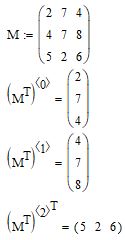
Рис. 7. Выделение строки матрицы
Обратите внимание, что если при перемножении матриц их размерность «не совпадает» то mathcad выдаст ошибку
Обратите внимание, что обратная матрица не всегда может существовать для исходной матрицы

Donec eget ex magna. Interdum et malesuada fames ac ante ipsum primis in faucibus. Pellentesque venenatis dolor imperdiet dolor mattis sagittis. Praesent rutrum sem diam, vitae egestas enim auctor sit amet. Pellentesque leo mauris, consectetur id ipsum sit amet, fergiat. Pellentesque in mi eu massa lacinia malesuada et a elit. Donec urna ex, lacinia in purus ac, pretium pulvinar mauris. Curabitur sapien risus, commodo eget turpis at, elementum convallis elit. Pellentesque enim turpis, hendrerit tristique.
Lorem ipsum dolor sit amet, consectetur adipiscing elit. Duis dapibus rutrum facilisis. Class aptent taciti sociosqu ad litora torquent per conubia nostra, per inceptos himenaeos. Etiam tristique libero eu nibh porttitor fermentum. Nullam venenatis erat id vehicula viverra. Nunc ultrices eros ut ultricies condimentum. Mauris risus lacus, blandit sit amet venenatis non, bibendum vitae dolor. Nunc lorem mauris, fringilla in aliquam at, euismod in lectus. Pellentesque habitant morbi tristique senectus et netus et malesuada fames ac turpis egestas. In non lorem sit amet elit placerat maximus. Pellentesque aliquam maximus risus, vel venenatis mauris vehicula hendrerit.
Interdum et malesuada fames ac ante ipsum primis in faucibus. Pellentesque venenatis dolor imperdiet dolor mattis sagittis. Praesent rutrum sem diam, vitae egestas enim auctor sit amet. Pellentesque leo mauris, consectetur id ipsum sit amet, fersapien risus, commodo eget turpis at, elementum convallis elit. Pellentesque enim turpis, hendrerit tristique lorem ipsum dolor.
Похожие публикации:
- Autocad 2023 vba enabler что это
- Mathcad или matlab что лучше
- Автокад как выделить все объекты одного слоя
- Где хранятся типы линий в автокаде
Семь простых шагов по созданию матрицы принятия решений (с примерами)
Решения, решения, решения. Хорошие решения помогают направлять коллектив по верному пути и достигать целей, но как понять, что именно данное решение является верным? Что делать, когда перед вами два вроде бы равноценных варианта, подбросить монетку, бросить жребий или, может быть, обратиться за помощью к волшебному шару?
Принятие решений — критически важный аспект хорошего бизнес-планирования, но выбрать правильный вариант порой бывает трудно. Ключ к успеху — быстрые решения без спешки и верные решения без потери темпа.
Если эта головоломка кажется неразрешимой, то это не так. С помощью матрицы принятия решений можно определить преимущества и недостатки каждого варианта, взвесить различные переменные и прийти к правильному решению быстро и легко.
Что такое матрица принятия решений?
Матрица принятия решений — это инструмент для оценки и выбора наилучшего варианта из нескольких возможных. Он особенно полезен, если у вас больше одного варианта решения проблемы и несколько факторов, которые нужно принять во внимание для принятия окончательного решения.
Возможно, матрица принятия решений вам уже знакома, но под другим названием — даже несмотря на то, что речь идёт об одном и том же. В числе других таких названий:
- Матрица Пью
- Матричный анализ
- Теория многомерной полезности
- Матрица выбора проблем
- Сетка принятия решений
Когда нужна матрица принятия решений
Вам не всегда нужно пользоваться матрицей принятия решений. Это мощный — но относительно простой — процесс, который наиболее эффективен при выборе из нескольких сопоставимых вариантов. Если критерии оценки разных вариантов не одинаковы, то матрица принятия решений, скорее всего, будет не лучшим инструментом. Например, она не поможет вам решить, в каком направлении двигаться вашему коллективу в следующем году, потому что вы будете выбирать между несопоставимыми вариантами.
Используйте матрицу принятия решений, если вы:
- Сравниваете несколько сопоставимых вариантов
- Сводите различные варианты к одному окончательному решению
- Взвешиваете совокупность важных факторов
- Рассчитываете получить решение с логической точки зрения, не давая воли эмоциям или интуиции
Если матрица принятия решений не подходит в данной конкретной ситуации, далее мы расскажем о других подходах к принятию решений.
Как создать матрицу принятия решений за 7 действий
Матрица принятия решений поможет выбрать лучший из имеющихся вариантов на основании ряда ключевых факторов и их относительной важности. Вот эти семь действий по созданию матрицы:
1. Определение альтернатив
Матрицы принятия решений — это полезный инструмент, который помогает выбрать лучший вариант из нескольких возможных. Прежде чем приступать к построению матрицы, сформулируйте варианты, из которых будете выбирать.
Допустим, летом ваша команда запускает новую брендовую кампанию. Вам нужно определиться с поставщиком, который будет создавать визуальные и видеоматериалы для дизайна. Сейчас на выбор у вас есть три дизайнерских агентства, однако у каждого из них есть свои преимущества и недостатки.
2. Определение важных критериев
Второй шаг на пути к построению матрицы принятия решений — это определение важных критериев, которые будут влиять на ваше решение. Эти соображения помогут определить наилучшее решение и избежать субъективных оценок.
В продолжение нашего примера: ваша команда решила, что самые важные критерии при выборе дизайнерского агентства — это стоимость, опыт, коммуникации и отзывы других клиентов.
3. Создание матрицы решений
Матрица принятия решений — это, по сути, сетка, в которой сравниваются различные варианты с учётом заданных важных критериев.
Само собой, мы построим матрицу в Asana. Это инструмент управления работой, который помогает организовывать и выполнять работу в организации и обеспечивает сотрудникам чёткость, необходимую для ускоренного достижения целей.
Например, вот так может выглядеть «скелет» вашей матрицы в Asana, если вам предстоит выбирать между тремя агентствами, принимая во внимание стоимость, опыт, коммуникации и отзывы клиентов:
4. Заполнение матрицы
Теперь расположите каждый критерий на шкале оценок. Если варианты не слишком различаются между собой, используйте шкалу от 1 до 3 баллов, где 3 — высший балл. Для большей вариативности используйте шкалу от 1 до 5, где высший балл — 5.
Именно здесь начинают проявляться все преимущества матрицы принятия решений. Допустим, вам предстоит выбрать одно агентство из трёх при наличии четырёх важных критериев, но матрицы у вас ещё нет. Вот как могут выглядеть характеристики данных трёх агентств:
- Агентство 1 предлагает хорошую цену за свои услуги, однако у него не слишком много опыта. Судя по коммуникациям и отзывам клиентов, это агентство среднего уровня.
- Услуги Агентства 2 стоят дороже, но это ещё не самое дорогое агентство. У его сотрудников довольно хороший опыт, и оно получает отличные отзывы от клиентов, однако коммуникации оставляют желать лучшего.
- Агентство 3 самое дорогое, но при этом и самое опытное. Его система коммуникаций пока находится на среднем уровне, а отзывы клиентов в основном положительные.
Все три описания схожи по сути: на основании одного короткого абзаца трудно решить, какое из них лучше, особенно в свете того, что каждое агентство обладает своими преимуществами и недостатками. Теперь давайте посмотрим, как эти три агентства будут выглядеть в матрице принятия решений с учётом четырёх критериев с оценкой по 5-балльной шкале, где 5 — высший балл:
5. Добавление веса
Иногда одни критерии будут важнее других. В таком случае для выбора наилучшего варианта следует использовать взвешенную матрицу принятия решений.
Продолжаем наш пример. Представьте, что вам ни в коем случае нельзя выходить за рамки бюджета, поэтому стоимость — это критически важный фактор в принятии решения. Отзывы клиентов также важны, так как дают базовое представление об эффективности того или иного агентства в прошлом.
Чтобы добавить вес к матрице принятия решений, назначьте число (от 1 до 3 или от 1 до 5 в зависимости от количества вариантов) каждому критерию. Затем в процессе принятия решения вам нужно будет умножить значение каждого фактора на его вес для всех вариантов.
Вот как это будет выглядеть в нашем примере:
6. Получение взвешенных оценок путём перемножения
После того как вы применили шкалу оценок и назначили вес каждому критерию, перемножьте веса и оценки. Таким образом, самые важные критерии будут иметь наибольший вес, что поможет выбрать наиболее подходящее агентство.
Продолжаем наш пример. Вот как мы получаем взвешенные оценки по каждому критерию для каждого агентства:
7. Вычисление итоговой оценки
Получив окончательные взвешенные оценки, суммируйте их для каждого агентства. В результате вы получите чёткое, основанное на цифрах представление о том, какое решение является наилучшим.
Вот так выглядит окончательная матрица принятия решений в нашем примере:
Как видите, Агентство 2 набрало больше всего баллов, поэтому сотрудничать вам следует именно с ним. Даже несмотря на то, что услуги Агентства 1 стоят дешевле, средняя стоимость услуг Агентства 2 в сочетании с его годами опыта и отличными отзывами клиентов делают его наилучшим вариантом для вашей команды. Вам остаётся только связаться с агентством и приступать к реализации брендовой кампании.
Пример матрицы принятия решений
Матрицы принятия решений можно использовать для принятия самых разных бизнес-решений при выборе наилучшего из нескольких возможных вариантов. Эти решения необязательно должны влиять на сам бизнес. Такую модель можно использовать и для принятия более простых решений.
Создайте матрицу принятия решений, когда вам нужно будет, например, решить, какое кресло лучше купить для работы из дома. Вам понравились четыре модели, а к важным критериям вы относите удобство, цену и отзывы покупателей.
Альтернативные методы принятия решений
Если метод матрицы принятия решений вам не подходит, попробуйте один из следующих вариантов:
Матрица Эйзенхауэра
Матрица Эйзенхауэра — это таблица 2х2, которая помогает определять приоритетные задачи, исходя из их срочности и важности. Эта матрица полезна, когда приходится выбирать из ряда разнородных задач, чтобы решить, какой работой или инициативой нужно заняться в первую очередь.
- В левом верхнем углу перечислите срочную и важную работу: эти задачи получают высший приоритет. Приступайте к их выполнению прямо сейчас или как можно скорее.
- В правом верхнем углу перечислите менее срочную, но важную работу: чтобы не пропустить эти задачи, обязательно добавьте их в свой календарь или укажите сроки их выполнения в средстве управления проектами.
- В левом нижнем углу перечислите срочную, но не слишком важную работу: эти задачи нужно выполнить, но при этом можно перепоручить кому-нибудь другому. Постарайтесь по возможности делегировать эту работу.
- В правом нижнем углу перечислите наименее срочную и наименее важную работу: перепоручите эти задачи или вовсе игнорируйте их. Когда вы проясняете свои приоритеты и сообщаете коллегам о том, какие задачи не можете выполнить прямо сейчас, это помогает снизить риск выгорания.
Карта анализа заинтересованных лиц и матрица RACI
Одно из самых важных решений, которые приходится принимать в процессе планирования проекта — это решение о том, кого вовлекать в него, с кем консультироваться и кого информировать. Для принятия такого решения создайте карту анализа заинтересованных лиц, которая поможет вам разбить их по категориям в зависимости от их относительного влияния и заинтересованности.
Карта анализа предусматривает четыре типа заинтересованных лиц:
- Высокое влияние и высокая заинтересованность: включите этих заинтересованных лиц в процессы планирования проекта и принятия решений по нему.
- Высокое влияние и низкая заинтересованность: держите этих лиц в курсе проекта и следите за их заинтересованностью на тот случай, если они захотят повысить свою вовлечённость.
- Низкое влияние и высокая заинтересованность: держите этих заинтересованных лиц в курсе хода выполнения проекта. Включите их в круг получателей обновлений статуса проекта, чтобы снабжать их актуальной информацией.
- Низкое влияние и низкая заинтересованность: контактируйте с этими заинтересованными лицами на ключевых этапах, но не особо переживайте по поводу снабжения их актуальной информацией.
Определив главных заинтересованных лиц, также можно создать матрицу RACI. Это сокращение расшифровывается как ответственные, подотчётные, эксперты и информируемые лица. Матрицы RACI помогают решить, кто будет главным лицом, принимающим решения по каждой задаче или инициативе.
Сеанс коллективного обсуждения
Иногда лучший способ принять решение — это провести старое доброе коллективное обсуждение. Проведите такой сеанс с применением офисной доски или обменяйтесь идеями в средстве управления проектами.
Мы в Asana любим пользоваться канбан-досками для проведения динамичных коллективных обсуждений. Для начала ведущий сеанса создаёт доску, на которой участники группы могут размещать свои идеи, мысли или отзывы. По окончании этого процесса каждый сотрудник просматривает отдельные предложения и ставит им «лайки». Затем вся группа обсуждает задачи с наибольшим количеством «лайков» и решает, какой вариант выбрать.
Попрощайтесь с подбрасыванием монетки при принятии решений
Быстрое принятие решений — это важная часть хорошего планирования и управления проектами. При использовании матриц в процессе принятия как сложных, так и простых решений, эти инструменты помогут вам учесть различные факторы и выбрать наилучшее решение для своего коллектива.
Дополнительные сведения об управлении проектами приводятся в нашей статье 25 важных навыков, которые нужны для успешного управления проектами.
Создать матрицу по формуле
Прошу помочь с возникшей сложностью.
Только учусь программировать в MathCAD.
Пытаюсь создать матрицу по формуле (см. вложение 1).
Также прикладываю свои попытки решения и исходные данные (см. вложение 2).
Лучшие ответы ( 2 )
94731 / 64177 / 26122
Регистрация: 12.04.2006
Сообщений: 116,782
Ответы с готовыми решениями:
Нормировать матрицу плюс создать аналогичной размерности матрицу, вычисленную по формуле
Здравствуйте, специалисты с большой буквы! Помогите, пожалуйста, мне нормировать матрицу плюс.
Создать матрицу AB по формуле
Дано действительную квадратную матрицу порядка n. Получить матрицу AB. Все элементы B исчисляются.
Создать матрицу по формуле и вывести её на экран
Народ помогите пожалуйста нужно создать и вывести матрицу по формуле. программа не работает в.
Создать приложение, формирующее квадратную матрицу, элементы которой определяются по заданной формуле
Помогите! Нужно создать приложение формирующее квадратную матрицу D элементы которой определяются.
Регистрация: 07.03.2020
Сообщений: 21
Сообщение было отмечено abaich как решение
Решение
Если задать i и j как нижние индексы у переменной, жизнь становится намного проще. Предлагаю три варианта получения искомой матрицы на выбор (см. картинки). Простите, мне очень тяжело с плохим зрением набивать Ваши страшные формулы, поэтому я ограничилась более простой. Если Вы пришлете недоделанный файл, я Вам его поправлю.
Регистрация: 13.11.2015
Сообщений: 26
kate_v, большое спасибо за ответ.
Попытался сделать самостоятельно по вашим примерам, но к сожалению либо ошибка,
либо совсем неверный результат.
Прикладываю оригинальный файл, буду признателен за ваши корректировки и советы.
Вложения
| Amosov1.zip (92.9 Кб, 14 просмотров) |