
Создание текстовых фреймов с колонками
Вы добавили заполнители для заголовка, графики и двух фоновых блоков на мастер-страницах C-Placholder. Чтобы завершить разработку мастер-страниц C-Placeholder, вы создадите текстовые фреймы для текста рассказа.
-
Выберите инструмент ввода (
- Выберите команду меню View * Fit Spread in Window (Вид * Целый разворот). На правой мастер-странице щелкните и, не отпуская левой кнопки мыши, переместите указатель, чтобы создать текстовый фрейм шириной в четыре колонки и высотой в шесть рядов, привязав его к направляющим, как показано ниже.
Далее вы убедитесь, что каждый из текстовых фреймов основного рассказа имеет две колонки.
-
Выберите инструмент выделения (
Каждый из текстовых фреймов основного рассказа будет содержать две колонки текста. Чтобы текст перетекал из одного текстового фрейма в другой, вы свяжете эти фреймы.
-
Щелкните на выходном порту в нижней половине текстового фрейма на левой мастер-странице. Задержите указатель на текстовом фрейме, расположенном на правой мастер-странице, чтобы его вид изменился с загруженного значка текста (
) на значок связи (
А. Выходной порт
- Сохраните документ.
Настройки текстовых фреймов
Настройки текстовых фреймов мы выделяем в отдельную категорию, поскольку есть существенная разница между настройками содержимого и настройками самого фрейма. Частично эти настройки дублируют настройки текста, а частично – являются новыми для нас.
Настройки текстового фрейма доступны на панели управления (рис. 13.12), если выделить текстовый фрейм с помощью мыши, или через меню Object ? Text Frame Options (Объект ? Настройки текстового фрейма).
Рис. 13.12. Панель управления при работе с текстовым фреймом
Примечание
Разрешение экрана монитора 1024 х 768 больше не является оптимальным для программ Adobe, и при этом разрешении часть настроек может просто не поместиться на панели настроек, в том числе и настройки текстового фрейма. Для того чтобы увидеть эти настройки, необходимо установить большее разрешение экрана.
Панель управления содержит лишь небольшую долю настроек, но, хотя ее удобно использовать во время работы, не все действия могут быть правильно выполнены с ее помощью. Мы будем рассматривать настройки текстовых фреймов на примере диалогового окна Text Frame Options (Настройки текстового фрейма) (рис. 13.13).
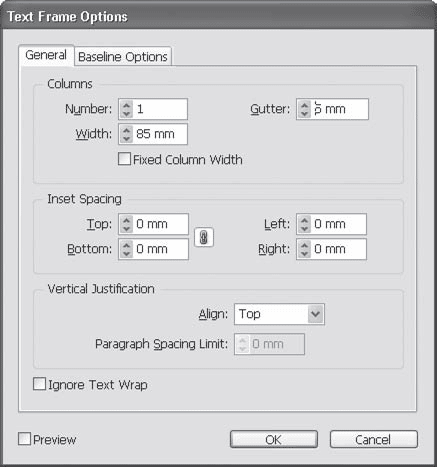
Рис. 13.13. Диалоговое окно Text Frame Options (Настройки текстового фрейма), вкладка General (Общие)
На вкладке General (Общие) этого диалогового окна мы можем управлять количеством колонок и положением текста во фрейме.
Мы уже говорили о том, каким образом можно создавать многоколоночную верстку с помощью нескольких связанных текстовых фреймов. Однако с таким же успехом мы можем задействовать один текстовый фрейм, используя настройки которого мы создадим несколько колонок текста (рис. 13.14). Для этого мы будем использовать группу настроек Columns (Колонки). В поле Number (Количество) устанавливается количество колонок, в поле Gutter (Средник) – расстояние между колонками (это и называется «средник»), поле Width (Ширина) управляет шириной колонок (все они будут одинаковой ширины).
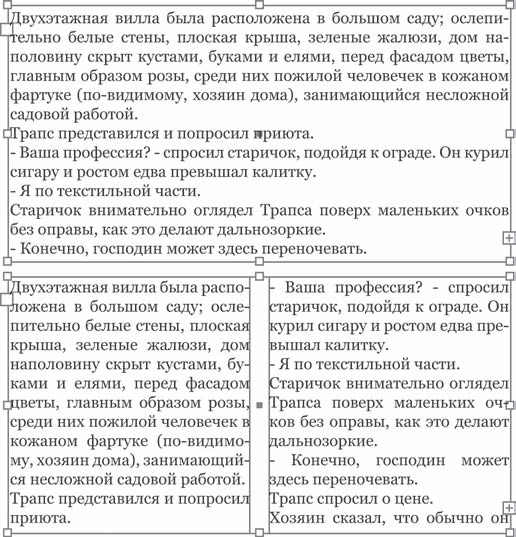
Рис. 13.14. Текстовый фрейм с одной колонкой (вверху) и с двумя колонками (внизу)
Мы можем трансформировать текстовый фрейм с несколькими колонками, однако результат трансформации будет зависеть от состояния флажка Fixed Column Width (Фиксированная ширина колонок). При снятом флажке колонки будут менять ширину вместе с текстовым фреймом, а при установленном колонки всегда будут определенной ширины, и при трансформации фрейма будет меняться их количество.
Настройки из области Inset Spacing (Отступы от фрейма) позволяют создать отступы текста от границ фрейма. На рис. 13.13 вы можете видеть четыре поля отступов (отдельно сверху, снизу, слева и справа). Однако если мы будем использовать фрейм непрямоугольной формы, то поле будет всего одно – Inset (Отступ), и расстояния от всех границ фрейма будут одинаковыми.
Настройки из области Vertical Justification (Вертикальная выключка) управляют тем, как текст заполняет фрейм, если текст помещается во фрейме с запасом. По умолчанию текст заполняет фрейм сверху вниз, однако мы можем сместить текст вниз фрейма, расположить его по центру или принудительно «растянуть» текст по всему фрейму за счет изменения межстрочного расстояния (интерлиньяжа) (рис. 13.15). Раскрывающийся список Align (Выравнивание) позволяет выбрать один из четырех вариантов вертикальной выключки текста. Поле Paragraph Spacing Limit (Ограничение расстояния между абзацами) доступно при использовании «растягивания» текста по фрейму и позволяет ограничить максимальное расстояние между абзацами.
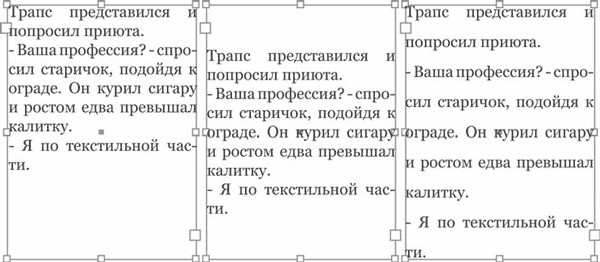
Рис. 13.15. Варианты вертикальной выключки текста во фрейме
Вкладка Baseline Options (Настройки базовой линии) диалогового окна Text Frame Options (Настройки текстового фрейма) (рис. 13.16) также позволяет управлять положением текста во фрейме и частично связана с изученной нами группой настроек Inset Spacing (Отступы от фрейма).
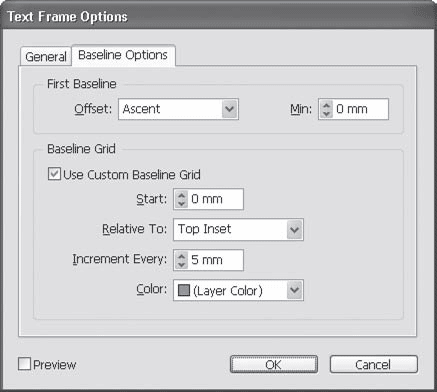
Рис. 13.16. Диалоговое окно Text Frame Options (Настройки текстового фрейма), вкладка Baseline Options (Настройки базовой линии)
Настройки из области First Baseline (Первая базовая линия) управляют тем, на каком расстоянии от границ фрейма находится базовая линия первой строки. В некоторых случаях небольшие фрагменты букв могут оказываться как бы «за пределами» фрейма – например, надбуквенные диакритические знаки, выступающие элементы символов и т. д., что довольно неприятно.
Раскрывающийся список Offset (Смещение) позволяет выбрать один из нескольких вариантов положения первой строки:
• Ascent (Выносные элементы) – верхние выносные элементы букв всегда будут помещаться внутри фрейма;
• Cap Height (Высота заглавных букв) – заглавные буквы всегда будут помещаться внутри фрейма;
• Leading (Интерлиньяж) – расстояние между базовой линией первой строки и границей фрейма всегда равно величине интерлиньяжа;
• x Height (Высота строчной буквы «x») – расстояние между базовой линией первой строки и границей фрейма равно высоте строчных букв без учета выносных элементов и диакритических знаков;
• Fixed (Фиксированное) – расстояние между базовой линией первой строки и границей фрейма равно значению в поле Minimum (Минимум).
В остальных случаях (кроме фиксированного расстояния) поле Minimum (Минимум) является «страховкой» и позволяет установить минимальное расстояние, меньше которого расстояние никогда не будет независимо от величины букв или интерлиньяжа.
Настройки из области Baseline Grid (Сетка строк) позволяют использовать для данного текстового фрейма уникальную сетку строк (см. главу 11).
Мы можем определить шаг сетки в поле Increment Every… (Сетка каждых…), цвет сетки в списке Color (Цвет). Начальное смещение сетки устанавливается в поле Start (Начало), а раскрывающийся список Relative To… (Относительно…) определяет точку отсчета, то есть относительно чего устанавливается начальное положение сетки строк; список предоставляет четыре варианта: Top of Page (Верхний край страницы), Top Margin (Верхний отступ), Top of Frame (Верхний край фрейма) и Top Inset (Верхний отступ внутри фрейма).
Данный текст является ознакомительным фрагментом.
Продолжение на ЛитРес
Читайте также
5.1. Создание фреймов
5.1. Создание фреймов Чтобы HTML-страница содержала фреймы, а экран был разделен на области, необходимо заменить пару тегов <BODY>..</BODY> в коде HTML-страницы парой тегов <FRAMESET>…</FRAMESET>. Необходимо также указать хотя бы один из атрибутов cols или rows. С помощью этих
5.4. Ссылки внутри фреймов
5.4. Ссылки внутри фреймов В большинстве случаев при переходе по ссылке в окне браузера текущий документ заменяется новым. При использовании фреймов схема загрузки документов отличается от стандартной. Главное отличие – возможность загружать документ в выбранный фрейм
5.5. Изменение размеров фреймов
5.5. Изменение размеров фреймов По умолчанию размеры фреймов можно изменять с помощью указателя мыши. Необходимо просто навести указатель на границу между фреймами и, зажав левую кнопку мыши, переместить границу влево или вправо, вверх или вниз (рис. 5.7). Рис. 5.7. Изменение
5.8. Достоинства и недостатки фреймов
5.8. Достоинства и недостатки фреймов Поскольку вокруг фреймов существует много разговоров об их необходимости, рассмотрим их достоинства и недостатки, чтобы можно было самостоятельно решить, стоит ли использовать их на своем сайте.Достоинства фреймов следующие.•
1.10. Образы и системы фреймов
1.10. Образы и системы фреймов «Каждый человек охотно согласится с тем, что между двумя видами ощущений — непосредственными, когда человек, например, страдает от сильной жары или ему приятно разливающееся по всему телу тепло, и ощущениями, воскрешаемыми в памяти или
1.12. Системы фреймов и конкретные мыслительные операции Пиаже
1.12. Системы фреймов и конкретные мыслительные операции Пиаже «Каковы в действительности условия, необходимые для формирования формального мышления? Ребенок должен в уме не только оперировать с предметами, иными словами, мысленно выполнять возможные над ним действия,
3.7. Резюме. Использование фреймов в эвристическом поиске
3.7. Резюме. Использование фреймов в эвристическом поиске За последние десять лет широкое распространение получила идея о том, что важны все аспекты представления информации с помощью «пространства задачи»; однако мысль о том, что описания могут быть полезны и для самих
5.2. Глобальная система пространственных фреймов
5.2. Глобальная система пространственных фреймов Мне не очень нравится предлагаемая ниже модель, но для систем ИИ раньше или позже нечто подобное непременно потребуется разработать. Глобальный пространственный фрейм (GSF) представляет собой постоянный набор «типичных
Глава 3 Способ формализации фреймов
Глава 3 Способ формализации фреймов Одни из множества возможных способов формализации фрейма-сценария предполагает представление его в виде сети следующей иерархической структуры (рис.П2). Узел самого верхнего уровня сети (на рисунке ему соответствует кружок,
3.1. Примеры формализованного представления фреймов-сценариев
3.1. Примеры формализованного представления фреймов-сценариев Приведенный выше фрейм-сценарий ресторана легко можно изобразить в виде такой графовой структуры И/ИЛИ (рис.П4). Номера сцен и действий сценария присвоены вершинам графа, представляющим соответствующие
12.7.1 Возможности текстовых процессоров
12.7.1 Возможности текстовых процессоров К стандартным средствам форматирования текста относятся: • возможности выбора различных шрифтов для разных частей текста в одном документе; • задания ширины полей, величины отступов, интервалов; • организации текста в виде
Использование фреймов
Использование фреймов В современных браузерах навигация по сайтам с фреймами осуществляется без особых затруднений. Однако некоторые поисковые системы не индексируют фреймы, поэтому при их использовании на запускающей странице обязательно нужно поместить фрагмент
Настройки фреймов
Настройки фреймов После помещения изображения во фрейм мы можем работать отдельно с фреймом и отдельно с его содержимым – картинкой. Инструмент Direct Selection (Выделение напрямую), которым мы пользовались для того, чтобы «достать» до отдельных объектов группы, и здесь придет
3D-рамка для текстовых компонентов
3D-рамка для текстовых компонентов Один из примеров создания текстового компонента с трехмерной декоративной контурной рамкой (для создания компонента потребовалось около получаса. Он демонстрирует только принцип получения рамки. Я не стал колдовать над свойствами
Создание текстовых блоков
Создание текстовых блоков Для перехода в режим ввода и редактирования текста щелкните на кнопке Text (Текст) в разделе Document (Документ) палитры ToolBox (Палитра инструментов). Элементы управления этим инструментом появятся на палитре Info Box (Информационная палитра) (рис. 3.35). Рис.
Создание фреймов
Создание фреймов Создавая свои творения, художники всегда обрамляли их рамками, которые были максимально приближены по дизайну и цветовой гамме к самим картинам. Сегодня любой пользователь может улучшить свои фотографии, привнеся в них уникальность и свою
Иллюстрированный самоучитель по Adobe InDesign
В программе InDesign текст располагается в объектах, называемых фреймами.
Аналогично другим объектам вы можете изменить размер или форму текстовых фреймов (Более подробно о создании объектов и работе с ними см в главе 4).
Чтобы создать текстовый фрейм при помощи инструмента Type:
- Щелкните по инструменту Type (Текст) на панели инструментов (рис. 3.1).
- Переместите курсор на страницу. Курсор примет вид инструмента Type (рис. 3.2).
- Протащив мышь по диагонали, создайте фрейм (рис. 3.3). Началом фрейма является горизонтальная линия, пересекающая курсор текстового фрейма.
- Отпустите кнопку мыши. На экране появится фрейм с текстовым курсором, указывающим на то, что внутри фрейма можно набирать текст.
Инструмент Type всегда создает прямоугольные фреймы. Чтобы получить фреймы другой формы, вы можете использовать инструменты для создания других геометрических фигур.
Рис. 3.1. Для работы с текстом выберите инструмент Type на панели инструментов
Рис. 3.2. Курсор текстового фрейма
Рис. 3.3. Чтобы создать текстовый фрейм, протащите инструмент Турe по диагонали
Инструменты для создания геометрических фигур позволяют задавать точные размеры фрейма.
Создание фрейма овальной формы
- Щелкните по инструменту Ellipse (Эллипс) на панели инструментов (рис. 3.4).
- Нарисуйте овал, протащив мышь по диагонали (рис. 3.5)
- Когда овал достигнет нужного размера, отпустите кнопку мыши.
Рис. 3.4. Инструмент Ellipse на панели инструментов
Рис. 3.5. Чтобы создать овал, протащите мышь по диагонали
Текстовые фреймы
Одно из правил, которое следует накрепко запомнить дизайнерам, имеющим опыт работы в других программах: текст не может существовать сам по себе. В графических редакторах (будь то Photoshop, Illustrator или Corel Draw) мы можем щелкнуть кнопкой мыши в любом месте страницы и ввести текст, получив слово или строку, свободно размещенные на странице.
В программах верстки и макетирования так не бывает. Текст, который мы используем, служит всего лишь наполнением. А следовательно, должно быть что-то, что мы наполняем текстом.
При работе в Adobe InDesign весь текст будет находиться в текстовых фреймах, или текстовых контейнерах (рис. 9.1). (Второй термин понятнее, зато первый звучит куда профессиональнее, и мы будем применять именно его.) Даже совсем короткие надписи, как, например, текст колонтитулов, колонцифры (номера страниц), придется оформлять отдельными текстовыми фреймами.
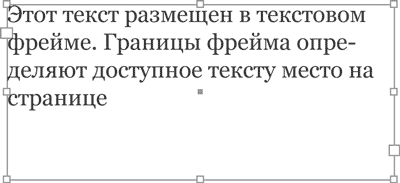
Рис. 9.1. Текстовый фрейм с помещенным в него текстом
Примечание
Частичным исключением является создание текста на кривой, о котором мы будем говорить в третьей части книги, – в этом случае кривая, направляющая движение текста, служит одновременно и контейнером.
В отличие от многих других графических программ, в Adobe InDesign текст совершенно бесправный. Программу не интересует, как хотят располагаться строки и в каком месте хочет находиться то или иное слово. Текст располагается так, чтобы заполнить отведенное ему место, и если мы изменим размер текстового фрейма, текст будет переформатирован так, чтобы оптимальным образом заполнить место. В тех случаях, когда важно, чтобы какой-то фрагмент текста находился в строго определенном месте, необходимо прибегать к специальным приемам.
При работе с текстовыми фреймами мы можем изменять их размер и положение точно так же, как при работе с любыми другими объектами, и это не повлечет за собой, к примеру, изменения размера букв.
Создать текстовый контейнер можно с помощью инструмента Type (Текст). Для этого достаточно обозначить желаемую область на странице: удержать кнопку мыши и растянуть рамку фрейма. После этого мы автоматически перейдем в режим работы с текстом, чтобы ввести текст в новый фрейм (рис. 9.2).
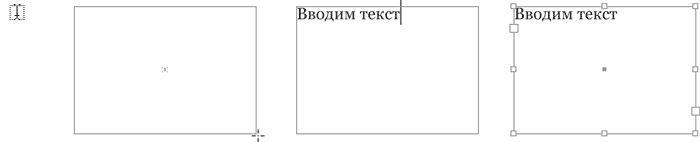
Рис. 9.2. Последовательность действий при создании текстового фрейма
Примечание
Если при создании нового файла вы установили флажок Master Text Frame (Текстовый мастер-фрейм) в диалоговом окне создания нового файла, то на каждой странице будет создан главный текстовый фрейм по размерам рабочей области страницы (с учетом полей). Таким образом, вы сразу сможете печатать текст на странице. Однако настройка такого фрейма (изменение размера и т. д.) требует умения работы с мастер-страницами.
Видеокурс
Как работать с текстовыми фреймами «вживую», вы узнаете из видеоурока «Текстовые фреймы», который находится на компакт-диске, прилагаемом к книге. В этом же ролике показывается, что такое связанные текстовые фреймы, а прочитать о них можно прямо сейчас.
Данный текст является ознакомительным фрагментом.
Продолжение на ЛитРес
Читайте также
Глава 5 Фреймы
Глава 5 Фреймы 5.1. Создание фреймов5.2. Границы фрейма5.3. Полосы прокрутки5.4. Ссылки внутри фреймов5.5. Изменение размеров фреймов5.6. Плавающие фреймы5.7. Управление пространством внутри фрейма5.8. Достоинства и недостатки фреймовФреймы (frames) – это HTML-элементы, позволяющие
5.6. Плавающие фреймы
5.6. Плавающие фреймы Браузеры последних версий позволяют использовать плавающие фреймы, добавляемые с помощью элемента IFRAME. Плавающий фрейм находится внутри обычногодокумента, не содержащего тегов <FRAMESET>. </FRAMESET>, и позволяет добавлять на страницу любые другие
Глава первая Фреймы
Глава первая Фреймы Мне представляется, что теоретические исследования, проводимые в области искусственного интеллекта (ИИ) и психологии в целом были недостаточно общими для того, чтобы объяснить либо с практической точки зрения, либо феноменологически эффективность
3.8. Фреймы в качестве парадигм
3.8. Фреймы в качестве парадигм «До тех пор, пока не была создана эта парадигма схоластов (средневековая теория „первого толчка“), маятники как таковые не были известны людям, а ученые видели в них только качающиеся камни. Существование маятников было открыто благодаря
4.2. Фреймы и процесс согласования (по С.Фальману (1974))
4.2. Фреймы и процесс согласования (по С.Фальману (1974)) Рассмотрим базу данных, в которой множества фактов и демонов объединены в пакеты; любое их число может быть немедленно активировано или к ним в любой момент можно организовать доступ. Пакет может (рекурсивно) содержать
Фреймы
Фреймы Фреймы позволяют разделить веб-страницу на несколько независимых окон и в каждом из них разместить отдельную веб-страницу. Спор о том, нужно это или нет, продолжается. Я скажу одно: при умелом использовании фреймов можно создать страницу-шедевр, а в противном
Фреймы и формы
Фреймы и формы Рано или поздно вам встретятся страницы, содержащие в себе не только гиперссылки, но и фреймы с формами.ФреймыНередко интернет-страницы разделены (по замыслу разработчиков) на несколько независимых частей, которые называются фреймами[29] . По сути, на
2.1.8.1. Фреймы
2.1.8.1. Фреймы Фреймы это в действительности расширение HTML+, которое не поддерживается некоторыми web браузерами. Фреймы это свойство разделения вашей web страницы на две или более страниц. Основное свойство фреймом то, что каждый фрейм может иметь свое собственное имя и может
Связанные текстовые фреймы
Связанные текстовые фреймы При работе с большими фрагментами текста одного фрейма будет недостаточно. Во-первых, мы можем захотеть сверстать текст в несколько колонок. Это можно решить с помощью настроек собственно фрейма (об этом будет сказано в главе 13) или же создать
Объекты и фреймы
Объекты и фреймы Как мы уже говорили в главе 9, фреймы используются для размещения текста. В главе 12 мы узнаем, как (и зачем) использовать фреймы для размещения графических файлов. В этой же главе нам предстоит понять, что не существует сколько-нибудь значительной разницы
Текстовые редакторы
Текстовые редакторы Полноценные офисные пакеты появились в Linux относительно недавно, а вот текстовых редакторов различного назначения в этой системе предостаточно. Иногда даже возникают конфликты между сторонниками популярных редакторов – например, Emacs и vi. По
12.1.4. Текстовые поля
12.1.4. Текстовые поля Чтобы отобразить поле для ввода текста и манипулировать им, применяется виджет TkEntry. Как и следовало ожидать, для указания размера, цвета и поведения предусмотрены многочисленные атрибуты. Мы приведем довольно объемный пример, иллюстрирующий
12.3.4. Текстовые поля
12.3.4. Текстовые поля FOX располагает полезными средствами для ввода текста. В следующем примере демонстрируется применение класса FXTextField для редактирования одной строки. Параметры определяют формат текста. Значение TEXTFIELD_PASSWD скрывает текст, являющийся паролем, TEXTFIELD_REAL
Текстовые письма
Текстовые письма Как же пользоваться почтовым ящиком?Прежде всего, конечно, необходимо установить соединение с Интернетом.Чтобы получить свои письма, достаточно нажать кнопку доставки почты, которая есть в каждой почтовой программе на панели инструментов, или нажать
5.1.12. Текстовые блоки
5.1.12. Текстовые блоки Pages предлагает вводить текст не только в текстовый слой на странице, но позволяет размещать его в прямоугольные блоки, которые могут быть размещены в произвольном месте страницы.С текстовым блоком, как с объектом, можно производить все