
Стикеры в Telegram
Стикеры — это картинки (наклейки), которыми можно выражать свои эмоции. Это почти как смайлики, только намного круче. Стикеры в Telegram можно использовать совершенно бесплатно.
Где найти новые стикеры для Telegram?
Все самые лучшие стикеры Telegram можно найти в каталоге стикеров. Также можно воспользоваться встроенным ботом Telegram @sticker.
Достаточно набрать в поле ввода сообщения @sticker и выбрать смайл с эмоцией, которая вам нужна. Бот предложит вам несколько наиболее подходящих для данной ситуации стикеров на выбор.
Как создать свой набор стикеров Telegram?
Каждый желающий может создать свой собственный набор стикеров. Для этого необходимо написать боту @stickers и следовать его инструкциям.
- 1 шаг. Наберите команду /newpack и введите название своего будущего набора. Оно может быть любым.
- 2 шаг. Теперь приступим к добавлению стикеров. Отправьте боту картинку, затем эмоцию, которая будет ей соответствовать. Всё, ваш первый стикер уже в наборе! Далее повторяйте эту процедуру (картинка-смайлик), пока вам не надоест (или пока не закончатся картинки). Максимальное число стикеров в одном наборе — 120 штук.
- 3 шаг. Как только вы закончите наполнять свой набор стикеров, отправьте боту команду /publish и введите короткое имя набора (это имя будет содержаться в ссылке, по которой потом все ваши друзья смогут установить себе этот набор). Название должно быть написано латинскими буквами и не должно быть короче четырех знаков.
- 4 шаг. Всё готово! Теперь бот выдал вам ссылку на ваш собственный набор и вы можете поделиться ей с вашими друзьями или прислать к нам в каталог стикеров.
Может быть такое, что имя, которое вы хотите использовать, уже занято. Тогда бот вам об этом сообщит, и вам придется выбрать другое имя.
Что такое видеостикеры?
Видеостикеры — это видеофайлы, сохранённые в особом формате с поддержкой прозрачности. Подробнее о видеостикерах в специальном разделе.
Что насчёт анимированных стикеров?
Анимированные стикеры создаются в программе Adobe After Effects с помощью специального плагина. Подробнее об этом читайте в отдельной статье.
Бот не хочет принимать мой адрес, что делать?
Адрес набора должен состоять из пяти или более символов и начинаться с буквы. Первую часть адреса ( t.me/addstickers ) вводить не нужно.
Какие требования к формату изображения?
Файл должен быть в формате PNG или *WebP с прозрачным фоном. Изображение должно вписываться в квадрат 512×512 (одна сторона — 512 пикселей, другая — 512 или меньше).
Чтобы ваш стикер одинаково хорошо смотрелся на любом фоне, рекомендуем добавить к изображению белую обводку и тень, как в этом примере.
Как удалить/добавить стикеры в своем наборе?
Для любых операций с вашим набором необходимо обратиться к роботу @stickers.
Для удаления стикера из набора надо отправить роботу команду /delsticker и затем отправить стикер, который вы хотели бы убрать.
Для добавления нового стикера, в уже созданный набор — отправьте роботу команду /addsticker , затем отправьте ему ссылку на ваш набор (в который надо добавить стикер). Ну а дальше по старой схеме, отправляете боту картинку, а затем смайлик.
Также функции робота позволяют посмотреть статистику скачивания вашего набора.
Как полностью удалить набор стикеров Telegram?
Для удаления набора необходимо отправить боту @stickers команду /delpack . Обратите внимание, что после удаления набор останется у тех пользователей, которые его уже установили. Новые пользователи установить его уже не смогут.
Как изменить название набора?
Изменить название набора невозможно. Такую проблему можно решить только, если создать набор заново (уже с нужным именем).
Сколько может быть стикеров в одном наборе?
Максимальное количество стикеров в одном наборе — 120 штук.
Почему перестала работать ссылка на набор стикеров Telegram?
В последнее время участились случаи, когда ссылка на любимый набор неожиданно перестала работать. Скорее всего, этот набор удалили из Telegram по требованию правообладателей (нарушение авторских прав).
Как передать права на просмотр статистики наборов стикеров другому пользователю?
К сожалению, никак. Просматривать статистику, а также производить любые другие действия с набором (удалять или добавлять стикеры) может только создатель набора.
Как сделать приватные стикеры?
Все наборы стикеров в Telegram — публичные. Однако, если не делиться ни с кем ссылкой на ваш набор, то никто посторонний его не увидит.
Как поменять порядок стикеров в наборе?
Для этого необходимо воспользоваться командой /ordersticker в боте @stickers.
Остались вопросы? Задайте их в комментариях и мы вам обязательно ответим.
Как привязать набор стикеров к своей группе?
Привязать набор стикеров можно в настройках группы. Это работает только в группах, где более 200 человек.
Сайт про Telegram на русском (неофициальный).
Здесь собраны приложения на базе MTProto, переведена некоторая документация с официального сайта, а также работает Webogram.
5 самых быстрых способов удалить эмодзи с фото
Люди часто выкладывают свои фотографии с различными стикерами и смайликами, когда хотят передать свои эмоции. Смайлики часто включаются в комментарии, когда люди загружают свои фотографии в социальные сети. Бывают случаи, когда нам нужно избавиться от этих смайликов и сохранить изображение в его первоначальном виде. Эта статья предоставит вам самые надежные методы, которые вы можете использовать для удалить смайлики с фото чтобы помочь вам с вашей трудностью. Смотрите объяснение ниже.

- Часть 1. Лучший способ удалить смайлики с изображения (онлайн)
- Часть 2. Как удалить смайлики с изображений (приложения)
- Часть 3. Сравнительная таблица
- Часть 4. Часто задаваемые вопросы о Picture Emoji Remover
Часть 1. Лучший способ удалить смайлики с изображения (онлайн)
Бесплатное средство для удаления водяных знаков онлайн — самая невероятная программа для удаления эмодзи с изображений на компьютерах с Windows и Mac. Вы можете получить его здесь. Это программное обеспечение может удалить не только смайлики с вашего снимка, но и наложения, метки, даты, текст, людей и любые другие нежелательные элементы на ваших фотографиях. Это потому, что его функции интуитивно разработаны. И его пользовательский интерфейс интуитивно выложен. Это отличный выбор для неопытных пользователей и опытных специалистов. Кроме того, он может выполнять пакетную обработку фотографий в реальном времени. Это лучший инструмент для использования, если у вас есть много изображений, которые необходимо обработать одновременно.
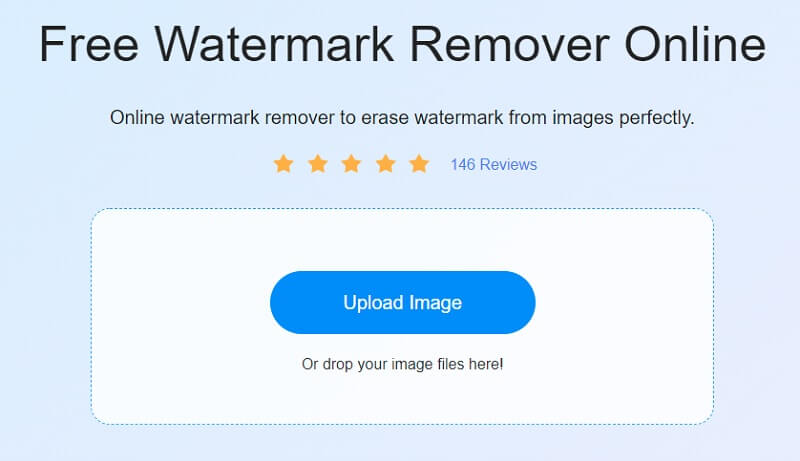
Шаг 1: Перейдите по указанному URL-адресу для получения дополнительной информации о возможности бесплатного удаления водяных знаков онлайн. Чтобы загрузить свою фотографию, нажмите кнопку Загрузить изображение кнопка.
Шаг 2: Чтобы скрыть область с водяным знаком, вы можете использовать Многоугольник, лассо или кисть инструмент, в зависимости от того, какой из них вы предпочитаете. После этого следует использовать Удалять инструмент для удаления любых частей выбранной области, которые не нужны. С помощью этой функции можно стереть сразу несколько водяных знаков.
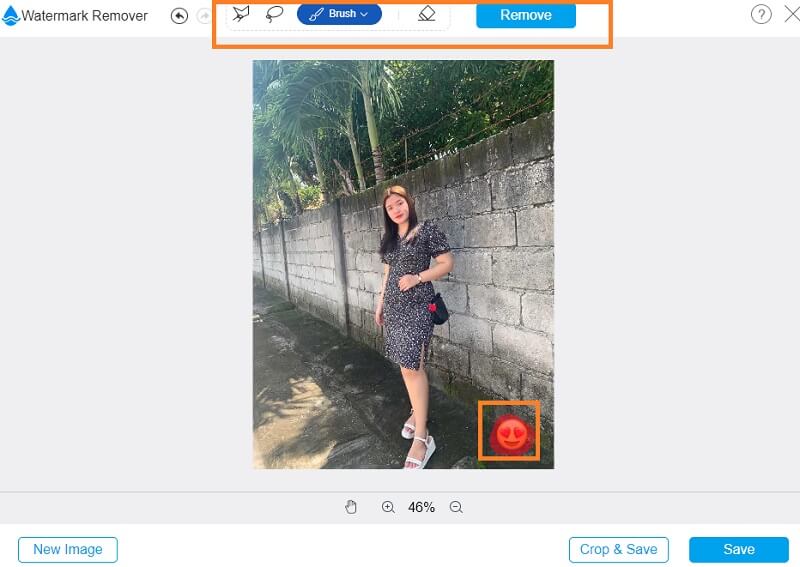
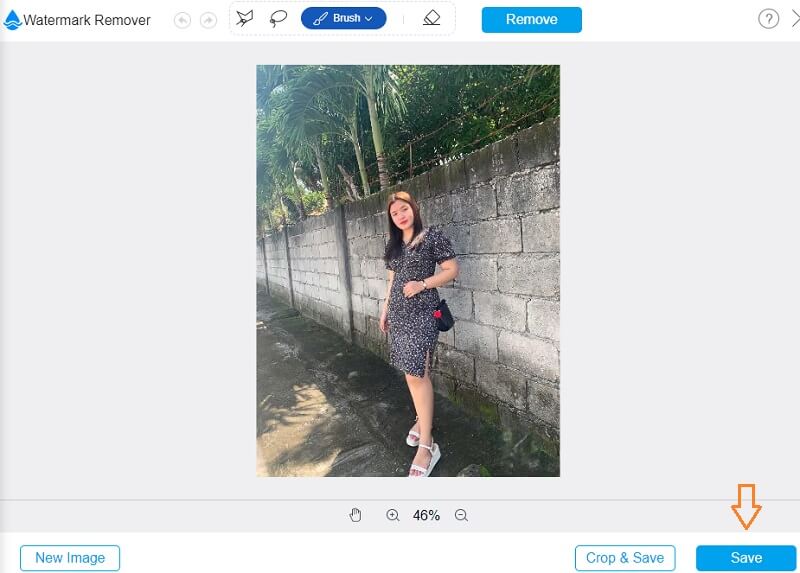
Шаг 3: Вы можете решить, следует ли продолжать удаление, основываясь на этой информации, чтобы убедиться, что качество вашего вывода находится на максимально возможном уровне. После этого вам нужно сохранить только что созданную картинку, нажав кнопку Сохранить вариант.
Часть 2. Как удалить смайлики с изображений (приложения)
1. Аэрограф
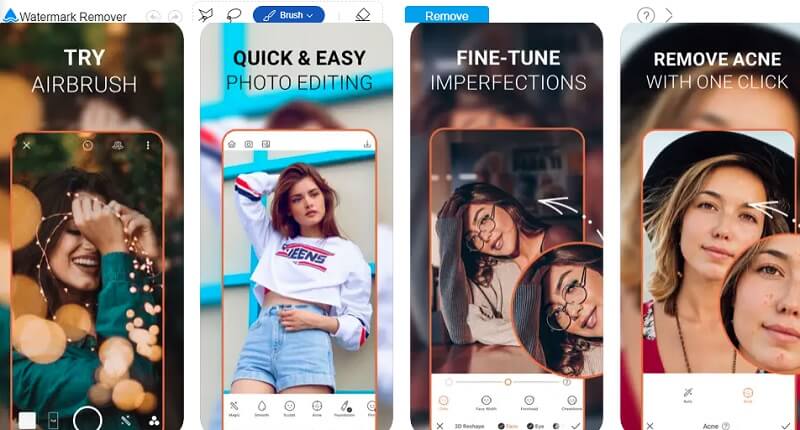
AirBrush — еще одна надежная программа для пользователей, позволяющая стирать смайлики с фотографий. Вы можете избавиться от области с помощью инструмента ластика, который после использования сделает это за вас автоматически. Инструмент «Ластик» удобен и позволяет вам удалять множество нежелательных предметов или людей с сделанных вами изображений. Эта программа полностью обновит и улучшит качество ваших фотографий в несколько кликов мышью. Ниже приведено пошаговое руководство, которому пользователи могут следовать, чтобы понять, как удалять смайлики с изображений с помощью интуитивно понятного приложения для смартфона.
Шаг 1: Для установки приложения необходимо зайти в Google Play Store.
Шаг 2: После этого перейдите в меню «Инструменты» и выберите Стереть . Затем выделите части изображения, содержащие смайлики, которые вы хотите удалить, и щелкните значок удалять кнопка. Подождите, пока значительная часть будет автоматически удалена программой.
Шаг 3: Вы можете сохранить только что обработанный файл, нажав кнопку Проверьте символ.
2. Снапсид
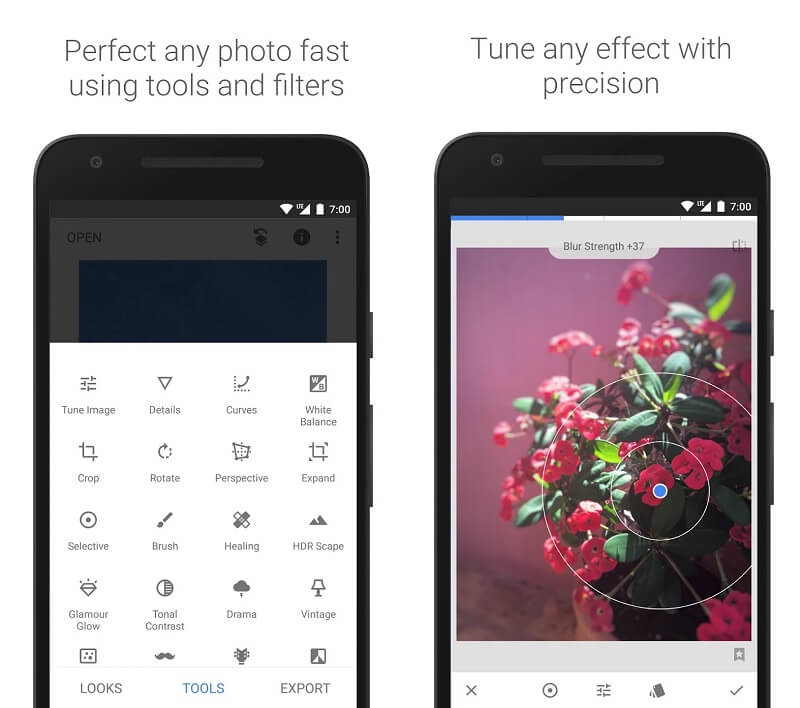
Snapseed — это мобильное программное обеспечение для смартфонов iOS и Android, позволяющее пользователям удалять эмодзи с изображений. Он содержит инструмент исправления, который позволяет легко и быстро избавиться от смайликов, добавленных к фотографиям. Есть также жизненно важные инструменты редактирования, включая фильтры и другие, которые вы можете использовать для изменения своей фотографии. Предположим, вы хотите проявить свои изображения на своем мобильном устройстве. В этом случае Snapseed, без сомнения, является наиболее рекомендуемым приложением. Вот как стереть смайлик с помощью Snapseed.
Шаг 1: Загрузите приложение из App Store или Google Play и установите его на свое устройство.
Шаг 2: Откройте приложение после его установки, а затем нажмите кнопку Плюс значок знака, чтобы добавить изображение, которое вы хотите использовать в коллаже.
Шаг 3: В конце концов, перейдите к инструменты меню, а затем выберите Выздоровление символ.
3. Ретушь фотографий Удалить объекты (iOS)
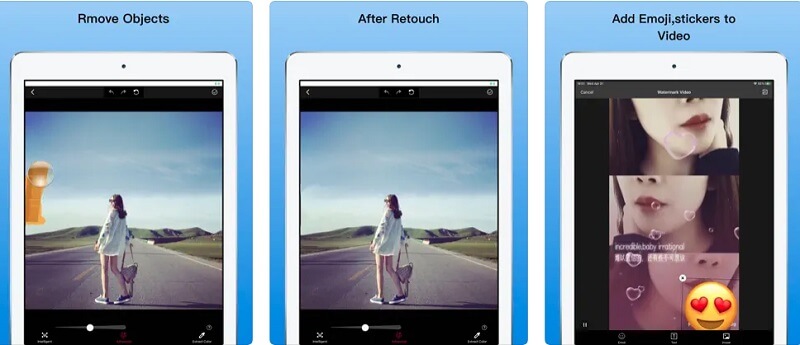
Photo Retouch Remove Objects — это последний инструмент, который позволяет пользователям удалять смайлики с фотографий. Это программное обеспечение позволяет пользователям iOS очень легко удалять смайлики со сделанных снимков. Кроме того, это может помочь вам в добавлении и редактировании водяных знаков. Он имеет интуитивно понятный графический пользовательский интерфейс, с навигацией по которому даже неопытные пользователи не должны иметь проблем. Теперь вы можете стереть водяной знак с фотографии, выполнив несколько простых шагов. Следуйте инструкциям в пунктах ниже.
Шаг 1: Вы можете получить приложение для своего смартфона, зайдя в App Store и скачав его там.
Шаг 2: Чтобы загрузить изображение из своей коллекции, выберите Удалить водяной знак пункт в верхней строке меню. Чтобы удалить водяной знак, перетащите прямоугольную форму за пределы области.
Шаг 3: Чтобы закончить, нажмите символ, похожий на галочку, а затем подождите, пока изображение будет обработано. Вы можете найти свое изображение в нижней части экрана, щелкнув вкладку с надписью Сохранить Изображение.
4. Удалить объект с фотографии (Android)
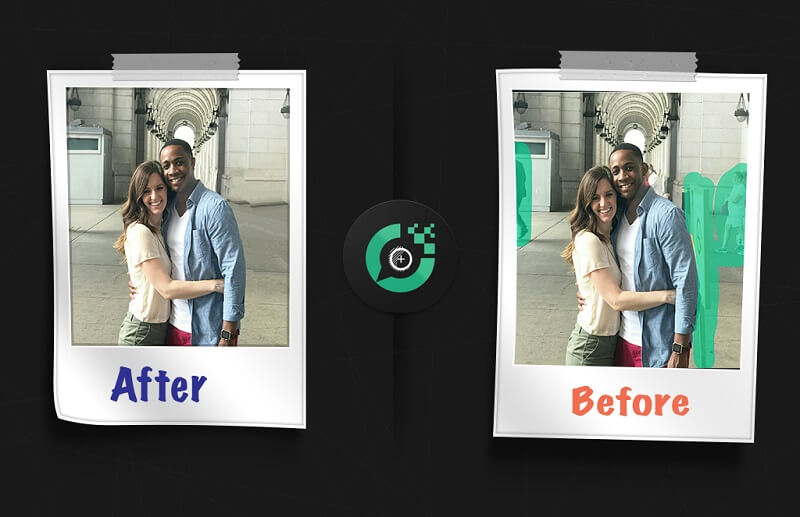
Вы можете установить Remove Object from Photo на Android-устройство. Это приложение позволяет очень легко избавиться от смайликов с фотографий. Это также может помочь вам удалить любую отметку, логотип или дату. Если вы установите его, вы увидите простой интерфейс, который отлично подходит для начинающих. Узнайте, как удалить смайлики с изображений с помощью этого программного обеспечения, следуя простым инструкциям ниже.
Шаг 1: Посетите Play Store на своем смартфоне, затем загрузите и установите приложение. Следующим шагом является запуск приложения и переход к фотографиям, хранящимся на вашем мобильном устройстве, нажав кнопку Удаление объекта кнопка. После этого выберите изображение, которое вы хотите изменить.
Шаг 2: Сделайте выделение внутри водяного знака, используя основные инструменты, такие как кисть и инструменты петли.
Шаг 3: Чтобы завершить процесс и увидеть конечный результат вашего измененного изображения, нажмите кнопку Проверьте значок отметки.
- Как удалить эмодзи из видео 4 надежными способами
- Как удалить фон с изображения на мобильном телефоне и в Интернете
Часть 3. Сравнительная таблица
- особенности
- Он потребляет пространство
- Удаляет водяной знак без потери качества
- Это чистое средство для удаления водяных знаков
Часть 4. Часто задаваемые вопросы о Picture Emoji Remover
Можете ли вы удалить смайлики со скриншота Snapchat?
Фильтры и смайлики Snapchat широко используются. Удалить стикеры и смайлики с фотографии в Snapchat очень просто. Удалите наклейку с изображения, загрузив его. Вы можете избавиться от наклейки в мгновение ока, используя бесплатное средство для удаления водяных знаков онлайн.
Как лучше всего удалить стикеры с видео?
Вы можете обратиться к Vidmore Video Converter, если у вас возникли проблемы с наклейкой на вашем видеоклипе, если у вас возникли проблемы. Это очень простое в использовании средство для удаления водяных знаков для видеоклипов.
Может ли Twitter удалить смайлики с изображений?
Функция удаления водяных знаков отсутствует, что очень огорчает. Но используйте любую из программ выше. У вас не возникнет проблем с удалением смайликов, которые вы добавили к своим фотографиям в Твиттере. И, пожалуй, одним из самых полезных является совершенно бесплатное онлайн-удаление водяных знаков.
Выводы
Это некоторые из средство для удаления смайликов с картинок вы можете найти в Интернете, App Store и Google PlayStore. С помощью этих инструментов удалить любые смайлики с изображений больше не составит труда!
 Как удалить водяные знаки из PDF 4 разными способами
 Лучшие способы удаления фотографий: онлайн и оффлайн решения
 Удалите тень с фотографии идеально на разных платформах

- Официальный магазин
- Выбрать язык
- Другие языки
Можно ли убрать с фото поверхностное наложение изображения? И как это можно сделать?
Это сделать невозможно с того фото, которое у вас есть — в этом фото полностью отсутствует информация о лице. Вместо лица — смайлик. Единственный выход — найти информацию о лице где нибудь, например, в Интернете.
Остальные ответы
Лицом к лицу Лица не увидать. Большое видится на расстоянье. Нельзя конечно)
Человек ИнтеллигентныйМастер (1143) 10 лет назад
Спасибо Вам, что Вы не в стаде! Спасибо за ответ! )
Мураш прав :))
Человек ИнтеллигентныйМастер (1143) 10 лет назад
Хорош стебаться! Каждый смыслит в к.-л. области лучше другого. И Вы не исключение! ))
Можете здесь засиживаться до старости, мня себя мэтрами, поднимая себе самооценку уздевательствами над незнающими чего-то, это Ваше право! ))
Только это всё бессмысленно.
Серийный самоубийца Гуру (2681) ))) Тоже верно! Но есть качественное отличие. Некоторые не выставляют на показ свое невежество. И заинтересовавшись чем то, такие люди стараются повысить свой уровень знания интересующего их объекта путем самообразования в обход публичному признанию своего невежества. И вот это уже обретает какой то смысл.
А как убрать стенку в фотошопе чтобы увидеть что за ней?? ?
ЫЫЫЫЫЫЫЫЫЫЫ.
+ 100500 мурашу. Если кроме смеха. Я в фотосервисе работаю. Знаете сколько таких рекордсменов бывает? Про то, что шапку снять или платок ( в прямом смысле снять, а не с другой фото волосы прилепить) уже не смешно. Столько раз просили и развернуть человека, и даже на полном серьезе и без шуток третью ногу добавить (О_о) , последнее из того, что помню — пришла тетка, дает фото, говорит на этом фото муж и родня, а вот мне сына надо, он в другой комнате, вы чуть чуть поверните, там в двери его видно.. . стоит ли говорить, что никакой двери на фото нет. кадр — застолья..
Человек ИнтеллигентныйМастер (1143) 10 лет назад
Вы передергиваете
СергейШмелёвПросветленный (22217) 10 лет назад
А вам вот и повернуть тяжело, чуть-чуть ведь.
— Просветленный (35709) Пад сталом ))))))
Если найдете исходник этой картинки в psd — то вероятно можно, если автор не слил слои. Иначе никак.
Вот представьте себе мозаику — картинку из мелких цветных стеклышек (пикселей) . Если вынуть такое стеклышко что увидите? Дырку, за которой нет ничего. Т. е. убрав смайлик за ним мы ничего не обнаружим.
Человек ИнтеллигентныйМастер (1143) 10 лет назад
Спасибо! Именно про слои речь и идёт! ) А то, некоторые в розовом видят темно-красное. «с человека шапку снять на фото» )))
Удалите смайлики с изображений с помощью 3 лучших приложений
Иногда мы помещаем смайлики на изображения, чтобы добавить пикантности и дополнительных ощущений. Из-за большого волнения мы иногда забываем сохранить исходное изображение. Но как убрать эмодзи с картинки? Чтобы удалить эти смайлики, вы должны использовать программное обеспечение для редактирования, чтобы вернуть первоначальную идею. Тем не менее, вам не о чем беспокоиться, потому что в этом посте мы перечислили лучшее средство для удаления смайликов, которое поможет вам удалить смайлики с вашей фотографии. Если это вас интересует, давайте посмотрим, какой из них ваш лучший выбор.

Удалить эмодзи из фотографий
- Часть 1. Можете ли вы удалить смайлики с изображений?
- Часть 2: 3 приложения и программы, которые могут удалять эмодзи с изображений
- Часть 3: Как удалить эмодзи с изображения с помощью 3 инструментов
- Часть 4. Часто задаваемые вопросы об удалении эмодзи с фотографий
Часть 1. Можете ли вы удалить смайлики с изображений?
Можно ли убрать смайлики с картинок?
В наше время это не невозможно. Мы живем в мире, где технологии продолжают развиваться. Существует множество программ для редактирования, которые мы можем использовать на компьютерах и смартфонах. Люди обычно делятся своими фотографиями вместе со смайликами, чтобы больше выразить свои чувства. С волнением большую часть времени мы забываем сохранить исходное изображение. Таким образом, единственный способ вернуть исходное изображение — удалить поставленные смайлики. В этой статье мы предлагаем три инструмента для удаления эмодзи с фотографий. Предположим, вы хотите знать, что это за инструменты. Смотрите описание каждого инструмента ниже и как они работают.
Часть 2: 3 приложения и программы, которые могут удалять эмодзи с изображений
- Удалить смайлики с изображений
- AnyMP4 бесплатное средство для удаления водяных знаков
- Inpaint
- Photoshop
гарантия возврата денег
Легкий в использовании
Часть 3: Как удалить эмодзи с изображения с помощью 3 инструментов
AnyMP4 бесплатное средство для удаления водяных знаков
AnyMP4 Бесплатный водяной знак Удалить это лучший инструмент для стирания в Интернете. Благодаря технологии искусственного интеллекта этот инструмент может идеально удалять смайлики с фотографий, не оставляя следов. Помимо смайликов, всего одним щелчком мыши можно быстро стереть штампы, тексты, логотипы и объекты вашего изображения. Кроме того, этот инструмент поддерживает форматы файлов изображений, такие как JPG, BMP, PNG и JPEG. Он имеет интуитивно понятный интерфейс и прост в использовании по сравнению с другими. Так что вам не о чем беспокоиться, если вы новичок.
Более того, этот инструмент не потребует от пользователя установки программы. AnyMP4 Free Watermark Remover работает не только на Windows и Mac, но также на iOS и Android. Кроме того, этот онлайн-инструмент можно использовать совершенно бесплатно. Этот инструмент далек от традиционного инструмента для удаления водяных знаков.
1. Зайдите в браузер на своем устройстве. Перейдите на официальный сайт AnyMP4 Free Watermark Remover. Нажмите это ссылке чтобы направить вас на сайт.
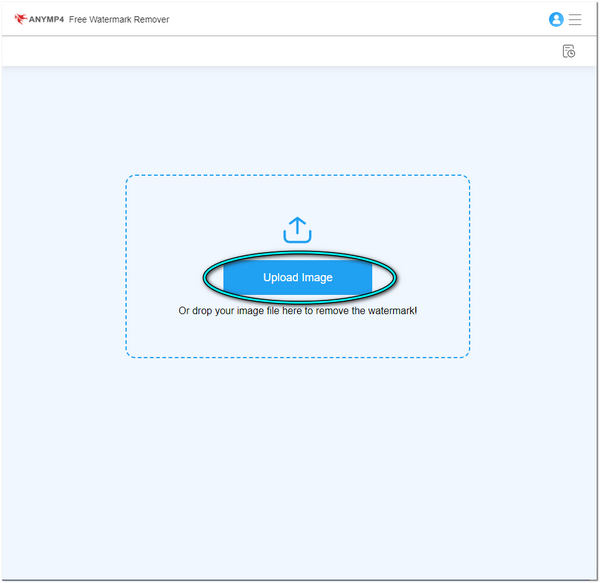
2. Нажмите Удалить сейчас кнопку в главном интерфейсе, чтобы перейти на следующую страницу. Нажмите на Загрузить изображение кнопку, чтобы импортировать изображение с эмодзи.
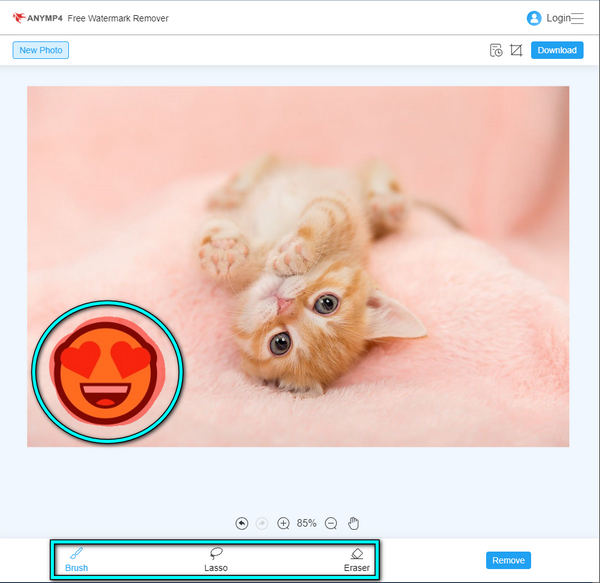
3. После загрузки изображения в нижней части основного интерфейса используйте кнопку Кисть, лассо, or Многоугольный инструмент чтобы выделить смайлик. Если вы слишком выделили эмодзи, используйте кнопку ластик чтобы стереть лишнее выделение.
4. Выделив эмодзи, нажмите Удалить кнопку для обработки удаления смайликов. Когда результат вас удовлетворит, нажмите кнопку Скачать кнопку, чтобы сохранить изображение.
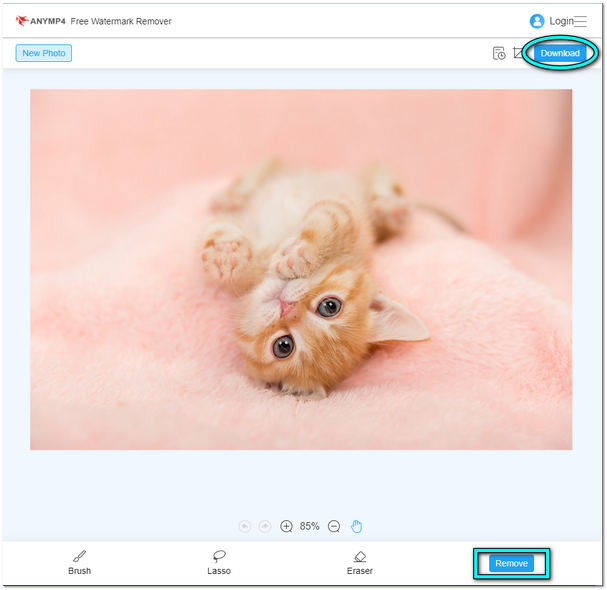
Этот инструмент использует технологию изображения AI, которая интеллектуально восстанавливает удаленный водяной знак. Затем он восстановит исходное качество изображения, так что даже вы не сможете обнаружить, что что-то было удалено. Здесь мы предоставим пошаговое руководство по использованию этого мощного онлайн-инструмента.
Inpaint
Как убрать эмодзи с картинки? Используя Inpaint, вы можете удалить смайлики с изображений Instagram, Facebook и даже Snapchat. Это веб-приложение, которое удаляет текст, логотипы, наклейки и смайлики. Inpaint работает, заполняя изображение, выбирая область изображения в пикселях, которая соответствует границе изображения.
Этот инструмент прост в использовании и предназначен для начинающих. Вы можете делать такие вещи с минимальными знаниями редактирования на вашем Windows и Mac.
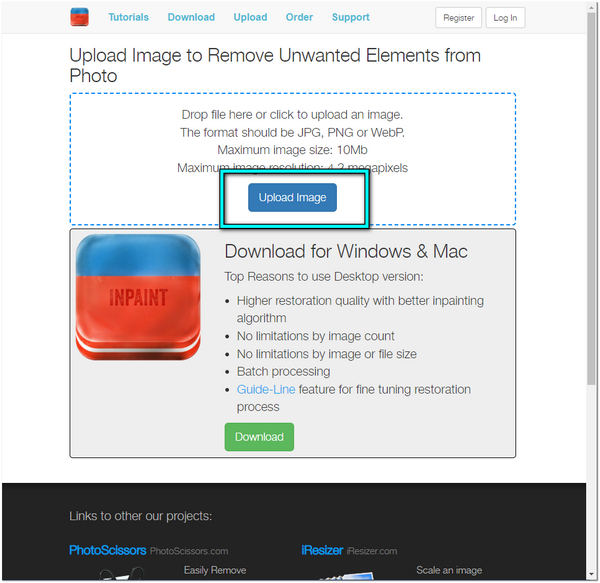
1. Зайдите на сайт Inpaint в своем браузере. Нажмите на Загрузить изображение кнопку в главном интерфейсе, чтобы импортировать изображение, с которого вы хотите удалить наклейку.
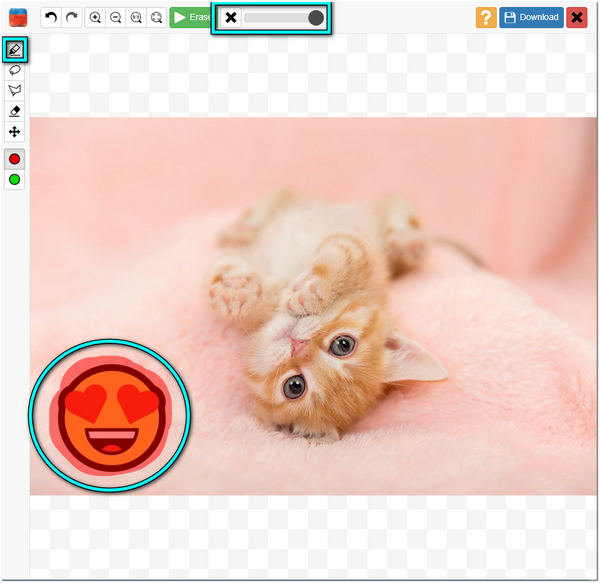
2. После загрузки изображения с помощью маркера выделите область смайлика, которую хотите стереть. Чтобы сделать более точное выделение области, уменьшите размер кисти.
3. Выделив эмодзи, нажмите Стереть кнопку, чтобы обработать изображение и стереть созданный вами водяной знак. Наконец, нажмите на Скачать кнопку, чтобы сохранить изображение.
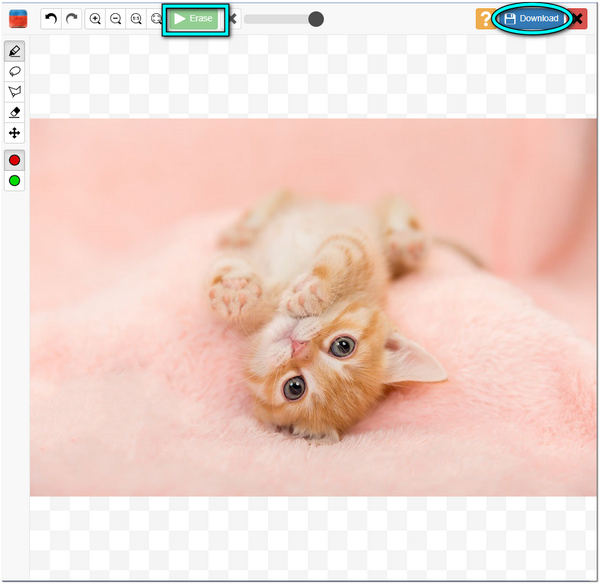
Этот инструмент для работы с изображениями также может удалять эмодзи с фотографий. изменение размера этого изображения. Однако этот инструмент предлагает ограниченный доступ к своим функциям, если вы используете бесплатную версию. Если вы хотите получить доступ к полной версии этого инструмента, вам необходимо перейти на версию Premium.
Photoshop
Photoshop — это программное обеспечение для редактирования фотографий, графического дизайна и создания изображений, предназначенное для профессионалов. Программное обеспечение оснащено множеством функций редактирования изображений для векторной графики, изображений на основе пикселей и растровой графики. Этот инструмент требует от пользователей знаний о редактировании, которое работает как на Windows, так и на Mac. Здесь вы также можете использовать этот инструмент для удалить водяные знаки эмодзи с изображений в Photoshop.
Большинство профессиональных редакторов используют этот инструмент из-за его исключительной способности удалять лишние объекты с картинки, включая эмодзи. Благодаря нескольким наложениям и системе редактирования на основе слоев можно создавать и редактировать прозрачные растровые изображения. Слои могут изменять цвет объектов под ними, выступая в качестве масок или фильтров. К слоям можно добавлять тени и другие эффекты. Тем не менее, новички также могут использовать Photoshop, поскольку на рынке представлено множество полезных учебных пособий, обучающих пользователей использованию различных функций Photoshop.
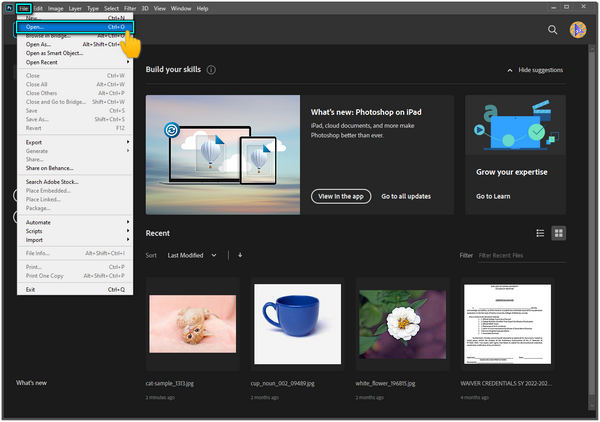
1. Откройте Photoshop на своем устройстве; в левом верхнем углу нажмите кнопку Файл на инструменте выделения. Затем щелкните Открыть (Ctrl+O) из выбора, чтобы импортировать изображение, из которого вы хотите удалить смайлик.
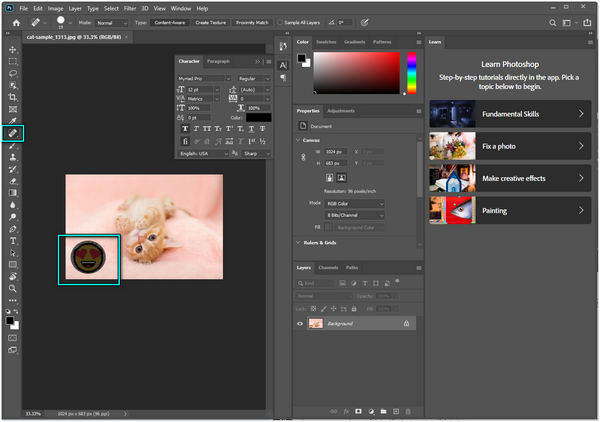
2. После импорта изображения нажмите кнопку Инструмент точечного лечения на левой панели основного интерфейса. Правой кнопкой мыши , затем выберите Инструмент «Точечная восстанавливающая кисть» с помощью инструмента точечного лечения. Выделите смайлик, который вы хотите удалить со своего изображения.
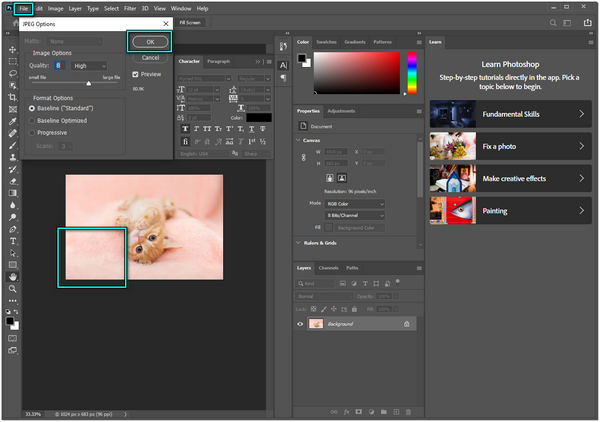
3. Удалив эмодзи, вернитесь к инструменту выбора и нажмите Файл > Сохранить (Ctrl+S) . Затем нажмите OK чтобы сохранить ваше изображение.
Часть 4. Часто задаваемые вопросы об удалении эмодзи с фотографий
1. Можете ли вы удалить смайлики со скриншотов Snapchat?
ДА! Вы можете легко удалить смайлики со скриншотов Snapchat, используя AnyMP4 Free Watermark Remover. Этот мощный инструмент для удаления водяных знаков с фотографий быстро удаляет логотипы и текст. Вы можете избавиться от смайликов на снимке экрана Snapchat несколькими щелчками мыши.
2. Можно ли убрать смайлики с картинок?
ДА! Мы часто используем смайлики на наших фотографиях. Предположим, вы хотите удалить эмодзи с загруженного изображения. Сначала загрузите изображение, с которого вы хотите удалить смайлик. С помощью AnyMP4 Free Watermark Remover удалите смайлики всего за несколько минут.
3. Что такое эмодзи?
Смайлики — это небольшие цифровые значки или изображения, которые выражают эмоции, идеи и т. д. Эти смайлики обычно используются в сообщениях Facebook, сообщениях Twitter, текстовых беседах, и мы иногда добавляем их в изображения.
Заключение
Средство для удаления смайликов выше поможет вам удалить смайлики с вашей фотографии. Эти инструменты работают соответственно, и если вы не знаете, что выбрать, мы настоятельно рекомендуем AnyMP4 Free Watermark Remover. Чтобы доказать это правильно, дайте ему руку и дайте нам знать, оставив комментарий ниже.
Что вы думаете об этом посте.
Рейтинг: 4.9 / 5 (на основе рейтингов 337)
Размещено от Анжелика Ливанаг в Редактировать фотография