
Установка и удаление
В этой статье рассказывается об AdGuard для Mac — многофункциональном блокировщике рекламы, который защищает ваше устройство на системном уровне. Чтобы увидеть, как он работает, скачайте приложение AdGuard
Системные требования
Версия операционной системы: macOS 10.13 (64-разрядная) или более поздняя
Объём оперативной памяти: от 2 ГБ
Браузеры: Safari, Chrome, Firefox, Opera, Яндекс.Браузер и любой другой браузер, совместимый с macOS
Свободное пространство на диске: 120 МБ
Установка
Чтобы установить AdGuard для Mac на компьютер, откройте браузер, наберите в адресной строке adguard.com и нажмите кнопку Скачать на открывшейся странице.
Дождитесь окончания загрузки файла AdguardInstaller.dmg и щёлкните мышью по его значку в списке загруженных объектов на Dock-панели.
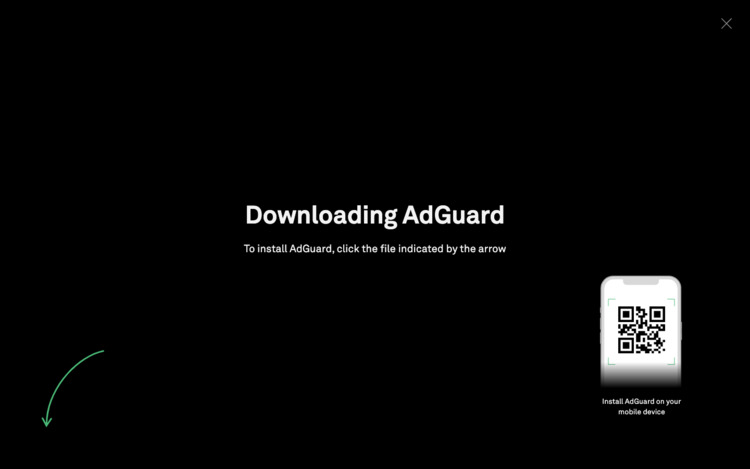
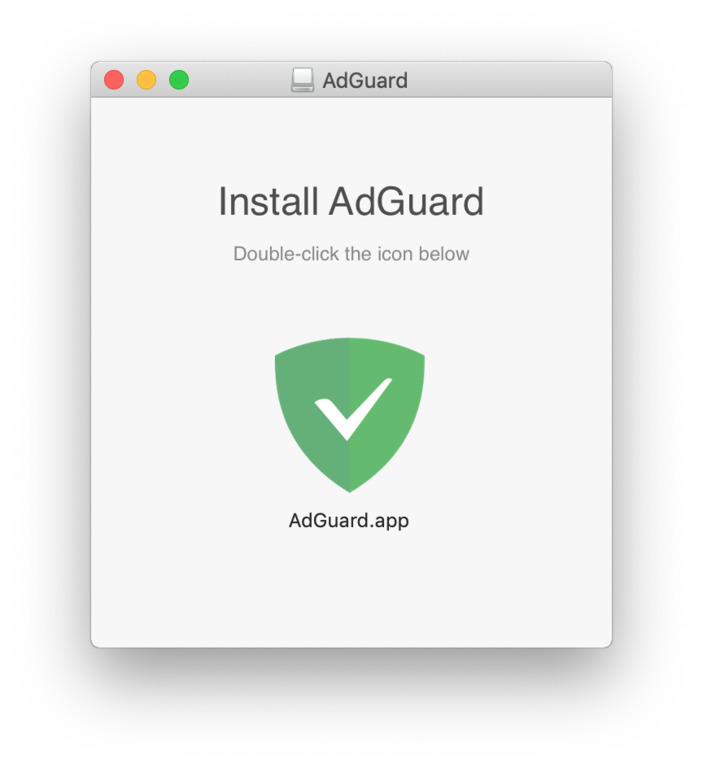
На рабочем столе отобразится значок AdGuard. Щёлкните по нему, чтобы открыть окно программы установки. В окне программы установки дважды кликните мышью по значку AdGuard.
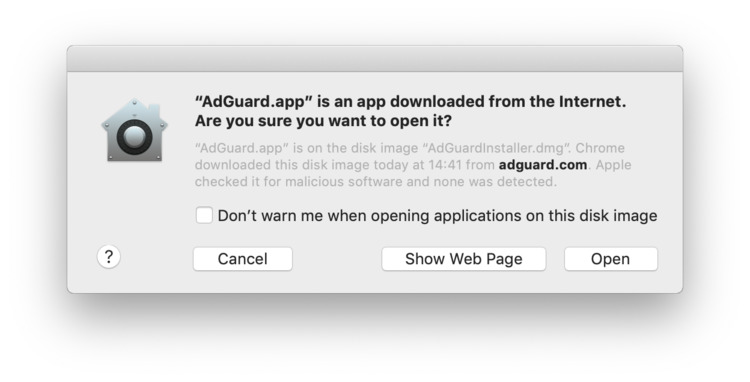
При первом запуске AdGuard операционная система предупредит вас о том, что приложение загружено из интернета. Нажмите Открыть.
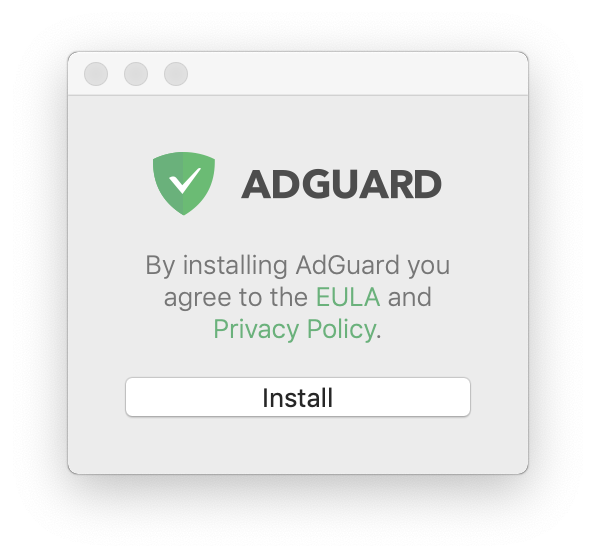
Затем нажмите Установить.
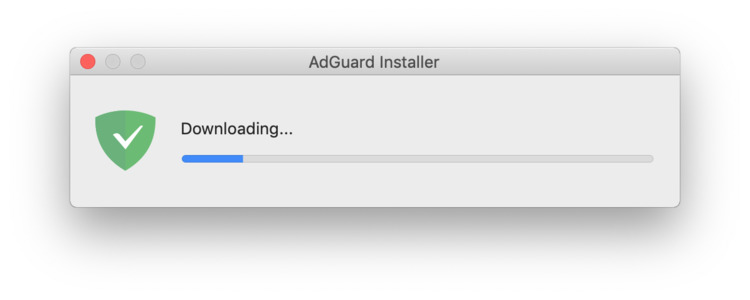
Подождите, пока установщик загрузит необходимые файлы.
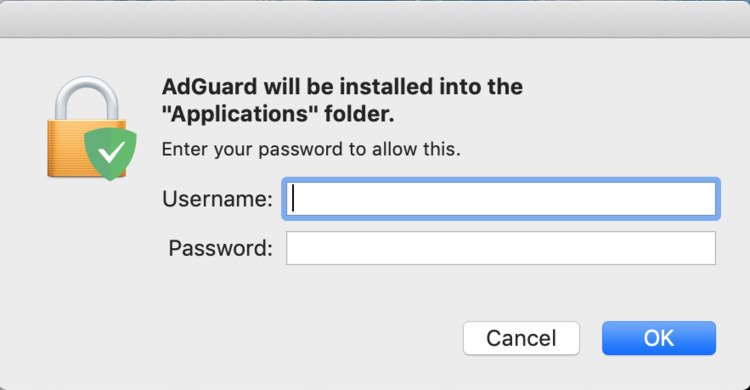
Чтобы использовать приложение, вам потребуется пароль администратора для вашей учётной записи macOS. Введите его в открывшемся диалоговом окне и нажмите ОК.
Запустится мастер установки, вы сможете настроить защиту под себя. Можно настроить всё сразу, нажав «Начать», или заняться этим позже, нажав «Пропустить».
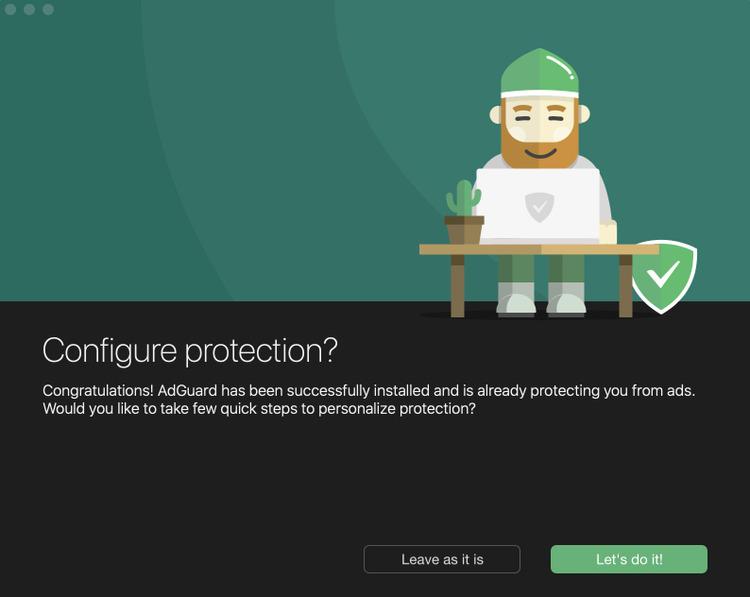
Вот и всё, AdGuard установлен на вашем Mac!
Удаление
Стандартное
Откройте приложение «Finder», кликнув по соответствующей иконке:
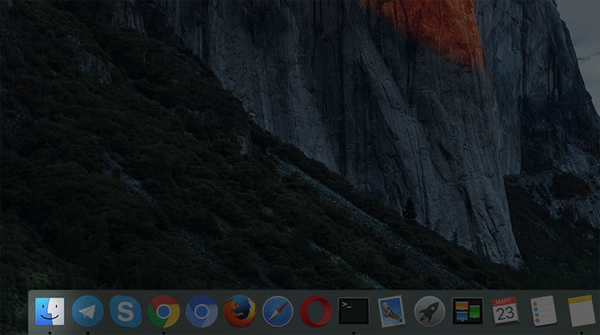
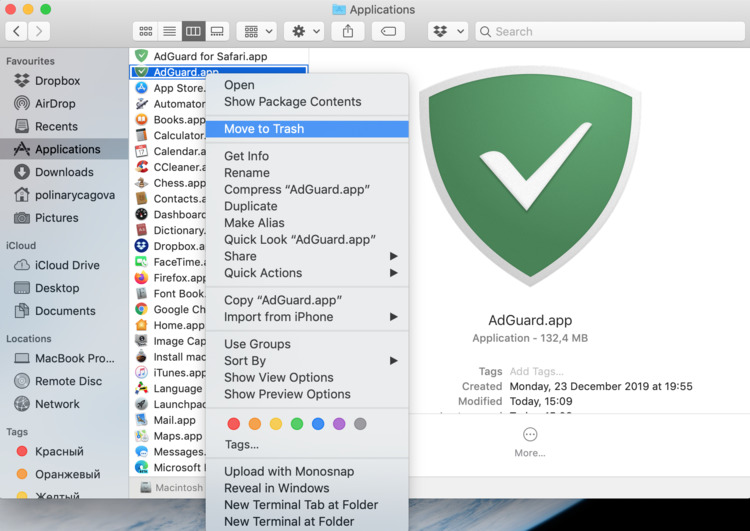
Перейдите в раздел «Программы». Выберите в списке AdGuard, кликните по нему правой кнопкой мыши и выберите пункт «Переместить в корзину».
Продвинутое
Используйте эту инструкцию, только если вы точно знаете, что делаете, или если наша команда поддержки рекомендовала вам именно «продвинутое удаление». Кроме того, сначала выполните все шаги из «обычного удаления».
- После этого удалите следующие файлы AdGuard:
- /Library/Application Support/AdGuard Software/com.adguard.mac.adguard (папка)
- ~/Library/Preferences/com.adguard.mac.adguard.plist (файл)
- ~/Library/Group\ Containers/TC3Q7MAJXF.com.adguard.mac (папка)
- /Library/LaunchDaemons/com.adguard.mac.adguard.adguard-pac.daemon.plist (файл)
- /Library/LaunchDaemons/com.adguard.mac.adguard.adguard-tun-helper.daemon.plist (файл)
- /Library/Logs/com.adguard.mac.adguard/com.adguard.mac.adguard.adguard-pac.daemon.log (файл)
- /Library/Logs/com.adguard.mac.adguard/com.adguard.mac.adguard.adguard-tun-helper.daemon.log (файл)
Для этого введите и выполните следующие команды через Терминал:
- sudo rm -R «/Library/Application Support/AdGuard Software/com.adguard.mac.adguard»
- rm -R «$HOME/Library/Application Support/com.adguard.mac.adguard»
- rm $HOME/Library/Preferences/com.adguard.mac.adguard.plist
- rm -R «$HOME/Library/Group Containers/TC3Q7MAJXF.com.adguard.mac»
- найдите и удалите «$HOME/Library/Application Support» -name «com.adguard.browser_extension_host.nm.json»
- sudo rm /Library/LaunchDaemons/com.adguard.mac.adguard.adguard-pac.daemon.plist
- sudo rm /Library/LaunchDaemons/com.adguard.mac.adguard.adguard-tun-helper.daemon.plist
- sudo rm /Library/Logs/com.adguard.mac.adguard/com.adguard.mac.adguard.adguard-pac.daemon.log
- sudo rm /Library/Logs/com.adguard.mac.adguard/com.adguard.mac.adguard.adguard-tun-helper.daemon.log
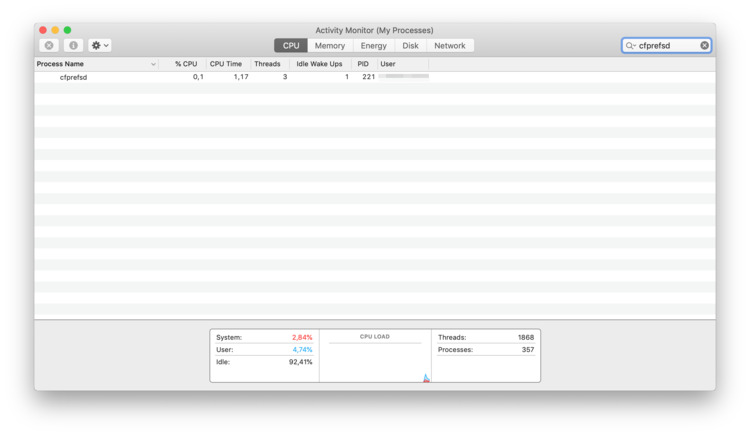
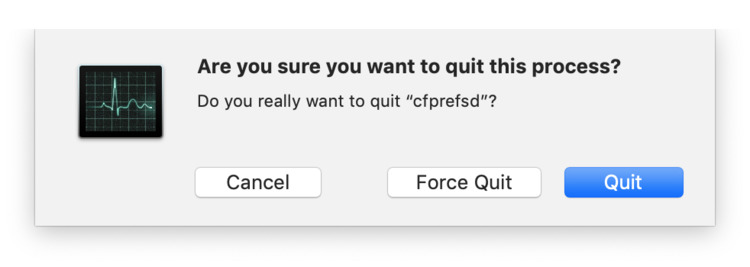
Теперь AdGuard удалён с вашего компьютера.
Как удалить или заменить поиск ЯНДЕКС в экспресс панели ?
godsi отредактировано способ с заменой
«location»: < "country": "ua", "country_from_server": "UA"
на
«location»: < "country": "us", "country_from_server": "US" по адресу C:\Users\Имя пользователя\AppData\Roaming\Opera Software\Opera Stable\Local State не работает
operasilver40 отредактировано
Замена поиска Яндекс на Google
- Закрыть браузер Opera .
- Переходим по пути : %USERNAME%\AppData\Roaming\Opera Software\Opera Stable
- Зайти в свойства файла Local State и снять галочку в атрибутах «Только чтение»
- Файл Local State открыть блокнотом и найти строку
- Заменить символы:
- «ua» -> на «us» и «UA» -> «US»
- «ru» -> на «us» и «RU» -> «US»
- Если не поможет, то заменить вместо «us» и «US» -> на «en» и «EN»
- Если и это не поможет, то найти строку и заменить на
Ум освещает путь воле, а воля повелевает действиями.
operasilver40 отредактировано
Как полностью удалить поле поиска на Экспресс- панели :
- Вставить в адресную строку : opera://settings/powerSettingsOverlay. Затем OK
- Жмем Я понимаю. Продолжить.
- Идем по пути: Настройки>Браузер>Начальная страница. Ставим галочку «Скрыть поле поиска на Экспресс-панели» или заходим на Экспресс- панель и нажимаем шестеренку и там убираем галочку в чекбоксе «Поле поиска»
Ум освещает путь воле, а воля повелевает действиями.
- Идем по пути Настройки ставим галочку в чекбоксе Показывать дополнительные настройки (скрин)

- Заходим на Экспресс панель и в правом верхнем углу нажимаем шестеренку и там убираем галочку в чекбоксе Поле поиска

drak-han отредактировано Вот не работает у меня ни один способ, который operasilver40 предложил. Мало того у меня на экспресс панели все время появляются сервисы яндекса, которые мне на фиг не сдались. Не знаете как это исправить?
operasilver40 отредактировано
Мало того у меня на экспресс панели все время появляются сервисы яндекса, которые мне на фиг не сдались. Не знаете как это исправить?
Дело в том, что вы скачали Opera сборки от Яндекса. Удалите браузер и все программы, связанные с Яндексом, через Revo Uninstaller, IObit Uninstaller или Uninstall Tool, подчистите хвосты Ccleaner. Затем скачайте и установите версию Opera : get.geo.opera.com
Ум освещает путь воле, а воля повелевает действиями.
sergeyovd отредактировано Схоже на те що нова версія опери іншим чином форсить юзати недолугий рузкий яндекс. Я не раз змінював на гугл але ось на новій інсталяяції не можу змінити. Вінда на англійській мові.
besdna отредактировано На последней версии всё прекрасно меняется по первой инструкции. Я два компа «ставил» — всё меняется на отлично. В частности — менял ua на us. Появлялся Гугл. С другой стороны, с учётом поиска в адресной строки — эта строка на экспресс-панели даром не нужна.
(я вообще плагином заменил экспресс панель на свою собственную- локальный html-файл со своими ссылками). Красота.
anony-mouse-zt-ua отредактировано Спасибо, способ работает. У кого не получается, ставим драйвера ruki.sys, потом pryamye_ruki.sys.

sergik2017 @operasilver40 отредактировано @operasilver40
Спасибо.
Меня тоже достал этот Яндекс. Мне помогло:
«country»:»US»,»country_from_server»:»US» для чего «country_from_server»:»US» ?
не знаю. Просто «до кучи»
Бывший пользователь @operasilver40 отредактировано @operasilver40 Опера, сделайте пожалуйста, чтобы после удаления яндекс панели поиска ссылки подтягивались вверх. Чтобы не оставалось пустого пространства.
Спасибо
operasilver40 @Гость отредактировано operasilver40 @justi
сделайте пожалуйста, чтобы после удаления яндекс панели поиска ссылки подтягивались вверх. Чтобы не оставалось пустого пространства.
Разработчики уже знают об этой проблеме и в следующих версиях ее исправят. Ждем обновлений.
Ум освещает путь воле, а воля повелевает действиями.
Бывший пользователь @operasilver40 отредактировано @operasilver40 Проблема в том что репозиторий Ubuntu, хоть американский, всегда поставляет с яндексом
Удаление приложений с компьютера Mac
Удаление приложения приводит к его удалению с компьютера Mac, а использовавшееся им пространство становится доступно для других объектов. Вы можете сделать это с помощью Launchpad или Finder.
Использование Launchpad для удаления загруженных из App Store приложений

Launchpad позволяет удобным способом удалять приложения, которые были загружены из App Store.
- Чтобы открыть средство Launchpad, щелкните соответствующий значок на панели Dock или запустите его из папки «Программы». Вы также можете свести вместе большой и три других пальца на трекпаде.
- Если нужное приложение не отображается в Launchpad, введите его название в поле поиска в верхней части Launchpad. Если у вас более одной страницы приложений, можно переключаться между страницами, щелкая по точкам в нижней части экрана или смахивая двумя пальцами вправо или влево на трекпаде.
- Нажмите и удерживайте клавишу Option или нажмите и удерживайте значок любого приложения, пока значки не начнут дрожать.
- Нажмите кнопку «Удалить» рядом с удаляемым приложением, после чего нажмите «Удалить» для подтверждения. Приложение будет немедленно удалено.
Если вам не удается удалить приложение из Launchpad, учтите, что кнопка «Удалить» отображается только для приложений, загруженных из App Store. Другие приложения можно удалить через Finder.
Использование Finder для удаления приложений
- Откройте Finder, щелкнув рабочий стол или значок Finder в Dock.
- Выберите приложение, которое хотите удалить.
Большинство приложений находится в папке «Приложения», которую можно открыть, щелкнув «Приложения» на боковой панели любого окна Finder. Либо можно выбрать «Переход» > «Программы» в строке меню Finder.

- Перетащите приложение в корзину.
- Выберите приложение, а затем выберите «Файл» > «Переместить в Корзину» в строке меню.
- Выберите приложение и нажмите сочетание клавиш Command и Delete на клавиатуре.
Если вам не удается переместить приложение в корзину: вы не можете использовать Finder для удаления приложений, необходимых для работы компьютера Mac, таких как многие приложения, установленные macOS.
Дополнительная информация
- Удаление приложения не приводит к отмене каких-либо подписок, которые могли быть через него приобретены. Узнайте, как отменять подписки для приложений, которые были загружены из магазина App Store.
- Удаление приложений на iPhone, iPad и iPod touch
Товарищ майор в клетке или как я изолировал Яндекс Браузер (для использования СБОЛа)
Как известно, Сбербанк потерял возможность продлевать свои сертификаты из-за санкций еще весной. Новые сертификаты выписываются одним из национальных УЦ, чьего корневого сертификата в операционных системах нет. Решить проблему можно двумя путями: установив себе рутовый сертификат в систему или установив Яндекс.Браузер.
Устанавливать рутовый сертификат не хотелось, а Яндекс.Браузер у нас запрещен политикой компании даже на BYOD (своих ПК, которые используются для работы). И не потому что в каждом ЯБраузере живёт товарищ майор с КДПВ, а потому что там предустановлено 100500+ плагинов, которые сливают данные при каждом включении браузера в неустановленное количество получателей.

- Поставить виртуальную машину, в неё воткнуть сертификат
- Поставить виртуальную машину, в неё установить Я.Браузер
100% рабочий план, казалось бы. Даже два! Но есть проблема: в моём ноуте SSD накопитель на 250 гигов, разделенный на Windows раздел и Linux раздел, и в Linux’e свободно меньше 5 гигов.
Еще один нюанс заключается в том, что виртуалки любят есть ОЗУ, и оперативки может и не хватить, когда уже запущена Intellij IDEA (две), Firefox с десятками вкладок (два), KeePass (два), Obsidian, и т.д. Своп мало того что медленный, так еще и некуда. Засада.
Надо как-то сэкономить ресурсы, которых и так в обрез. Но как?
«Гениальная» идея
А что если завернуть Яндекс Браузер в Docker контейнер? Звучит неплохо. Получаем контролируемое окружение, из которого относительно сложно сбежать. ИМХО, с точки зрения безопасности не так хорошо, как VM, но зато можно уменьшить футпринт на диске, а это мне и нужно.
Тут я должен был подорваться писать Dockerfile, но как человек ленивый, решил на всякий случай проверить, а не сделал ли это кто-то до меня? И, о бинго, поиск нашёл проект https://github.com/QGB/yandex.
Скачанный с Dockerhub’a образ оказался не совсем рабочим и очень старым (3 года). Окей, в проекте есть инструкция, решил собрать по ней. и она оказалась вполне себе рабочей.
В Dockerfile 5-ая строчка содержит ENV VNC_SCREEN_SIZE 1366×768 — там нужно подставить удобное вам разрешение экрана.
Собираем:
docker build —tag yandex:1.0 .
Запускаем:
sudo docker run -p 127.0.0.1:5900:5900 —name yandex -d yandex:1.0
Либо запускаем из Docker Hub’a:
sudo docker run -p 127.0.0.1:5900:5900 —name yandex -d aresox/yandex:1.0
Автор проекта предлагает две опции:
- подключение по VNC
- подключение через Chrome Remote Desktop
VNC
С этим вариантом всё очевидно. Ставим на хост клиент VNC, к примеру, я поставил Remmina, при подключении указываем localhost 5900
Однако, у этого варианта есть один недостаток: даже локальное соединение ощущается как небыстрое и весьма «желейное». Для меня это не фатальный недостаток, но если вы любите моментальный отклик — то этот вариант не для вас.
Chrome Remote Desktop
Насколько мне известно, данный вариант в локальном запуске должен обеспечивать гораздо лучший отклик. Увы, Dockerfile оригинального проекта сейчас его не поддерживает.
В моём форке добавлены все необходимые зависимости:
Устанавливается, но не работает.

«Идём» в Россию
К сожалению, есть два момента, которые могут помешать зайти в столь нужный мне СБОЛ:
- местный провайдер может решить поиграть в блокировки доступа к сайтам подсанкционных компаний (да, этим «грешат» не только в России и Казахстане)
- СБОЛ решит, что сейчас
кругом врагиидёт DDoS, и просто закроет доступ к сайту из той или иной страны. Или всех стран, кроме России.
Оба пункта от меня практически не зависят, и случаются с завидной регулярностью, но решаются довольно очевидно: нужен VPN или какое-нибудь другое решение прокидывания траффика в Россию. Для этого я поднял виртуалку у провайдера Serverspace. После регистрации вам начислят 10 рублей, чего достаточно потестить виртуалки. Самая маленькая ест 60 копеек в час.

VPN Server
К сожалению, у провайдера в списке доступных «приложений» нет openvpn сервера, поэтому надо ставить руками. Ну как руками — другие админы уже давно написали скрипт автоматизации, так что воспользуемся им:
через сокращатор ссылок:
wget https://git.io/vpn -O openvpn-install.sh
или полный путь:
wget https://raw.githubusercontent.com/Nyr/openvpn-install/master/openvpn-install.sh -O openvpn-install.sh
Накидываем права на исполнение и собственно запускам:
sudo chmod +x openvpn-install.sh
sudo bash openvpn-install.sh
далее жмём Enter несколько раз, вводим имя первого клиента, пусть будет sbol , и получаем конфиг /root/sbol.ovpn
копируем себе содержимое файла либо файл целиком, со своей машины:
cd ~
scp root@>:/root/sbol.ovpn sbol.ovpn
На машине должен быть установлен клиент openvpn, если вдруг нет:
sudo apt install openvpn
И, опционально, плагин для GUI
sudo apt-get install network-manager-openvpn-gnome
SSH Tunnel
Альтернатива — поднять SSH туннель, и тогда нам ничего не нужно устанавливать на поднятую виртуалку, вот совсем.
Поскольку я ленив чуть менее, чем полностью, то предлагаю воспользоваться замечательным приложением sshuttle. Приложение нуждается в установленном Питоне на клиенте, а на целевом сервере не нуждается ни в чем (как минимум, Убунта от хостера подходит «из коробки» в качестве удаленного хоста):
sudo sshuttle -r root@$vm_ip -x $vm_ip 0/0 —dns —no-latency-control —ssh-cmd ‘ssh -i /home/>/.ssh/id_rsa’
N.B.: > нужно поменять на имя вашего пользователя!
Обратите внимание на ключи:
—dns — прокидывает DNS запросы внутрь виртуалки (на случай, если провайдер занимается DNS спуфингом)
—no-latency-control — ощутимо бустит пропускную способность туннеля
—ssh-cmd — позволяет прописать алиас для нижележащей ssh команды, чтобы вместо интерактивного ввода пароля ходить по ключам
До своих постоянных серверов я просто прописал alias в ~/.bashrc , чтобы gnome terminal их подхватывал при открытии нового окна или вкладки:
alias sshuttle_nj=’sudo sshuttle -r root@> -x > 0/0 —dns —no-latency-control
Дружим Docker контейнер и SSH туннель

К сожалению, если VPN доступен изнутри докера контейнера нативно и без лишних телодвижений, то вот с SSH tunnel’ем это не так.
Как часто бывает, тут тоже есть больше одного решения.
Простой вариант: добавить ключ —net=host , и убрать -p 127.0.0.1:5900:5900
Итоговая строка создания и запуска будет выглядеть вот так:
sudo docker run —name yandex —net=host -d aresox/yandex:1.0
Второй вариант заключается в bind’инге портов между docker0 и целевым хостом с помощью ключа -L, когда подымается туннель.

На этом всё, я пошёл «тратить» деньги.