
Установка и настройка Sublime Text 3
Идем на официальный сайт Sublime Text в раздел Download, и скачиваем последнюю версию программы, для своей операционной системы я скачал программу разрядностью 64 бит. Запускаем, проверяем, что все работает. Кстати, программа не является бесплатной и если не приобретать ключ, то никаких ограничений нет кроме надписи «unregistered» в заголовке и не назойливого всплывающего окна с предупреждением через какой-то промежуток времени (1 раз в пол часа — час).
Давайте установим руссификатор
Скачать руссификатор для Sublime Text 3 (Размер: 21 Кб)
Распаковываем скачанный архив и копируем все файлы с расширением .sublime-menu (кроме папки «backup») в одну из следующих папок (в зависимости от вашей операционной системы):
| Операционная система | Путь |
| Windows XP | c:Documents and SettingsИмя_пользователяApplication DataSublime Text 3PackagesDefault |
| Windows 7/8 | c:UsersИмя_пользователяAppDataRoamingSublime Text 3PackagesDefault |
| Windows (Portable версия) | папка_с_программой_Sublime_TextDataPackagesDefault |
| OS X | ~/Library/Application Support/Sublime Text 3/Packages/Default/ |
| Linux | ~/.config/sublime-text-3/Packages/Default/ |
Если папки «Default» по указанному пути нет, то необходимо создайть ее.
Настроим автоперенос строки
Открываем Preferences → Настройки — Пользовательские
Дописываем следующую строчку:
«word_wrap»: true
Борьба с кодировкой в файлах
Повторим Preferences → Настройки — Пользовательские. Необходимо заменить
«fallback_encoding»: «Western (Windows 1251)»,
«fallback_encoding»: «Cyrillic (Windows 1251)»,
Устанавливаем Package Control
Package Control необходим для того чтобы расширять функциональность редактора Sublime Text 3 различными плагинами.
Идем на сайт,смотрим инструкцию по установке. Или заходим в редактор, нажимаем клавиши: Ctrl + ~ , в появившейся коммандной строке вводим следующую комманду на установку:
import urllib.request,os,hashlib; h = ‘2915d1851351e5ee549c20394736b442’ + ‘8bc59f460fa1548d1514676163dafc88’; pf = ‘Package Control.sublime-package’; ipp = sublime.installed_packages_path(); urllib.request.install_opener( urllib.request.build_opener( urllib.request.ProxyHandler()) ); by = urllib.request.urlopen( ‘http://packagecontrol.io/’ + pf.replace(‘ ‘, ‘%20’)).read(); dh = hashlib.sha256(by).hexdigest(); print(‘Error validating download (got %s instead of %s), please try manual install’ % (dh, h)) if dh != h else open(os.path.join( ipp, pf), ‘wb’ ).write(by)
Далее нажимаем Ctrl+Shift+P и набираем Package Control — Install Package .
Установка цветовых схем
Снова нажимаем Ctrl+Shift+P и набираем daylerees — themes .
Дополнительно
Для доступа к FTP необходимо установить «SFTP»
Еще одна интересная фича «Goto-CSS-Declaration». При клике на класс, показывает этот класс в файле стилей.
Быстрая настройка Sublime Text 3 для верстки сайтов
Привет, друзья! По многочисленным просьбам обновил руководство по быстрой настройке редактора кода Sublime Text 3, установке необходимых для верстки плагинов и создании своего пресета настроек для быстрого старта на новом рабочем месте.
Поделиться Отправить Класснуть Запинить


Вам наверняка знакома ситуация, когда на новом рабочем месте необходимо быстро установить и настроить Sublime Text для работы над новыми проектами. Как правило, тонкая настройка Sublime Text занимает много времени и выполнять ее каждый раз не практично и долго.
Сегодня мы рассмотрим максимально быструю настройку Sublime Text, самые популярные среди верстальщиков плагины для ускорения верски и установим одну из лучших и комфортных тем оформления редактора One Dark Material Theme.
По умолчанию Sublime Text выглядит довольно печально:

Установка Package Control в Sublime Text
Для начала необходимо настроить Package Control. Для этого нажимаем хоткей Ctrl+Shift+P. Во всплывающем окне набираем Install Package Control и выбираем соответствующий пунк. Через несколько секунд Package Control будет установлен, о чем вы получите соответствующее уведомление.

Если вы пользователь MacOS, необходимо нажать на клавиатуре Cmd+Shift+P.
Package Control необходим для того, чтобы вы могли устанавливать дополнения и плагины в Sublime Text 3 из репозитория пакетов.
Установка плагинов в Sublime Text
Далее необходимо установить нужные для работы плагины. Мы рассмотрим установку самых популярных среди верстальщиков плагины, которые значительно упрощают разработку. Вы также можете поэкспериментировать с другими плагинами в Package Control, может быть вам понравятся и другие из огромного количества доступных пакетов.
Для установки плагинов в Sublime Text через Package Control необходимо вызвать меню, как мы это делали ранее: Ctrl+Shift+P. Затем вводим команду «Install Package» и выбираем нужный пакет из списка.

Самые популярные плагины для Sublime Text:
- Emmet — ускоряет написание HTML и CSS кода до скорости света. Урок по Emmet
- AutoFileName — дополняет код при написании путей до файлов в верстке;
- Gist — подключает в Sublime Text возможность использовать сервис сниппетов кода GitHub Gist. Урок по Gist;
- Sass — плагин для подсветки Sass синтаксиса в Sass и Scss файлах. Раскрывает Emmet в Sass файлах.
- terminus — плагин встроенного терминала Sublime Text.
- W3CValidators — мощный набор валидаторов для HTML разметки, CSS, SVG и т.д.
Установка внешнего оформления Sublime Text
Мне очень нравится тема оформления One Dark Material Theme и подсветка кода соответствующей цветовой гаммой. Это наиболее сбалансированные, достаточно контрастные, но не слишком резкие цвета для комфортной работы в редакторе.
Дя установки цветового оформления One Dark нам необходимо доустановить следующие пакеты через Package Control:
- One Dark Color Scheme — цветовая схема для подсветки кода;
- One Dark Material — Theme — тема оформления UI Sublime Text.
Установка плагина вручную
Некоторые плагины более не обновляются в Package Control или просто там не фигурируют. Кое-какие из этих плагинов имеют жизненную необходимость при работе с кодом и их приходится устанавливать вручную.
Один из таких плагинов BufferScroll — потрясающий плагин, который при повторном открытии документа устанавливает курсор на том месте, на котором вы закончили редактирование в прошлый раз, тем самым сокращая время на поиск нужной позиции для продолжения работы.

Для установки BufferScroll вручную, скачайте его и распакуйте в любое удобное место на вашем диске. Далее в Sublime Text выбираем пункт меню Preferences > Browse Packeges. Откроется папка пользовательских данных на вашем диске. Скопируйте сюда папку, содержащую файлы Buffer Scroll и перезапуститие Sublime Text. Теперь плагин работает.
Тонкая настройка редактора, пресет моих настроек
Переходим к настройкам Sublime Text.
Предтавляю мой пресет настроек, который я всегда использую для стартовой настройки редактора Sublime Text на новом рабочем месте или после переустановки системы. Вы можете использовать данный пресет в вашем редакторе и кастомизировать его при необходимости:
Keymap (Windows Users): [ < "keys": ["alt+shift+f"], "command": "reindent" >, ] Settings: < "show_definitions": false, "auto_complete": false, "bold_folder_labels": true, "color_scheme": "Packages/One Dark Material - Theme/schemes/OneDark.tmTheme", "fold_buttons": false, "font_size": 13, "highlight_line": true, "indent_guide_options": [ "draw_normal", "draw_active" ], "line_padding_bottom": 2, "line_padding_top": 2, "margin": 2, "material_theme_compact_sidebar": true, "material_theme_compact_panel": true, "material_theme_small_statusbar": true, "material_theme_small_tab": true, "tab_size": 2, "theme": "OneDarkMaterial.sublime-theme", "word_wrap": "false", >
Код пресета для пользовательских настроек (Preferences.sublime-settings | Preferences > Settings) — отдельно:
Код пресета для пользовательских клавиатурных сокращений (Default (Windows).sublime-keymap | Preferences > Key Bindings) — отдельно:
Теперь при выделении и по нажатию Alt+Shift+F ваш код будет автоматически выравниваться отступами с соответствующей иерархией вложенности элементов.
Разместив данные сниппеты в соответствующих файлах настроек вы получите полностью готовый к рабое, настроенный Sublime Text или можете настроить редактор под себя. В настройках есть два поля — левое с дефолтными настройками и правое с пользовательскими. В дефолтных настройках вы можете увидеть подсказки к каждому свойству и применить его в правой части скопировав и установив свое значение.

Узнать какое свойство за что отвечает довольно просто — все свойства имеют интуитивно понятные наименования на английском языке. Любое свойство из большого обилия доступных настроек можно просто перевести на русский язык и понять, что оно означает.
Для того, чтобы сделать бэкап всех ваших настроек и быстро развернуть Sublime Text на другом рабочем месте, достаточно скопировать папку
«C:\Users\\AppData\Roaming\Sublime Text 3»
в потаенное резервное место на вашем диске или на флешку, а затем разместить у другого юзера или на другом компьютере в этой-же директории под пользователем.
Также дополнительно на ваше усмотрение можно отключить миникарту справа и скрыть меню. Это можно сделать перейдя в меню View > Hide Minimap и View > Hide Menu. Показать меню можно нажатием клавишы Ctrl на клавиатуре.
Премиум уроки от WebDesign Master

Создание сайта от А до Я. Комплексный курс

Создание современного интернет-магазина от А до Я

Я — фрилансер! Базовый курс для начинающих
Другие уроки по теме «Инструменты»
- Настройка VS Code для верстки
- Simple Starter — простой стартер для верстки | Материалы урока
- Делаем вкладки в проводнике Windows. Настройка QTTabBar от А до Я
- Хостинг от А до Я: Сайты, базы, домены, SSL, SSH, sFTP, перенос, деплой, секреты, лайфхаки
- Gulp 4 — Актуальное и исчерпывающее руководство для самых маленьких
- Актуальный способ установки и настройки окружения Windows WSL для веб-разработки
Как установить и использовать Sublime Text в Ubuntu 22.04
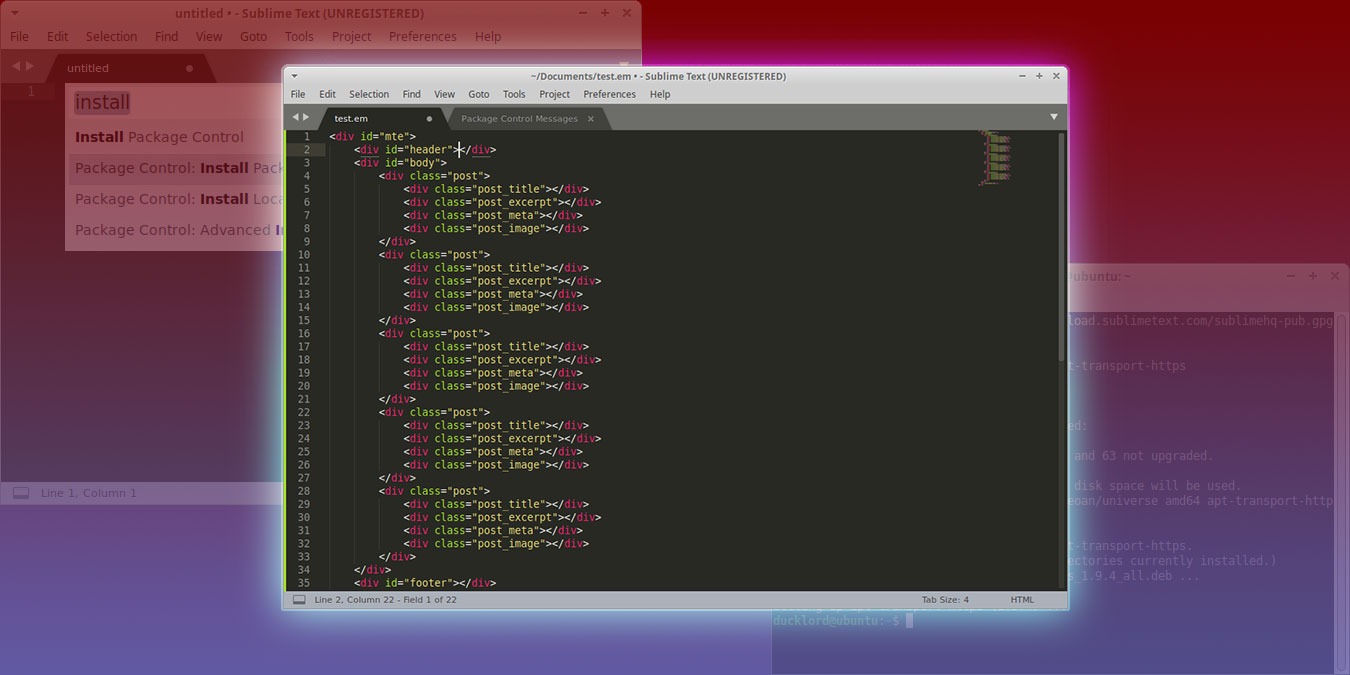
Sublime — надежный и широко используемый редактор исходного кода, который предоставляет программистам и разработчикам платформу для написания и редактирования кода на разных языках. Он наиболее известен своей скоростью, удобным интерфейсом и расширениями, что делает его идеальным выбором для начинающих.Он включает в себя несколько примечательных функций, таких как быстрый переход к файлам, API плагинов на основе Python и многое другое. Далее его функционал можно расширить, установив различные плагины.
В этом руководстве показано, как установить и начать работу с Sublime в Ubuntu 22.04.
Установите и начните работу с Sublime Text в Ubuntu 22.04
Установка Sublime на Ubuntu не будет простым процессом, потому что стандартный репозиторий Ubuntu не включает пакет Sublime. Однако вы можете установить этот редактор, добавив репозиторий PPA, чтобы затем установить пакет. Следующие шаги помогут вам установить Sublime на Ubuntu.
Шаг 1: Добавление ключа Sublime Repository
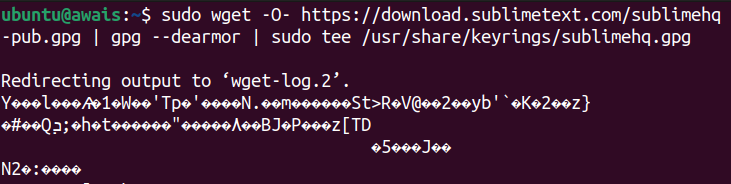
Перед добавлением репозитория вам сначала нужно будет добавить ключ репозитория Sublime, чтобы установка необходимого пакета выполнялась из аутентичного источника. Следующая команда будет использоваться для добавления ключа репозитория.
$ sudo wget -O- https://download.sublimetext.com/sublimehq-pub.gpg | gpg --dearmor | sudo tee /usr/share/keyrings/sublimehq.gpg
Шаг 2: Импорт Sublime Repository
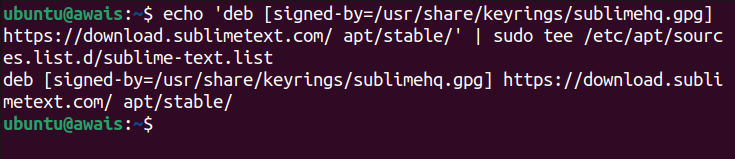
После добавления ключа вам нужно будет импортировать репозиторий Sublime, чтобы загрузить стабильную версию программного обеспечения. Следующая команда используется для импорта репозитория в список Ubuntu.
$ echo 'deb [signed-by=/usr/share/keyrings/sublimehq.gpg] https://download.sublimetext.com/ apt/stable/' | sudo tee /etc/apt/sources.list.d/sublime-text.list
Есть две версии Sublime ; стабильный и разраб. Мы устанавливаем здесь стабильную версию, потому что в ней нет ошибок и она отлично работает на Ubuntu. Версия для разработчиков имеет новейшие функции, но она не будет идеальным выбором для пользователей Ubuntu, поскольку они находятся в стадии разработки.
Тем не менее, если вы хотите использовать версию для разработчиков, вы можете использовать указанную ниже команду.
$ echo 'deb [signed-by=/usr/share/keyrings/sublimehq.gpg] https://download.sublimetext.com/ apt/dev/' | sudo tee /etc/apt/sources.list.d/sublime-text.list
Шаг 3: Обновите систему
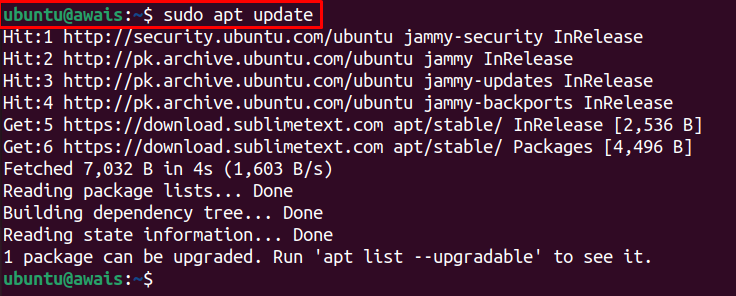
После добавления репозитория Sublime вам нужно будет обновить свою систему с помощью следующей команды:
$ sudo apt update
Шаг 4: Установите возвышенное
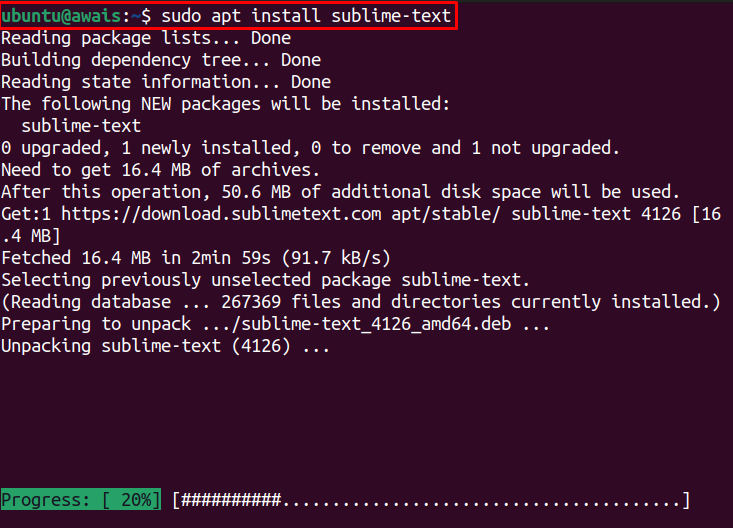
После обновления вашей системы вы можете установить приложение Sublime с помощью следующей команды.
$ sudo apt install sublime-text
Шаг 5: Запуск Sublime Text
Когда установка Sublime будет завершена, перейдите к поиску приложений Ubuntu и найдите тип имени приложения, и оно появится в поиске.
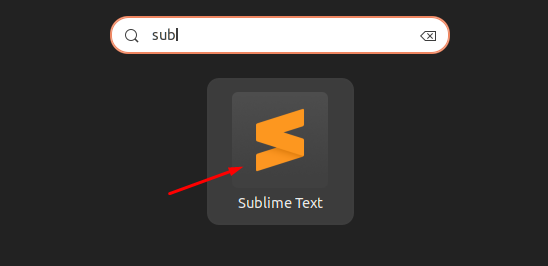
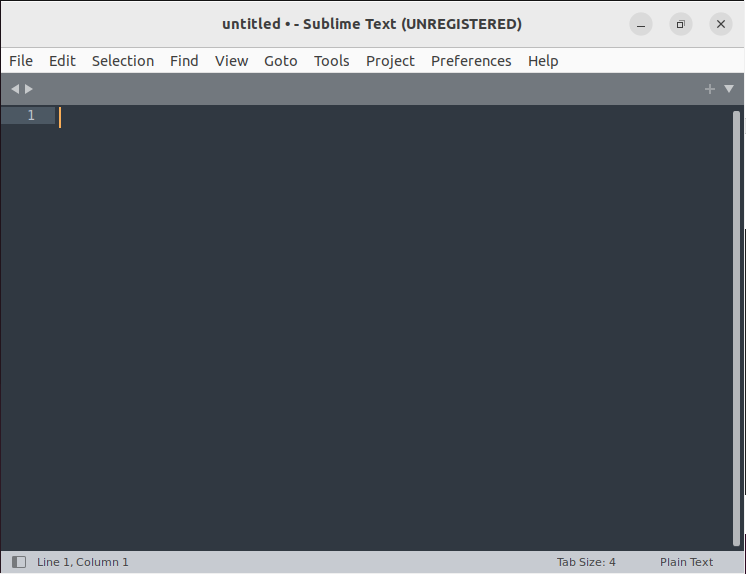
Щелкните значок приложения Sublime, чтобы открыть его на рабочем столе.
Вы также можете запустить Sublime с помощью команды «sbl» в терминале.
Если вы хотите найти версию Sublime, в этом случае будет работать приведенная ниже команда.
$ subl --version

Начало работы с возвышенным текстом
После успешной установки Sublime пришло время приступить к делу. Вам следует отметить различные полезные функции, которые вы должны попробовать.
1: Изменить темы на возвышенном
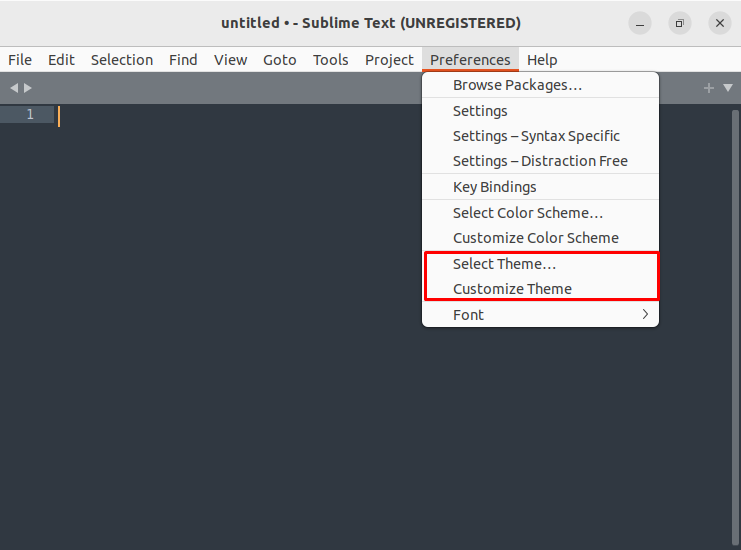
Sublime позволяет изменять и настраивать темы по вашему выбору. Для этого перейдите на вкладку «Настройки» и выберите параметр «Выбрать темы», чтобы изменить темы, или вы можете выбрать параметр «Настроить темы», чтобы настроить тему по своему выбору.
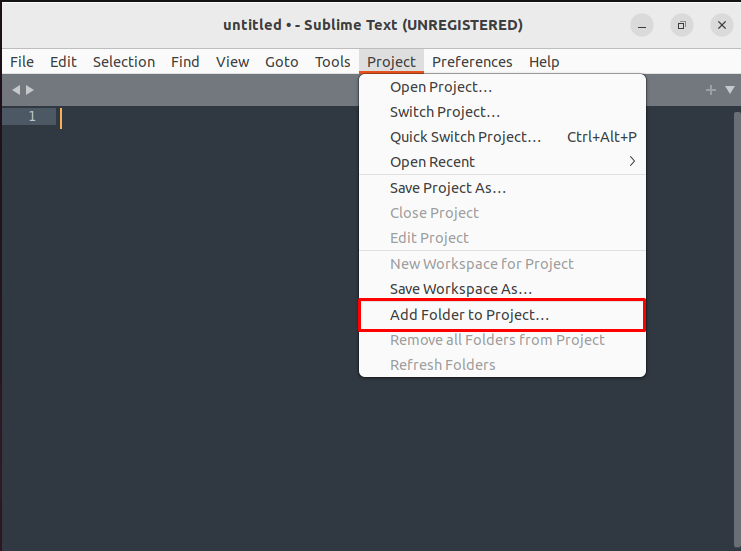
2: Добавить папки в проект
В Sublime вы можете добавить несколько проектов в папку, используя опцию «Добавить папки в проект», которая доступна в разделе «Проект».
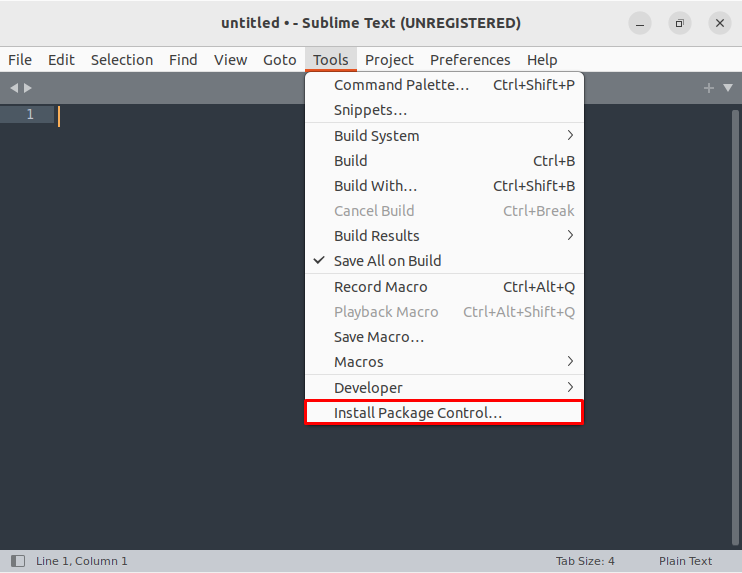
3: Управление пакетами
Управление пакетами позволяет вам устанавливать новые пакеты и обновлять установленный, чтобы поддерживать ваши пакеты в Sublime в актуальном состоянии. Чтобы установить Package Control на Sublime, перейдите в раздел «Инструменты» и нажмите «Установить Package Control».
4. Написание кода в Sublime Text
Теперь, если вы хотите запускать коды в Sublime, вы можете легко сделать это, открыв новый файл и сохранив его с правильным именем.
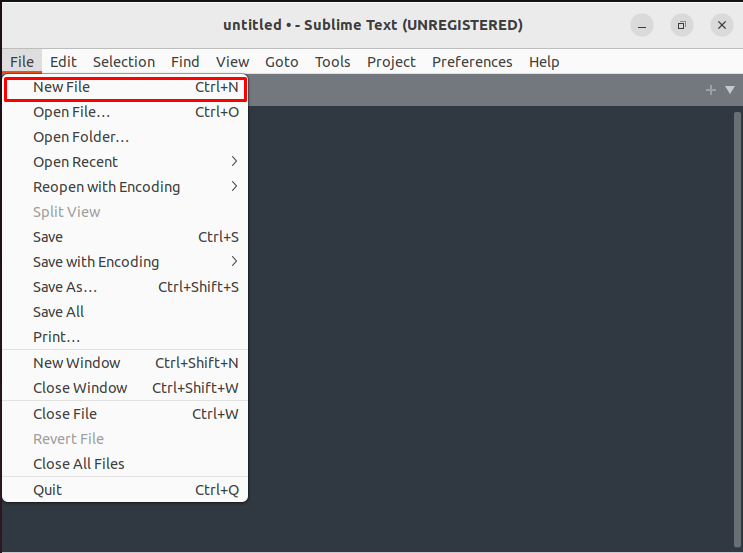
В нашем случае мы запускаем простой код «Добро пожаловать» в Sublime. Для этого сохраните имя файла как «Добро пожаловать».
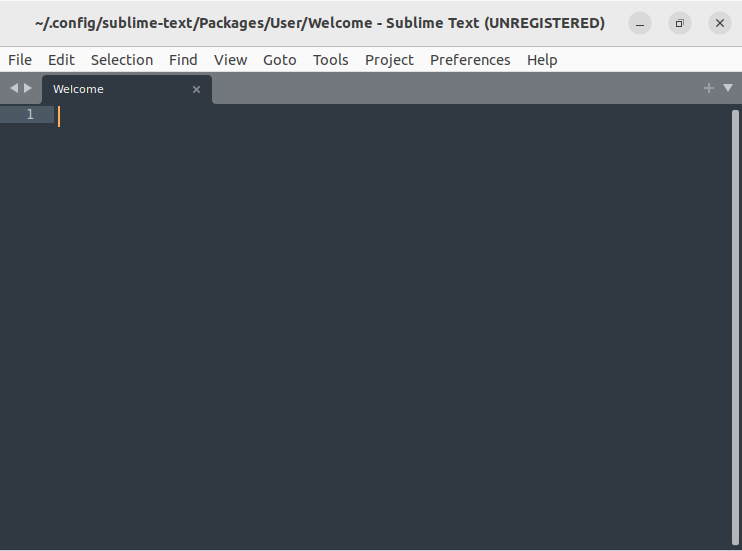
Теперь добавьте следующий код Python, чтобы запустить его в Sublime.
print("Welcome Linux Users!")
Вы можете добавить или написать любой код. Этот код должен дать вам представление о том, как вы можете запускать код в Sublime.
После добавления кода перейдите в раздел «Инструменты» и нажмите на опцию «Сборка системы».
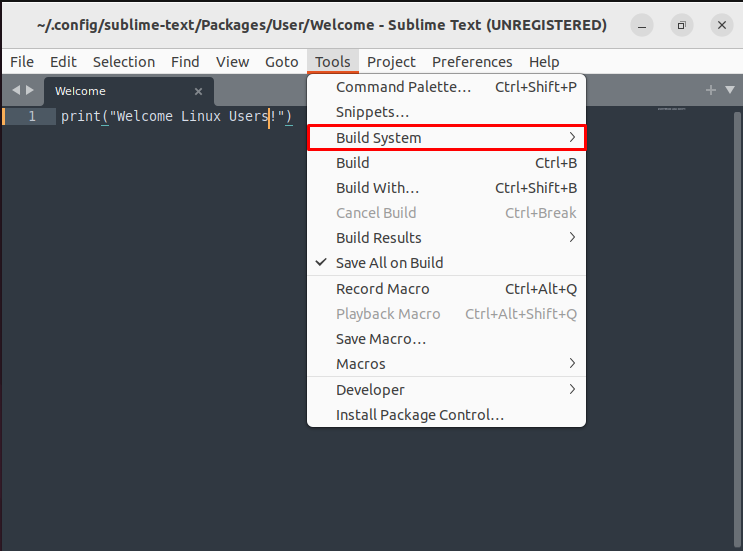
Выберите язык как Python.
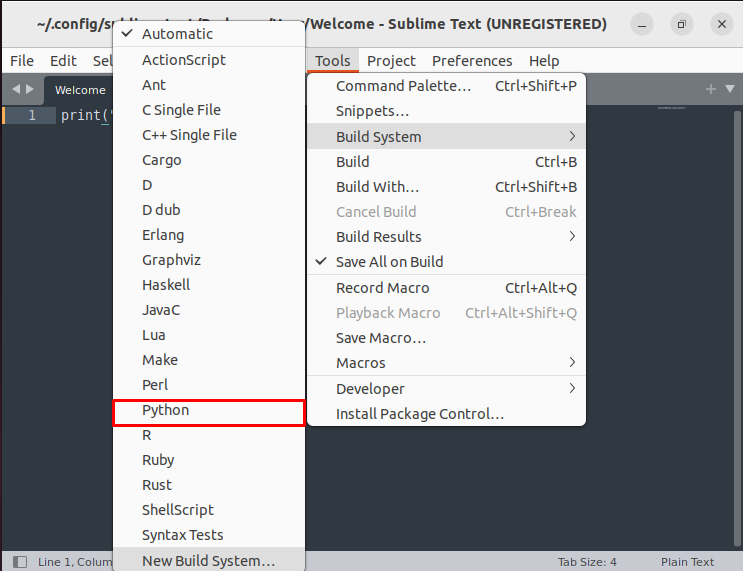
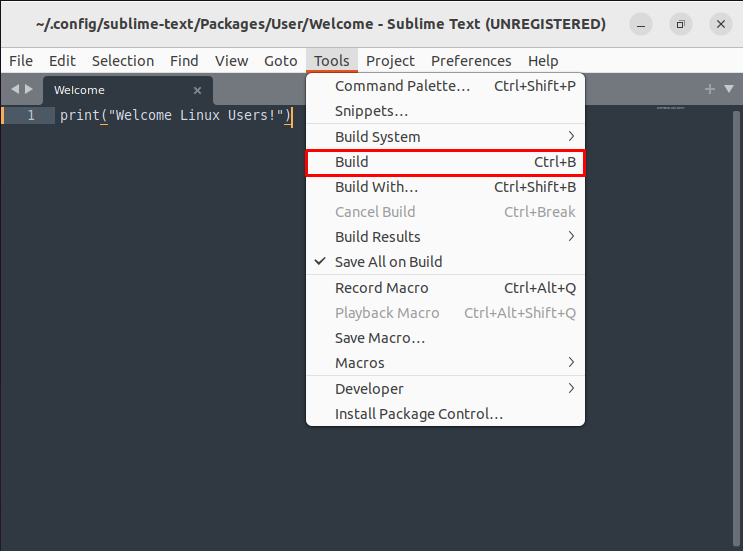
После того, как язык установлен. Нажмите на опцию «Build» или используйте Ctrl+B для выполнения кода.
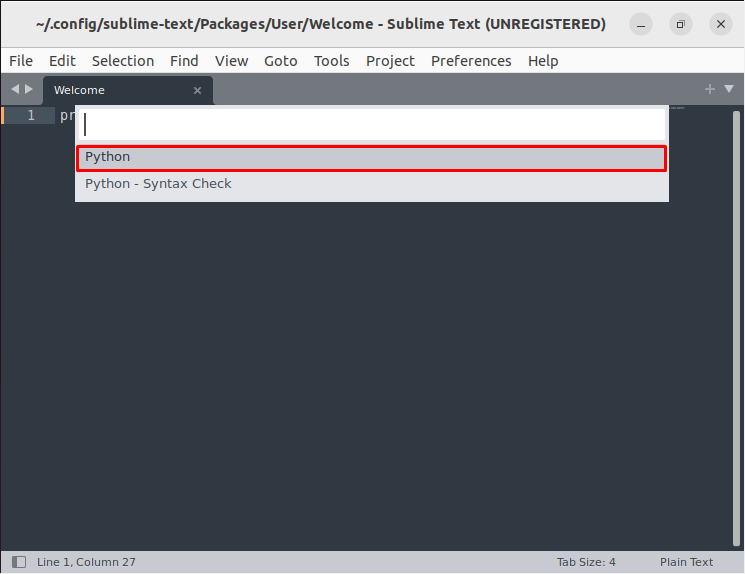
Когда вы запускаете код, выберите Python, который появляется на панели инструментов Sublime, как показано на изображении ниже.
Это выведет результат, как показано на изображении ниже.
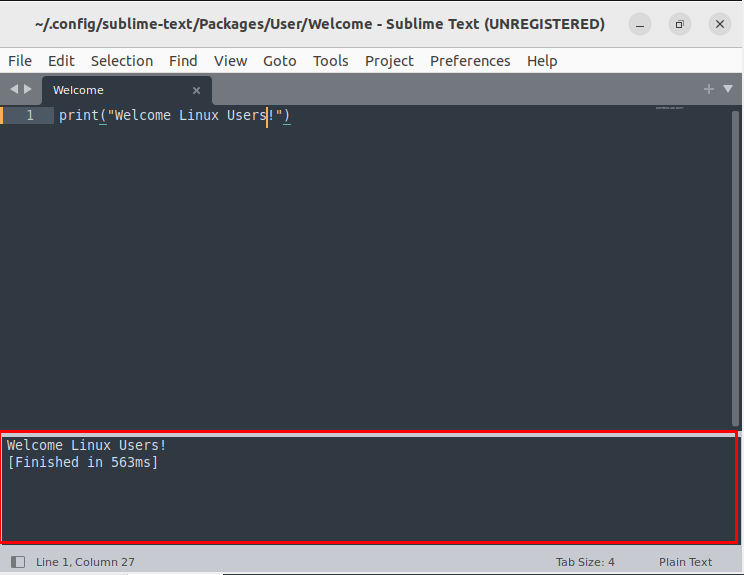
Таким образом, вы можете легко выполнять коды нескольких языков программирования. Просто выберите язык программирования по вашему выбору и начните свою профессиональную карьеру с Sublime.
Вывод
Sublime — это надежный редактор исходного кода, который полон мощных функций. Он может запускать различные языковые коды и удобен, особенно для программистов и разработчиков. Это отличная программа для начала вашего пути программирования. Вышеупомянутое руководство помогает людям установить Sublime на Ubuntu, и, как только оно будет успешным, они могут начать строить свою профессиональную карьеру программиста.
Насколько публикация полезна?
Нажмите на звезду, чтобы оценить!
Средняя оценка / 5. Количество оценок:
Оценок пока нет. Поставьте оценку первым.
Как установить Sublime Text для работы с C/C++

Sublime Text — текстовый редактор с большим набором дополнительных возможностей. Поддерживает различные языки программирования и умеет подсвечивать синтаксис кода. Имеет множество дополнительных расширений, с помощью которых можно добиться максимально комфортной и удобной работы и на время забыть, что используешь обычный текстовый редактор, а не интегрированную среду разработки вроде Visual Studio или Eclipse.
Помимо этого в редактор встроены самые разнообразные функции для работы с текстом, которых обычно не встретишь в простеньких редакторах вроде стандартного блокнота. Среди наиболее интересных функций — смена регистра, перестановка и сортировка строк, использование регулярных выражений, а также использование нескольких курсоров одновременно. В этой статье мы расскажем, как установить Sublime text на компьютер и настроить его для комфортной работы с языками C и C++.
Скачиваем установщик
Чтобы установить Sublime text на компьютер для начала необходимо скачать установочный файл. Для этого заходим на официальный сайт редактора и выбираем подходящую версию: www.sublimetext.com/3. Мы будем использовать версию для операционной ситсемы Windows 64 битной разрядности.
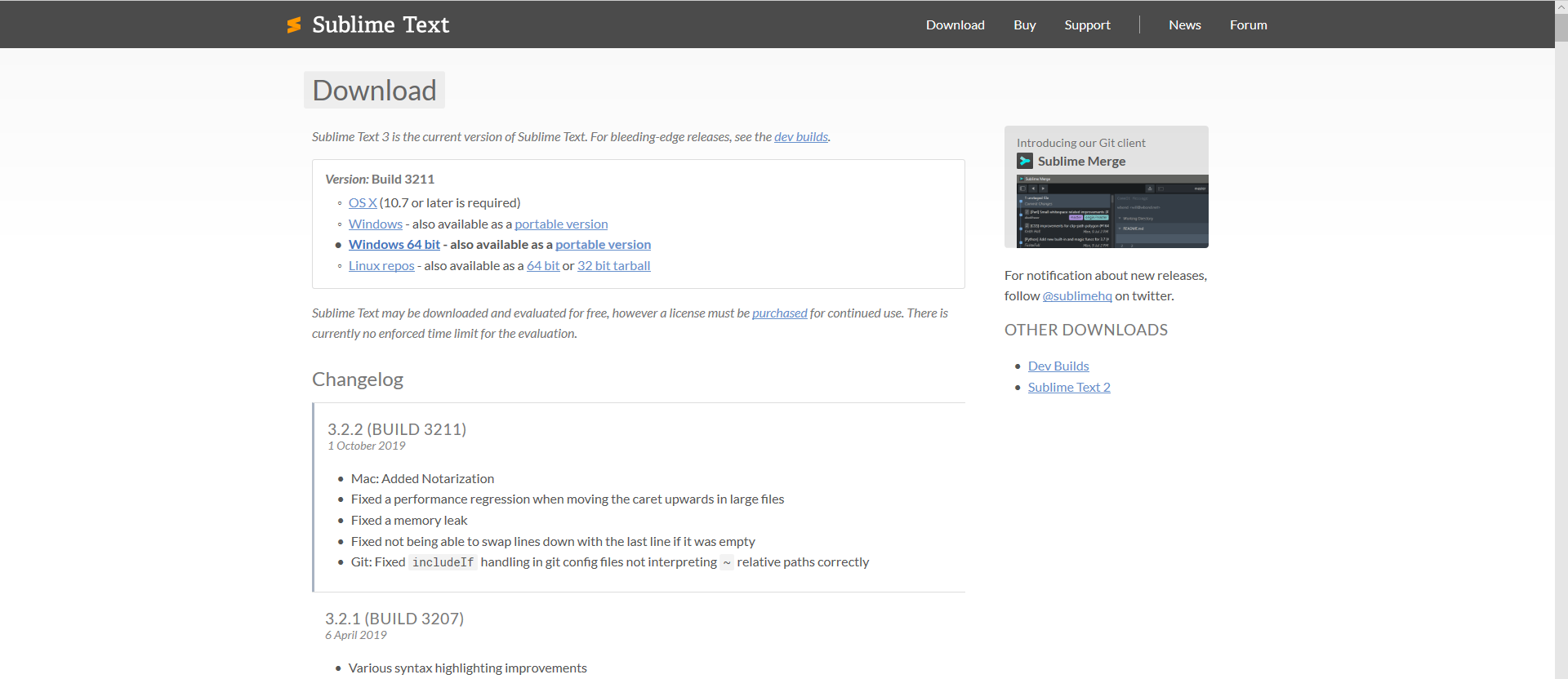
Выбираем нужный установщик
Запускаем установку
После того, как установочный файл загрузится, запускаем его. Появится окно с выбором пути установки приложения. Мы оставили его по умолчанию, но при большом желании можете изменить этот путь. После этого нажимаем кнопку next и ставим галочку в поле «Add to explorer context menu», если хотим, чтобы Sublime text можно было быстро найти в меню пуск:
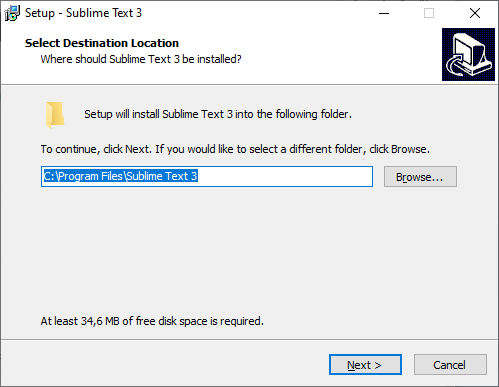
1. Начинаем установку
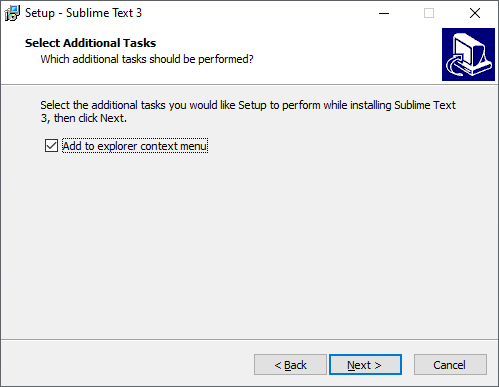
2. Добавляем в меню пуск
После этого остаётся лишь нажать кнопку «Install» и немного подождать, пока установщик скопирует нужные файлы и поставит текстовый редактор на компьютер. По завершении установки остаётся лишь нажать кнопку «Finish» и можно приступать к написанию кода:
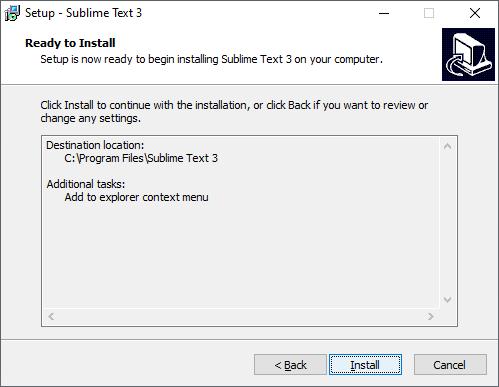
3. Устанавливаем

4. Установка завершена
Устанавливаем package control
Package control — это менеджер различных дополнений для расширения возможностей текстового редактора прямо из него. С его помощью можно добавлять другие языки программирования, пакеты для автоматического дополнения кода, форматирования текста и многое другое. Чтобы его установить, запускаем Sublime, если ещё не сделали это раньше, щёлкаем в верхнем меню «Tools» и выбираем внизу пункт «Install package control». Текстовый редактор может на время подвиснуть, но уже скоро вы увидете сообщение об успешной установке:

Устранавливаем package control
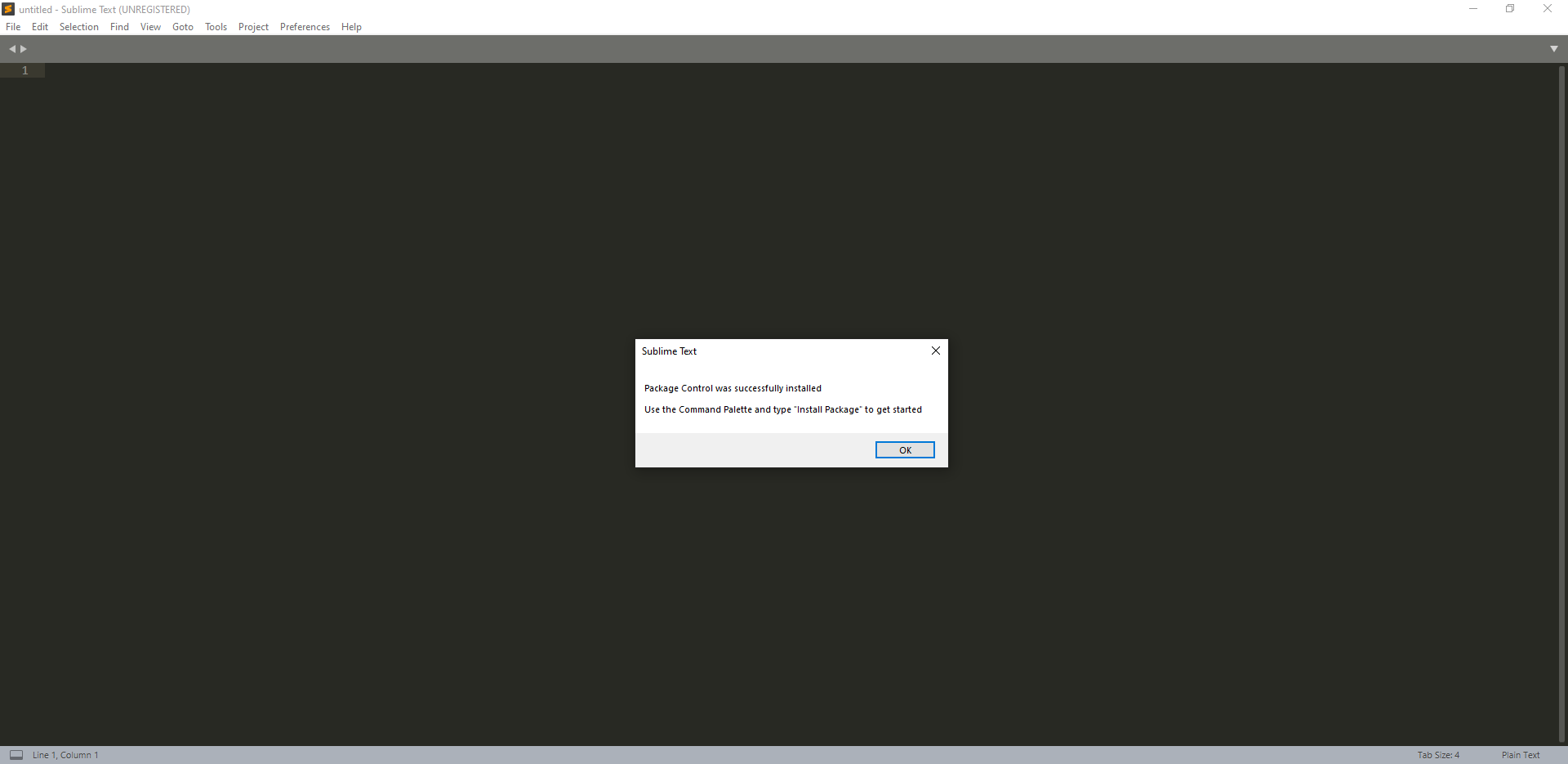
Package control успешно установлен
Ставим пакеты для удобной работы с C и C++
Для удобной работы как с языками C и C++, так и любым другим текстом, мы рекомендуем поставить следующие пакеты:
- All autocomplete — это пакет, добавляющий возможность автозаполнения. При наборе текста этот пакет показывает всплывающее окно с доступными для заполнения вариантами, что очень удобно, когда требуется набирать длинные слова, ведь для этого достаточно буквально нескольких нажатий. Главной особенностью этого пакета является, пожалуй, просмотр всех открытых в данный момент вкладок, благодаря чему имеется возможность использовать слова, которые написаны в других файлах.
- C++ completions — это пакет, во многои схожий с all autocomplete, однако делающий особый упор именно на языке C++. Он позволяет в пару нажатий добавлять подключение библиотек, создание стандартных объектов, использование пространсва имён и многое другое.
- C++ snippets — это набор шаблонов, которые активируются при наборе определённых последовательностей символов и способны вставлять целые конструкции кода, как, например, циклы, условные операторы, шаблон основной программы и тому подобное. При этом после вставки шаблона выделяются места, которые чаще всего используются при редактировании, чтобы пользователь мог как можно быстрее написать код, который ему нужен.
Чтобы добавить новый пакет в Sublime Text нужно запустить package control и выбрать install package:
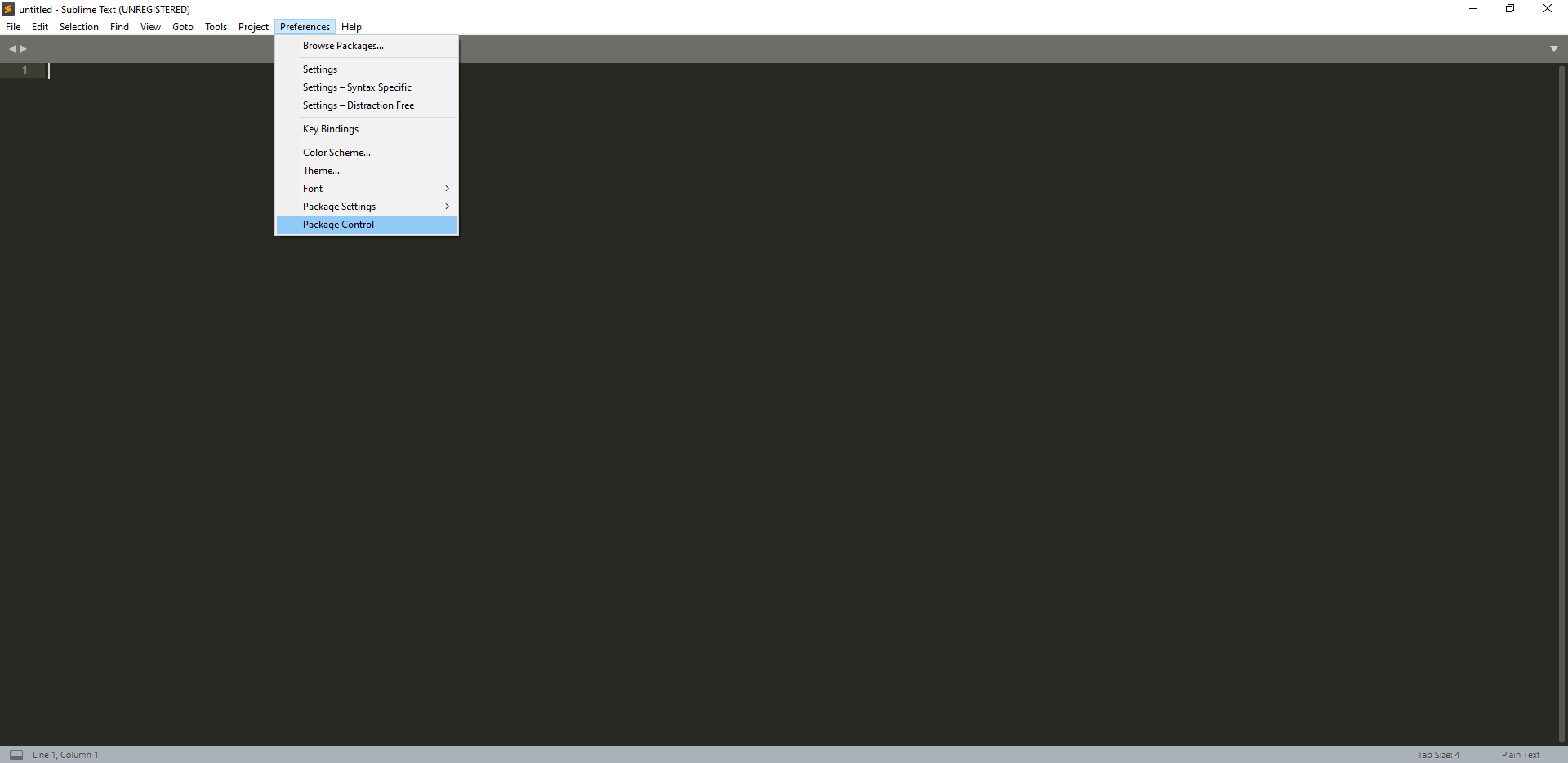
Запуск package control
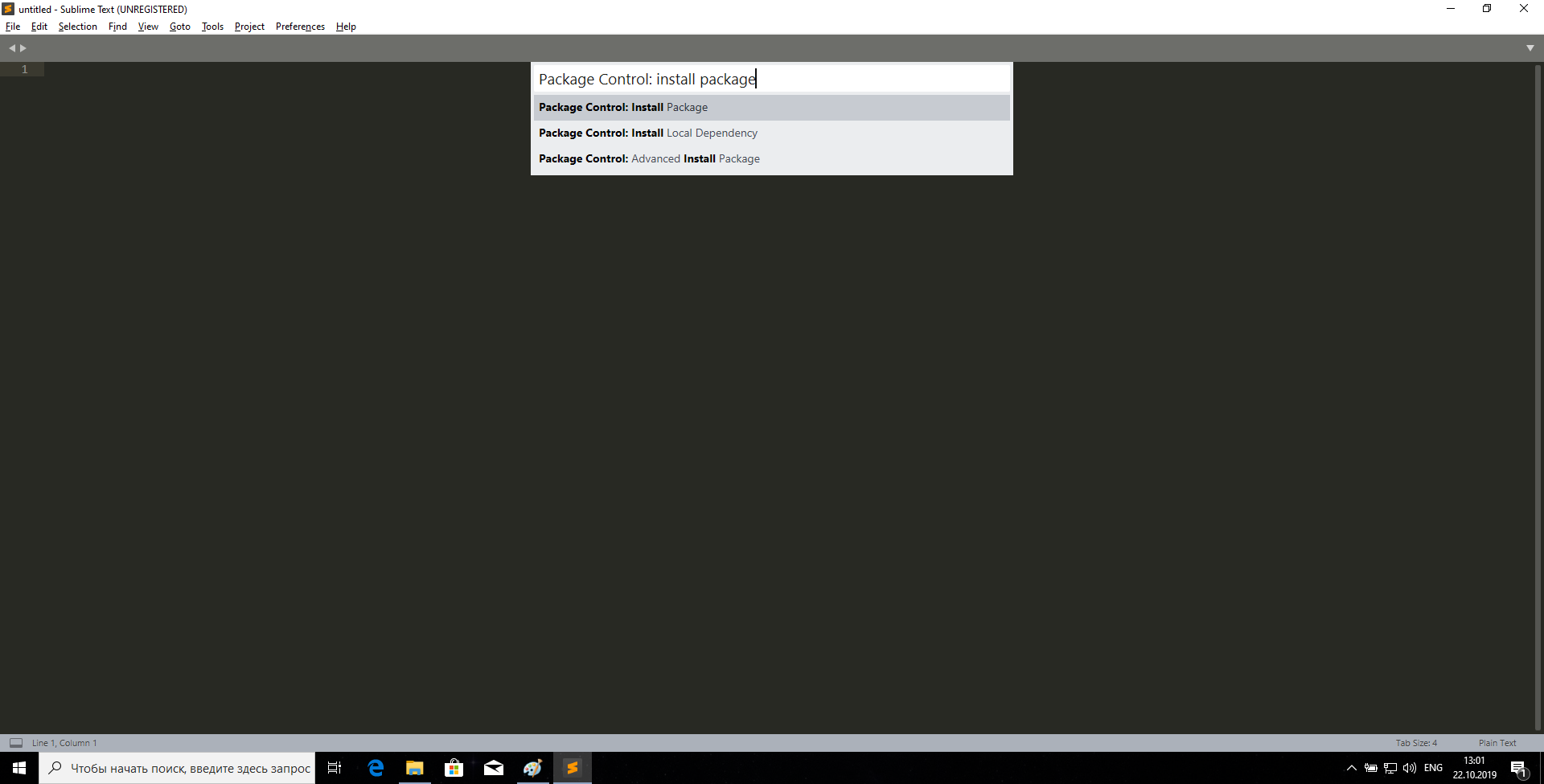
Добавление нового пакета
All autocomplete
После выполнения команды install package пишем несколько символов названия пакеты, выбираем нужный из списка и просто щёлкаем по нему, что мгновенно запустит его установку. Процесс установки можно видеть в левой нижней части экрана. После её завершения можно сразу же переходить к установке следующего пакета.
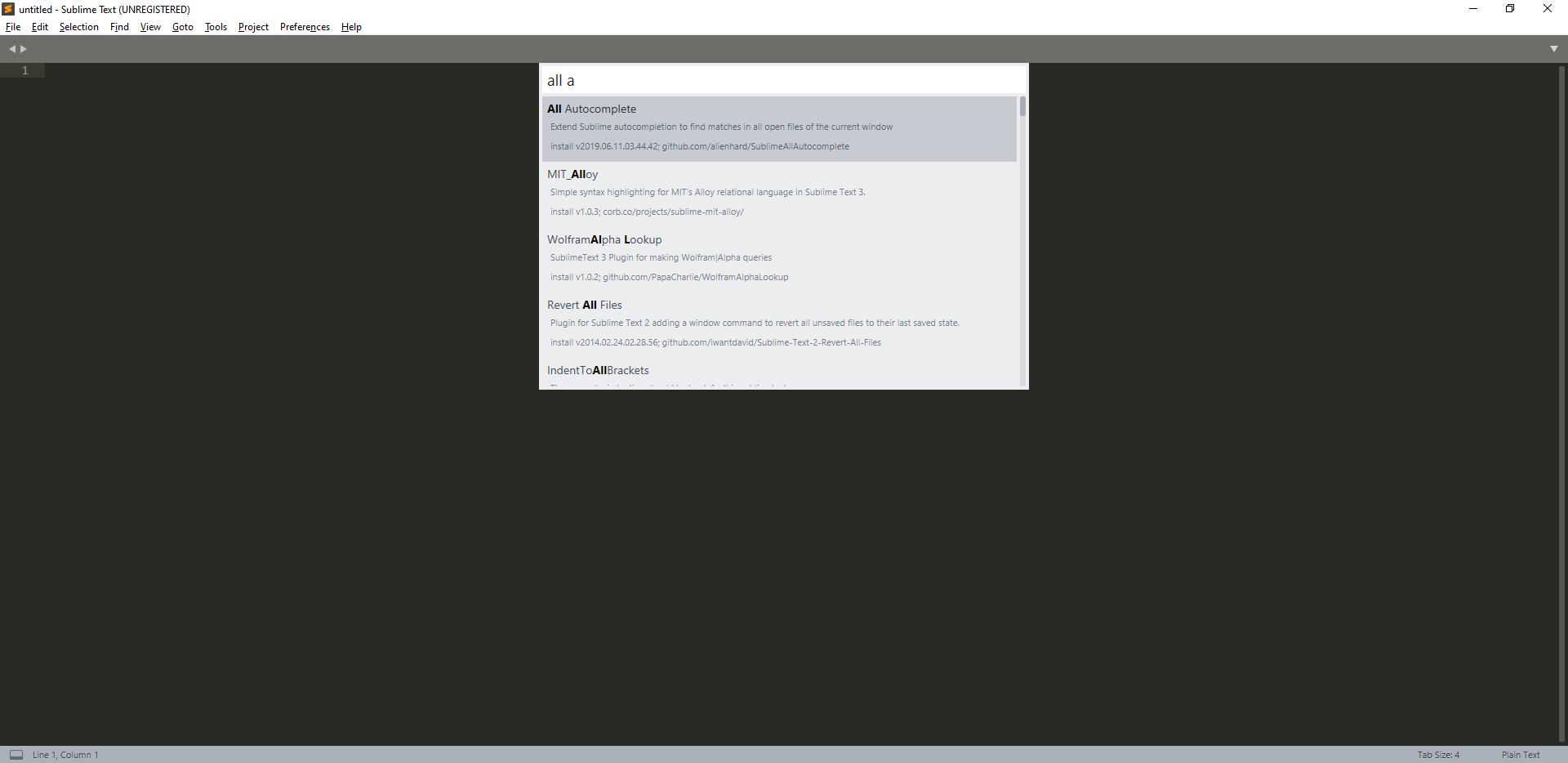
Установка пакета All autocomplete
C++ completions
Как и с предыдущим пакетом, открываем package control, выбираем команду install package, вписываем название пакета и устанавливаем его. В отличие от all autocomplete, это расширение по завершении установки откроет файл, в котором находится информация о пакете и о том, как его использовать:
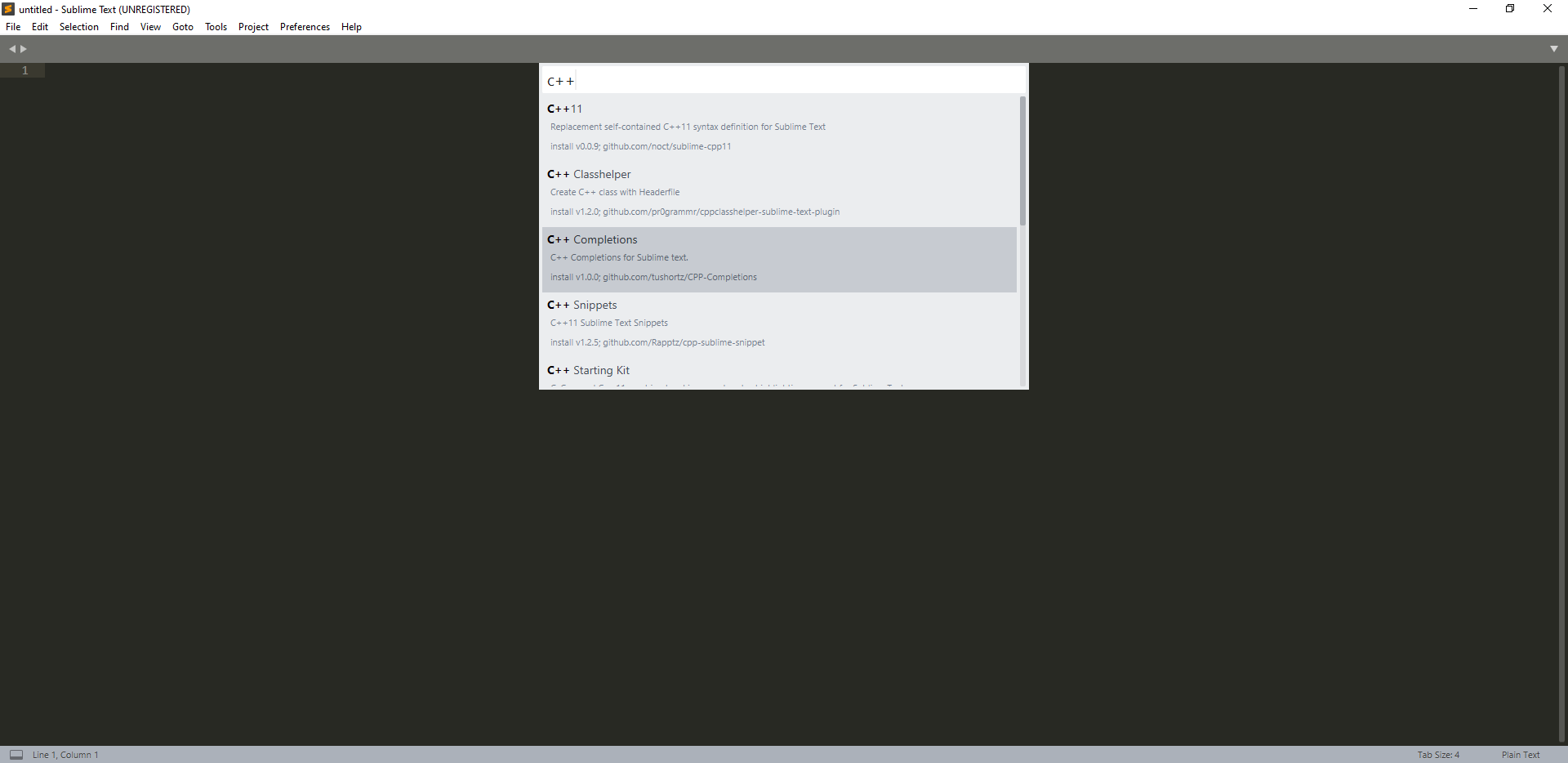
Установка пакета C++ completions
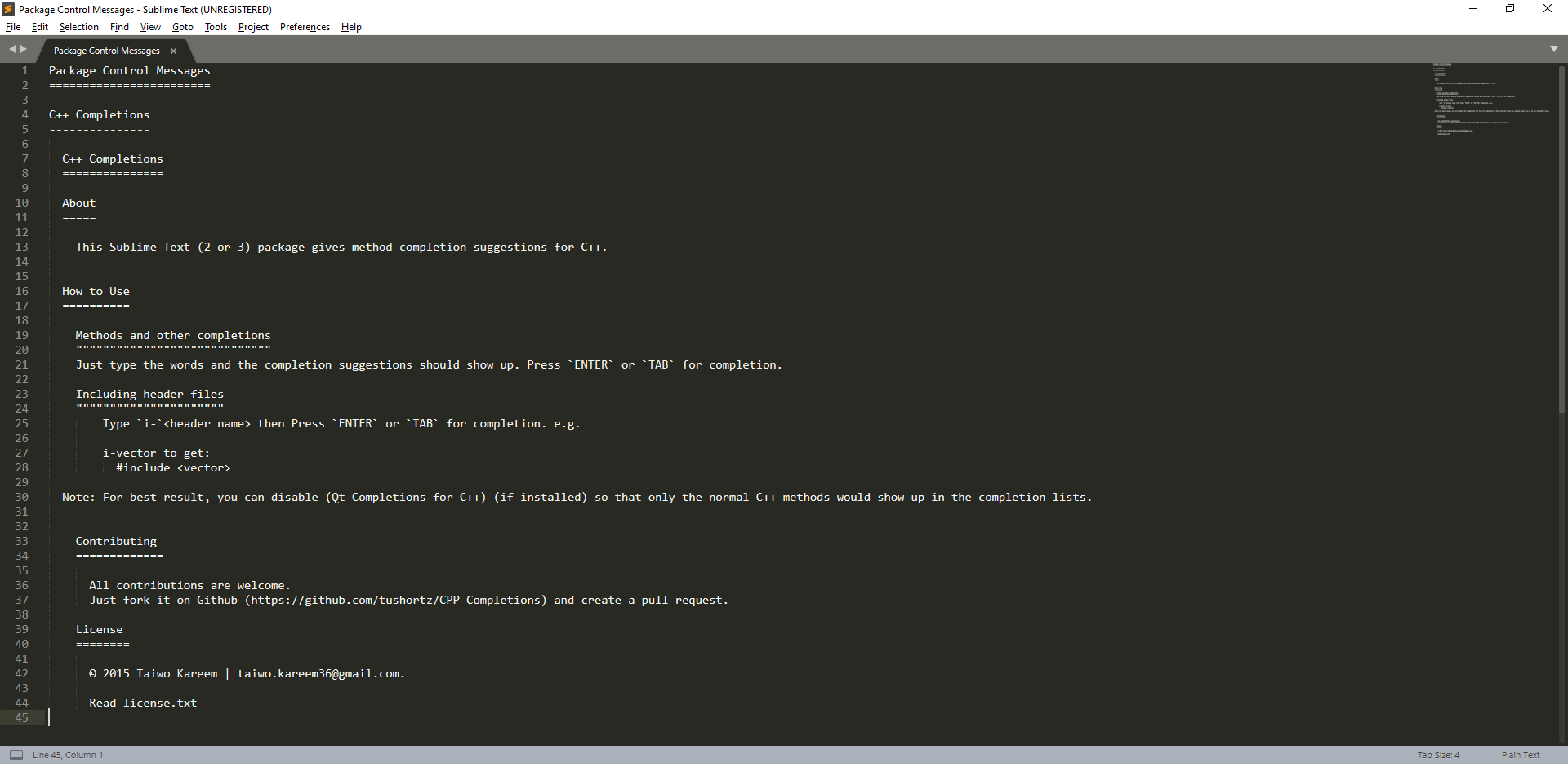
Успешная установка пакета
C++ snippets
С этим пакетом всё полностью аналогично, и он также в конце покажет файл с иннормацией о себе.
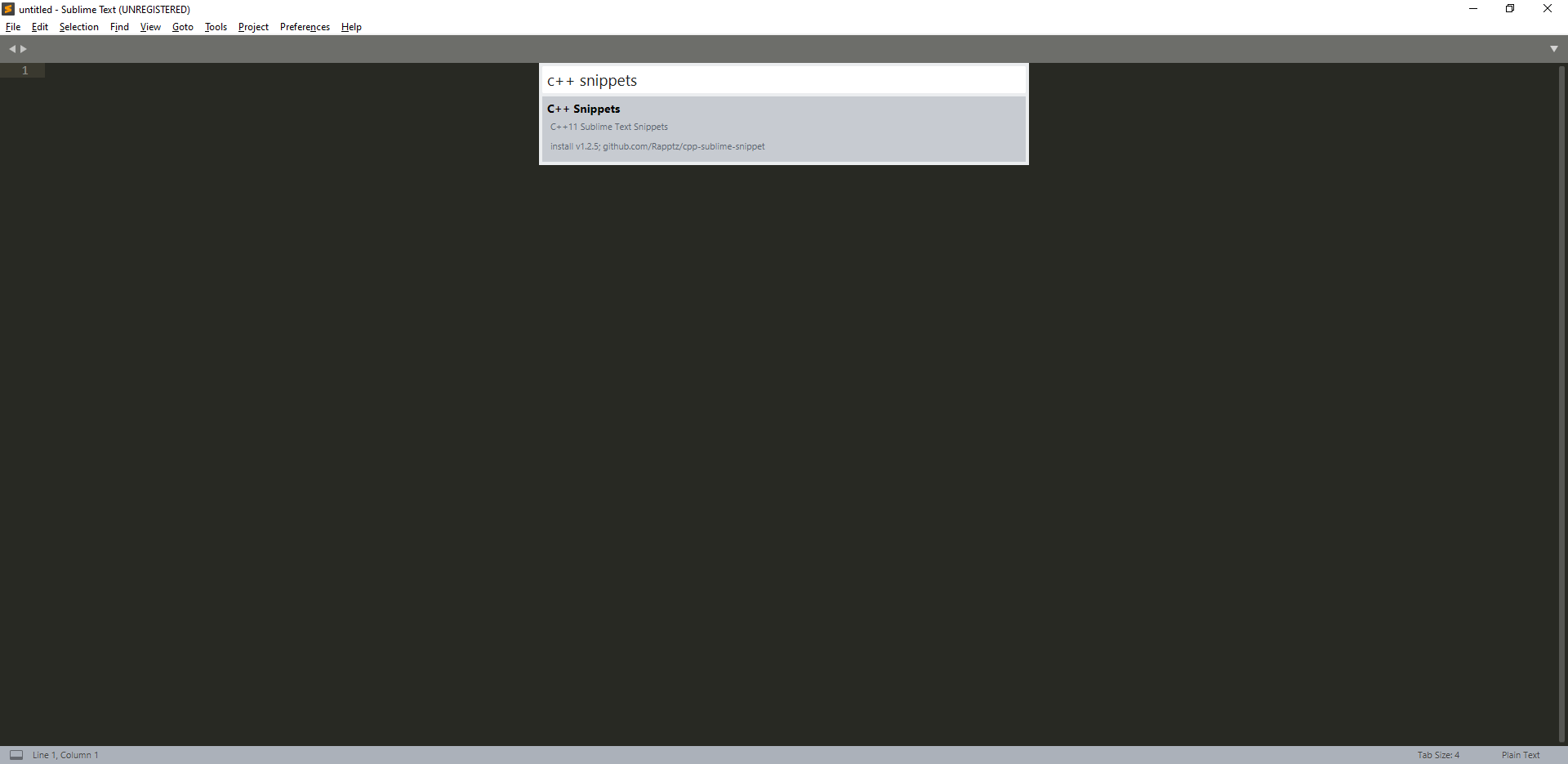
Установка пакета C++ snippets
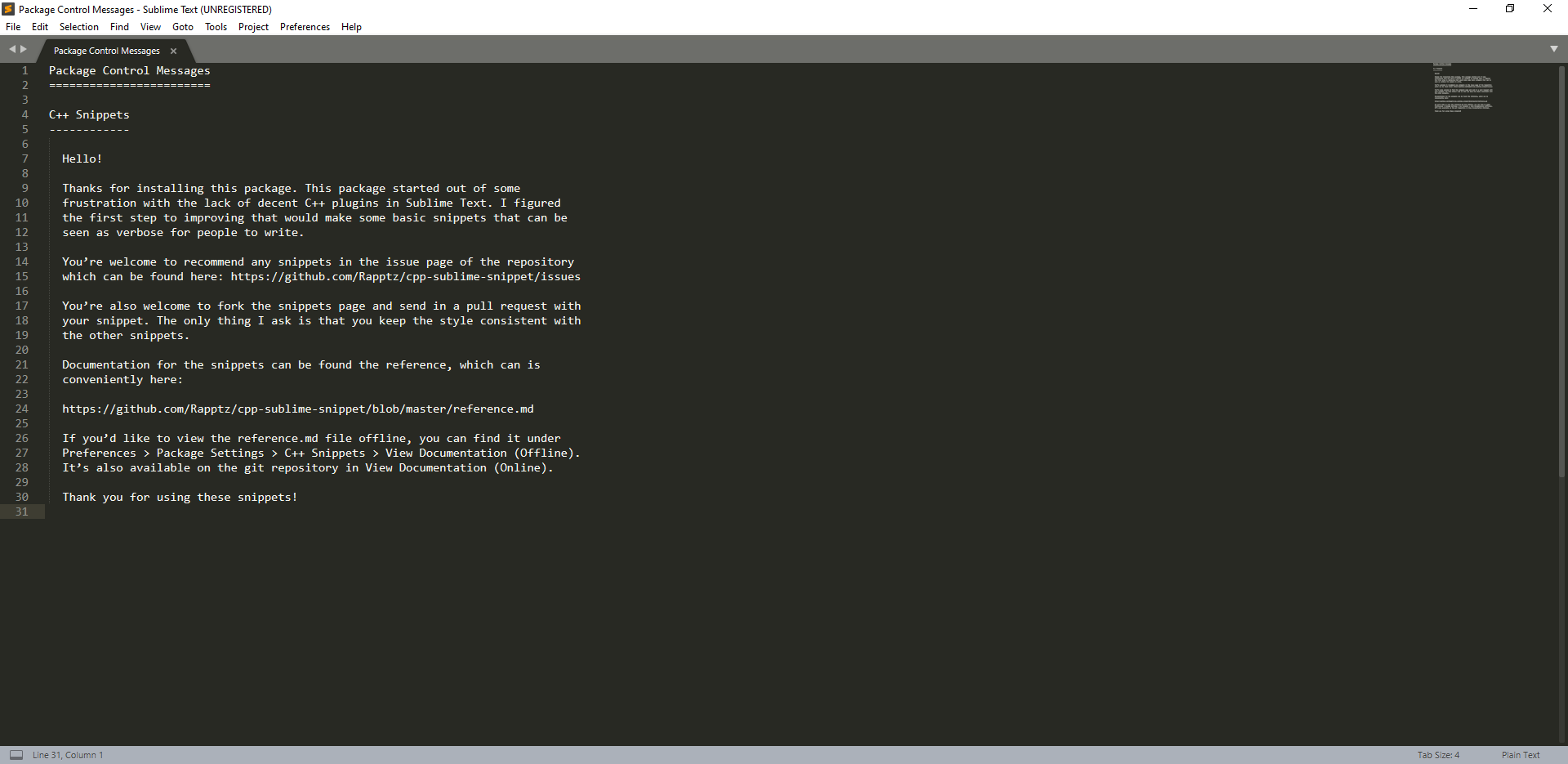
Успешная установка пакета
В завершение
Теперь, когда sublime text установлен и настроен для работы с C/C++, можно приступать к написанию программ. Для этого создайте новый текстовый файл и измените его расширение с .txt на .c или .cpp, после чего откройте его в Sublime text. Поскольку саблайм является лишь текстовым редактором, а не IDE, то для сорбки приложения необходимо использовать компилятор, например, gcc. О том, как установить его в windows мы писали в статье как установить компилятор gcc / g++ для Windows.

Программист, соосновательница programforyou.ru, рукодельница, всегда готова придти на помощь и помочь во всём разобраться
Языки программирования: Python, C, C++, Pascal
Выпускница МГТУ им. Н.Э. Баумана
Programforyou — это сообщество, в котором Вы можете подтянуть свои знания по программированию, узнать, как эффективно решать те или иные задачи, а также воспользоваться нашими онлайн сервисами.
Copyright © 2017 — 2023 Programforyou — помощь с программированием | programforyou.ru