
Как увеличить количество столбцов в excel
Argument ‘Topic id’ is null or empty
Сейчас на форуме
© Николай Павлов, Planetaexcel, 2006-2023
info@planetaexcel.ru
Использование любых материалов сайта допускается строго с указанием прямой ссылки на источник, упоминанием названия сайта, имени автора и неизменности исходного текста и иллюстраций.
| ООО «Планета Эксел» ИНН 7735603520 ОГРН 1147746834949 |
ИП Павлов Николай Владимирович ИНН 633015842586 ОГРНИП 310633031600071 |
Как добавить новую строку или столбец в таблицу Excel?
В окне открытого листа выделите в таблице крайнюю правую ячейку последней строки и нажмите клавишу Tab.
3 способ
- В окне открытого листа выделите ячейку в строке таблицы, выше которой необходимо вставить новую строку.
[stextbox вставить сразу несколько строк, предварительно выделите нужное количество строк таблицы[/stextbox]
Как добавить новый столбец в таблицу?
1 способ
- В окне открытого листа щелкните правой кнопкой мыши на любой ячейке столбца таблицы, левее которого надо добавить новый столбец.
[stextbox вставить сразу несколько столбцов, предварительно выделите нужное количество столбцов таблицы.[/stextbox]
2 способ
- В окне открытого листа выделите ячейку, непосредственно примыкающую к правому столбцу таблицы.
- Введите нужную информацию и нажмите клавишу Enter.
3 способ
- В окне открытого листа выделите ячейку в столбце таблицы, левее которого необходимо вставить новый столбец.
[stextbox вставить сразу несколько столбцов, предварительно выделите нужное количество столбцов таблицы.[/stextbox]
Масштабировать таблицу
Если на листе много столбцов, с помощью параметров Масштаб по размеру можно уменьшить размер, чтобы лист лучше поместился на печатной странице.
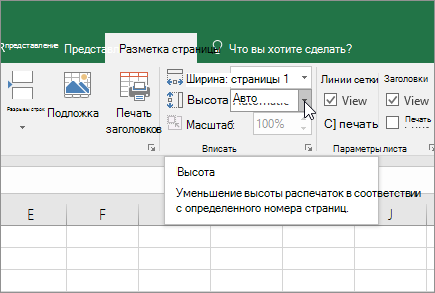
- На ленте щелкните вкладку Разметка страницы.
- В группе Вписать в поле Ширина выберите значение 1 страница, а в поле Высота — Авто. Столбцы будут отображаться на одной странице, но строки могут растянуться на несколько страниц. Чтобы распечатать лист на одной странице, выберите 1 страницу в поле Высота. Имейте в виду, что распечатку может быть сложно прочитать, так как Excel сжимает данные по размеру. Чтобы узнать, какой масштаб используется, посмотрите на число в поле Масштаб. Если оно малое, может потребоваться внести другие изменения перед печатью. Например, может потребоваться изменить ориентацию страницы с альбомной на альбомную или на более крупный. Дополнительные сведения см. в разделе ниже, в который приведены некоторые сведения о масштабе листов по размеру печатной страницы.
- Чтобы распечатать лист, откройте диалоговое окно Печать, нажав клавиши CTRL+P, и нажмите кнопку ОК.
Что необходимо знать о масштабе таблицы
Для максимального масштабирования при масштабе важно помнить следующее:
- Если на листе много столбцов, может потребоваться переключить ориентацию страницы с кисть на альбомную. Для этого перейдите в > Разметка страницы >Ориентацияи выберите Альбомная.
- Для размещения большого количества столбцов можно использовать бумагу большего размера. Чтобы переключить размер бумаги по умолчанию, перейдите в > Разметка страницы >размери выберите нужный размер.
- С помощью команды Область печати (группа«Настройка страницы») исключите все столбцы или строки, которые не нужно печатать. Например, если требуется напечатать столбцы с A по F и не нужно печатать столбцы с G по Z, задайте область печати таким образом, чтобы она включала только столбцы с A по F.
- Вы можете уменьшить или увеличить лист, чтобы лучше поместить его на печатные страницы. Для этого в окне «Настройка страницы»нажмите кнопку вызова окна. Затем нажмите кнопку Масштаб >настроитьдо , а затем введите процент от обычного размера, который вы хотите использовать.
Примечание: Чтобы уменьшить размер печатного листа, введите процент, меньший 100 %. Чтобы увеличить лист по размеру печатаемой страницы, введите процентное соотношение более 100 %.
- При использовании параметра Разместить не более чем на Excel игнорирует установленные вручную разрывы страниц.
- Excel не растягивает данные для заполнения страниц.
Изменение размера шрифта на листе
При печати листа Excel может оказаться, что размер шрифта может быть не таким, как вы ожидаете.
Выполните эти действия, чтобы масштабировать размер шрифта на печатном сайте.
- На > выберите файл.
- В разделе Параметры, щелкните Настраиваемое масштабирование >Параметры настраиваемого масштабирования.
- Нажмите кнопку Страница и в поле Изменить выберите процентное соотношение, на которое вы хотите увеличить или уменьшить размер шрифта.
- Просмотрите изменения в режиме предварительного просмотра и, если вы хотите изменить размер шрифта, повторите эти действия.
Примечание: Перед нажатиемкнопки Печать проверьте размер бумаги в свойствах принтера, а также убедитесь, что в принтере действительно есть бумага этого размера. Если размер бумаги отличается от размера бумаги принтера, Excel скорректирует распечатку в зависимости от размера бумаги в принтере, и распечатаный лист может не соответствовать размеру предварительного просмотра.
Если в режимепредварительного просмотра лист уменьшен до одной страницы, проверьте, не был ли применен параметр масштабирования, например Вписать лист на одну страницу. Чтобы узнать, как внести изменения, обратитесь к разделу выше.
Дополнительные сведения
Вы всегда можете задать вопрос эксперту в Excel Tech Community или получить поддержку в сообществах.
Изменение строк или столбцов в таблице
В Publisher можно вносить изменения в таблицы, например добавлять, удалять строки и столбцы, а также вносить в них изменения. Вы также можете объединять строки и столбцы. Если вы передумаете, вы сможете отменить слияние и разделить строку или столбец.
Добавление строки или столбца
- Чтобы вставить одну строку или столбец, щелкните ячейку в строке, рядом с которой нужно добавить новую строку или столбец. Чтобы вставить несколько строк или столбцов, вы можете выбрать то же количество строк или столбцов, которое нужно вставить.
- Щелкните правой кнопкой мыши, выберите«Вставить» и нужный параметр. Publisher добавит пустую строку или столбец с тем же форматированием и размером, что и при первоначальном щелчке.
Совет: Чтобы добавить строку в нижнюю часть таблицы, щелкните в правой нижней ячейке и нажмите tab.
Удаление строки или столбца
- Вы выберите строку или столбец, которые нужно удалить.
- Щелкните правой кнопкой мыши, выберите«Удалить» и выберите нужный параметр.
Примечание: Чтобы выбрать несколько строк или столбцов, щелкните каждую из них, удерживая нажатой клавишу SHIFT.
Resize a row or column
- Выделите таблицу.
- Направь указатель мыши на границу строки или границы столбца(A или B),пока не увидите указатель регулировки (C).
- Перетащите границу строки или столбца в новое место.
Изменение размера строки или столбца без изменения размера таблицы
- При перетаскиваниях границы строки или столбца удерживайте на удержании shift.
Объединение двух или более столбцов или строк
- Вы можете выбрать несколько смежных строк или столбцов, которые вы хотите объединить.
- В меню «Средства работы с таблицами» на вкладке «Макет» нажмите кнопку «Объединить ячейки». Если ячейки содержат текст, содержимое каждой ячейки отображается в объединенной ячейке.
Разделение объединенных строк или столбцов
Объединенные строки или столбцы можно разделить друг от друга.
- Выберите объединенные строки или столбцы, которые нужно разделить.
- В меню «Средства работы с таблицами» на вкладке «Макет» выберите пункт «Разделенные ячейки». Если объединенные ячейки содержали текст, их содержимое будет отображаться в одной из разделенных ячеек.
Добавление строки или столбца
- Чтобы вставить одну строку или столбец, щелкните ячейку в строке, рядом с которой нужно добавить новую строку или столбец. Чтобы вставить несколько строк или столбцов, вы можете выбрать то же количество строк или столбцов, которое нужно вставить.
- В меню «Таблица» наведите указатель мышина пункт «Вставить» и выберите нужный вариант. Publisher добавит пустую строку или столбец с тем же форматированием и размером, что и при первоначальном щелчке.
Совет: Чтобы добавить строку в нижнюю часть таблицы, щелкните в правой нижней ячейке и нажмите tab.
Удаление строки или столбца
- Вы выберите строку или столбец, которые нужно удалить.
- В меню «Таблица» найдите пункт «Удалить»и выберите нужный параметр.
Примечание: Чтобы выбрать несколько строк или столбцов, щелкните каждую из них, удерживая нажатой клавишу SHIFT.
Resize a row or column
- Выделите таблицу.
- Направь указатель мыши на границу строки или границы столбца(A или B),пока не увидите указатель регулировки (C).
- Перетащите границу строки или столбца в новое место.
Изменение размера строки или столбца без изменения размера таблицы
- При перетаскиваниях границы строки или столбца удерживайте на удержании shift.
Объединение двух или более столбцов или строк
- Вы можете выбрать несколько смежных строк или столбцов, которые вы хотите объединить.
- В меню «Таблица» выберите пункт «Объединить ячейки». Если ячейки содержат текст, содержимое каждой ячейки отображается в объединенной ячейке.
Разделение объединенных строк или столбцов
Объединенные строки или столбцы можно разделить друг от друга.
- Выберите объединенные строки или столбцы, которые нужно разделить.
- В меню «Таблица» выберите пункт «Разделенные ячейки». Если объединенные ячейки содержали текст, их содержимое будет отображаться в одной из разделенных ячеек.