
Как узнать версию excel
Argument ‘Topic id’ is null or empty
Сейчас на форуме
© Николай Павлов, Planetaexcel, 2006-2023
info@planetaexcel.ru
Использование любых материалов сайта допускается строго с указанием прямой ссылки на источник, упоминанием названия сайта, имени автора и неизменности исходного текста и иллюстраций.
| ООО «Планета Эксел» ИНН 7735603520 ОГРН 1147746834949 |
ИП Павлов Николай Владимирович ИНН 633015842586 ОГРНИП 310633031600071 |
Как узнать версию Office?
Откройте любое приложение Office (Word или Excel), выберите — «Учетная запись».
Примечание: Если вы не видите вкладку Учетная запись или у вас уже есть открытый файл или документ, выберите в меню «Файл» и выберите «Учетная запись» или «Справка», в списке — в левой части экрана.
В разделе «Сведения о продукте» отображается название продукта. Иногда там также показывается полный номер его версии.
Страница учетной записи, включает сведения о пользователе и продукте
- Название продукта, например Office 365 профессиональный плюс или Office 2016 Professional Plus.
- Так же вы можете увидеть — номер версии, который включает в себя, номер сборки и тип установки.
Для дополнительных сведений, например, разрядность версии, выберите Об Excel. Откроется диалоговое окно, отображающее полный номер и разрядность версии (32- или 64-разрядная).
Какую версию Office я использую?
- Если у вас есть Windows, откройте документ Word, выберите «Файл» в левом верхнем углу, а затем выберите «Учетная запись» или «Справка» на левой панели.
- В правой части окна вы увидите сведения о версии Office и сведениях о продукте.
- Если справка по файлу и>файлами не >,возможно, вы используете более старую версию Office. Дополнительные сведения см.в этой статье.
На Компьютере Mac
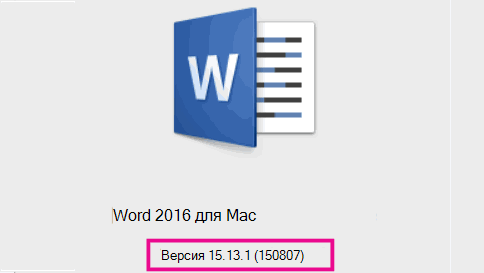
- Если у вас компьютер Mac, откройте Word, перейдите в меню Word и нажмите кнопку «О word».
- В открываемом диалоговом окне версия будет отображаться в середине (Mac 2016) или в левом верхнем углу (Mac 2011).


Нужна дополнительная помощь?
Нужны дополнительные параметры?
Изучите преимущества подписки, просмотрите учебные курсы, узнайте, как защитить свое устройство и т. д.




В сообществах можно задавать вопросы и отвечать на них, отправлять отзывы и консультироваться с экспертами разных профилей.
Как определить версию EXCEL?
Чтобы определить версию установленной у Вас версии программы Microsoft Excel, Вам необходимо открыть её и нажать кнпку «F1». Далее должно открыться окно справки, где Вы сможете увидеть версию программы.
Самые распространенные на данный момент версии: 2003, 2007 и 2010.
Если у Вас не получается определить версию путем нажатия клавиши F1, попробуйте сравнить внешний вид окна программы с кртинками, приведенными ниже:
1. Microsoft Excel 2003 (если окно Вашей программы похоже на то, что изображено на картинке ниже, то ваша версия — 2003):
2. Microsoft Excel 2007 (если окно Вашей программы похоже на то, что изображено на картинке ниже, то ваша версия — 2007):
3. Microsoft Excel 2010 (если окно Вашей программы похоже на то, что изображено на картинке ниже, то ваша версия — 2010):