
Как восстановить не сохраненные изменения в Word
Создание документов в Word – это обычное дело для многих пользователей. Однако, иногда может возникнуть ситуация, когда несохраненные изменения в документе могут быть утеряны. Это может произойти из-за сбоя программы, выключения компьютера или случайного закрытия документа. В таких случаях, порой, очень важно восстановить все изменения, чтобы не потерять проделанную работу. В этой статье мы рассмотрим несколько эффективных способов восстановления не сохраненных данных в Word.
Одним из самых простых способов восстановления не сохраненных изменений является использование функции автоматического восстановления, предоставляемой программой Word. При запуске Word после аварийного выключения или закрытия программы без сохранения, Word автоматически открывает восстановленные версии документов. Для этого необходимо выбрать вкладку «Файл», затем «Открыть» и найти необходимый документ в списке восстановленных файлов. Выберите нужный вариант и нажмите «Открыть».
Если функция автоматического восстановления не помогла восстановить несохраненные изменения, то можно воспользоваться системным средством восстановления Windows. Для этого вы должны найти каталог, где хранятся временные файлы Word на вашем компьютере. По умолчанию, они находятся в папке «C:\Users\Имя_пользователя\AppData\Local\Microsoft\Office\UnsavedFiles», где «Имя_пользователя» – ваше имя пользователя в системе. В этой папке можно найти временные файлы Word, которые обычно имеют расширение .asd или .tmp. Выберите нужный файл, сделайте копию и измените его расширение на .doc или .docx. Затем попытайтесь открыть этот файл в программе Word.
Иногда, если системное средство восстановления или функция автоматического восстановления не дают нужного результата, можно воспользоваться специальными программами для восстановления данных. Некоторые из них платные, но есть и бесплатные аналоги. Обычно они позволяют сканировать ваш компьютер на наличие удаленных или потерянных файлов, в том числе и Word документов, и позволяют вам восстановить целостные или поврежденные файлы.
Таким образом, если вы столкнулись с проблемой потери не сохраненных изменений в Word, не отчаивайтесь. Обязательно попробуйте использовать функцию автоматического восстановления, системное средство восстановления Windows или специализированные программы для восстановления данных. В большинстве случаев, хотя бы один из этих способов может помочь восстановить ваши драгоценные данные.
Автоматическое восстановление не сохраненных изменений
Word предлагает несколько функций для автоматического восстановления не сохраненных изменений. Эти функции позволяют восстановить работу и не потерять важные данные. Вот некоторые из них:
1. Автоматическое сохранение:
Word имеет функцию автоматического сохранения, которая позволяет с интервалом времени сохранять документ автоматически. Данная функция помогает восстановить не сохраненные изменения в случае, если программа завершается аварийно или неожиданно закрывается.
2. Восстановление после сбоя программы:
Если Word завершается аварийно и вы не сохранили изменения в документе, при следующем запуске программы может появиться всплывающее окно, предлагающее восстановить несохраненные изменения. Для этого достаточно выбрать опцию «Восстановить» и программа попытается восстановить последнюю сохраненную версию документа.
3. Проверка временных файлов:
Word создает временные файлы, которые содержат несохраненные изменения. Если файл не был сохранен, вы можете проверить наличие временных файлов и восстановить интересующие вас изменения. Для этого просто перейдите в папку с временными файлами Word и найдите соответствующий файл.
4. Восстановление через автоматическую резервную копию:
Word создает автоматические резервные копии ваших документов. Если вы не сохранили изменения, вы можете открыть автоматическую резервную копию и восстановить не сохраненные данные. Просто найдите папку с автоматическими резервными копиями Word и откройте соответствующий файл.
5. Восстановление через системные средства:
Если вы не можете восстановить изменения через встроенные функции Word, вы можете обратиться к системным средствам восстановления данных. Некоторые операционные системы, такие как Windows, имеют функции для восстановления предыдущих версий файлов или для восстановления данных с помощью системного резервного копирования. Используйте эти средства, чтобы найти и восстановить не сохраненные изменения в своем документе Word.
Используйте эти функции, чтобы сохранить свои изменения и избежать потери данных в Word. Эффективное использование автоматического восстановления поможет вам продолжить работу с документами без проблем.
Важно помнить, что автоматическое восстановление может быть доступно только при условии, что вы включили соответствующие функции сразу после установки Word.
Использование функции «Восстановить»
Чтобы воспользоваться функцией «Восстановить», следуйте следующим шагам:
- Откройте приложение Microsoft Word.
- В верхней левой части окна найдите вкладку «Файл» и щелкните на ней.
- В открывшемся меню выберите пункт «Открыть».
- В появившемся диалоговом окне найдите и выберите файл, который вы хотите восстановить.
- Щелкните на кнопке «Открыть».
- После открытия файла в верхней панели инструментов найдите вкладку «Файл» и щелкните на ней.
- В открывшемся меню выберите пункт «Восстановить».
- Дождитесь, пока Word вернет файл к последнему сохраненному состоянию.
- Проверьте файл и убедитесь, что все несохраненные изменения были успешно восстановлены.
Использование функции «Восстановить» позволяет сохранить ваше время и избежать потери значимой информации. Вы всегда можете вернуться к последнему сохраненному состоянию файла, даже если вы забыли сохранить его вручную.
Необходимо помнить, что функция «Восстановить» доступна только для файлов, которые были открыты в Word после последнего сохранения изменений. Если вы не открывали файл после внесения несохраненных изменений, эта функция не сможет их восстановить.
Поиск временных файлов
Восстановление не сохраненных изменений в Word может быть довольно простым, если вы знаете, где искать временные файлы.
Когда вы работаете в документе в Word, система автоматически создает временные файлы, которые содержат все несохраненные изменения. Эти файлы могут быть очень полезными, если вы случайно закрыли документ без сохранения или если программа аварийно завершила работу.
Чтобы найти временные файлы в Word, вы можете выполнить следующие шаги:
- Откройте Word и перейдите во вкладку «Файл».
- В открывшемся меню выберите «Открыть».
- В поле поиска файла введите «%temp%» без кавычек и нажмите Enter.
- Откроется папка, содержащая временные файлы.
В этой папке вы сможете найти временные файлы, которые были созданы Word. Обычно названия этих файлов начинаются с «~$» и имеют расширение «.docx» или «.doc».
Выберите нужный временный файл, который вы хотите восстановить, и дважды щелкните по нему. Он будет открыт в Word, и вы сможете сохранить его и продолжить работу с несохраненными изменениями.
Помните, что временные файлы сохраняются только до следующего запуска компьютера, поэтому не забывайте сохранять свои изменения регулярно, чтобы избежать потери данных.
Проверка папки автозаписи
Чтобы найти папку автозаписи, следуйте этим шагам:
- Откройте Word и щелкните по вкладке «Файл».
- Выберите «Параметры» в меню.
- В открывшемся окне выберите «Расширенные» вкладку.
- Прокрутите страницу вниз до раздела «Восстановление информации при сбое».
- Нажмите на кнопку «Папка автозаписи».
После нажатия на кнопку «Папка автозаписи» откроется проводник с папкой, в которой хранятся временные файлы. Важно не забыть скопировать и сохранить все файлы из этой папки на другое место, чтобы иметь возможность восстановить несохраненные изменения. Просто скопируйте файлы .asd в желаемую папку на вашем компьютере.
Примечание: Если папка автозаписи пуста или в ней нет нужного файла, значит, Word не успел сохранить автозапись перед сбоем или закрытием программы. В таком случае, другие методы восстановления несохраненных изменений могут оказаться более эффективными.
Восстановление с помощью утилиты «Восстановление системы»
Чтобы восстановить не сохраненные изменения в Word с помощью утилиты «Восстановление системы», следуйте этим шагам:
Шаг 1: Откройте меню «Пуск» и найдите в поиске «Восстановление системы». Нажмите на результат «Создать точку восстановления».
Шаг 2: В открывшемся окне «Системное защита» нажмите на кнопку «Создать». Введите название точки восстановления и нажмите «Создать».
Шаг 3: Подтвердите создание точки восстановления, нажав на кнопку «Закрыть».
Шаг 4: Закройте все программы и перезагрузите компьютер.
Шаг 5: После перезагрузки компьютера откройте Word и проверьте, восстановлены ли не сохраненные изменения.
Утилита «Восстановление системы» может быть полезна не только для восстановления не сохраненных изменений в Word, но и для восстановления других важных файлов и системных настроек. Помните, что утилита «Восстановление системы» может быть доступна только при условии, что на вашем компьютере включен соответствующий сервис и создана точка восстановления.
Как восстановить документ Office, который не был сохранен
Это только вопрос времени, когда вы случайно не закроете приложение Office, не сохранив содержимое созданного документа. Или ваш компьютер или приложение неожиданно зависнет при работе над важным проектом, который должен быть завершен до конца дня.
Однако, когда происходит неожиданное, не все потеряно. Независимо от того, используете ли вы подписку на Microsoft Office 365 или автономную версию Office 2019, Office 2016 или более раннюю версию, есть хороший шанс восстановить документ, поскольку приложения предлагают несколько способов восстановления несохраненных документов.
В этом уроке по Windows 10 мы расскажем, как восстановить несохраненные документы Office, а также о том, что можно сделать, чтобы избежать этой ситуации.
Мы сосредоточим внимание на Microsoft Word 2019, но инструкции работают почти так же, как и в старых версиях, в том числе для других приложений, таких как Excel и PowerPoint.
Как восстановить несохраненный документ в Office
Если вы закроете приложение Office, не сохранив его содержимое, или ваше устройство или приложение неожиданно выйдут из строя, вы можете восстановить несохраненный документ несколькими способами.
Использование панели восстановления документов
Чтобы восстановить документ, который не был сохранен правильно, выполните следующие действия:
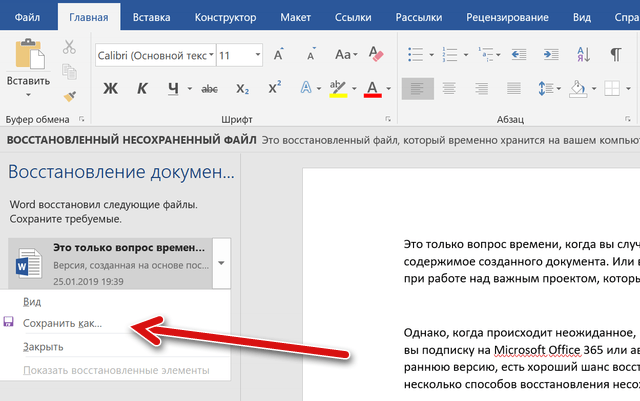
- Откройте приложение Office, в котором вы создали документ. Например, Word.
- Создайте новый пустой документ.
- В разделе «Восстановление документа» на левой панели нажмите кнопку со стрелкой вниз, чтобы восстановить документ, и выберите параметр «Сохранить как».
- Выберите папку, в которой следует сохранить восстановленный документ.
- Нажмите кнопку Сохранить .
После того, как вы выполнили эти шаги, вы можете открыть восстановленный документ из выбранной вами папки.
Использование опции Восстановить несохраненные документы
Если вы не видите панель «Восстановление документов», выполните следующие действия:
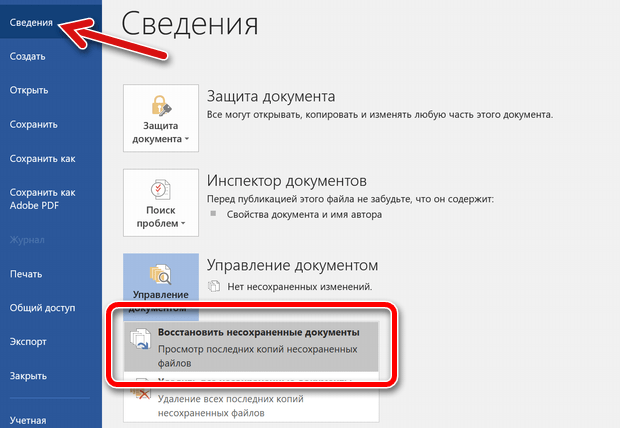
- Откройте приложение Office, в котором вы создали документ. Например, Word.
- Создайте новый пустой документ.
- Нажмите меню Файл.
- Нажмите Сведения.
- Нажмите Управление документом .
- Нажмите «Восстановить несохраненные документы».
- Выберите несохраненный документ для восстановления.
- Нажмите кнопку Открыть .
Вы также можете получить доступ к несохраненным документам, выполнив следующие действия:
- Откройте приложение Office, в котором вы создали документ. Например, Word.
- Создайте новый пустой документ.
- Нажмите меню Файл.
- Нажмите на Открыть.
- Нажмите кнопку Восстановить несохраненные документы в самом низу.
- Выберите документ.
- Нажмите кнопку Открыть .
После того, как вы выполнили эти шаги, обязательно сохраните восстановленный документ, прежде чем продолжить добавление нового контента.
Использование местоположения файла восстановления
Если папка UnsavedFiles пуста, вы можете использовать эти шаги для восстановления несохраненных документов.
- Откройте приложение Office, в котором вы создали документ. Например, Word.
- Создайте новый пустой документ.
- Нажмите меню Файл.
- Нажмите на Параметры.
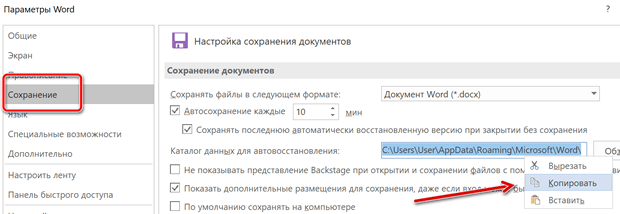
- Перейдите в раздел Сохранение.
- В разделе «Сохранение документов» выберите путь к каталогу данных для автовосстановления, щелкните его правой кнопкой мыши и выберите Копировать .
- Откройте Проводник (клавиши Win + E ).
- Щелкните правой кнопкой мыши и вставьте путь в адресную строку Проводника и нажмите Enter .
- Щелкните правой кнопкой мыши файл .asd документа, который вы хотите восстановить, и выберите опцию Открыть с помощью.
- Выберите подходящее приложение, чтобы открыть файл.
- Нажмите кнопку ОК .
В этой папке вы найдете только документы для приложения, которое вы используете. Если вы хотите восстановить документ, созданный с помощью другого приложения Office, выполните указанные действия с правильным приложением.
Как избежать восстановления несохраненных документов
Хотя в Office есть механизм восстановления документов, которые вы не сохранили, эта функция не всегда работает так, как нам хотелось бы, поэтому ниже мы приведем несколько советов, чтобы избежать необходимости использовать параметры восстановления.
Создайте новый документ перед открытием Office
Открывая приложение Office, вы всегда начинаете с процесса запуска, который позволяет создавать новый пустой документ или документ с использованием шаблона. Вместо того, чтобы использовать страницу запуска, сформируйте у себя привычку создавать файл вручную, прежде чем открывать приложение.
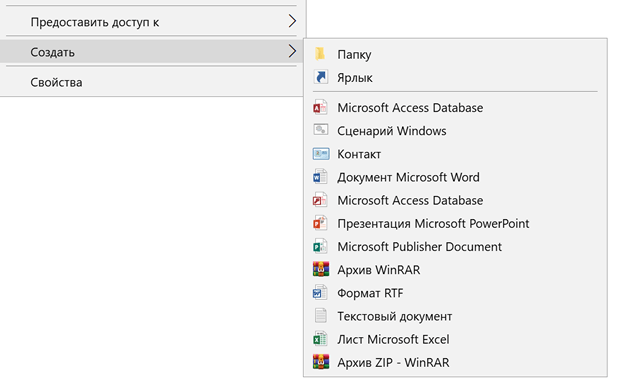
- Откройте Проводник.
- Перейдите в папку, где вы обычно сохраняете свои документы.
- Щелкните правой кнопкой мыши пробел, выберите «Создать» и выберите тип документ, который вы хотите создать (например, Word, Excel, PowerPoint).
- Введите имя документа и нажмите Enter .
После выполнения шагов дважды щелкните файл, и вы начнёте с уже сохраненного документа, что означает, что вы уменьшите шансы потерять файл и часы работы, так как изменения теперь будут сохраняться автоматически.
Включите восстановление документов
Хотя автоматическое восстановление должно быть включено по умолчанию, вы можете избежать «трагедии», если убедитесь, что функция автоматического восстановления включена во всех приложениях Office, выполнив следующие действия:
- Откройте приложение Office. Например, Word.
- Нажмите на Файл.
- Нажмите на Параметры.
- Отройте Сохранение.
- В разделе «Сохранение документов» убедитесь, что отмечены следующие параметры:
- Автосохранение для автоматического восстановления каждые X минут. (По умолчанию этот параметр равен 10 минутам, но мы рекомендуем сократить его до 1 минуты).
- Сохранять последнюю автоматически восстановленную версию при закрытии без сохранения.
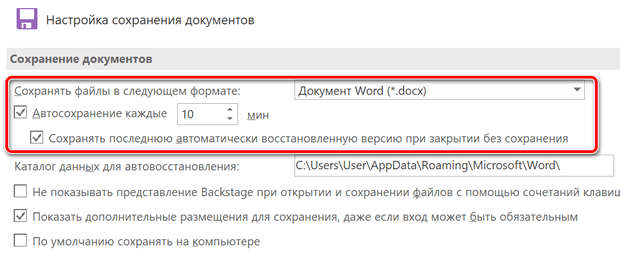
После выполнения этих шагов повторите инструкции в Excel и других приложениях, которые вы будете использовать.
Включить автосохранение в реальном времени
Если вы являетесь подписчиком Office 365, вы можете включить автосохранение, которое сохраняет новый контент в режиме реального времени.
- Откройте приложение Office. Например, Word.
- Нажмите меню Файл.
- Нажмите на Сохранить.
- Выберите имя для файла.
- Нажмите кнопку Сохранить .
- Включите тумблер автосохранения в верхнем левом углу.
После выполнения этих шагов изменения, внесенные в документ, будут автоматически сохранены.
Если вы используете другие приложения, такие как Excel и PowerPoint, обязательно повторите эти шаги для всех приложений, которые вы используете.
Как восстановить несохраненные документы Word 4 надежными методами

Обновлено Валин Хуа / 13 июня 2023 г. 09:20
Есть много вещей и задач, которые вы можете выполнять в Microsoft Word. Он предлагает предварительно отформатированные шаблоны для создания резюме, отчетов, презентаций и многого другого. Эти функции очень помогают вам, потому что они могут сократить ваше время на создание шаблонов или дизайнов для ваших документов.
Документы Word обычно используются для работы и учебы. Что делать, если вы создаете его, и ваш компьютер выключается из ниоткуда? Возможно, ваш документ Word не был сохранен. Давайте спасем вашу работу, используя 4 проверенных метода в этой статье! Пожалуйста, внимательно просмотрите этот пост, чтобы получить наилучшие результаты.

- Часть 1. Как восстановить несохраненные документы Word с помощью FoneLab Data Retriever
- Часть 2. Как восстановить несохраненные документы Word с помощью автовосстановления
- Часть 3. Как восстановить несохраненные документы Word с помощью временных файлов
- Часть 4. Как восстановить несохраненные документы Word из недавно открытых
- Часть 5. Часто задаваемые вопросы о том, как восстановить несохраненные документы Word
Часть 1. Как восстановить несохраненные документы Word с помощью FoneLab Data Retriever
Вы хотите восстановить документы Word, не сохраненные с помощью программного обеспечения для восстановления? FoneLab Data Retriever это самый эффективный инструмент, который мы можем представить! Инструмент восстановления может восстанавливать несохраненные документы Word с компьютеров, цифровых камер, карт памяти и т. д. Кроме того, он не уничтожит и не изменит ваши документы Word. До и после процесса восстановления ваши файлы будут такими же или в их оригинале.

FoneLab Data Retriever — восстанавливайте потерянные / удаленные данные с компьютера, жесткого диска, флэш-накопителя, карты памяти, цифровой камеры и многого другого.
- Восстановление фотографий, видео, документов и других данных с легкостью.
- Предварительный просмотр данных перед восстановлением.
Есть больше возможностей, которые вы можете узнать об этом. Пожалуйста, имитируйте шаги ниже, чтобы узнать, как использовать программное обеспечение.
Шаг 1 Загрузите FoneLab Data Retriever на свой компьютер. Нажмите на Бесплатная загрузка кнопку, чтобы сделать это. После этого настройте его и запустите инструмент на своем компьютере.

Шаг 2 Нажмите Документы кнопка вверху. После этого выберите место, где вы забыли сохранить документы Word. Нажмите на Сканировать кнопку позже.
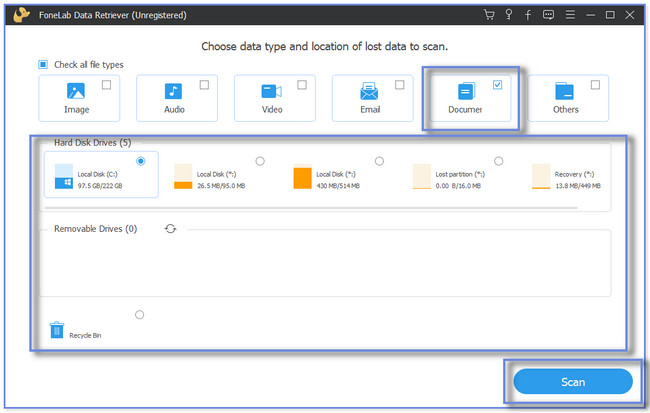
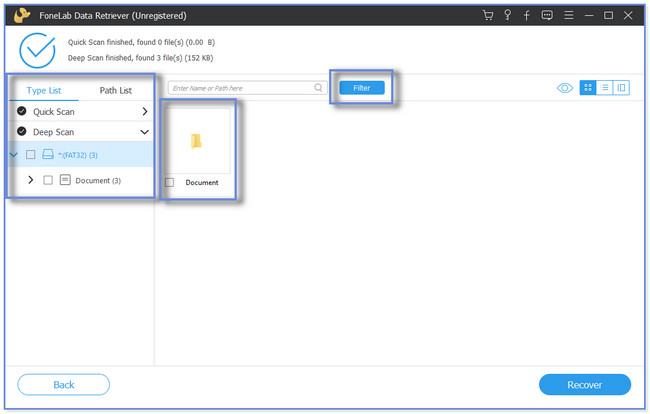
Шаг 3 Результаты появятся справа. Если они вас не устраивают, нажмите кнопку Глубокий анализ кнопка. Выберите несохраненные документы, которые вы хотите восстановить, в разделах «Список типов» или «Список путей».
Примечание. Если вы знаете точную дату создания ваших несохраненных документов, нажмите кнопку Фильтр кнопка. Введите необходимую информацию и нажмите кнопку Применить кнопку позже.
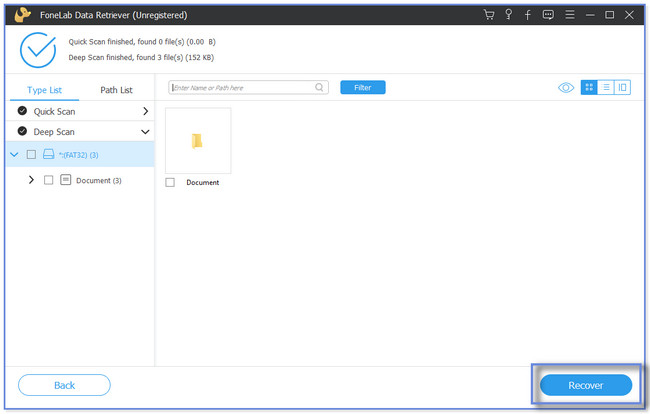
Шаг 4 Нажмите Recover значок, чтобы начать процесс восстановления. Дождитесь завершения процесса, прежде чем закрыть программу.
Помимо FoneLab Data Retriever, существуют и другие методы восстановления несохраненных или удаленных документов Word. Хотя это программное обеспечение соответствует вашим ожиданиям в процессе восстановления, вы можете использовать другие для дальнейшего использования. Но приведенные ниже методы похожи на пробы и ошибки. Их процессы зависят от того, как ваш компьютер их хранит. Продолжить.
FoneLab Data Retriever — восстанавливайте потерянные / удаленные данные с компьютера, жесткого диска, флэш-накопителя, карты памяти, цифровой камеры и многого другого.
- Восстановление фотографий, видео, документов и других данных с легкостью.
- Предварительный просмотр данных перед восстановлением.
Часть 2. Как восстановить несохраненные документы Word с помощью автовосстановления
Microsoft Word имеет функцию автоматического восстановления, которую можно использовать для восстановления несохраненных файлов Word. Он сохраняет копии вашего текущего документа и сохраняет его как резервную копию. Но если вы забыли включить эту функцию, вы не сможете использовать ее для восстановления документов Word.
Повторите действия, описанные в примере ниже, чтобы восстановить документ Word 2007 с помощью автоматического восстановления.
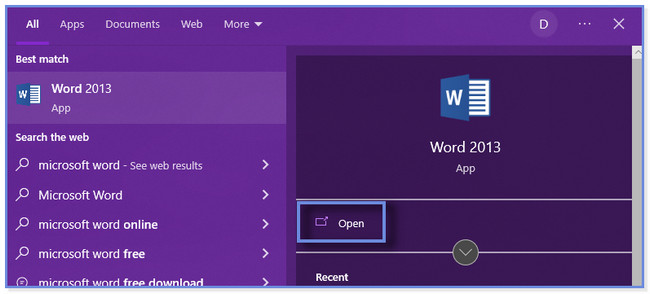
Шаг 1 Пожалуйста, нажмите на Начать кнопка. После этого поставьте галочку по области применения значок внизу и введите Microsoft Word. Нажмите на Откройте значок или кнопку для запуска приложения.
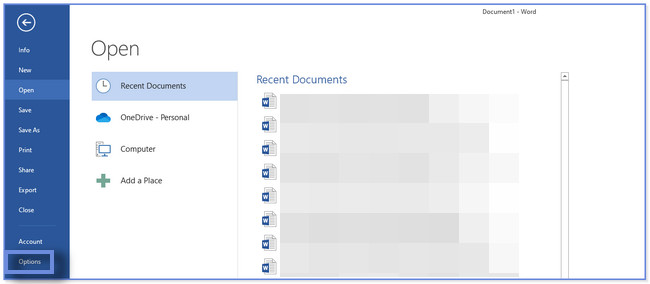
Шаг 2 Выберите пустой документ. Пожалуйста, нажмите на Файл кнопку в главном интерфейсе Microsoft Word. В других параметрах нажмите кнопку Опции в нижней части.
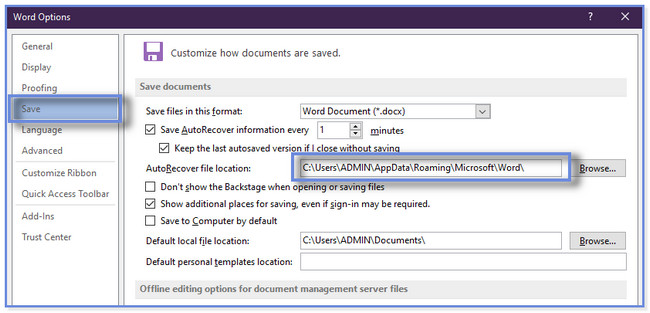
Шаг 3 Появится новое окно. Нажмите на Save. значок или кнопку на левой стороне. Пожалуйста, найдите Расположение файлов автовосстановления раздел. Вы увидите путь к папке. Пожалуйста, скопируйте его в буфер обмена.
Шаг 4 Перейдите в Проводник. Вставьте скопированный путь к папке в строку поиска. Результаты появятся и скопируют первый файл .asd. Откройте Microsoft Word и нажмите кнопку Recover неспасенный Документы кнопка внизу. Появится Проводник. Вставьте скопированный файл и нажмите кнопку Откройте кнопку.

FoneLab Data Retriever — восстанавливайте потерянные / удаленные данные с компьютера, жесткого диска, флэш-накопителя, карты памяти, цифровой камеры и многого другого.
- Восстановление фотографий, видео, документов и других данных с легкостью.
- Предварительный просмотр данных перед восстановлением.
Часть 3. Как восстановить несохраненные документы Word с помощью временных файлов
Когда вы создаете документы, такие как Word, ваш компьютер сохраняет для них временную информацию. И они называются временными файлами. Вы можете использовать их для восстановления несохраненных документов Word. Хотите знать, как?
Пожалуйста, прокрутите вниз, чтобы узнать, как восстановить несохраненные документы Word.
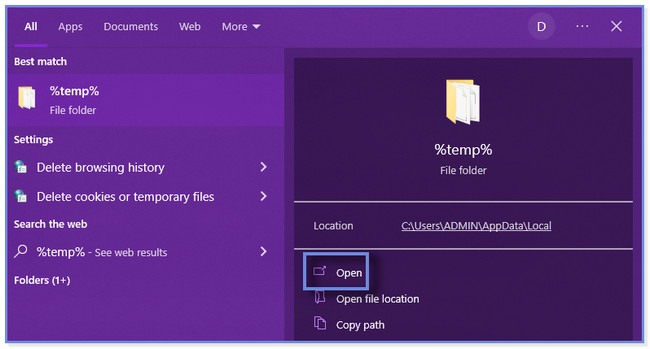
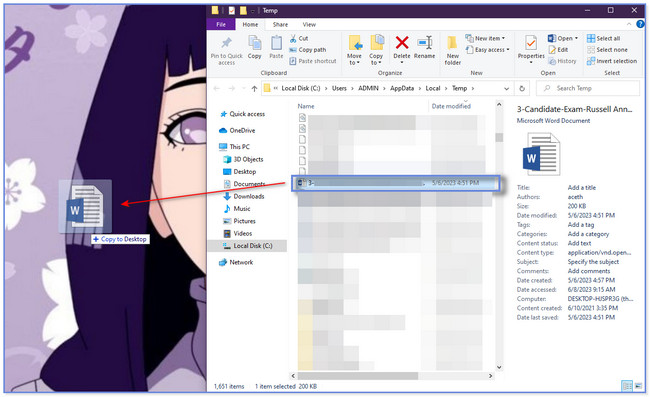
Шаг 1 Поиск % Temp% код в строке поиска Windows. Нажмите на Откройте кнопку, чтобы запустить его. После этого на вашем компьютере появится Проводник. Он включает в себя существующие в нем временные файлы.
Шаг 2 Найдите документ Word, который не был сохранен на вашем компьютере. Перетащите его на рабочий стол и дождитесь полной загрузки компьютера. Щелкните правой кнопкой мыши файл Word и щелкните значок Переименовывать кнопка. Измените расширение файла вашего документа Word на .doc или .docx.
Часть 4. Как восстановить несохраненные документы Word из недавно открытых
Microsoft Word каждый раз создает разные версии вашего документа. Вы можете использовать эту функцию для восстановления несохраненных документов Word. Кроме того, в этот раздел включен бонусный совет о том, как открывать и исправлять ошибки в файле.
Пожалуйста, ознакомьтесь с подробными инструкциями и бонусными советами ниже. Прокрутить вниз.
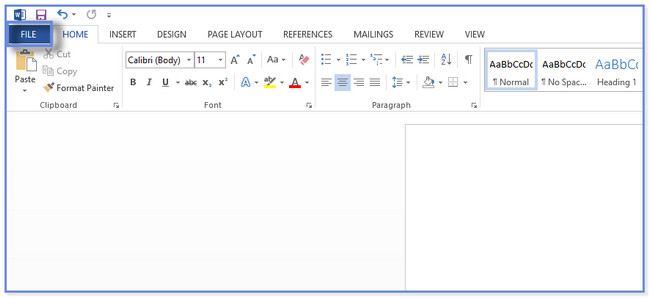
Шаг 1 Пожалуйста, откройте Microsoft Word. После этого откройте пустой документ и нажмите кнопку Файл кнопка вверху слева. Появится боковая панель с новым набором опций. Пожалуйста, нажмите на Инфо кнопка вверху, которая является первой опцией.
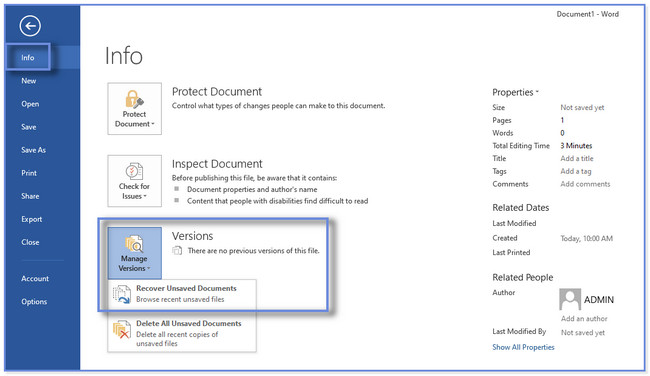
Шаг 2 Вы увидите 3 раздела в правой части Microsoft Word. Пожалуйста, перейдите на Версии раздел и нажмите Управление версиями кнопка. Выпадающие варианты появятся или всплывут на вашем экране. Нажмите на Восстановление несохраненных документов кнопку.
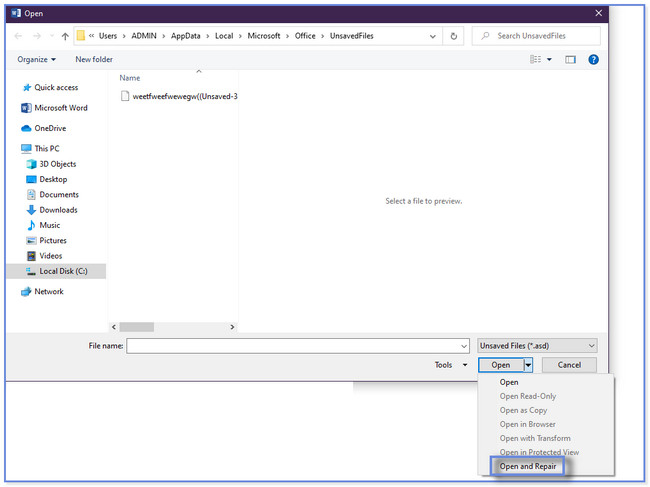
Шаг 3 Выберите или отметьте несохраненный файл, который вы хотите восстановить из списка. После этого нажмите кнопку Откройте кнопку, чтобы открыть документ.
Дополнительный совет: если на экране появляется сообщение об ошибке, рекомендуется нажать кнопку Открыть и восстановить кнопка. Чтобы увидеть эту кнопку, нажмите кнопку Откройте раскрывающиеся параметры кнопки.
FoneLab Data Retriever — восстанавливайте потерянные / удаленные данные с компьютера, жесткого диска, флэш-накопителя, карты памяти, цифровой камеры и многого другого.
- Восстановление фотографий, видео, документов и других данных с легкостью.
- Предварительный просмотр данных перед восстановлением.
Часть 5. Часто задаваемые вопросы о том, как восстановить несохраненные документы Word
1. Сохраняются ли несохраненные документы в оперативной памяти?
Вы не можете хранить файлы в оперативной памяти, потому что это кратковременная память компьютера. Для всего, что вы в настоящее время используете на своем компьютере, оперативная память будет удерживать их только в течение короткого периода времени. И как только ваше компьютерное устройство выключается или выключается, оперативная память забывает обо всем. Это вернется к норме.
2. Как я могу получить несохраненный документ Word на Mac?
Откройте приложение Finder на вашем Mac. После этого нажмите кнопку Go кнопка. Нажмите Перейти в папку кнопку на главном интерфейсе после этого. Нажмите на строку поиска и введите ~ / Library / Контейнеры / com.microsoft.Word / Data / Library / Preferences / Автосохранение кодек. Открой Автосохранение папка. Выберите документ, который хотите восстановить. Вам нужно только изменить расширение файла на .doc. Откройте документ и сохраните его на своем Mac. Кроме того, у вас могут быть такие инструменты, как FoneLab Mac Data Retriever чтобы вернуть их с помощью аналогичных шагов в части 1.
Мы хотели, чтобы мы помогли вам восстановить несохраненные документы Word на вашем компьютере. Если вы хотите, чтобы процесс был максимально быстрым, используйте FoneLab Data Retriever. Он может восстанавливаться с различных устройств, таких как компьютеры, жесткие диски и флэш-накопители. Скачайте программу прямо сейчас!
FoneLab Data Retriever — восстанавливайте потерянные / удаленные данные с компьютера, жесткого диска, флэш-накопителя, карты памяти, цифровой камеры и многого другого.
- Восстановление фотографий, видео, документов и других данных с легкостью.
- Предварительный просмотр данных перед восстановлением.
Как восстановить несохраненный документ Word

Как обидно, печатать пол дня и на вопрос “сохранить или нет” – нажать “нет”. Бывает свет отключили, или шнур компьютера кто-то зацепил, и вся работа коту под хвост… Но не все так грустно – как рисуют нам наши мысли. Еще есть возможность восстановить документ над которым вы долго трудились, хотя и не 100%, что все получится…
Для начала рассмотрим Office 2010, здесь позаботились о таких случаях и дополнили офис специальной функцией:
Возвращаем документ на примере Microsoft Word 2010:
Для начала я открою офис, напечатаю какой-то длинный текст в документе, и чисто случайно когда буду его закрывать, на вопрос “Сохранить изменения” – нажму “нет”

Теперь, с криками “Что я наделал” – иду его искать, а вдруг получиться восстановить :). Для этого открываем Word 2010, заходим в “Файл” => “Сведения” => “Управление версиями” => “Восстановить несохраненные документы”. В Excel 2010 – Восстановить несохраненные рабочие книги. В Power Point – Восстановить несохраненные презентации.

В новом окошке откроется папка с авто сохраненными документами, выбираем нужный нам файл

В открывшемся окне выбираем документ и открываем, после открытия вверху вам напомнит, что документ не сохранен. Просматриваем, сохраняем
Открывая автоматическое сохранение вы можете воспользоваться восстановлением! Вдруг авто сохранение открылось с ошибками, здесь вам восстановление и пригодиться…

Файлы автоматического сохранения вы можете найти вручную зайдя по пути:
Windows 7/ Windows Vista: C:\Users(пользователи)\ имя пользователя\AppData\Local\Microsoft\Office\UnsavedFiles
C: \ Users (пользователи) \ \ AppData \ Roaming \ Microsoft \
Windows XP: C: \ Documents и Settings \ \ Application Data \ Microsoft \
Для тех кто не может найти AppData – это скрытая папка, как отобразить скрытые папки писалось ранее.
Сохранение документов происходит автоматически во всех версиях и приложениях Office. Частота сохранения обычно по умолчанию составляет 10 минут, но вы сами можете изменить время автоматического сохранения документов:
нужно зайти в “Файл” => “Параметры”

заходим в “Сохранение” и выставляем удобное время автоматическое сохранение документов. Я себе поставил 3 минуты, вы себе ставите по желанию

Office 2007: настройка автоматического сохранения здесь происходит также как и в Office 2010 (чуть выше описано).
Если ваш документ хоть один раз был сохранен, или имеет название, то даже если вас выбросит из документа через пол часа – у вас при открытии старого документа предложит восстановить последнею копию. То есть, если работа документа была завершена не корректно, при открытии документа у вас спросит – открыть оригинал или авто сохранение

В Office 2003 тоже при открытии документа предлагает восстановить автоматически сохраненный файл, или открыть оригинал. Правда здесь чтобы настроить автоматическое сохранение нужно зайти в “Сервис” => “Параметры” => “Сохранение” => поставить галочку “всегда сохранять резервную копию” и поставить время “автосохранение каждые”

в Office 2003-2007 если не предложит само восстановить документ, делаем это принудительно:
- Word 2007: нажмаем Кнопку Microsoft Office =>Открыть, выберите документ Word, нажимаем стрелку вниз на кнопке Открыть в нижнем правом углу экрана “Открытие” => выбираем “Открыть и восстановить”.
- Word 2003: файл =>Открыть , выберите документ Word, нажимаем стрелку вниз на кнопке Открыть в нижнем правом углу экрана “Открытие” => выбираем Открыть и восстановить.
Способов восстановление документов Office 2003-2007 огромное множество, и все зависит от того: стояла ли галочка на “всегда создавать резервную копию” или нет. Если стояла -то нужно зайти в поиск и поискать на диске С: файлы с расширением *.wbk, на найденный файл нажать правой клавишей мыши и открыть через Word 2003 или 2007.
Я надеюсь данных способов вам хватит и найдутся все ваши документы, а если нет – пишите комментарии, постараюсь помочь.
Как вы уже поняли автоматическое сохранение очень выручает от разных неожиданностей, и чем чаще оно будет происходить – тем лучше для вас, ведь мы не всегда готовы к каким-то сбоям… Всё всегда не вовремя, когда муза нас посетила, то обязательно какая-то пакость произойдет :). Защитите себя от неожиданностей! Удачи Вам!