
Восстановление приложения Office
Excel для Microsoft 365 Word для Microsoft 365 Outlook для Microsoft 365 PowerPoint для Microsoft 365 Access для Microsoft 365 OneNote для Microsoft 365 Publisher для Microsoft 365 Visio, план 2 Excel 2021 Word 2021 Outlook 2021 PowerPoint 2021 Access 2021 Project профессиональный 2021 Project стандартный 2021 Publisher 2021 Visio профессиональный 2021 Visio стандартный 2021 Office 2021 OneNote 2021 Excel 2019 Word 2019 Outlook 2019 PowerPoint 2019 Access 2019 Project профессиональный 2019 Project стандартный 2019 Publisher 2019 Visio профессиональный 2019 Visio стандартный 2019 Office 2019 Excel 2016 Word 2016 Outlook 2016 PowerPoint 2016 Access 2016 OneNote 2016 Project профессиональный 2016 Project стандартный 2016 Publisher 2016 Visio профессиональный 2016 Visio стандартный 2016 Office 2016 Excel 2013 Word 2013 Outlook 2013 PowerPoint 2013 Access 2013 OneNote 2013 Project профессиональный 2013 Project стандартный 2013 Publisher 2013 Visio профессиональный 2013 Visio 2013 Office 2013 Microsoft 365 для дома Office для бизнеса Office 365 для малого бизнеса Администратор Microsoft 365 Служба Office 365, предоставляемая 21Vianet служба Office 365 для малого бизнеса, предоставляемая 21Vianet — для администраторов Служба Office 365, предоставляемая 21Vianet, — для администраторов Excel 2010 Word 2010 Outlook 2010 PowerPoint 2010 Access 2010 OneNote 2010 Project 2010 Project стандартный 2010 Publisher 2010 Visio премиум 2010 Visio 2010 Visio стандартный 2010 InfoPath 2010 InfoPath 2013 Office 365 Germany корпоративный Office 365 Germany корпоративный для администраторов Office.com Project для Office 365 SharePoint Workspace 2010 Еще. Меньше
Если приложение Microsoft 365, например Word или Excel, не работает должным образом, иногда для устранения проблемы достаточно перезапустить его. Если это не помогает, попробуйте восстановить приложение. По завершении может потребоваться перезагрузка компьютера.
Восстановление Office
Последовательность действий для запуска средства восстановления зависит от вашей операционной системы.
- Щелкните кнопку Пуск(в левом нижнем углу) правой кнопкой мыши и выберите во всплывающем меню пункт Приложения и возможности.

- Выберите продукт Microsoft Office, который вы хотите восстановить, и выберите пункт Изменить.
Примечание: Таким образом будет восстановлен весь набор Office, даже если вы хотите восстановить лишь отдельное приложение, например Word или Excel. Если у вас автономное приложение, вы можете найти его по имени.
Технология «нажми и работай» В окне Как вы хотели бы восстановить программы Office? выберите вариант Восстановление по сети, чтобы исправить все неполадки, а затем выберите Восстановить. (Доступен также вариант Быстрое восстановление, при котором восстановление происходит быстрее, но предполагается только обнаружение поврежденных файлов и их замена.)
Установка на основе MSI В окне Измените текущую установку выберите Восстановить и нажмите кнопку Продолжить.
Средство восстановления не помогло. Что теперь делать?
Если запуск восстановления не помог, с помощью этого средства полностью удалите, а затем заново установите Microsoft 365.
- Выберите расположенную ниже кнопку для скачивания и установки средства поддержки удаления. Скачать
- Следуйте указанным ниже инструкциям, чтобы скачать средство поддержки удаления для соответствующего браузера.
Совет: Скачивание и установка средства может занять несколько минут. После завершения установки откроется окно удаления продуктов Office.

Edge или Chrome
- В левом нижнем углу щелкните правой кнопкой мыши SetupProd_OffScrub.exe и выберите пункт Открыть.
Microsoft Edge (старый) или Internet Explorer

- В нижней части окна браузера нажмите кнопку Выполнить, чтобы запустить файл SetupProd_OffScrub.exe.

- Во всплывающем окне выберите Сохранить файл, а затем в правом верхнем окне браузера выберите стрелку загрузки>SetupProd_OffScrub.exe.
Решение проблем с активацией и лицензированием Microsoft 365
В некоторых случаях приложения Microsoft 365 остаются в пробном или нелицензионном режиме. При попытке активировать Office 365 вы получаете сообщение об ошибке. В этой статье представлен ряд советов для решения проблем активации Office 365.
Вы приняли правильное решение о приобретении отличного онлайн сервиса единого корпоративного рабочего пространства. В установили приложения Office365 на свой локальный компьютер и хотите начать работать с ним. Ваша радость может быть омрачена из-за проблем с активацией Office 365. Не расстраивайтесь, сейчас мы вам поможем решить эти проблемы.
Если активировать Office не удается, в строке заголовка приложений Office отобразится сообщение Нелицензированный продукт или Некоммерческое использование / Нелицензированный продукт, и большинство функций Office будут отключены. Чтобы восстановить все функции Office, необходимо устранить проблему, которая препятствует активации.
Что надо проверить в Office365 в первую очередь
Общий алгоритм решения проблемы активации состоит из 4 простых шагов:
Шаг 1. Вход в Office с использованием корректной учетной записи
Если появляется запрос на вход в Office, укажите учетную запись, которую вы использовали для его приобретения. Если вы введете другой адрес, появится сообщение «Не удалось найти продукты Office».
Шаг 2. Проверка наличия нескольких копий Office
Возможно, у вас установлено несколько копий продукта, что может приводить к конфликтам при активации.
Шаг 3. Проверка статуса подписки
Если срок действия подписки истек, появится сообщение «Не удалось найти продукты Office» — Продлите подписку на Office 365.
Шаг 4. Устранение ошибок при активации
Если по-прежнему не удается активировать Office, прочитайте статью до конца.
Виды и сообщения об ошибках лицензирования Office365
Вы можете увидеть одну или несколько из следующих ошибок.
«Microsoft Office не может найти вашу лицензию для этого приложения. Попытка восстановления не удалась или была отменена. Система Microsoft Office сейчас будет закрыта».

или «Microsoft Office can’t find your license for this application. A repair attempt was unsuccessful or was cancelled. Microsoft Office will now exit.»

Или следующая ошибка:
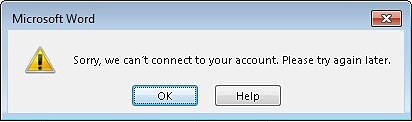
«К сожалению, не удается подключиться к вашей учетной записи. Если вы активируете Office в Office 365, повторите попытку позже».
«Sorry, we can’t connect to your account. Please try again later».
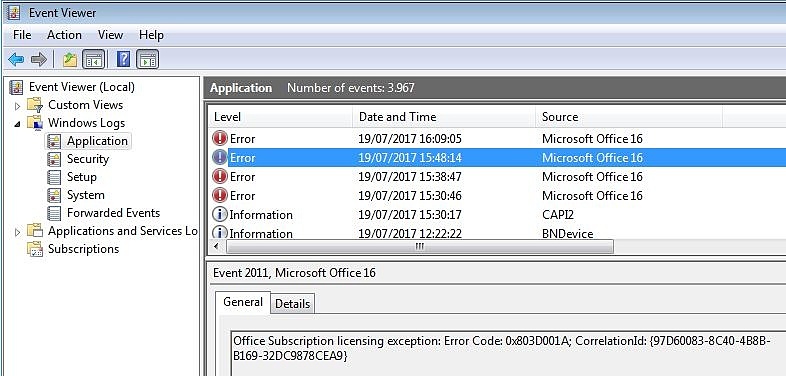
В журнале событий приложения вы найдете одну или несколько ошибок с источником ошибки — «Microsoft Office 16″ и кодом события «2011″ — «Office Subscription licensing exception.» — Ошибка лицензирования Microsoft Office.
Если вы создаете свой главный образ Office365 с помощью Citrix App Layering, обязательно проверьте следующие файлы журнала:
- C: \ Windows \ Setup \ Scripts \ ActivateOffice_log.txt
- C: \ Windows \ Setup \ Scripts \ kmsdir \ kmssetup.log
Причины проблем с активацией Office 365
Существует много возможных причин ошибок активации Office 365, например:
- Office 365 не был установлен на чистой машине — более старая версия Microsoft Office была установлена ранее.
- Существует проблема с подключением к Интернету, порталу Microsoft Office 365 ( https://portal.office.com ) или серверу ADFS ( sts.yourdomain.com ) в вашей локальной сети.
- Пользователю, с которым вы пытаетесь войти, не назначена действительная подписка на Office 365.
Это лишь несколько возможных причин. Далее вы узнаете возможные решения проблем с подписками Office365, которые, надеемся, решат вашу проблему.
Решения проблем активации Office365
В Интернете вы найдете много статей, блогов и записей на форумах, посвященных проблемам активации Office 365, но, к сожалению, эта информация не консолидирована. Здесь мы собрали информацию из нескольких источников, чтобы наконец найти решение вашей проблемы. Здесь вы найдете обзор возможных решений на одной странице.
Портал Office.com: назначьте действующую подписку на Office365
Учетная запись пользователя, для которой вы хотите активировать Office 365, требует действующей подписки Office365.
- Откройте браузер и перейдите на портал Office 365 ( https://portal.office.com ).
- Войдите в систему как (глобальный) администратор.
- Откройте портал администратора и с правой стороны выберите пользователя с проблемами активации.
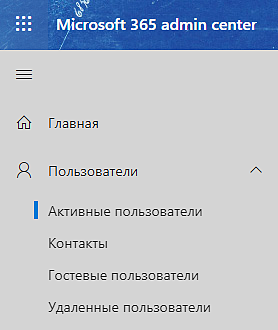
В списке пользователей видно, какие из них имеют назначенные действующие лицензии, а какие нет:

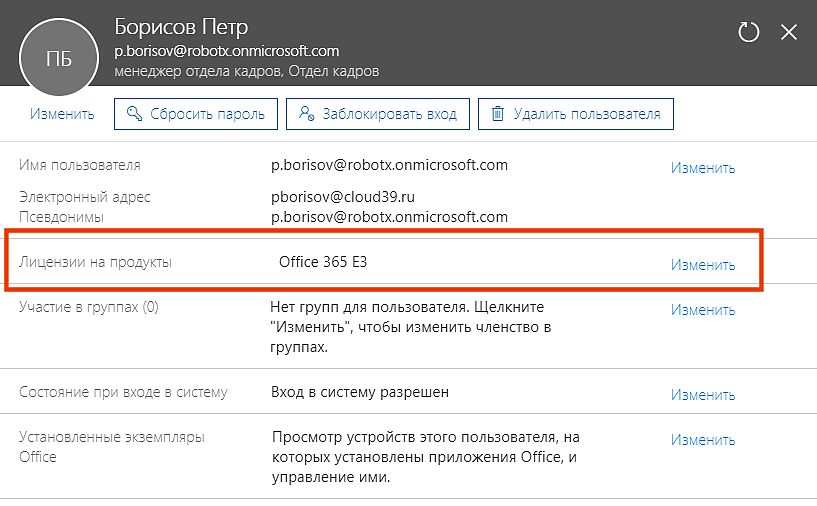
Назначить лицензию или изменить ее можно в профиле пользователя:
Портал Office.com: удалите зарегистрированные установки приложений Office 365
Если проблема именно в этом, то в большинстве случаев вы увидите такое сообщение:
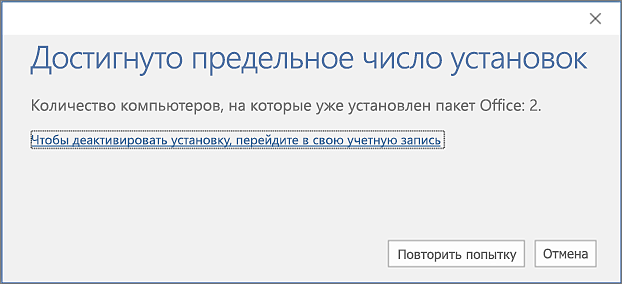
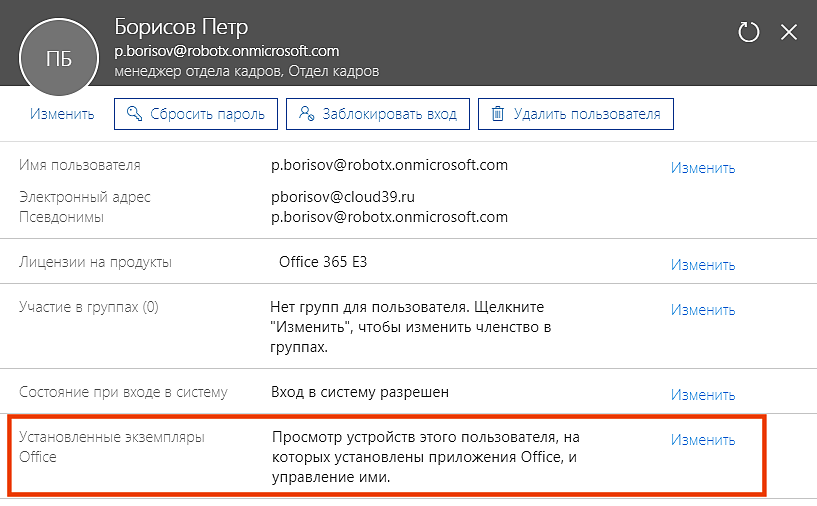
Однако, даже если этого сообщения не было, необходимо убедиться в их наличии. Для этого в профиле пользователя войдите в список установок:
Далее вы увидите все ранее активированные установки операционных систем Windows и приложений Office:
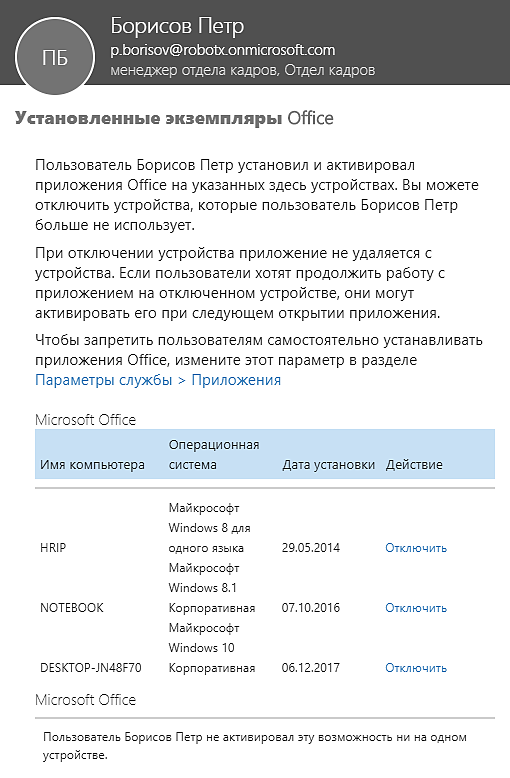
Если доступные установки приложений Office для это пользователя исчерпаны, то необходимо нажать на «отключить» и вы освободите одну из доступных 5-ти установок. После этого можно продолжить активацию пакета Office.
Предыдущие два варианта поиска возможных проблем использовали портал Office 365. Все остальные решения, описанные ниже, относятся к локальному компьютеру, на котором есть проблема активации
Проверьте запущенные службы Windows
Убедитесь, что необходимые службы запущены. Одной из служб, которая должна быть запущена, является Network List Service . Проверьте все незапущенные службы, настроенные на автоматический запуск, и запустите те, которые находятся в остановленном состоянии.
Настройка зоны безопасности Internet Explorer (зона интрасети)
Microsoft Office 365 использует множество разных доменных имен для своих многочисленных продуктов и услуг. В приведенном ниже списке вы найдете сводный обзор доменных имен. Список обязательных разрешенных доменных имен:
- .lync.com *
- * .live.com
- * .office365.com
- * .office.com
- * .office.net
- * .onmicrosoft.com
- * .outlook.com
- * .microsoft.com
- * .microsoftonline.com
- * .microsoftstream.com
- * .msocdn.com
- * .powerapps.com
- * .sharepoint.com
- * .sway.com
Список необязательных доменные имена:
- * .cloudapp.net
- * .gfx.ms
- * .hockeyapp.net
- * .localytics.com
- * .oaspapps.com
- * .outlookgroups.ms
- * .windows.net
- * .windowsazure.com
- assets.onestore.ms
- connect.facebook.net
- dc.services.visualstudio.com
- outlook.uservoice.com
- platform.linkedin.com
- prod.firstpartyapps.oaspapps.com.akadns.net
Убедитесь, что вы добавили необходимые доменные имена в вашу интранет-зону в Internet Explorer. Параметры по умолчанию в зоне интрасети гарантируют, что все облачные приложения будут работать с теми же разрешениями и конфигурациями, что и обычные настольные приложения Office.
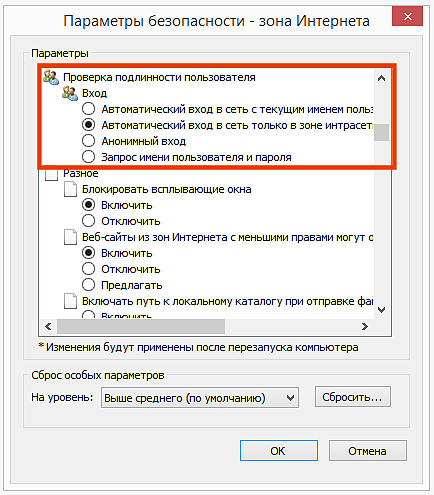
В случае , если вы хотите включить единый вход в Office 365 убедитесь, что параметр Internet Explorer — [Проверка подлинности пользователя \ Вход] установлен в [Автоматический вход в сеть только в зоне интрасети. ] .
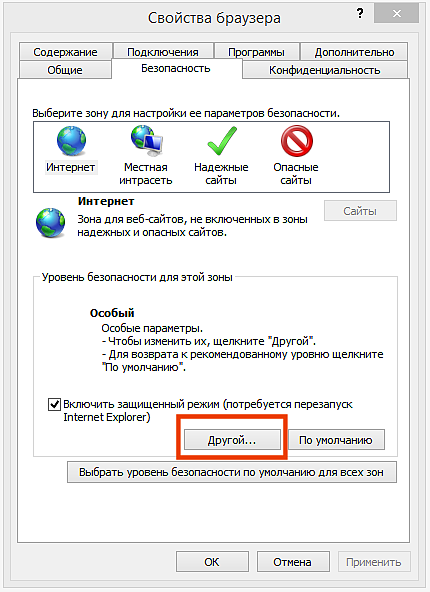
Удалите кэшированные учетные данные из диспетчера учетных данных
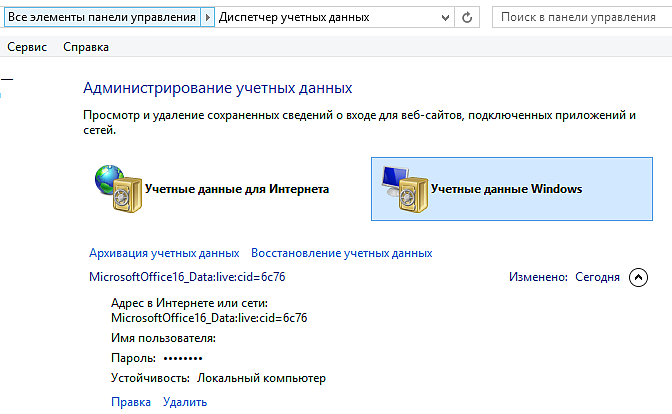
Ранее кешированные учетные данные в диспетчере учетных данных Microsoft могут быть причиной ваших проблем с активацией. Удаление этих кэшированных учетных данных является важным шагом в процессе устранения неполадок.
На локальном компьютере, на котором у вас возникают проблемы с активацией, перейдите в [Панель управления] и откройте [Диспетчер учетных данных]. Удалите все кэшированные учетные данные, относящиеся к Microsoft Office (также если это относится к более старой версии Microsoft Office). Вы можете удалить кэшированные учетные данные, развернув отдельную запись и выбрав [Удалить]. Повторите этот шаг для каждой записи Microsoft Office.
Очистите реестр
Ваш текущий реестр может содержать некоторые недействительные записи. Откройте редактор реестра (regedit.exe) и удалите следующие значения:
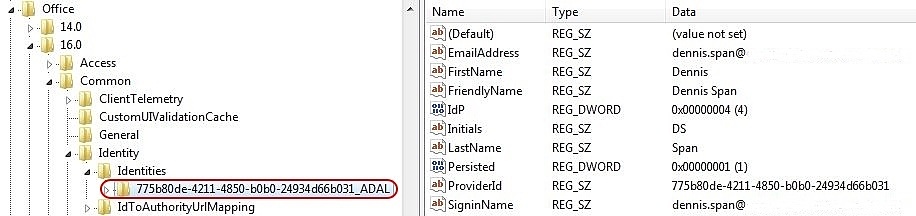
- HKEY_CURRENT_USER \ ПРОГРАММНОЕ ОБЕСПЕЧЕНИЕ \ Microsoft \ Office \ 16.0 \ Common \ Identity \ Identities . Удалите все ключи GUID под удостоверениями .
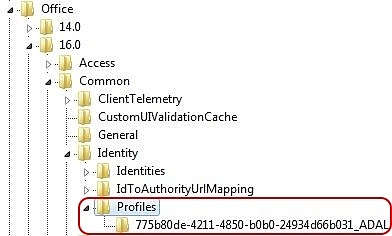
- HKEY_CURRENT_USER \ ПРОГРАММНОЕ ОБЕСПЕЧЕНИЕ \ Microsoft \ Office \ 16.0 \ Common \ Identity \ Profiles . Удалите все ключи GUID под профилями.
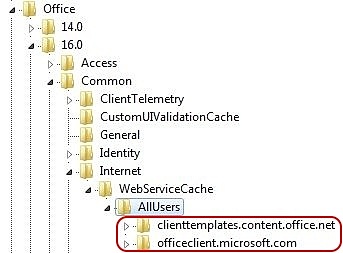
- HKEY_CURRENT_USER \ ПРОГРАММНОЕ ОБЕСПЕЧЕНИЕ \ Microsoft \ Office \ 16.0 \ Common \ Internet \ WebServiceCache \ AllUsers . Удалите все подразделы под AllUsers.
Надеемся наша статья-инструкция поможет вам решить простейшие проблемы с активаций Office365. Если у вас возникли трудности, не стесняйтесь — пишите, звоните. Будучи авторизованный Gold партнером Microsoft Мы с радостью поможем вам.
Как восстановить продукт с помощью панели управления
после переустановки винды лицуха восстанавливается утилитой cssemerg97275 запустить несколько раз до полного восстановления лицухи (если она конечно была и привязана к аккаунту)
Добавлено спустя 1 минуту 56 секунд:
HotGuy писал(а):
попробуйте купить лицензию
лицухи обычно берут вместе с компом. на моем ноуте win10home+office 2019home/student шли «бесплатным» бонусом
Alexshanghai
Если честно то ниче не поняла. «Лицуха» это лицензия которая устанавливается при установке с Ofiice 2019 Install? я не шарю в этих делах, раньше всегда всё тремя кнопками делалось и все работало, никто на лицуху не жаловался. Да и сейчас в «Учетная запись» благополучно пишет «Продукт активирован». К аккаунту никакому ниче не привязывала, ессно. про какую переустановку винды вы говорите — не понимаю. У меня старая винда. Мне надо чтобы офис работал как раньше.
Мыша писал(а):
У меня старая винда. Мне надо чтобы офис работал как раньше.
для этого эта утилита и существует. качай запускай. перегружайся. запускай еще раз.
Вобщем нагуглила утилиту SetupProd_OffScrub.exe, вроде как официальная, ей всё удалила, несколько раз, после этого, видимо, потерлись остатки Офиса 365. Потому что после этого установила по чистой 2016 Standart и теперь уже даже из файлов Офис открывается со стандартным сплэшем (без лычки 365), и полоса с иконками вверху обычная. Один момент что в первый раз при запуске все-таки показал «365» на сплеше, но далее там стандартный диалог после установки, чего-то там хотел от пользователя, типа Далее и т.п., и нету кнопок Закрыть, Отмена и т.п.
Я раньше от этого диалога избавлялась всегда просто через закрытие процесса из Диспетчера и далее Активацией. Но в этот раз попробовала, чем черт не шутит, пройти дальше по меню, сильно не поняла про приватность что он там хочет (может кто объяснит русским языком в двух словах), но суть в том что после этого лычка 365 пропала при следующих запусках, уж не знаю, повлияло или нет.
Та ошибка кстати при запуске тоже не выскакивало. Просто писало мол пробный период закончился и нельзя редачить доки. Ну, я закрыла и сделала Активацию. Запустила Офис, теперь кажет как активированный, но при этом опять та дрянная табличка вылазит при старте.
Alexshanghai писал(а):
для этого эта утилита и существует. качай запускай. перегружайся. запускай еще раз.
Попробовала сейчас, она ругается что мол для начала активируйте винду. Но у меня винда и так активирована, только что проверила в настройках, ничего не слетело.
Мыша писал(а):
утилитами из комплекта Ратиборуса «KMSTools»
установите Office Enterprise 2007 не требующий активации, и не мучайтесь со взломом пиратского 2016., только вам интерфейс старый может не понравиться.. или каких-то функций не хватает в Office 2007?
я перепробовал кучу разных версий, и 2003, и 2007, и 2010, и 2012,и 2016г, и в итоге вернулся на Enterprise 2007.
_________________
ASUS Z77-M Pro|i5-2500K@4.0|4×4 Samsung 1600|1070 GameRock|Chieftec APS 650W|Zalman Z9U3|LG 24MP88HV-S
Яков писал(а):
я перепробовал кучу разных версий, и 2003, и 2007, и 2010, и 2012,и 2016г, и в итоге вернулся на Enterprise 2007.
ну это совсем тухляк.. у меня доки с вложенными фото.. долго сидел на 2010 офисе.. попробовал 2019 и назад уже не откачусь, только 2019 научился адекватно жать вложения.
Добавлено спустя 4 минуты 36 секунд:
Мыша писал(а):
Попробовала сейчас, она ругается что мол для начала активируйте винду. Но у меня винда и так активирована, только что проверила в настройках, ничего не слетело.
странно. у меня винда вообще кмс активация, так как 10хоум хоть и лицуха мне на ноуте не нужна и я ее на LTSC заменил. и норм утиль вернула лицуху на офис. а если у тя винда лицуха так и подавно должна нормально отработать на офисе. я только не пойму у тебя лиц ключ на офис для какой версии? а то ты все подряд ставишь и естественно оно так работать не будет. для каждой версии офиса свои ключи. и даже для редакций одного офиса разные ключи. у меня ключ вшит в биос от home/student 2019 так с PRO уже шлет нафиг..
Alexshanghai писал(а):
ну это совсем тухляк..
возможно и так, но покупать MS Office для домашнего пользования (раз в месяц документ сохранить в Word, или таблицу в Excel) нет желания, ломать KMS-ом тем более не хочу. не нужен мне в системе такой «костыль». Win 10 цифровая лицензия, активация через учетку MS.
_________________
ASUS Z77-M Pro|i5-2500K@4.0|4×4 Samsung 1600|1070 GameRock|Chieftec APS 650W|Zalman Z9U3|LG 24MP88HV-S
Подскажите какой Microsoft Office самый хороший и удобный? Хвалят 2010 и 2013 больше всего.
vensant_jarden писал(а):
Приветствую. Помогите, пожалуйста, разобраться с проблемой.
Office 365 (лицензия (подписка)), для Дома. Windows 10, лицензионная, сборка 1909.
До вчерашнего дня — вся работало прекрасно. Сегодня: пробую открыть документ; Office обновляется; после чего закрывается со следующей ошибкой (скриншоты ниже).
Собственно говоря: как быть/куда смотреть/что делать?
Понимаю, опоздал с ответом
Обычно при таком поведении помогает один запуск (неважно Word, Excel, Outlook) от администратора, потом нормально запускается. Почему так происходит и как решить проблему на корню — хз.
_________________
Ищу мосты, пальмы, дымовые трубы, гидранты, светофоры, пешеходные переходы, велосипеды, лодки, автомобили и прочие транспортные средства.
octyaba за совет — Спасибо, буду иметь в виду.
У меня — всё в итоге решилось довольно просто. Зашёл в Панель Управления —>>> Программы и Компоненты. Нашёл Office, «Исправить». Исцелился.
Вопрос желающего КУПИТЬ MS Office (2019, 2016, 2013 но не 365): как Windows на флешке возможно купить? Или скачать как Windows на сайте MS, а потом купить в магазине или у MS активацию. На худой конец как сохранить на флешку установленный офис: не верю я в их вечную лицензию — в любой момент пошлют «лесом» или скажут мы новый офис «запилили», а этот (за который деньги отданы) прикроют.
gudwin_oz А какой в этом смысл? Сейчас же не времена Windows 9X. Сейчас активация и проверка валидности лицензии происходят на серверах, так что ты хоть обсохраняйся на флешке, если серваки сдохнут, активировать ты его не сможешь.
_________________
R7 5800X3D/MSI B550 Tomahawk/2x16Gb Ballistix@3600 CL16/Palit RTX 4080 GR/ARCTIC Liquid Freezer II-420/Deepcool PQ1000M/Phanteks P600S/Gigabyte M32Q
Есть подписка 365 семейная и 2 места свободных, кому надо, могу подключить за 500 руб. в год?)
Вопрос по Офис365.
Есть лицензия которая уже действует до 17.12.2021.
Если я докупаю еще одну лицензию в любое время года (допустим летом). Как оно считает время выставления счета? будет для каждой отдельной лицензии свое или как? Может есть у кого опыт
Решил поставить свежий офис 2021 вместо офиса 2016. Деинсталлировал — 28гб свободного места появилось ! Поставил офис 2021 +3гб.
Откуда 28гб? Прилетали обновление через цо и я ставил все подряд, в том числе и для офиса 2016 те компоненты, которые при начальной установке я не ставил — asses, outlook и т.д.
Может такое быть? Не удалил я щас что-то лишнее?!
Здравствуйте, ребята!
У меня возникла следующая проблема. Не могу установить MS Ofice (ни 2010, ни 2013, ни 2016, ни 2019) на Windows 10 x64. Проблема в следующем — при установке любой из перечисленных версий установка доходит почти до самого конца и происходит откат с ошибкой, что установка программы не удалась. Скажу, что офис легальный (приобретался в Софтлайн для учебного заведения). Нашел на сайте Microsoft следующее средство для решения проблем с их ПО — Помощник по поддержке и восстановлению (см. вложение ПомощникПоРешениюПроблем.png). Несколько раз с его помощью полностью удалял офис, но ошибка никуда не делась.
Подскажите, что можно сделать в этой ситуации.
Во вложении см. журналы работы этого Помощника (см. файл ЛогиУдаления.rar).
Сегодня весь день потратил, но решение так и не нашел. Выручайте!
Добавлено спустя 1 минуту 49 секунд:
Также пробовал восстановить систему из нескольких точек восстановления. Восстановление долго работало, но после перезагрузки завершалось с ошибкой, и отката не происходило.
Как восстановить программу с помощью панели управления?
Microsoft Office не удается проверить лицензию для данного продукта. Необходимо восстановить программу Office с помощью панели управления.
начал мне это говорить после активации.
Голосование за лучший ответ
Файл/Справка. Если там написано, что офис активирован, то всё нормально. Если написано, что нужна активация- искать активатор. Корпоративные версии (крякнутые) не все нормально проходят активацию. Бывает при запуске появляется снова окно установки, если так, то выполнять все команды.