
Как заблокировать горячие клавиши в Windows 10
Согласитесь, что очень удобного, когда операционная система имеет возможность поддерживать просто колоссальное количество комбинаций «горячих клавиш», но не очень классно, когда все те же комбинации «горячих клавиш» по тем или иным причинам начинают полноценно работать из-за того, что вы их случайно задеваете. Кроме того, «горячие клавиши» могут быть еще использоваться детьми и если вы не хотите, чтоб они их использовали из-за тех или иных причин, тогда рекомендуем вам воспользоваться утилитой под названием «Simple Disable Key».
И так, для того, чтоб заблокировать горячие клавиши в Windows 10 вам не придется использовать реестр своей операционной системы и тем более, не чего настраивать в редакторе групповых политик не нужно, так как вам проще будет воспользоваться небольшой и понятной утилитой, которая идеально подойдет как для новичков, так и для профессионалов Windows.

Еще одной практичность данного программного обеспечения является то, что оно может отключать не только конкретные кнопки на клавиатуре, а производить отключение их сочетания, как просто в операционной системе Windows 10, так и при использование данных сочетаний в различных программах и приложениях.
Для начала, вам необходимо будет произвести установку Simple Disable Key, тут нечего сложного нет, единственное, что мы бы вам рекомендовали не делать, так это не русифицировать англоязычную версию программы, так как при использование приложения на русском языке, часто возникают разного рода сбои. Тут же отметим, что на английском языке разобраться с Simple Disable Key не составит труда даже тому, кто не знает английского языка, а все от того, что программа интуитивно понятна.

Как только приложение будет полностью установлено можно будет попробовать заблокировать горячие клавиши в Windows 10. Для начала, давайте пробовать заблокировать клавишу с буквой «P»: наводим курсор мыши на «Key» -> нажимаем на клавиатуре на ту клавишу, которую хотим заблокировать -> видим как в поле программы появилась не «P», а латинская «H» (не пугайтесь, не зависимо от того, какую именно клавишу вы будите блокировать, в поле блокировки будет появляться латинская буква и команда «Simple Disable Key» ее в любом случае заблокирует) -> теперь необходимо нажать на «Add Key» -> и в выпадающем меню выбрать метод блокировки данной клавиши.

Приложение имеет три совершенно разных метода блокировки:
• Always – данный способ позволяет блокировать клавишу во всех случаях без исключения;
• Program – данный способ позволяет блокировать использование клавиши в конкретных программах, но при выборе данного пункта, необходимо будет указывать путь к исполняемому файлу;
• Schedule – данный способ позволяет блокировать клавишу в конкретный период времени.
Как только один из вышеописанных способов вами будет выбран, смело жмите на «Ок» 2 раза: первый раз в окне предварительных настроек и второй раз в окне самого приложения.

Если все сделано правильно, то клавиши будут заблокированы, а само приложение, будет закрыто.
Стоит так же отметить, что при необходимости, программу можно будет вызвать из системного трея.
Если же вам потребуется заблокировать сочетание клавиш, то в данном случае, вам придется в меню главного окна поставить галочку напротив одной из следующих клавиш: Ctrl, Alt, Shift или Win.
Удаление заблокированной команды происходит при помощи кнопки «Remove».
Как видно, заблокировать горячие клавиши в Windows 10 достаточно просто и тем более, от вас не потребуется не каких дополнительных знаний языка программирования или настроек ОС, так как все интуитивно понятно и достаточно просто.
Как заблокировать компьютер с Windows 10 с помощью командной строки
Одно из первых правил кибербезопасности — всегда блокировать компьютер перед тем, как выйти. Хотя это может быть не самый быстрый способ заблокировать компьютер с Windows 10, вы можете сделать это с помощью командной строки.
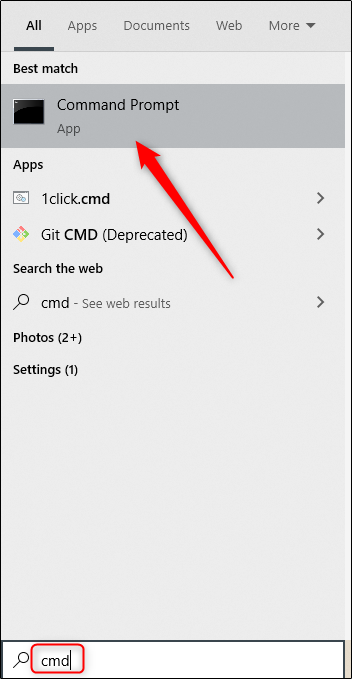
Сначала откройте командную строку на своем ПК, открыв меню «Пуск», набрав «cmd» в строке поиска Windows, а затем выбрав «Командная строка» в результатах поиска.
Командная строка откроется. Здесь запустите эту команду, чтобы заблокировать компьютер с Windows 10.
Rundll32.exe user32.dll,LockWorkStation
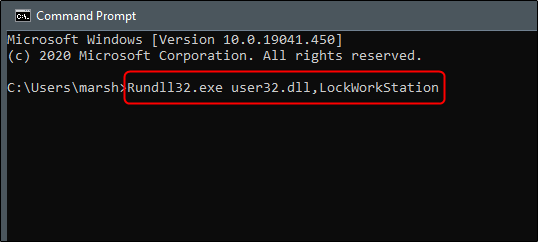
После выполнения ваш компьютер будет заблокирован. Вам нужно будет снова войти в систему, используя свой PIN-код, пароль или любой другой способ входа, который вы обычно используете.
Установите настройку тайм-аута экрана блокировки с помощью командной строки
После того, как вы заблокировали свой компьютер, экран блокировки обычно отображается в течение определенного времени, прежде чем он истечет. Вы можете установить время, которое должно пройти до истечения тайм-аута, с помощью командной строки.
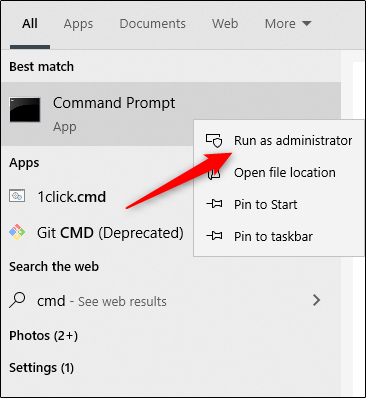
Для этого вам нужно открыть командную строку от имени администратора. Сделайте это, набрав «cmd» в строке поиска Windows, а затем щелкнув правой кнопкой мыши «Командная строка» в результатах. Затем в появившемся меню выберите «Запуск от имени администратора».
Открыв командную строку, запустите эту команду.
powercfg.exe /SETACVALUEINDEX SCHEME_CURRENT SUB_VIDEO VIDEOCONLOCK
Замените желаемое время в секундах. Это означает, что если вы хотите отключить экран блокировки по истечении двух минут, вы должны ввести эту команду:
powercfg.exe /SETACVALUEINDEX SCHEME_CURRENT SUB_VIDEO VIDEOCONLOCK 120
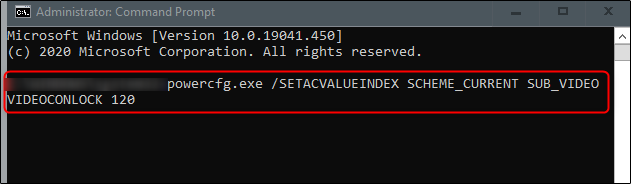
Примечание. Эта команда устанавливает время ожидания блокировки экрана для вашего ПК, если он подключен к источнику питания. Чтобы установить время ожидания блокировки экрана для вашего ПК, если он работает от батареи, измените значение /SETACVALUEINDEX на /SETDCVALUEINDEX и выполните команду как обычно.
Затем запустите эту команду:
powercfg.exe /SETACTIVE SCHEME_CURRENT
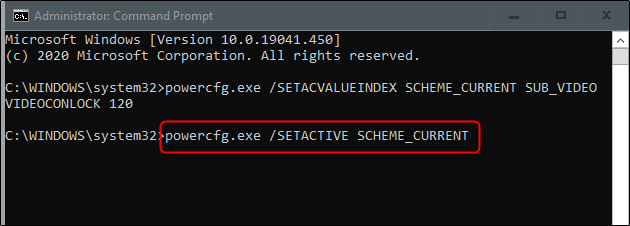
Теперь ваш экран блокировки будет отключен по истечении установленного времени. Попробуйте!
Насколько публикация полезна?
Нажмите на звезду, чтобы оценить!
Средняя оценка / 5. Количество оценок:
Оценок пока нет. Поставьте оценку первым.
Как отключить горячие клавиши Windows, за минуту

Всем привет сегодня расскажу как отключить горячие клавиши в Windows 7, Windows 8.1, Windows 10.
Горячие клавиши ОС Windows 7, Windows 8.1, а теперь и Windows 10 сильно облегчают жизнь тем, кто помнит о них и привык использовать. Для меня наиболее часто используемыми являются Win+E, Win+R, а с выходом Windows 8.1 — Win+X (под Win подразумевается клавиша с эмблемой Windows, а то часто в комментариях пишут, что нет такой клавиши). Однако у кого-то может появиться желание отключить горячие клавиши Windows, и в этой инструкции я покажу, как это сделать.
Сначала речь пойдет о том, как просто отключить клавишу Windows на клавиатуре, чтобы она не реагировала на нажатия (тем самым отключаются все горячие клавиши с ее участием), а затем — об отключении любых отдельных комбинаций клавиш, в которых присутствует Win. Все нижеописанное должно работать в Windows 7, 8 и 8.1, а также в Windows 10.
Статьи про быстрые клавиши
- 1️⃣ Горячие клавиши Windows 11
- 2️⃣ Горячие клавиши в браузере
- 3️⃣ Горячие клавиши в ManageEngine ServiceDesk
- 4️⃣ Горячие клавиши командной строки Windows
- 5️⃣ Горячие клавиши Remote Desktop Connection Manager
- 6️⃣ Горячие клавиши для расширений Chrome, Edge, Яндекс браузер
- 7️⃣ Список команд и горячих клавиш Midnight Commander
- 8️⃣ Горячие клавиши в Windows 7
- 9️⃣ Полный список быстрых клавиш в MacOS
Как отключить горячие клавиши с помощью реестра
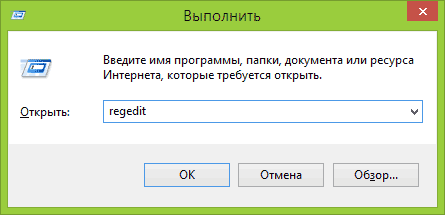
Для того, чтобы отключить клавишу Windows на клавиатуре компьютера или ноутбука, запустите редактор реестра. Быстрее всего это сделать (пока горячие клавиши работают) нажав комбинацию Win+R, после чего появится окно «Выполнить». В него вводим regedit и нажимаем Enter.
Как отключить горячие клавиши в Windows 7, Windows 8.1, Windows 10-01
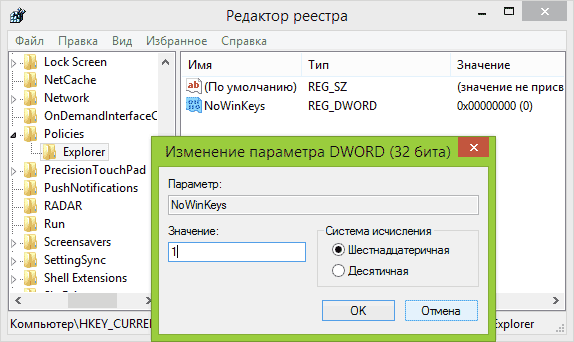
- В реестре откройте раздел (так называются папки слева) HKEY_CURRENT_USER \ Software \ Microsoft \ Windows \ CurrentVersion \ Policies \ Explorer (Если в Policies нет папки Explorer, то кликните по Policies правой кнопкой мыши, выберите «Создать раздел» и назовите его Explorer).
- С выделенным разделом Explorer, кликните правой кнопкой мыши в правой области редактора реестра, выберите «Создать» — «Параметр DWORD 32 бита» и назовите его NoWinKeys.
- Дважды кликнув по нему, установите значение 1.
Как отключить горячие клавиши в Windows 7, Windows 8.1, Windows 10-02
Как отключить отдельные горячие клавиши Windows
Если вам требуется отключить конкретные горячие клавиши с участием кнопки Windows, то вы тоже можете это сделать в редакторе реестра, в разделе:
HKEY_CURRENT_USER\Software\Microsoft\ Windows\CurrentVersion\Explorer\Advanced
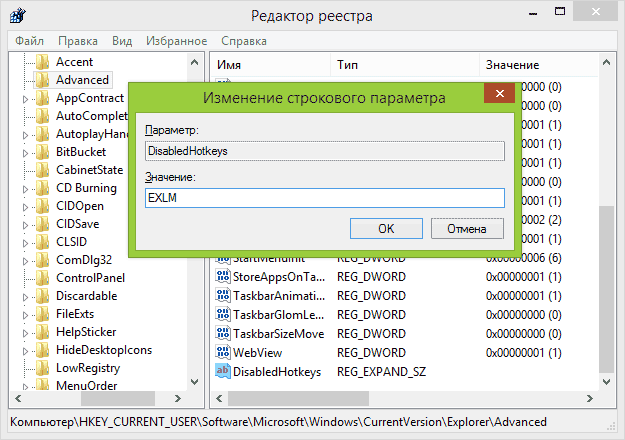
Зайдя в данный раздел, кликните правой кнопкой мыши в области с параметрами, выберите «Создать» — «Расширяемый строковый параметр» и назовите его DisabledHotkeys.
Как отключить горячие клавиши в Windows 7, Windows 8.1, Windows 10-03
Дважды кликните по данному параметру и в поле значение введите буквы, горячие клавиши для которых будут отключены. Например, если вы введете EL то перестанут работать комбинации Win+E (запуск Проводника) и Win+L (Блокировка экрана).
Нажмите Ок, закройте редактор реестра и перезагрузите компьютер, чтобы изменения вступили в силу. В дальнейшем, если нужно будет вернуть все как было, просто удалите или измените созданные вами параметры в реестре Windows. Вот так вот просто отключить быстрые клавиши в Windows 7, Windows 8.1, Windows 10.
Как отключить быстрые клавиши через PowerShell
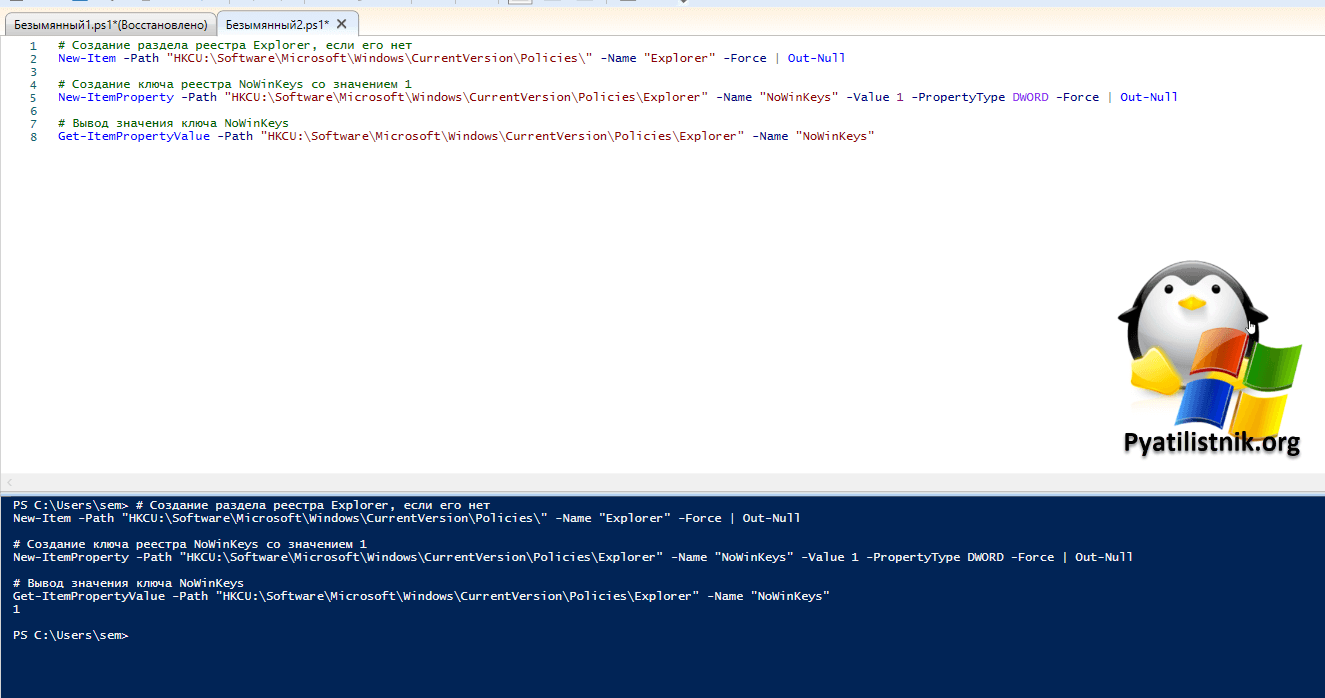
# Создание раздела реестра Explorer, если его нет
New-Item -Path «HKCU:\Software\Microsoft\Windows\CurrentVersion\Policies\» -Name «Explorer» -Force | Out-Null
# Создание ключа реестра NoWinKeys со значением 1
New-ItemProperty -Path «HKCU:\Software\Microsoft\Windows\CurrentVersion\Policies\Explorer» -Name «NoWinKeys» -Value 1 -PropertyType DWORD -Force | Out-Null
# Вывод значения ключа NoWinKeys
Get-ItemPropertyValue -Path «HKCU:\Software\Microsoft\Windows\CurrentVersion\Policies\Explorer» -Name «NoWinKeys»
Популярные Похожие записи:
 Горячие клавиши для расширений Chrome, Edge, Яндекс браузер
 Горячие клавиши Windows 11, все комбинации
 Горячие клавиши Windows 12
 Как приостановить диспетчер задач
 Как убрать надпись Активация Windows, за минуту
 Как ускорить Google и YouTube в России
Май 10, 2023 13:20 Автор — Сёмин Иван
2 Responses to Как отключить горячие клавиши Windows, за минуту
Для отключения Win+U (вызов окна настройки специальных возможностей Windows) использовали блокировку приложения утилитой cacls путь к файлу\utilman.exe \c \d Все
Все — указываются пользователи к которым применяется блокировка приложения. После этого WIN+U не срабатывает.
Как заблокировать компьютер с помощью сочетания клавиш
Если на компьютере есть несколько профилей пользователей, т.е. несколько учетных записей, то можно довольно эффективно использовать его в качестве рабочей машины для нескольких разных пользователей. При этом, если на каждую учетную запись ещё и заданы пароли, то отпадает всякая нужда беспокоится о том, что кто-то из «соседей» по компьютеру получит доступ к вашим фотографиям или документам — Windows надежно защищает ваши личные папки от чужих взглядов.
Однако в переключениях между профилями пользователей есть одна проблема: вам может понадобится вдруг отойти от компьютера. Не оставлять же в таком случае открытым собственный рабочий профиль — ведь кто угодно сможет им воспользоваться. Особенно это актуально для публичных компьютеров где можно завести свой профиль. Не станешь ведь выключать компьютер каждый раз, когда нужно выйти по делам.

Кнопка Windows на клавиатуре. Сочетание Win+L позволит вам заблокировать компьютер
Конечно, можно и не выключать компьютер, а просто выйти из под своей учетной записи, а по возвращению — войти в неё снова. Но тогда придется вновь открыть все закрытые с выходом программы и документы, в общем — потратить напрасно время. Гораздо проще и удобнее воспользоваться другой штатной возможностью Windows, которая позволит и прикрыть свой профиль от посторонних глаз пока вас нет на месте, и одновременно с этим — избавит от необходимости вновь открывать окна и вкладки. Блокировкой системы.
Чтобы заблокировать компьютер под управлением Windows, вам достаточно выполнить одно из двух действий. Либо нажать на клавиатуре сочетание Win+L (легко запомнить: Windows Lock — заблокировать виндовс :)) либо вызвать меню «Пуск» и в группе «Завершение работы» найти пункт «Блокировка». Оба способа работают совершенно одинаково.

Более консервативный вариант: блокировка компьютера с помощью меню «пуск»
Как только вы заблокируете компьютер, на экран будет выведена заставка с входом в систему, где рядом с вашей учетной записью появится пункт «Заблокировано». Теперь никто не сможет войти в систему под вашей учетной записью и «шпиону» останется только перезагрузить компьютер или воспользоваться своей «учеткой» для входа в систему.
Чтобы снять блокировку — просто введите свой пароль.
Блокировка компьютера — простой и надежный способ оставить компьютер «без присмотра» на короткое время, не опасаясь, что кто-то похитит ваши данные или натворит других дел от вашего имени.
Александр Фролов, специально для сайта bussoft.ru