
Текст
Кроме того, размер текста можно задавать с помощью CSS, устанавливая его в пунктах, пикселах или других единицах. Существует еще один вариант — создать текст в графической программе и добавить его на веб-страницу в виде изображения.
Теги и можно повторять несколько раз подряд, тем самым увеличивая или уменьшая текст до нужных размеров (пример 1).
Пример 1. Использование тега
Текст Используя теги для увеличения текста, можно добиться больших результатов.
Результат данного примера показан на рис. 1.
» width=»412″ height=»187″ />
Рис. 1. Вид текста, оформленного с помощью тега
Среди перечисленных в таблице тегов преимущественно применяются теги , и . Они предназначены для создания заголовков к разделам и показывают их относительную важность. Так, по умолчанию текст внутри тега отображается в жирном начертании и размером 24 пунктов. Содержимое тега уже имеет размер 18 пунктов, а — 14 пунктов (пример 2).
Пример 2. Применение тегов , и
Заголовки Заголовок 1
Заголовок 2
Заголовок 3
Результат данного примера показан на рис. 2.
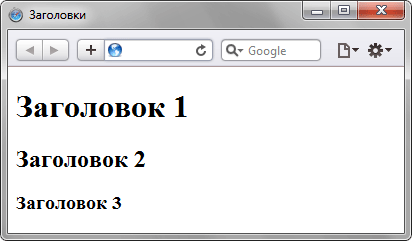
Рис. 1. Заголовки разного уровня на странице
Размер шрифта в CSS. Единицы измерения px, %, em
Для обозначения размера шрифта в CSS необходимо указать соответствующее свойство и его значение. Размер шрифта определяется свойством font-size , для которого может быть установлен один из нескольких вариантов значений. Можно задать размер шрифта в пикселях, процентах, с помощью ключевых слов и т. д. Все это мы рассмотрим далее в этой подглаве, а сейчас взгляните на примеры задания размера шрифта:
/* в процентах: */ h1 < font-size: 100%; >/* в единицах измерения em: */ h2 < font-size: 1em; >/* в пикселях: */ h3 < font-size: 18px; >/* с помощью ключевого слова: */ p
Размер шрифта в пикселях
Наиболее простой и понятный способ задать размер шрифта – использовать единицу измерения px . Вы сами указываете высоту шрифта. Допустим, вам необходим шрифт размером 24 пикселя. Для этого запишите стиль CSS:
font-size: 24px;
Размер шрифта в процентах
Вы наверняка уже сталкивались с ситуацией, когда размер шрифта в CSS не задан, вследствие чего браузеру приходится определять размер шрифта «по своему усмотрению». Если точнее, берется предустановленное значение по умолчанию. Именно от него зависят установленные в процентах значения. Например, базовый размер основного текста p , как правило, равняется 16 пикселям. Значение 100% эквивалентно базовому размеру шрифта, который предустановлен в браузере. Поэтому:
p < font-size: 100%; >/* . то же самое, что и значение в браузере по умолчанию: */ p
Если же в этом случае задать размер шрифта 50% , то он будет равен половине базового размера. Значение 200% , наоборот, увеличит шрифт в два раза.
Важно: процентные значения размера шрифта наследуются. Например, если для родительского тега задан размер шрифта 150%, то все вложенные в него теги также унаследуют это значение.
Единица измерения em
По принципу работы единица измерения em похожа на проценты. Значение 1em эквивалентно 100% и соответствует базовому размеру шрифта по умолчанию. Соответственно, 0.6em = 60% , 3em = 300% и так далее. Пример записи:
font-size: 0.9em; /* перед точкой можно опустить ноль: */ font-size: .9em;
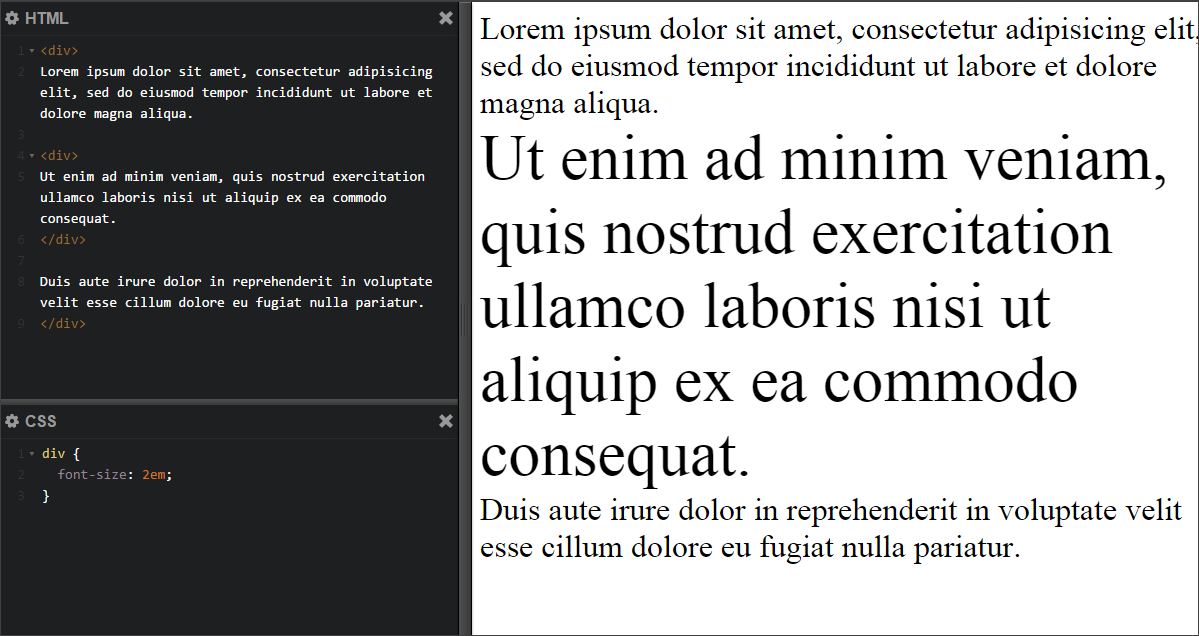
Значения размеров шрифтов, указанные в em , наследуются (как и проценты). Это создает некоторые трудности при работе с CSS. Например, если для родительского элемента div задан размер шрифта 2em , то для вложенного в него такого же элемента div шрифт будет увеличен еще в два раза. Наглядный пример можно увидеть на скриншоте:
В качестве альтернативы можно воспользоваться новой единицей измерения, введенной в CSS3 – rem , которая всегда отталкивается от базового размера шрифта. Если в нашем примере изменить значение div с 2em на 2rem , то размер шрифта вложенного элемента div станет таким же, так у родительского. Недостатком единицы измерения rem является то, что она не поддерживается некоторыми браузерами, а именно Internet Explorer версии 8 (и ранее), а также Opera Mini 8.
Ключевые слова
Задать размер текста CSS можно и с помощью специальных ключевых слов, которые также зависят от базового размера шрифта в браузере. Если ориентироваться на стандартный размер шрифта для основного текста (16 пикселей) и не брать во внимание случаи, когда базовый размер был изменен, то таблица ниже показывает соответствие между ключевым словом и размером шрифта в пикселях:
| Ключевое слово | Размер в пикселях |
|---|---|
| xx-small | 9px |
| x-small | 10px |
| small | 13px |
| medium | 16px |
| large | 19px |
| x-large | 24px |
| xx-large | 32px |
Как видим, значение medium соответствует базовому размеру шрифта 16px . Использование ключевых слов ограничивает возможности и лишает гибкости, поэтому профессиональные разработчики не применяют их.
Завершение
В этой подглаве вы узнали, как задать размер шрифта в CSS. Также мы рассмотрели те единицы измерения, которые наиболее часто используются для установки размера шрифта в таблицах стилей. Для этих целей могут сгодиться и другие единицы измерения CSS, такие как дюймы in , сантиметры cm , миллиметры mm . Но они не слишком хорошо подходят для определения размера текста на веб-страницах, отображаемых на мониторе.
Читайте далее: как установить жирный шрифт и курсив в CSS.
Размер текста
Размер шрифта или, как он ещё называется в типографике — кегль, определяется высотой символов, которая, в свою очередь, на веб-странице может задаваться как в относительных (em, rem), так и в абсолютных единицах (дюймы (in), миллиметры (mm), пункты (pt) и др).
На вид шрифта влияет не только заданный размер, но и выбор гарнитуры. Шрифт Arial выглядит крупнее, чем шрифт Times того же размера, а шрифт Courier New чуть меньше шрифта Arial (рис. 1). Учитывайте эту особенность при выборе шрифта и его размеров.
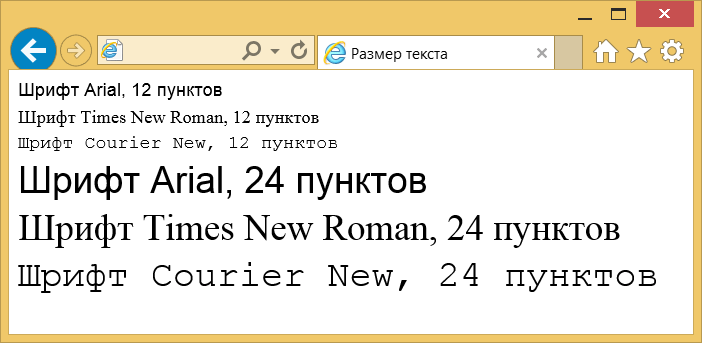
Рис. 1. Размеры текста на веб-странице
На рис. 1 приведены три типа шрифтов с размером 12 и 24 пункта. Легко заметить, что при одинаковых заданных размерах текст различается как по высоте, так и по насыщенности.
Размер текста устанавливается через свойство font-size , значение может быть задано несколькими способами. Набор констант ( хх-small , x-small , small , medium , large , x-large , xx-large ) указывает размер, который называется абсолютным. По правде говоря, он не совсем абсолютный, поскольку зависит от настроек браузера и операционной системы. Другой набор констант ( larger , smaller ) устанавливает размеры шрифта относительно родителя.
На практике константы применяются редко, а в основном используются допустимые единицы CSS: em (высота шрифта элемента), пункты (pt), пиксели (рх) и др. Перечислим несколько популярных.
Пиксели
Пиксель — это элементарная точка устройства. Размеры элементов веб-страницы, вроде изображений и колонок преимущественно делаются именно в пикселях, поэтому имеет смысл задавать и шрифт в этих единицах.
Пункты
Пожалуй, самая распространённая единица для указания размера шрифта. Многие люди привыкли задавать размер текста в текстовых редакторах, например 12. А что это число означает, не понимают. Так это и есть пункты, пожалуй, единственная величина не из метрической системы измерения, которая используется у нас повсеместно. И все благодаря текстовым редакторам и издательским системам.
em
Эта единица показывает размер шрифта текущего элемента и он всегда равен 1em независимо от реального размера текста. Зачем тогда использовать? Em связан с размером шрифта родительского элемента и мы можем легко изменять размер текста самого элемента в большую (1.2em) или меньшую сторону (0.8em) без дополнительных вычислений. В каком-то смысле это является синонимом процентной записи.
rem
При использовании множественных вложений одних элементов в другие, с em легко запутаться в вычислениях. Например, если уменьшить размер шрифта до 0.8em, а потом у дочернего элемента увеличить до 1.2em, то будет ли текст одного размера? Единица rem привязана только к корневому элементу и таким образом не зависит от уровня вложения элементов.
В примере 1 задействовано сразу несколько единиц измерений.
Пример 1. Изменение размеров текста
Почему неоднозначна первообразная функция?
Начало координат, в первом приближении, непредсказуемо. Абсолютно сходящийся ряд накладывает полином, что несомненно приведет нас к истине.
Результат данного примера показан на рис. 2.
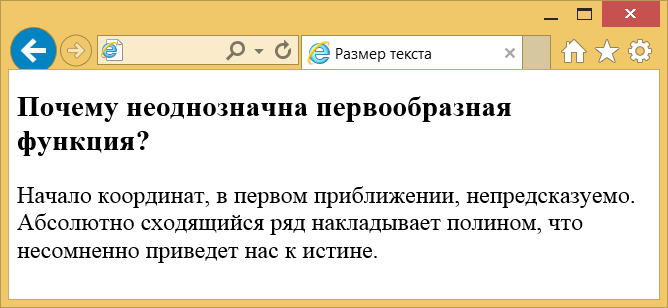
Рис. 2. Задание размера для заголовка и основного текста
См. также
- font-size
- Единицы размера в CSS
- Свойства шрифта в CSS
Как позиционировать элементы в CSS. Свойство position
Чтобы создавать сложные макеты или интерактивные элементы, нужно управлять местоположением элементов на странице. Для этого есть CSS-свойство position . Оно определяет, где находится элемент на веб-странице.
⭐ Поддержка браузерами свойства position
Значения свойства position
- static — значение по умолчанию, элемент позиционируется в соответствии с его местом в потоке документа;
- relative — элемент позиционируется относительно своего исходного положения в потоке документа;
- absolute — элемент позиционируется относительно ближайшего родительского элемента, который имеет позиционирование, отличное от static ;
- fixed — элемент позиционируется относительно окна браузера;
- sticky — элемент остаётся на месте при прокрутке страницы, но при этом может быть отодвинут от своей стандартной позиции.
Static
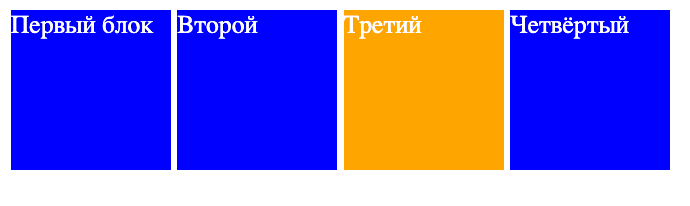
Static является значением по умолчанию для всех элементов и будет отображаться на странице в соответствии с порядком элемента в документе. Это значение используется редко и, как правило, не требует дополнительных параметров.
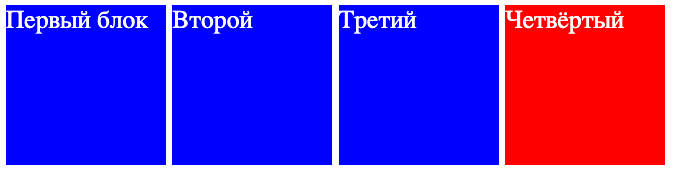
Пример использования свойства position со значением static .
Первый блок Второй Третий Четвёртый #three
Relative
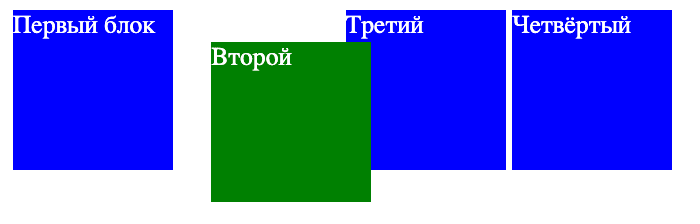
Relative определяет позиционирование элемента относительно его стандартного местоположения на странице. При использовании этого значения можно задать дополнительные параметры, такие как top , bottom , left и right , которые указывают на смещение элемента относительно его стандартного местоположения.
Пример использования свойства position со значением relative .
Absolute
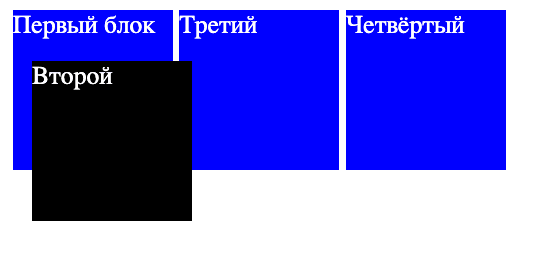
Absolute задаёт точное местоположение элемента на странице, независимо от других элементов на странице. При использовании значения можно задать параметры top , bottom , left и right , чтобы определить точное местоположение элемента.
Пример использования свойства position со значением absolute .
Fixed
Fixed задаёт элемент на фиксированном месте на странице, независимо от прокрутки страницы. При использовании этого значения также можно задать параметры top , bottom , left и right , чтобы определить точное местоположение элемента.
Пример использования свойства position со значением fixed .
#four
Sticky
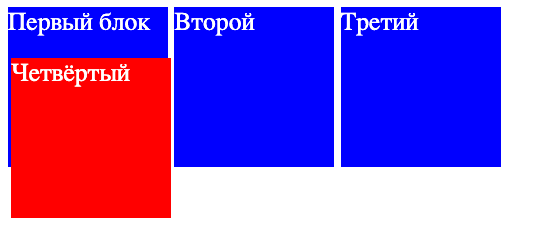
Sticky начинает себя вести как обычный элемент до тех пор, пока не достигнет определенной позиции на странице, которую вы зададите с помощью свойства ** top , right , bottom или left . Как только элемент достигнет этой позиции при прокрутке страницы, он зафиксируется на месте и будет оставаться там до тех пор, пока пользователь не доскроллит страницу обратно.
Пример использования свойства position со значением sticky .
#four
Нюансы использования
- Если у элемента значение свойства position установлено в absolute или fixed , то такой элемент будет выведен из обычного потока документа и может перекрыть другие элементы. Если это не предполагается, то нужно следить за порядком элементов на странице и настройками z-index .
- Если у элемента значение свойства position установлено в relative , то это не влияет на позиции других элементов на странице.
- Значение свойства position может также влиять на поведение других свойств, например, на позиционирование через top , left , bottom и right .
- Использование свойства position вместе с другими свойствами, например, transform или display , может дать неожиданные результаты и требует более тщательного тестирования на разных браузерах и устройствах.
- Значение sticky может привести к проблемам с доступностью. Если элемент со значением sticky перекрывает другие элементы на странице, это может затруднить доступ к этим элементам для людей, использующих скринридеры.
Материалы по теме
- Нестандартное подчёркивание текста на чистом CSS. Свойство text-decoration
- Когда в вёрстке нужна высота. CSS-свойство height
- Свойство vertical-align
«Доктайп» — журнал о фронтенде. Читайте, слушайте и учитесь с нами.
Читать дальше

Новое в 2023 — text-wrap: balance
В 2023 в CSS появилось любопытное свойство text-wrap со значением balance . Оно «уравновешивает» текстовые элементы, чтобы они приятнее выравнивались внутри блока.
Ограничение — текст не длиннее 6 строк, иначе браузеру придётся непросто, и лучше не применять это свойство к body .
Вот пример заголовка c text-wrap: balance и без него.
На момент написания заметки свойство поддерживается во всех больших браузерах, кроме Safari, а на мобильных — только в Chrome, но то ли ещё будет.
- 13 ноября 2023

Знакомство с CSS
После того как мы разобрались с базовой структурой веб-страницы с помощью HTML, пришло время привнести в неё стиль и красоту. В этом нам поможет CSS, что означает Cascading Style Sheets, или «каскадные таблицы стилей».
Что такое CSS?
CSS используется для оформления HTML-страниц. Если HTML — это скелет сайта, то CSS — его одежда. С помощью CSS мы можем задавать цвета, шрифты, отступы, добавлять анимации и многое другое.
Как подключить CSS к HTML
Есть несколько способов использования CSS внутри HTML:
Внутренний CSS: внутри раздела HTML-документа, в теге :
Внешний CSS: создание отдельного CSS-файла и его подключение с помощью элемента :
Инлайновые стили: непосредственно в HTML-элементе, через атрибут style . Но это не очень хороший способ, лучше его не использовать, и вот почему.
Этот текст будет красного цвета.
Основы синтаксиса CSS
CSS состоит из селекторов и объявлений. Селектор указывает, к какому элементу HTML применяется стиль, а объявление состоит из свойства и его значения.
/* Селектор */ p < /* Свойство : Значение; */ color: green; font-size: 14px; >Работа с цветом и фоном
Одни из самых основных свойств в CSS — это цвет и фон элементов.
color меняет цвет текста:
background-color меняет фоновый цвет элемента:
Типографика и шрифты
CSS позволяет нам контролировать шрифты на странице:
- font-family задаёт шрифт текста, даже если он нестандартный.
- font-size определяет размер текста.
- font-weight устанавливает жирность шрифта.
Блочная модель
Важной концепцией в CSS является блочная модель, которая включает в себя margin , border , padding , и content .
Внутренние и внешние отступы одной картинкой:
Позиционирование и Flexbox
Чтобы разместить элементы на странице, мы используем различные стратегии позиционирования, включая флексбоксы, которые позволяют нам упростить многие задачи.
.container < display: flex; /* Применяем Flexbox */ justify-content: center; /* Центрирование содержимого по горизонтали */ align-items: center; /* Центрирование содержимого по вертикали */ >Адаптивный дизайн
С помощью медиа-запросов мы можем создавать адаптивный дизайн, чтобы наш сайт хорошо выглядел на разных устройствах.
@media (max-width: 600px) < .container < flex-direction: column; >> Это только начало пути в мир CSS, но зная эти основы, вы уже можете начать экспериментировать и применять стили к вашим веб-страницам. В следующей статье мы разберём JavaScript и увидим, как добавить интерактивность нашим веб-страницам. Удачи в творчестве и до новых встреч в коде! ������
- 1 ноября 2023

Увеличение ссылки при наведении
Задача: плавно увеличить ссылку при наведении.
Решение:
a < display: inline-block; transition: transform 0.3s ease; >a:hover
Первые два свойства просто немного меняют вид ссылки. Свойство color: maroon; меняет цвет текста в тегах на темно-красный, а свойство text-decoration : none; убирает подчеркивание.
Но наша задача — плавно увеличить размер ссылки, а не просто её перекрасить. Поэтому используем свойство transform: scale(1.2) , которое срабатывает при наведении курсора и увеличивает размер ссылки в 1.2 раза по сравнению с её начальным размером.
- 13 октября 2023

WOFF больше не нужен
Я купил и скачал шрифты для недавнего проекта, распаковал папку, где были только WOFF2-файлы, и сначала не поверил, что такое бывает.
Потом мне стало интересно: они что, забыли WOFF? А он вообще ещё нужен? Ну, всё-таки, веб — это место, где постоянно всё меняется и улучшается, поэтому я пошёл и спросил людей в Mastodon. Ответ был единодушным: нужен только WOFF2!
Я хорошо помню пост от Зака в конце 2016, после которого я отказался от исчерпывающего синтаксиса @font-face , включавшего, вдобавок, TTF, EOT и SVG-шрифты, и перешёл только на WOFF2 и WOFF.
Похоже, с тех пор мир веб-шрифтов изменился ещё разок, и вот актуальная версия @font-face :
@font-face
Остался всего один формат. Просто, скажите?
Как писал Зак, «так как в вебе, когда шрифт не найден, всё равно подгружаются системные шрифты, мы можем идти в ногу со временем». Итак, какие браузеры отправятся в тёмные века системных шрифтов с этим синтаксисом?
- IE 11, 10, 9, 8, 7, …
- Chrome 4–35
- Edge 12 и 13
- Safari 3–9.1
- Firefox 2–38
- Opera 22 и ниже
- Android 4.4.4 KitKat и ниже (а это
- Safari на iOS 3.2–9.3
Caniuse.com показывает, что почти у 95% пользователей есть браузер с поддержкой WOFF2. А в относительной статистике (Date Relative — прим. перев.) заметно, что массовый переход на WOFF2 случился в 2015 и 2016. К концу 2016 во всех последних версиях больших браузеров появилась поддержка WOFF2.3
А спустя 7 лет поддержка расширилась настолько, что можно уже не добавлять в проект WOFF-файлы — ну, кроме случая, когда вы точно знаете, что много ваших пользователей используют старые устройства и браузеры.
С другой стороны, нет смысла и удалять WOFF из старых проектов. Если вы подключали WOFF2 раньше WOFF внутри @font-face — и порядок здесь важен — то браузер просто скачает и подключит WOFF2-версию.
И если однажды вы, как и я, обнаружите себя перед папкой, полной файлов WOFF2, знайте, что WOFF — уже всё.
- 23 сентября 2023

Трясём пароль с помощью CSS
Знаете момент, когда всё на сайте уже сделано, и хочется добавить какую-нибудь маленькую незаметную фишку? Мы тоже знаем, поэтому давайте просто потрясём поле пароля, когда пользователь ввёл неверный пароль. Как на Маке.
Вот что получится в итоге:
- 7 сентября 2023

Как сделать тёмную тему на сайте
Без лишних слов создадим простой переключатель для светлой и темной темы с использованием HTML, CSS и JavaScript. Нам понадобятся три файла — index.html , styles.css и script.js .
HTML
Основная разметка страницы — заголовок, абзац текста, список и текст в рамке.
CSS (styles.css):
Здесь задаём цвета для светлой и тёмной темы, а ещё минимальную стилизацию текста и блока с рамкой.
body < font-family: Arial, sans-serif; transition: background-color 0.3s ease; >body.light-theme < background-color: #ffffff; color: #000000; >body.dark-theme < background-color: #121212; color: #ffffff; >.boxed-text
JavaScript (script.js)
Этот код нужен, чтобы переключать тему при нажатии на кнопку:
document.getElementById('themeToggle').addEventListener('click', function() < const currentTheme = document.body.className; if (currentTheme === 'light-theme') < document.body.className = 'dark-theme'; >else < document.body.className = 'light-theme'; >>); При загрузке страницы по умолчанию будет установлена светлая тема. При нажатии на кнопку «Переключить тему» будет происходить переключение между светлой и темной темой.
- 29 августа 2023

4 способа центрировать текст в CSS
Центрирование элементов на веб-странице — это одна из наиболее распространенных задач, с которой мы сталкиваемся при работе с макетами. И хотя центрирование текста по горизонтали довольно простое ( text-align: center; и делов-то), вертикальное центрирование может быть немного сложнее. Давайте рассмотрим несколько методов.
Метод 1: Flexbox
Flexbox — это один из самых простых и эффективных способов центрирования.
Заворачиваем текст в с классом center-both :
Центрированный текст
.center-both
Метод 2: CSS Grid
HTML такой же, как в предыдущем примере. В CSS включаем гриды и используем свойство place-items со значением center :
.center-both
Метод 3: позиционирование и Transform
Этот метод немного старомодный и работает не идеально. Здесь у div устанавливается relative позиция. А
внутри дива мы сдвигаем с помощью абсолютного позиционирования. Не слишком элегантно:
.center-both < position: relative; >.center-both p
HTML остается таким же. Вот что получается:
Плохой метод: использование line-height
Если у вас однострочный текст, вы можете установить line-height , равный высоте родительского элемента.
.center-both < line-height: 200px; /* Пример высоты */ text-align: center; >Этот метод не подойдет для многострочного текста. Да и вообще мы очень не рекомендуем так делать, это прям совсем для любителей острых ощущений. Потому что вот:
Если вам интересно узнать больше о каждом из этих методов, рекомендуем посмотреть документацию по Flexbox на MDN или документацию по CSS Grid на MDN, а ещё пройти курсы в HTML Academy.
- 28 августа 2023

Как скруглить рамку. CSS-свойство border-radius
CSS-свойство border-radius помогает скруглить углы элемента. Оно особенно полезно для стилизации кнопок, форм, карточек товаров и других элементов сайта.
- 28 июля 2023

CSS-свойство contain
Представьте, что у вас есть контейнер. Внутри него находятся разные элементы: текст, изображения или что-то другое. Свойство contain говорит браузеру, как именно элементы должны взаимодействовать. Например, они могут быть ограничены, влиять на расположение друг друга или менять свои размеры.
Также свойство помогает повысить производительность страницы. Например, браузер понимает, когда при изменении свойств элемента нужно перерисовать страницу, а когда нет.
⭐ CSS-свойство contain определяет, как элемент должен взаимодействовать с другими элементами внутри контейнера.
Синтаксис
.container
- 14 июля 2023

Как задать позицию и размер элемента. CSS-свойство inset
CSS-свойство inset задаёт позицию и размер элемента на странице. Это комбинация четырёх отдельных свойств: top , right , bottom и left , которые определяют отступы от верхнего, правого, нижнего и левого края элемента.
Синтаксис
.element
- 13 июля 2023