
Arduino.ru
Данный документ разъясняет, как подключить плату Arduino к компьютеру и загрузить ваш первый скетч.
- Необходимое железо — Arduino и USB-кабель
- Программа — среда разработки для Arduino
- Подсоедините плату
- Установите драйвера
- Запустите среду разработки Arduino
- Откройте готовый пример
- Выберите вашу плату
- Выберите ваш последовательный порт
- Загрузите скетч в Arduino
Необходимое железо — Arduino и USB-кабель
В этом руководстве предполагается, что вы используете Arduino Uno, Arduino Duemilanove, Nano или Diecimila.
Вам потребуется также кабель стандарта USB (с разъемами типа USB-A и USB-B): такой, каким, к примеру, подключается USB-принтер. (Для Arduino Nano вам потребуется вместо этого кабель с разъемами А и мини-В).

Программа – среда разработки для Arduino
Найдите последнюю версию на странице скачивания.
После окончания загрузки распакуйте скачанный файл. Убедитесь, что не нарушена структура папок. Откройте папку двойным кликом на ней. В ней должны быть несколько файлов и подкаталогов.
Подсоедините плату
Arduino Uno, Mega, Duemilanove и Arduino Nano получают питание автоматически от любого USB-подключения к компьютеру или другому источнику питания. При использовании Arduino Diecimila убедитесь, что плата сконфигурирована для получения питания через USB-подключение. Источник питания выбирается с помощью маленького пластикового джампера, надетого на два из трех штырьков между разъемами USB и питания. Проверьте, чтобы он был установлен на два штырька, ближайших к разъему USB.
Подсоедините плату Arduino к вашему компьютеру, используя USB-кабель. Должен загореться зеленый светодиод питания, помеченный PWR.
Установите драйвера
Установка драйверов для Arduino Uno на Windows7, Vista или XP:
- Подключите вашу плату и подождите, пока Windows начнет процесс установки драйвера. Через некоторое время, несмотря на все её попытки, процесс закончится безрезультатно.
- Нажмите на кнопку ПУСК и откройте Панель управления.
- В панели управления перейдите на вкладку Система и безопасность (System and Security). Затем выберите Система. Когда откроется окно Система, выберите Диспетчер устройств (Device Manager).
- Обратите внимание на порты (COM и LPT). Вы увидите открытый порт под названием «Arduino UNO (COMxx)».
- Щелкните на названии «Arduino UNO (COMxx)» правой кнопкой мышки и выберите опцию «Обновить драйвер» (Update Driver Software).
- Кликните «Browse my computer for Driver software».
- Для завершения найдите и выберите файл драйвера для Uno – «ArduinoUNO.inf», расположенный в папке Drivers программного обеспечения для Arduino (не в подкаталоге «FTDI USB Drivers»).
- На этом Windows закончит установку драйвера.
Установка драйверов для Arduino Duemilanove, Nano или Diecimila в Windows7, Vista или XP:
Когда вы подключите плату к компьютеру, Windows запустит процесс установки драйвера (если до этого вы не подключали к компьютеру плату Arduino).
В Windows Vista драйвер скачается и установится автоматически (это действительно работает!)
В Windows XP откроется Мастер установки нового оборудования (Add New Hardware wizard).
- На вопрос «Подключиться к узлу Windows Update для поиска программного обеспечения? (Can Windows connect to search for software?)» выберите ответ «Нет, не в этот раз (No, not this time)». Нажмите «Далее».
- Выберите «Установить из списка или указать местонахождение (Advanced) (Install from a list or specified location (Advanced))» и нажмите «Далее».
- Убедитесь, что выбрано «Искать наиболее подходящий драйвер в указанном месте (Search for the best driver in these locations)»; снимите флажок «Искать на съемных носителях (Search removable media)»; выберите «Добавить область поиска (Include this location in the search)» и укажите папку drivers/FTDI USB Drivers в дистрибутиве Arduino. (Последнюю версию драйвера можно найти на FTDI веб-сайте). Нажмите «Далее».
- Мастер начнет поиск и затем сообщит вам, что обнаружен «USB Serial Converter». Нажмите «Готово (Finish)».
- Снова появится мастер установки нового оборудования. Выполните все те же шаги с теми же опциями и указанием того же пути для поиска. На этот раз будет обнаружен «USB Serial Port».
Проверить, что драйвера действительно установлены можно, открыв Диспетчер устройств (Windows Device Mananger) (он находится во вкладке Оборудование(Hardware) панели Свойства системы(System)). Найдите «USB Serial Port» в разделе «Порты (Ports)» – это и есть плата Arduino.
Запустите среду разработки Arduino
Дважды щелкните на приложении для Arduino.
Откройте готовый пример
Откройте мгновенный пример скетча «LED» по адресу: File > Examples > 1.Basics > Blink.

Выберите вашу плату
Вам нужно выбрать пункт в меню Tools > Board menu, соответствующий вашей плате Arduino.

Выбор Arduino Uno
Для Duemilanove Arduinoплат с ATmega328 (проверьте на плате надпись на микросхеме) выберите Arduino Duemilanove или Nano с ATmega328. Вначале платы Arduino выпускались с ATmega168; для них выберите Arduino Diecimila, Duemilanove, или Nano с ATmega168. Подробно о пунктах меню платы можно прочитать на странице «Среда разработки».
Выберите ваш последовательный порт
Выберите устройство последовательной передачи платы Arduino из меню Tools | Serial Port. Вероятно, это будет COM3 или выше (COM1 и COM2 обычно резервируются для аппаратных COM-портов). Чтобы найти нужный порт, вы можете отсоединить плату Arduino и повторно открыть меню; пункт, который исчез, и будет портом платы Arduino. Вновь подсоедините плату и выберите последовательный порт.
Загрузите скетч в Arduino

Теперь просто нажмите кнопку «Upload» в программе – среде разработки. Подождите несколько секунд – вы увидите мигание светодиодов RX и TX на плате. В случае успешной загрузки в строке состояния появится сообщение «Done uploading (Загрузка выполнена)».
(Замечание. Если у вас Arduino Mini, NG или другая плата, вам необходимо физически кнопкой подать команду reset непосредственно перед нажатием кнопки «Upload»).
Несколько секунд спустя после окончания загрузки вы увидите как светодиод вывода 13 (L) на плате начнет мигать оранжевым цветом. Поздравляю, если это так! Вы получили готовый к работе Arduino!
Программатор из Arduino
В своих проектах я использую ранее описанную минимальную обвязку на микроконтроллере Atmega328p. На базе такой схемы я делаю различные устройства которые отлично работают. И к тому же, в них я могу записать обычный скетч через среду Arduino IDE. Чтобы записать скетч в микроконтроллер Atmega328p, на понадобиться Arduino UNO или Arduino Nano.
Тоесть чтобы мне прошить «почти плату Ардуино», мне нужна еще одна Ардуинка.
На самом деле. Arduino UNO или nano выступает здесь в роли программатора. Но для этого нам необходимо подготовить все для прошивки.
Делаем из Arduino UNO программатор.
Открываем Arduino IDE, далее Файл — Примеры — 11.ArduinoIsISP — ArduinoISP.
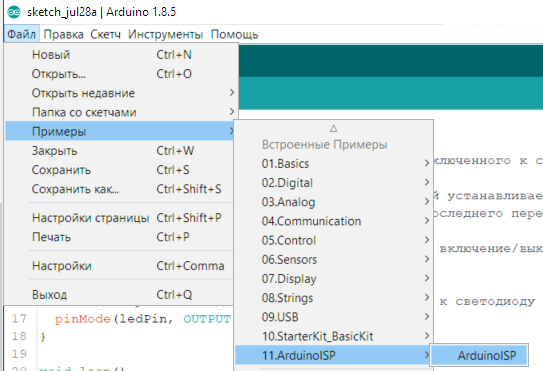
Откроется скетч который загружаем в обычную плату Arduino UNO. Этот скетч и сделает из нее программатор, с помощью которого и будем загружать прошивку в контроллер.
Теперь необходимо подготовить адаптер для соединения платы Ардуино и разъема для программирования вашего устройства. В моем примере универсального контроллера я использую простые соединительные провода Мама-Папа.
Распиновка следующая:
Arduino Устройство
GND GND
5V +5v
10 RST
11 MOSI
12 MISO
13 SCK
В своих проектах я предусматриваю разъемы для внутрисхемного программирования ICSP. Если раньше я делал штырьковый разъем 2*3 с шагом 2,54мм, то теперь я использую специальную прищепку с контактами pogopin. В моем примере соединяю их вот так:
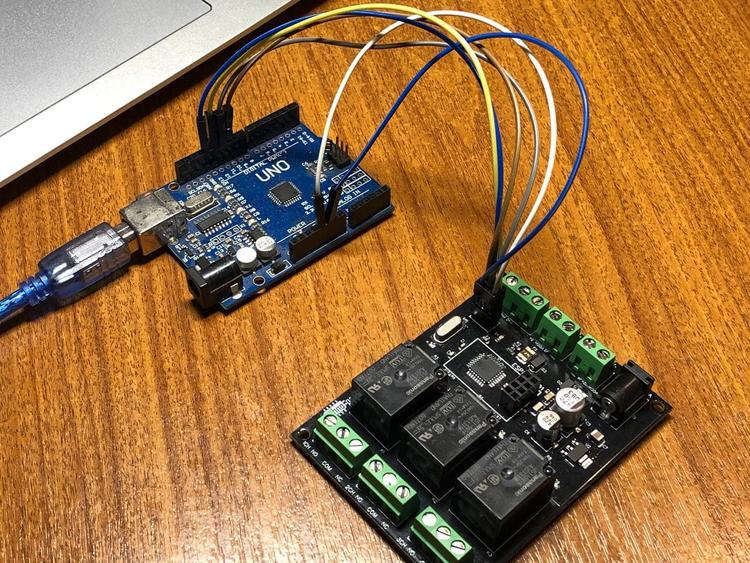
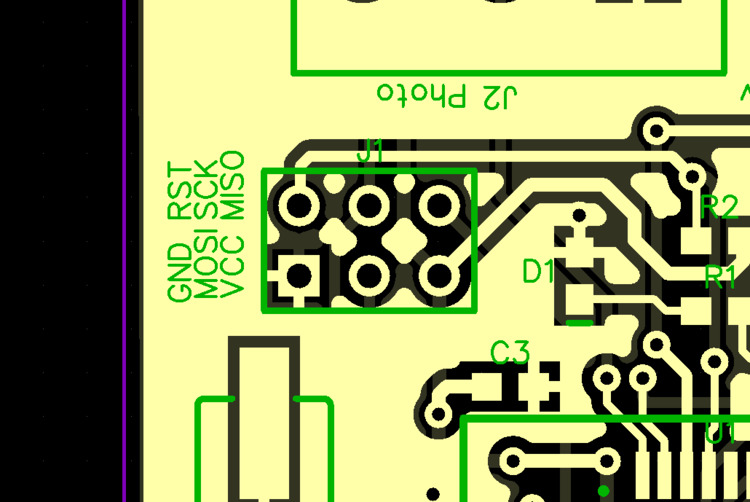
Если бывает небольшой конвейер по загрузке программ в контроллеры, меня выручает одна хитрость. Я достал с одной из сторон соединительных проводов, где мамы, пластиковые корпуса. И сам металлический контакт Мама установил в готовый пластиковый разъем типа 2*3. Так гораздо удобнее подключать и маловероятно что можно перепутать.
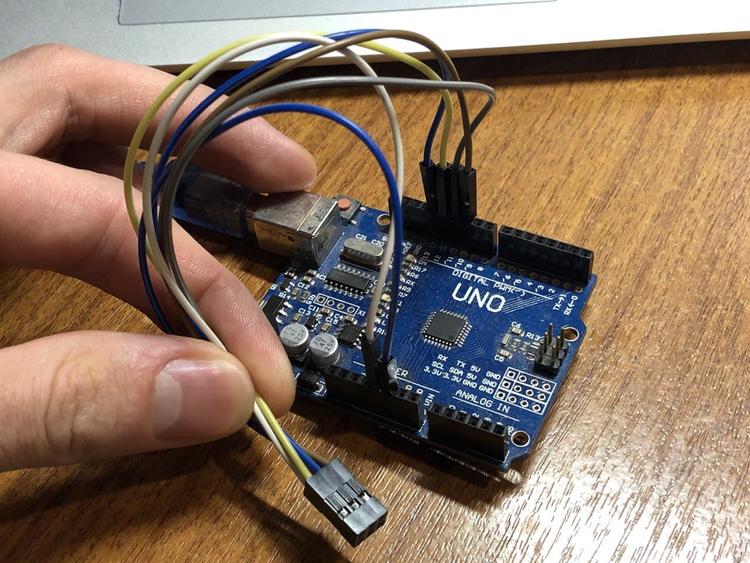
С подключением разобрались.
Следующий шаг. Открываем скетч который необходимо загрузить в наше устройство. Далее необходимо настроить Arduino IDE чтобы использовала Arduino UNO как программатор. Для этого нажимаем Инструменты — Программатор: и в выпадающем списке выбираем «Arduino as ISP».
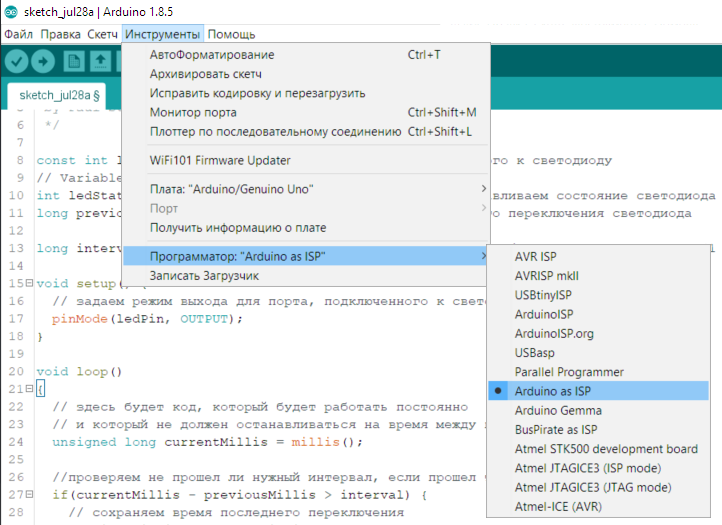
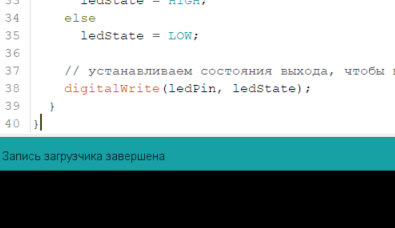
Теперь необходимо нажать на пункт Записать загрузчик. Там же, в инструментах.
Если вы все верно настроили, вы получите сообщение «Запись загрузчика завершена».
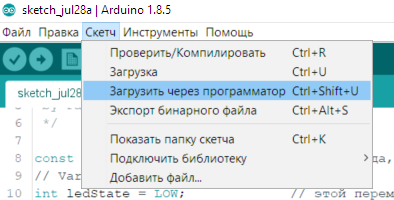
Теперь можно приступать к загрузке скетча. Нажимаем Скетч — Загрузить через программатор. После этого должна начаться загрузка скетча в ваше устройство с микроконтроллером Atmega328p через другую Arduino UNO.
После успешной загрузки, будет сообщение «Загрузка завершена». А на моей плате включиться светодиод, который мне говорит о том что код записался верно и без ошибок.
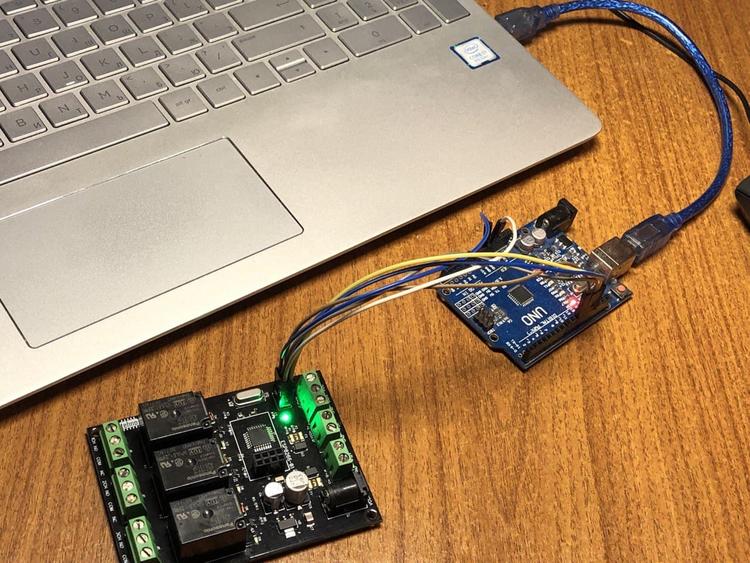
Мы с вами разобрались что для своих проектов без проблем можно использовать микроконтроллер Atmega328p, писать для него код и прошивать через Arduino IDE. При этом без проблем работает внутрисхемное программирование через разъем ICSP. Данный способ кстати подойдет и для загрузки скетчей в Arduino micro.
Не пропустите обновления! Подписывайтесь на нашу группу Вконтакте.
Так же у нас есть Telegram канал.
Вам понравился наш материал? Поделитесь с коллегами!
Arduino для начинающих. Часть 1
Доброго времени суток, Хабр. Запускаю цикл статей, которые помогут Вам в знакомстве с Arduino. Но это не значит, что, если Вы не новичок в этом деле – Вы не найдёте ничего для себя интересного.
Введение
Было бы не плохо начать со знакомства с Arduino. Arduino – аппаратно-программные средства для построения систем автоматики и робототехники. Главным достоинством есть то, что платформа ориентирована на непрофессиональных пользователей. То есть любой может создать своего робота вне зависимости от знаний программирования и собственных навыков.
Начало
Создание проекта на Arduino состоит из 3 главных этапов: написание кода, прототипирование (макетирование) и прошивка. Для того, чтоб написать код а потом прошить плату нам необходима среда разработки. На самом деле их есть немало, но мы будем программировать в оригинальной среде – Arduino IDE. Сам код будем писать на С++, адаптированным под Arduino. Скачать можно на официальном сайте. Скетч (набросок) – программа, написанная на Arduino. Давайте посмотрим на структуру кода:
main() < void setup()< >void loop() < >>Важно заметить, что обязательную в С++ функцию main() процессор Arduino создаёт сам. И результатом того, что видит программист есть:
void setup() < >void loop()
Давайте разберёмся с двумя обязательными функциями. Функция setup() вызывается только один раз при старте микроконтроллера. Именно она выставляет все базовые настройки. Функция loop() — циклическая. Она вызывается в бесконечном цикле на протяжении всего времени работы микроконтроллера.
Первая программа
Для того, чтоб лучше понять принцип работы платформы, давайте напишем первую программу. Эту простейшую программу (Blink) мы выполним в двух вариантах. Разница между ними только в сборке.
int Led = 13; // объявляем переменную Led на 13 пин (выход) void setup() < pinMode(Led, OUTPUT); // определяем переменную >void loop()< digitalWrite(Led, HIGH); // подаём напряжение на 13 пин delay(1000); // ожидаем 1 секунду digitalWrite(Led, LOW); // не подаём напряжение на 13 пин delay(1000); // ожидаем 1 секунду >Принцип работы этой программы достаточно простой: светодиод загорается на 1 секунду и тухнет на 1 секунду. Для первого варианта нам не понадобиться собирать макет. Так как в платформе Arduino к 13 пину подключён встроенный светодиод.
Прошивка Arduino
Для того, чтоб залить скетч на Arduino нам необходимо сначала просто сохранить его. Далее, во избежание проблем при загрузке, необходимо проверить настройки программатора. Для этого на верхней панели выбираем вкладку «Инструменты». В разделе «Плата», выберете Вашу плату. Это может быть Arduino Uno, Arduino Nano, Arduino Mega, Arduino Leonardo или другие. Также в разделе «Порт» необходимо выбрать Ваш порт подключения (тот порт, к которому вы подключили Вашу платформу). После этих действий, можете загружать скетч. Для этого нажмите на стрелочку или во вкладке «Скетч» выберете «Загрузка» (также можно воспользоваться сочетанием клавиш “Ctrl + U”). Прошивка платы завершена успешно.
Прототипирование/макетирование
Для сборки макета нам необходимы следующие элементы: светодиод, резистор, проводки (перемычки), макетная плата(Breadboard). Для того, чтоб ничего не спалить, и для того, чтоб всё успешно работало, надо разобраться со светодиодом. У него есть две «лапки». Короткая – минус, длинная – плюс. На короткую мы будем подключать «землю» (GND) и резистор (для того, чтоб уменьшить силу тока, которая поступает на светодиод, чтоб не спалить его), а на длинную мы будем подавать питание (подключим к 13 пину). После подключения, загрузите на плату скетч, если вы ранее этого не сделали. Код остаётся тот же самый.
На этом у нас конец первой части. Спасибо за внимание.
Веб-сервер — ваша первая сетевая программа Arduino
В моих публикациях [1,2,3] подробно описана цепочка датчик – Arduino-интерфейс Python. В реальных условиях промышленного производства датчики находиться на значительном удалении не только друг от друга но и от места где осуществляется централизованная обработка измерительной информации. Логично передавать информацию от датчиков по компьютерной локальной сети используя хорошо разработанные сетевые технологии. Данная публикация написана в стили упражнения по сборке и настройке сетевого приложения с Arduino в домашних условиях.
Постановка задачи
- Использовать библиотеку Arduino Ethernet с расширением Arduino Ethernet Shield для создания веб-сервера.
- Создать удаленный доступ к Arduino с использованием сети вашего домашнего компьютера.
- Использовать стандартный пример Arduino для обеспечения значений влажности и датчика движения с помощью веб-сервера.
- Разработать веб-приложений с использованием Python.
Этапы решения поставленной задачи
- Проектирование и создание аппаратных средств для использования Arduino и Ethernet Shield.
- Запуск примера по умолчанию из среды разработки Arduino как начальную точку создания сервера.
- Изменение примера для размещения вашего оборудования и повторного развертывания кода.
- Разработка веб-приложений с использованием Python.
Подключение Ethernet Shield поверх Arduino Uno
Arduino Ethernet Shield — официально поддерживаемое сетевое расширение с открытым исходным кодом, предназначенное для работы с Arduino Uno. Ethernet Shield оснащен разъемом RJ45 для подключения к сети Ethernet. Ethernet Shield предназначен для установки на Arduino Uno, и он расширяет выводы(пины) от Arduino Uno в верхней части платы. Ethernet Shield также оснащен гнездом для карт памяти microSD для хранения важных файлов по сети. Как и большинство расширений, Ethernet Shield питается от платы Arduino, к которой он присоединен.

Каждая плата Ethernet Shield оснащена уникальным аппаратным (MAC) адресом. Вы можете видеть это на обратной стороне платы. Вы можете записать этот аппаратный адрес, поскольку он будет часто требоваться в предстоящих упражнениях. Также убедитесь, что вы знакомы с установкой Arduino Ethernet Shield для выполнения последующих упражнений.
Ниже приведена диаграмма Fritzing схемы, требуемой для этого упражнения. Первое, что вам нужно сделать, это подключить Ethernet Shield поверх вашего Arduino Uno.
Arduino Uno

При развертывании аппаратного обеспечения Arduino для удаленного подключения без USB вам необходимо будет обеспечить внешнее питание платы, поскольку у вас больше нет подключения USB для питания платы.
Теперь подключите Arduino Uno к компьютеру с помощью USB-кабеля. Вам также необходимо подключить Arduino к локальной домашней сети с помощью кабеля Ethernet. Для этого используйте прямой кабель CAT5 или CAT6 и подключите один конец кабеля к домашнему маршрутизатору.
Этот маршрутизатор должен быть тем же устройством, которое обеспечивает сетевой доступ к компьютеру, который вы используете. Подключите другой конец кабеля Ethernet к порту Ethernet платы Arduino Ethernet Shield. Если соединение физического уровня установлено правильно, вы должны увидеть зеленый свет на порту.
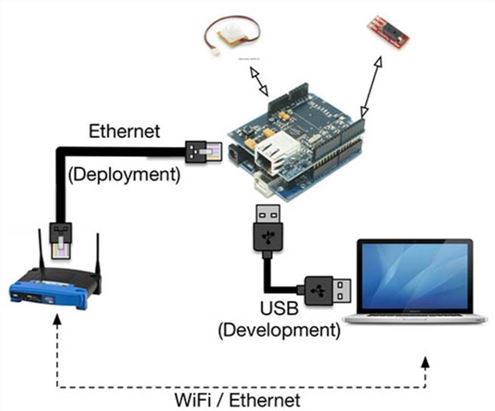
Теперь пришло время начать кодирование вашего первого примера Ethernet.В коде вам нужно будет изменить MAC и IP-адреса, чтобы он работал для вашей конфигурации. Хотя вы можете получить MAC-адрес Ethernet Shield с задней стороны платы, вам придется выбрать IP-адрес в соответствии с конфигурацией вашей домашней сети.
Когда вы уже получили IP-адрес компьютера, с которым работаете, выберите другой адрес в диапазоне. Убедитесь, что ни один другой сетевой узел не использует этот IP-адрес. Используйте эти MAC и IP-адреса для обновления следующих значений в коде.
byte mac [] = ; IPAddress ip (192, 168, 0, 102); // автоматически присвоен в домашней сети с помощью File --> Examples --> Ethernet --> DhcpAddressPrinter В IP-сети видимый диапазон IP-адресов для вашей сети является функцией другого адреса, называемого subnetwork или subnet. Subnet вашей сети LAN IP может помочь вам выбрать соответствующий IP-адрес для Ethernet Shield в диапазоне IP-адресов вашего компьютера. Вы можете узнать об основах подсети по адресу [4].
Прежде чем углубляться в код, скомпилируйте код с этими изменениями и загрузите его в Arduino. После успешного завершения процесса загрузки откройте веб-браузер и введите IP-адрес, указанный в скетче Arduino. Если все будет хорошо, вы должны увидеть текст, отображающий значения аналоговых контактов.
Чтобы лучше понять, что здесь произошло, вернемся к коду. Как вы можете видеть, в начале кода мы инициализируем библиотеку Ethernet-сервера на порту 80, используя метод EthernetServer из библиотеки Ethernet:
EthernetServer server(80);Во время выполнения setup () программа инициализирует Ethernet-соединение через Ethernet Shield с помощью метода Ethernet.being () с переменными mac и ip, которые вы определили ранее. Метод server.begin () запустит сервер отсюда. Оба этих шага являются обязательными для запуска сервера, если вы используете библиотеку Ethernet для кода сервера:
Ethernet.begin (mac, ip); server.begin (); В функции loop () мы инициализируем client объект для прослушивания входящих клиентских запросов с использованием метода EthernetClient. Этот объект будет отвечать на любой запрос, поступающий от подключенных клиентов, которые пытаются получить доступ к серверу Ethernet через порт 80:
EthernetClient client = server.available ();После получения запроса программа будет ожидать окончания загрузки запроса. Затем он будет отвечать клиенту с форматированными данными HTML, используя метод:
client.print (): while (client.connected())
Если вы попытаетесь получить доступ к серверу Arduino из браузера, вы увидите, что веб-сервер отвечает клиентам с помощью данных на аналоговых контактах. Теперь, чтобы получить правильные значения датчиков влажности и PIR, которые мы соединили в аппаратном дизайне, вам придется выполнить следующую модификацию кода.
Здесь вы заметите, что мы отвечаем клиентам с вычисленными значениями относительной влажности вместо необработанных показаний со всех аналоговых выводов. Мы также изменили текст, который будет напечатан в веб-браузере, чтобы соответствовать правильному названию датчика:
if (c == '\n' && currentLineIsBlank) < // send a standard http response header client.println("HTTP/1.1 200 OK"); client.println("Content-Type: text/html"); client.println("Connection: close"); client.println("Refresh: 5"); client.println(); client.println(""); client.println(""); float sensorReading = getHumidity(analogChannel, temperature); client.print("Relative Humidity from HIH4030 is "); client.print(sensorReading); client.println(" %
"); client.println(""); break; >
В этом процессе мы также добавили функцию Arduino, getHumidity (), которая будет вычислять относительную влажность по значениям, наблюдаемым с аналоговых выводов.
float getHumidity(int analogChannel, float temperature) < float supplyVolt = 5.0; int HIH4030_Value = analogRead(analogChannel); float analogReading = HIH4030_Value/1023.0 * supplyVolt; float sensorReading = 161.0 * analogReading / supplyVolt - 25.8; float humidityReading = sensorReading / (1.0546 - 0.0026 * temperature); return humidityReading; >Эти изменения можно применить к примеру, WebServer Arduino для фазы тестирования или просто открыть скетч WebServer_Custom.ino из папки Exercise 1 — Web Server в каталоге вашего кода. Как вы можете видеть в открытом файле скетча, мы уже модифицировали код, чтобы отразить изменения, но вам все равно придется изменить MAC и IP-адреса на соответствующие адреса.
После того как вы закончите с этими незначительными изменениями, скомпилируйте и загрузите скетч в Arduino. Если все пойдет по плану, вы должны иметь доступ к веб-серверу с помощью веб-браузера. Откройте IP-адрес недавно подготовленного Arduino в веб-браузере.
Вы должны получить такой же ответ, как показано на следующем скриншоте. Хотя мы показываем значения влажности только через этот скетч, вы можете легко прикрепить значения датчика движения, используя дополнительные методы client.print ().
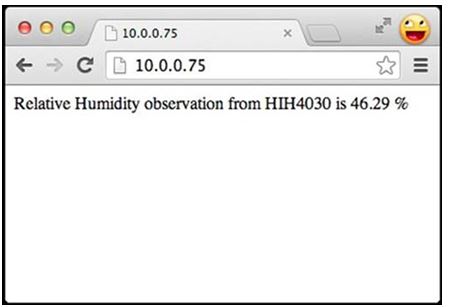
Подобно механизму, который мы реализовали в этом упражнении, веб-сервер отвечает на запрос, сделанный веб-браузером, и предоставляет веб-страницы, которые вы ищете. Хотя этот метод очень популярен и универсален для доставки веб-страниц, полезная нагрузка содержит много дополнительных метаданных (данные о данных) по сравнению с фактическим размером информации датчика.
Кроме того, реализация сервера с использованием библиотеки серверов Ethernet занимает много ресурсов Arduino. Arduino, будучи устройством с ограниченными ресурсами, не подходит для запуска серверного приложения, поскольку ресурсы Arduino должны быть приоритетными для обработки датчиков, а не связи.
Веб-сервер, созданный с использованием библиотеки Ethernet, поддерживает очень ограниченное количество подключений, что делает его непригодным для крупномасштабных приложений и многопользовательских систем.
Лучшим подходом к решению этой проблемы является использование Arduino в качестве клиентского устройства или использование легких коммуникационных протоколов, предназначенных для работы с аппаратными устройствами с ограниченными ресурсами. В следующих нескольких разделах вы узнаете и реализуете эти подходы для коммуникации Arduino на Ethernet.
Разработка веб-приложений с использованием Python
Внедрив предыдущую программу, вы включили работу в сети на Arduino. В предыдущем примере мы создали веб-сервер HTTP, используя методы, доступные из библиотеки Ethernet. Создав веб-сервер Arduino, мы сделали доступными ресурсы Arduino в сети. Аналогично, Python также обеспечивает расширяемость посредством различных библиотек для создания интерфейсов веб-сервера.
Запустив веб-сервер на базе Python на вашем компьютере или других устройствах, таких как Raspberry Pi, вы можете избежать использования Arduino для размещения веб-сервера. Веб-приложения, созданные с использованием языков высокого уровня, таких как Python, также могут предоставить дополнительные возможности и расширяемость по сравнению с Arduino.
Будем использовать библиотеку Python, web.py, для создания веб-сервера Python. Мы также будем использовать эту библиотеку для создания интерактивных веб-приложений, которые позволят передавать данные между клиентом Arduino и веб-браузером.
После того, как вы изучите основы web.py, мы будем взаимодействовать с Arduino с web.py, используя последовательные порты, чтобы сделать Arduino доступным через веб-сервер Python. Затем мы обновим коммуникационный метод Arduino от последовательного интерфейса до обмена сообщениями на основе HTTP.
Веб-фреймворк Python — web.py
Веб-сервер может быть разработан в Python с использованием различных веб-фреймворков, таких как Django, bottle, Pylon и web.py. Мы выбрали web.py как предпочтительную веб-структуру благодаря своим простым, но мощным функциям.
Библиотека web.py была первоначально разработана покойным Aaron Swartz с целью разработки простого подхода для создания веб-приложений с использованием Python. Эта библиотека предоставляет два основных метода, GET и POST, для поддержки архитектуры HTTP Representation State Transfer (REST).
Эта архитектура предназначена для поддержки протокола HTTP путем отправки и получения данных между клиентами и сервером. Сегодня архитектура REST реализуется огромным количеством веб-сайтов для передачи данных по HTTP.
Установка web.py
Чтобы начать работу с web.py, вам нужно установить библиотеку web.py с помощью Setuptools. В Linux и Mac OS X выполните одну из этих команд на терминале, чтобы установить web.py:
$ sudo easy_install web.py $ sudo pip install web.py В Windows откройте командную строку и выполните следующую команду:
> easy_install.exe web.pyДля pythn 3.61 надо набрать в командной строке:
> easy_install-3.61.exe web.pyЕсли Setuptools настроен правильно, вы можете установить библиотеку без каких-либо трудностей. Чтобы проверить установку библиотеки, откройте интерактивную подсказку Python и запустите эту команду, чтобы убедиться, что вы импортировали библиотеку без каких-либо ошибок:
>>> import webПервое веб-приложение Python
Реализация веб-сервера с помощью web.py — очень простой и понятный процесс. Для библиотеки web.py требуется объявление обязательного метода GET для успешного запуска веб-сервера.
Когда клиент пытается получить доступ к серверу с помощью веб-браузера или другого клиента, web.py получает запрос GET и возвращает данные, указанные в этом методе. Для создания простого веб-приложения с использованием библиотеки web.py создайте файл Python, используя следующие строки кода и выполните файл с помощью Python.
import web urls = ( '/', 'index') class index: def GET(self): return "Hello, world!" if __name__ == "__main__": app = web.application(urls, globals()) app.run() При выполнении вы увидите, что сервер теперь запущен и доступен через адрес 0.0.0.0:8080. Поскольку серверная программа запущена на IP-адресе 0.0.0.0, вы можете получить к ней доступ с помощью того же компьютера, локального хоста или любого другого компьютера из той же сети.
Чтобы проверить сервер, откройте веб-браузер и перейдите по адресу 0.0.0.0:8080. Когда вы пытаетесь получить доступ к серверу с того же компьютера, вы также можете использовать 127.0.0.1:8080 или localhost:8080. 127.0.0.1 IP-адрес фактически означает localhost, то есть сетевой адрес того же компьютера, на котором запущена программа. Вы сможете увидеть ответ сервера, отображаемого в браузере, как показано на следующем снимке экрана:
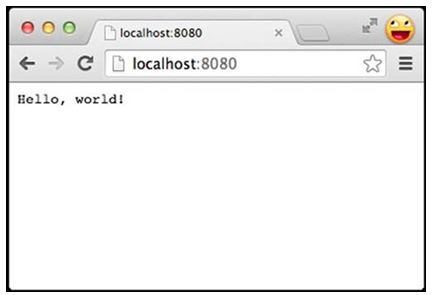
Чтобы понять, как работает этот простой код, ознакомьтесь с методом GET в предыдущем фрагменте кода. Как вы можете видеть, когда веб-браузер запрашивает URL-адрес, метод GET возвращает Hello, world! в браузер.
Тем временем вы также можете наблюдать еще два обязательных компонента web.py в вашем коде: методы urls и web.application (). Библиотека web.py требует инициализации местоположения ответа в объявлении переменной urls.
Для каждого веб-приложения на основе web.py требуется, чтобы метод application(urls, global()) вызывался для инициализации веб-сервера. По умолчанию приложения web.py запускаются на порт 8080, который можно изменить на другой номер порта, указав его во время выполнения. Например, если вы хотите запустить приложение web.py на порту 8888, выполните следующую команду:
$ python webPyBasicExample.py 8888Хотя это возвращает только простой текст, вы успешно создали свое первое веб-приложение с помощью Python. Мы перейдем отсюда и создадим более сложные веб-приложения в следующих главах, используя библиотеку web.py.
Для разработки этих сложных приложений нам потребуется не только метод GET. Давайте начнем изучение предварительных концепций, чтобы еще больше улучшить ваше знакомство с библиотекой web.py.
Основные концепции web.py для разработки сложных веб-приложений
Библиотека web.py была разработана для обеспечения удобных и простых методов разработки динамических веб-сайтов и веб-приложений с использованием Python. Используя web.py, очень просто создавать сложные веб-сайты, используя лишь несколько дополнительных концепций Python.
Благодаря этому ограниченному курсу обучения и простым в использовании методам, web.py является одним из самых быстрых способов создания веб-приложений из языков программирования. Давайте начнем с понимания этих понятий web.py в деталях.
Обработка URL-адресов
Вы могли заметить, что в нашей первой программе web.py мы определили переменную urls, которая указывает на корневую папку (/) of the Index class:
urls = ( '/', 'index' ) В предыдущем объявлении первая часть, ‘/’, является обычным выражением, используемым для сопоставления фактических запросов URL. Вы можете использовать такие выражения для обработки сложных запросов, поступающих на ваш сервер web.py, и указывать их на соответствующий класс.
В web.py вы можете связать разные места целевых страниц с соответствующими классами. Например, если вы хотите перенаправить местоположение данных/данных в класс данных в дополнение к классу Index, вы можете изменить переменную urls следующим образом:
urls = ( '/', 'index', '/data', 'data', ) При этом условии, когда клиент отправляет запрос на доступ к адресу http: // : 8080 / data, запрос будет направлен к классу данных, а затем к методу GET или POST этого класса.
Методы GET и POST
Мы создали веб-сервер на основе Arduino, работающий через порт 80, мы использовали веб-браузер для доступа к веб-серверу. Веб-браузеры являются одним из самых популярных типов веб-клиентов, используемых для доступа к веб-серверу; Другие типы c URL, Wget и веб-сканеры.
Веб-браузер использует HTTP для связи с любыми веб-серверами, включая веб-сервер Arduino, который мы использовали. GET и POST — два основных метода, поддерживаемых протоколом HTTP для адресации запросов сервера, поступающих из веб-браузера.
Всякий раз, когда вы пытаетесь открыть веб-сайт в своем браузере или любом другом HTTP-клиенте, вы фактически запрашиваете функцию GET с веб-сервера; Например, при открытии URL-адреса веб-сайта [5], вы запрашиваете, чтобы веб-сервер, на котором размещен этот сайт, подавал вам запрос GET для местоположения ‘/’.
В разделе «Обработка URL-адресов» мы узнали, как связать классы web.py с местами размещения URL-адресов. Используя метод GET, предоставляемый библиотекой web.py, вы можете связать запрос GET с отдельными классами. После того как вы получили запрос GET, вам необходимо вернуть соответствующие значения в качестве ответа клиенту. Следующий фрагмент кода показывает, как будет вызываться функция GET (), когда кто-либо делает запрос GET в местоположение «/»:
def GET(self): f = self.submit_form() f.validates() t = 75 return render.test(f,t); Функция POST протокола HTTP в основном используется для отправки формы или любых других данных на веб-сервер. В большинстве случаев POST встроен в веб-страницу, и запрос на сервер генерируется, когда пользователь отправляет компонент, несущий функцию POST. Библиотека web.py также предоставляет функцию POST (), которая вызывается, когда веб-клиент пытается связаться с сервером web.py с помощью метода POST. В большинстве реализаций функции POST () запрос включает в себя некоторые данные, передаваемые через формы. Вы можете извлекать отдельные элементы формы с помощью значения f [‘Celsius’. ], Которое даст вам значение, связанное с элементом формы Celsius. Когда функция POST () выполнила предоставленные действия, вы можете вернуть клиенту соответствующую информацию в ответ на запрос POST:
def POST(self): f = self.submit_form() f.validates() c = f['Celsius'].value t = c*(9.0/5.0) + 32 return render.test(f,t)
Шаблоны
Теперь вы знаете, как перенаправить HTTP-запрос на соответствующий URL-адрес, а также как реализовать методы для ответа на эти HTTP-запросы (то есть GET и POST). Но как насчет веб-страницы, которая должна быть отображена после получения запроса? Чтобы понять процесс рендеринга, давайте начнем с создания папки с именем templates в том же каталоге, где будет размещена наша программа web.py. В этой папке будут храниться шаблоны, которые будут использоваться для визуализации веб-страниц по запросу. Вы должны указать расположение этой папки шаблона в программе с помощью функции template.render (), как показано в следующей строке кода:
render = web.template.render ('templates')После того как вы создадите экземпляр папки рендеринга, пришло время создавать файлы шаблонов для вашей программы. В соответствии с требованиями вашей программы вы можете создать столько файлов шаблонов, сколько хотите. Для создания этих файлов шаблонов в web.py используется язык под названием Templetor. Подробнее об этом можно узнать по адресу [5]. Каждый файл шаблона, созданный с использованием Templetor, должен храниться в формате HTML с расширением .html.
Давайте создадим файл test.html в папке templates с помощью текстового редактора и вставим следующий фрагмент кода в файл:
$def with(form, i) Value is: $:i
Как вы можете видеть в предыдущем фрагменте кода, файл шаблона начинается с выражения $def with (), где вам нужно указать входные аргументы как переменные в скобках.
После визуализации шаблона они будут единственными переменными, которые вы можете использовать для веб-страницы; Например, в предыдущем фрагменте кода мы передали две переменные (form и i) в качестве входных переменных. Мы использовали объект формы, используя $: form.render (), чтобы отобразить его внутри веб-страницы. Когда вам нужно отобразить объект формы, вы можете напрямую передать другую переменную, просто объявив ее (то есть, $: i). Templetor будет отображать HTML-код файла шаблона, как он есть, при использовании переменных в тех случаях, когда они используются.
Теперь у вас есть файл шаблона test.html, готовый к использованию в вашей программе web.py. Всякий раз, когда выполняется функция GET () или POST (), вам необходимо вернуть значение запрашивающему клиенту. Хотя вы можете вернуть любую переменную для этих запросов, в том числе None, вам придется отобразить файл шаблона, где ответ связан с загрузкой веб-страницы. Вы можете вернуть файл шаблона с помощью функции render (), за которым следует имя файла шаблона и входные аргументы:
return render.test (f, i);Как видно из предыдущей строки кода, мы возвращаем визуализированную страницу test.html, указав функцию render.test (), где test () — это просто имя файла без расширения .html. Функция также включает объект формы, f и переменную i, которые будут переданы в качестве входных аргументов.
Формы
Библиотека web.py предоставляет простые способы создания элементов формы с использованием модуля Form. Этот модуль включает в себя возможность создавать элементы формы HTML, получать входные данные от пользователей и проверять эти входы до их использования в программе Python. В следующем фрагменте кода мы создаем два элемента формы: Textbox и Button, используя библиотеку Form:
submit_form = form.Form( form.Textbox('Celsius', description = 'Celsius'), form.Button('submit', type="submit", description='submit')) Помимо Textbox (который получает ввод текста от пользователей) и Button (который отправляет форму), модуль Form также предоставляет несколько других элементов формы, таких как Password для получения скрытого ввода текста, Dropbox для получения взаимоисключающего выпадающего списка, Radioto получает взаимоисключающие входы из нескольких опций, а Checkbox — выбор бинарного входа из заданных опций. Хотя все эти элементы очень просты в реализации, вы должны выбрать элементы формы только в соответствии с вашими требованиями к программе
В реализации формы через web.py веб-страница должна выполнять метод POST каждый раз, когда форма отправляется. Как вы можете видеть в следующей реализации формы в файле шаблона, мы явно объявляем метод отправки формы как POST:
$def with(form, i) Вывод
Публикация содержит все необходимые данные для сборки в домашних условиях сетевого приложения для дистанционного контроля температуры влажности и перемещения.
Ссылки
- Прототипирование в среде Python-Arduino.
- Методы разработки потока программного обеспечения датчиков движения, работающих с Arduino.
- Использование Python для обработки в реальном масштабе времени информации от датчиков, работающих с Arduino.
- Subnetwork.
- web.py templating system.