
Все о реестре Regedit / All about registry
Home HKEY_CURRENT_USER  Полезные мелочи HKEY_CURRENT_USERS Как запретить загрузку файлов в Internet Explorer ?
Как запретить загрузку файлов в Internet Explorer ?
21.03.2012 08:18 Администратор
Для включения запрета на загрузку файлов в Internet Explorer поменяйте значение в разделе
Раздел [HKEY_CURRENT_USER\Software\Policies\Microsoft\Internet Explorer\Restrictions]
Значение «NoSelectDownloadDir»=dword:00000001
Обновлено 21.03.2012 08:24
Интересная статья? Поделись ей с другими:
Системный реестр
- Главная
- HKEY_CLASSES_ROOT
- HKEY_CURRENT_USER
- Работа с веткой HKEY_CURRENT_USERS
Операционные системы
- Windows
- FreeBSD
- Командная строка / Command prompt
Сообщество в VK / COMMUNITY in VK

- Вопросы по поводу написанных статей можно обсудить в нашем сообществе в Вконтакте / Questions about written articles can be discussed in our community in Vkontakte
Блокировка загрузки файлов в Internet Explorer
Хотя это довольно радикальный метод защиты вашего компьютера, Microsoft позволяет отключить все загрузки в Internet Explorer.
Существует несколько ситуаций, когда отключение загрузки в IE обеспечивает временное или постоянное исправление для защиты вашего компьютера от вирусов, червей, троянских коней и других вредоносных программ. Читайте дальше, чтобы узнать, почему и как запретить пользователям скачивать файлы с вашего компьютера.
Зачем отключать загрузки?
Некоторые загруженные файлы несут с собой большую угрозу безопасности вашего компьютера, чем другие. Исполняемые файлы с расширением * .exe особенно опасны, потому что эти файлы, как следует из их названия, имеют исполняемый код. Если вы не уверены, что загруженный исполняемый файл взят из надежного источника, вы никогда не должны нажимать на этот тип файла.
Спросите любого опытного администратора компьютера, и он / она скажет вам, что угроза со стороны вирусов и других вредоносных программ возрастает в геометрической прогрессии, поскольку все больше людей получают доступ к ПК и используют его. Даже в домашней обстановке нетерпеливые дети или неопытные пользователи с большей вероятностью нажмут на все, что выглядит заманчиво. Отключение возможности загрузки файлов — это единственное, что вы можете сделать, чтобы защитить свой компьютер от действий этих пользователей.
Наконец, если у вас есть гостевая учетная запись на вашем компьютере, которую может использовать каждый, вам нужен способ защиты вашего компьютера от вредоносных загрузок. Самая безопасная альтернатива — вообще запретить загрузку. В конце концов, если человек не имеет своей учетной записи на компьютере и должен использовать гостевую учетную запись, у вас есть серьезный стимул защитить себя от действий этого случайного пользователя.
Очевидно, самая большая лазейка в этом методе заключается в том, что кто-то может просто загрузить Chrome или Firefox и загрузить все, что они хотят, верно? Да, технически вы должны настроить свой компьютер таким образом, чтобы он мог либо только запускать IE, либо блокировать запуск Firefox и других браузеров. Вы можете прочитать мой предыдущий пост о настройке режима киоска для учетной записи в Windows 10, что является первым методом.
Чтобы другие приложения не запускались, вам необходимо настроить что-то вроде AppLocker. Это не будет работать, если у вас есть домашняя версия Windows, хотя. Его немного сложно настроить, поэтому режим киоска может быть лучшим вариантом, если вы просто пытаетесь не дать своим детям испортить ваш компьютер.
Как заблокировать загрузки в IE
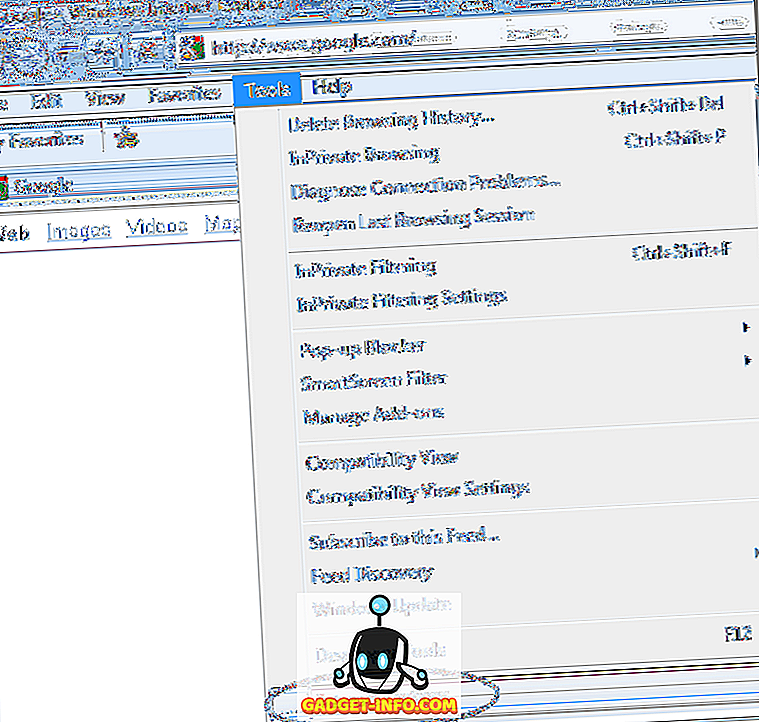
К счастью, отключение загрузки в IE всего за несколько кликов. Начните с открытия IE и кликните « Инструменты» в строке меню. Затем нажмите « Свойства обозревателя», чтобы открыть окно «Свойства обозревателя».
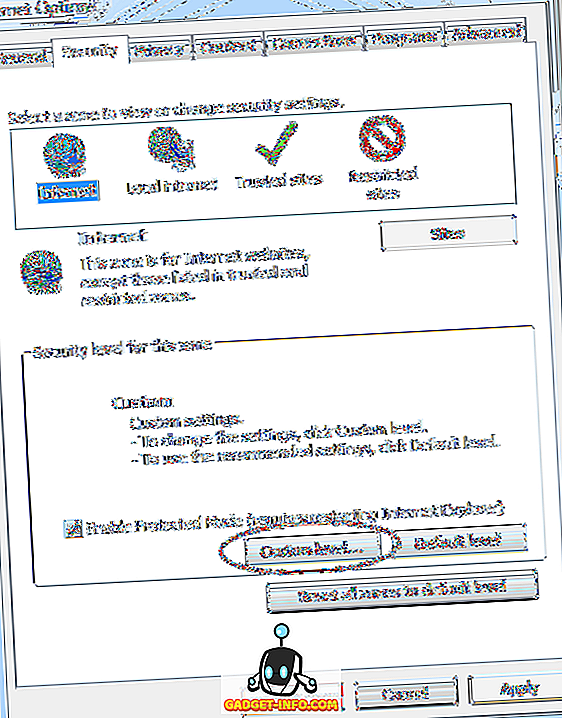
В окне «Свойства обозревателя» перейдите на вкладку « Безопасность » и нажмите кнопку « Пользовательский уровень», расположенную в разделе «Уровень безопасности» для этой зоны.
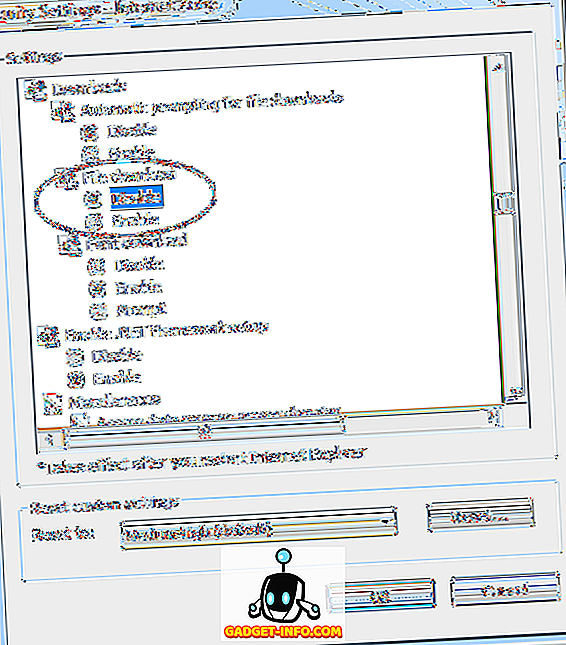
Теперь вы должны смотреть в окно «Настройки безопасности» — «Зона Интернета». В поле «Настройки» прокрутите вниз до раздела «Загрузки» и найдите параметр « Загрузка файла» . Измените эту опцию с Включено на Отключено . Нажмите кнопку ОК .
IE теперь спрашивает, хотите ли вы изменить настройки для этой зоны. Нажмите ОК .
Чтобы это изменение вступило в силу, необходимо перезапустить IE. Закройте IE и снова откройте его.
Если вы хотите проверить настройки, перейдите на любой уважаемый сайт и попробуйте скачать файл. Например, вы можете зайти на www.adobe.com и попробовать загрузить Adobe Reader. Обратите внимание, что когда вы нажимаете, чтобы загрузить файл, IE выдает вам предупреждение системы безопасности и сообщает, что ваши настройки безопасности не позволяют загружать этот файл.
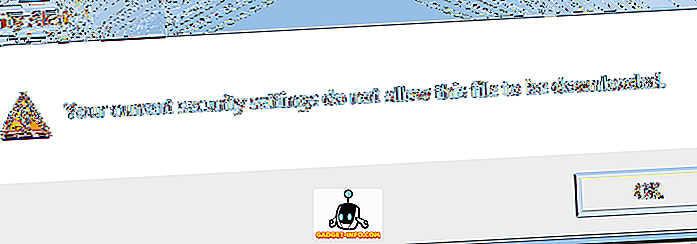
Для максимальной защиты от вредоносных загрузок рассмотрите возможность отключения загрузок в IE. Несмотря на радикальный подход к компьютерной безопасности, это может быть вашим самым мощным оружием против вредоносных программ, когда многие люди используют ваш компьютер или если у вас есть гостевая учетная запись на вашем компьютере.
Отключить загрузку в групповой политике
Если вы используете Pro или более позднюю версию Windows, вы также можете установить этот параметр в групповой политике. Для этого нажмите «Пуск» и введите групповую политику.
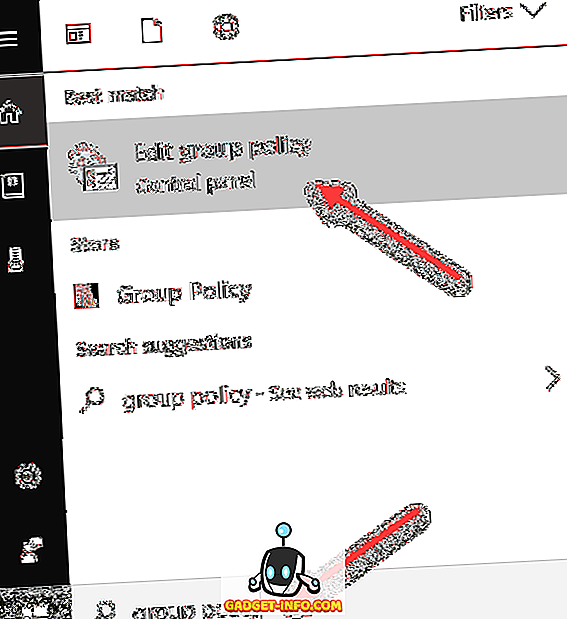
Откроется редактор локальной групповой политики. Теперь перейдите к следующему разделу:
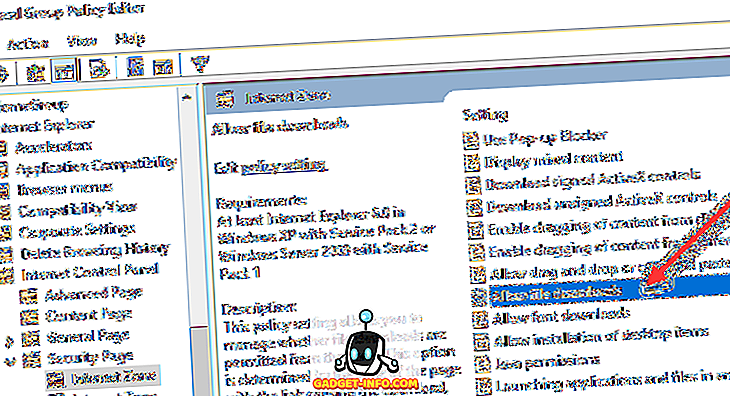
Конфигурация компьютера - Административные шаблоны - Компоненты Windows - Internet Explorer - Панель управления Интернетом - Страница безопасности - Зона Интернета
Когда вы окажетесь там, вы должны увидеть опцию с правой стороны под названием Разрешить загрузку файлов .
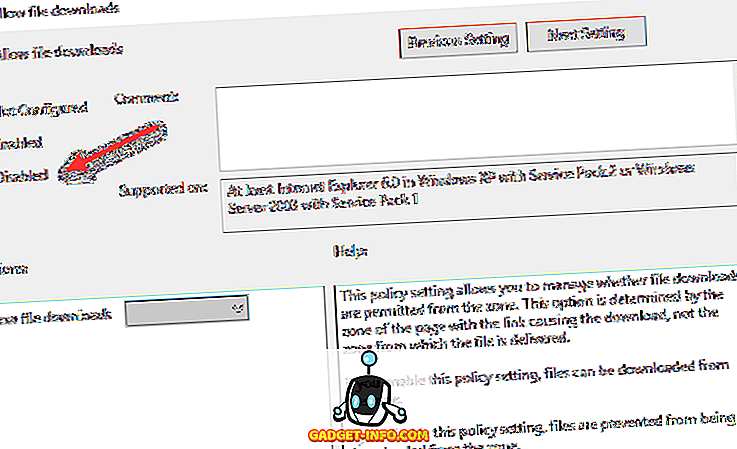
Дважды щелкните по этому элементу и убедитесь, что установлен переключатель Disabled .
Опять же, вам нужно будет проделать дополнительную работу, чтобы пользователи, не разбирающиеся в технологиях, не могли найти другие способы обойти это ограничение. Всегда полезно отключить доступ к командной строке, так как файлы могут быть легко загружены таким образом. Наслаждайтесь!
Запрет на скачивание файлов из интернета

При работе в интернете у пользователя может возникнуть необходимость запретить закачку тех или иных файлов – например, в целях безопасности или для ограничения потребления трафика. Сделать это можно как штатными средствами некоторых браузеров, так и с использованием специальных программ.
Инструкция
Удобнее всего ограничивать закачку файлов в браузере Opera. Для этого откройте: «Сервис» — «Общие настройки» — «Расширенные» — «Содержимое» — «Блокируемое содержимое» и добавьте расширения файлов, которые необходимо блокировать. Например, *.exe – для исполнимых файлов, *.avi – для видеофайлов и т.д. Все файлы с указанными расширениями будут блокироваться при попытке их скачивания.
Чтобы запретить закачку файлов в браузере Internet Explorer, откройте «Сервис» — «Свойства обозревателя» — «Безопасность». В окошке «Выберите зону для настройки параметров ее безопасности» выберите пункт «Интернет» и нажмите кнопку «Другой. » В окне «Параметры безопасности — зона Интернета» найдите список «Параметры», а в нем группу «Загрузка». В этой группе для параметра «Загрузка файла» выберите значение «Отключить» и сохраните изменения нажатием ОК.
Существует возможность установить запрет на скачивание файлов непосредственно в системном реестре. Для этого наберите в командной строке regedit, затем в окне запустившегося редактора откройте ветку реестра: HKEY_CURRENT_USER Software Microsoft Windows CurrentVersion Internet Settings Zones 3.
В правой части окна найдите строчку «1803», кликните ее правой кнопкой мышки и выберите в контекстном меню пункт «Изменить». Откроется небольшое окошко, в котором измените значение параметра с 0 на 3. Сохраните изменения. После этого IE не сможет скачать какие-либо файлы из интернета. Данный метод достаточно радикальный, но в некоторых случаях может быть полезен.
Если на компьютере работают несколько человек и необходимо полностью контролировать их трафик, в том числе и скачивание файлов, лучше всего установить на компьютер прокси-сервер с выходом в интернет по логину и паролю. В настройках прокси-сервера вы сможете прописать и правила запрета на скачивание тех или иных файлов.
Скажу сразу — 100% защиты нет, но Можно максимально Усложнить жизнь тем, кто ворует или использует url изображений.
Вот несколько способов защиты:
1) При помощи Java Script . При помощи JS блокируем возможность вызова правой кнопкой мыши на изображении меню с Сохранить изображение . Как вариант против неопытных пользователей подходит.

2) Состоит в том, чтобы спрятать изображение и отобразить его в качестве background (фона) через стили. Его опять же можно скачать, но только просмотрев CSS -запись, а после введя соответствующий url в строку ввода адреса. Это уже существенно усложнит жизнь тем, кто скачивает Ваши изображения!
Код CSS . Создаём класс со скрытым изображением
Background
и код HTML . Вставляем в соответствующее дял изображение место.3) Данный способ защитит от того, что url Вашего изображения используют на другом сайте, то есть прописывают адрес изображения Вашего сайта, а отображается оно у них. Такое явление называется — хотлинком . Как результат, каждое такое упоминание будет создавать нагрузку на сервер. Для предотвращения подобных действий откроем файл .htaccess в корне Вашего сайта и запишем туда выражение, которое будет Всегда все подобные ссылки перенаправлять на другое, ненужное изображение, да, можно неприличное.
RewriteEngine On
#Заменит?yoursite.ru/ на свой url
RewriteCond % !^http://(.+.)?mysite.ru/
RewriteCond % !^$
#Заменит /images/empty.jpg на другое Любое изображение
RewriteRule .*.(jpe?g|gif|bmp|png)$ /images/empty.jpg [L]А как лучше?

Если хотите сделать на изображении водяной знак, не скачивая специализированных программ, то могу посоветовать он-лайн сервис, который описан в статье
Удобнее всего ограничивать закачку файлов в браузере Opera. Для этого откройте: «Сервис» — «Общие настройки» — «Расширенные» — «Содержимое» — «Блокируемое содержимое» и добавьте расширения файлов, которые необходимо блокировать. Например, *.exe – для исполнимых файлов, *.avi – для видеофайлов и т.д. Все файлы с указанными расширениями будут блокироваться при попытке их скачивания.
Чтобы запретить закачку файлов в браузере Internet Explorer, откройте «Сервис» — «Свойства обозревателя» — «Безопасность». В окошке «Выберите зону для настройки параметров ее безопасности» выберите пункт «Интернет» и нажмите кнопку «Другой. » В окне «Параметры безопасности — зона Интернета» найдите список «Параметры», а в нем группу «Загрузка». В этой группе для параметра «Загрузка файла» выберите значение «Отключить» и сохраните изменения нажатием ОК.
Существует возможность установить запрет на скачивание файлов непосредственно в системном реестре. Для этого наберите в командной строке regedit, затем в окне запустившегося редактора откройте ветку реестра: HKEY_CURRENT_USER Software Microsoft Windows CurrentVersion Internet Settings ones 3.
В правой части окна найдите строчку «1803», кликните ее правой кнопкой мышки и выберите в контекстном меню пункт «Изменить». Откроется небольшое окошко, в котором измените значение параметра с 0 на 3. Сохраните изменения. После этого IE не сможет скачать какие-либо файлы из интернета. Данный метод достаточно радикальный, но в некоторых случаях может быть полезен.
Если на компьютере работают несколько человек и необходимо полностью контролировать их трафик, в том числе и скачивание файлов, лучше всего установить на компьютер прокси-сервер с выходом в интернет и паролю. В настройках прокси-сервера вы сможете прописать и правила запрета на скачивание тех или иных файлов.
Интернет предлагает большие возможности любителям музыки, кинофильмов, мультиков, различных игр. Все это можно скачать, чтобы в любой момент посмотреть понравившийся фильм, поиграть в захватывающую игру. Скачать можно много полезной информации при написании курсовой или дипломной работы. Да мало ли еще что!
- — компьютер;
- — программа Download Master;
- — браузер;
- — интернет.
Скачивая, например, игру, вдруг в какой-то момент человек понимает, что эта игра будет ему неинтересна, или он посмотрит в кинотеатре . Как отменить , если процесс уже идет полным ходом? В Google Chrome, как и в любом другом можно нажать кнопку «Отмена». Система задаст вопрос, действительно ли вы хотите прервать загрузку. Кликните «Да» или «Ок». Закачивание файла прекратится.
Но бывает и другая ситуация. Скачивание файла остановлено. Вы снова выходите в интернет и обнаруживаете, что ненужный вам файл продолжает загружаться. Как поступить? В этом случае вам нужно очистить «Очередь ».
Войдите в меню «Передачи» или «Загрузки». Выберите пункт «Очередь скачивания». В предложенном списке найдите файл, скачивание которого вы хотите отменить. Кликните по нему правой кнопкой мыши. В открывшемся меню нажмите «Удалить». Очередь скачивания очищена, и файл больше не будет загружаться.
Если по какой-то причине часть файла все же установилась на ваш компьютер, то удалите его через опцию «Удаление программ». Для этого войдите в меню «Пуск», выберите «Панель управления». В открывшемся окне зайдите в опцию «Удаление программ». Перед вами откроется список всех установленных программ. Выберите ту, что нужно удалить, кликните соответствующую команду. Лишний файл будет удален.
Используйте программу Download Master для загрузки файлов из интернета. Программа совершенно бесплатная, представляет собой универсальный « файлов». Скачать можно с официального сайта westbyte.com/dm. Загрузите утилиту на компьютер. Далее выберите тип скорости. Появится большое окно, разделенное на строчки, как в .
Чтобы начать закачку , нажимаете на ссылку правой клавишей мышки, и выбираете пункт «Копировать адрес ссылки». Далее программа автоматически перехватит адрес, и интегрирует в ожидающий процесс. Нажимаете на кнопку «Начать закачку ». В процессе загрузки вы можете «остановить загрузку», «поставить на паузу», «удалить».
Для удобства пользователей все браузеры обладают функцией сохранения пароля. Скрипты, применяемые на веб-страницах также позволяют сохранять пароль , записывая его в кэше браузера. Однако сохранение пароля на чужом компьютере может привести к потере личных данных. Отменить сохранение пароля можно несколькими способами.

Каждый раз когда вы вписываете пароль в какую-либо форму для ввода, браузер предлагает вам сохранить его, для того чтобы в дальнейшем сэкономить ваше время и избавить от необходимости запоминать его самостоятельно. Для сохранения пароля обычно используется диалоговое окно или всплывающая сверху панель, на которой располагаются кнопки «Сохранить пароль «, «Не сейчас» и «Никогда не предлагать сохранять пароли». В зависимости от ситуации нажмите на вторую или третью кнопки. После посещения не забудьте закрыть окно браузера, иначе пароль останется сохраненным до окончания сессии.
Некоторые интернет-сайты, на страницах которых происходит вход в какую-либо систему (электронная почта, социальная сеть, блог-сервис) также предлагают сохранение вводимого пароля. Избежать этого можно следующим образом: не ставьте галочки напротив строк «Запомнить меня» или «Оставаться в системе» и тому подобных. Некоторые сервисы предлагают решить проблему конфиденциальности несколько иначе. Под полем ввода логина и пароля располагается строка с надписью «Чужой компьютер», и если вы не хотите, чтобы ваш пароль , просто поставьте галочку напротив нее. Как и в первом случае завершайте сеанс, т. е. закрывайте веб-страницы после посещения, а лучше закрывайте весь браузер после окончания интернет-сессии.
В новых версиях браузеров присутствует функция, обеспечивающая полную конфиденциальность при использовании интернета. Эта функция называется «Режим инкогнито» (или «Приватный просмотр). В режиме инкогнито браузер не сохраняет никакой информации о текущем посещении сети: паролей, истории, cookies. Поэтому для того чтобы ваш пароль наверняка не сохранился в системе — используйте данный режим. Данный режим может распространяться как на , так и на целое окно, в зависимости от ваших потребностей.
- Как запретить браузеру запоминать пароли в 2019
Чем хорош интернет – в нем есть почти все. И любую информацию можно загрузить себе на компьютер. Но произойти может всякое, и закачка иногда прерывается. Чтобы не терять файлы и не загружать их снова, используйте несколько простых программ: браузер, менеджер закачек, торрент-клиент.

Итак, вы полны печали из-за недозагруженного файла. Если вы пользуетесь браузером (Internet Explorer, Opera и т.д.), найдите во вкладках браузера раздел «Загрузки», найдите недозагруженный файл из списка, нажмите значок «Продолжить загрузку» (в браузерах Mozilla и Opera он выглядит как треугольник на кнопке Play). Загрузка продолжится, если файл был сохранен в кэш-памяти.
Если ваша сеть плохо настроена и часто бывают разрывы соединения, есть оптимальное решение – используйте менеджер закачек. Это программное обеспечение для загрузки файлов из интернета и локальной сети, с расширенными функциональными возможностями: докачка файла, ограничение по скорости скачивания, назначать очередь загрузки, разбивать ее на несколько потоков, тем самым увеличивая скорость скачивания.
Существует несколько бесплатных программ, которые легко доступны для скачивания в интернете, например, ReGet и Download Master. Чтобы продолжить в них закачку , выберите нужный файл, кликните по нему правой кнопкой мыши, в контекстном меню нажмите «возобновить закачку». Если вы скачивали с файлообменника, например Letitbit, там даются динамические ссылки. Зайдите снова, получите ссылку на скачивание, скопируйте, откройте недокаченный файл, в «свойствах» вставьте ссылку, закачка продолжится с места разъединения.
При работе в интернете у пользователя может возникнуть необходимость запретить закачку тех или иных файлов – например, в целях безопасности или для ограничения потребления трафика. Сделать это можно как штатными средствами некоторых браузеров, так и с использованием специальных программ.
Инструкция
Минкультуры предлагает ужесточить антипиратское законодательство
Пользователям, скачивающим нелицензионные файлы (фильмы, книги, музыку), грозят денежные штрафы. С такой инициативой выступил министр культуры РФ Владимир Мединский. Его ведомство вместе с депутатами Госдумы уже разрабатывает предложения по ужесточению антипиратского законодательства. Министр сообщил, что штрафы за скачивание — лишь одна из предполагаемых мер. Также власти предлагают блокировать сайты, распространяющие пиратский контент, в досудебном порядке.
Министр культуры уверен, что России необходимо ввести более жесткий вариант антипиратского законодательства, иначе можно ставить крест на существовании автора как творца, зарабатывающего на жизнь своими произведениями. При этом Владимир Мединский ссылается на международный опыт и утверждает, что во всех «цивилизованных странах» с пиратами борются намного жестче. В пример руководитель Минкультуры приводит Германию, где активно используется практика штрафов для конечных пользователей, а наказание за скачивание нелицензионного контента достигает €1000.
При этом каким образом в России планируется отлавливать любителей «халявных» фильмов — совершенно непонятно, конкретных предложений по этому поводу в министерстве пока не представили.
Известно, что Минкомсвязи и интернет-сообщество предложения Минкультуры не поддержали. По словам генерального директора аналитического агентства TelecomDaily Дениса Кускова, бороться в первую очередь нужно не с теми, кто скачивает нелегальные фильмы и музыку, а с теми, кто их распространяет. «Чтобы отслеживать скачиваемый и распространяемый контент, должен существовать орган, который будет аккумулировать все эти данные, и они должны где-то храниться. Пока не совсем понятно, как Минкультуры планирует «ловить» нарушителей», — отмечает в беседе с «МК» эксперт. Он также подчеркнул, что для осуществления планов министерства могут потребоваться подзаконные акты, которые обяжут операторов проводить дополнительную работу по обработке этих данных.

Эту задачу в случае мобильных устройств и смартфонов может осложнить распространение сим-карт на чужое имя. Это чисто российская проблема, которой в той же Германии не существует, считает Денис Кусков. При этом эксперт констатирует, что борьба с пиратством в России уже и так приносит свои плоды — еще 5 лет назад нелегальный контент составлял 90% от всего объема скачиваемых файлов, а сейчас сократился до 30%.
Отметим, «антипиратский» закон в России был принят в июле 2013 года в целях борьбы с нарушителями авторского права. Он предусматривает блокировку интернет-ресурсов, которые распространяют фильмы, книги, аудиозаписи и другие файлы бесплатно для конечного пользователя. К таким ресурсам относятся некоторые соцсети и так называемые торрент-трекеры. В 2015 году в закон были внесены поправки, позволяющие блокировать такие сайты «пожизненно», если нарушения совершались несколько раз. На днях прошла новая волна блокировок: Роскомнадзор начал массированную принудительную остановку работы анонимайзеров — сайтов, которые скрывают реальные IP-адреса пользователей и предоставляют доступ к запрещенному и нелицензионному контенту.
Младший брат постоянно качает из интернета различные игры и прочую фигню. Из-за этого на компьютере постоянно появляются вирусы.
Вопрос: можно ли с помощью какой нибудь программы или ещё как нибудь заблокировать скачивание разного софта с любого сайта, например поставив пароль на скачивание?? Было бы очень удобно. Если бы я захотел что то скачать, я бы просто ввёл пароль и всё.
Как запретить загрузку из браузера Chrome: дополнительная защита вашей системы. Думаю, каждый родитель не раз сталкивался с ситуацией, когда “благодаря” шаловливым ручонкам и чрезвычайно пытливому уму родственников приходилось в очередной раз избавляться от последствий загрузок из интернета. То ли сын качает заражённую вирусом игру, то ли жена попадается на очередную уловку со стороны мошенников. Но чаще всего такая ситуация заканчивается тем, что приходится обращаться к мастерам по ремонту компьютеров с просьбой о полной очистке или проверки системы на предмет заразы. Я покажу вам кардинальный способ как избавиться от постоянной головной боли. Вы сможете вообще запретить загрузку из браузера, чем предотвратите попадание ЛЮБОГО файла в Windows из сети через Chrome Google. Вообще подобные запреты возможно проводить через редактор групповой политики. Однако для пользователей Домашних версий этот редактор традиционно недоступен. Так что будем работать через реестр.
Как запретить загрузку из Chrome?
Откроем редактор реестра и проходим до следующей ветки:
Если под разделом Policies вы Google не обнаружили, просто его создайте. Сразу покажу как:
- доходим до Policies
- щёлкаем правой кнопкой мышки, выбрав создать новый раздел:

- называем его Google. В нём опять же создаём новый раздел с названием Chrome. И внутри Chrome создадим справа DWORD параметр (32 бита) с именем DownloadRestrictions, тут же присваивая ему значение 3. Вот так:

Коротко о последних. Всего вы можете задать три значения параметру, среди которых:
- 0 – качаем, что хотим
- 1 – блокирует подозрительные закачки
- 2 – почти тоже самое, но уровень посерьёзнее
- 3 – вы уже знаете…
Рестартуйте браузер Google Chrome без перезагрузки самой Windows, после чего скачивать через Хром ничего не получится. Не будет доступной также и возможность скачивать открытые в браузере документы PDF и другие файлы. То есть просматривать сможете, а качать – нет. Как отменить проделанное, вы наверняка поняли. Успехов
Как запретить загрузку файлов в internet explorer
Если скачивание нужно запретить только данному пользователю, то зайти в данную ветку:
HKEY_CURRENT_USER\Software\Microsoft\Windows\Current Version\Internet Settings\Zones\3
Если скачивание нужно запретить всем пользователям данного компьютера, нужно зайти в данную ветку:
HKEY_LOCAL_MACHINE\Software\Microsoft\Windows\Current Version\Internet Settings\Zones\3
Создать там ключ:
Название: 1803
Тип данных: REG_DWORD
И присвоить то значение, которое вам подходит:Трюки с реестром можно выполнять в скрипте запуска соответствующих пользователей. (reg add. )
Блокировка загрузки файлов в IE
Пользователи Internet Explorer, обеспокоенные безопасностью своего рабочего места и готовые к любым действиями, в том числе и радикальным, могут заблокировать в программе опцию загрузки файлов и снизить тем самым риск заражения компьютера вредоносным кодом через интернет.
Чтобы предотвратить скачивание данных средствами майкрософтовского браузера, потребуется старый добрый regedit.exe. С его помощью нужно отыскать ветку реестра HKEY_CURRENT_USER \Software \Microsoft \Windows \CurrentVersion \Internet Settings \Zones \3 и исправить в ней значение DWORD-параметра «1803» с нуля на тройку.
После сохранения изменений (для этого достаточно нажать кнопку OK и закрыть окно редактора реестра) Internet Explorer будет воспринимать в штыки любые попытки пользователя скачать какой-нибудь файл из Сети.
В дальнейшем, когда понадобиться снять выставленные ограничения на копирование файлов из интернета, достаточно будет повторно выставить параметру «1803» нулевое значение и перезапустить браузер Internet Explorer.
Как запретить скачивание файлов из Интернета в Windows 10
В Windows 10 есть несколько способов предотвратить скачивание файлов из Интернета. Каждый способ будет зависеть от браузера, который вы обычно используете. Ниже мы покажем вам подробный процесс для наиболее распространенных браузеров по отдельности.
Блокировать скачивание файлов в Internet Explorer
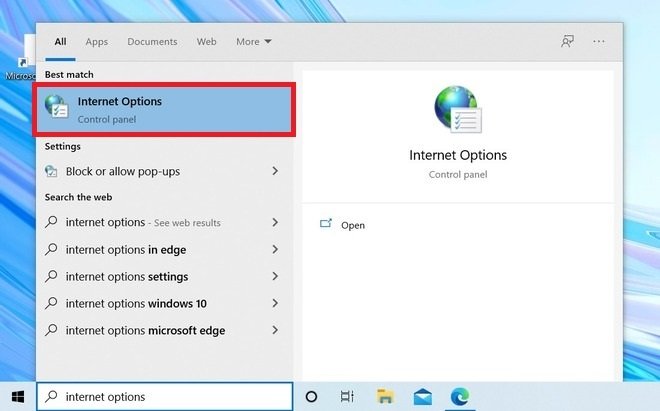
Чтобы заблокировать скачивание файлов в Internet Explorer, мы должны прибегнуть к параметрам Интернета. Найдите Internet options.
Под вкладкой Security, нажмите Custom Level.
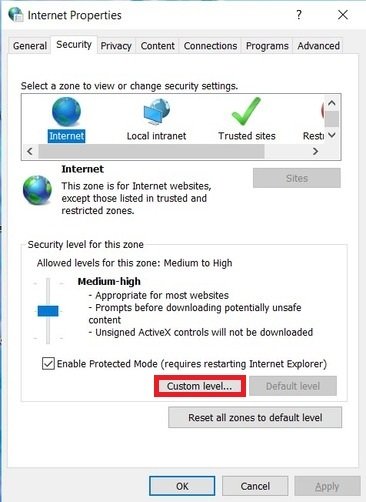
Персонализированный уровень безопасности
Во всплывающем окне найдите раздел Downloads и отключите все параметры.
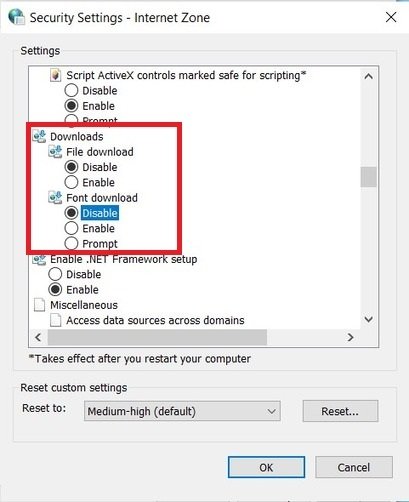
Отключить скачивание файлов в Internet Explorer
Сохраните изменения, чтобы они вступили в силу. С этого момента у Internet Explorer больше не будет разрешений на скачивание файлов.
Блокировать скачивание файлов в Google Chrome
Чтобы заблокировать скачивание файлов в Google Chrome, сделайте следующее. Откройте редактор реестра и найдите regedit.
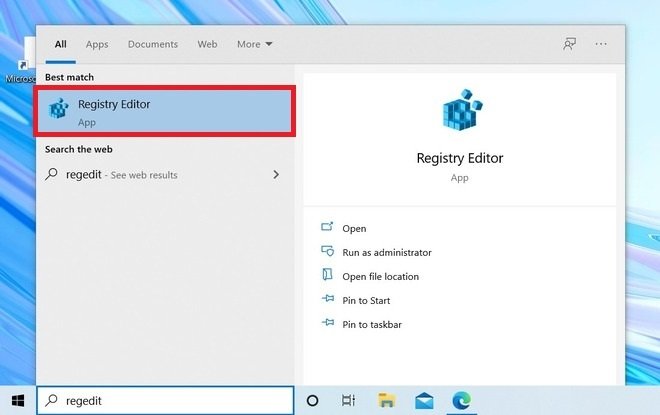
Открыть редактор реестра
Далее, перейдите по пути Computer\HKEY_CURRENT_USER\Software\Policies\Google\Chrome. Если его не существует, вам нужно его создать. Для этого щелкните правой кнопкой мыши на Policies, наведите курсор мыши на New и нажмите Key. Сначала создайте ключ Google и, следуя тому же методу, внутри него создайте ключ Chrome.
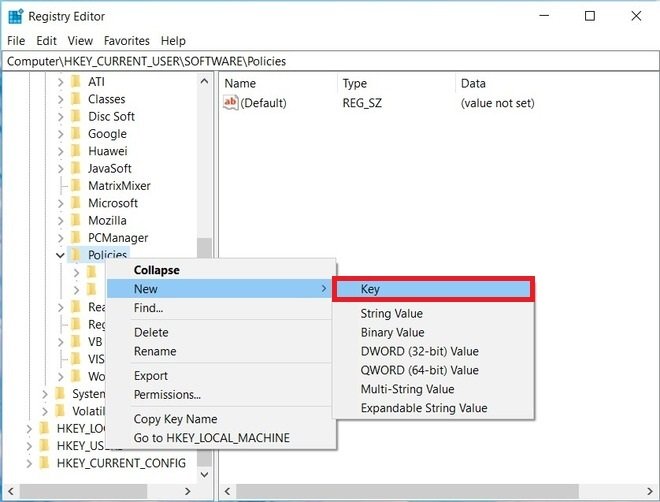
Создать новое правило
Должно появляться то, что увидите в следующем скриншоте.
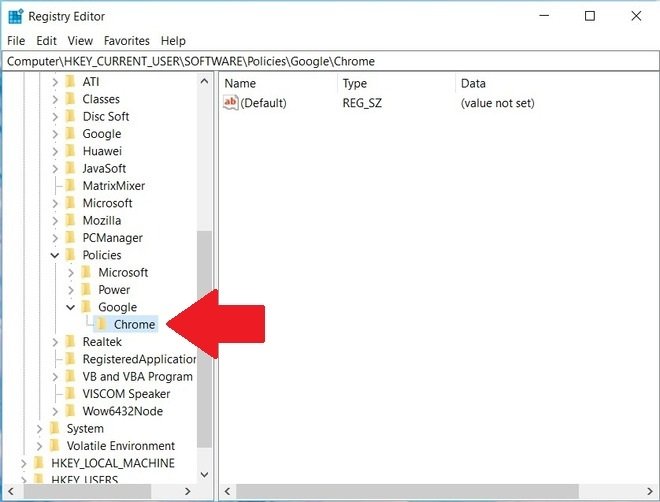
Создано правило в реестре
Создайте значение DWORD (32 bits), щелкнув правой кнопкой мыши. Новое значение должно называться DownloadRestrictions.
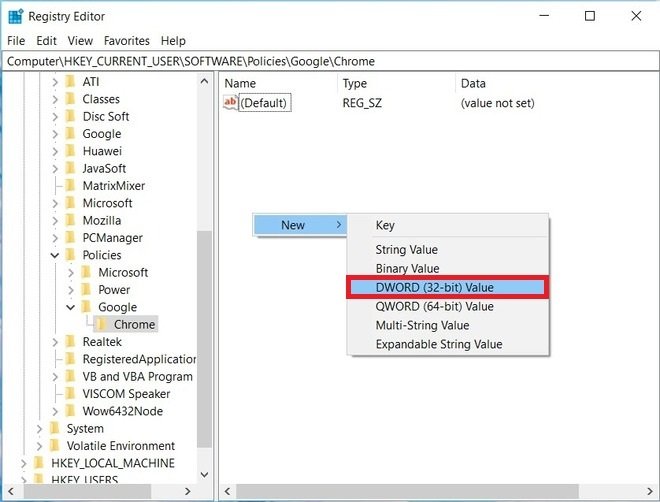
Создать значение в реестре
Дважды щелкните по нему и измените его значение на 3.
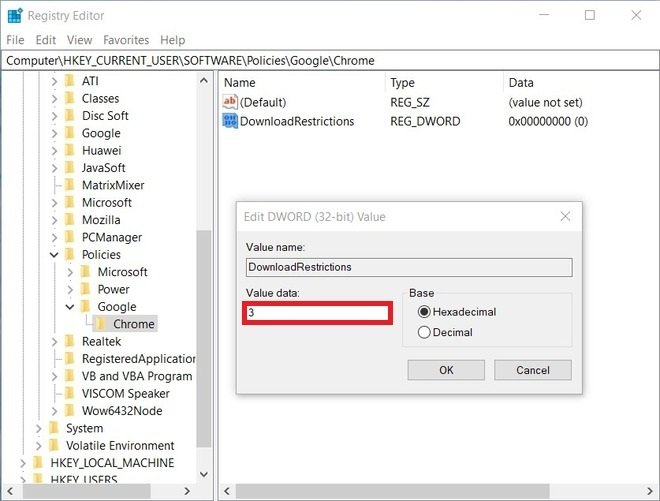
Перезапустите браузер, чтобы применить изменения. С этого момента Google Chrome больше не будет скачивать файлы на ваш компьютер.
Блокировать скачивание файлов в Firefox
В случае Firefox вы должны использовать расширение под названием Public fox.
После его включения, перейдите к своим настройкам в области расширений Firefox.
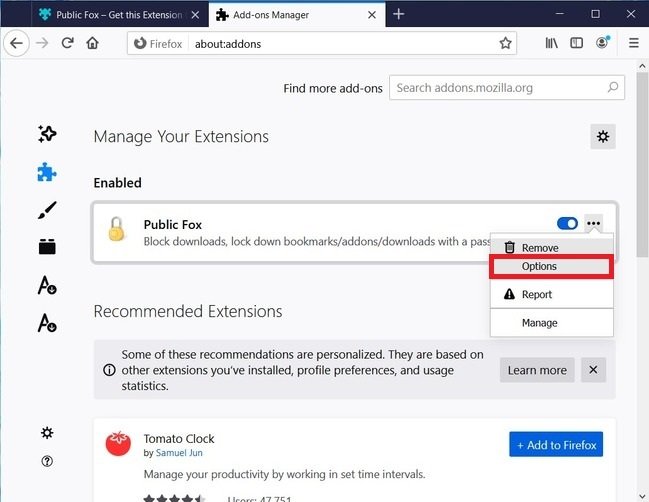
Настало время указать, какие типы файлы хотите заблокировать. Кроме того, вы можете установить пароль, чтобы никто не вносил изменения в эти настройки и разрешить скачивание каждого файла по отдельности.
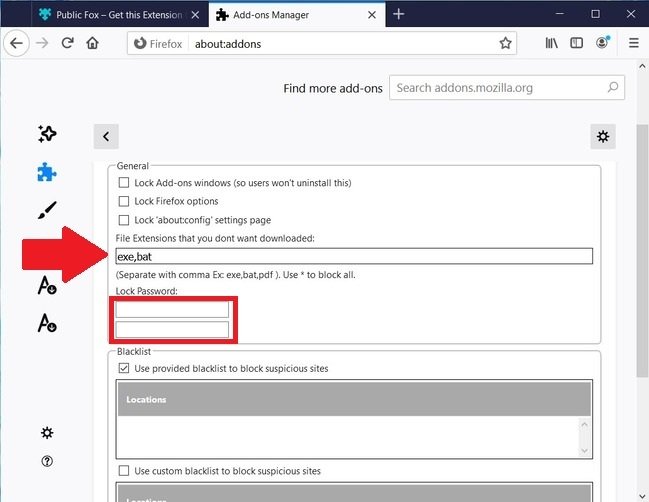
Указать расширения, которые нельзя скачать
При сохранении изменений, Firefox больше не будет автоматически скачивать указанные нами файлы.
Блокировать скачивание файлов в Microsoft Edge
В случае нового Microsoft Edge на основе Chromium вы можете заблокировать скачивание файлов через используемый процесс в Google Chrome. Однако новое значение реестра нужно создать в пути Computer\HKEY_CURRENT_USER\Software\Policies\Microsoft\Edge. Если такого нету, вы можете создать его так же, как мы указали в разделе Google Chrome. На следующем изображении вы можете увидеть результат.
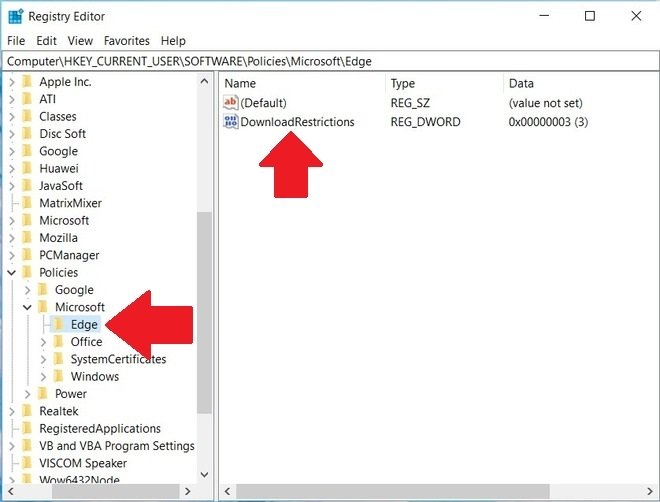
Создать реестр для Microsoft Edge
Подобным же образом Microsoft Edge не сможет скачивать файлы из Интернета.
Похожие публикации:
- Как запикать мат в песне на андроид
- Как записать массив в файл си
- Как запись с диктофона перенести на компьютер
- Как заполнять приложение 1 предприятие в 1с