
Администратор. Бизнес. Интернет-магазин
Мы публикуем ответы на тесты, необходимые для получения сертификатов по 1С — Битрикс. Данные сертификаты требуются для получения компетенции и партнерства.
Разделы
Ответы
- Контент — менеджер
- Администратор.Базовый
- Администратор.Модули
- Bitrix Framework
- Пользователь Сервиса Битрикс24
Обратная связь:
All © Copyright by b-cert.ru. All Rights Reserved.
Работа с заказами
Список заказов можно увидеть в административной части Контент — Highload-блоки — Bitlate Start: Заказы. Для просмотра подробностей о заказе откройте на редактирование заказ.
Во вкладке Информация о заказе выводится информация о сумме заказа и доставки, о способе оплаты и способе доставки, информация о покупателе.
Во вкладке Состав заказа выводится список заказанных товаров.
Во вкладке Обязательные поля вы можете изменить статус заказа, стоимость, данные о пользователе.
Виды статусов заказа
При установке решения у заказов имеются статусы:
- Принят, ожидается оплата
- Оплачен
- Выполнен
Для создания нового статуса перейдите в список Highload-блоков Контент — Highload-блоки. Откройте список полей Highload-блока BitlateStartOrder, используя меню действий. Откройте на редактирование поле UF_STATUS и перейдите во вкладку Список.

Вы можете добавить новый статус или изменить существующие. В поле XML_ID рекомендуется указывать одну заглавную латинскую букву.
- N — используется при создании заказа
- P — используется при автоматической фиксации факта оплаты заказа
Уведомления о смене статуса заказа
Для отправки уведомлений о смене статусов заказа зарезервирован префикс NL_ORDER_STATUS_ для почтовых событий.
Например, событие NL_ORDER_STATUS_N — используется при оформлении заказа. NL_ORDER_STATUS_P — событие после перевода заказа в статус Оплачен.
Вы можете создавать свои почтовые события для существующих или новых статусов заказа. Используйте префикс NL_ORDER_STATUS_ и значение XML_ID статуса.
- 8 499 577 00 99 Звонок бесплатный
- sale@bitlate.ru Отдел продаж
- support@bitlate.ru Тех. поддержка
Если в правах доступа к статусу не отображается группа администраторов интернет-магазина
Они служат для информирования клиентов и сотрудников интернет-магазина о текущем состоянии заказа. Вы можете создавать любое количество статусов заказа в зависимости от организации процесса обработки заказа. Например, это могут быть: Отложен, В обработке, Отгружен, В пути и т.д.
Управление статусами осуществляется на странице Статусы ( Магазин > Настройки магазина > Статусы ).
Статусы позволяют охарактеризовать не только состояние заказа в целом, но и отдельно состояние отгрузки и доставки товаров заказа. Поэтому статусы делятся на 2 типа: заказ и доставка.
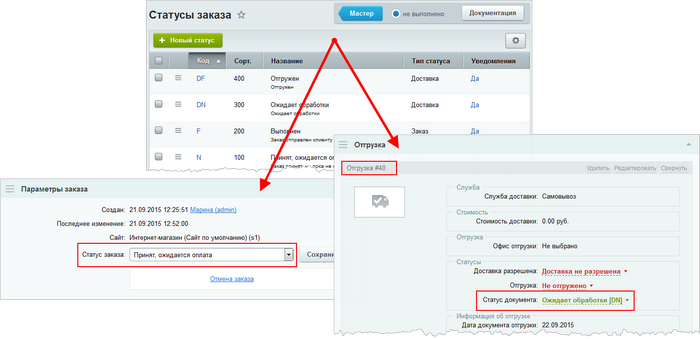
- N — начальный статус (название по умолчанию — Принят), в который заказ устанавливается при создании;
- F — финальный статус (название по умолчанию — Выполнен), в котором заказ считается выполненным (т.е. оплаченным и доставленным).
- DN — начальный статус документа отгрузки товаров (название по умолчанию — Ожидает обработки);
- DF — финальный статус документа отгрузки товаров (название по умолчанию — Отгружен).
Создание статусов
Форма создания/редактирования статусов имеет вид:
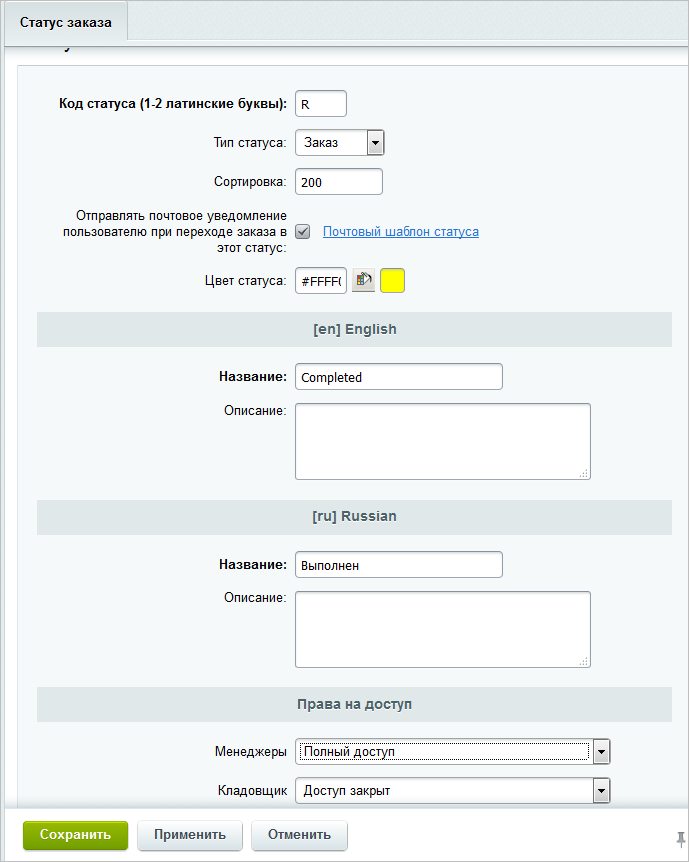
Заполнение полей этой формы имеет следующие особенности:
- Код — это уникальный код статуса. Задается в виде одной-двух букв латинского алфавита;
- В поле Тип статуса выбирается необходимый тип: Заказ или Доставка;
- В поле Сортировка задается относительный вес статуса. Используется для определения положения данного статуса в общем списке статусов;
- Опция Отправлять почтовое уведомление пользователю при переходе заказа в этот статус служит для отправки письма покупателю при переводе заказа в данный статус. Письмо будет сгенерировано по шаблону, который можно создать/отредактировать по ссылке Почтовый шаблон статуса;
- Опция Цвет статуса позволяет использовать цветовую маркировку создаваемого статуса в списке, цвет можно либо ввести в формате RGB кода либо выбрать с помощью иконки (если цвет не был выбран — цветовая маркировка использована не будет);
- Отдельно для каждого языка, определенного в системе, задаются Название и Описание.
- В секции Права на доступ выводятся те группы пользователей, которые имеют в настройках модуля Интернет-магазин уровень доступа не ниже, чем Обработка заказов. Для каждой группы с помощью выпадающего списка можно определить необходимый уровень доступа к заказам в данном статусе. Чтобы назначить право доступа для группы, отсутствующей в перечне, нажмите ссылку Группы пользователей и сначала назначьте требуемой группе в настройках модуля право доступа не ниже, чем Обработка заказов. Затем вернитесь к настройке статуса и для добавленной группы настройте право доступа уже в рамках данного статуса.
Примечание: по умолчанию доступно всего 2 уровня доступа в рамках статуса. В случае необходимости вы можете добавить Создадим собственный уровень доступа с помощью кнопки контекстного меню Добавить уровень доступа.
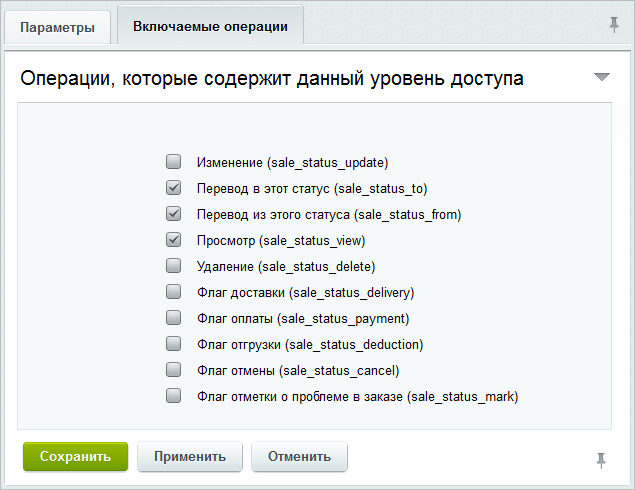
Подробнее. необходимые, используя ссылку Уровни доступа. В настройках добавляемого уровня доступа следует задать возможные операции.
Документация по теме:
- Статусы
- Создание и редактирование информационного статуса заказа
Справочники в CRM
В CRM есть страница Справочники, на ней вы можете настроить стадии элементов, а также значения некоторых системных полей.
Страница находится по адресу Настройки – Настройки CRM – Справочники.
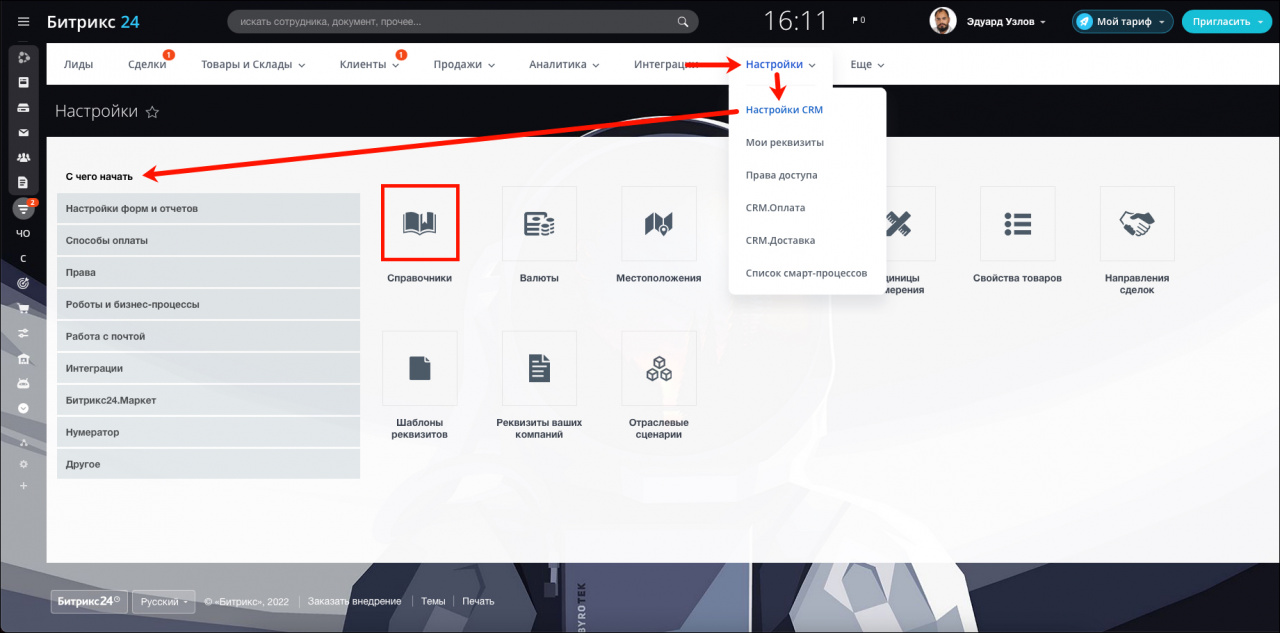
Рассмотрим подробнее, что именно можно настроить в справочниках.
Стадии и статусы
В CRM стадии есть у сделок и лидов, у предложений и счетов стадии называются статусами. В справочнике вы можете добавить, удалить, переименовать и вернуть название по умолчанию у стадий и статусов.
В сделках стадии можно настроить отдельно для каждого направления.
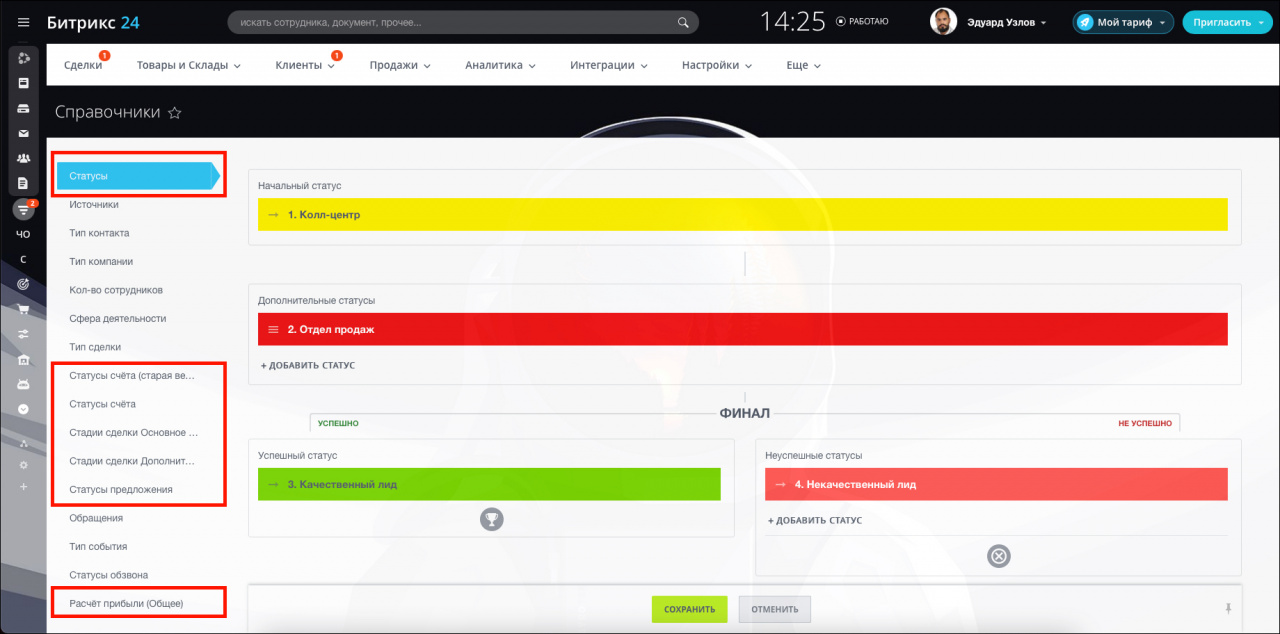
У стадии можно изменить цвет, вернуть оригинальное название или придумать своё. Для этого наведите мышку на нужную стадию и кликните на иконку с действием.
Начальный, успешный и первый неуспешный статусы нельзя удалить, а остальные можно, для этого нажмите на крестик на стадии.

Источники
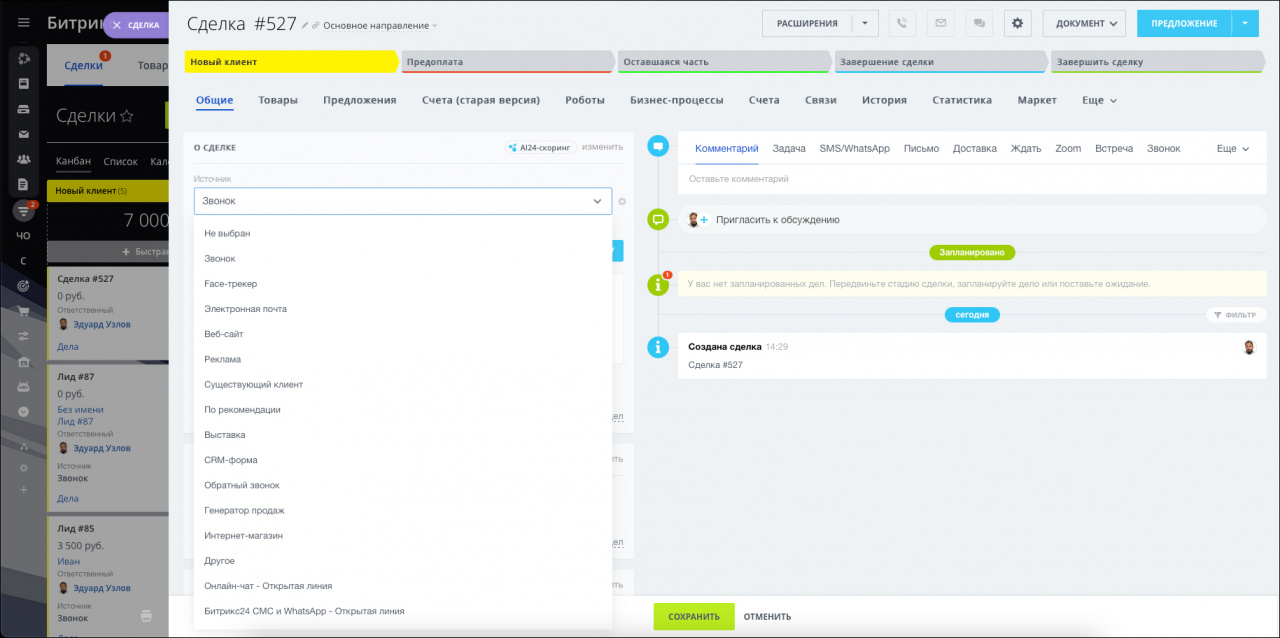
Источники — это значения системного поля Источник в лидах, сделках и контактах. Источники указывают, откуда клиент узнал о вашей компании, например, если контакт был создан после звонка, то источником будет Звонок.
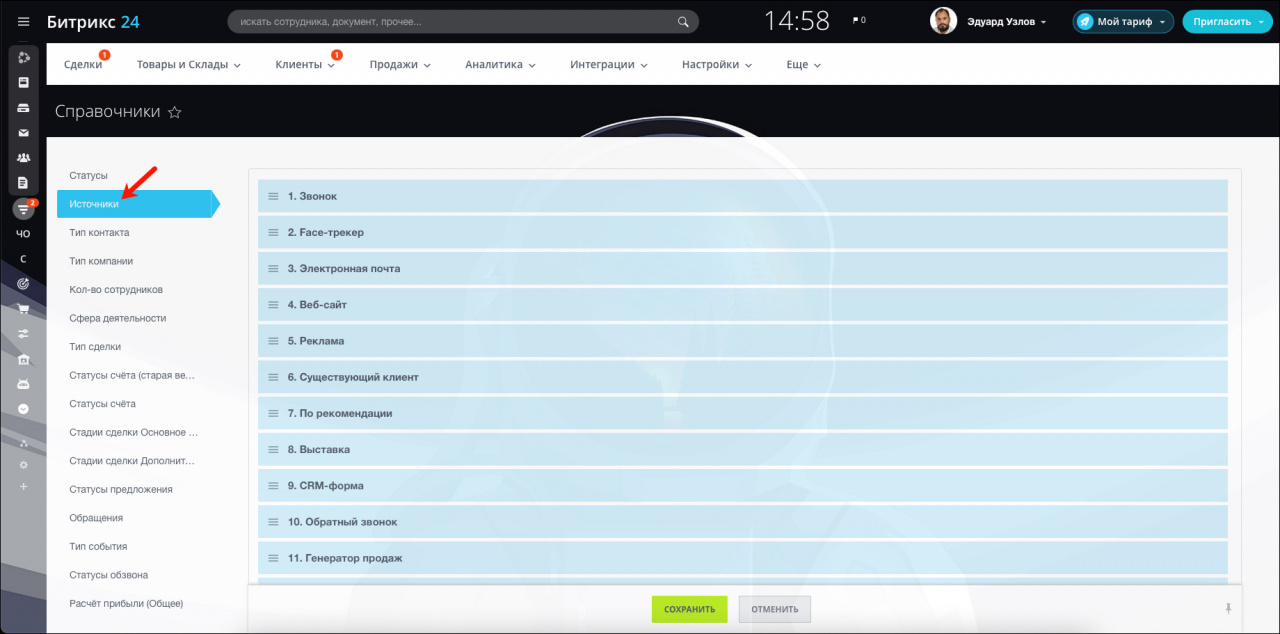
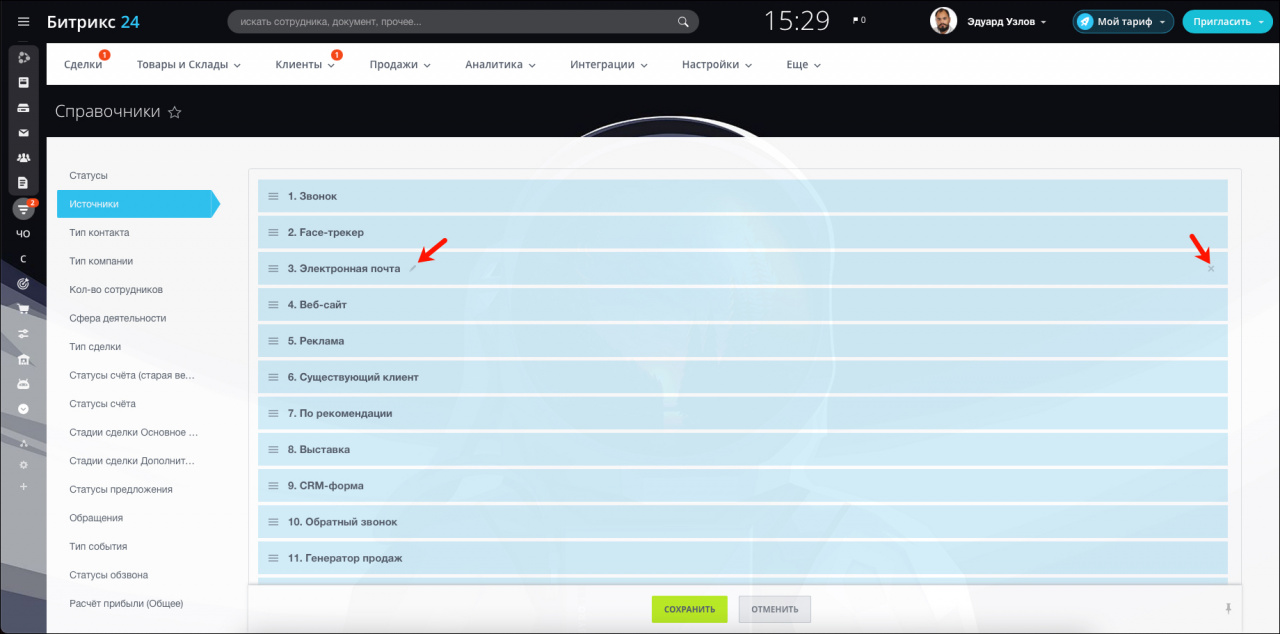
Источники можно разделить на два типа: системные и пользовательские. У всех источников можно изменить название, для этого нажмите на карандаш, а пользовательские значения можно ещё и удалить, для этого нажмите на крестик. Системные поля удалить нельзя.
Источник отображается в карточке элемента.
Прочие системные поля
В справочниках также можно настроить прочие системные поля: Тип контакта/компании, Кол-во сотрудников, Сфера деятельности, Тип сделки, Обращения, Тип события, Статусы обзвона.
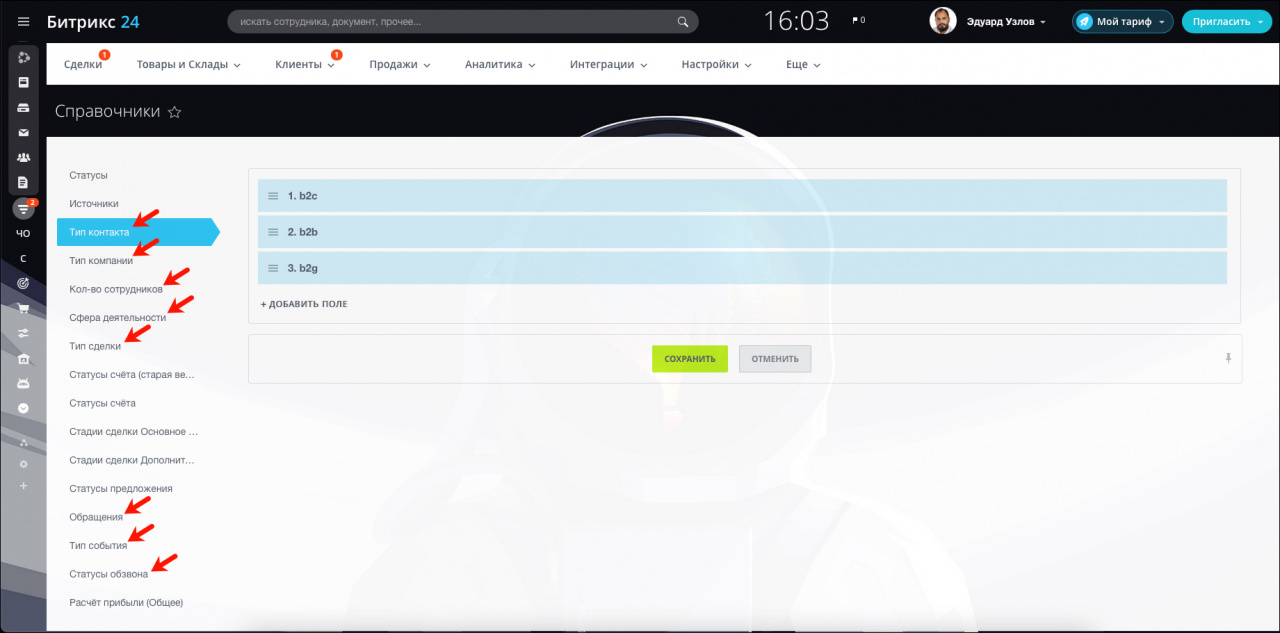
Все эти поля настраиваются точно так же, как и источники. Вы можете изменить названия всех значений в списке, а если значение пользовательское, то и удалить его.
Заполнение этой информации в элементах CRM поможет вам сегментировать клиентскую базу, подробнее читайте в статье Как сегментировать клиентскую базу.