
Инструкция для Bluetooth наушников Mi True Wireless Earphones 2 Basic
Иллюстрации изделия, аксессуаров и пользовательского интерфейса в руководстве пользователя представлены исключительно в ознакомительных целях. Фактические характеристики прибора и его функции могут отличаться в связи с улучшениями продукта.
Зарядка наушников
Зарядка наушников Xiaomi Mi True Wireless Earphones 2 Basic
Наушники автоматически заряжаются после их установки в зарядный кейс.
Зарядка зарядного кейса
Во время зарядки индикатор зарядного устройства горит белым светом и гаснет после полной зарядки.
Проверка уровня заряда аккумулятора
Пожалуйста, проверьте уровень заряда аккумулятора наушников.
После подключения наушников к телефону в строке состояния телефона можно проверить уровень заряда аккумулятора наушников.
Примечание: В строке состояния телефона всегда отображается уровень заряда аккумулятора наушника с самым низким уровнем заряда аккумулятора. Некоторыми телефонами эта функция не поддерживается.
Как включить наушники
При открытии зарядного кейса беспроводные наушники Mi Earphones 2 Basic автоматически включаются.
Примечание: При первом использовании наушников поместите их в чехол для зарядки и закройте крышку, чтобы активировать их.
Спящий режим
Положите наушники назад в зарядный кейс и закройте крышку. Соединение с наушниками будет прервано, и они автоматически перейдут в спящий режим.
Ношение
Извлеките наушники из зарядного кейса и вставьте их в уши согласно пометкам «левый» (L) и «правый» (R).
Внимание: После завершения использования наушников поместите их в зарядный кейс. Это продлит срок службы наушников и поможет вам избежать их потери.
Подключение наушников Xiaomi Mi Earphones 2 Basic к телефону
Подключение наушников к новому устройству
1. Поместите наушники Xiaomi Mi True Wireless Earphones 2 Basic в чехол для зарядки, нажмите и удерживайте область касания любого из наушников в течение З секунд. Индикатор наушников мигает белым, и наушники ожидают соединения.
2. Включите Bluetooth устройства, затем найдите и выполните подключение к «Mi TW Earphones 2 Basic». Если будет запрошен пароль, введите «0000».
Подключение наушников к телефону Mi
Поместите наушники в зарядный кейс и закройте крышку. Убедитесь в том, что в телефоне Mi включена функция Bluetooth. Поднесите телефон на близкое расстояние от зарядного кейса и откройте крышку. Следуйте указаниям на экране телефона, чтобы подключиться к наушникам.
Примечание: Функция быстрого подключения сейчас поддерживается только некоторыми телефонами Mi. Необходимо выполнить обновление телефона Mi до последней стабильной версии.
Сброс настроек наушников на заводские
Очистка истории подключения
1. Поместите левый и правый наушники Mi Earphones 2 Basic в чехол для зарядки.
2. Одновременно нажмите и удерживайте области касания левого и правого наушников в течение семи секунд, затем отпустите области касания, когда индикаторы наушников загорятся белым цветом.
З. Наушники были сброшены, а история подключений очищена. Индикаторы наушников мигают белым, и наушники ждут подключения.
Как пользоваться наушниками
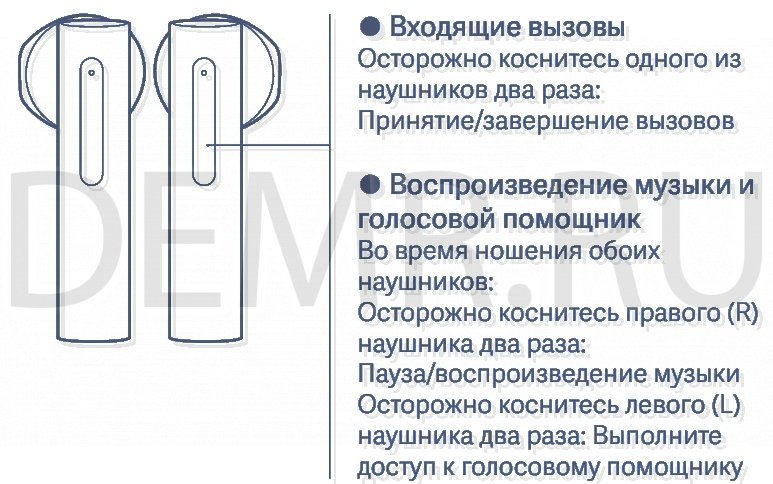
Входящие вызовы
Чтобы ответить на вызов или завершить разговор, коснитесь два раза одного из наушников Xiaomi Mi Earphones 2 Basic
Воспроизведение музыки и голосовой помощник
Чтобы включить воспроизведение или поставить на паузу, коснитесь правого наушника два раза. Или извлеките наушник из уха, чтобы поставить воспроизведение на паузу.
Для вызова голосового помощника два раза коснитесь левого наушника
Примечания
1. Функция голосового помощника может использоваться только в том случае, если ваше устройство поддерживает ее, и для этой функции необходимо получить разрешение на устройстве.
2. При использовании только левого наушника поместите правый наушник в кейс для зарядки и закройте крышку.
Технические характеристики
Модель: TWSEJ08WM
Масса нетто: 48 г
Разъем для зарядки: Тип С
Импеданс: 32 Ом
Ввод: 5 В, 1 А
Беспроводное подключение: Bluetooth 5.0
Профили Bluetooth: BLE/HFP/HSP/A2DP/AVRCP
Поддерживаемый аудио кодек: SBC/AAC
Радиус действия беспроводной сети: 10 м (на открытом пространстве без препятствий)
Время зарядки: Прибл. 1.5 ч.
Срок службы аккумулятора наушников (автономного): прибл. 5 ч
Общий срок службы аккумулятора (с зарядным кейсом): прибл. 20 ч
Рабочий диапазон частот Bluetooth: 2402—2480 МГц
Максимальная мощность передачи для BT: 10 дБм (Декларация для ЕС)
Максимальная мощность передачи для BLE: 10 дБм (Декларация для ЕС)
Читайте также
Как подключить наушники Xiaomi к ноутбуку

Как подключить наушники Xiaomi к ноутбуку? Включите Блютуз, жмите на кнопку добавления Bluetooth или другого устройства, дождитесь появления в списке гарнитуры, жмите на нее и дождитесь завершения сопряжения. Для проводных наушников просто вставьте их в разъем и выберите подходящее устройство для вывода. Ниже рассмотрим особенности подключения беспроводных / проводных наушников Xiaomi к ноутбуку / ПК на операционных системах Windows 10 / 7.
Как подключить к ноуту или компьютеру
В зависимости от ситуации необходимо учитывать две вещи: тип операционной системы и вариант подключения (проводной, беспроводной). Рассмотрим разные вариант.
Windows 10
Для начала разберемся, как подключить беспроводные наушники Xiaomi к компьютеру / ноутбуку для операционной системы Виндовс 10.
Беспроводные
Последнее время набирает популярности беспроводная гарнитура Xiaomi, позволяющая обойтись без проводов. Для ее использования на ноутбуке сделайте следующие шаги:
- Убедитесь в наличии Блютуз. На ноутбуках он уже предусмотрен, а вот на компьютерах необходимо устанавливать дополнительный модуль.
- Перед тем как подключить наушники Ми к ноутбуку, отключите сопряжение от другого девайса. Это необходимо, чтобы компьютер мог их увидеть.
- Откройте параметры Блютуз. Для этого жмите на кнопку «Пуск», войдите в «Параметры» и Устройства».
- Жмите на пункт «Добавление Bluetooth или другого …».
- Выберите первый пункт.
- Дождитесь, когда адаптер найдет девайс. В этот период гарнитура Xiaomi начинает мигать белым светом. Если это не так, возможно, требуется зарядка устройства или новая синхронизация.
- Кликните на название гарнитуры, чтобы подключить беспроводные наушники Сяоми к ноутбуку.
- Убедитесь, что девайс отображается в перечне подключенных по Блютуз девайсах. При этом должно появиться сообщение о том, что девайс подключен для передачи голоса / музыки.
- Включите звук, чтобы проверить, что все работает корректно. При этом многофункциональная кнопка должна функционировать в обычном режиме.

Практика показывает, что подключить наушники Xiaomi к ноутбуку с Windows 10 не вызывает проблем. Если же какие-то сбои и возникают, они легко решаются перезагрузкой, обновлением драйверов или настройкой.
Проводные
Подключение проводных наушников Xiaomi к компьютеру / ноутбуку занимает еще меньше времени. Для этого вставьте разъем в соответствующее гнездо. Это может быть USB-вход или 3,5-миллиметровый разъем. После этого жмите правой кнопкой мышки на символ динамика справа внизу, перейдите в раздел «Открыть параметры звука» и установите источник вывода.
Windows 7
Несмотря на популярность «десятки», многие пользователи еще работают на Windows 7 из-за наличия слабого ПК / ноутбука или по привычке. В таком случае возникает дилемма, как подключить беспроводные / проводные наушники Xiaomi к ноутбуку при наличии «семерки».
Беспроводные
При наличии Блютуз наушников Xiaomi их сопряжение с вашим ПК не вызывает трудностей. Как и в прошлом случае, необходимо наличие адаптера. В ноутбуке он есть по умолчанию, а вот в компьютере его необходимо покупать Bluetooth-модуль. При отсутствии внизу иконки Блютуз необходимо установить драйвер для встроенного или выносного адаптера.
Алгоритм действий такой:
- Жмите правой кнопкой мышки на значок Блютуз.
- Выберите пункт «Добавить устройство».

- Переведите гарнитуру в соответствующий режим. Чтобы подключить наушники Xiaomi к ПК / ноутбуку, достаточно достать их из кейса или нажать на специальную кнопку. В последнем случае необходимо нажать на нее и удерживать в течение трех-четырех секунд.

- Дождитесь, пока в списке появится Xiaomi.
- Выберите его и жмите «Далее», чтобы подключить наушники Сяоми к компьютеру. Если гарнитура вдруг не обнаружена, попробуйте обновить программное обеспечение, а после повторите попытку.
- Дождитесь завершения процесса подключения и обновления драйверов.
- Зайдите в настройки звука «Устройства воспроизведения».
- Убедитесь, что возле Bluetooth Headphones имеется необходимая отметка.
- Если возле этой отметки стоит «Готов», жмите правой кнопкой мышки и выберите вариант использования по умолчанию.
- При наличии микрофона убедитесь, что он включен в настройках звука (вкладка «Запись»).
Опыт показывает, что подключить наушники Xiaomi с первого раза на Виндовс 7 — сложная задача. Во многих случаях может потребоваться дополнительная настройка.
Проводные
Подключить проводные наушники Xiaomi к компьютеру / ноутбуку также не составляет труда. Для этого достаточно вставить устройство в имеющийся разъем. Если речь идет о 3,5-миллиметровом штекере, он должен иметь зеленый цвет, а для микрофона — розовый. Если Xiaomi не определились автоматически, жмите на динамик правой кнопкой мышки и установите пункт «Воспроизведение». Если в списке несколько устройств, выберите нужный вариант. Возле него должна стоять зеленая отметка.

Частые проблемы и пути решения
На практике подключить наушники Mi к компьютеру / ноутбуку не всегда удается с первого раза. Для решения проблемы могут потребоваться следующие шаги:
- Отсутствие звука. Для устранения проблемы войдите в меню звука и устройства воспроизведения, а после поставьте возле Bluetooth Headphones «устройство по умолчанию».
- Убедитесь в наличии синхронизации между амбушюрами.
- Проверьте уровень зарядки. Если она низкая, зарядите гарнитуру Xiaomi до 100% и повторите попытку подключения.
- В случае обрыва соединения зажмите кнопки включения на обоих устройствах до появления индикации, положите устройства обратно в кейс, достаньте, дождитесь синхронизации, а после попробуйте подключить гарнитуру к ноутбуку снова.
Зная, как подключить беспроводные / проводные наушники Mi или другой модели к ноутбуку, вывести звук не составляет труда. При возникновении трудностей обратите внимание на наличие необходимых драйверов и правильность установленных параметров.
В комментариях расскажите, удалось ли вам подключить наушники Xiaomi к ноутбуку, какие возникали трудности, и удалось ли их решить.
Как подключить TWS-наушники к ноутбуку и компьютеру на Windows

Подключение TWS-наушников к ПК или ноутбуку под управлением OS Windows — дело 2 минут. В этой инструкции мы рассмотрим способы согласования устройств, разберем типичные неполадки и найдем пути их исправления, рассмотрим виды блютуз-адапетров для ПК.
Подключение TWS-наушников к ноутбуку
Каждый производитель наушников по-своему решает, каким образом подключать устройство к компьютеру. Для запуска процесса согласования EarPods и его клонов, нужно зажать на 3 секунды кнопку, расположенную на зарядном боксе.

Большинство недорогих TWS-моделей «стартует» после удержания пальца на сенсорной панели в течение 5–7 секунд. Наушники подороже автоматически активируют функцию согласования после изъятия их из зарядного бокса.

Для запуска Bluetooth на ноутбуке можно воспользоваться горячими клавишами, зажав одновременно «Fn» и кнопку со значком Bluetooth, как правило это «F3» или «F4», реже «F9». В правом нижнем углу рядом с часами должна появиться иконка «синезуба».
Правым кликом мыши вызываем контекстное меню и добавляем новое устройство.

Важно: время согласования ограничено, если не получилось соединить с первого раза, попробуйте снова активировать наушники, зажав кнопку или, положив и вытащив наушники из зарядного бокса.
Что делать, если значок Bluetooth не появился
Для исправления неполадок необходимо вызвать диспетчер устройств, кликнув правой клавишей мыши по значку «Пуск».

В диспетчере ищем «Радиомудули», выбираем свойства объекта через контекстное меню. На вкладке «Драйверы» нажимаем «Обновить». После появления надписи «Готово к использованию», ищем рядом с часами значок блютуза, вызываем контекстное меню и ставим все галочки для обнаружения устройства. Снова пробуем подключить наушники.
Важно: если драйверы на ноутбуке не обновляются, можно использовать блютуз-адаптер.
Есть несколько причин, по которым ноутбуку может понадобиться блютуз-адаптер:
- Мощности базового модуля не хватает, чтобы слушать музыку в соседнем помещении.
- Не обновляются драйвера.
Использование адаптера с ноутбуком реализуется по той же схеме, что и с ПК, но об этом немного позже.
Подключение TWS-наушников к ПК
Не во всех ПК по умолчанию есть радиомодули. Bluetooth/Wi-Fi «вшиваются» только в дорогие игровые материнские платы.
Можно установить PCI-плату с Wi-Fi и блютузом, но у такого решения несколько недостатков:
- Необходимо разбирать системный блок.
- Лишний нагревательный прибор в корпусе.
- Слоты в ПК могут быть уже заняты аудио и видеокартами.
- Высокая стоимость.
Всех перечисленных недостатков лишены USB блютуз-адаптеры.
Компактные радиомодули размещаются на задней стенке или передней панели, они практически незаметны и дешево стоят. Адаптер всегда можно взять с собой или подключить к любому другому устройству, например, ноутбуку.
Как выбрать блютуз-адаптер для ПК
Первый и самый важный параметр — версия, от которой зависит качество передачи данных. Актуальная и самая доступная версия сегодня 4.2, брать адаптер ниже 4.0 не имеет смысла. Адаптеры 5.0 + EDR стоят заметно дороже, как и наушники, поддерживающие скоростную передачу данных (EDR) и последние версии Bluetooth.
Второй параметр — расстояние передачи сигнала. Коннектиться с устройством можно на расстоянии от 10 до 100 метров, если не мешают железобетонные стены и потолки. Чем больше стен и перегородок, тем слабее сигнал. Самые ходовые модели рассчитаны на 10 и 20 метров.
Из соображений практичности не имеет смысла переплачивать за адаптер, если всегда слушаешь музыку возле ПК. С другой стороны, в TWS-наушниках устанавливается слабый модуль и с ними не получится отойти от компьютера дальше, чем на 3–4 метра, не получив порцию помех в уши.

Если все-таки хочется навестить любимый холодильник, слушая музыку, лучшим вариантом будет взять адаптер с модулем приема сигнала на 20 метров — для среднестатистической квартиры этого вполне достаточно.
Владельцам больших домов и приусадебных лужаек стоить обратит внимание на 40–100 метровые блютуз-адаптеры.
У всех подобных устройств скорость передачи данных около 3 Мбит/. Другие параметры не имеют особого значения для прослушивания музыки.
Подключение TWS-наушников к ПК с помощью блютуз-адаптера
Первым делом необходимо установить адаптер в гнездо USB и дождаться обновления драйверов. В Windows 7 и 10 это процесс автоматизирован. В редких случаях придется зайти на сайт производителя и скачать пакет драйверов.
Краткая инструкция для Windows 10

- Открыть панель уведомлений.

Индикатор на наушниках должен мигать синим цветом.

Что делать, если TWS-наушники не подключаются

Коварные телефоны часто перехватывают сигнал и подключают наушники раньше ПК. Необходимо зайти в настройки Bluetooth и отменить сопряжение.

Что делать, если TWS-наушники подключились, но нет звука
Вызовите контекстное меню, кликнув на значок звука на панели задач, выберите «Открыть параметры звука».

В выпадающем списке «Вывод», выберите наушники. Чтобы каждый раз не повторять эту процедуру, выберите в правой части экрана «Панель управления звуком».

Кликом левой клавиши мыши по иконке наушников, вызовите меню настроек и активируйте функцию «Использовать по умолчанию».
Вывод
Любые TWS-наушники легко сопрягаются с устройствами, работающими на Windows 10. Чем старше оборудование и операционная система, тем больше проблем возникает при подключении из-за отсутствия нужных драйверов. Используя блютуз-адаптер, можно подключить любое Bluetooth-устройство к ПК или ноутбуку. USB-адаптер мощнее модуля, установленного в большинстве лэптопов и бюджетных ноутбуков и может передавать сигнал на большое расстояние.
Mi earphones 2 basic как подключить к компьютеру
В данной статье содержится инструкция Mi Earphones 2 Basic на русском языке, которая включает в себя технические характеристики устройства, особенности эксплуатации, а также ответы на некоторые наиболее популярные вопросы касающиеся использования беспроводных наушников.
Комплектация
Как и у большинства других современных наушников, комплектация Mi Earphones 2 Basic максимально упрощена.
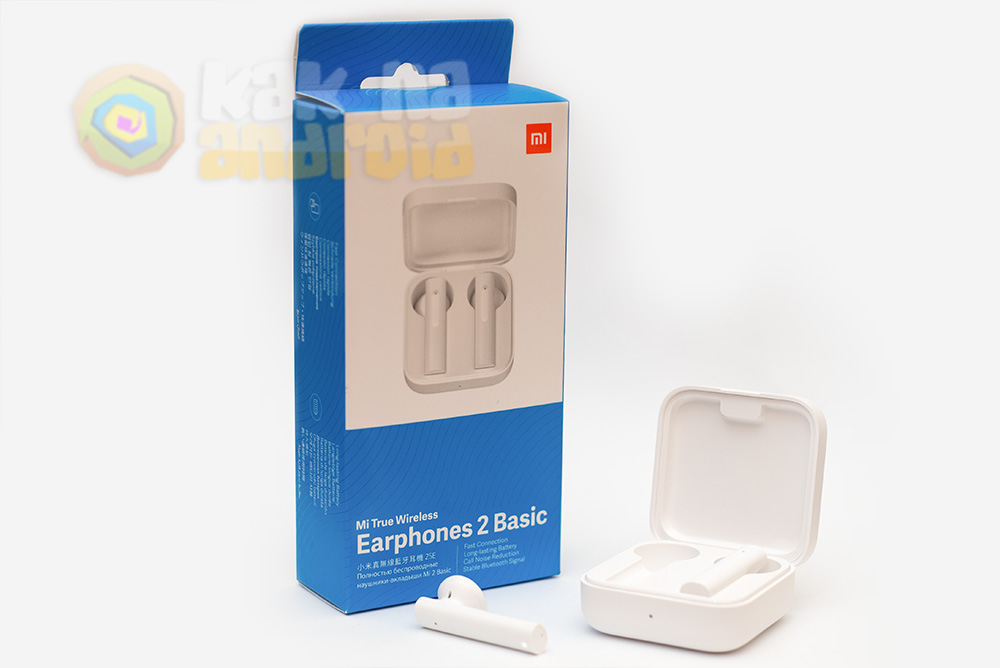
В коробке с наушниками находятся: зарядный кейс, кабель USB – USB Type-C и книжечка с документацией на разных языках.
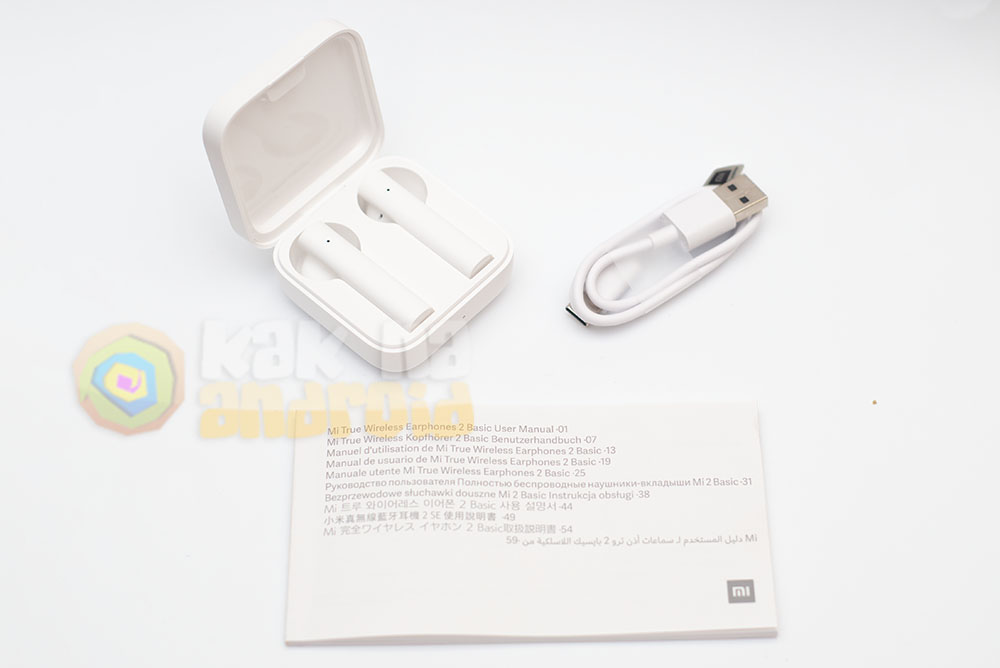
С учетом того, что в комплекте традиционно отсутствует зарядное устройство, для подзарядки кейса можно использовать ноутбук, компьютер, павербанк или “зарядку” от любого смартфона с напряжением 5В и силой тока 1А.
Технические характеристики
- Модель: TWSEJ08WM
- Масса: 48 г.
- Разъем для зарядки: Type-C
- Сопротивление: 32 Ом
- Входящее напряжение: 5В 1А
- Версия Bluetooth: 5.0 с поддержкой профилей BLE/HFP/HSP/A2DP/AVRCP (радиус действия до 10 метров на открытом пространстве без препятствий)
- Поддерживаемый аудио кодек: SBC/AAC
- Время зарядки: 1.5 часа
- Время работы аккумулятора: 5 часов в автономном режиме и до 20 часов при использовании зарядного кейса
Зарядка
Зарядка наушников автоматически стартует после установки их в зарядный кейс и в процессе зарядки светодиодный индикатор наушников светится белым цветом. В случае полной зарядки индикатор гаснет.
Подробнее о зарядке можно узнать из статьи:
Уровень заряда аккумуляторной батареи наушника можно узнать в строке состояния на экране смартфона в районе часов. Отображается уровень заряда наушника с наименьшим количеством заряда.
На некоторых смартфонах уровень заряда не отображается (это может зависеть от версии прошивки операционной системы мобильного устройства).
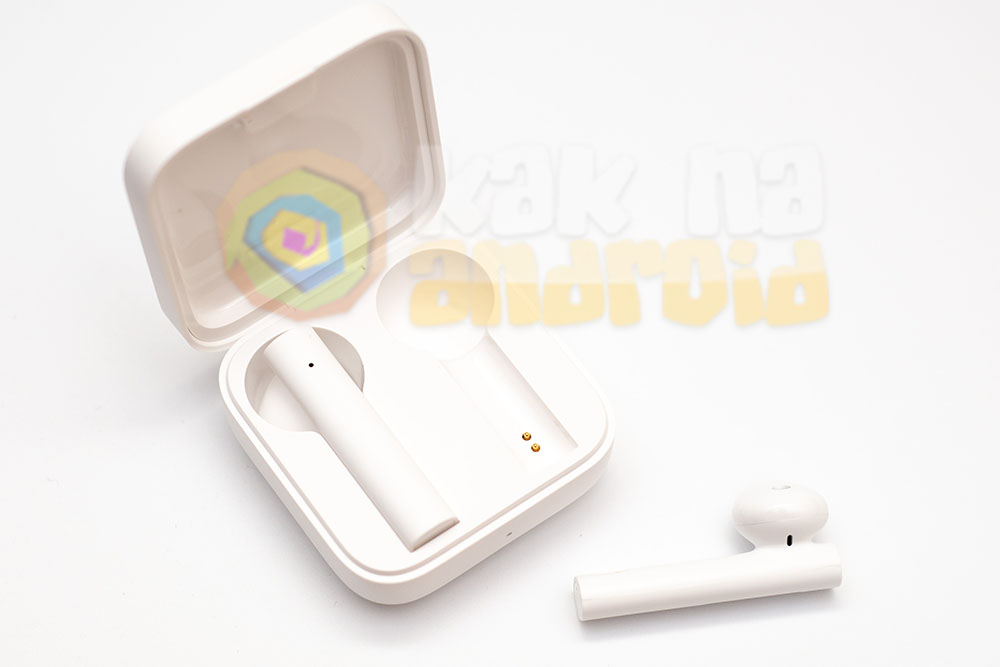
Заряжать наушники в кейсе можно как сразу оба, так и поочередно.
Для проверки уровня заряда самого кейса, необходимо открыть его и поместить внутрь наушники. При достаточном уровне заряда аккумулятора светодиод на кейсе будет светиться в течении пяти секунд, но если заряда недостаточно, если батарея разряжена, индикатор начнет мигать и это является поводом для скорейшей установки кейса на подзарядку.
Первое включение
Так как в коробке наушники находятся отдельно от чехла, то при первом включении необходимо поместить их внутрь и закрыть чехол. В этот момент наушники пройдут процесс активации и будут готовы к использованию.
В дальнейшем, для включения потребуется лишь открывать крышку кейса и доставать оттуда наушники, включаться они будут автоматически. При закрытии крышки наушники уходят в спящий режим.
Ношение
Для правильного ношения поместите наушник с маркировкой R в правой ухо и L – в левое.
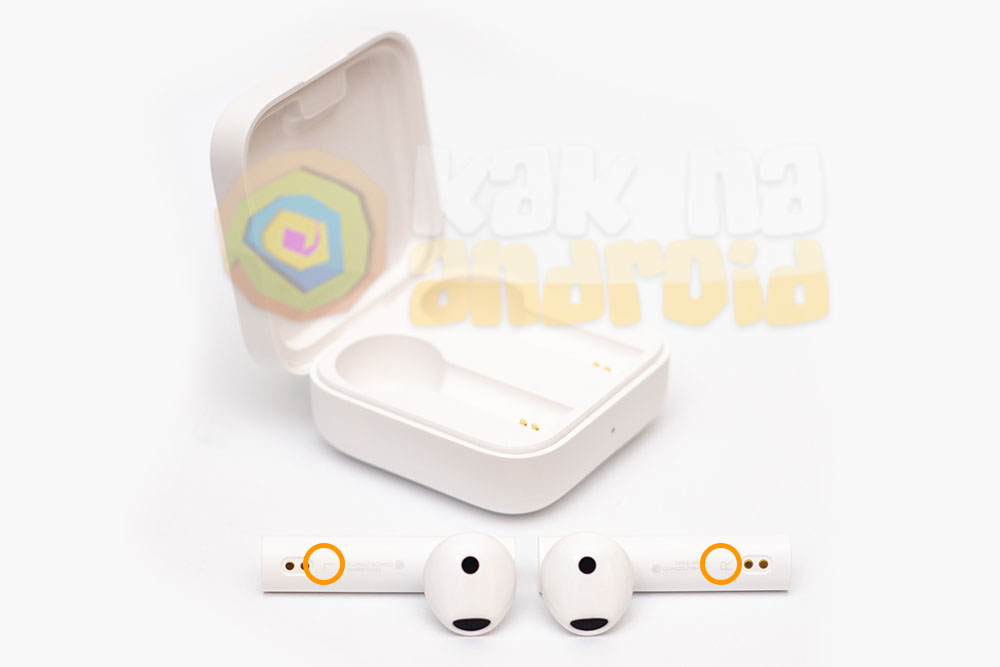
При желании можно поочередно пользоваться левым или правым наушником.
В том случае, если наушники не используются, поместите их в кейс для надежного хранения и автоматической зарядки.
Подключение
Особенностью наушников TWSEJ08WM является то, что на них отсутствует кнопка включения. Процесс подключения и поиска устройства начинается в тот момент, когда вы открываете крышку зарядного кейса (при этом доставать наушник оттуда совсем не обязательно).
Подробный процесс подключения наушников к мобильному устройству описан в инструкции:
Если смартфон находится вне зоны действия наушников или же Bluetooth на нём отключен, наушники автоматически перейдут в режим ожидания подключения, а через пять минут после отсутствия какого-либо подключения они переходят в спящий режим.
С учетом того, что наушники автоматически ищут последнее подключение, может возникать автоматическое сопряжение не с тем устройством, что нужно. В этом случае потребуется сброс настроек:
Управление Earphones 2 Basic
Так как Xiaomi Mi True Wireless Earphones 2 являются бюджетными наушниками, возможности их управления довольно урезаны и ограничены по сравнению с более “продвинутыми” моделями.
Во время входящего звонка двойное касание позволяет принять звонок, а повторное – сбросить.
В обычном режиме двойное касание на сенсорную панель включает и отключает музыку, а на левую – активирует голосового ассистента (если он, конечно же, присутствует в смартфоне).
Если же одет только левый наушник, то при двойном касании будет активирован процесс включения или постановки музыки на паузу.
Вопросы и ответы
Можно ли заряжать наушники Xiaomi Earphones 2 Basic без зарядного кейса?
Это возможно при использовании специальной лягушки-зарядки, которая подключается к контактам наушника и дает возможность зарядить его.
Можно ли использовать один наушник Earphones 2 Basic в качестве Bluetooth-гарнитуры?
Можно. В каждом из наушников присутствует по одному основному и одному вспомогательному микрофону используемому для шумоподавления. Таким образом, можно использовать наушники поочередно в качестве гарнитуры.
Вам помогло? Оцените статью:
/rating_on.png)
/rating_half.png) (29 гол., 4,69)
(29 гол., 4,69)